Как тестировать ssd в crystaldiskmark

CrystalDiskMark: измерение скорости накопителя

Рядовые пользователи ПК редко интересуются скоростью работы дисковой подсистемы, но когда компьютер начинает «тормозить», выяснение причин может оказаться весьма трудоёмкой задачей. Между тем имеется немало программных инструментов, упрощающих диагностику. Одним из них является утилита CrystalDiskMark, измеряющая скорость работы HDD/SSD, а также флеш-накопителей всех разновидностей. Сегодня мы рассмотрим, как пользоваться этой программой, поскольку интерфейс у неё запутанный, да и с интерпретацией результатов тестов могут возникнуть «непонятки».
Как тестировать ssd в crystaldiskmark. utilita crystaldiskmark na pk. Как тестировать ssd в crystaldiskmark фото. Как тестировать ssd в crystaldiskmark-utilita crystaldiskmark na pk. картинка Как тестировать ssd в crystaldiskmark. картинка utilita crystaldiskmark na pk. Рядовые пользователи ПК редко интересуются скоростью работы дисковой подсистемы, но когда компьютер начинает «тормозить», выяснение причин может оказаться весьма трудоёмкой задачей. Между тем имеется немало программных инструментов, упрощающих диагностику. Одним из них является утилита CrystalDiskMark, измеряющая скорость работы HDD/SSD, а также флеш-накопителей всех разновидностей. Сегодня мы рассмотрим, как пользоваться этой программой, поскольку интерфейс у неё запутанный, да и с интерпретацией результатов тестов могут возникнуть «непонятки».

Принцип тестирования скорости носителей

Работает утилита достаточно просто, определяя скорость записи данных на диск и скорость их считывания (последний показатель всегда намного больше). Разумеется, скорость будет зависеть и от типа носителя, и от конкретной модели.

Принцип функционирования всех программ подобного типа примерно одинаков: для тестирования выбранного диска или флешки на них несколько раз подряд записывается достаточно большой файл (размером не менее 50 МБ), затем из полученных значений получают среднее арифметическое.

Тестирование скорости чтения выполняется абсолютно аналогично, с единственным различием: однажды записанный тестовый файл затем неоднократно считывается, а результаты усредняются.

Так что CrystalDiskMark показывает, какая фактическая скорость имеется у ваших накопителей, и для получения заслуживающих доверия оценок желательно выполнить тесты несколько раз.

Настройка CrystalDiskMark

Для начала её нужно скачать, желательно с официального сайта. Имеются две версии утилиты: обычная, требующая установки, с записью данных в системный реестр, и портабельная, которую достаточно просто запустить, безо всякой инсталляции. Преимущество первого способа в том, что все основные настройки и результаты работы сохраняются на диске, причём в самых разных файлах и папках. Портабельная версия располагается в одном каталоге и не привязана ни к определённому носителю, ни к операционной системе, поэтому многие предпочитают использовать именно её.
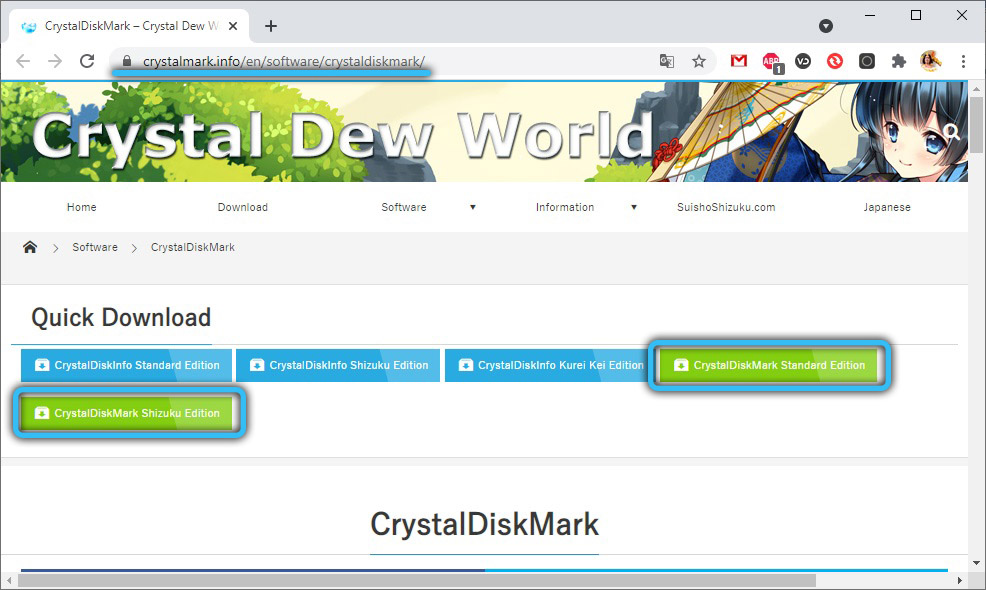
Как тестировать ssd в crystaldiskmark. skachivanie crystaldiskmark na pk. Как тестировать ssd в crystaldiskmark фото. Как тестировать ssd в crystaldiskmark-skachivanie crystaldiskmark na pk. картинка Как тестировать ssd в crystaldiskmark. картинка skachivanie crystaldiskmark na pk. Рядовые пользователи ПК редко интересуются скоростью работы дисковой подсистемы, но когда компьютер начинает «тормозить», выяснение причин может оказаться весьма трудоёмкой задачей. Между тем имеется немало программных инструментов, упрощающих диагностику. Одним из них является утилита CrystalDiskMark, измеряющая скорость работы HDD/SSD, а также флеш-накопителей всех разновидностей. Сегодня мы рассмотрим, как пользоваться этой программой, поскольку интерфейс у неё запутанный, да и с интерпретацией результатов тестов могут возникнуть «непонятки».

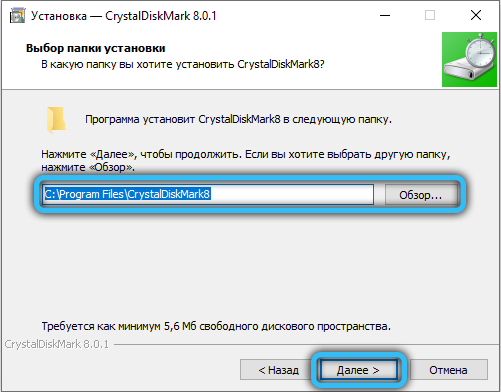
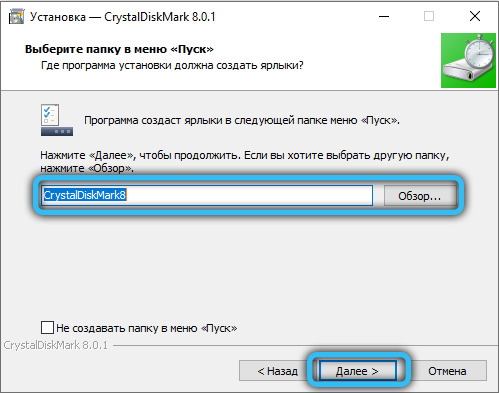
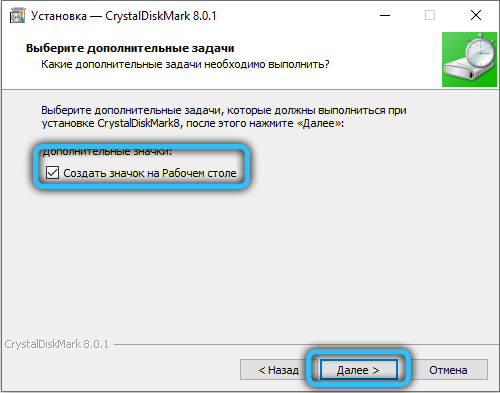
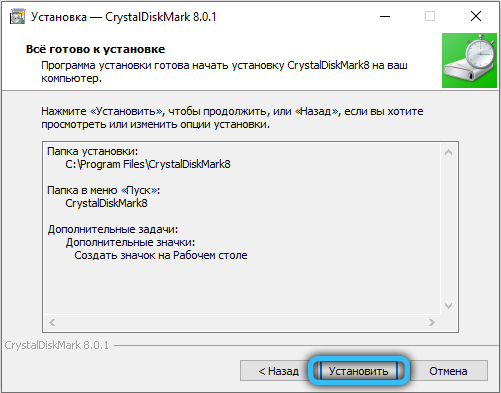
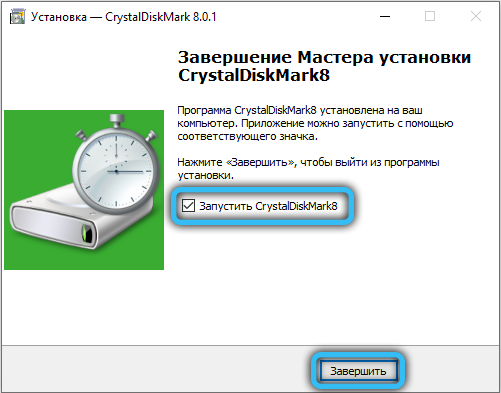
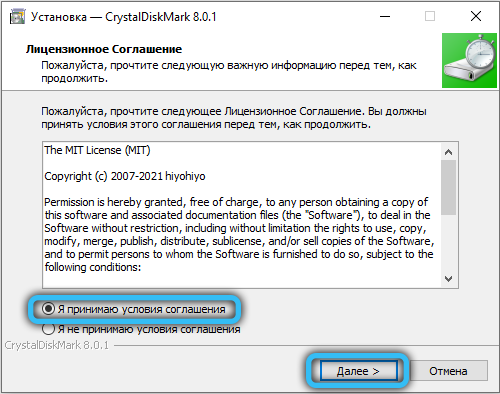
Интерфейс и возможности CrystalDiskMark в обоих вариантах одинаковы, а сам процесс инсталляции стандартен – нужно выбрать язык интерфейса и каталог, куда будет установлена программа, и принять условия лицензионного соглашения, поскольку утилита распространяется на бесплатной основе.
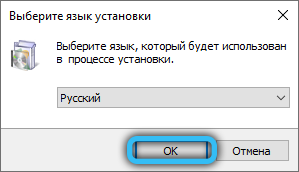
Как тестировать ssd в crystaldiskmark. yazyk ustanovki crystaldiskmark. Как тестировать ssd в crystaldiskmark фото. Как тестировать ssd в crystaldiskmark-yazyk ustanovki crystaldiskmark. картинка Как тестировать ssd в crystaldiskmark. картинка yazyk ustanovki crystaldiskmark. Рядовые пользователи ПК редко интересуются скоростью работы дисковой подсистемы, но когда компьютер начинает «тормозить», выяснение причин может оказаться весьма трудоёмкой задачей. Между тем имеется немало программных инструментов, упрощающих диагностику. Одним из них является утилита CrystalDiskMark, измеряющая скорость работы HDD/SSD, а также флеш-накопителей всех разновидностей. Сегодня мы рассмотрим, как пользоваться этой программой, поскольку интерфейс у неё запутанный, да и с интерпретацией результатов тестов могут возникнуть «непонятки».

Как тестировать ssd в crystaldiskmark. liczenzionnoe soglashenie crystaldiskmark. Как тестировать ssd в crystaldiskmark фото. Как тестировать ssd в crystaldiskmark-liczenzionnoe soglashenie crystaldiskmark. картинка Как тестировать ssd в crystaldiskmark. картинка liczenzionnoe soglashenie crystaldiskmark. Рядовые пользователи ПК редко интересуются скоростью работы дисковой подсистемы, но когда компьютер начинает «тормозить», выяснение причин может оказаться весьма трудоёмкой задачей. Между тем имеется немало программных инструментов, упрощающих диагностику. Одним из них является утилита CrystalDiskMark, измеряющая скорость работы HDD/SSD, а также флеш-накопителей всех разновидностей. Сегодня мы рассмотрим, как пользоваться этой программой, поскольку интерфейс у неё запутанный, да и с интерпретацией результатов тестов могут возникнуть «непонятки».

Как тестировать ssd в crystaldiskmark. mesto ustanovki crystaldiskmark. Как тестировать ssd в crystaldiskmark фото. Как тестировать ssd в crystaldiskmark-mesto ustanovki crystaldiskmark. картинка Как тестировать ssd в crystaldiskmark. картинка mesto ustanovki crystaldiskmark. Рядовые пользователи ПК редко интересуются скоростью работы дисковой подсистемы, но когда компьютер начинает «тормозить», выяснение причин может оказаться весьма трудоёмкой задачей. Между тем имеется немало программных инструментов, упрощающих диагностику. Одним из них является утилита CrystalDiskMark, измеряющая скорость работы HDD/SSD, а также флеш-накопителей всех разновидностей. Сегодня мы рассмотрим, как пользоваться этой программой, поскольку интерфейс у неё запутанный, да и с интерпретацией результатов тестов могут возникнуть «непонятки».

Как тестировать ssd в crystaldiskmark. sozdanie yarlyka crystaldiskmark. Как тестировать ssd в crystaldiskmark фото. Как тестировать ssd в crystaldiskmark-sozdanie yarlyka crystaldiskmark. картинка Как тестировать ssd в crystaldiskmark. картинка sozdanie yarlyka crystaldiskmark. Рядовые пользователи ПК редко интересуются скоростью работы дисковой подсистемы, но когда компьютер начинает «тормозить», выяснение причин может оказаться весьма трудоёмкой задачей. Между тем имеется немало программных инструментов, упрощающих диагностику. Одним из них является утилита CrystalDiskMark, измеряющая скорость работы HDD/SSD, а также флеш-накопителей всех разновидностей. Сегодня мы рассмотрим, как пользоваться этой программой, поскольку интерфейс у неё запутанный, да и с интерпретацией результатов тестов могут возникнуть «непонятки».

Как тестировать ssd в crystaldiskmark. sozdanie znachka crystaldiskmark. Как тестировать ssd в crystaldiskmark фото. Как тестировать ssd в crystaldiskmark-sozdanie znachka crystaldiskmark. картинка Как тестировать ssd в crystaldiskmark. картинка sozdanie znachka crystaldiskmark. Рядовые пользователи ПК редко интересуются скоростью работы дисковой подсистемы, но когда компьютер начинает «тормозить», выяснение причин может оказаться весьма трудоёмкой задачей. Между тем имеется немало программных инструментов, упрощающих диагностику. Одним из них является утилита CrystalDiskMark, измеряющая скорость работы HDD/SSD, а также флеш-накопителей всех разновидностей. Сегодня мы рассмотрим, как пользоваться этой программой, поскольку интерфейс у неё запутанный, да и с интерпретацией результатов тестов могут возникнуть «непонятки».

Как тестировать ssd в crystaldiskmark. zapusk ustanovki crystaldiskmark. Как тестировать ssd в crystaldiskmark фото. Как тестировать ssd в crystaldiskmark-zapusk ustanovki crystaldiskmark. картинка Как тестировать ssd в crystaldiskmark. картинка zapusk ustanovki crystaldiskmark. Рядовые пользователи ПК редко интересуются скоростью работы дисковой подсистемы, но когда компьютер начинает «тормозить», выяснение причин может оказаться весьма трудоёмкой задачей. Между тем имеется немало программных инструментов, упрощающих диагностику. Одним из них является утилита CrystalDiskMark, измеряющая скорость работы HDD/SSD, а также флеш-накопителей всех разновидностей. Сегодня мы рассмотрим, как пользоваться этой программой, поскольку интерфейс у неё запутанный, да и с интерпретацией результатов тестов могут возникнуть «непонятки».

Как тестировать ssd в crystaldiskmark. zavershenie ustanovki crystaldiskmark. Как тестировать ssd в crystaldiskmark фото. Как тестировать ssd в crystaldiskmark-zavershenie ustanovki crystaldiskmark. картинка Как тестировать ssd в crystaldiskmark. картинка zavershenie ustanovki crystaldiskmark. Рядовые пользователи ПК редко интересуются скоростью работы дисковой подсистемы, но когда компьютер начинает «тормозить», выяснение причин может оказаться весьма трудоёмкой задачей. Между тем имеется немало программных инструментов, упрощающих диагностику. Одним из них является утилита CrystalDiskMark, измеряющая скорость работы HDD/SSD, а также флеш-накопителей всех разновидностей. Сегодня мы рассмотрим, как пользоваться этой программой, поскольку интерфейс у неё запутанный, да и с интерпретацией результатов тестов могут возникнуть «непонятки».

Перед тем, как начать пользоваться программой CrystalDiskMark, давайте подробно рассмотрим её интерфейс.

С верхним меню всё достаточно понятно. Вкладка «Файл» позволяет скопировать результаты тестирования в буфер или записать в файл на диск.
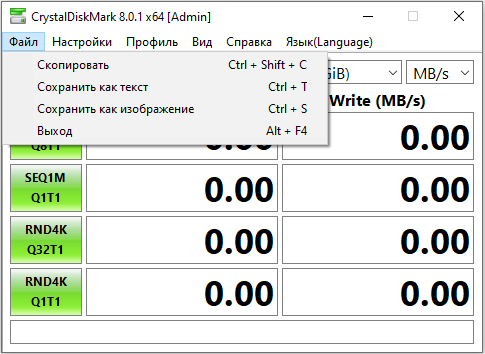
Как тестировать ssd в crystaldiskmark. vkladka fajl v crystaldiskmark. Как тестировать ssd в crystaldiskmark фото. Как тестировать ssd в crystaldiskmark-vkladka fajl v crystaldiskmark. картинка Как тестировать ssd в crystaldiskmark. картинка vkladka fajl v crystaldiskmark. Рядовые пользователи ПК редко интересуются скоростью работы дисковой подсистемы, но когда компьютер начинает «тормозить», выяснение причин может оказаться весьма трудоёмкой задачей. Между тем имеется немало программных инструментов, упрощающих диагностику. Одним из них является утилита CrystalDiskMark, измеряющая скорость работы HDD/SSD, а также флеш-накопителей всех разновидностей. Сегодня мы рассмотрим, как пользоваться этой программой, поскольку интерфейс у неё запутанный, да и с интерпретацией результатов тестов могут возникнуть «непонятки».

Вкладка «Вид» – для изменения цветовой схемы небольшого окна программы и изменения масштаба отображения данных тестирования. Очевидно, назначение вкладок «Помощь» и «Язык» в объяснениях не нуждается. А вот пункт «Настройки» требует детального рассмотрения.
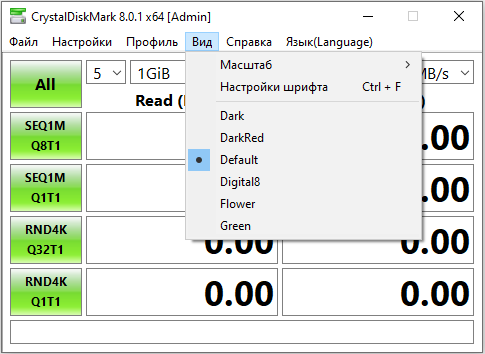
Как тестировать ssd в crystaldiskmark. vkladka vid v crystaldiskmark. Как тестировать ssd в crystaldiskmark фото. Как тестировать ssd в crystaldiskmark-vkladka vid v crystaldiskmark. картинка Как тестировать ssd в crystaldiskmark. картинка vkladka vid v crystaldiskmark. Рядовые пользователи ПК редко интересуются скоростью работы дисковой подсистемы, но когда компьютер начинает «тормозить», выяснение причин может оказаться весьма трудоёмкой задачей. Между тем имеется немало программных инструментов, упрощающих диагностику. Одним из них является утилита CrystalDiskMark, измеряющая скорость работы HDD/SSD, а также флеш-накопителей всех разновидностей. Сегодня мы рассмотрим, как пользоваться этой программой, поскольку интерфейс у неё запутанный, да и с интерпретацией результатов тестов могут возникнуть «непонятки».

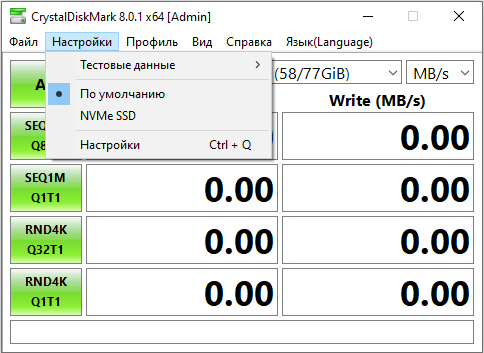
Здесь мы можем сменить используемые данные (имеется в виду файл, который будет записываться/считываться), задать паузу между тестированиями, активировать режим IE8, предполагающий тестирование в 1 поток с глубиной очереди 32.
Как тестировать ssd в crystaldiskmark. vkladka nastrojki v crystaldiskmark. Как тестировать ssd в crystaldiskmark фото. Как тестировать ssd в crystaldiskmark-vkladka nastrojki v crystaldiskmark. картинка Как тестировать ssd в crystaldiskmark. картинка vkladka nastrojki v crystaldiskmark. Рядовые пользователи ПК редко интересуются скоростью работы дисковой подсистемы, но когда компьютер начинает «тормозить», выяснение причин может оказаться весьма трудоёмкой задачей. Между тем имеется немало программных инструментов, упрощающих диагностику. Одним из них является утилита CrystalDiskMark, измеряющая скорость работы HDD/SSD, а также флеш-накопителей всех разновидностей. Сегодня мы рассмотрим, как пользоваться этой программой, поскольку интерфейс у неё запутанный, да и с интерпретацией результатов тестов могут возникнуть «непонятки».

Что касается пункта «Очередь и потоки», то он предназначен для опытных юзеров и позволяет задать вручную число потоков и глубину очереди.

Переходим к описанию основных параметров CrystalDiskMark, расположенных под верхним меню.

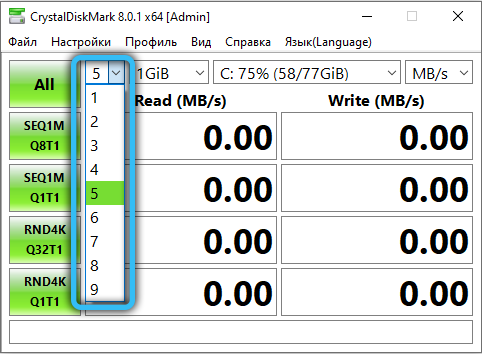
Первое ниспадающее меню позволяет задать количество прогонов. Значение по умолчанию – 5 проверок. Понятно, что чем выше значение, тем точнее будут результаты, но и время тестирования увеличится прямо пропорционально.
Как тестировать ssd в crystaldiskmark. kolichestvo progonov v crystaldiskmark. Как тестировать ssd в crystaldiskmark фото. Как тестировать ssd в crystaldiskmark-kolichestvo progonov v crystaldiskmark. картинка Как тестировать ssd в crystaldiskmark. картинка kolichestvo progonov v crystaldiskmark. Рядовые пользователи ПК редко интересуются скоростью работы дисковой подсистемы, но когда компьютер начинает «тормозить», выяснение причин может оказаться весьма трудоёмкой задачей. Между тем имеется немало программных инструментов, упрощающих диагностику. Одним из них является утилита CrystalDiskMark, измеряющая скорость работы HDD/SSD, а также флеш-накопителей всех разновидностей. Сегодня мы рассмотрим, как пользоваться этой программой, поскольку интерфейс у неё запутанный, да и с интерпретацией результатов тестов могут возникнуть «непонятки».

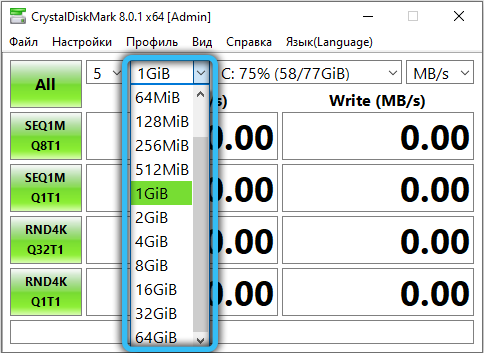
Во втором списке предлагается выбрать размер контрольного файла (по дефолту – 1 ГБ). Разумеется, и здесь справедливо указанное выше правило: точность полученных результатов будет тем выше, чем больший файл будет выбран для тестирования. И опять же это повлияет на время выполнения проверки. Но здесь есть один нюанс: размер файла сильно зависит от объёма носителя. На 4-гигабайтную флешку файл размером 8 ГБ просто не поместится, оптимальным значением для сменных носителей будут минимальные значения параметра (50-100 МБ).
Как тестировать ssd в crystaldiskmark. razmer kontrolnogo fajla v crystaldiskmark. Как тестировать ssd в crystaldiskmark фото. Как тестировать ssd в crystaldiskmark-razmer kontrolnogo fajla v crystaldiskmark. картинка Как тестировать ssd в crystaldiskmark. картинка razmer kontrolnogo fajla v crystaldiskmark. Рядовые пользователи ПК редко интересуются скоростью работы дисковой подсистемы, но когда компьютер начинает «тормозить», выяснение причин может оказаться весьма трудоёмкой задачей. Между тем имеется немало программных инструментов, упрощающих диагностику. Одним из них является утилита CrystalDiskMark, измеряющая скорость работы HDD/SSD, а также флеш-накопителей всех разновидностей. Сегодня мы рассмотрим, как пользоваться этой программой, поскольку интерфейс у неё запутанный, да и с интерпретацией результатов тестов могут возникнуть «непонятки».

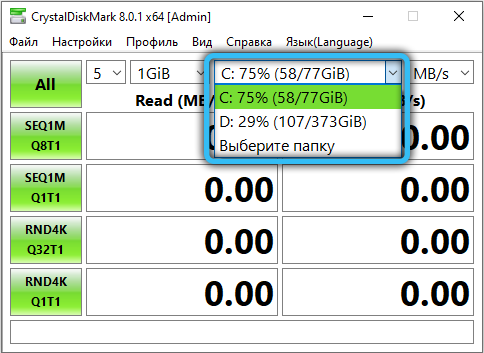
Наконец, в третьем списке перечислены все носители, выявленные программой, вам останется выбрать нужный. Здесь же можно увидеть размер незанятого пространства на носителей. Если по каким-либо причинам нужный накопитель в списке отсутствует, можно попробовать указать его самостоятельно через проводник, выбрав пункт «Select Folder».
Как тестировать ssd в crystaldiskmark. nakopiteli v crystaldiskmark. Как тестировать ssd в crystaldiskmark фото. Как тестировать ssd в crystaldiskmark-nakopiteli v crystaldiskmark. картинка Как тестировать ssd в crystaldiskmark. картинка nakopiteli v crystaldiskmark. Рядовые пользователи ПК редко интересуются скоростью работы дисковой подсистемы, но когда компьютер начинает «тормозить», выяснение причин может оказаться весьма трудоёмкой задачей. Между тем имеется немало программных инструментов, упрощающих диагностику. Одним из них является утилита CrystalDiskMark, измеряющая скорость работы HDD/SSD, а также флеш-накопителей всех разновидностей. Сегодня мы рассмотрим, как пользоваться этой программой, поскольку интерфейс у неё запутанный, да и с интерпретацией результатов тестов могут возникнуть «непонятки».

Зелёные кнопки справа отвечают за запуск тестирования с разными параметрами, о которых мы расскажем ниже.

Как работает CrystalDiskMark

Нажав на кнопку «All», мы эмулируем последовательное нажатие нижних четырёх кнопок, то есть запускаем полное тестирование.
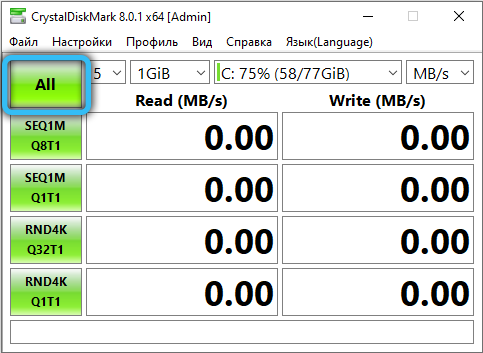
Как тестировать ssd в crystaldiskmark. knopka all v crystaldiskmark. Как тестировать ssd в crystaldiskmark фото. Как тестировать ssd в crystaldiskmark-knopka all v crystaldiskmark. картинка Как тестировать ssd в crystaldiskmark. картинка knopka all v crystaldiskmark. Рядовые пользователи ПК редко интересуются скоростью работы дисковой подсистемы, но когда компьютер начинает «тормозить», выяснение причин может оказаться весьма трудоёмкой задачей. Между тем имеется немало программных инструментов, упрощающих диагностику. Одним из них является утилита CrystalDiskMark, измеряющая скорость работы HDD/SSD, а также флеш-накопителей всех разновидностей. Сегодня мы рассмотрим, как пользоваться этой программой, поскольку интерфейс у неё запутанный, да и с интерпретацией результатов тестов могут возникнуть «непонятки».

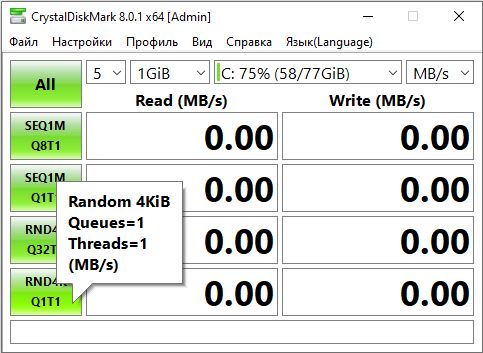
Но для начала рассмотрим, что обозначают эти 4 кнопки. Надпись Seq обозначает, что запись контрольного файла будет производиться последовательно, как и его чтение. Обозначение 4К указывает, что все операции будут выполняться с использованием генератора случайных чисел, а размер блока чтения/записи равен 4 КБ. И последнее обозначение, Q32T1, информирует о том, что на 1 поток установлена глубина очереди 32 (в противном случае глубина очереди равна единице).
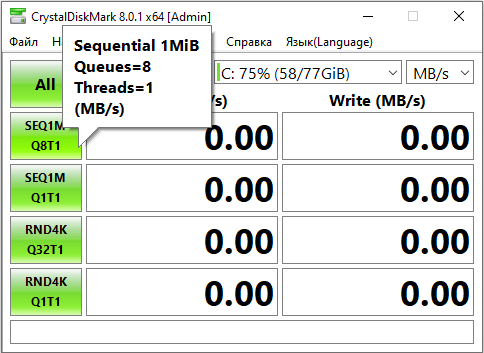
Как тестировать ssd в crystaldiskmark. knopka seq1m q8t1 v crystaldiskmark. Как тестировать ssd в crystaldiskmark фото. Как тестировать ssd в crystaldiskmark-knopka seq1m q8t1 v crystaldiskmark. картинка Как тестировать ssd в crystaldiskmark. картинка knopka seq1m q8t1 v crystaldiskmark. Рядовые пользователи ПК редко интересуются скоростью работы дисковой подсистемы, но когда компьютер начинает «тормозить», выяснение причин может оказаться весьма трудоёмкой задачей. Между тем имеется немало программных инструментов, упрощающих диагностику. Одним из них является утилита CrystalDiskMark, измеряющая скорость работы HDD/SSD, а также флеш-накопителей всех разновидностей. Сегодня мы рассмотрим, как пользоваться этой программой, поскольку интерфейс у неё запутанный, да и с интерпретацией результатов тестов могут возникнуть «непонятки».

Итак, нажав кнопку Seq Q32T1, мы запускаем тестирование с последовательным чтением/записью контрольного файла с глубиной очереди 32 в один поток. Оптимальный вариант для проверки скорости SSD и HDD дисков, поскольку размер контрольного файла будет минимум 500 МБ. Именно результат этого теста стоит сравнивать со скоростью носителя, указанной производителем. Отметим, что при запуске этого теста работоспособность компьютера не пострадает.
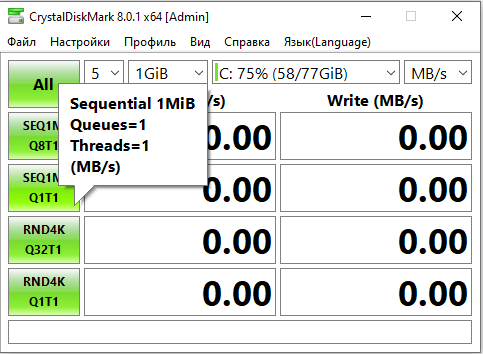
Как тестировать ssd в crystaldiskmark. knopka seq1m q1t1 v crystaldiskmark. Как тестировать ssd в crystaldiskmark фото. Как тестировать ssd в crystaldiskmark-knopka seq1m q1t1 v crystaldiskmark. картинка Как тестировать ssd в crystaldiskmark. картинка knopka seq1m q1t1 v crystaldiskmark. Рядовые пользователи ПК редко интересуются скоростью работы дисковой подсистемы, но когда компьютер начинает «тормозить», выяснение причин может оказаться весьма трудоёмкой задачей. Между тем имеется немало программных инструментов, упрощающих диагностику. Одним из них является утилита CrystalDiskMark, измеряющая скорость работы HDD/SSD, а также флеш-накопителей всех разновидностей. Сегодня мы рассмотрим, как пользоваться этой программой, поскольку интерфейс у неё запутанный, да и с интерпретацией результатов тестов могут возникнуть «непонятки».

Кнопку 4K Q32T1 лучше использовать для тестирования раздела диска с операционной системой. Причина заключается в том, что любая современная ОС в основном работает с небольшими блоками данных, а тестирование будет производиться блоками размером 4 КБ при единственном потоке с глубиной очереди 32.
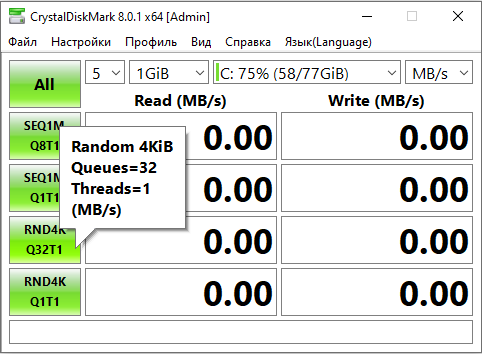
Как тестировать ssd в crystaldiskmark. knopka rnd4k q32t1 v crystaldiskmark. Как тестировать ssd в crystaldiskmark фото. Как тестировать ssd в crystaldiskmark-knopka rnd4k q32t1 v crystaldiskmark. картинка Как тестировать ssd в crystaldiskmark. картинка knopka rnd4k q32t1 v crystaldiskmark. Рядовые пользователи ПК редко интересуются скоростью работы дисковой подсистемы, но когда компьютер начинает «тормозить», выяснение причин может оказаться весьма трудоёмкой задачей. Между тем имеется немало программных инструментов, упрощающих диагностику. Одним из них является утилита CrystalDiskMark, измеряющая скорость работы HDD/SSD, а также флеш-накопителей всех разновидностей. Сегодня мы рассмотрим, как пользоваться этой программой, поскольку интерфейс у неё запутанный, да и с интерпретацией результатов тестов могут возникнуть «непонятки».

Две остальные кнопки выполняют аналогичную работу, но с глубиной очереди 1.

То есть кнопкой Seq лучше выполнять проверку скорости жёсткого и SSD диска, а кнопкой 4К – раздела с операционной системой или флеш-носителей малого объёма.
Как тестировать ssd в crystaldiskmark. knopka rnd4k q1t1 v crystaldiskmark. Как тестировать ssd в crystaldiskmark фото. Как тестировать ssd в crystaldiskmark-knopka rnd4k q1t1 v crystaldiskmark. картинка Как тестировать ssd в crystaldiskmark. картинка knopka rnd4k q1t1 v crystaldiskmark. Рядовые пользователи ПК редко интересуются скоростью работы дисковой подсистемы, но когда компьютер начинает «тормозить», выяснение причин может оказаться весьма трудоёмкой задачей. Между тем имеется немало программных инструментов, упрощающих диагностику. Одним из них является утилита CrystalDiskMark, измеряющая скорость работы HDD/SSD, а также флеш-накопителей всех разновидностей. Сегодня мы рассмотрим, как пользоваться этой программой, поскольку интерфейс у неё запутанный, да и с интерпретацией результатов тестов могут возникнуть «непонятки».

А что же это за параметры такие, поток и очередь?

С потоком всё более-менее понятно – это количество одновременно выполняемых операций чтения/записи, увеличение этого параметра приводит к повышению нагрузки на носитель. Что касается глубины очереди, то она указывает на число запросов, обрабатываемых тестируемым накопителем. Чем больше глубина, тем больший объём информации будет обработан диском, а значит, точность и эффективность результатов тоже повысятся.

Итак, мы рассмотрели инструкцию, как проверить скорость дисков утилитой CrystalDiskMark, но полученные результаты вряд ли будут понятны.

Интерпретация результатов тестирования

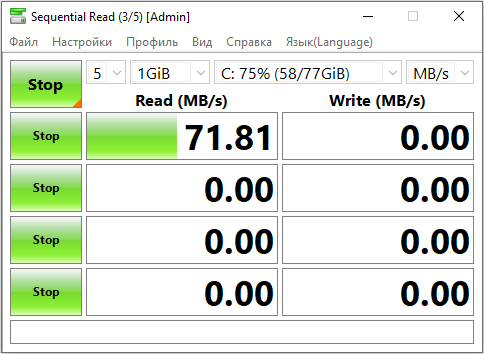
Как понять, насколько нормальными являются полученные показатели скорости записи/чтения на выбранный носитель?
Как тестировать ssd в crystaldiskmark. testirovanie v crystaldiskmark. Как тестировать ssd в crystaldiskmark фото. Как тестировать ssd в crystaldiskmark-testirovanie v crystaldiskmark. картинка Как тестировать ssd в crystaldiskmark. картинка testirovanie v crystaldiskmark. Рядовые пользователи ПК редко интересуются скоростью работы дисковой подсистемы, но когда компьютер начинает «тормозить», выяснение причин может оказаться весьма трудоёмкой задачей. Между тем имеется немало программных инструментов, упрощающих диагностику. Одним из них является утилита CrystalDiskMark, измеряющая скорость работы HDD/SSD, а также флеш-накопителей всех разновидностей. Сегодня мы рассмотрим, как пользоваться этой программой, поскольку интерфейс у неё запутанный, да и с интерпретацией результатов тестов могут возникнуть «непонятки».

Результат сильно зависит от его типа: для USB-флешки номинальная скорость будет одной, для карт памяти – другой, для винчестеров – будет отличаться от скорости твёрдотельного накопителя. Имеет значение и его объём, но в любом случае имеет смысл сравнивать результаты тестов с заявленными производителем скоростными характеристиками носителя.

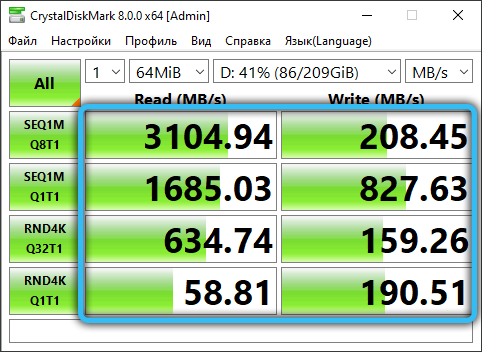
Итак, что означают результирующие цифры в CrystalDiskMark, которые появятся в полях справа от кнопок?

Примерная расшифровка следующая:
Как тестировать ssd в crystaldiskmark. rezultaty testirovaniya v crystaldiskmark. Как тестировать ssd в crystaldiskmark фото. Как тестировать ssd в crystaldiskmark-rezultaty testirovaniya v crystaldiskmark. картинка Как тестировать ssd в crystaldiskmark. картинка rezultaty testirovaniya v crystaldiskmark. Рядовые пользователи ПК редко интересуются скоростью работы дисковой подсистемы, но когда компьютер начинает «тормозить», выяснение причин может оказаться весьма трудоёмкой задачей. Между тем имеется немало программных инструментов, упрощающих диагностику. Одним из них является утилита CrystalDiskMark, измеряющая скорость работы HDD/SSD, а также флеш-накопителей всех разновидностей. Сегодня мы рассмотрим, как пользоваться этой программой, поскольку интерфейс у неё запутанный, да и с интерпретацией результатов тестов могут возникнуть «непонятки».

Именно последние тесты, с индексом 4К, считаются самыми важными, поскольку они измеряют скорость работы операционной системы с маленькими блоками данных. А особенность всех современных ОС в том, что примерно 90% обрабатываемых системных данных имеют размер 8 КБ и менее. То есть скорость тестирования в этом режиме указывает на реальную скорость работы операционной системы с выбранным накопителем.

Ошибки, допускаемые при замере скорости

Чаще всего пользователи утилиты оказываются недовольны тем, что результаты тестов сильно не совпадают с заявленной производительностью накопителей. Такие расхождения могут быть вызваны неправильными действиями самих юзеров. В качестве примера можно привести измерение скорости USB-флешки спецификации 3.0, когда она вставляется в разъём 2.0. В результате вы получите скорость порта, а не самого носителя, и они будут сильно отличаться.

Та же ситуация с жёсткими дисками, особенно съёмными. Подключив винчестер типа SATA 3 в разъём SATA 2, вы получите недостоверные результаты. С картами памяти ситуация аналогичная: скорость картридера должна быть не меньше скорости тестируемого накопителя.

И ещё один нюанс: во время тестирования недопустимо запускать приложения, активно осуществляющие операции чтения/записи. Желательно, чтобы в числе запущенных программ числилась только CrystalDiskMark.

Наконец, на портативных накопителях должно быть достаточно свободного пространства, иначе тестовые файлы на них просто не поместятся.

Источник

Софт для проверки SSD-накопителей

Как тестировать ssd в crystaldiskmark. q93 e24d469e5e0682851540f44b4db718fc02b4f3c330d250f00960fbc58a76bd57. Как тестировать ssd в crystaldiskmark фото. Как тестировать ssd в crystaldiskmark-q93 e24d469e5e0682851540f44b4db718fc02b4f3c330d250f00960fbc58a76bd57. картинка Как тестировать ssd в crystaldiskmark. картинка q93 e24d469e5e0682851540f44b4db718fc02b4f3c330d250f00960fbc58a76bd57. Рядовые пользователи ПК редко интересуются скоростью работы дисковой подсистемы, но когда компьютер начинает «тормозить», выяснение причин может оказаться весьма трудоёмкой задачей. Между тем имеется немало программных инструментов, упрощающих диагностику. Одним из них является утилита CrystalDiskMark, измеряющая скорость работы HDD/SSD, а также флеш-накопителей всех разновидностей. Сегодня мы рассмотрим, как пользоваться этой программой, поскольку интерфейс у неё запутанный, да и с интерпретацией результатов тестов могут возникнуть «непонятки».

Как тестировать ssd в crystaldiskmark. q93 f6b41b45c9bdc85886a1d5b0661e4055cc1a795ac756024e3c8540cd6febc2aa. Как тестировать ssd в crystaldiskmark фото. Как тестировать ssd в crystaldiskmark-q93 f6b41b45c9bdc85886a1d5b0661e4055cc1a795ac756024e3c8540cd6febc2aa. картинка Как тестировать ssd в crystaldiskmark. картинка q93 f6b41b45c9bdc85886a1d5b0661e4055cc1a795ac756024e3c8540cd6febc2aa. Рядовые пользователи ПК редко интересуются скоростью работы дисковой подсистемы, но когда компьютер начинает «тормозить», выяснение причин может оказаться весьма трудоёмкой задачей. Между тем имеется немало программных инструментов, упрощающих диагностику. Одним из них является утилита CrystalDiskMark, измеряющая скорость работы HDD/SSD, а также флеш-накопителей всех разновидностей. Сегодня мы рассмотрим, как пользоваться этой программой, поскольку интерфейс у неё запутанный, да и с интерпретацией результатов тестов могут возникнуть «непонятки».

Содержание

Содержание

Ресурс, скоростные характеристики и температура — основные параметры SSD-накопителей, которые напрямую влияют на долговечность и оптимальную производительность устройства. Для их мониторинга и общего состояния накопителя существует множество утилит, которые будут полезны как начинающим, так и опытным пользователям. Посмотрим, как же проверить качество вашего твердотельника.

CrystalDisk

Открывают нашу подборку программы от CrystalDisk. Они остаются одними из самых популярных приложений для диагностики накопителей. CrystalDiskInfo позволяет проверить количество записанной информации на диск, в каком режиме он работает, версию прошивки и общее техническое состояние.

Как тестировать ssd в crystaldiskmark. q93 445e3bbb11574f22c03a60a37426d86e2d24c488d811b461c37796c3e5099d03. Как тестировать ssd в crystaldiskmark фото. Как тестировать ssd в crystaldiskmark-q93 445e3bbb11574f22c03a60a37426d86e2d24c488d811b461c37796c3e5099d03. картинка Как тестировать ssd в crystaldiskmark. картинка q93 445e3bbb11574f22c03a60a37426d86e2d24c488d811b461c37796c3e5099d03. Рядовые пользователи ПК редко интересуются скоростью работы дисковой подсистемы, но когда компьютер начинает «тормозить», выяснение причин может оказаться весьма трудоёмкой задачей. Между тем имеется немало программных инструментов, упрощающих диагностику. Одним из них является утилита CrystalDiskMark, измеряющая скорость работы HDD/SSD, а также флеш-накопителей всех разновидностей. Сегодня мы рассмотрим, как пользоваться этой программой, поскольку интерфейс у неё запутанный, да и с интерпретацией результатов тестов могут возникнуть «непонятки».

Большая часть основного окна отведена под S.M.A.R.T. диска с важными для диагностики атрибутами. Во вкладке «Сервис» можно задать частоту сканирования устройства, а также критическую температуру накопителя, после достижения которой программа будет сигнализировать пользователю.

CrystalDiskMark — утилита для тестирования скоростных характеристик накопителя. Пользователю доступно задание размера записываемого файла и количества запусков каждого теста. Операции чтения/записи могут проводиться по четырем заранее заданным шаблонам:

Имеется возможность провести каждый тест отдельно или запустить их все вместе кнопкой «All». Приятное дополнение — возможность смены внешнего вида обеих программ при помощи нескольких видов изданий.

AS SSD Benchmark

Интерфейс программы AS SSD Benchmark во многом схож с CrystalDiskMark, но имеет ряд дополнительных возможностей. В главном окне программы можно найти стандартные пункты «Seq, 4K, 4K-64Thrd» для тестирования в режимах последовательного чтения/записи, случайного чтения/записи 4 Кб блоков и 4 Кб блоков с глубиной очереди 64. «Acc.time» — с помощью данного пункта можно измерить время доступа чтения/записи, а вкладка «Score» отображает итоговое количество набранных баллов после тестов, что может пригодиться при сравнении результатов с другими накопителями.

Утилита имеет в своем арсенале еще пару интересных синтетических бенчмарков. Найти их можно во вкладке «Tools». С помощью бенчмарка «Copy Benchmark» можно проверить скорость накопителя при работе с файлом крупного образа, игры или программы. В свою очередь, бенчмарк «Compression Benchmark» позволяет использовать в тестах блоки данных с различным уровнем сжатия. После проведения тестов программой полученные результаты можно сохранить в отдельном XML файле или в виде скриншота формата png.

HD Tune Pro

Утилита HD Tune Pro сочетает в себе целое множество разносторонних функций по мониторингу состояния накопителя. Например, раскрывает подробнейшую информацию о диске: версия прошивки, серийный номер, емкость, температура, оставшийся ресурс, разделы и свободное место. Для проведения тестов предусмотрены несколько вкладок. Во вкладке «Benchmark» можно провести стандартные тесты чтения/записи, с измерением времени доступа и пиковых значений скорости.

Как тестировать ssd в crystaldiskmark. q93 ef2b85a1769eb7b2a4d140cb837859fe095caaa68168aaddc4cefbb0757d8b5a. Как тестировать ssd в crystaldiskmark фото. Как тестировать ssd в crystaldiskmark-q93 ef2b85a1769eb7b2a4d140cb837859fe095caaa68168aaddc4cefbb0757d8b5a. картинка Как тестировать ssd в crystaldiskmark. картинка q93 ef2b85a1769eb7b2a4d140cb837859fe095caaa68168aaddc4cefbb0757d8b5a. Рядовые пользователи ПК редко интересуются скоростью работы дисковой подсистемы, но когда компьютер начинает «тормозить», выяснение причин может оказаться весьма трудоёмкой задачей. Между тем имеется немало программных инструментов, упрощающих диагностику. Одним из них является утилита CrystalDiskMark, измеряющая скорость работы HDD/SSD, а также флеш-накопителей всех разновидностей. Сегодня мы рассмотрим, как пользоваться этой программой, поскольку интерфейс у неё запутанный, да и с интерпретацией результатов тестов могут возникнуть «непонятки».

Главная особенность утилиты — построение графика скорости накопителя, на котором наглядно видно, где именно произошли провалы в скорости во время теста. Благодаря вкладке «File Benchmark» можно задать конкретный размер тестируемого файла, то есть опытным путем вычислить размер кэша накопителя, сравнить скорость между пустым и заполненным накопителем. Также пользователю доступны отдельные тесты во вкладках «Random Access» и «Extra tests», имитирующие различные сценарии.

SSD Life

Обладая достаточно простеньким интерфейсом, утилита SSD Life содержит в себе набор полезнейшей информации о диске. Пользователю доступна информация о модели накопителя, его версии прошивки, состоянии функции TRIM, свободном пространстве и количестве записанных на него данных. Интересной особенностью программы является отображение приблизительного срока службы накопителя с учетом интенсивности его текущего использования.

Как тестировать ssd в crystaldiskmark. q93 9f373b4c2b1348661da7c988bfe933a9f3dedba26d3049b35821707350e74e80. Как тестировать ssd в crystaldiskmark фото. Как тестировать ssd в crystaldiskmark-q93 9f373b4c2b1348661da7c988bfe933a9f3dedba26d3049b35821707350e74e80. картинка Как тестировать ssd в crystaldiskmark. картинка q93 9f373b4c2b1348661da7c988bfe933a9f3dedba26d3049b35821707350e74e80. Рядовые пользователи ПК редко интересуются скоростью работы дисковой подсистемы, но когда компьютер начинает «тормозить», выяснение причин может оказаться весьма трудоёмкой задачей. Между тем имеется немало программных инструментов, упрощающих диагностику. Одним из них является утилита CrystalDiskMark, измеряющая скорость работы HDD/SSD, а также флеш-накопителей всех разновидностей. Сегодня мы рассмотрим, как пользоваться этой программой, поскольку интерфейс у неё запутанный, да и с интерпретацией результатов тестов могут возникнуть «непонятки».

Также в главном окне программы можно обнаружить S.M.A.R.T. — кнопку, активирующую отдельную вкладку с внутренней информацией диска. Данные атрибуты будут весьма полезны для мониторинга диска, а как правильно ими пользоваться, можно узнать из данного материала.

Встроенные средства Windows

Текущее состояние накопителя можно проверить и с помощью стандартных средств Windows. Тут нам поможет простая функция, использующая данные S.M.A.R.T. диска. Для активации функции нужно зайти в командную строку от имени администратора и ввести команду «wmic diskdrive get status».

Как тестировать ssd в crystaldiskmark. q93 b750d50fa833418cf8b67b52608198c83326eb1718577b1bf324ddae98a0d2ad. Как тестировать ssd в crystaldiskmark фото. Как тестировать ssd в crystaldiskmark-q93 b750d50fa833418cf8b67b52608198c83326eb1718577b1bf324ddae98a0d2ad. картинка Как тестировать ssd в crystaldiskmark. картинка q93 b750d50fa833418cf8b67b52608198c83326eb1718577b1bf324ddae98a0d2ad. Рядовые пользователи ПК редко интересуются скоростью работы дисковой подсистемы, но когда компьютер начинает «тормозить», выяснение причин может оказаться весьма трудоёмкой задачей. Между тем имеется немало программных инструментов, упрощающих диагностику. Одним из них является утилита CrystalDiskMark, измеряющая скорость работы HDD/SSD, а также флеш-накопителей всех разновидностей. Сегодня мы рассмотрим, как пользоваться этой программой, поскольку интерфейс у неё запутанный, да и с интерпретацией результатов тестов могут возникнуть «непонятки».

Windows проверит все подключенные накопители и в случае отсутствия каких-либо проблем выведет на экран атрибут «ОК».

Фирменное ПО

Практически у каждого крупного производителя SSD-накопителей имеется фирменная утилита для контролирования состояния диска. В зависимости от изготовителя, фирменное ПО может различаться интерфейсом и наполнением функций, но базовые возможности у них практически идентичны.

Как тестировать ssd в crystaldiskmark. q93 c238470b3e979b755ec6382980b0f62d5efea5e9098204a321757ed4484ad1f4. Как тестировать ssd в crystaldiskmark фото. Как тестировать ssd в crystaldiskmark-q93 c238470b3e979b755ec6382980b0f62d5efea5e9098204a321757ed4484ad1f4. картинка Как тестировать ssd в crystaldiskmark. картинка q93 c238470b3e979b755ec6382980b0f62d5efea5e9098204a321757ed4484ad1f4. Рядовые пользователи ПК редко интересуются скоростью работы дисковой подсистемы, но когда компьютер начинает «тормозить», выяснение причин может оказаться весьма трудоёмкой задачей. Между тем имеется немало программных инструментов, упрощающих диагностику. Одним из них является утилита CrystalDiskMark, измеряющая скорость работы HDD/SSD, а также флеш-накопителей всех разновидностей. Сегодня мы рассмотрим, как пользоваться этой программой, поскольку интерфейс у неё запутанный, да и с интерпретацией результатов тестов могут возникнуть «непонятки».

Это проверка оставшегося заявленного ресурса накопителя, его температуры, количества занятого места и диагностическое сканирование устройства. Интерфейс утилит, как правило, очень прост и интуитивно понятен даже для начинающих пользователей.

Как тестировать ssd в crystaldiskmark. q93 56a4b182c71e1cd18359d559ac5964188d26782708a5b820dab70a1813b648a8. Как тестировать ssd в crystaldiskmark фото. Как тестировать ssd в crystaldiskmark-q93 56a4b182c71e1cd18359d559ac5964188d26782708a5b820dab70a1813b648a8. картинка Как тестировать ssd в crystaldiskmark. картинка q93 56a4b182c71e1cd18359d559ac5964188d26782708a5b820dab70a1813b648a8. Рядовые пользователи ПК редко интересуются скоростью работы дисковой подсистемы, но когда компьютер начинает «тормозить», выяснение причин может оказаться весьма трудоёмкой задачей. Между тем имеется немало программных инструментов, упрощающих диагностику. Одним из них является утилита CrystalDiskMark, измеряющая скорость работы HDD/SSD, а также флеш-накопителей всех разновидностей. Сегодня мы рассмотрим, как пользоваться этой программой, поскольку интерфейс у неё запутанный, да и с интерпретацией результатов тестов могут возникнуть «непонятки».

Кроме явного плюса такого ПО в виде приложения «все в одном», немаловажным фактором в пользу установки фирменной утилиты является возможность обновления прошивки накопителя. В приложении можно узнать текущую версию прошивки и доступность новых версий. Актуальная версия микропрограммы накопителя, в свою очередь, способствует более стабильной и оптимальной производительности устройства.

Источник

Как проверить скорость диска с помощью CrystalDiskMark?

При покупке нового диска всегда интересно узнать его действительную скорость. Проверить, совпадают ли обещания производителя с реальными значениями, что очень актуально для твердотельных накопителей SSD. Ведь именно скорость диска является одним из значимых факторов при покупке. Также многих может беспокоить падение скорости диска при заполнении пространства. В этой статье мы расскажем, как проверить скорость диска с помощью специального приложения CrystalDiskMark.

Как тестировать ssd в crystaldiskmark. CrystalDiskMark check speed. Как тестировать ssd в crystaldiskmark фото. Как тестировать ssd в crystaldiskmark-CrystalDiskMark check speed. картинка Как тестировать ssd в crystaldiskmark. картинка CrystalDiskMark check speed. Рядовые пользователи ПК редко интересуются скоростью работы дисковой подсистемы, но когда компьютер начинает «тормозить», выяснение причин может оказаться весьма трудоёмкой задачей. Между тем имеется немало программных инструментов, упрощающих диагностику. Одним из них является утилита CrystalDiskMark, измеряющая скорость работы HDD/SSD, а также флеш-накопителей всех разновидностей. Сегодня мы рассмотрим, как пользоваться этой программой, поскольку интерфейс у неё запутанный, да и с интерпретацией результатов тестов могут возникнуть «непонятки».

Как расшифровать результаты проверки скорости диска в CrystalDiskMark?

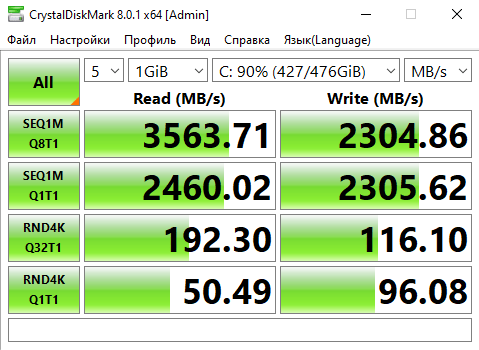
Мы решили проверить наш SSD диск и наглядно показать, что означают результаты тестирования скорости диска.
Как тестировать ssd в crystaldiskmark. CrystalDiskMark speed disk. Как тестировать ssd в crystaldiskmark фото. Как тестировать ssd в crystaldiskmark-CrystalDiskMark speed disk. картинка Как тестировать ssd в crystaldiskmark. картинка CrystalDiskMark speed disk. Рядовые пользователи ПК редко интересуются скоростью работы дисковой подсистемы, но когда компьютер начинает «тормозить», выяснение причин может оказаться весьма трудоёмкой задачей. Между тем имеется немало программных инструментов, упрощающих диагностику. Одним из них является утилита CrystalDiskMark, измеряющая скорость работы HDD/SSD, а также флеш-накопителей всех разновидностей. Сегодня мы рассмотрим, как пользоваться этой программой, поскольку интерфейс у неё запутанный, да и с интерпретацией результатов тестов могут возникнуть «непонятки».

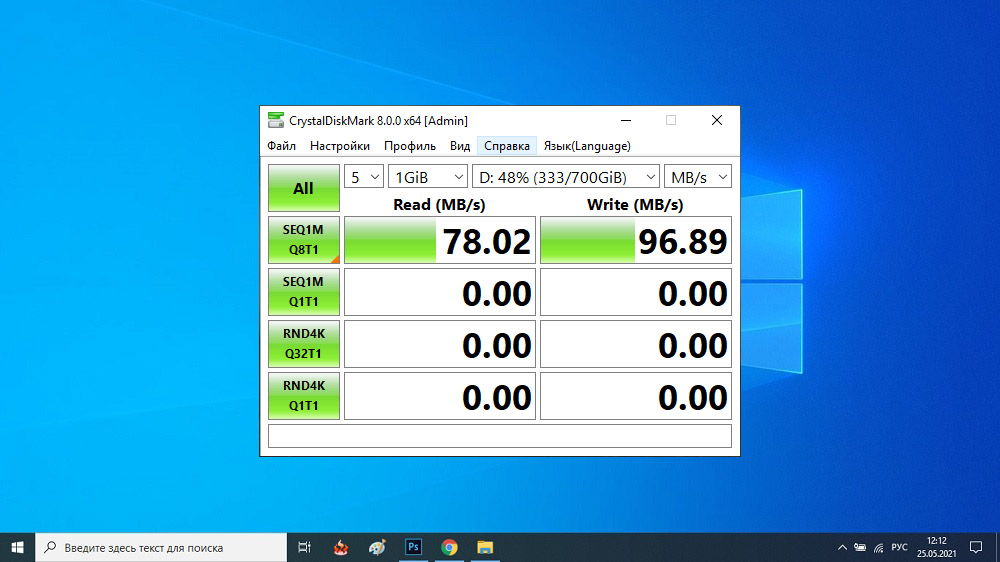
Полученные данные скорости отображаются в двух столбцах: Read и Write. В первом столбце «Read (MB/s)» отображается скорость чтения тестового файла в мегабайтах в секунду. Во втором столбце «Write (MB/s)» показана скорость записи тестового файла в мегабайтах в секунду.

Данные отображаются в четырех строчках. Мы запускали тестирование с настройками по умолчанию. Поэтому, если вы не меняли настройки, значения кнопок будут совпадать.

Чтобы понять значение кнопок, объясним из чего они складываются. Возьмём, например, кнопки SEQ1MQ8T1 и RND4KQ1T1.

Какие выводы можно сделать из полученных результатов тестирования?

На нашем скриншоте видно, что скорость последовательного чтения блоков по 1 мебибайту с глубиной очереди 8 составляет 3563,71 мегабайт в секунду, а скорость произвольного чтения блоков по 4 кибибайт с глубиной очереди 1 составляет всего 50,49 мегабайт в секунду. Последовательное чтение выполнять проще, поскольку все блоки расположены рядом и не требуется осуществлять поиск следующего блока по всему диску. Поэтому не удивляйтесь высоким значениям последовательного чтения и записи. Однако при обычном использовании компьютера наиболее частыми операциями с диском являются операции произвольного чтения и записи. Поэтому, если хотите узнать реальную скорость диска, ориентируйтесь на значения, указанные в последней строчке RND4KQ1T1.

Какие функции для проверки скорости диска есть в CrystalDiskMark?

Как тестировать ssd в crystaldiskmark. CrystalDiskMark features. Как тестировать ssd в crystaldiskmark фото. Как тестировать ssd в crystaldiskmark-CrystalDiskMark features. картинка Как тестировать ssd в crystaldiskmark. картинка CrystalDiskMark features. Рядовые пользователи ПК редко интересуются скоростью работы дисковой подсистемы, но когда компьютер начинает «тормозить», выяснение причин может оказаться весьма трудоёмкой задачей. Между тем имеется немало программных инструментов, упрощающих диагностику. Одним из них является утилита CrystalDiskMark, измеряющая скорость работы HDD/SSD, а также флеш-накопителей всех разновидностей. Сегодня мы рассмотрим, как пользоваться этой программой, поскольку интерфейс у неё запутанный, да и с интерпретацией результатов тестов могут возникнуть «непонятки».

Как тестировать ssd в crystaldiskmark. CrystalDiskMark file. Как тестировать ssd в crystaldiskmark фото. Как тестировать ssd в crystaldiskmark-CrystalDiskMark file. картинка Как тестировать ssd в crystaldiskmark. картинка CrystalDiskMark file. Рядовые пользователи ПК редко интересуются скоростью работы дисковой подсистемы, но когда компьютер начинает «тормозить», выяснение причин может оказаться весьма трудоёмкой задачей. Между тем имеется немало программных инструментов, упрощающих диагностику. Одним из них является утилита CrystalDiskMark, измеряющая скорость работы HDD/SSD, а также флеш-накопителей всех разновидностей. Сегодня мы рассмотрим, как пользоваться этой программой, поскольку интерфейс у неё запутанный, да и с интерпретацией результатов тестов могут возникнуть «непонятки».

Как тестировать ssd в crystaldiskmark. CrystalDiskMark view. Как тестировать ssd в crystaldiskmark фото. Как тестировать ssd в crystaldiskmark-CrystalDiskMark view. картинка Как тестировать ssd в crystaldiskmark. картинка CrystalDiskMark view. Рядовые пользователи ПК редко интересуются скоростью работы дисковой подсистемы, но когда компьютер начинает «тормозить», выяснение причин может оказаться весьма трудоёмкой задачей. Между тем имеется немало программных инструментов, упрощающих диагностику. Одним из них является утилита CrystalDiskMark, измеряющая скорость работы HDD/SSD, а также флеш-накопителей всех разновидностей. Сегодня мы рассмотрим, как пользоваться этой программой, поскольку интерфейс у неё запутанный, да и с интерпретацией результатов тестов могут возникнуть «непонятки».

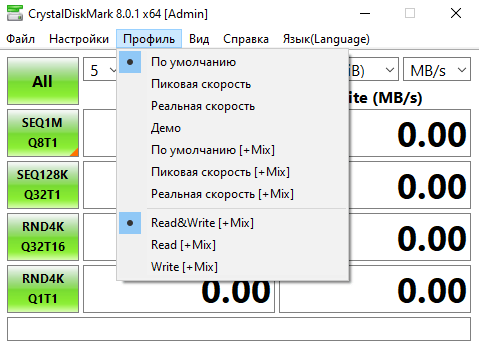
Как тестировать ssd в crystaldiskmark. CrystalDiskMark settings. Как тестировать ssd в crystaldiskmark фото. Как тестировать ssd в crystaldiskmark-CrystalDiskMark settings. картинка Как тестировать ssd в crystaldiskmark. картинка CrystalDiskMark settings. Рядовые пользователи ПК редко интересуются скоростью работы дисковой подсистемы, но когда компьютер начинает «тормозить», выяснение причин может оказаться весьма трудоёмкой задачей. Между тем имеется немало программных инструментов, упрощающих диагностику. Одним из них является утилита CrystalDiskMark, измеряющая скорость работы HDD/SSD, а также флеш-накопителей всех разновидностей. Сегодня мы рассмотрим, как пользоваться этой программой, поскольку интерфейс у неё запутанный, да и с интерпретацией результатов тестов могут возникнуть «непонятки».

Как тестировать ssd в crystaldiskmark. CrystalDiskMark profile. Как тестировать ssd в crystaldiskmark фото. Как тестировать ssd в crystaldiskmark-CrystalDiskMark profile. картинка Как тестировать ssd в crystaldiskmark. картинка CrystalDiskMark profile. Рядовые пользователи ПК редко интересуются скоростью работы дисковой подсистемы, но когда компьютер начинает «тормозить», выяснение причин может оказаться весьма трудоёмкой задачей. Между тем имеется немало программных инструментов, упрощающих диагностику. Одним из них является утилита CrystalDiskMark, измеряющая скорость работы HDD/SSD, а также флеш-накопителей всех разновидностей. Сегодня мы рассмотрим, как пользоваться этой программой, поскольку интерфейс у неё запутанный, да и с интерпретацией результатов тестов могут возникнуть «непонятки».

Понравилась ли вам программа CrystalDiskMark для проверки скорости диска? Используете другие программы?

Источник

Тест скорости SSD диска. Программы для проверки скорости чтения/записи SSD накопителя
Как тестировать ssd в crystaldiskmark. Test skorosti SSD. Как тестировать ssd в crystaldiskmark фото. Как тестировать ssd в crystaldiskmark-Test skorosti SSD. картинка Как тестировать ssd в crystaldiskmark. картинка Test skorosti SSD. Рядовые пользователи ПК редко интересуются скоростью работы дисковой подсистемы, но когда компьютер начинает «тормозить», выяснение причин может оказаться весьма трудоёмкой задачей. Между тем имеется немало программных инструментов, упрощающих диагностику. Одним из них является утилита CrystalDiskMark, измеряющая скорость работы HDD/SSD, а также флеш-накопителей всех разновидностей. Сегодня мы рассмотрим, как пользоваться этой программой, поскольку интерфейс у неё запутанный, да и с интерпретацией результатов тестов могут возникнуть «непонятки».Доброго дня!

Чаще всего протестировать скорость чтения/записи на SSD требуется после покупки нового накопителя (иногда для диагностики медленной работы компьютера, отдельных программ). Встроенного средства в Windows для выполнения этой работы — разумеется, нет 😉.

Собственно, в этой статье я приведу несколько утилит, с помощью которых можно достаточно быстро (в течении 3-5 мин.!) оценить скорость работы SSD.
Как тестировать ssd в crystaldiskmark. Sostoyanie SSD horoshee. Как тестировать ssd в crystaldiskmark фото. Как тестировать ssd в crystaldiskmark-Sostoyanie SSD horoshee. картинка Как тестировать ssd в crystaldiskmark. картинка Sostoyanie SSD horoshee. Рядовые пользователи ПК редко интересуются скоростью работы дисковой подсистемы, но когда компьютер начинает «тормозить», выяснение причин может оказаться весьма трудоёмкой задачей. Между тем имеется немало программных инструментов, упрощающих диагностику. Одним из них является утилита CrystalDiskMark, измеряющая скорость работы HDD/SSD, а также флеш-накопителей всех разновидностей. Сегодня мы рассмотрим, как пользоваться этой программой, поскольку интерфейс у неё запутанный, да и с интерпретацией результатов тестов могут возникнуть «непонятки».

Для начала тестирования: отключите все программы, нагружающие диск (игры, редакторы, торренты и т.д.). Также обратите внимание, сколько свободного места на вашем накопителе (рекомендуется, чтобы это число было не менее 20-25% (влияет на результаты теста)).

Как тестировать ssd в crystaldiskmark. uskwin. Как тестировать ssd в crystaldiskmark фото. Как тестировать ssd в crystaldiskmark-uskwin. картинка Как тестировать ssd в crystaldiskmark. картинка uskwin. Рядовые пользователи ПК редко интересуются скоростью работы дисковой подсистемы, но когда компьютер начинает «тормозить», выяснение причин может оказаться весьма трудоёмкой задачей. Между тем имеется немало программных инструментов, упрощающих диагностику. Одним из них является утилита CrystalDiskMark, измеряющая скорость работы HDD/SSD, а также флеш-накопителей всех разновидностей. Сегодня мы рассмотрим, как пользоваться этой программой, поскольку интерфейс у неё запутанный, да и с интерпретацией результатов тестов могут возникнуть «непонятки».

Чем проверить скорость чтения/записи SSD накопителя

Вариант 1: CrystalDiskMark

Очень простая и бесплатная программа для теста скорости работы дисков (HDD, SSD, и др. накопителей). Для начала теста нужно:

Как тестировать ssd в crystaldiskmark. CrystalDiskMark skrinshot testa skorosti diska. Как тестировать ssd в crystaldiskmark фото. Как тестировать ssd в crystaldiskmark-CrystalDiskMark skrinshot testa skorosti diska. картинка Как тестировать ssd в crystaldiskmark. картинка CrystalDiskMark skrinshot testa skorosti diska. Рядовые пользователи ПК редко интересуются скоростью работы дисковой подсистемы, но когда компьютер начинает «тормозить», выяснение причин может оказаться весьма трудоёмкой задачей. Между тем имеется немало программных инструментов, упрощающих диагностику. Одним из них является утилита CrystalDiskMark, измеряющая скорость работы HDD/SSD, а также флеш-накопителей всех разновидностей. Сегодня мы рассмотрим, как пользоваться этой программой, поскольку интерфейс у неё запутанный, да и с интерпретацией результатов тестов могут возникнуть «непонятки».

CrystalDiskMark — скриншот теста скорости диска

Расшифрую некоторые моменты:

👉 Ремарка!

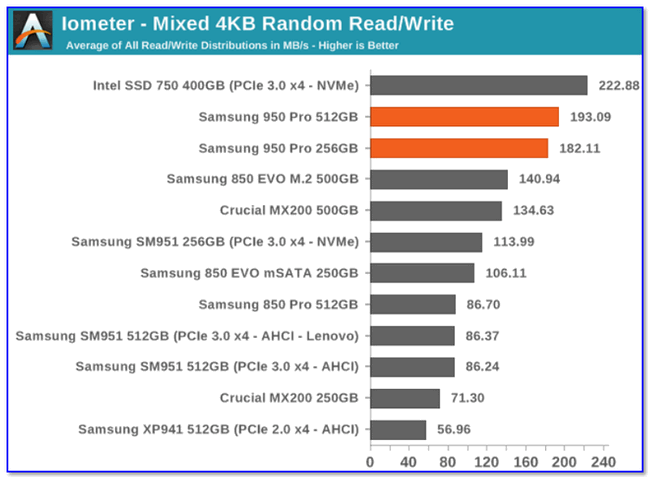
Вообще, многие пользователи (в основном) смотрят на последовательную скорость чтения/записи (Seq). Однако, если верить статистике, то больше половины операций (>70%) с диском приходится на небольшие файлы.
Как тестировать ssd в crystaldiskmark. Reyting SSD po sluchaynoy zapisi blokov v 4 KB. Как тестировать ssd в crystaldiskmark фото. Как тестировать ssd в crystaldiskmark-Reyting SSD po sluchaynoy zapisi blokov v 4 KB. картинка Как тестировать ssd в crystaldiskmark. картинка Reyting SSD po sluchaynoy zapisi blokov v 4 KB. Рядовые пользователи ПК редко интересуются скоростью работы дисковой подсистемы, но когда компьютер начинает «тормозить», выяснение причин может оказаться весьма трудоёмкой задачей. Между тем имеется немало программных инструментов, упрощающих диагностику. Одним из них является утилита CrystalDiskMark, измеряющая скорость работы HDD/SSD, а также флеш-накопителей всех разновидностей. Сегодня мы рассмотрим, как пользоваться этой программой, поскольку интерфейс у неё запутанный, да и с интерпретацией результатов тестов могут возникнуть «непонятки».

Рейтинг скорости работы SSD (случайная запись/чтение блоков в 4 КБ)

Вариант 2: AS SSD Benchmark

Как тестировать ssd в crystaldiskmark. AS SSD Benchmark testirovanie SSD nakopitelya. Как тестировать ssd в crystaldiskmark фото. Как тестировать ssd в crystaldiskmark-AS SSD Benchmark testirovanie SSD nakopitelya. картинка Как тестировать ssd в crystaldiskmark. картинка AS SSD Benchmark testirovanie SSD nakopitelya. Рядовые пользователи ПК редко интересуются скоростью работы дисковой подсистемы, но когда компьютер начинает «тормозить», выяснение причин может оказаться весьма трудоёмкой задачей. Между тем имеется немало программных инструментов, упрощающих диагностику. Одним из них является утилита CrystalDiskMark, измеряющая скорость работы HDD/SSD, а также флеш-накопителей всех разновидностей. Сегодня мы рассмотрим, как пользоваться этой программой, поскольку интерфейс у неё запутанный, да и с интерпретацией результатов тестов могут возникнуть «непонятки».

AS SSD Benchmark — тестирование SSD накопителя

По представлению результатов мало чем отличается от предыдущей утилиты: также отображается небольшая табличка со скоростью чтения/записи на диск при различных условиях (разве только здесь еще появляются очки (Score), и результаты теста можно отправить в скриншот или XML файл).

Вариант 3: SSD-Z
Как тестировать ssd в crystaldiskmark. SSD Z skrin okna programmyi. Как тестировать ssd в crystaldiskmark фото. Как тестировать ssd в crystaldiskmark-SSD Z skrin okna programmyi. картинка Как тестировать ssd в crystaldiskmark. картинка SSD Z skrin okna programmyi. Рядовые пользователи ПК редко интересуются скоростью работы дисковой подсистемы, но когда компьютер начинает «тормозить», выяснение причин может оказаться весьма трудоёмкой задачей. Между тем имеется немало программных инструментов, упрощающих диагностику. Одним из них является утилита CrystalDiskMark, измеряющая скорость работы HDD/SSD, а также флеш-накопителей всех разновидностей. Сегодня мы рассмотрим, как пользоваться этой программой, поскольку интерфейс у неё запутанный, да и с интерпретацией результатов тестов могут возникнуть «непонятки».

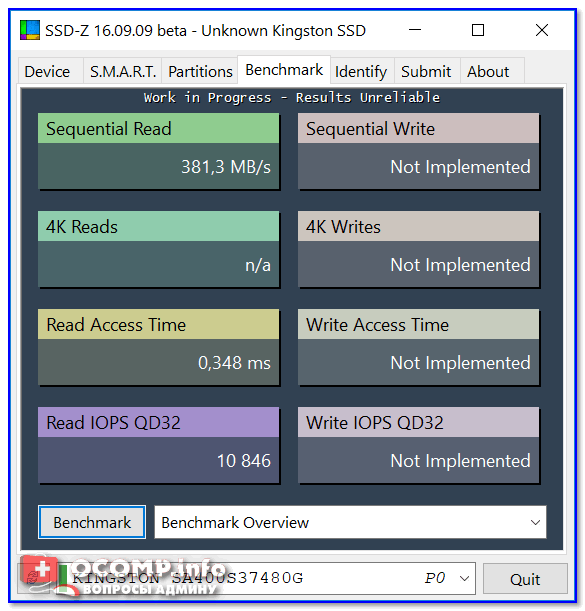
SSD-Z — скрин окна программы

Сравнительно-малоизвестная утилита, предлагающая достаточно богатый функционал. С помощью нее вы сможете:

Кстати, не могу не отметить, что хоть эта утилита и специализируется на SSD, но она работает и с большинством HDD дисков, предлагая аналогичный функционал.

Добавлю, что SSD-Z не нуждается в установке (т.е. программу можно записать на любую из флешек и всегда иметь под-рукой).

Вариант 4: HD Tune
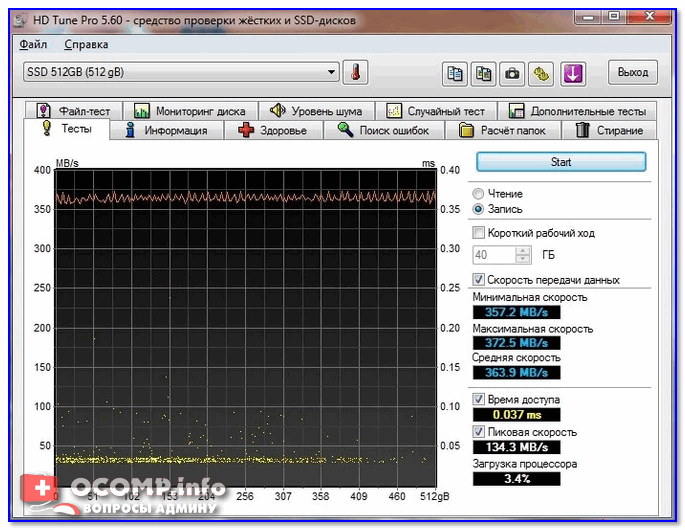
Как тестировать ssd в crystaldiskmark. Skrinshot testa diska HD Tune. Как тестировать ssd в crystaldiskmark фото. Как тестировать ssd в crystaldiskmark-Skrinshot testa diska HD Tune. картинка Как тестировать ssd в crystaldiskmark. картинка Skrinshot testa diska HD Tune. Рядовые пользователи ПК редко интересуются скоростью работы дисковой подсистемы, но когда компьютер начинает «тормозить», выяснение причин может оказаться весьма трудоёмкой задачей. Между тем имеется немало программных инструментов, упрощающих диагностику. Одним из них является утилита CrystalDiskMark, измеряющая скорость работы HDD/SSD, а также флеш-накопителей всех разновидностей. Сегодня мы рассмотрим, как пользоваться этой программой, поскольку интерфейс у неё запутанный, да и с интерпретацией результатов тестов могут возникнуть «непонятки».

Скриншот теста диска (HD Tune)

Многофункциональная программа для работы с жесткими дисками (HDD), твердотельными накопителями (SSD), USB-флешками и пр. С помощью HD Tune можно:

Что касается теста скорости : то программа показывает не только конкретный показатель (величину), но и строит график (в идеале он должен напоминать прямую без больших волн). Пример на скриншоте выше.

Где посмотреть реальные тесты дисков

Эти данные могут вам пригодиться при покупке нового SSD (чтобы выбрать наиболее быстрый накопитель исходя из своих возможностей). Ведь всегда лучше доверять тем цифрам, которые получены на практике, чем обещаниям производителей на упаковке 😉.

Кстати, если подбираете диск для ноутбука, то некоторые азы и моменты, на которые следует обратить внимание — можете почерпнуть из одной моей прошлой статьи (ссылка ниже).
Как тестировать ssd в crystaldiskmark. Vyibor diska. Как тестировать ssd в crystaldiskmark фото. Как тестировать ssd в crystaldiskmark-Vyibor diska. картинка Как тестировать ssd в crystaldiskmark. картинка Vyibor diska. Рядовые пользователи ПК редко интересуются скоростью работы дисковой подсистемы, но когда компьютер начинает «тормозить», выяснение причин может оказаться весьма трудоёмкой задачей. Между тем имеется немало программных инструментов, упрощающих диагностику. Одним из них является утилита CrystalDiskMark, измеряющая скорость работы HDD/SSD, а также флеш-накопителей всех разновидностей. Сегодня мы рассмотрим, как пользоваться этой программой, поскольку интерфейс у неё запутанный, да и с интерпретацией результатов тестов могут возникнуть «непонятки».

Как выбрать диск для ноутбука, что лучше: SSD накопитель или HDD (жесткий диск).

Таким образом достаточно легко отобрать себе именно то, что нужно.

Кстати, здесь же на сайте можно загрузить спец. утилиту и проверить производительность основных своих компонентов: ЦП, памяти, видеокарты и пр.
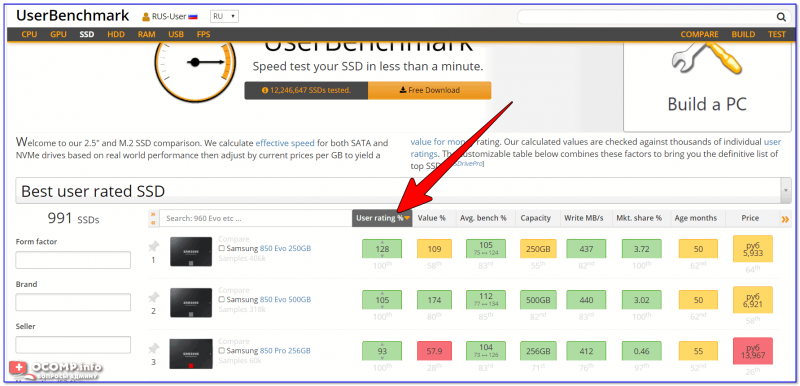
Как тестировать ssd в crystaldiskmark. Tablitsa s SSD diskami. Как тестировать ssd в crystaldiskmark фото. Как тестировать ssd в crystaldiskmark-Tablitsa s SSD diskami. картинка Как тестировать ssd в crystaldiskmark. картинка Tablitsa s SSD diskami. Рядовые пользователи ПК редко интересуются скоростью работы дисковой подсистемы, но когда компьютер начинает «тормозить», выяснение причин может оказаться весьма трудоёмкой задачей. Между тем имеется немало программных инструментов, упрощающих диагностику. Одним из них является утилита CrystalDiskMark, измеряющая скорость работы HDD/SSD, а также флеш-накопителей всех разновидностей. Сегодня мы рассмотрим, как пользоваться этой программой, поскольку интерфейс у неё запутанный, да и с интерпретацией результатов тестов могут возникнуть «непонятки».

Таблица с SSD дисками на https://ssd.userbenchmark.com/ (Кликабельно)

Аналогичный сайт (правда, таблиц здесь куда больше). Кроме SSD, собрана статистика по процессорам, видеокартам, ОЗУ, HDD и пр. комплектующим.
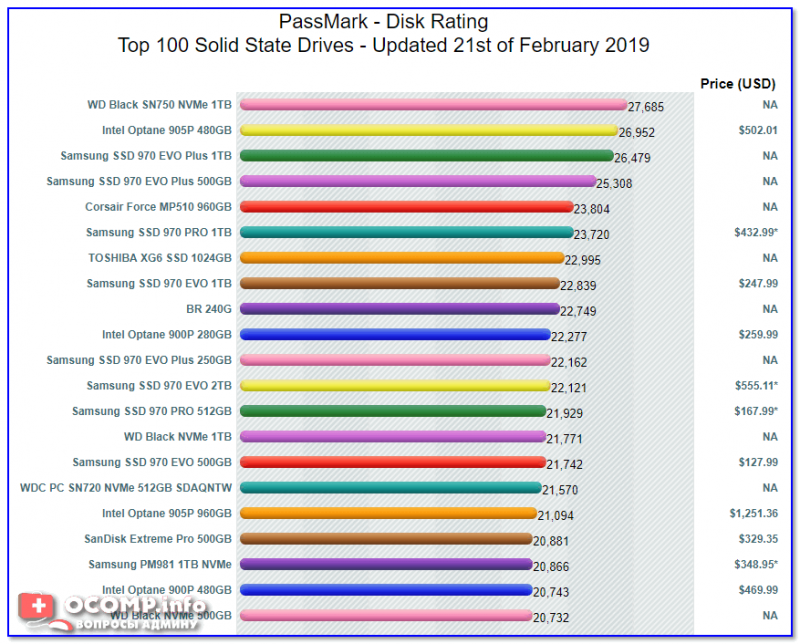
Как тестировать ssd в crystaldiskmark. Reyting diskov s sayta harddrivebenchmark.net. Как тестировать ssd в crystaldiskmark фото. Как тестировать ssd в crystaldiskmark-Reyting diskov s sayta harddrivebenchmark.net. картинка Как тестировать ssd в crystaldiskmark. картинка Reyting diskov s sayta harddrivebenchmark.net. Рядовые пользователи ПК редко интересуются скоростью работы дисковой подсистемы, но когда компьютер начинает «тормозить», выяснение причин может оказаться весьма трудоёмкой задачей. Между тем имеется немало программных инструментов, упрощающих диагностику. Одним из них является утилита CrystalDiskMark, измеряющая скорость работы HDD/SSD, а также флеш-накопителей всех разновидностей. Сегодня мы рассмотрим, как пользоваться этой программой, поскольку интерфейс у неё запутанный, да и с интерпретацией результатов тестов могут возникнуть «непонятки».

Рейтинг дисков с сайта harddrivebenchmark.net

👉 Кстати, ниже привел небольшое видео, которое показывает разницу в скорости работы компьютера (при использовании M2 NVME, SSD, HDD) на практике (от момента включения устройства до входа в игру!).

Источник

Добавить комментарий

Ваш адрес email не будет опубликован. Обязательные поля помечены *