в какой программе проводить вебинар

Обзор и сравнение 8 самых известных в России платформ для вебинаров

в какой программе проводить вебинар. Top2. в какой программе проводить вебинар фото. в какой программе проводить вебинар-Top2. картинка в какой программе проводить вебинар. картинка Top2. В мире больше 100 сервисов для вебинаров и онлайн-конференций. Чтобы вы не тратили время на тест-драйв каждого, мы отобрали 10 популярных в России и сравнили между собой.

В мире больше 100 сервисов для вебинаров и онлайн-конференций. Чтобы вы не тратили время на тест-драйв каждого, мы отобрали 10 популярных в России и сравнили между собой.

Обзор полезен тем, кто хочет проводить совещания, обучать сотрудников и рекламировать продукты компании через вебинары. Он поможет взвешенно выбрать инструмент под задачи и не потратить деньги напрасно.

Как отбирали сервисы для вебинаров

В список попали 10 сервисов, которые люди чаще всего ищут в поисковиках:

в какой программе проводить вебинар. ispring blog image 1624519770. в какой программе проводить вебинар фото. в какой программе проводить вебинар-ispring blog image 1624519770. картинка в какой программе проводить вебинар. картинка ispring blog image 1624519770. В мире больше 100 сервисов для вебинаров и онлайн-конференций. Чтобы вы не тратили время на тест-драйв каждого, мы отобрали 10 популярных в России и сравнили между собой.

По каким критериям сравнивали

1. MyOwnConference — площадка для онлайн-конференций

в какой программе проводить вебинар. ispring blog image 1573560818. в какой программе проводить вебинар фото. в какой программе проводить вебинар-ispring blog image 1573560818. картинка в какой программе проводить вебинар. картинка ispring blog image 1573560818. В мире больше 100 сервисов для вебинаров и онлайн-конференций. Чтобы вы не тратили время на тест-драйв каждого, мы отобрали 10 популярных в России и сравнили между собой.

Рабочий стол в MyOwnConference

в какой программе проводить вебинар. ispring blog image 1624519817. в какой программе проводить вебинар фото. в какой программе проводить вебинар-ispring blog image 1624519817. картинка в какой программе проводить вебинар. картинка ispring blog image 1624519817. В мире больше 100 сервисов для вебинаров и онлайн-конференций. Чтобы вы не тратили время на тест-драйв каждого, мы отобрали 10 популярных в России и сравнили между собой.

MyOwnConference подходит для обучающих вебинаров, онлайн-совещаний и конференций. Трансляции на 20 человек и меньше — бесплатны. Проводите каждый день.

В бесплатной версии есть два ограничения:

Придется регулярно удалять старые вебинары и презентации, чтобы освободить место для новых.

У платной версии ограничений нет. Вебинары стабильно работают при нагрузке до двух тысяч человек.

в какой программе проводить вебинар. ispring blog image 1573560883. в какой программе проводить вебинар фото. в какой программе проводить вебинар-ispring blog image 1573560883. картинка в какой программе проводить вебинар. картинка ispring blog image 1573560883. В мире больше 100 сервисов для вебинаров и онлайн-конференций. Чтобы вы не тратили время на тест-драйв каждого, мы отобрали 10 популярных в России и сравнили между собой.

Цена аренды начинается от 1 850 рублей месяц. Чем дольше используете сервис, тем меньше платите

В MyOwnConference есть тарифы на год, месяц и день. Не придется переплачивать, если планируете провести всего один вебинар.

Особенности MyOwnConference

MyOwnConference переведен на 16 языков, среди которых русский, английский и французский. Чтобы сервис работал стабильно, скорость интернета должна быть не меньше одного мегабита в секунду. Технические требования MyOwnConference →

2. iSpring Learn — программа для вебинаров и онлайн-обучения сотрудников

в какой программе проводить вебинар. ispring blog image 1624519914. в какой программе проводить вебинар фото. в какой программе проводить вебинар-ispring blog image 1624519914. картинка в какой программе проводить вебинар. картинка ispring blog image 1624519914. В мире больше 100 сервисов для вебинаров и онлайн-конференций. Чтобы вы не тратили время на тест-драйв каждого, мы отобрали 10 популярных в России и сравнили между собой.

Помогает запустить онлайн-обучение в компании. Вы можете проводить вебинары, создавать электронные курсы и тестировать сотрудников дистанционно.

Вебинары в iSpring Learn проходят через сервис Zoom. Узнайте подробнее об организации вебинаров в iSpring Learn→

iSpring Learn работает через интернет. Сделана в России.

Особенности iSpring Learn

iSpring Learn — больше, чем платформа для вебинаров. С ее помощью вы можете запустить полный цикл онлайн-обучения в компании: создавать курсы, проводить онлайн-трансляции, оперативно оценивать знания с помощью интерактивных тестов и опросов, награждать сотрудников бейджами и баллами, чтобы повысить мотивацию к обучению.

3. Clickmeeting — сервис для обучения, совещаний и маркетинга

в какой программе проводить вебинар. ispring blog image 1573561320. в какой программе проводить вебинар фото. в какой программе проводить вебинар-ispring blog image 1573561320. картинка в какой программе проводить вебинар. картинка ispring blog image 1573561320. В мире больше 100 сервисов для вебинаров и онлайн-конференций. Чтобы вы не тратили время на тест-драйв каждого, мы отобрали 10 популярных в России и сравнили между собой.

Рабочий стол Clickmeeting

в какой программе проводить вебинар. ispring blog image 1624520022. в какой программе проводить вебинар фото. в какой программе проводить вебинар-ispring blog image 1624520022. картинка в какой программе проводить вебинар. картинка ispring blog image 1624520022. В мире больше 100 сервисов для вебинаров и онлайн-конференций. Чтобы вы не тратили время на тест-драйв каждого, мы отобрали 10 популярных в России и сравнили между собой.

Работает в двух режимах: вебинары и онлайн-конференции. Есть привязка к платежной системе PayPal, чтобы зарабатывать на живых эфирах.

Действует два вида подписки: на месяц и год. Минимальный тариф: 30$ (1 920 ₽).

в какой программе проводить вебинар. ispring blog image 1573563409. в какой программе проводить вебинар фото. в какой программе проводить вебинар-ispring blog image 1573563409. картинка в какой программе проводить вебинар. картинка ispring blog image 1573563409. В мире больше 100 сервисов для вебинаров и онлайн-конференций. Чтобы вы не тратили время на тест-драйв каждого, мы отобрали 10 популярных в России и сравнили между собой.

При аренде сервиса на год — скидка 20%

Особенности Clickmeeting

Особенность Clickmeeting — автовебинары. Они выручат, когда нет времени провести живую трансляцию.

Вы собираете вебинар из старых записей, тестов и опросов, как конструктор. Сервис запускает все по порядку в назначенное время.

Участники приходят на живой вебинар, а по факту смотрят кино, решая тесты по расписанию. В это время вы занимаетесь своими делами или отвечаете на вопросы в чате.

Сервис стабильно работает при скорости интернета от двух мегабит в секунду. Технические требования Clickmeeting →

4. Pruffme — для продажи вебинаров и курсов

в какой программе проводить вебинар. ispring blog image 1573561454. в какой программе проводить вебинар фото. в какой программе проводить вебинар-ispring blog image 1573561454. картинка в какой программе проводить вебинар. картинка ispring blog image 1573561454. В мире больше 100 сервисов для вебинаров и онлайн-конференций. Чтобы вы не тратили время на тест-драйв каждого, мы отобрали 10 популярных в России и сравнили между собой.

Рабочий стол Pruffme

в какой программе проводить вебинар. ispring blog image 1624520039. в какой программе проводить вебинар фото. в какой программе проводить вебинар-ispring blog image 1624520039. картинка в какой программе проводить вебинар. картинка ispring blog image 1624520039. В мире больше 100 сервисов для вебинаров и онлайн-конференций. Чтобы вы не тратили время на тест-драйв каждого, мы отобрали 10 популярных в России и сравнили между собой.

Платформа для создания учебных курсов, тестов, опросов и онлайн-трансляций. Бесплатная версия действует две недели — вы можете проводить вебинары на 10 человек.

в какой программе проводить вебинар. ispring blog image 1573561532. в какой программе проводить вебинар фото. в какой программе проводить вебинар-ispring blog image 1573561532. картинка в какой программе проводить вебинар. картинка ispring blog image 1573561532. В мире больше 100 сервисов для вебинаров и онлайн-конференций. Чтобы вы не тратили время на тест-драйв каждого, мы отобрали 10 популярных в России и сравнили между собой.

В Pruffme есть тарифы на год, месяц и день

Особенности Pruffme

5. Webinar.ru — сервис вебинаров с круглосуточной техподдержкой

в какой программе проводить вебинар. ispring blog image 1573562125. в какой программе проводить вебинар фото. в какой программе проводить вебинар-ispring blog image 1573562125. картинка в какой программе проводить вебинар. картинка ispring blog image 1573562125. В мире больше 100 сервисов для вебинаров и онлайн-конференций. Чтобы вы не тратили время на тест-драйв каждого, мы отобрали 10 популярных в России и сравнили между собой.

Рабочий стол Webinar.ru

в какой программе проводить вебинар. ispring blog image 1624520055. в какой программе проводить вебинар фото. в какой программе проводить вебинар-ispring blog image 1624520055. картинка в какой программе проводить вебинар. картинка ispring blog image 1624520055. В мире больше 100 сервисов для вебинаров и онлайн-конференций. Чтобы вы не тратили время на тест-драйв каждого, мы отобрали 10 популярных в России и сравнили между собой.

Арендовать Webinar.ru можно на месяц, полгода или год. Существует три тарифа: обучение, маркетинг и совещание. По техническим возможностям они не отличаются. На цену влияет не сценарий работы, а количество участников на вебинаре. Чем их больше, тем выше стоимость.

Минимальный тариф на 30 участников стоит 5 995 ₽ в месяц. Настройка брендирования, редактор видео и интеграция с другими сервисами — то, что отличает платный тариф от бесплатной версии

Особенности Webinar.ru

6. Etutorium — все необходимое для легкого старта

в какой программе проводить вебинар. ispring blog image 1573562448. в какой программе проводить вебинар фото. в какой программе проводить вебинар-ispring blog image 1573562448. картинка в какой программе проводить вебинар. картинка ispring blog image 1573562448. В мире больше 100 сервисов для вебинаров и онлайн-конференций. Чтобы вы не тратили время на тест-драйв каждого, мы отобрали 10 популярных в России и сравнили между собой.

Рабочий стол Etutorium

На цену Etutorium влияет два фактора: число участников и срок аренды. Чем больше срок аренды, тем выше скидка.

Чем больше срок аренды, чем выше скидка. Если бронируете вебинарную комнату на год, вам скинут 30% от стандартной цены

Особенности Etutorium

7. Бизон 365 — бюджетный сервис для запуска онлайн-школы

в какой программе проводить вебинар. ispring blog image 1573562601. в какой программе проводить вебинар фото. в какой программе проводить вебинар-ispring blog image 1573562601. картинка в какой программе проводить вебинар. картинка ispring blog image 1573562601. В мире больше 100 сервисов для вебинаров и онлайн-конференций. Чтобы вы не тратили время на тест-драйв каждого, мы отобрали 10 популярных в России и сравнили между собой.

Рабочий стол в Бизон 365

в какой программе проводить вебинар. ispring blog image 1624520074. в какой программе проводить вебинар фото. в какой программе проводить вебинар-ispring blog image 1624520074. картинка в какой программе проводить вебинар. картинка ispring blog image 1624520074. В мире больше 100 сервисов для вебинаров и онлайн-конференций. Чтобы вы не тратили время на тест-драйв каждого, мы отобрали 10 популярных в России и сравнили между собой.

Подходит для запуска онлайн-школы. Здесь вы можете создавать курсы, проводить вебинары, тестировать клиентов и принимать плату за обучение через онлайн-кассу: «Яндекс. Деньги», PayPal, «Робокасса» или Единый кошелек. Все деньги поступают сразу на ваш счет.

У Бизон 365 нет собственного сервиса для трансляций. Все вебинары проводят через «Ютуб» или приложение Hangouts — придется создать здесь аккаунт.

Видео поступает зрителям с задержкой. То, сказал спикер, участники вебинара услышат только через 15-30 секунд.

Обзор возможностей Bizon 365

У сервиса нет стандартной подписки — вы платите по факту за каждого пользователя на вебинаре. Стоимость одного пользователя — 2 рубля.

Минимальная абонентская плата — 400 рублей в месяц. Если за это время вы провели всего один вебинар, деньги остаются на счете.

в какой программе проводить вебинар. ispring blog image 1573562824. в какой программе проводить вебинар фото. в какой программе проводить вебинар-ispring blog image 1573562824. картинка в какой программе проводить вебинар. картинка ispring blog image 1573562824. В мире больше 100 сервисов для вебинаров и онлайн-конференций. Чтобы вы не тратили время на тест-драйв каждого, мы отобрали 10 популярных в России и сравнили между собой.

В Бизон 365 вы платите за каждого участника вебинара. Цена за место — 2 рубля

Особенности Бизон 365

Сервис автоматически проверяет ответы и показывает результаты. Вы увидите сколько человек прошло тест и в каких вопросах они допустили ошибки.

8. Gotomeeting — сервис для деловых видео-конференций

в какой программе проводить вебинар. ispring blog image 1573562910. в какой программе проводить вебинар фото. в какой программе проводить вебинар-ispring blog image 1573562910. картинка в какой программе проводить вебинар. картинка ispring blog image 1573562910. В мире больше 100 сервисов для вебинаров и онлайн-конференций. Чтобы вы не тратили время на тест-драйв каждого, мы отобрали 10 популярных в России и сравнили между собой.

Рабочий столв Gotomeeting

Обзор возможностей GoToMeeting

На первом месте среди вебинарных площадок по версии международного аналитического агентства Capterra.

в какой программе проводить вебинар. ispring blog image 1573563005. в какой программе проводить вебинар фото. в какой программе проводить вебинар-ispring blog image 1573563005. картинка в какой программе проводить вебинар. картинка ispring blog image 1573563005. В мире больше 100 сервисов для вебинаров и онлайн-конференций. Чтобы вы не тратили время на тест-драйв каждого, мы отобрали 10 популярных в России и сравнили между собой.

Минимальный тариф стартует от 12$ в месяц

Особенности Gotomeeting

9. YouTube Live — бесплатный сервис для проведения вебинаров и онлайн-трансляций

в какой программе проводить вебинар. ispring blog image 1624520093. в какой программе проводить вебинар фото. в какой программе проводить вебинар-ispring blog image 1624520093. картинка в какой программе проводить вебинар. картинка ispring blog image 1624520093. В мире больше 100 сервисов для вебинаров и онлайн-конференций. Чтобы вы не тратили время на тест-драйв каждого, мы отобрали 10 популярных в России и сравнили между собой.

Работает через интернет с любого устройства. Чтобы запустить вебинар, достаточно создать аккаунт.

Вы можете проводить открытые и закрытые вебинары:

Главный недостаток сервиса — задержка передачи данных. Слова ведущего зрители услышат только через 30-60 секунд. Поэтому оперативно отвечать на вопросы в чате не получится.

Особенности YouTube

10. Zoom — самая популярная программа для видеоконференций

в какой программе проводить вебинар. ispring blog image 1624520427. в какой программе проводить вебинар фото. в какой программе проводить вебинар-ispring blog image 1624520427. картинка в какой программе проводить вебинар. картинка ispring blog image 1624520427. В мире больше 100 сервисов для вебинаров и онлайн-конференций. Чтобы вы не тратили время на тест-драйв каждого, мы отобрали 10 популярных в России и сравнили между собой.

Главная страница приложения Zoom для Windows

в какой программе проводить вебинар. ispring blog image 1624520490. в какой программе проводить вебинар фото. в какой программе проводить вебинар-ispring blog image 1624520490. картинка в какой программе проводить вебинар. картинка ispring blog image 1624520490. В мире больше 100 сервисов для вебинаров и онлайн-конференций. Чтобы вы не тратили время на тест-драйв каждого, мы отобрали 10 популярных в России и сравнили между собой.

У Zoom есть бесплатная версия. Работать в ней можно сколько угодно — лимита по срокам нет. Зато есть ограничения по функционалу: конференция может длиться до 40 мин, количество участников не превышает 100 человек. Нельзя записать разговор в облачное хранилище Zoom.

в какой программе проводить вебинар. ispring blog image 1624520611. в какой программе проводить вебинар фото. в какой программе проводить вебинар-ispring blog image 1624520611. картинка в какой программе проводить вебинар. картинка ispring blog image 1624520611. В мире больше 100 сервисов для вебинаров и онлайн-конференций. Чтобы вы не тратили время на тест-драйв каждого, мы отобрали 10 популярных в России и сравнили между собой.

Основные возможности вебинаров от Zoom

Особенности Zoom

Личных чатов в вебинарах нет, зато в общем можно отмечать конкретных участников, чтобы ответить на их вопросы. Также вы можете дать право высказаться любому зрителю вебинара — все остальные смогут его видеть и слышать.

Мобильное приложение. Есть для iOS и Android.

Статистика. В отчетах об эффективности отображается статистика вовлеченности по регистрации, посещаемости и обратной связи. Также в отчетах будут результаты опросов, проведенных во время и после вебинара. Контакты пользователей можно сразу отправить в CRM. Всё это поможет вам отслеживать потенциальных клиентов и сегментировать их.

Техподдержка. Для бесплатных тарифов в Zoom есть круглосуточная поддержка через чат-бот на сайте. Для владельцев платных аккаунтов есть возможность оставить заявку через форму обратной связи. В зависимости от приоритета ваше обращение рассмотрят в течение 24 часов.

Еще можно связаться по телефону, но, к сожалению в России нет своей службы поддержки, поэтому понадобится английский язык. А звонки за границу могут обойтись очень дорого.

в какой программе проводить вебинар. ispring blog image 1624521838. в какой программе проводить вебинар фото. в какой программе проводить вебинар-ispring blog image 1624521838. картинка в какой программе проводить вебинар. картинка ispring blog image 1624521838. В мире больше 100 сервисов для вебинаров и онлайн-конференций. Чтобы вы не тратили время на тест-драйв каждого, мы отобрали 10 популярных в России и сравнили между собой.

Номера службы поддержки Zoom из разных стран. России в списке нет

Пишите в комментариях, какие еще сервисами вы пользовались. Протестируем их и добавим в статью.

Система дистанционного обучения для бизнеса

Поставит на автопилот развитие сотрудников.
Быстрый старт онлайн‑обучения за 1 день.

Источник

13 бесплатных инструментов для проведения вебинаров и видеоконференций

в какой программе проводить вебинар. 9663 Online learning. в какой программе проводить вебинар фото. в какой программе проводить вебинар-9663 Online learning. картинка в какой программе проводить вебинар. картинка 9663 Online learning. В мире больше 100 сервисов для вебинаров и онлайн-конференций. Чтобы вы не тратили время на тест-драйв каждого, мы отобрали 10 популярных в России и сравнили между собой.

Следующими бесплатными сервисами или приложениями для организации вебинаров или веб-конференции вы сможете провести вебинар или видеоконференцию, продемонстрировать онлайн вашу презентацию или доклад, провести мастер-класс, транслировать рабочий стол, записать вашу встречу, совместно работать в режиме реального времени и многое другое.

Бесплатные сервисы подойдут тем, кто только начинает использовать вебинары или проводит их не систематично для небольшой аудитории.

Если вы собираетесь проводить серьезные мероприятия, лучше присмотреться к платным сервисам. Как минимум у платных сервисов есть тех.поддержка, которая не оставит вас наедине с зависшим сервисом и вы не потеряете посетителей мероприятия.

Читайте сравнение и обзор наиболее популярных вебинарных сервисов в статье блога компании iSpring. Автор статьи подробно изучил каждый сервис и постарался ответить на вопрос, какие задачи лучше решает каждый из сервисов.

Данные сервисы можно применять в нескольких режимах:
1. Один ведущий и несколько слушателей. Например, обучение персонала без отрыва от рабочего места в территориально распределенных офисах компании.

2. Одни ведущий и один слушатель (точка-точка). Например, организация обучающей видеоконференции между двумя офисами в оборудованном конференц-зале.

3. Смешанный. Например, между офисами и конечными участниками.

Применяйте современные инструменты в своей работе!

Следующий список составлен в алфавитном порядке (обновлено 13.04.2020 г.)

1. Apache OpenMeetings.
в какой программе проводить вебинар. openmeetings. в какой программе проводить вебинар фото. в какой программе проводить вебинар-openmeetings. картинка в какой программе проводить вебинар. картинка openmeetings. В мире больше 100 сервисов для вебинаров и онлайн-конференций. Чтобы вы не тратили время на тест-драйв каждого, мы отобрали 10 популярных в России и сравнили между собой.

(Приложение, устанавливается на веб-сервер)

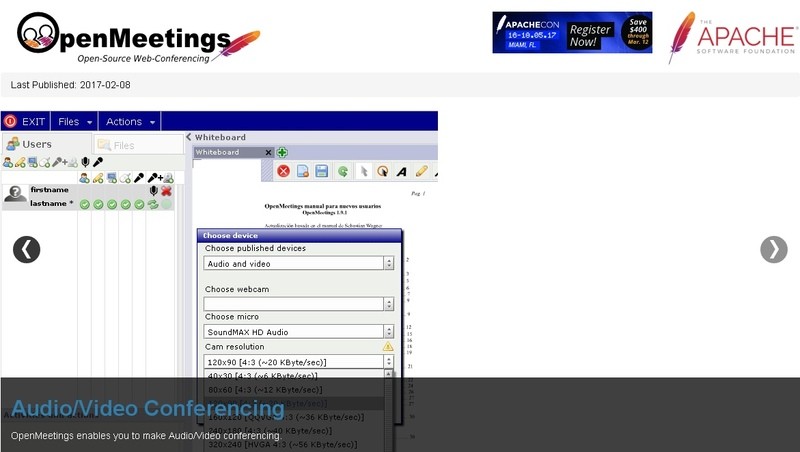
OpenMeetings — это один из самых популярных бесплатных инструментов веб-конференций с открытым исходным кодом в Интернете сегодня. Помимо видеоконференций, в нем реализованы функции обмена мгновенными сообщениями, обмена документами и редактирования, доски и множество других полезных приложений, таких как Red5 Streaming Server, который позволяет вам передавать и обмениваться удаленно.

Данное приложение распространяется по лицензии Free GNU и устанавливается на свой (или сторонний) веб-сервер. Легко интегрируется с LMS moodle.

Но к сожалению, интерфейс не совсем удобен.

2. BigBlueButton
в какой программе проводить вебинар. bbb. в какой программе проводить вебинар фото. в какой программе проводить вебинар-bbb. картинка в какой программе проводить вебинар. картинка bbb. В мире больше 100 сервисов для вебинаров и онлайн-конференций. Чтобы вы не тратили время на тест-драйв каждого, мы отобрали 10 популярных в России и сравнили между собой.
(Приложение, устанавливается на веб-сервер)

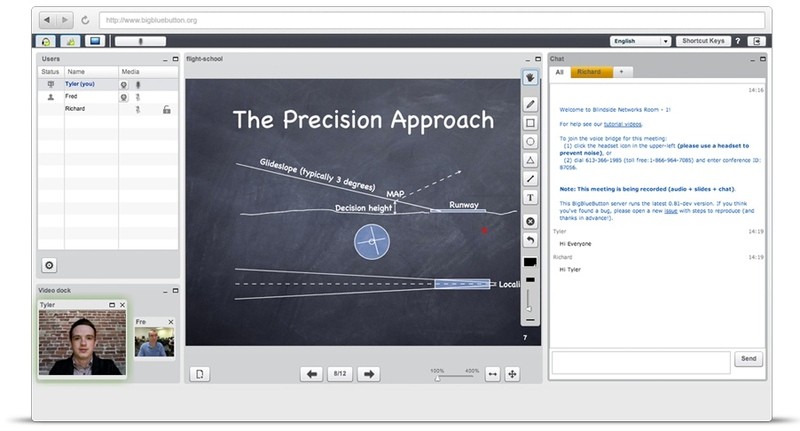
BigBlueButton позволяет проводить вебинары и видеоконференции для неограниченного числа участников.

BigBlueButton позволяет проводить вебинары, видеоконференции с высоким качеством видеопотока, низкими системными требованиями к ПК и скорости интернета участников. Интерфейс очень удобен и интуитивно понятен.

Имеет широкий спектр инструментов:
— проведение вебинара, видеоконференции;
— демонстрация презентации;
— трансляция рабочего стола;
— запись вебинара или видеоконференции;
— чат;
— опрос, анкетирование;
— белая доска для рисования или текста;

Данное приложение распространяется по лицензии Free GNU и устанавливается на свой (или сторонний) веб-сервер. Легко интегрируется с LMS moodle.

Данное приложение очень часто используют в ВУЗах и колледжах для обучения дистанционных студентов.

3. ClickMeeting — платформа для проведения вебинаров онлайн
в какой программе проводить вебинар. clickmeeting head. в какой программе проводить вебинар фото. в какой программе проводить вебинар-clickmeeting head. картинка в какой программе проводить вебинар. картинка clickmeeting head. В мире больше 100 сервисов для вебинаров и онлайн-конференций. Чтобы вы не тратили время на тест-драйв каждого, мы отобрали 10 популярных в России и сравнили между собой.
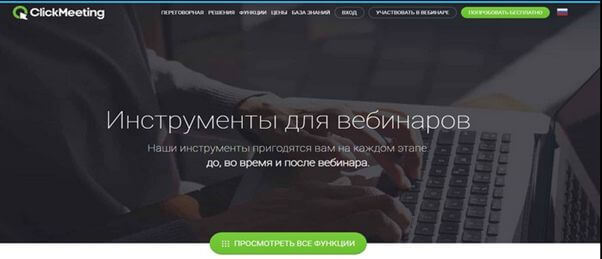
Площадка ClickMeeting предлагает современное программное обеспечение для проведения вебинаров. На сервисе легко запускаются масштабные мероприятия для клиентов, сотрудников и студентов.

С помощью инструментов ClickMeeting удобно презентовать продукты и услуги, семинары и обучающие курсы, деловые совещания и организовывать совместную работу над проектом.

Действует бесплатный тестовый период на 7 дней. На это время получится арендовать вебинарную комнату вместимостью до 25 человек. Уже на платной основе число клиентов, студентов или сотрудников одной вебинарной комнаты увеличивается до 1000 человек.

Площадка запускается в любом браузере, операционной системе и корректно работает на всех устройствах. Инсталляция специального ПО не требуется. ClickMeeting легко интегрируется с любой CMS и CRM для продуктивной работы в привычном режиме конкретной команды.

Все данные копируются и резервируются онлайн. Для платных вебинаров реализована поддержка системы PayPal. Трансляция из переговорной комнаты запускается прямо на Facebook и YouTube, работает мобильное приложение.

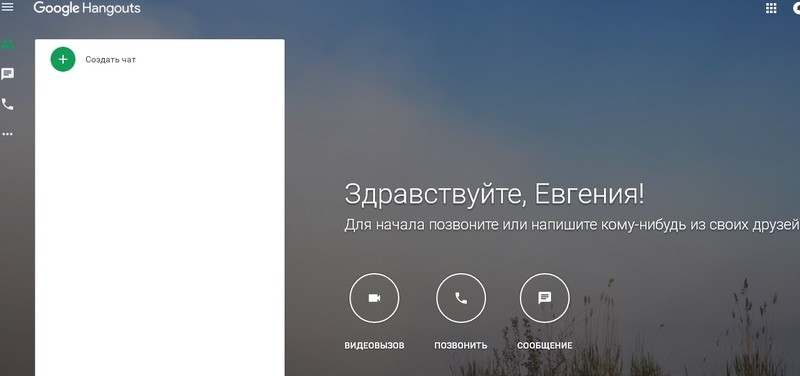
4. Google Hangouts
в какой программе проводить вебинар. google. в какой программе проводить вебинар фото. в какой программе проводить вебинар-google. картинка в какой программе проводить вебинар. картинка google. В мире больше 100 сервисов для вебинаров и онлайн-конференций. Чтобы вы не тратили время на тест-драйв каждого, мы отобрали 10 популярных в России и сравнили между собой.

Вы хотели бы увидеть, услышать, или поделиться информацией c коллегами при проведении вашего онлайн-обучения?

В hangouts Google, вы можете организовать видео-чат для группы до 10 человек бесплатно! Это мощный инструмент, гораздо лучше, чем онлайн-чат или Skype.

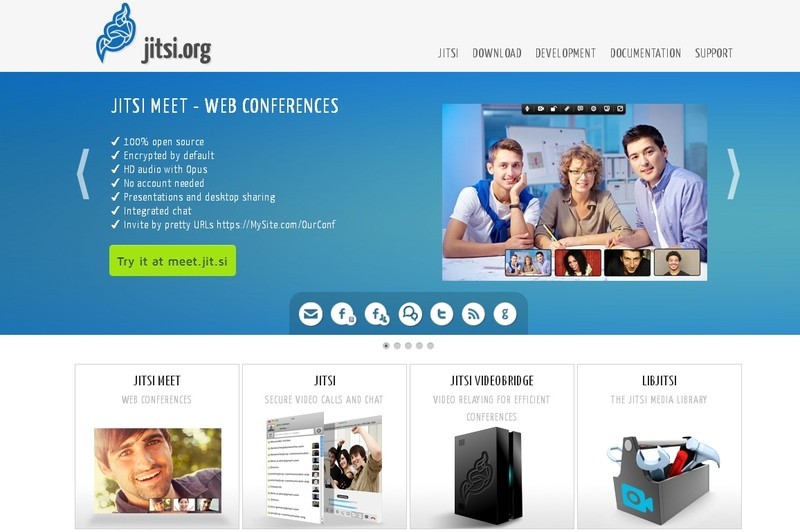
5. JITSI MEET — WEB CONFERENCES
в какой программе проводить вебинар. jitsi. в какой программе проводить вебинар фото. в какой программе проводить вебинар-jitsi. картинка в какой программе проводить вебинар. картинка jitsi. В мире больше 100 сервисов для вебинаров и онлайн-конференций. Чтобы вы не тратили время на тест-драйв каждого, мы отобрали 10 популярных в России и сравнили между собой.

Jitsi — Open Sourse проект, распространяемый бесплатно, имеет совместное использование рабочего стола и встроенную поддержку чата. Вы также можете передавать файлы и организовывать профессиональные вебинары и видеоконференции, приглашая своих посетителей благодаря их прямым URL-адресам.

Несколько других преимуществ использования Jitsi: ретрансляция видео, активное сообщество поддержки и интегрированная медиа-библиотека.
Jitsi работает на всех операционных системах, включая Mac и Linux.

Если у вас возникнут какие-либо проблемы, на их сайте вы найдете исчерпывающий FAQ, который охватывает ряд полезных тем, что является заметным преимуществом для тех, кто знаком с миром онлайн-видеоконференций.

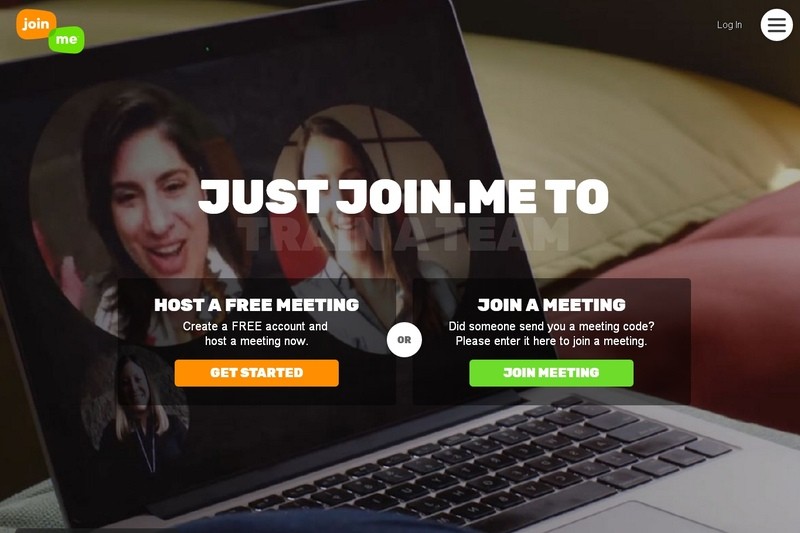
6. Join.me
в какой программе проводить вебинар. joinme. в какой программе проводить вебинар фото. в какой программе проводить вебинар-joinme. картинка в какой программе проводить вебинар. картинка joinme. В мире больше 100 сервисов для вебинаров и онлайн-конференций. Чтобы вы не тратили время на тест-драйв каждого, мы отобрали 10 популярных в России и сравнили между собой.

(Приложение, устанавливается на ПК и мобильные платформы)

Бесплатная версия Join.me позволяет проводить неограниченное число онлайн встреч до 10 участников одновременно (один из организаторов и 9 зрителей), используя до пяти видеопотоков.

Вы можете общаться с участниками, передавать файлы, позволять участникам контролировать ваш компьютер и др. Требуется только веб-камера и интернет. Приложение устанавливается также и на мобильные платформы (смартфоны и планшеты).

Инструменты:
— проведение вебинара, видеоконференции;
— демонстрация презентации;
— трансляция рабочего стола;
— запись вебинара или видеоконференции;
— чат;
— белая доска с огромным перечнем библиотек иконок, диаграмм, картинок и фото;

Благодаря Join.me, сервису бесплатных видеоконференций, легко начать, легко присоединиться и легко управлять вашим обучением.

7. Mconf
в какой программе проводить вебинар. mconf. в какой программе проводить вебинар фото. в какой программе проводить вебинар-mconf. картинка в какой программе проводить вебинар. картинка mconf. В мире больше 100 сервисов для вебинаров и онлайн-конференций. Чтобы вы не тратили время на тест-драйв каждого, мы отобрали 10 популярных в России и сравнили между собой.

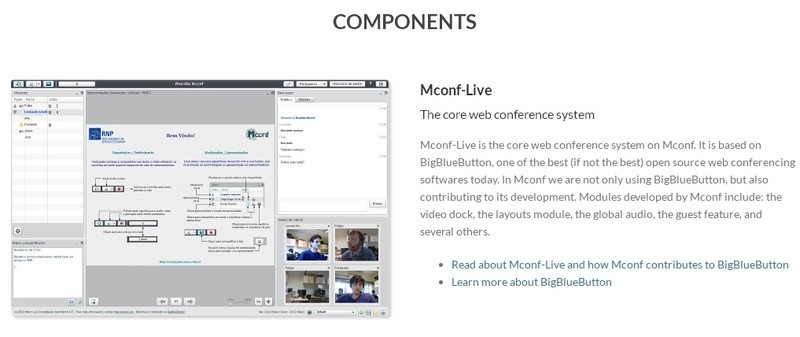
Mconf — это сервис веб-конференций с открытым исходным кодом, построенная на платформе BigBlueButton. Mconf состоит из нескольких компонентов, среди которых Mconf-Live, настраиваемая версия BigBlueButton, которая включает несколько новых функций, и Mconf-Web, веб-портал, где люди могут асинхронно взаимодействовать, планировать и участвовать в веб-конференциях.

Включает все инструменты и преимущества платформы BigBlueButton без надобности установки на своем веб-сервере.

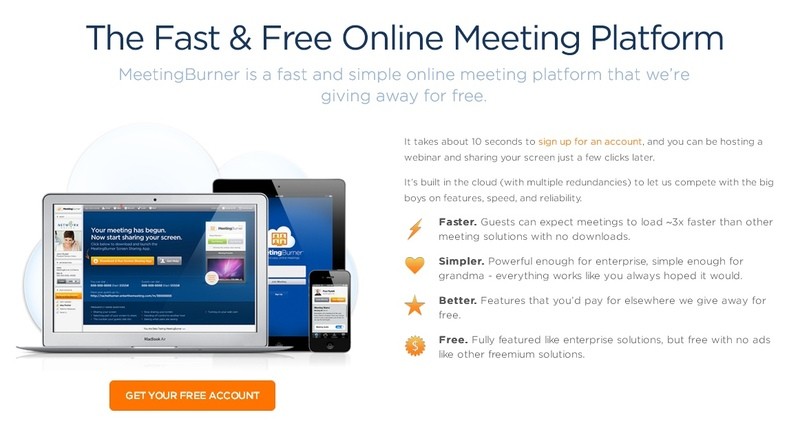
8. MeetingBurner
в какой программе проводить вебинар. MeetingBurner. в какой программе проводить вебинар фото. в какой программе проводить вебинар-MeetingBurner. картинка в какой программе проводить вебинар. картинка MeetingBurner. В мире больше 100 сервисов для вебинаров и онлайн-конференций. Чтобы вы не тратили время на тест-драйв каждого, мы отобрали 10 популярных в России и сравнили между собой.

Проведи вебинар для 10 участников бесплатно, без рекламы и ограничений их количества!

Мгновенно поделиться своим экраном с кем-нибудь. Сервис работает с айфонов, ipads и Android.

Вы также получите аналитику проведения встреч, так что вы можете увидеть, как ваши гости взаимодействуют с вашим контентом.

К сожалению, запись вебинара и другие функции уже входят в платную подписку.

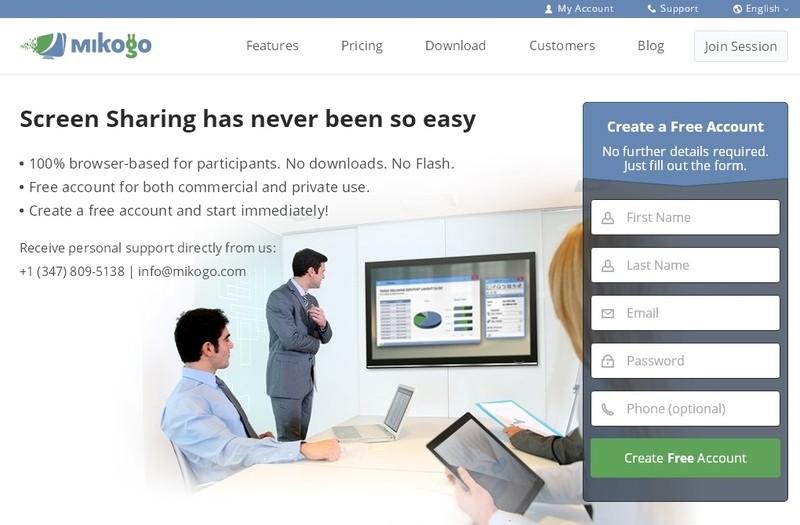
9. Mikogo
в какой программе проводить вебинар. mikogo2. в какой программе проводить вебинар фото. в какой программе проводить вебинар-mikogo2. картинка в какой программе проводить вебинар. картинка mikogo2. В мире больше 100 сервисов для вебинаров и онлайн-конференций. Чтобы вы не тратили время на тест-драйв каждого, мы отобрали 10 популярных в России и сравнили между собой.

(Онлайн-сервис)
Бесплатнй аккаунт для одного пользователя и 1 участника в каждой сессии mikogo. Но включает все сервисы и инструменты без ограничения для видеоконференции, проведения презентаций или оказания удаленной поддержки. Зарегистрируйтесь сегодня и посмотрите, как просто можно организовать онлайн-встречу!

10. WebHuddle

в какой программе проводить вебинар. webhuddle. в какой программе проводить вебинар фото. в какой программе проводить вебинар-webhuddle. картинка в какой программе проводить вебинар. картинка webhuddle. В мире больше 100 сервисов для вебинаров и онлайн-конференций. Чтобы вы не тратили время на тест-драйв каждого, мы отобрали 10 популярных в России и сравнили между собой.

WebHuddle спроектирован с учетом потребностей конечных пользователей, а также реалий корпоративных информационных технологий.

Он прост в использовании и гибкой в поставке и установке. Чтобы создать онлайн-конференцию, просто нажмите кнопку входа в систему, создайте профиль и следуйте инструкциям по загрузке содержимого и проведению виртуальной конференции WebHuddle. Во время бета-периода использование службы WebHuddle бесплатно.

Простой Клиент работает в вашем браузере через брандмауэры и прокси-серверы и не требует установки. Пользовательский интерфейс интуитивно понятен и практически не требует обучения.
Если вы решите использовать в дистанционном обучении WebHuddle, вы можете загрузить его и свободно установить на свое собственное оборудование. Используйте преимущество ПО с открытым исходным кодом.

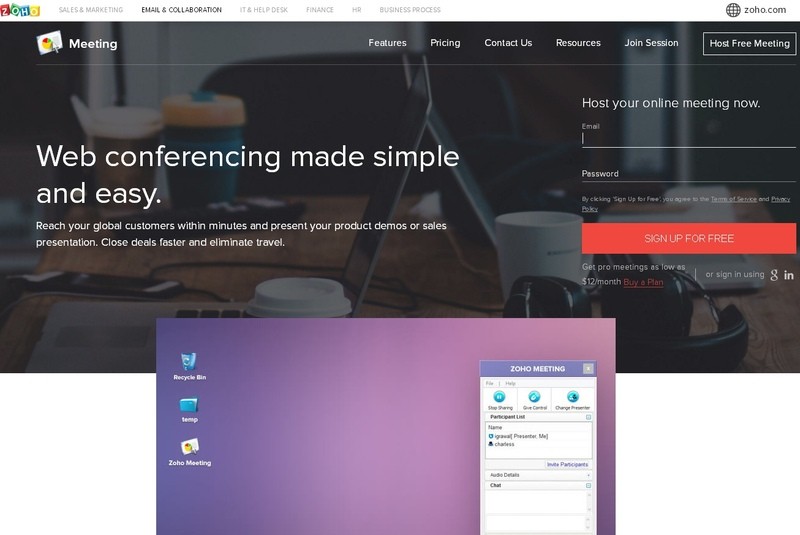
11. Zoho Meeting
в какой программе проводить вебинар. zoho. в какой программе проводить вебинар фото. в какой программе проводить вебинар-zoho. картинка в какой программе проводить вебинар. картинка zoho. В мире больше 100 сервисов для вебинаров и онлайн-конференций. Чтобы вы не тратили время на тест-драйв каждого, мы отобрали 10 популярных в России и сравнили между собой.

Бесплатный план позволяет организовать встречу для одного организатора и одного участника.

Бесплатный тарифный план позволяет:
— проведение неограниченного количества видеоконференций;
— поддержка нескольких Платформ;
— совместное использование рабочего стола;
— чат;
— составлять расписание встреч.

Начать работу можно сразу после регистрации.

12. Zoom

в какой программе проводить вебинар. zoom. в какой программе проводить вебинар фото. в какой программе проводить вебинар-zoom. картинка в какой программе проводить вебинар. картинка zoom. В мире больше 100 сервисов для вебинаров и онлайн-конференций. Чтобы вы не тратили время на тест-драйв каждого, мы отобрали 10 популярных в России и сравнили между собой.

Бесплатный план «Basic» позволяет:
— неограниченное время для проведение видеоконференции один на один;
— неограниченное количество встреч до 50 участников (Продолжительность 40 минут на вебинар)

Бесплатный план также предлагает безопасность, управление пользователями и онлайн поддержку.

13. MyOwnConference.

Сайт
(Онлайн-сервис)
в какой программе проводить вебинар. MyOwnConference. в какой программе проводить вебинар фото. в какой программе проводить вебинар-MyOwnConference. картинка в какой программе проводить вебинар. картинка MyOwnConference. В мире больше 100 сервисов для вебинаров и онлайн-конференций. Чтобы вы не тратили время на тест-драйв каждого, мы отобрали 10 популярных в России и сравнили между собой.
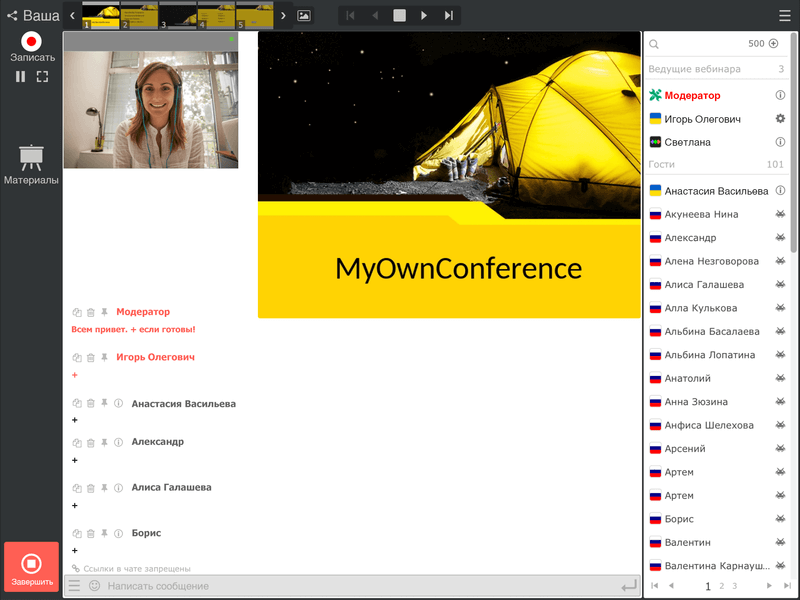
Платный, но тем не менее заслуживающий внимание, сервис. MyOwnConference дает возможность проводить как мероприятия для небольшой команды, так и масштабные события для аудитории до 2000 участников.

Инструменты:

В отличие от многих других сервисов, которые требуют установки программ на компьютер, MyOwnConference работает из браузера. Участники без проблем посетят вебинар, поскольку сервис не блокируется корпоративными системами безопасности.

MyOwnConference — многофункциональный инструмент, который отлично подойдет для онлайн-обучения сотрудников, виртуальных встреч с клиентами и онлайн-совещаний. А чтобы вы могли оценить все возможности и преимущества сервиса, на сайте доступен бесплатный тестовый период 30 дней.

Источник

ТОП-12 сервисов для проведения онлайн вебинаров. Настройка прямых эфиров в соцсетях

Привет! Вслед за обзором платформ для онлайн-школ у меня давно уже возникло желание сделать подобный обзор площадок для проведения вебинаров. В этой статье будет представлен список из 12 сервисов онлайн-трансляций.

Пруфми

На сегодняшний день, pruffme.com – это не только полноценная платформа для проведения онлайн-выступлений, но и ресурс для размещения видеокурсов.

На главной странице сайта есть 3 раздела:

Чтобы ознакомиться с возможностями личного кабинета, необходимо зарегистрироваться на этом сервисе.

Для работы вам понадобится 3 основных раздела:

В рамках этой статьи я подробно остановлюсь на создании вебинара.

В настройках нет ничего сложного: достаточно заполнить лишь одну страницу.

В поле Название вебинара введите заголовок. Далее укажите дату и время проведения. Выберите категорию выступления – представлено 12 позиций.
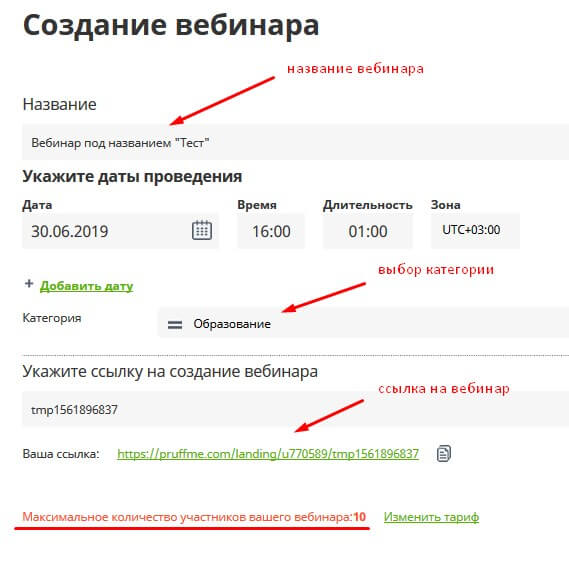
в какой программе проводить вебинар. screenshot 2. в какой программе проводить вебинар фото. в какой программе проводить вебинар-screenshot 2. картинка в какой программе проводить вебинар. картинка screenshot 2. В мире больше 100 сервисов для вебинаров и онлайн-конференций. Чтобы вы не тратили время на тест-драйв каждого, мы отобрали 10 популярных в России и сравнили между собой.

Ссылка на вебинар генерируется автоматически. Именно этой ссылкой можно поделиться со своими подписчиками. По желанию, ссылку можно изменить. Но при этом «обнулится» предыдущая ссылка.

На вкладке Дополнительно можно сделать текстовый анонс предстоящего выступления и добавить полноценное Описание с форматированием текста и размещением картинок.

Для доступа на вебинар можно сгенерировать пароль. Он понадобится в том случае, если это будет платное мероприятие. Пароль можно разослать по клиентам, которые оплатили обучение.
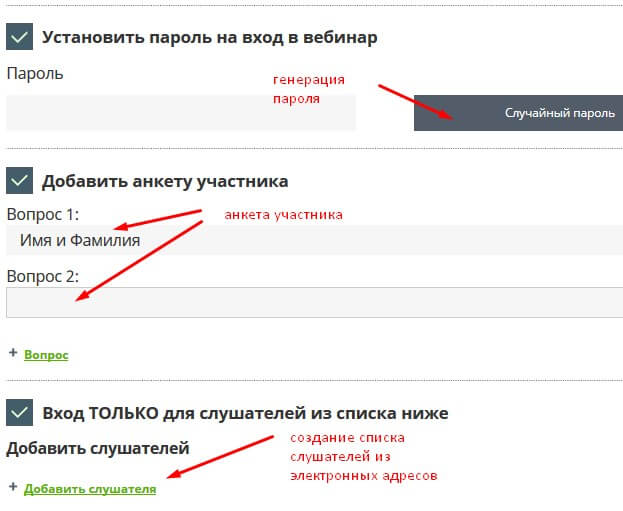
в какой программе проводить вебинар. screenshot 1. в какой программе проводить вебинар фото. в какой программе проводить вебинар-screenshot 1. картинка в какой программе проводить вебинар. картинка screenshot 1. В мире больше 100 сервисов для вебинаров и онлайн-конференций. Чтобы вы не тратили время на тест-драйв каждого, мы отобрали 10 популярных в России и сравнили между собой.

Если активировать опцию Добавить анкету участника, автоматически перед входом в вебинарную комнату система попросит ввести имя и фамилию слушателя. По желанию, вы можете добавить свои вопросы.

За то, что предстоящий вебинар будет виден на главной странице сайта Пруфми, отвечает настройка Публиковать анонс в публичном каталоге. Если в этом нет необходимости, он будет доступен только по прямой ссылке.
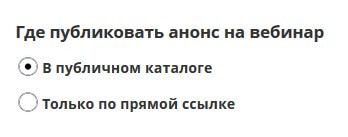
в какой программе проводить вебинар. screenshot 3. в какой программе проводить вебинар фото. в какой программе проводить вебинар-screenshot 3. картинка в какой программе проводить вебинар. картинка screenshot 3. В мире больше 100 сервисов для вебинаров и онлайн-конференций. Чтобы вы не тратили время на тест-драйв каждого, мы отобрали 10 популярных в России и сравнили между собой.

Для предстоящего выступления можно загрузить обложку. Или добавить короткую видеопрезентацию, как с компьютера, так и по ссылке с Ютуб.

Здесь же можно загрузить фото вашего аватара. Назначение модератора тоже происходит из этого окна.
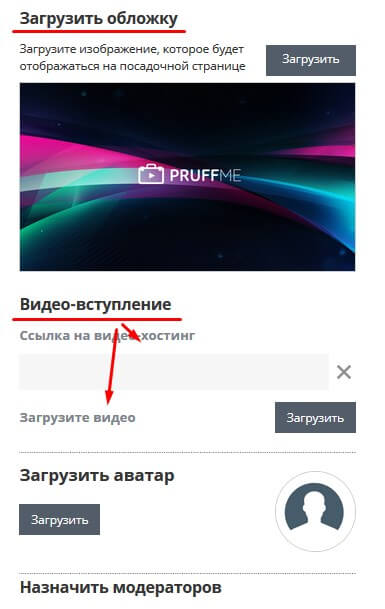
в какой программе проводить вебинар. screenshot 4. в какой программе проводить вебинар фото. в какой программе проводить вебинар-screenshot 4. картинка в какой программе проводить вебинар. картинка screenshot 4. В мире больше 100 сервисов для вебинаров и онлайн-конференций. Чтобы вы не тратили время на тест-драйв каждого, мы отобрали 10 популярных в России и сравнили между собой.

После сохранения изменений вы попадаете на страницу, где и будет проходить вебинар.

В вебинарной комнате можно изменить стиль оформления, отредактировать предыдущие настройки при необходимости и посмотреть статистику.
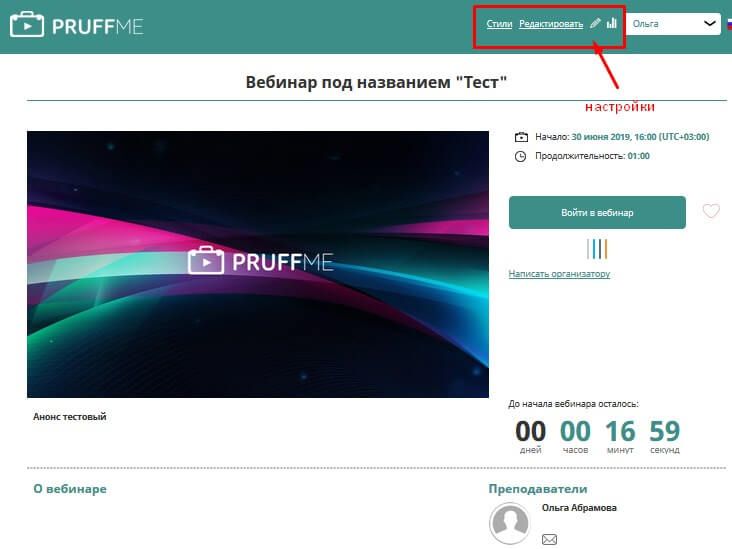
в какой программе проводить вебинар. screenshot 5. в какой программе проводить вебинар фото. в какой программе проводить вебинар-screenshot 5. картинка в какой программе проводить вебинар. картинка screenshot 5. В мире больше 100 сервисов для вебинаров и онлайн-конференций. Чтобы вы не тратили время на тест-драйв каждого, мы отобрали 10 популярных в России и сравнили между собой.

Бизон 365

Bizon365.ru — не менее известная платформа для проведения вебинаров.

Основные преимущества сервиса:

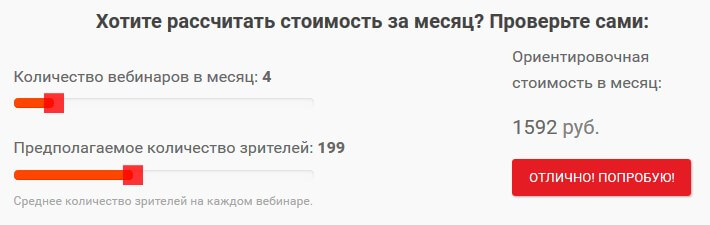
Рассчитать ежемесячную стоимость работы с Бизон 365 можно через специальный калькулятор на сайте.
в какой программе проводить вебинар. screenshot 6. в какой программе проводить вебинар фото. в какой программе проводить вебинар-screenshot 6. картинка в какой программе проводить вебинар. картинка screenshot 6. В мире больше 100 сервисов для вебинаров и онлайн-конференций. Чтобы вы не тратили время на тест-драйв каждого, мы отобрали 10 популярных в России и сравнили между собой.

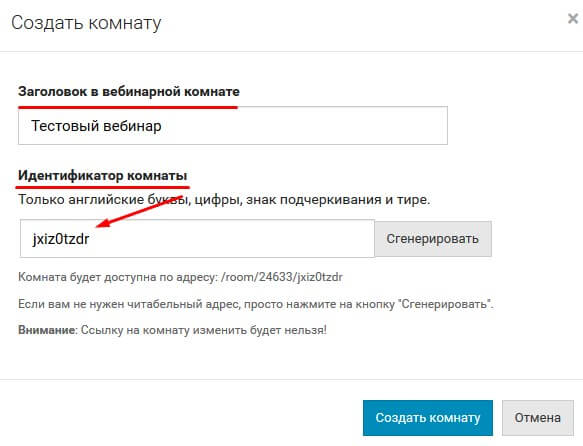
Для работы с сервисом необходимо зарегистрироваться. Создание вебинара начинается с клика по кнопке Создать комнату.

В новом окне нужно придумать заголовок вебинарной комнате и идентификатор на английской раскладке.
в какой программе проводить вебинар. screenshot 1 2. в какой программе проводить вебинар фото. в какой программе проводить вебинар-screenshot 1 2. картинка в какой программе проводить вебинар. картинка screenshot 1 2. В мире больше 100 сервисов для вебинаров и онлайн-конференций. Чтобы вы не тратили время на тест-драйв каждого, мы отобрали 10 популярных в России и сравнили между собой.

Следующий шаг – настройка комнаты.

Для настройки доступно 4 вкладки.

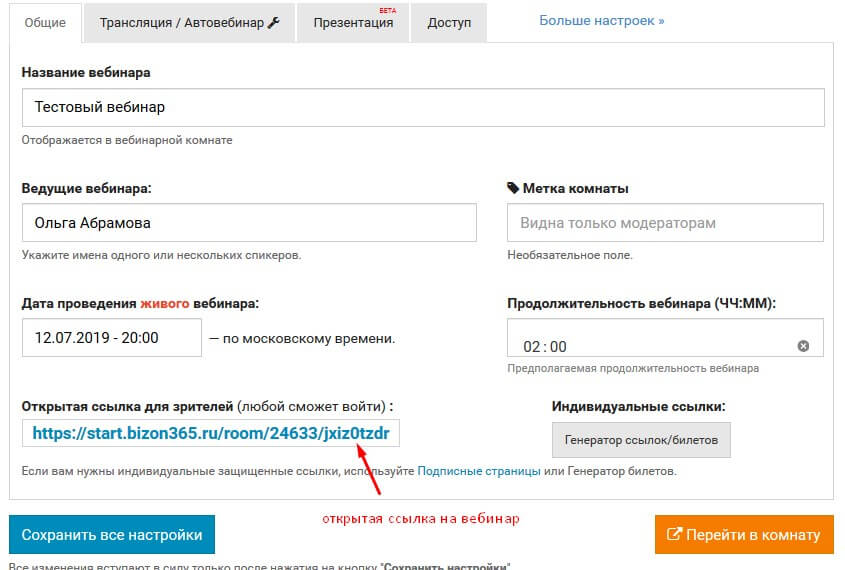
Вкладка Общие. Здесь можно изменить название вебинара, добавить фамилию и имя ведущего, выставить дату проведения живого вебинара.
в какой программе проводить вебинар. screenshot 2 2. в какой программе проводить вебинар фото. в какой программе проводить вебинар-screenshot 2 2. картинка в какой программе проводить вебинар. картинка screenshot 2 2. В мире больше 100 сервисов для вебинаров и онлайн-конференций. Чтобы вы не тратили время на тест-драйв каждого, мы отобрали 10 популярных в России и сравнили между собой.

На этой вкладке находится открытая ссылка, которой можно поделиться со всеми желающими попасть на трансляцию. Также есть возможность выставить продолжительность вебинара.

Вкладка Трансляция/Автовебинар. Позволяет указать тип живой трансляции или в формате автовебинара. Я не буду подробно на этом останавливаться, потому что здесь есть все необходимые видеоинструкции.
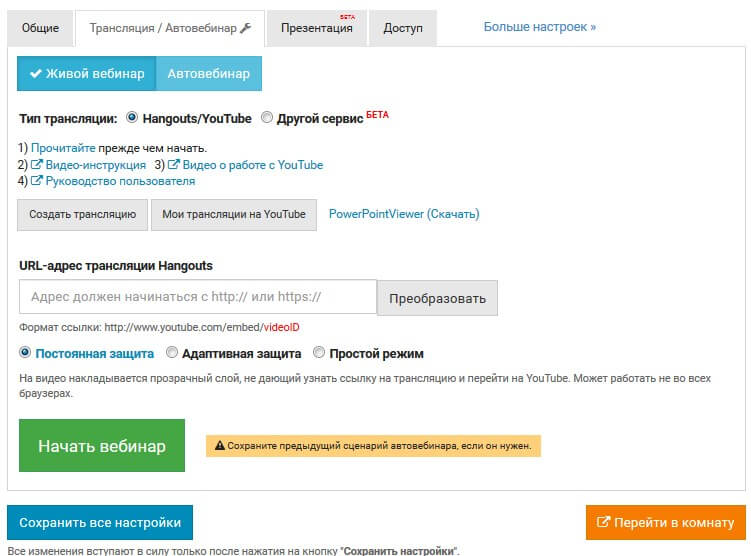
в какой программе проводить вебинар. screenshot 3 2. в какой программе проводить вебинар фото. в какой программе проводить вебинар-screenshot 3 2. картинка в какой программе проводить вебинар. картинка screenshot 3 2. В мире больше 100 сервисов для вебинаров и онлайн-конференций. Чтобы вы не тратили время на тест-драйв каждого, мы отобрали 10 популярных в России и сравнили между собой.

Вкладка Презентация позволяет загрузить презентацию с вашего компьютера.
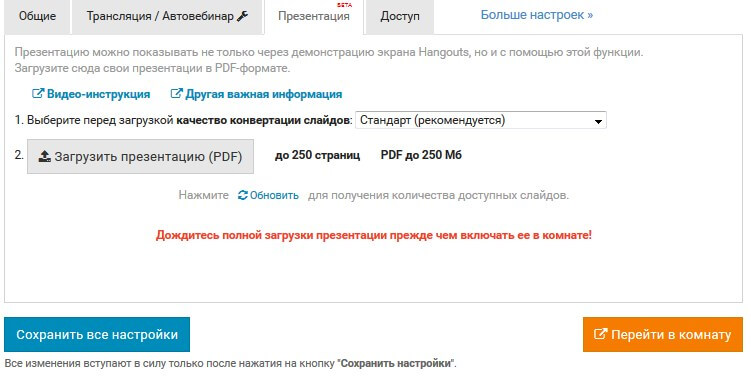
в какой программе проводить вебинар. screenshot 4 2. в какой программе проводить вебинар фото. в какой программе проводить вебинар-screenshot 4 2. картинка в какой программе проводить вебинар. картинка screenshot 4 2. В мире больше 100 сервисов для вебинаров и онлайн-конференций. Чтобы вы не тратили время на тест-драйв каждого, мы отобрали 10 популярных в России и сравнили между собой.

На вкладке Доступ можно выставить различные ограничения: от доступа в комнату до указания цели в Яндекс.Метрике.
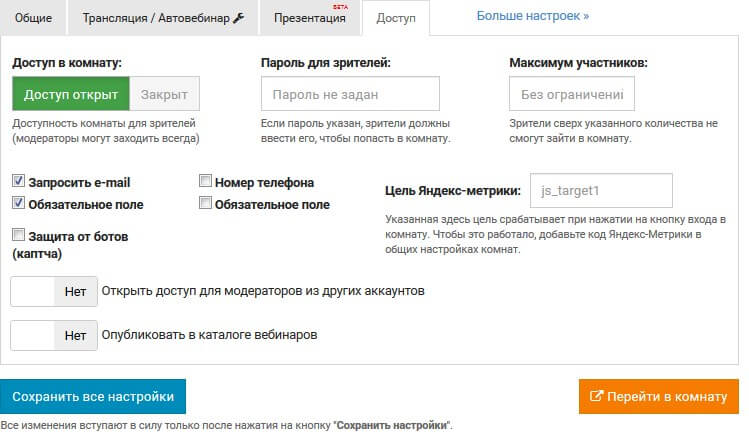
в какой программе проводить вебинар. screenshot 5 2. в какой программе проводить вебинар фото. в какой программе проводить вебинар-screenshot 5 2. картинка в какой программе проводить вебинар. картинка screenshot 5 2. В мире больше 100 сервисов для вебинаров и онлайн-конференций. Чтобы вы не тратили время на тест-драйв каждого, мы отобрали 10 популярных в России и сравнили между собой.

Подробности по настройке вебинарной комнаты на bizon365 смотрите в видеоуроке.

Вебкастор

По сравнению с предыдущими сервисами для проведения вебинаров, Webcastor работает сравнительно недавно. Два основных преимущества, которые отличают его от сервисов-конкурентов – это глубокая аналитика для последующей работы с аудиторией вебинаров и невысокая стоимость на период становления площадки.

В этой статье я не буду вдаваться в подробности, как работать с платформой, так как обзор сервиса Webcastor уже выходил на моем блоге.

Если вам нужна комната для проведения вебинаров бесплатно, обратите внимание на этот сервис.

Кликмитинг

Сlickmeeting.com – это зарубежная площадка для проведения вебинаров, но она имеет русифицированный интерфейс.

Создание вебинара начинается с кнопки Запланировать мероприятие.

В поле Сведения необходимо ввести название вебинара, выбрать тип вебинара и тип доступа.
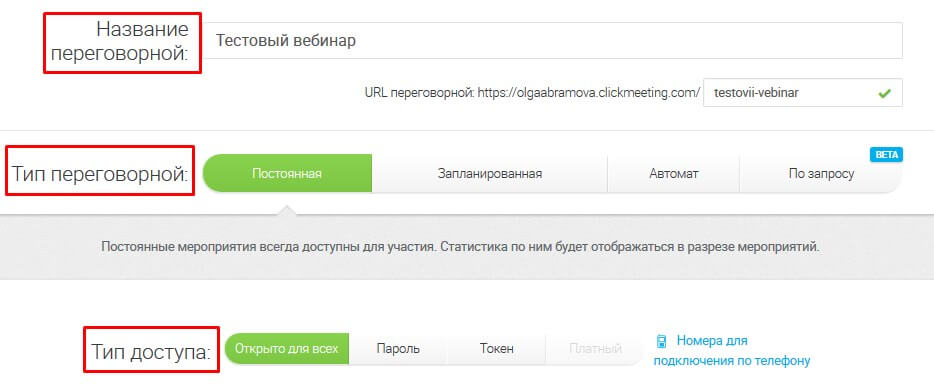
в какой программе проводить вебинар. screenshot 1 1. в какой программе проводить вебинар фото. в какой программе проводить вебинар-screenshot 1 1. картинка в какой программе проводить вебинар. картинка screenshot 1 1. В мире больше 100 сервисов для вебинаров и онлайн-конференций. Чтобы вы не тратили время на тест-драйв каждого, мы отобрали 10 популярных в России и сравнили между собой.

На вкладке Приемная есть возможность создать мини-одностраничник для предстоящего вебинара. Он собирается блоками, в которые входят:
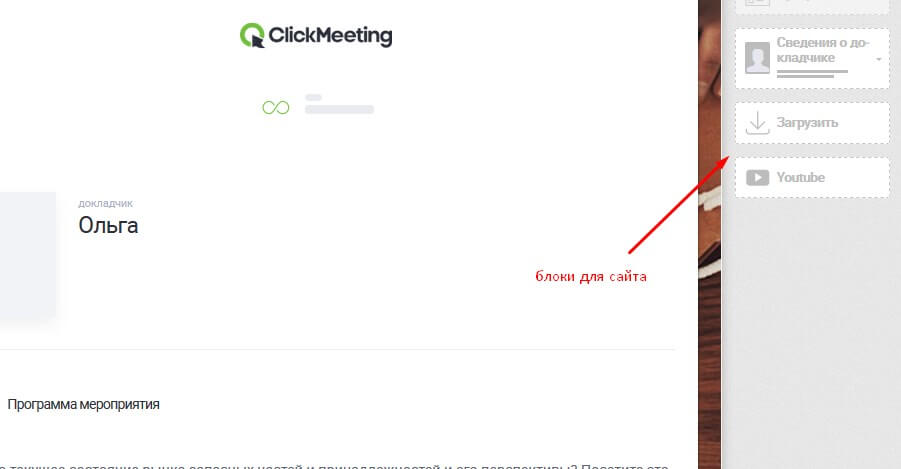
в какой программе проводить вебинар. screenshot 2 3. в какой программе проводить вебинар фото. в какой программе проводить вебинар-screenshot 2 3. картинка в какой программе проводить вебинар. картинка screenshot 2 3. В мире больше 100 сервисов для вебинаров и онлайн-конференций. Чтобы вы не тратили время на тест-драйв каждого, мы отобрали 10 популярных в России и сравнили между собой.

На вкладке Регистрация создается окно для регистрации путем добавления или удаления полей. Работает по принципу перетаскивания блоков.
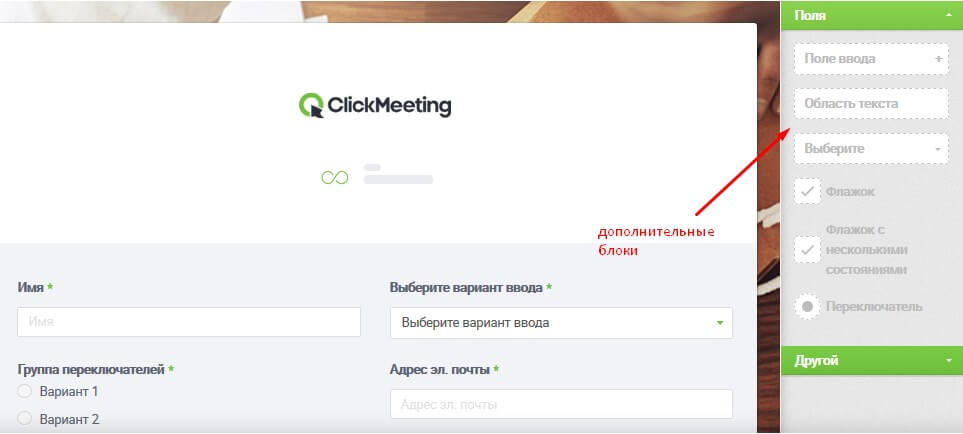
в какой программе проводить вебинар. screenshot 3 1. в какой программе проводить вебинар фото. в какой программе проводить вебинар-screenshot 3 1. картинка в какой программе проводить вебинар. картинка screenshot 3 1. В мире больше 100 сервисов для вебинаров и онлайн-конференций. Чтобы вы не тратили время на тест-драйв каждого, мы отобрали 10 популярных в России и сравнили между собой.

Помимо имени и электронной почты можно добавить дополнительные поля, например, тестовое поле, выбор из предложенных вариантов и т.д.

На вкладке Ребрендинг можно поработать с дизайном вебинарной комнаты.
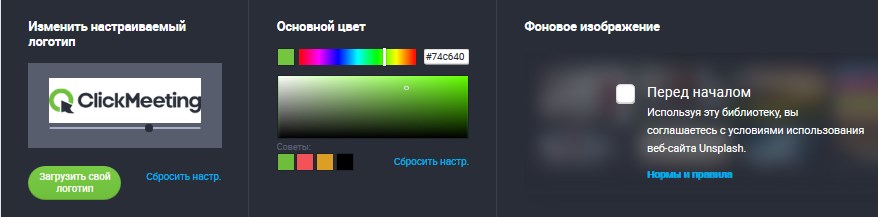
в какой программе проводить вебинар. screenshot 4 1. в какой программе проводить вебинар фото. в какой программе проводить вебинар-screenshot 4 1. картинка в какой программе проводить вебинар. картинка screenshot 4 1. В мире больше 100 сервисов для вебинаров и онлайн-конференций. Чтобы вы не тратили время на тест-драйв каждого, мы отобрали 10 популярных в России и сравнили между собой.

Вкладка Автоматизация позволяет настроить определенные действия для автоматизации онлайн мероприятия.
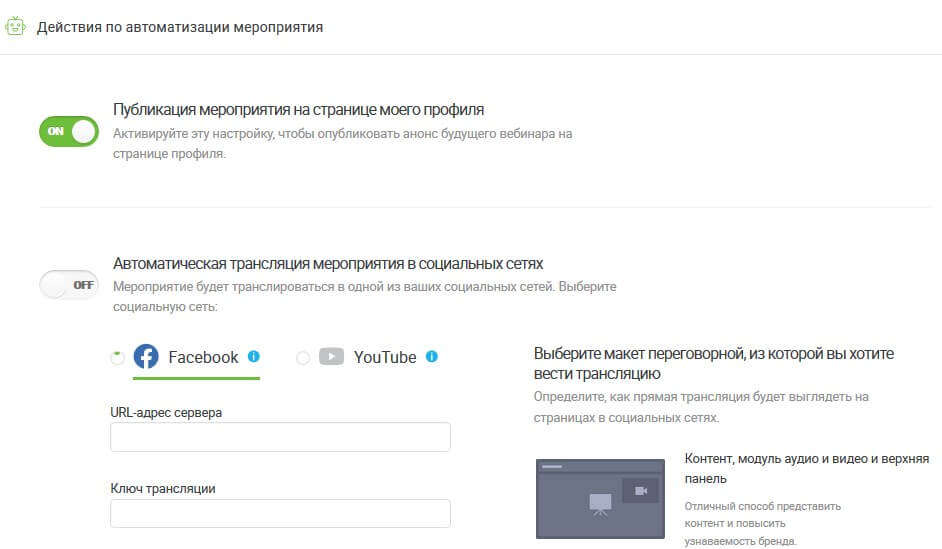
в какой программе проводить вебинар. screenshot 5 1. в какой программе проводить вебинар фото. в какой программе проводить вебинар-screenshot 5 1. картинка в какой программе проводить вебинар. картинка screenshot 5 1. В мире больше 100 сервисов для вебинаров и онлайн-конференций. Чтобы вы не тратили время на тест-драйв каждого, мы отобрали 10 популярных в России и сравнили между собой.

Через следующую настройку необходимо пригласить участников на вебинар. Это можно сделать несколькими способами. Самый доступный для новичков – через копирование и вставку электронных адресов. В этом случае всем адресатам будет разослано письмо со ссылкой на вебинарную комнату.

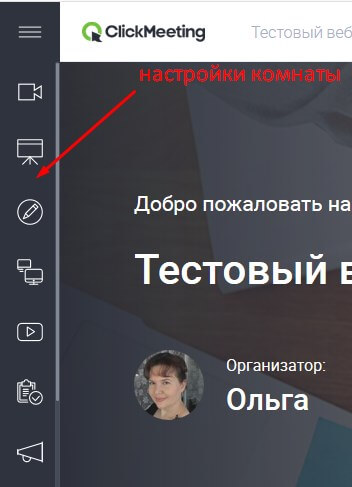
При активации функции Начать мероприятие открывается вебинарная комната для работы. Все настройки комнаты располагаются в левой панели.
в какой программе проводить вебинар. screenshot 6 1. в какой программе проводить вебинар фото. в какой программе проводить вебинар-screenshot 6 1. картинка в какой программе проводить вебинар. картинка screenshot 6 1. В мире больше 100 сервисов для вебинаров и онлайн-конференций. Чтобы вы не тратили время на тест-драйв каждого, мы отобрали 10 популярных в России и сравнили между собой.

Вебинар ФМ

Данная площадка имеет лаконичный дизайн и следующие преимущества:

Все возможности сервиса webinar.fm представлены на его главной странице.

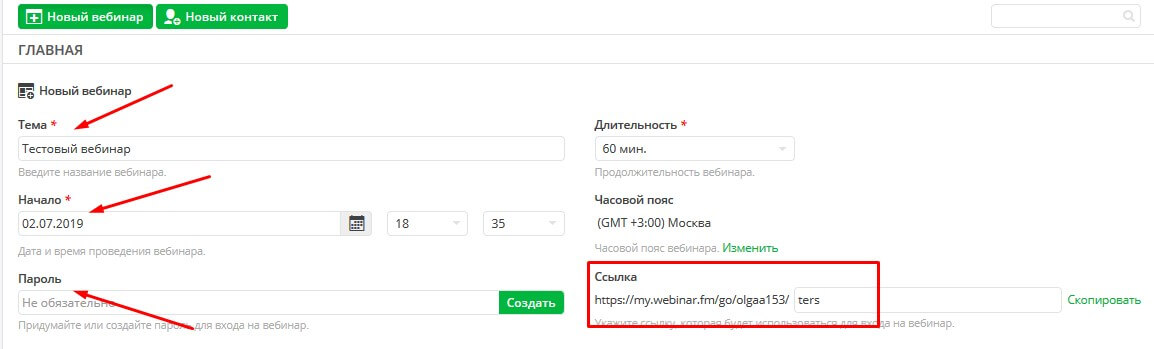
Создание вебинара начинается с кнопки Новый вебинар.

Укажите тему вебинара, дату и время проведения трансляции, и ее продолжительность.

В этом же окне нужно придумать ссылку для входа на вебинар и при необходимости пароль, если, например, онлайн выступление будет платным.
в какой программе проводить вебинар. screenshot 1 3. в какой программе проводить вебинар фото. в какой программе проводить вебинар-screenshot 1 3. картинка в какой программе проводить вебинар. картинка screenshot 1 3. В мире больше 100 сервисов для вебинаров и онлайн-конференций. Чтобы вы не тратили время на тест-драйв каждого, мы отобрали 10 популярных в России и сравнили между собой.

Если активировать опцию Пригласить участников, в этом случае у вас должен быть список электронных адресов. На сайте представлено 3 вида участников: модераторы, участники, слушатели.

в какой программе проводить вебинар. screenshot 2 4. в какой программе проводить вебинар фото. в какой программе проводить вебинар-screenshot 2 4. картинка в какой программе проводить вебинар. картинка screenshot 2 4. В мире больше 100 сервисов для вебинаров и онлайн-конференций. Чтобы вы не тратили время на тест-драйв каждого, мы отобрали 10 популярных в России и сравнили между собой.

На вкладке Доступ можно указать, какой это будет вебинар: закрытый или открытый, и добавить поля для заполнения на странице входа: имя, email, организация.

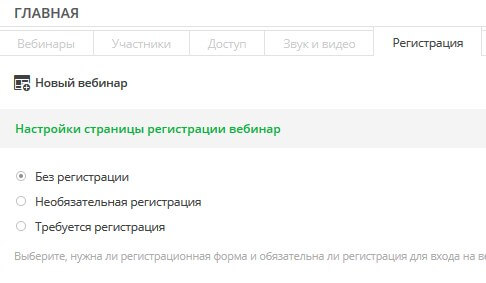
На вебинаре можно присутствовать без регистрации, при необязательной регистрации или обязательной регистрации. За это отвечает соответствующая вкладка.
в какой программе проводить вебинар. screenshot 3 3. в какой программе проводить вебинар фото. в какой программе проводить вебинар-screenshot 3 3. картинка в какой программе проводить вебинар. картинка screenshot 3 3. В мире больше 100 сервисов для вебинаров и онлайн-конференций. Чтобы вы не тратили время на тест-драйв каждого, мы отобрали 10 популярных в России и сравнили между собой.

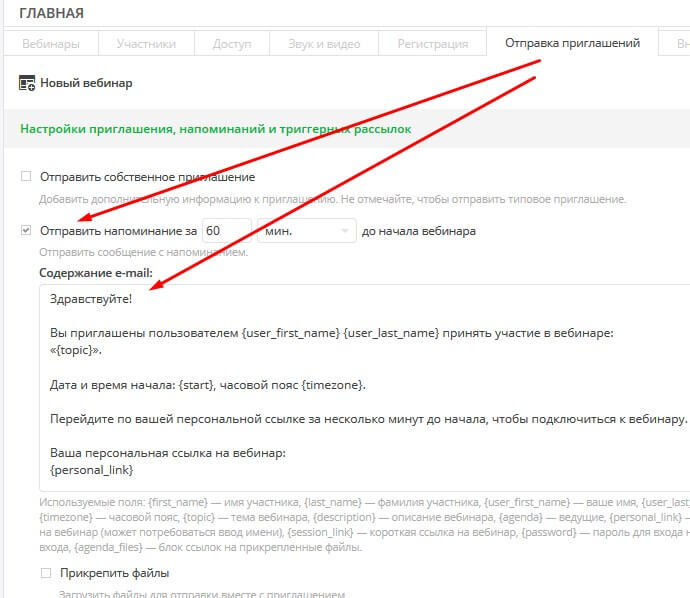
На вкладке Отправка приглашений настраивается письмо, которое уйдет на почту участникам трансляции.
в какой программе проводить вебинар. screenshot 4 3. в какой программе проводить вебинар фото. в какой программе проводить вебинар-screenshot 4 3. картинка в какой программе проводить вебинар. картинка screenshot 4 3. В мире больше 100 сервисов для вебинаров и онлайн-конференций. Чтобы вы не тратили время на тест-драйв каждого, мы отобрали 10 популярных в России и сравнили между собой.

После сохранения всех настроек, чтобы активировать вебинарную комнату, достаточно кликнуть по названию вебинара.
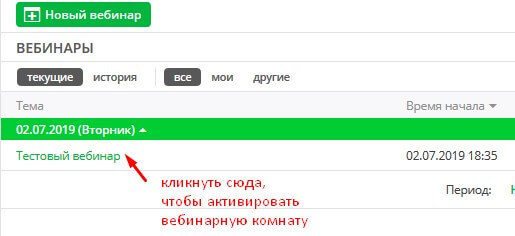
в какой программе проводить вебинар. screenshot 5 3. в какой программе проводить вебинар фото. в какой программе проводить вебинар-screenshot 5 3. картинка в какой программе проводить вебинар. картинка screenshot 5 3. В мире больше 100 сервисов для вебинаров и онлайн-конференций. Чтобы вы не тратили время на тест-драйв каждого, мы отобрали 10 популярных в России и сравнили между собой.

Вебинар РУ

Webinar.ru – это следующий онлайн-сервис для проведения вебинаров. Не путайте с предыдущей площадкой.

При регистрации система попросит указать вашу компанию. Этого можно не делать, только выберите численность в соответствующем поле – от 1 до 10 человек. И вы сможете зарегистрироваться на сайте.

Создание вебинара в личном кабинете стартует с кнопки Запланировать.

Каждый следующий шаг сопровождается подробной видеоинструкцией для новичков.

Настройка вебинарной комнаты начинается с добавления названия к будущей трансляции, указания даты и времени проведения и также продолжительности выступления.
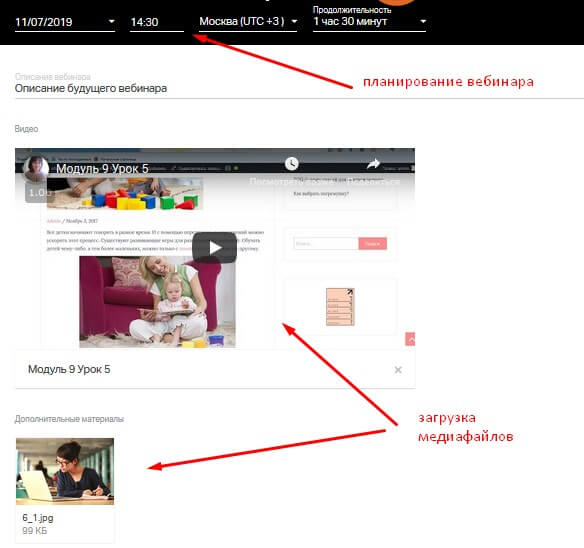
в какой программе проводить вебинар. screenshot 8. в какой программе проводить вебинар фото. в какой программе проводить вебинар-screenshot 8. картинка в какой программе проводить вебинар. картинка screenshot 8. В мире больше 100 сервисов для вебинаров и онлайн-конференций. Чтобы вы не тратили время на тест-драйв каждого, мы отобрали 10 популярных в России и сравнили между собой.

Следующий этап – это оформление лендинга. На странице можно изменить фон. Ниже добавить описание вебинара, и загрузить на будущий сайт видео, а также скриншоты или слайды. Загрузка медиафайлов происходит через функцию Добавить файл к описанию.

Чтобы посмотреть, как будет выглядеть готовый одностраничник, достаточно в верхней панели сайта кликнуть по иконке «глазик». Но перед этим не забудьте сохранить изменения.

в какой программе проводить вебинар. screenshot 1 4. в какой программе проводить вебинар фото. в какой программе проводить вебинар-screenshot 1 4. картинка в какой программе проводить вебинар. картинка screenshot 1 4. В мире больше 100 сервисов для вебинаров и онлайн-конференций. Чтобы вы не тратили время на тест-драйв каждого, мы отобрали 10 популярных в России и сравнили между собой.

Справа в настройках личного кабинета есть дополнительное меню. Здесь находится ссылка на предстоящий вебинар. И возможность выбора доступа: свободный доступ или только после регистрации.
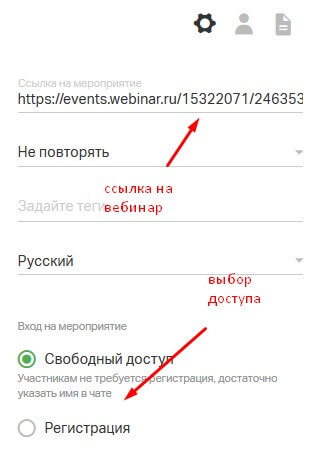
в какой программе проводить вебинар. screenshot 2 5. в какой программе проводить вебинар фото. в какой программе проводить вебинар-screenshot 2 5. картинка в какой программе проводить вебинар. картинка screenshot 2 5. В мире больше 100 сервисов для вебинаров и онлайн-конференций. Чтобы вы не тратили время на тест-драйв каждого, мы отобрали 10 популярных в России и сравнили между собой.

Иконка Участники отвечает за приглашение слушателей.

Есть 3 способа пригласить участников на онлайн-трансляцию:

Два последних варианта будут доступны, когда вы уже начнете работать с данной платформой.

Myownconference.ru

После регистрации вы попадаете в личный кабинет. На рабочем экране есть 3 основные кнопки, а ниже настройки. С них и нужно начинать.
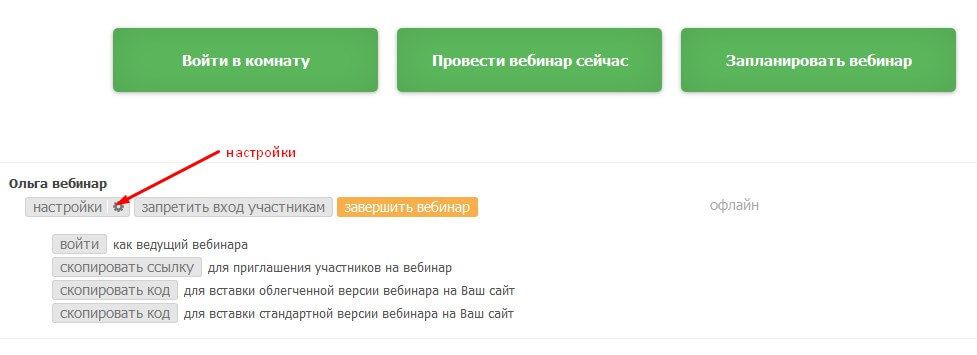
в какой программе проводить вебинар. screenshot 3 4. в какой программе проводить вебинар фото. в какой программе проводить вебинар-screenshot 3 4. картинка в какой программе проводить вебинар. картинка screenshot 3 4. В мире больше 100 сервисов для вебинаров и онлайн-конференций. Чтобы вы не тратили время на тест-драйв каждого, мы отобрали 10 популярных в России и сравнили между собой.

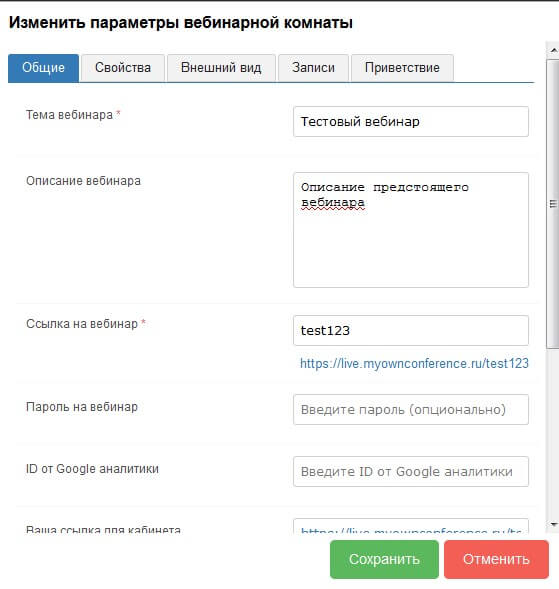
В Общих настройках необходимо добавить тему вебинара, описание, ссылку на комнату, по желанию – пароль, а также здесь доступна привязка к статистике.
в какой программе проводить вебинар. screenshot 1 5. в какой программе проводить вебинар фото. в какой программе проводить вебинар-screenshot 1 5. картинка в какой программе проводить вебинар. картинка screenshot 1 5. В мире больше 100 сервисов для вебинаров и онлайн-конференций. Чтобы вы не тратили время на тест-драйв каждого, мы отобрали 10 популярных в России и сравнили между собой.

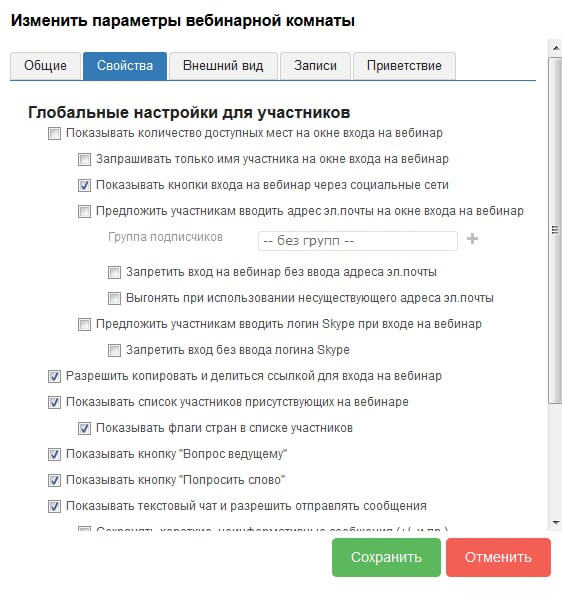
На вкладке Свойства находятся дополнительные опции для входа на вебинар. Например, здесь можно подключить возможность входить в комнату через социальные сети. Или запретить вход без ввода электронной почты.
в какой программе проводить вебинар. screenshot 2 6. в какой программе проводить вебинар фото. в какой программе проводить вебинар-screenshot 2 6. картинка в какой программе проводить вебинар. картинка screenshot 2 6. В мире больше 100 сервисов для вебинаров и онлайн-конференций. Чтобы вы не тратили время на тест-драйв каждого, мы отобрали 10 популярных в России и сравнили между собой.

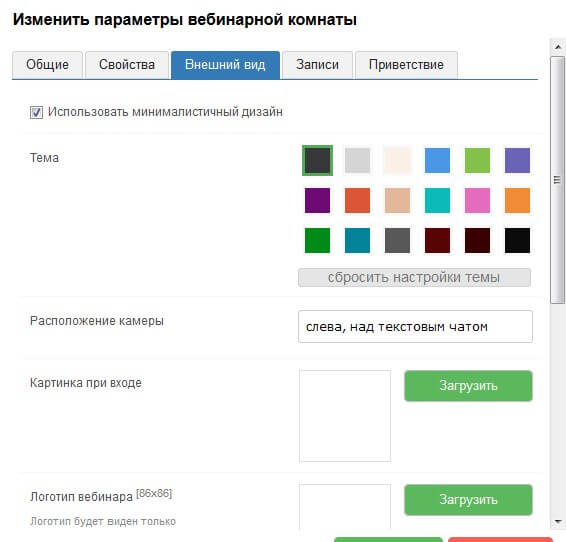
Вкладка Дизайн отвечает за внешний вид комнаты. Сюда можно загрузить логотип и баннера.
в какой программе проводить вебинар. screenshot 4 4. в какой программе проводить вебинар фото. в какой программе проводить вебинар-screenshot 4 4. картинка в какой программе проводить вебинар. картинка screenshot 4 4. В мире больше 100 сервисов для вебинаров и онлайн-конференций. Чтобы вы не тратили время на тест-драйв каждого, мы отобрали 10 популярных в России и сравнили между собой.

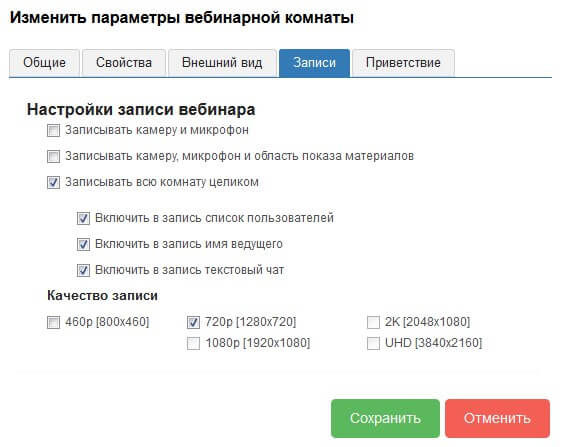
Записи отвечают соответственно за настройки записи.
в какой программе проводить вебинар. screenshot 5 4. в какой программе проводить вебинар фото. в какой программе проводить вебинар-screenshot 5 4. картинка в какой программе проводить вебинар. картинка screenshot 5 4. В мире больше 100 сервисов для вебинаров и онлайн-конференций. Чтобы вы не тратили время на тест-драйв каждого, мы отобрали 10 популярных в России и сравнили между собой.

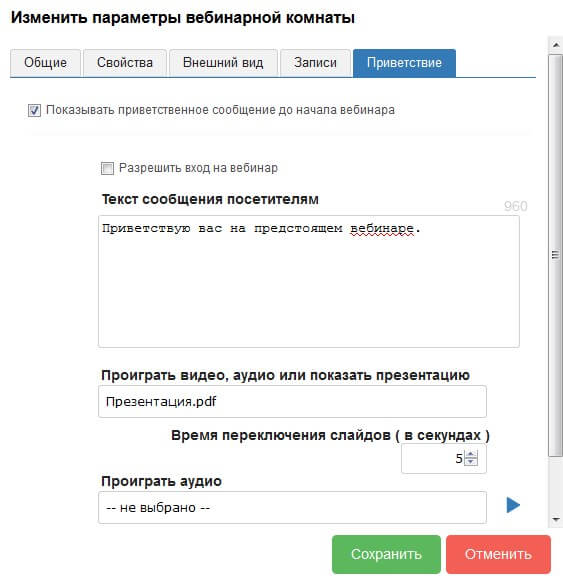
На вкладке Приветствие можно добавить текстовое приветствие и загрузить медиафайл.
в какой программе проводить вебинар. screenshot 6 2. в какой программе проводить вебинар фото. в какой программе проводить вебинар-screenshot 6 2. картинка в какой программе проводить вебинар. картинка screenshot 6 2. В мире больше 100 сервисов для вебинаров и онлайн-конференций. Чтобы вы не тратили время на тест-драйв каждого, мы отобрали 10 популярных в России и сравнили между собой.

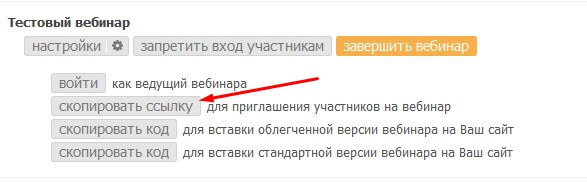
Здесь сгенерирована ссылка, чтобы открыть вебинарную комнату. Но вам, как ведущему, можно просто кликнуть по кнопке Войти.
в какой программе проводить вебинар. screenshot 7 1. в какой программе проводить вебинар фото. в какой программе проводить вебинар-screenshot 7 1. картинка в какой программе проводить вебинар. картинка screenshot 7 1. В мире больше 100 сервисов для вебинаров и онлайн-конференций. Чтобы вы не тратили время на тест-драйв каждого, мы отобрали 10 популярных в России и сравнили между собой.

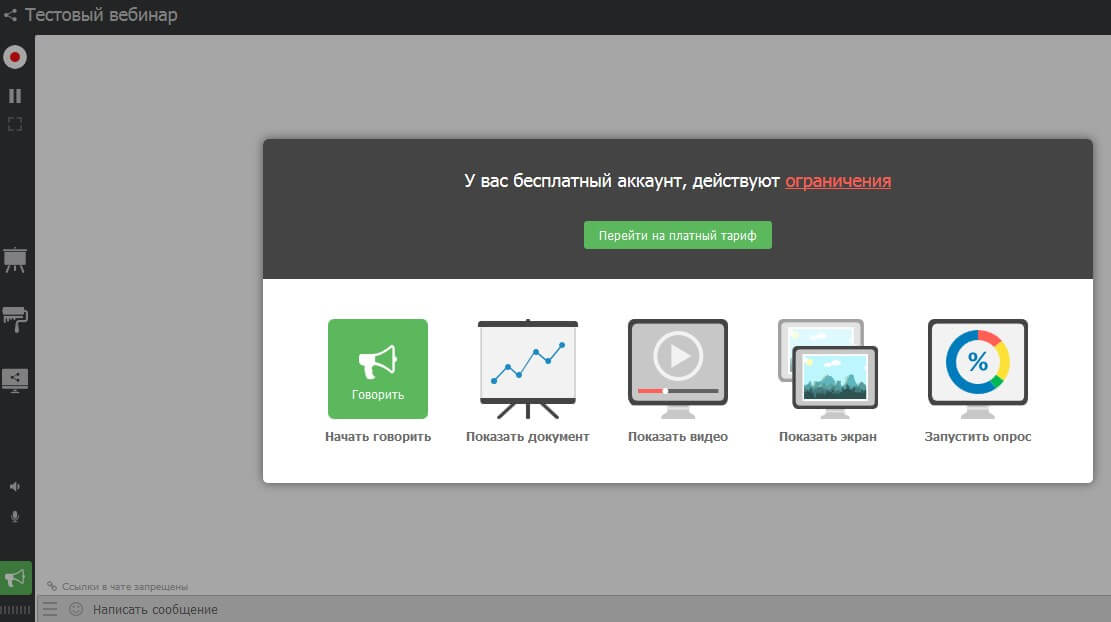
Далее появляется окно трансляции с дополнительным функционалом.
в какой программе проводить вебинар. screenshot 8 1. в какой программе проводить вебинар фото. в какой программе проводить вебинар-screenshot 8 1. картинка в какой программе проводить вебинар. картинка screenshot 8 1. В мире больше 100 сервисов для вебинаров и онлайн-конференций. Чтобы вы не тратили время на тест-драйв каждого, мы отобрали 10 популярных в России и сравнили между собой.

Слева располагаются основные кнопки для управления комнатой, в том числе кнопка для старта трансляции и кнопка записи.

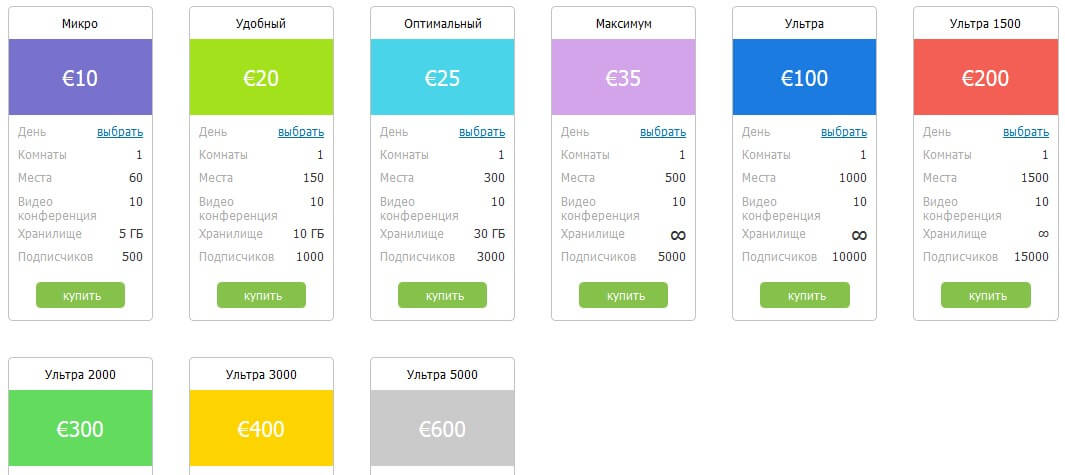
Кроме ежемесячных тарифов myownconference предлагает покупку одноразовых пакетов.
в какой программе проводить вебинар. screenshot 9. в какой программе проводить вебинар фото. в какой программе проводить вебинар-screenshot 9. картинка в какой программе проводить вебинар. картинка screenshot 9. В мире больше 100 сервисов для вебинаров и онлайн-конференций. Чтобы вы не тратили время на тест-драйв каждого, мы отобрали 10 популярных в России и сравнили между собой.

Etutorium.ru

в какой программе проводить вебинар. screenshot 10. в какой программе проводить вебинар фото. в какой программе проводить вебинар-screenshot 10. картинка в какой программе проводить вебинар. картинка screenshot 10. В мире больше 100 сервисов для вебинаров и онлайн-конференций. Чтобы вы не тратили время на тест-драйв каждого, мы отобрали 10 популярных в России и сравнили между собой.

Настройка первого вебинара происходит стандартно через кнопку Создать вебинар: название трансляции, планирование даты и времени, выбор часового пояса.
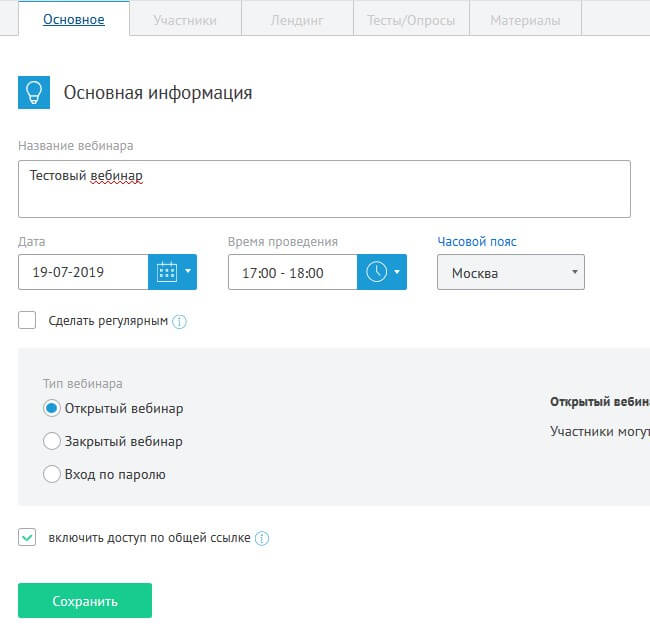
в какой программе проводить вебинар. screenshot 1 6. в какой программе проводить вебинар фото. в какой программе проводить вебинар-screenshot 1 6. картинка в какой программе проводить вебинар. картинка screenshot 1 6. В мире больше 100 сервисов для вебинаров и онлайн-конференций. Чтобы вы не тратили время на тест-драйв каждого, мы отобрали 10 популярных в России и сравнили между собой.

Следующая настройка – тип вебинара. Он может быть открытым, закрытым или по паролю.

Настройка вебинарной комнаты начинается с выбора макета. Здесь же находятся опции, которые можно подключить или отключить.
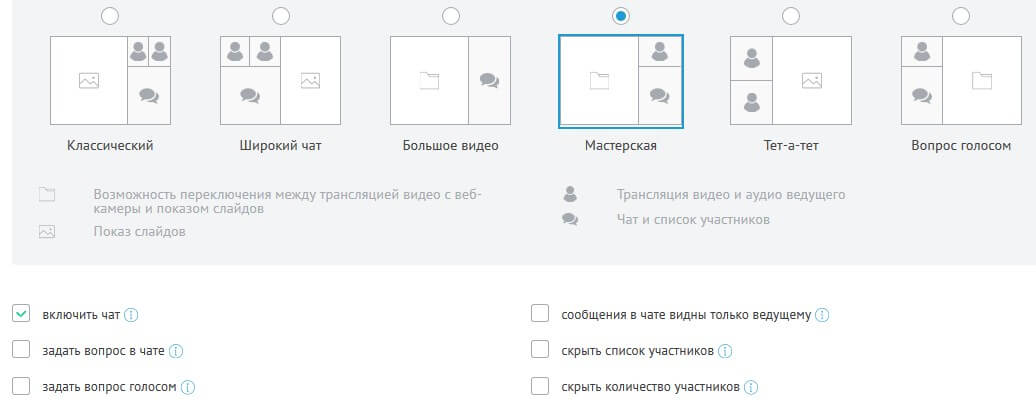
в какой программе проводить вебинар. screenshot 2 7. в какой программе проводить вебинар фото. в какой программе проводить вебинар-screenshot 2 7. картинка в какой программе проводить вебинар. картинка screenshot 2 7. В мире больше 100 сервисов для вебинаров и онлайн-конференций. Чтобы вы не тратили время на тест-драйв каждого, мы отобрали 10 популярных в России и сравнили между собой.

Доступ к записи вебинара позволяет указать группу, которой будет доступна запись. По желанию, можно настроить автоматическую отправку записи.
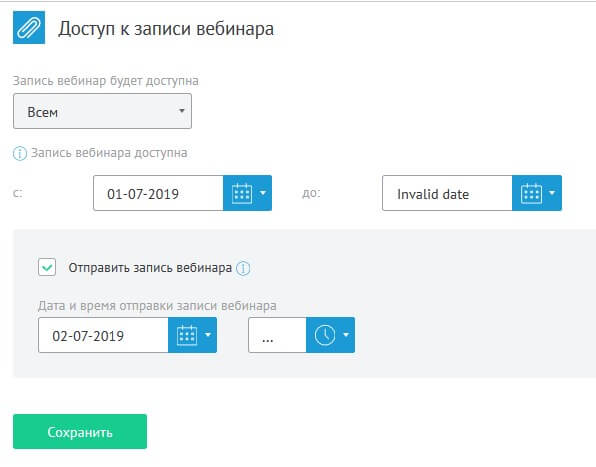
в какой программе проводить вебинар. screenshot 3 5. в какой программе проводить вебинар фото. в какой программе проводить вебинар-screenshot 3 5. картинка в какой программе проводить вебинар. картинка screenshot 3 5. В мире больше 100 сервисов для вебинаров и онлайн-конференций. Чтобы вы не тратили время на тест-драйв каждого, мы отобрали 10 популярных в России и сравнили между собой.

На сайте есть сборник обучающих видеоуроков по настройке вебинаров, поэтому разобраться, как все работает, будет очень просто.

Мираполис Виртуалрум

Для того, чтобы разобраться, как работать с виртуальной комнатой, предлагаю посмотреть подробный видеообзор.

iMind

Mind.com позиционирует себя, как площадку для проведения больших вебинаров, рассчитанную на большие организации.

При регистрации система требует внести данные о вашей компании.

ДримСтади

Dreamstudy.ru отличается от своих конкурентов возможностью пользоваться услугами. В данном случае тариф оплачивается сразу на год. Нет вариантов оплачивать услугу ежемесячно или воспользоваться бесплатным тарифом.
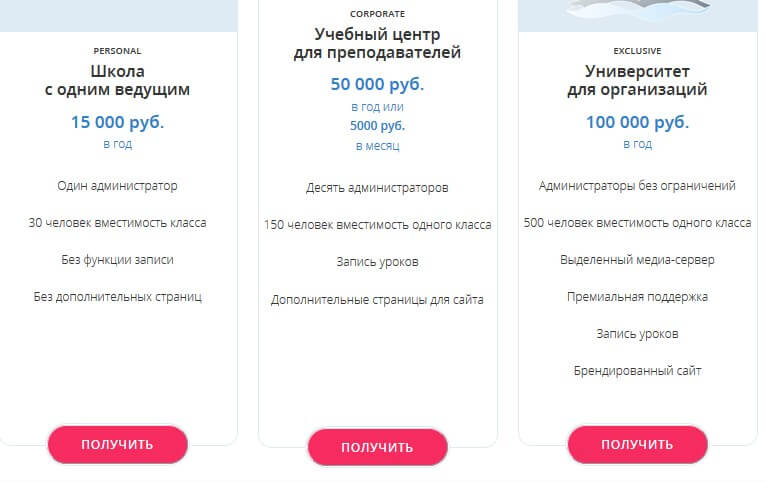
в какой программе проводить вебинар. screenshot 4 5. в какой программе проводить вебинар фото. в какой программе проводить вебинар-screenshot 4 5. картинка в какой программе проводить вебинар. картинка screenshot 4 5. В мире больше 100 сервисов для вебинаров и онлайн-конференций. Чтобы вы не тратили время на тест-драйв каждого, мы отобрали 10 популярных в России и сравнили между собой.

Из главных преимуществ, данная платформа предназначена не только для проведения вебинаров, но и для организации онлайн-школы.
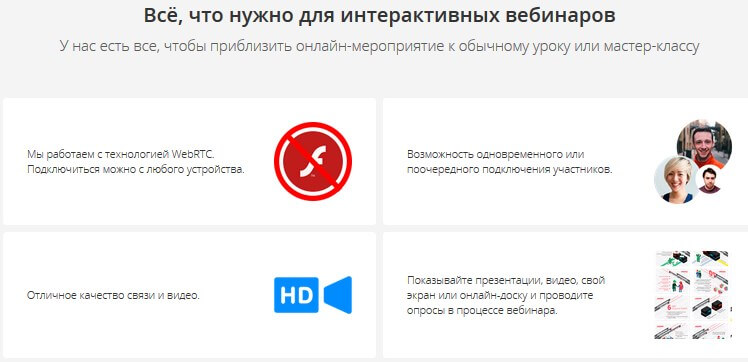
в какой программе проводить вебинар. screenshot 1 7. в какой программе проводить вебинар фото. в какой программе проводить вебинар-screenshot 1 7. картинка в какой программе проводить вебинар. картинка screenshot 1 7. В мире больше 100 сервисов для вебинаров и онлайн-конференций. Чтобы вы не тратили время на тест-драйв каждого, мы отобрали 10 популярных в России и сравнили между собой.

На площадке можно создать собственный интернет-магазин для продажи дополнительных материалов. Также можно создать блог с индексируемыми статьями.

Профиконф

Proficonf.com предназначен для проведения видеоконференций.

После регистрации открывается страница с двумя функциями:

Через вкладку Файл, которая находится чуть выше, можно загрузить презентационные материалы, в том числе видео.
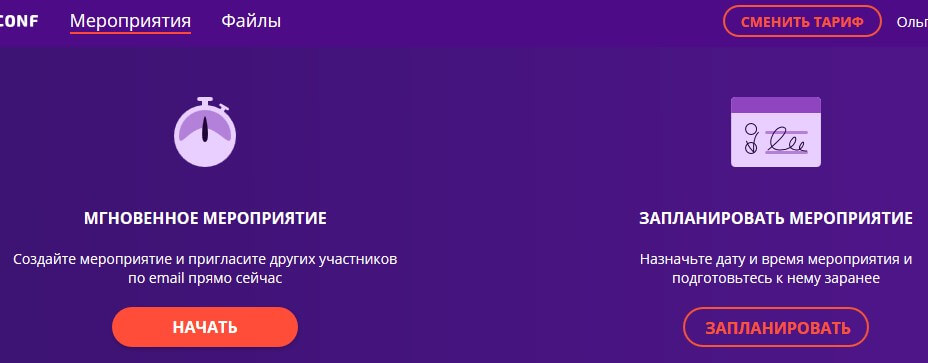
в какой программе проводить вебинар. screenshot 3 6. в какой программе проводить вебинар фото. в какой программе проводить вебинар-screenshot 3 6. картинка в какой программе проводить вебинар. картинка screenshot 3 6. В мире больше 100 сервисов для вебинаров и онлайн-конференций. Чтобы вы не тратили время на тест-драйв каждого, мы отобрали 10 популярных в России и сравнили между собой.

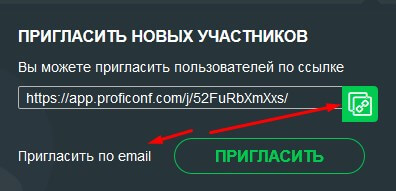
Кнопка Начать открывает виртуальную комнату. Предварительно необходимо дать доступ к камере и микрофону. Далее в отдельном окне всплывает ссылка для приглашения новых участников. Кроме ссылки слушателей можно пригласить по email.
в какой программе проводить вебинар. screenshot 1 8. в какой программе проводить вебинар фото. в какой программе проводить вебинар-screenshot 1 8. картинка в какой программе проводить вебинар. картинка screenshot 1 8. В мире больше 100 сервисов для вебинаров и онлайн-конференций. Чтобы вы не тратили время на тест-драйв каждого, мы отобрали 10 популярных в России и сравнили между собой.

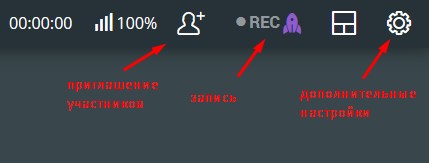
В виртуальной комнате есть 2 панели настроек. В верхнем правом углу находится кнопка для включения Записи. Иконка фигуры с плюсом вызывает окно со ссылкой для приглашения участников. Шестеренка отвечает за дополнительные настройки.
в какой программе проводить вебинар. screenshot 2 8. в какой программе проводить вебинар фото. в какой программе проводить вебинар-screenshot 2 8. картинка в какой программе проводить вебинар. картинка screenshot 2 8. В мире больше 100 сервисов для вебинаров и онлайн-конференций. Чтобы вы не тратили время на тест-драйв каждого, мы отобрали 10 популярных в России и сравнили между собой.

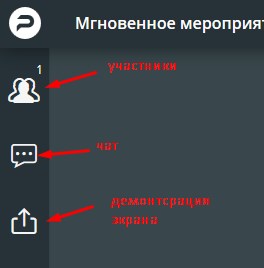
В левом меню можно посмотреть участников вебинара, открыть чат или выбрать способ демонстрации экрана.
в какой программе проводить вебинар. screenshot 4 6. в какой программе проводить вебинар фото. в какой программе проводить вебинар-screenshot 4 6. картинка в какой программе проводить вебинар. картинка screenshot 4 6. В мире больше 100 сервисов для вебинаров и онлайн-конференций. Чтобы вы не тратили время на тест-драйв каждого, мы отобрали 10 популярных в России и сравнили между собой.

В формате Демонстрации со слушателями онлайн-выступления можно поделиться следующим контентом:

в какой программе проводить вебинар. screenshot 5 5. в какой программе проводить вебинар фото. в какой программе проводить вебинар-screenshot 5 5. картинка в какой программе проводить вебинар. картинка screenshot 5 5. В мире больше 100 сервисов для вебинаров и онлайн-конференций. Чтобы вы не тратили время на тест-драйв каждого, мы отобрали 10 популярных в России и сравнили между собой.

Например, на Доске можно писать, рисовать, использовать разные цвета, выделения, рамки и т.д.

Сравнительная таблица вебинарных площадок по основным показателям

Друзья, мне периодически читатели пишут в личку с вопросами о функционале того или иного сервиса. Как бы мне не хотелось вам помочь, но я не могу знать ответы на все возникающие у вас вопросы. Я рассказываю на своем блоге о десятках сервисов, функционал которых постоянно меняется, обновляется, дорабатывается. И уследить за всеми изменениями не в моих силах! Если у вас возник вопрос по работе с сервисом, обзор котрого вы нашли на моем блоге, напишите этот вопрос в поддержку сервиса. Они ответят вам намного грамотнее и точнее, чем я.

Трансляции через социальные сети

Основное преимущество проведения вебинаров через соцсети в том, что это можно делать абсолютно бесплатно.

YouTube

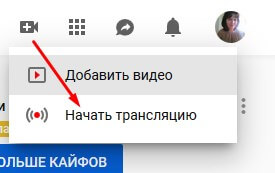
Подключить трансляцию на ютуб можно, кликнув по иконке в вашем аккаунте.
в какой программе проводить вебинар. screenshot 7 2. в какой программе проводить вебинар фото. в какой программе проводить вебинар-screenshot 7 2. картинка в какой программе проводить вебинар. картинка screenshot 7 2. В мире больше 100 сервисов для вебинаров и онлайн-конференций. Чтобы вы не тратили время на тест-драйв каждого, мы отобрали 10 популярных в России и сравнили между собой.

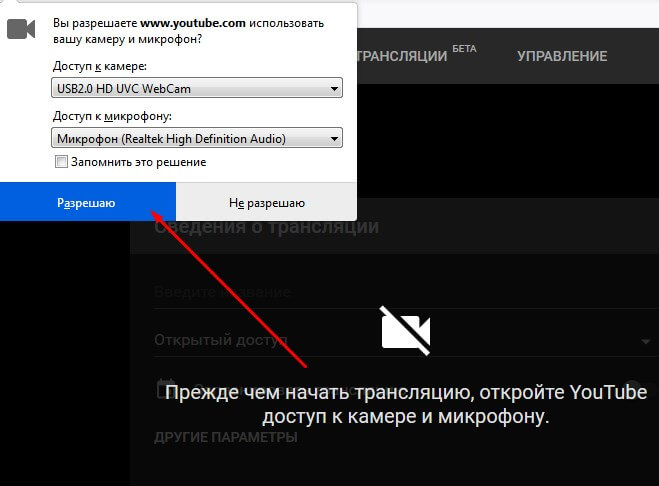
Прежде, чем начать, система попросит дать доступ к камере и микрофону. На моем ноутбуке все настройки происходят автоматически, так как у меня одна камера и один микрофон. При использовании внешних устройств это нужно будет указать.
в какой программе проводить вебинар. screenshot 1 9. в какой программе проводить вебинар фото. в какой программе проводить вебинар-screenshot 1 9. картинка в какой программе проводить вебинар. картинка screenshot 1 9. В мире больше 100 сервисов для вебинаров и онлайн-конференций. Чтобы вы не тратили время на тест-драйв каждого, мы отобрали 10 популярных в России и сравнили между собой.

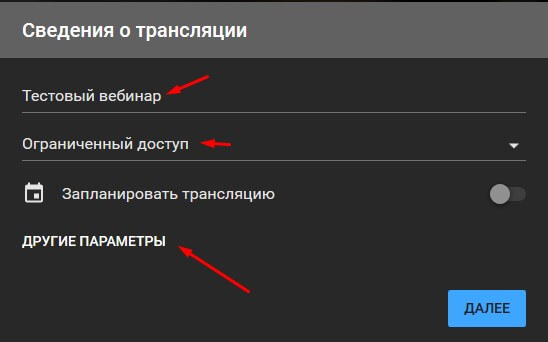
Далее появляется окно с настройками предстоящей трансляции.
в какой программе проводить вебинар. screenshot 2 9. в какой программе проводить вебинар фото. в какой программе проводить вебинар-screenshot 2 9. картинка в какой программе проводить вебинар. картинка screenshot 2 9. В мире больше 100 сервисов для вебинаров и онлайн-конференций. Чтобы вы не тратили время на тест-драйв каждого, мы отобрали 10 популярных в России и сравнили между собой.

В первое поле нужно внести название. В следующем поле выберите доступ вещания. При открытом доступе вебинар могут просматривать все желающие. Доступ по ссылке будет доступен только тем, у кого будет эта ссылка. При ограниченном доступе трансляцию будете видеть только вы.

При желании трансляцию можно запланировать на определенный день и время.

В Других параметрах появляется возможность изменить описание к вещанию, по необходимости поменять категорию и средства связи (микрофон, камера).
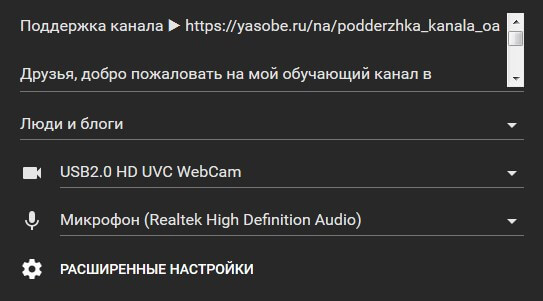
в какой программе проводить вебинар. screenshot 3 7. в какой программе проводить вебинар фото. в какой программе проводить вебинар-screenshot 3 7. картинка в какой программе проводить вебинар. картинка screenshot 3 7. В мире больше 100 сервисов для вебинаров и онлайн-конференций. Чтобы вы не тратили время на тест-драйв каждого, мы отобрали 10 популярных в России и сравнили между собой.

Расширенные настройки позволяют включить или отключить чат, включить ограничение по возрасту и указать, есть ли в этом видео прямая реклама.
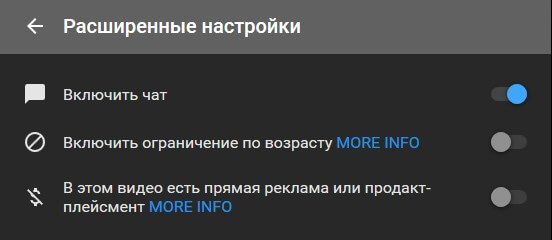
в какой программе проводить вебинар. screenshot 4 7. в какой программе проводить вебинар фото. в какой программе проводить вебинар-screenshot 4 7. картинка в какой программе проводить вебинар. картинка screenshot 4 7. В мире больше 100 сервисов для вебинаров и онлайн-конференций. Чтобы вы не тратили время на тест-драйв каждого, мы отобрали 10 популярных в России и сравнили между собой.

Далее ютуб делает моментальное фото с камеры на обложку трансляции. Это фото можно увидеть в окне предварительного просмотра. При наведении на фотографию появляются две дополнительные функции:

Поэтому не переживайте, если вы вдруг моргнули, зажмурились, не так повернулись и т.д. Все можно исправить.
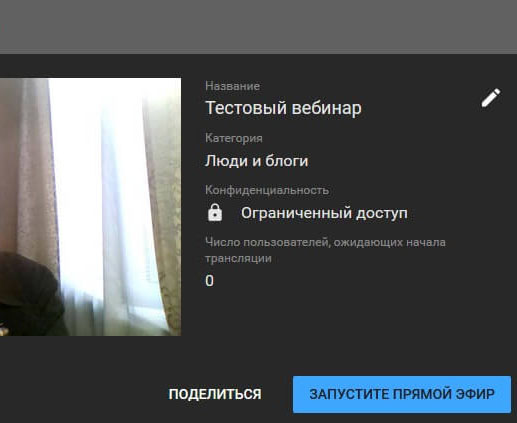
в какой программе проводить вебинар. screenshot 5 6. в какой программе проводить вебинар фото. в какой программе проводить вебинар-screenshot 5 6. картинка в какой программе проводить вебинар. картинка screenshot 5 6. В мире больше 100 сервисов для вебинаров и онлайн-конференций. Чтобы вы не тратили время на тест-драйв каждого, мы отобрали 10 популярных в России и сравнили между собой.

Голубая кнопка в правом нижнем углу предупреждает о том, что можно запускать прямой эфир.

А вот так выглядит окно с прямой трансляцией.
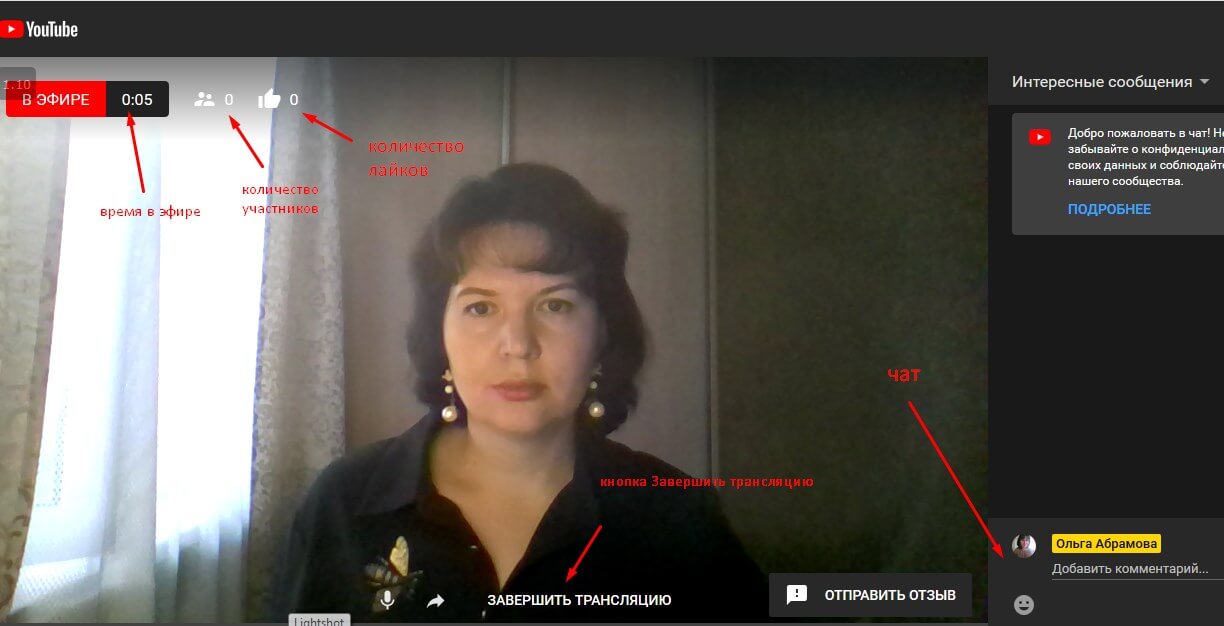
в какой программе проводить вебинар. screenshot 6 3. в какой программе проводить вебинар фото. в какой программе проводить вебинар-screenshot 6 3. картинка в какой программе проводить вебинар. картинка screenshot 6 3. В мире больше 100 сервисов для вебинаров и онлайн-конференций. Чтобы вы не тратили время на тест-драйв каждого, мы отобрали 10 популярных в России и сравнили между собой.

После завершения трансляции появляется окно со статистикой. Обратите внимание, что здесь же находится функция Изменить в творческой студии.
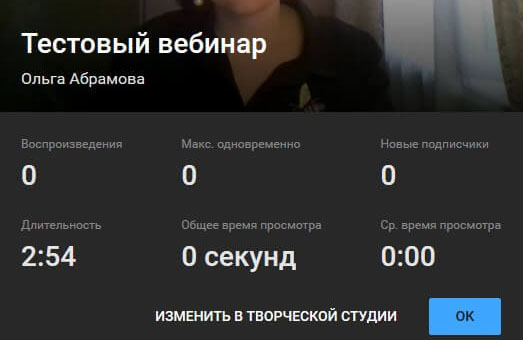
в какой программе проводить вебинар. screenshot 8 2. в какой программе проводить вебинар фото. в какой программе проводить вебинар-screenshot 8 2. картинка в какой программе проводить вебинар. картинка screenshot 8 2. В мире больше 100 сервисов для вебинаров и онлайн-конференций. Чтобы вы не тратили время на тест-драйв каждого, мы отобрали 10 популярных в России и сравнили между собой.

Далее система вас перекидывает точно в такой же личный кабинет, как если бы вы добавляли новое видео на ютуб. Именно из этого окна трансляцию можно сохранить на своем канале, добавить другое описание, теги, загрузить новую превьюшку, поменять доступ и т.д. Здесь же находится ссылка, которой можно поделиться в Интернете.

Все сохраненные трансляции будут размещаться на одноименной вкладке в Творческой студии.

ВКонтакте

Запустить вебинар ВКонтакте и Facebook несколько сложнее, чем на ютуб. Все дело в том, что сделать это локально невозможно, т.к. трансляция будет работать только совместно со специальной программой OBS Studio.

OBS Studio

Есть несколько вариантов установки этого приложения, но лично я воспользовалась следующим сайтом obsproject.com.

Скачать программу можно с этой страницы.

в какой программе проводить вебинар. screenshot 10 1. в какой программе проводить вебинар фото. в какой программе проводить вебинар-screenshot 10 1. картинка в какой программе проводить вебинар. картинка screenshot 10 1. В мире больше 100 сервисов для вебинаров и онлайн-конференций. Чтобы вы не тратили время на тест-драйв каждого, мы отобрали 10 популярных в России и сравнили между собой.

Воспользуйтесь кнопкой Download Installer.
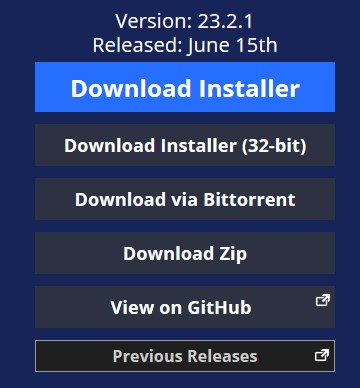
в какой программе проводить вебинар. screenshot 1 10. в какой программе проводить вебинар фото. в какой программе проводить вебинар-screenshot 1 10. картинка в какой программе проводить вебинар. картинка screenshot 1 10. В мире больше 100 сервисов для вебинаров и онлайн-конференций. Чтобы вы не тратили время на тест-драйв каждого, мы отобрали 10 популярных в России и сравнили между собой.

На ваш компьютер будет загружен файл, который необходимо будет просто запустить. И в принципе, программа должна легко установиться.

Первой активной ссылкой на этой странице будет ссылка на скачивание версии Visual C++. Она работает только на ПО Microsoft Windows 10! Если на вашем компьютере стоит Microsoft Windows 7, 8.1 – вам нужно скачать обновление по второй ссылке!
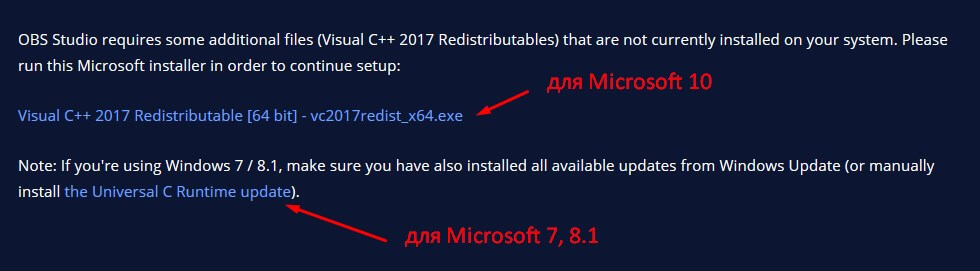
в какой программе проводить вебинар. screenshot 2 10. в какой программе проводить вебинар фото. в какой программе проводить вебинар-screenshot 2 10. картинка в какой программе проводить вебинар. картинка screenshot 2 10. В мире больше 100 сервисов для вебинаров и онлайн-конференций. Чтобы вы не тратили время на тест-драйв каждого, мы отобрали 10 популярных в России и сравнили между собой.

И только после правильного обновления этой функции можно снова запустить установку OBS Studio. Если все прошло успешно, на рабочем столе появится значок этой программы.

Запустите программу, немного позднее мы к ней вернемся.

Чтобы приступить к настройкам, необходимо нажать на кнопку Создать трансляцию.

в какой программе проводить вебинар. screenshot 3 8. в какой программе проводить вебинар фото. в какой программе проводить вебинар-screenshot 3 8. картинка в какой программе проводить вебинар. картинка screenshot 3 8. В мире больше 100 сервисов для вебинаров и онлайн-конференций. Чтобы вы не тратили время на тест-драйв каждого, мы отобрали 10 популярных в России и сравнили между собой.

В окне настроек нужно внести изменения. Загрузите обложку трансляции, далее добавьте название, и по необходимости, описание. Выберите категорию.
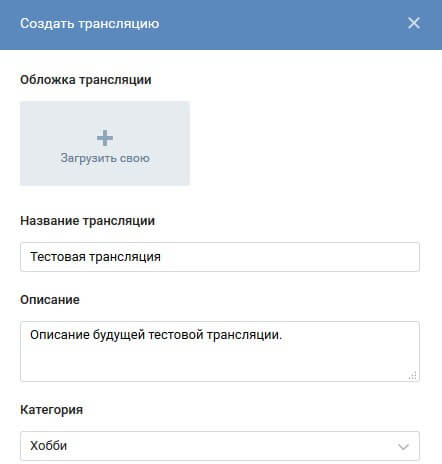
в какой программе проводить вебинар. screenshot 4 8. в какой программе проводить вебинар фото. в какой программе проводить вебинар-screenshot 4 8. картинка в какой программе проводить вебинар. картинка screenshot 4 8. В мире больше 100 сервисов для вебинаров и онлайн-конференций. Чтобы вы не тратили время на тест-драйв каждого, мы отобрали 10 популярных в России и сравнили между собой.

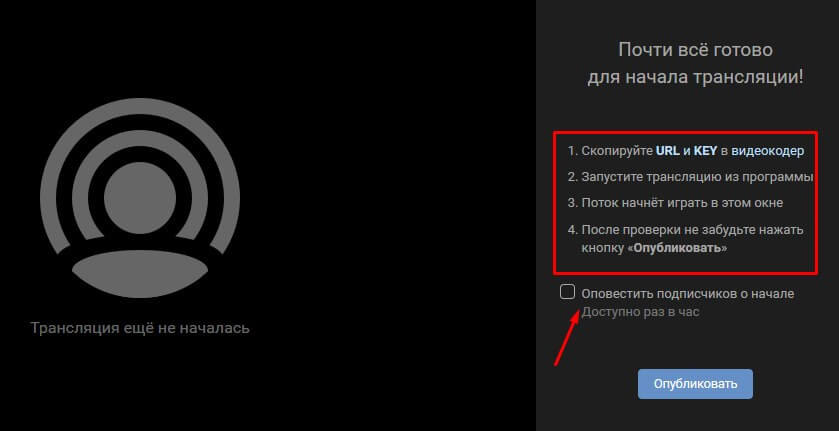
Особое внимание нужно уделить настройкам видеокодера. Здесь находится два значения – URL и KEY, которые нужно скопировать и добавить в программу OBS Studio.
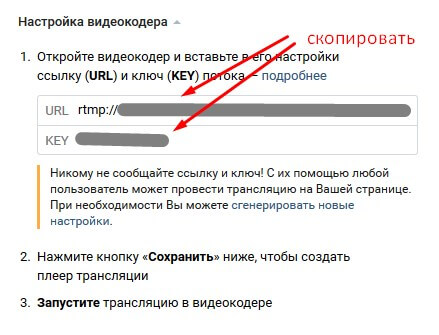
в какой программе проводить вебинар. screenshot 5 7. в какой программе проводить вебинар фото. в какой программе проводить вебинар-screenshot 5 7. картинка в какой программе проводить вебинар. картинка screenshot 5 7. В мире больше 100 сервисов для вебинаров и онлайн-конференций. Чтобы вы не тратили время на тест-драйв каждого, мы отобрали 10 популярных в России и сравнили между собой.

В открытом приложении вам понадобится вкладка с Настройками – раздел Вещание.
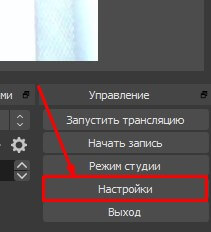
в какой программе проводить вебинар. screenshot 6 4. в какой программе проводить вебинар фото. в какой программе проводить вебинар-screenshot 6 4. картинка в какой программе проводить вебинар. картинка screenshot 6 4. В мире больше 100 сервисов для вебинаров и онлайн-конференций. Чтобы вы не тратили время на тест-драйв каждого, мы отобрали 10 популярных в России и сравнили между собой.

В этом разделе всего 3 активных поля: сервис, сервер, ключ потока.

В поле Сервис есть список социальных сетей, из которого можно выбрать нужную соцсеть для настройки. Но, к сожалению, ВК в этом списке нет. Поэтому для ВКонтакте выберите опцию Настраиваемый.

В поле Сервер вставьте скопированный URL, в поле Ключ потока – скопированный KEY. И сохраните изменения.

в какой программе проводить вебинар. screenshot 7 3. в какой программе проводить вебинар фото. в какой программе проводить вебинар-screenshot 7 3. картинка в какой программе проводить вебинар. картинка screenshot 7 3. В мире больше 100 сервисов для вебинаров и онлайн-конференций. Чтобы вы не тратили время на тест-драйв каждого, мы отобрали 10 популярных в России и сравнили между собой.

И еще, предварительно в окне Источники нужно добавить область захвата. Я выставила Устройство захвата видео.
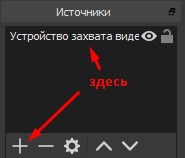
в какой программе проводить вебинар. screenshot 8 3. в какой программе проводить вебинар фото. в какой программе проводить вебинар-screenshot 8 3. картинка в какой программе проводить вебинар. картинка screenshot 8 3. В мире больше 100 сервисов для вебинаров и онлайн-конференций. Чтобы вы не тратили время на тест-драйв каждого, мы отобрали 10 популярных в России и сравнили между собой.

Возвращаемся в ВК. Перед тем, как сохранить настройки окна, у вас есть возможность подключить или отключить следующие опции:

Галочка Предварительный просмотр позволит вам посмотреть на себя со стороны, как идет трансляция на экране.
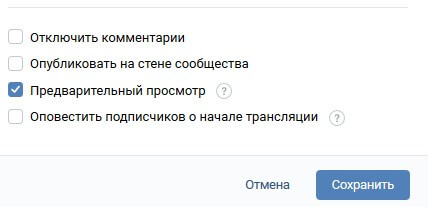
в какой программе проводить вебинар. screenshot 9 1. в какой программе проводить вебинар фото. в какой программе проводить вебинар-screenshot 9 1. картинка в какой программе проводить вебинар. картинка screenshot 9 1. В мире больше 100 сервисов для вебинаров и онлайн-конференций. Чтобы вы не тратили время на тест-драйв каждого, мы отобрали 10 популярных в России и сравнили между собой.

Далее появляется окно, которое подсказывает, что можно начинать вебинар, но для этого сначала необходимо запустить трансляцию в OBS Studio.
в какой программе проводить вебинар. screenshot 11. в какой программе проводить вебинар фото. в какой программе проводить вебинар-screenshot 11. картинка в какой программе проводить вебинар. картинка screenshot 11. В мире больше 100 сервисов для вебинаров и онлайн-конференций. Чтобы вы не тратили время на тест-драйв каждого, мы отобрали 10 популярных в России и сравнили между собой.

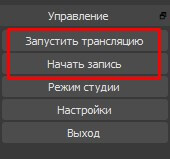
Клик по кнопке Запустить трансляцию позволяет начать вебинар. Если вы хотите дополнительно сделать запись, не забудьте нажать на соответствующую кнопку ниже.
в какой программе проводить вебинар. screenshot 12. в какой программе проводить вебинар фото. в какой программе проводить вебинар-screenshot 12. картинка в какой программе проводить вебинар. картинка screenshot 12. В мире больше 100 сервисов для вебинаров и онлайн-конференций. Чтобы вы не тратили время на тест-драйв каждого, мы отобрали 10 популярных в России и сравнили между собой.

Готовую трансляцию по желанию можно опубликовать на стене.

Facebook

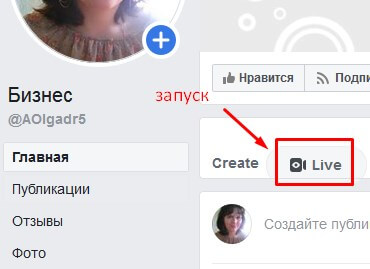
Настройка прямого эфира в этой соцсети происходит точно по такому же принципу. Трансляцию можно запустить, как с личного аккаунта, так и с Бизнес-страницы.
в какой программе проводить вебинар. screenshot 15. в какой программе проводить вебинар фото. в какой программе проводить вебинар-screenshot 15. картинка в какой программе проводить вебинар. картинка screenshot 15. В мире больше 100 сервисов для вебинаров и онлайн-конференций. Чтобы вы не тратили время на тест-драйв каждого, мы отобрали 10 популярных в России и сравнили между собой.

На следующем этапе появляется окно с доступом к камере и микрофону.

И далее Подключиться.

в какой программе проводить вебинар. screenshot 1 11. в какой программе проводить вебинар фото. в какой программе проводить вебинар-screenshot 1 11. картинка в какой программе проводить вебинар. картинка screenshot 1 11. В мире больше 100 сервисов для вебинаров и онлайн-конференций. Чтобы вы не тратили время на тест-драйв каждого, мы отобрали 10 популярных в России и сравнили между собой.

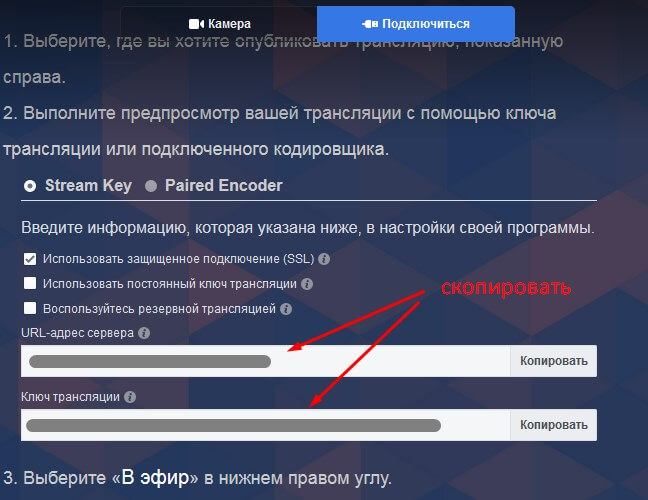
Из левой панели окна снова необходимо скопировать URL и Ключ трансляции и добавить их в Настройки OBS Studio.
в какой программе проводить вебинар. screenshot 2 11. в какой программе проводить вебинар фото. в какой программе проводить вебинар-screenshot 2 11. картинка в какой программе проводить вебинар. картинка screenshot 2 11. В мире больше 100 сервисов для вебинаров и онлайн-конференций. Чтобы вы не тратили время на тест-драйв каждого, мы отобрали 10 популярных в России и сравнили между собой.

Только обратите внимание, что в поле Сервис нужно указать Facebook Live. В Сервере по умолчанию встает Default. По факту вам нужно лишь добавить скопированный ключ.

в какой программе проводить вебинар. screenshot 3 9. в какой программе проводить вебинар фото. в какой программе проводить вебинар-screenshot 3 9. картинка в какой программе проводить вебинар. картинка screenshot 3 9. В мире больше 100 сервисов для вебинаров и онлайн-конференций. Чтобы вы не тратили время на тест-драйв каждого, мы отобрали 10 популярных в России и сравнили между собой.

С правой стороны панели окна выберите, куда публиковать трансляцию. Можно поделиться в своей хронике, в группе, в мероприятии, на странице, которой вы управляете.
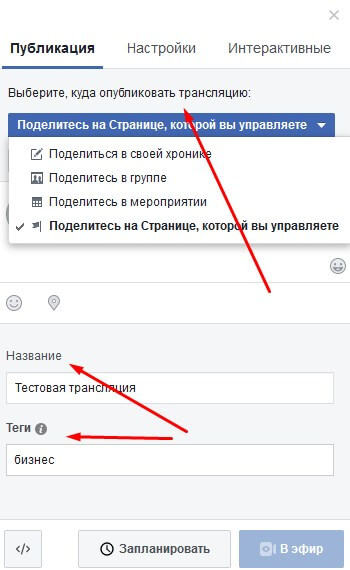
в какой программе проводить вебинар. screenshot 5 8. в какой программе проводить вебинар фото. в какой программе проводить вебинар-screenshot 5 8. картинка в какой программе проводить вебинар. картинка screenshot 5 8. В мире больше 100 сервисов для вебинаров и онлайн-конференций. Чтобы вы не тратили время на тест-драйв каждого, мы отобрали 10 популярных в России и сравнили между собой.

Кроме названия к трансляции можно добавить описание и теги.

Кнопка В эфир станет активной только тогда, когда вы запустите трансляцию в приложении OBS Studio.

Кроме вкладки Публикация в окне настроек есть еще одноименная вкладка и раздел Интерактивные.

Для Прямого эфира можно добавить или отключить некоторые опции.
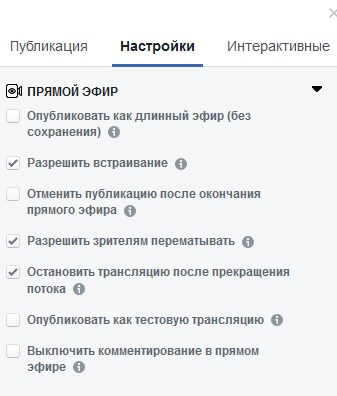
в какой программе проводить вебинар. screenshot 6 5. в какой программе проводить вебинар фото. в какой программе проводить вебинар-screenshot 6 5. картинка в какой программе проводить вебинар. картинка screenshot 6 5. В мире больше 100 сервисов для вебинаров и онлайн-конференций. Чтобы вы не тратили время на тест-драйв каждого, мы отобрали 10 популярных в России и сравнили между собой.

На вкладке Интерактивные есть возможность создавать Опросы.
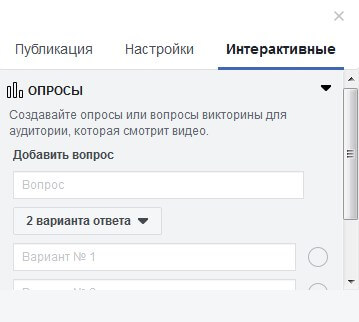
в какой программе проводить вебинар. screenshot 7 4. в какой программе проводить вебинар фото. в какой программе проводить вебинар-screenshot 7 4. картинка в какой программе проводить вебинар. картинка screenshot 7 4. В мире больше 100 сервисов для вебинаров и онлайн-конференций. Чтобы вы не тратили время на тест-драйв каждого, мы отобрали 10 популярных в России и сравнили между собой.

Прямые эфиры в соцсетях можно рассматривать, как альтернативу вебинарам. И как я говорила об этом выше, главным преимуществом такого взаимодействия с подписчиками является то, что это абсолютно бесплатно. Из недостатков – ограниченный функционал работы с экраном компьютера и отсутствие статистики.

Автор статьи Ольга Абрамова, блог Денежные ручейки

Источник

Добавить комментарий

Ваш адрес email не будет опубликован. Обязательные поля помечены *