пикселизация картинки для майнкрафт
Инструкция как рисовать Pixel-art(пиксель-арт) для Minecraft в программе MinecraftStructurePlanner
Недавно я с трудом нашел эту чудную программу MinecraftStructurePlanner, которая позволяет быстро, легко, и, главное, качественно нарисовать пиксель-арт в Minecraft.
В программе есть и другие функции: постройка мостов и зданий, но их я не трогал, речь идет только о Pixel-art.
Как я уже сказал, я давно искал программу для планирования пиксель-арта для майнкрафт, или хотя бы программу для перевода картинок в пиксель-арт.
Несколько слов о дополнительных функциях программы, в ней можно задать блоки из Minecraft с помощью которых программа и выполнить рисунок.
Можно выбрать разрешение картинки в игре, например высота 100, ширину она подберет сама.
Программа покажет, сколько понадобится ресурсов для постройки данного пиксель-арта.
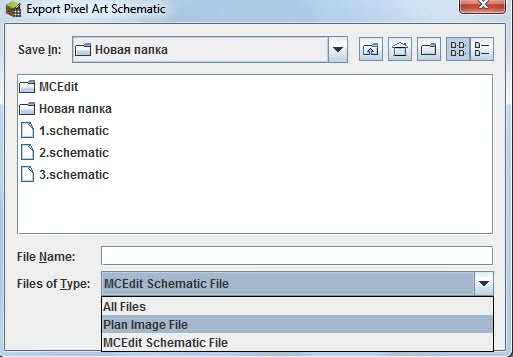
Программа импортирует рисунок схему в специальный файл, который вы позже другой программой такой как MCEdit, вставить в мир Minecraft, то есть даже строить ничего не придется, изготовили, залили, наслаждаетесь.
Саму программу качайте на этой странице MinecraftStructurePlanner
Теперь по самой технологии изготовления пиксель-арта:
•1. Находим не сложный рисунок, допустим такой:
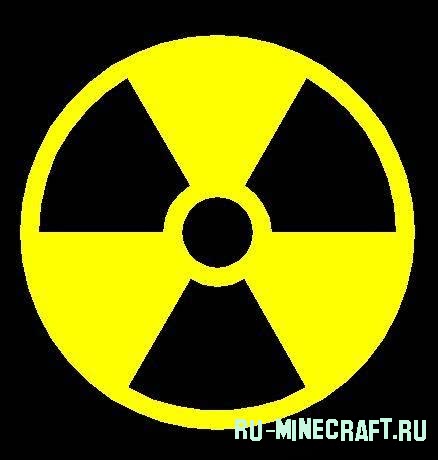
Простой рисунок, цвета черный и желтый, самое то для начала.
•2. Открываем программу (она между прочим написана на джаве и вы не запустите ее если у вас не стоит джава машина).
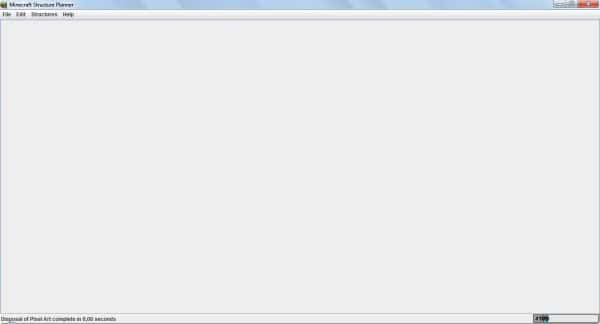
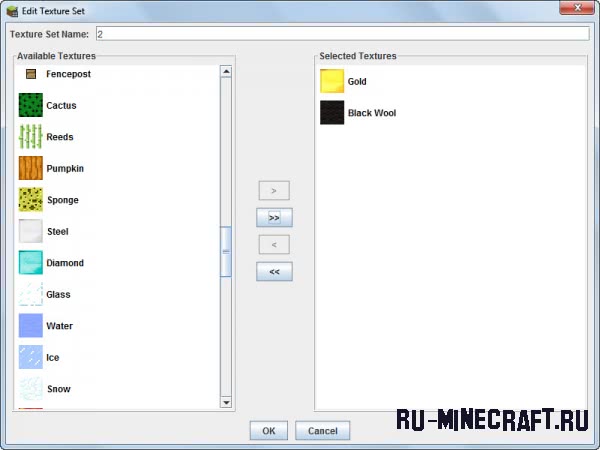
•3. Первым делом нам надо отредактировать палитру, в нашей картинке используется всего 2 цвета, черный и желтый, поэтому разумно сделать палитру и черной шерсти и кубов золота (оно ярче).
Важно отобрать только нужные блоки, так как программа не идеальна, и картинка тоже, в итоге много где могут вылезти ненужные блоки, например, земля или прочее, вы сами в этом убедитесь, когда выберете полную палитру.
Для этого открываем эту вкладку и выбираем выделенный пункт:
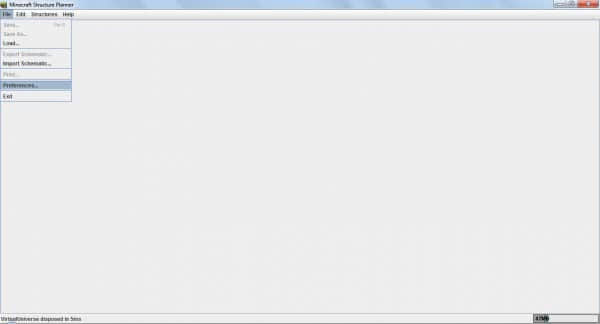
•4. Видим данную картину:
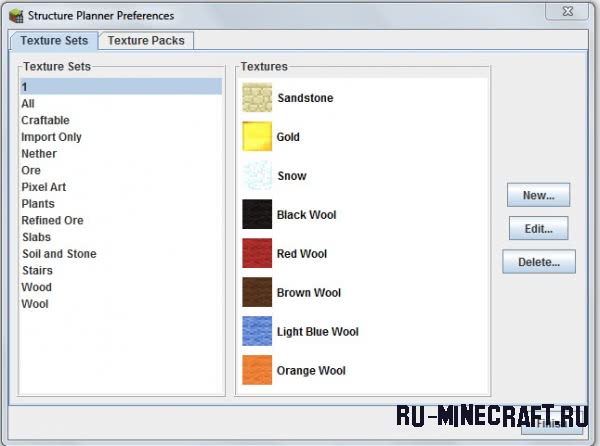
Жмем New и называем его например 2, и добавляем туда блоки золота и черную шерсть.
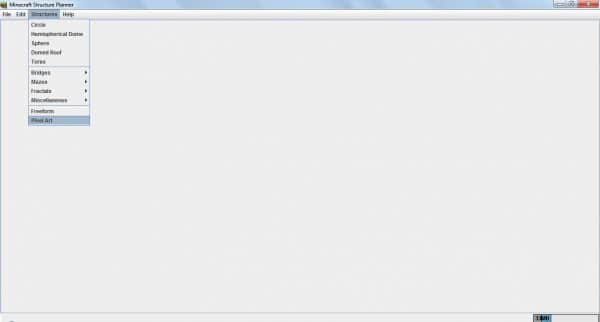
•5. Палитра готова, теперь заходим в раздел для пиксель-арта
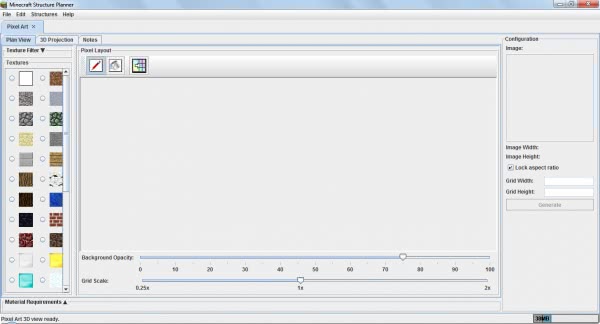
•6. Готово, теперь справа добавляем необходимую картинку и выбираем необходимую высоту рисунка в игре (я выбрал 100, ширина выставилась автоматически).
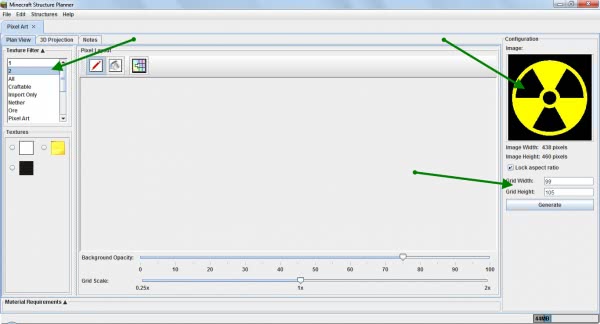
•7. Все готово, теперь жмем кнопку Generate (под картинкой, где выставляли размер) и получаем картинку в пиксель-арте, но она еще не в блоках игры.
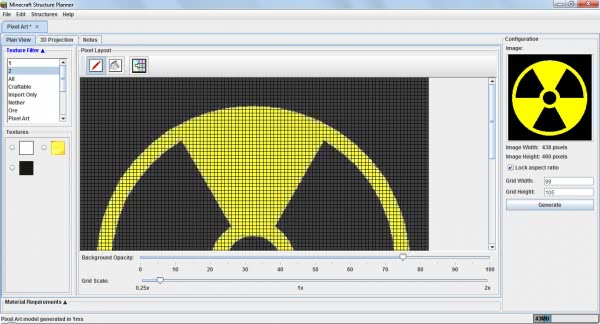
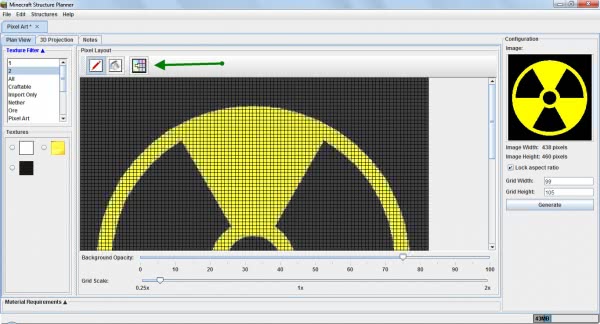
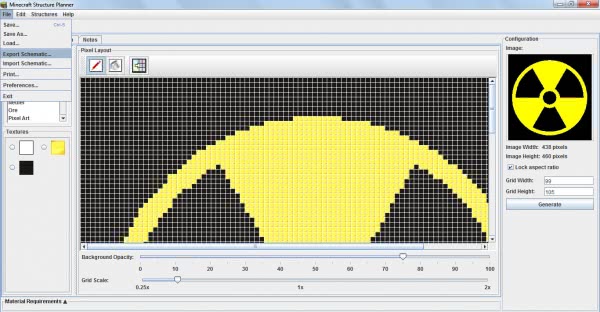
•8. Далее жмем кнопку перевода картинки в пиксель-арт из блоков Minecraft:
•9. Вот и все, пиксель-арт готов:
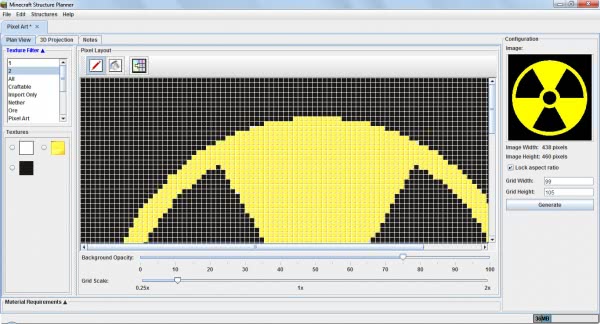
•10. Если вас что то не устраивает, вы можете вручную изменить каждый блок на любой другой, выберете его на палитре и ткните в нужный блок.
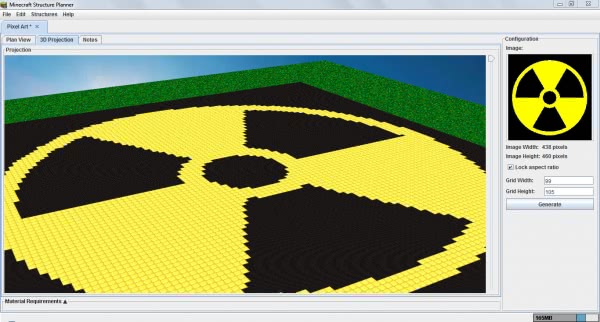
•11. Можно посмотреть 3D модель картинки, как она будет выглядеть в игре, для этого нажмите 3D Projection:
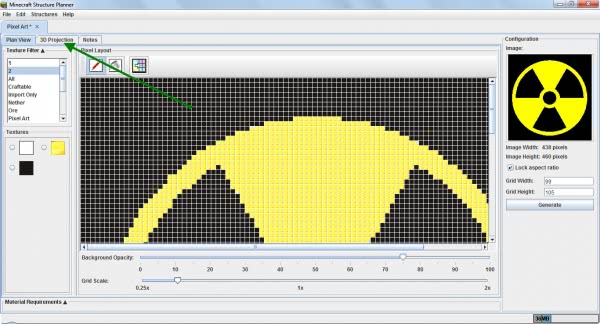
•12. Смотрим на результат.
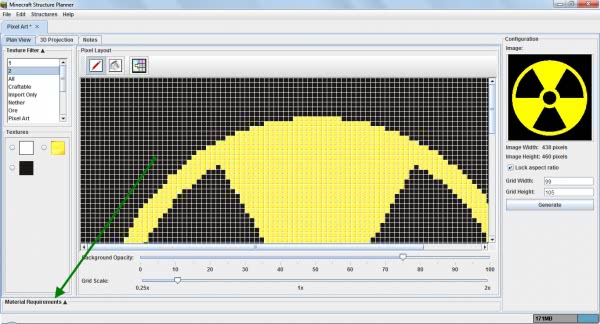
•13. Сколько нужно ресурсов для постройки?
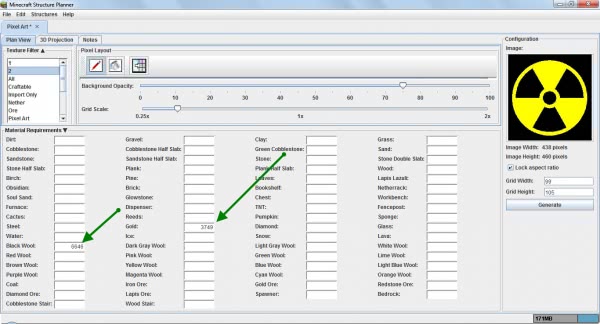
Всё видно, понадобится 6646 блоков черной шерсти и 3749 золотых блоков.
•14. Сохраняем готовую картинку
•15. Выбираем, формат готового выходного файла
Дальше я расскажу как вставить готовый файл в мир при помощи McEdit.
Тут я не буду расписывать все очень подробно, открываем программу, и открываем нужный мир.
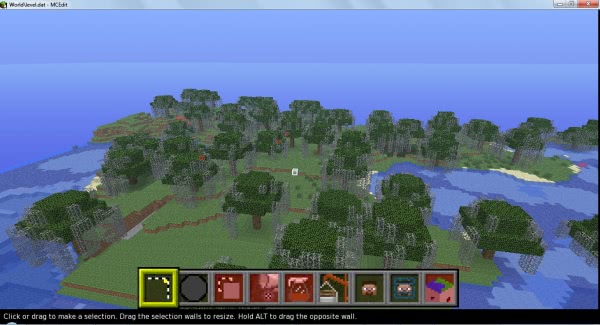
Управление происходит кнопками W, A, S, D ( движение вперед, назад, вправо, влево соответственно).
Так же правая кнопка мыши позволяет крутить камеру.
Теперь жмете импорт (в меню снизу картинка крана) и добавляете готовый файл (разрешением schematic).
Как видите картинка уже есть в мире, ее необходимо развернуть и вставить.
Кнопки управления написаны левее, методом тыка разберетесь.
Картинка у меня вышла очень большая, и она наполовину ушла в землю.
Инструкция как рисовать Pixel-art(пиксель-арт) для Minecraft в программе MinecraftStructurePlanner
Недавно я с трудом нашел эту чудную программу MinecraftStructurePlanner, которая позволяет быстро, легко, и, главное, качественно нарисовать пиксель-арт в Minecraft.
В программе есть и другие функции: постройка мостов и зданий, но их я не трогал, речь идет только о Pixel-art.
Как я уже сказал, я давно искал программу для планирования пиксель-арта для майнкрафт, или хотя бы программу для перевода картинок в пиксель-арт.
Несколько слов о дополнительных функциях программы, в ней можно задать блоки из Minecraft с помощью которых программа и выполнить рисунок.
Можно выбрать разрешение картинки в игре, например высота 100, ширину она подберет сама.
Программа покажет, сколько понадобится ресурсов для постройки данного пиксель-арта.
Программа импортирует рисунок схему в специальный файл, который вы позже другой программой такой как MCEdit, вставить в мир Minecraft, то есть даже строить ничего не придется, изготовили, залили, наслаждаетесь.
Саму программу качайте на этой странице MinecraftStructurePlanner
Теперь по самой технологии изготовления пиксель-арта:
•1. Находим не сложный рисунок, допустим такой:
Простой рисунок, цвета черный и желтый, самое то для начала.
•2. Открываем программу (она между прочим написана на джаве и вы не запустите ее если у вас не стоит джава машина).
•3. Первым делом нам надо отредактировать палитру, в нашей картинке используется всего 2 цвета, черный и желтый, поэтому разумно сделать палитру и черной шерсти и кубов золота (оно ярче).
Важно отобрать только нужные блоки, так как программа не идеальна, и картинка тоже, в итоге много где могут вылезти ненужные блоки, например, земля или прочее, вы сами в этом убедитесь, когда выберете полную палитру.
Для этого открываем эту вкладку и выбираем выделенный пункт:
•4. Видим данную картину:
Жмем New и называем его например 2, и добавляем туда блоки золота и черную шерсть.
•5. Палитра готова, теперь заходим в раздел для пиксель-арта
•6. Готово, теперь справа добавляем необходимую картинку и выбираем необходимую высоту рисунка в игре (я выбрал 100, ширина выставилась автоматически).
•7. Все готово, теперь жмем кнопку Generate (под картинкой, где выставляли размер) и получаем картинку в пиксель-арте, но она еще не в блоках игры.
•8. Далее жмем кнопку перевода картинки в пиксель-арт из блоков Minecraft:
•9. Вот и все, пиксель-арт готов:
•10. Если вас что то не устраивает, вы можете вручную изменить каждый блок на любой другой, выберете его на палитре и ткните в нужный блок.
•11. Можно посмотреть 3D модель картинки, как она будет выглядеть в игре, для этого нажмите 3D Projection:
•12. Смотрим на результат.
•13. Сколько нужно ресурсов для постройки?
Всё видно, понадобится 6646 блоков черной шерсти и 3749 золотых блоков.
•14. Сохраняем готовую картинку
•15. Выбираем, формат готового выходного файла
Дальше я расскажу как вставить готовый файл в мир при помощи McEdit.
Тут я не буду расписывать все очень подробно, открываем программу, и открываем нужный мир.
Управление происходит кнопками W, A, S, D ( движение вперед, назад, вправо, влево соответственно).
Так же правая кнопка мыши позволяет крутить камеру.
Теперь жмете импорт (в меню снизу картинка крана) и добавляете готовый файл (разрешением schematic).
Как видите картинка уже есть в мире, ее необходимо развернуть и вставить.
Кнопки управления написаны левее, методом тыка разберетесь.
Картинка у меня вышла очень большая, и она наполовину ушла в землю.
Пиксельная графика
Тени от потолка могут использоваться для воплощения 32-битных цветов
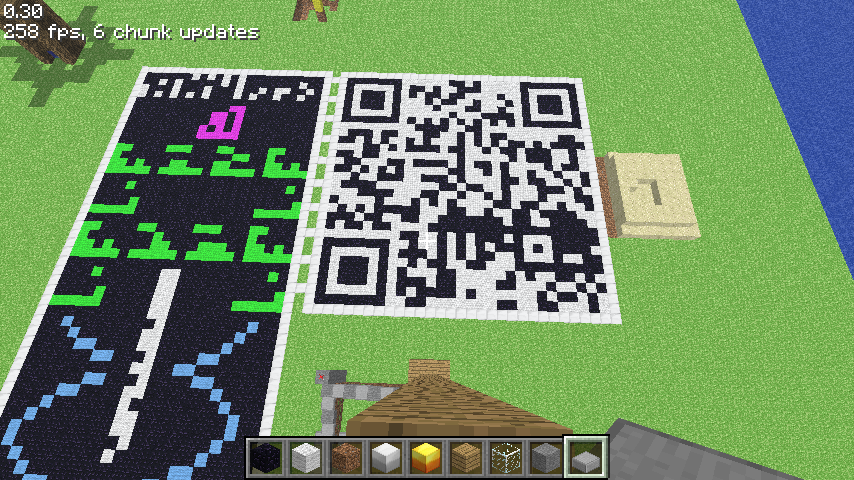
Такие Послания Аресибо и QR-коды могут сканироваться некоторыми сотовыми телефонами
Пиксель-арт (от англ. Pixel Art — пиксельное искусство) — неофициальный вид развлечения в Minecraft, суть которого состоит в выстраивании различных блоков в последовательности, которая из определённого расстояния похожа на какой-либо рисунок. Как правило эти «пиксельные» рисунки состоят из небольшого количества частиц (пикселей), на подобии NES (Nintendo Entertainment System) игр или современных инди-игр, как Spelunky или Cave Story. Как правило такие рисунки строятся вертикально, в двух измерениях (высота, ширина) хотя, иногда, им придают более объёмный вид, добавляя третье измерение в рисунок (устанавливая блоки в глубину). Пиксель-арт также используется для декорации зданий и стен. В одном из обновлении версии игры Classic, Нотч добавил разные цвета шерсти, тем самым открыв новые возможности в пиксельном искусстве.
Раньше, пиксель-арт намного чаще встречался в режиме Творчество, поскольку в нём игрок обладал бесконечным запасом блоков, в отличие от Выживания, где игрок тратил много усилий, чтобы получить нужные блоки для создания изображения. Но, в обновлении Beta 1.2 в игру были добавлены красители, которые сильно упростили создание цветных изображений и открыли новый потенциал для пиксельного искусства.
Мод довольно простой и имеет ряд минусов, но если грамотно выбрать или подготовить картинку, то можно получить отличный результат.
На данный момент мод доступен только для версии игры 1.10.2, но не составит большого труда перенести созданные пиксельарты на любую карту.
Кстати говоря, если бы мод использовал блоки из 1.12.2, то арты получались бы лучше, так как в 1.12 добавили целый ряд цветных блоков.
Приступим, перейдите в режим креатива и найдите инструмент кисть.
Кликните данным инструментом по любому блоку, появится окно в которое вы сможете вставить URL адрес изображения в интернете. 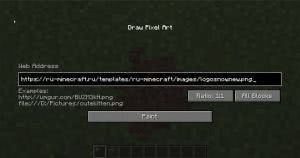
Просто найдите желаемое изображение, нажмите по нему правой кнопкой мыши и скопируйте его адрес.
В игре нажмите комбинация Ctrl + V и вы вставите в поле URL адрес изображения.
Далее вы сможете выбрать размер пиксельарта, вы сможете уменьшить исходную картинку в 2, 4, 8 и 16 раз.
Каждый пиксель это блок, если картинка очень большая, то места в игре просто не хватит для его постройки.
Пример использования:

Минусы мода:
Нет возможности отменить неудачную постройку.
Сильно поганит картинки, игровых блоков мало и палитра ограничена, потому надо очень грамотно подбирать или создавать картинку для мода.
Как установить мод Spindle mod?:
Установите фордж для майнкрафт.
Скачайте мод и поместите файл по адресу: C:\Users\ваш пользователь пк\AppData\Roaming\.minecraft\mods
Откройте лаунчер майнкрафт и выберите в профиле версию майнкрафт с форджем.
Где найти папку AppData?