Как убрать всплывающие сообщения на телефоне
Как управлять уведомлениями в Android
Рассказываем, как отфильтровать информационный шум и при этом не пропустить ничего важного на устройствах с Android.


Постоянные уведомления на смартфоне не дают сосредоточиться на работе или расслабиться за любимым сериалом? Вас преследуют оповещения из соцсетей, реклама, ненужные новости? Несколько простых настроек помогут взять этот инфопоток под контроль, чтобы весь мир подождал. Рассказываем, как управлять уведомлениями в телефоне или планшете c Android.
Какие уведомления лучше оставить
Хотя мы и говорим сегодня о том, как отключить уведомления, давайте начнем с того, какие из них отключать все же не следует. Их немного, но без них есть шанс пропустить что-то важное и даже расстаться с деньгами. Вот о чем речь.
Уведомления от банковских приложений. Без них есть риск пропустить подозрительный перевод или попытку зайти в ваш личный кабинет. SMS-оповещения отключать не стоит, а вот сообщения от приложений зачастую можно выборочно заблокировать: например, убрать маркетинговые рассылки, вроде предложений оформить кредит или получить карту, и оставить подтверждения платежей и переводов и того же входа в личный кабинет.
Сообщения от цифровых магазинов. Коллекции игр и аксессуаров в Steam — заманчивая цель для мошенников, так что за такими аккаунтами тоже нужно присматривать: скажем, тоже оставить оповещения через SMS или по электронной почте, а в приложении отключить сообщения об акциях и другой «шум».
Предложения обновить операционную систему и установленные приложения. Такие апдейты часто закрывают уязвимости и защищают вас от киберпреступников.
Уведомления антивируса. Вы же не хотите пропустить сигнал о подозрительном сайте или опасном вложении в письме?
Остальной информационный шум, как правило, можно смело ставить на паузу — или полностью отключить уведомления, или сделать их беззвучными, чтобы они не отвлекали вас от того, чем вы в данный момент занимаетесь, — и вот как это сделать в смартфоне или планшете c Android.
Настраиваем уведомления на устройствах с Android
Теперь, не выпуская из виду важные оповещения, переходим к сути и начинаем отключать лишние. На самом деле способов подстроить систему под себя в Android гораздо больше, чем отключить все уведомления или часть из них: можно выбрать, хотите ли вы видеть оповещения на заблокированном экране, нужны ли вам всплывающие уведомления, хотите ли вы получать их по ночам… Решать вам.
Многие производители проектируют интерфейсы на свой лад, поэтому меню могут различаться в зависимости от устройства. Но общий принцип, как правило, не меняется.
Отключаем уведомления на Android: все и сразу
В меню настроек вашего смартфона есть отдельный пункт, который отвечает за оповещения от приложений. Логично путь к цифровому благополучию начать именно с него:
Во многих приложениях вы сможете установить гибкий режим для конкретных ситуаций — например, в мессенджерах отключить оповещения из общих каналов и разрешить их только для личных чатов.
Этот способ лучше всего использовать, если у вас установлено не очень много приложений или есть пара часов и море терпения, чтобы повозиться с параметрами. Да, настройке придется уделить некоторое время, зато результат вы получите «здесь и сейчас».
Отключаем уведомления на Android: решаем проблемы по мере поступления
У вас нет двух-трех часов на глубокое погружение в дебри настроек? Да и приложений на телефоне не пять-десять, а под сотню? Одно это может заставить годами не решать этот вопрос. Но есть альтернативный путь, морально более простой — назовем его убийством уведомлений «по горячим следам».
Когда на смартфоне прозвенит очередное оповещение, откройте «шторку», попробуйте прикоснуться к нему и подержать или плавно сдвинуть его влево/вправо/вниз (конкретное действие зависит от модели смартфона). Увидите шестеренку — нажмите на нее, чтобы перейти к настройкам оповещений такого типа, например рекламы или сводок о пробках на дорогах, для конкретного приложения.
Преимущество этого метода в том, что вам не придется сразу разбираться со всеми установленными приложениями и можно будет настроить в первую очередь те, которые вам реально мешают.
Кстати, во многих версиях Android в той же «шторке» можно отложить уведомление, чтобы не забыть о нем. Представьте, что вы общаетесь с родителями через Zoom, а телефон настойчиво просит что-то обновить. Сразу разобраться, насколько важен этот патч и какие приложения он затрагивает, не получается, но и прерывать разговор с семьей не хочется. Здесь и пригодится умение вашего телефона или планшета с Android откладывать оповещения, совсем как будильник по утрам.
Коснитесь уведомления и сдвиньте его в сторону — рядом с уже знакомой шестеренкой вы увидите иконку с часами (или колокольчиком). Нажмите на нее и выберите время, которое гаджет не будет вас отвлекать. Как только срок «тайм-аута» подойдет к концу, вы снова получите отложенное уведомление.
Переводим звонки и уведомления в беззвучный режим
Допустим, вы отключили все лишнее, но ближайшие пару часов вам очень важно провести в полной и абсолютной тишине? Блокировать важные уведомления, а потом мучительно включать их обратно, опасаясь потерять что-то важное, можно, но не нужно. Для таких случаев есть отдельный инструмент: режим Не беспокоить. В нем ваш телефон не будет подавать никакие сигналы — пока вы не вернетесь в обычный режим.
Чтобы включить режим Не беспокоить, откройте Центр уведомлений, проведя по экрану сверху вниз (реже — снизу вверх). Иконка нужной функции выглядит как дорожный знак «кирпич». Кроме того, вы можете добраться до нее через поиск в меню — все ту же строку в верхней части экрана Настроек.
В настройках режима Не беспокоить можно заблокировать все звуки и вибрацию. На всякий случай по умолчанию работает правило повторных вызовов — если в течение 15 минут кто-то попробует позвонить вам два раза подряд, о входящем звонке будет сигнализировать оповещение в шторке уведомлений (а если вы не отключаете вибрацию — то и она). Здесь же можно установить расписание, чтобы функция Не беспокоить включалась и выключалась автоматически — например, вечером и утром.
Важные оповещения можно добавить в список исключений в разделе Исключения для режима «Не беспокоить». Например, будильник находится там по умолчанию и прозвонит в любом случае. Здесь вы можете разрешить сообщать вам о вызовах от определенных контактов, напоминаниях и т. д.
Если же вы, наоборот, хотите убрать из исключений какой-либо тип оповещений, например сигнал будильника, это можно сделать в том же разделе.
Другие советы для цифрового спокойствия
Помимо общих настроек, в Android предусмотрен специальный режим концентрации внимания. Он включается в разделе Цифровое благополучие и родительский контроль. Здесь вы можете запретить приложениям присылать уведомления, а заодно и вовсе запускаться в определенные часы и дни недели.
Там же, в подразделе Панель инструментов, можно посмотреть, сколько времени вы проводите в каждом приложении и сколько уведомлений оно присылает. С этой статистикой будет проще понять, какие сервисы отвлекают вас чаще всего. Если новости, соцсети или очередная игра слишком засасывают, попробуйте ограничить время, которое будете в них проводить. Чтобы помочь вам в этом, система предложит установить специальный пароль, без которого нельзя будет запустить те или иные приложения по истечении выбранного вами срока. Разумеется, уведомления от этих сервисов приходить тоже перестанут.
Однако, если вам все же потребуется экстренно открыть «спящее» приложение, вы сможете это сделать, введя заданный вами пароль.
Мир и покой. Что дальше?
Если соцсети и другие сервисы постоянно отвлекают вас от важных дел, необязательно полностью от них отказываться. Достаточно уделить немного времени настройке, и проблема будет решена. Напоследок повторим: сообщения от антивирусов, онлайн-банков и подтверждения покупок от магазинов, а также системные уведомления глушить не следует. А как добиться еще большего цифрового комфорта, всегда можно прочитать в нашем блоге в удобное для вас время.
Как заблокировать спам-уведомления на Android
Уведомления – вещь очень противоречивая. С одной стороны, они не дают нам пропустить важные события вроде звонков, сообщений и даже новостей. А, с другой, зачастую они начинают просто мешать. Так происходит из-за того, что по мере накопления приложений и сервисов, которыми мы пользуемся, растёт и количество уведомлений. Однако далеко не все из них оказываются по-настоящему полезными. Ведь какое вам может быть дело до того, что в Chrome появился встроенный блокировщик куков или на сайте, на который вы время от времени захаживаете, вышла новая, но малоинтересная статья? Поэтому с этим нужно бороться.
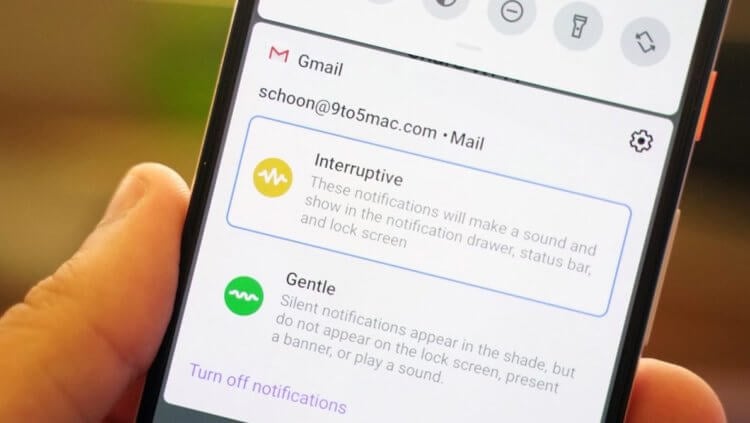
Уведомления могут приносить не только пользу, но и вред
Как запретить уведомления на Android
Для начала разберёмся с тем, как отключить уведомления от приложений, которые вам неинтересны. Ведь, как ни странно, зачастую мы соглашаемся на получение оповещений просто на автомате, когда раздаём программе привилегии сразу после установки. Именно в этот момента она и подсовывает нам запрос на отправку информационных рассылок, и мы, не глядя, одобряем его.
Проще всего запретить уведомления в шторке уведомлений:
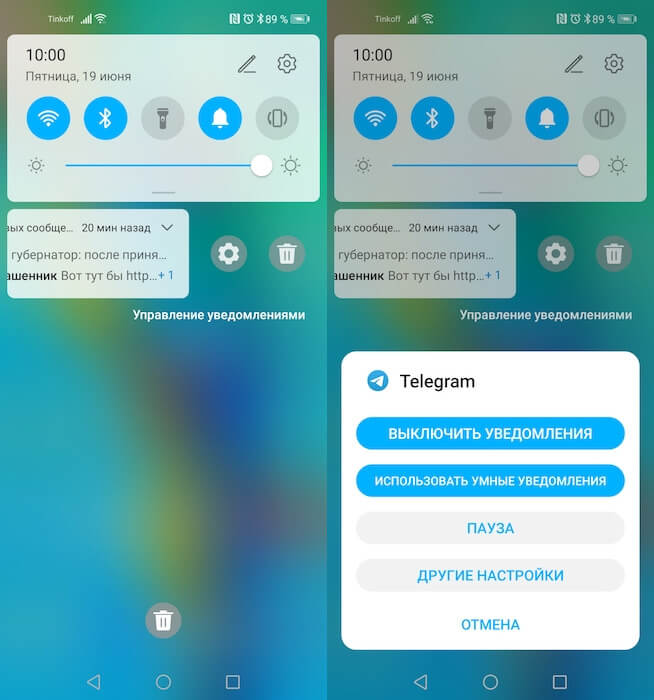
Отключить уведомления можно прямо на рабочем столе
Альтернативный способ не менее прост и пригодится в ситуации, если вы не хотите ждать, пока приложение пришлёт вам уведомление:
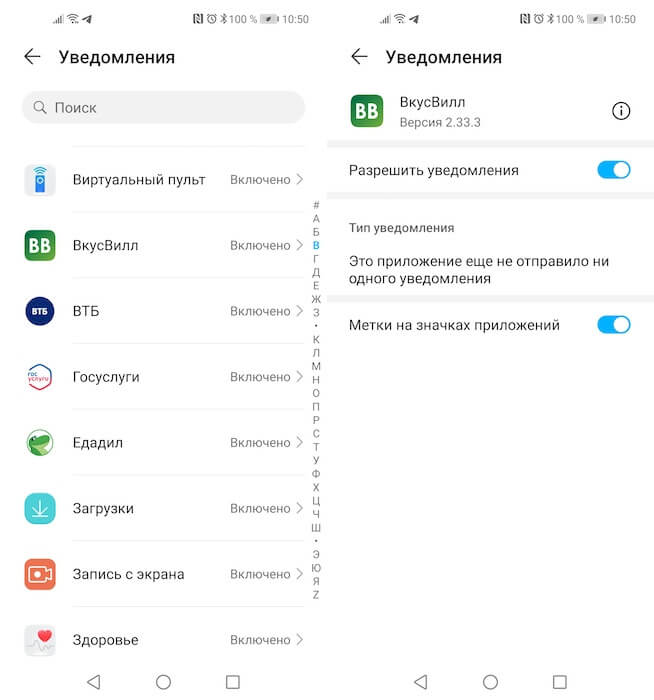
Вы можете отключить вообще все уведомления
Как запретить уведомления от сайтов
Вторые по распространённости уведомления, которые хотят отключить пользователи, — это уведомления браузера. В последние несколько лет у сайтов появилась возможность предлагать пользователям подписываться на обновления, чем многие администраторы очень активно пользуются. Понятное дело, что большинству пользователей это ненужно, поэтому такие предложения, как правило, тщательно маскируются с использованием разных графических приёмов и всплывают в самый неподходящий момент. В результате даже опытные пользователи путаются и оформляют подписку, а потом начинают страдать от того, чтобы к ним в шторку уведомлений сыплются разной степени полезности оповещения. Поэтому с этим нужно бороться.
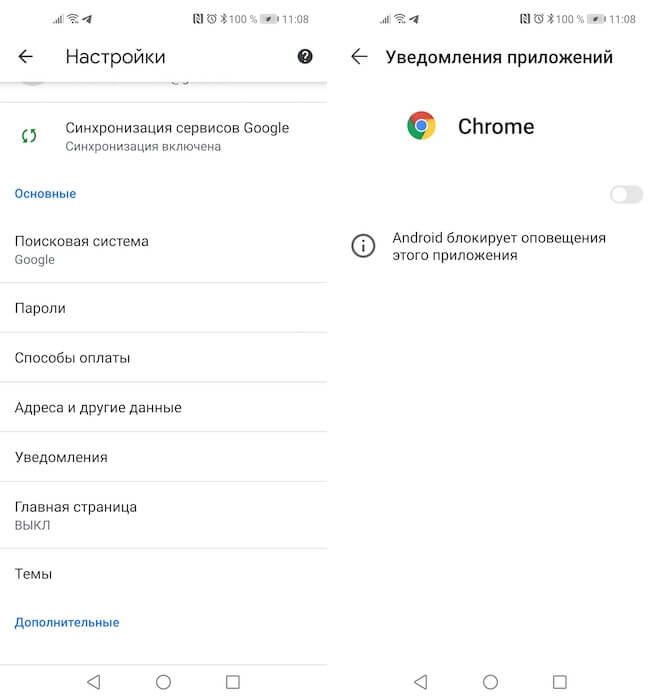
Уведомления в Chrome не нужны вообще, поэтому отключайте их
У нас есть супер-классный канал в Яндекс.Дзен. Обязательно подпишись, не пожалеешь.
С этого момента вы больше не будете получать раздражающие уведомления, которые отвлекали ваше внимание в прошлом и засоряли шторку своим присутствием.
Как удалить вредоносные приложения с Android
Третий тип уведомлений – это так называемые рекламные уведомления, или спам-уведомления. Как правило, это вредоносные приложения подписывают на них пользователей против их воли. В результате на устройство начинают поступать рекламные оповещения с ссылками, картинками сомнительного содержания и иногда – с видеороликами. Они могут появляться везде – от шторки уведомлений до рабочего стола и даже системных компонентов. Правда, отключить их просто так, как все остальные типы уведомлений у вас, к сожалению, не получится. Но это не значит, что выхода нет совсем.
Для начала попробуйте удалить рекламное приложение, которое провоцирует появление подобных уведомлений.
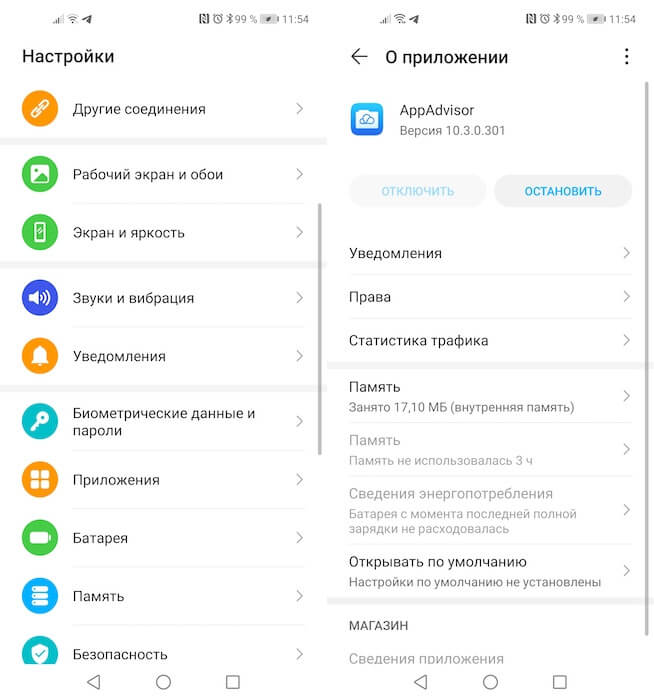
Удалить вредоносные приложения можно только в безопасном режиме
Как заблокировать рекламу на Android
Если ничего не получилось, можно попробовать альтернативный метод. Он состоит в том, чтобы установить VPN, который будет блокировать рекламный трафик. Данный метод довольно компромиссный, поскольку предполагает оставление вредоносного приложения на устройстве, но, как говорится, на безрыбье и рак – рыба.
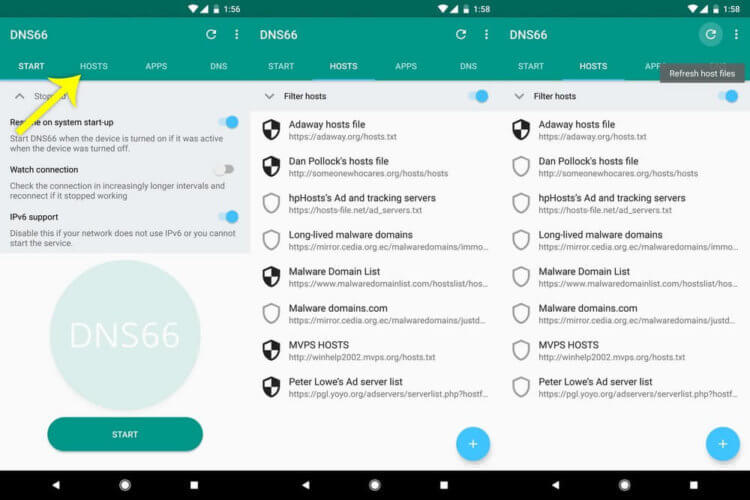
DNS66 блокирует вообще всю рекламу
Возможно, мы не учли все сценарии, в которых пользователи Android могут получать нежелательные уведомления, но постарались разобрать наиболее распространённые и общие. Поэтому, если вы не можете найти в данном материале инструкцию, которая соответствует вашему случаю, расскажите об этом нашем Telegram-чате – там вам обязательно помогут.

Новости, статьи и анонсы публикаций
Свободное общение и обсуждение материалов


В прошлом году, одновременно с запуском серии Galaxy Note 20, Samsung объявила, что будет поддерживать программное обеспечение на большинстве своих телефонов в течение трех лет. Это было хорошей новостью, которая немного встряхнула всю индустрию, заставив производителей быстрее шевелить лапками в сторону такого же решения. По пути корейцев уже пошли OnePlus, Oppo, VIVO и даже Xiaomi. Правда, пока не во всех вышедших моделях. Все это очень хорошо, но есть кое-что, что сильно раздражает в поведении брендов, которое уже начало проявляться. Возможно, вам это тоже не нравится.

Как отключить всплывающую рекламу и уведомления от сайтов на Android
Рекламные баннеры, всплывающие поверх основного содержимого веб-сайтов, являются, пожалуй, главным врагом большинства пользователей. Еще бы, кому понравится, когда текст статьи, которую вы читаете, неожиданно перекрывается сомнительным объявлением, продвигающим услуги по привлечению и увеличению чего бы то ни было или кого бы то ни было. Но, к счастью, ваш Android-смартфон умеет с этим бороться. Главное – активировать нужные параметры.
Данная инструкция касается предустановленного на большинство смартфонов под управлением Android веб-браузера Chrome. Именно он содержит ряд надстроек, которые позволят вам навсегда забыть о надоедливой рекламе и перекрывающих контент баннерах.
Как отключить всплывающую рекламу на Android
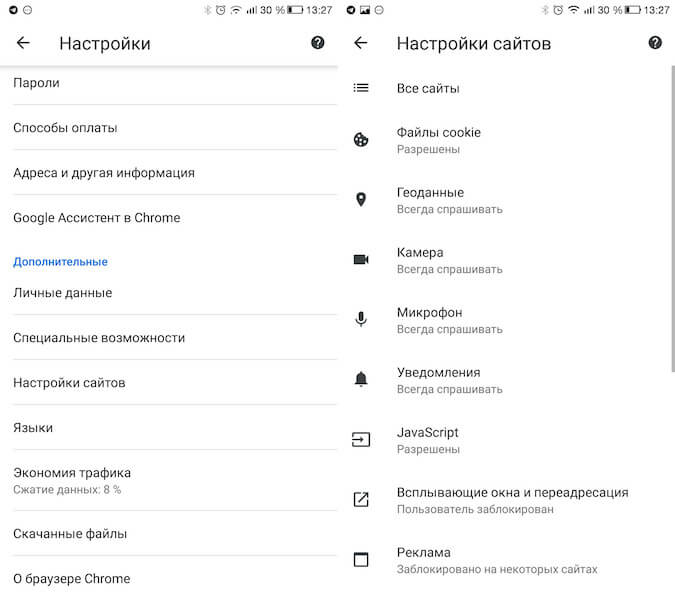
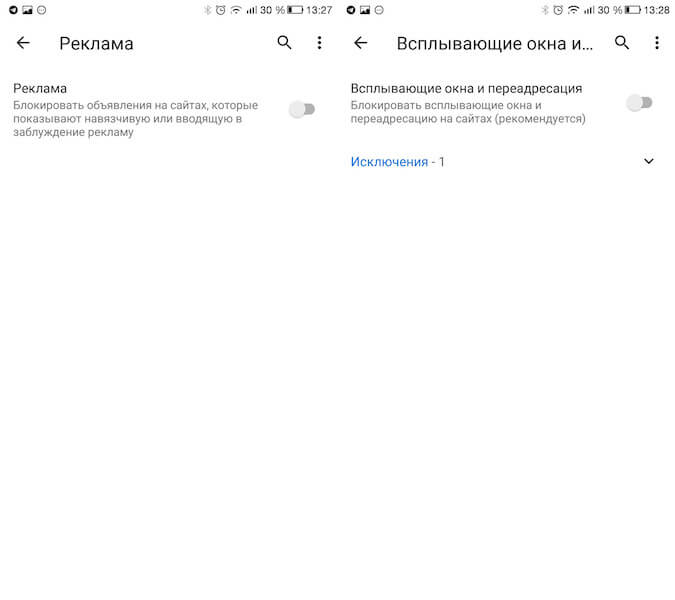
Как отписаться от оповещений сайтов
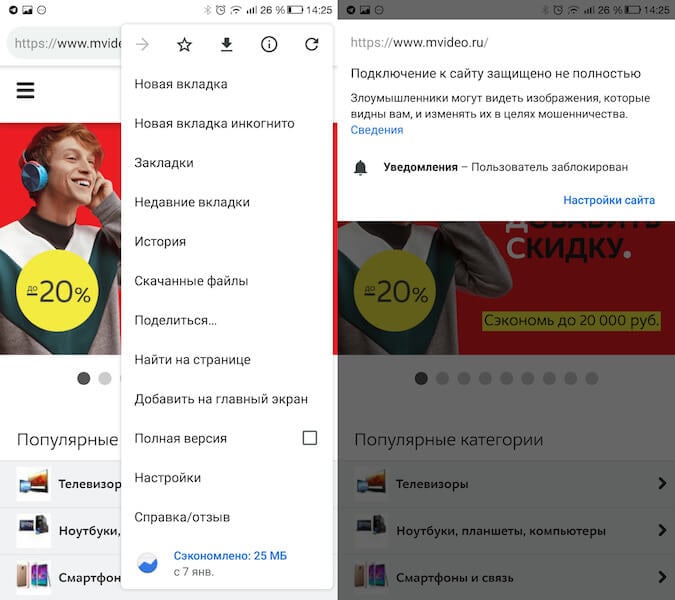
Еще одна рекомендация, которую желательно выполнить, — отключить всплывающие оповещения от сайтов.
Подпишись на наш канал в Яндекс.Дзен, чтобы не пропустить эксклюзивные материалы, которых нет на сайте.
Новости, статьи и анонсы публикаций
Свободное общение и обсуждение материалов

Прошла неделя с момента появления в моем доме умного телевизора с Android TV. Я уже успел облазить его со всех сторон, опробовать разные приложения, функции, понять основную фишку операционной системы. Знаете, за все это время у меня так и не появилось ни капли сожаления за потраченные деньги: покупка определенно стоит каждого вложенного рубля. Напомню, что для меня это совершенно новый опыт: до этого я не сталкивался с подобными устройствами, поэтому в чем-то могу ошибаться. Тем не менее, недели наблюдений было достаточно для того, чтобы сделать определенные выводы. Рассказываю, что я понял об умном устройстве.

На этой неделе произошло интересное событие в мире технологий. Не каждый день крупная компания меняет свое название и вектор развития. Но Facebook решилась все поменять и теперь называется Meta, а основное ее развитие будет идти в сторону создания метавселенной, которая, по мнению Марка Цукерберга, должна стать нашим будущим и тем, что создаст многомиллиардный бизнес. Другие новости этой недели не такие масштабные, но выход отдельной версии Android 12 дает нам понять, что компания Google стремится что-то поменять и, возможно, готовится к выпуску своего собственного складного Google Pixel Fold, о котором мы уже слышали ранее. Давайте вспомним эти и другие новости, которые оставила нам уходящая неделя.

«Как отписаться от оповещений сайтов?» — «Подпишись на наш канал в Яндекс.Дзен». Спасибо за совет…
Это все и так по дефолту выключено, только толку нет…
Как убрать надоедливые всплывающие уведомления на Андроид
Большинство владельцев мобильных устройств под управлением операционной системы Android рано или поздно сталкиваются с проблемой уведомлений.
Часто они накапливаются целыми пачками и висят в верхней шторке, из-за чего нагружается аппарат и его сложно использовать.

В связи с этим возникает вопрос: как отключить уведомления на Андроид? К счастью, это нетрудно сделать любому пользователю.
Скрываем уведомления на Android

Чаще всего люди задаются вопросом “как отключить пуш уведомления на Андроид?” когда всплывающие уведомления уже надоели и заполнили всю верхнюю панель.
Я всегда рекомендую не допускать проблемы, которую потом придется решать, поэтому сначала скажу, с чем связано заполнение панели уведомлений Андроид.
Как правило, уведомления на экране блокировки Android не появляются из ниоткуда, они относятся к приложениям. Это может быть игра, которая призывает вернуться в нее, письмо из электронной почты, сообщение из социальной сети или мессенджера, и многое другое.
Чтобы не допустить переспама в шторке уведомлений, необходимо сразу настраивать оповещения от приложения, как только оно появилось на мобильном устройстве.
Это намного проще, нежели разбираться со всем этим позже, когда программ на девайсе станет значительно больше.
К тому же, уведомления от некоторых программ приоритетнее и их можно оставить, в то время как сообщения от тех же игр вряд ли важны для кого-то.
Отключение оповещений

Под оповещениями подразумеваются push уведомления Android от браузера, а точнее, от сайтов, в которых эта функция включена. Вне зависимости от программы, процесс отключения оповещений имеет одинаковый принцип.
Чаще всего с браузера приходят оповещения о новостях, причем зачастую пользователи случайно соглашаются на данный тип уведомлений на заблокированном экране.
Когда вы посещаете сайт, сверху появляется окно, где спрашивают разрешение на отправку оповещений. Многие не дочитывают это сообщение и соглашаются, из-за чего приходится мучаться с уведомлениями.
Инструкция для отключения оповещений в браузере Google Chrome (выбрал его, потому что это самый популярный софт для серфинга интернета на Андроиде):
Важно: имейте в виду, что в режиме инкогнито оповещения с браузера не приходят.
Через меню уведомления

Меню уведомления — это верхняя шторка оповещений в панели управления. Если сообщений от приложений нет, она пуста. Если же на мобильном аппарате отобразилось оповещение, можно отключить получение уведомлений от конкретной программы прямо из шторки.
Есть второй способ, который проще и относится к современным мобильным устройствам:
Скрываем уведомления приложений

На мобильных устройствах под управлением операционной системы Android можно не только отключать оповещения, но и скрывать их.
Это крайне полезно, если у вас накопилось множество уведомлений в верхней шторке. От всех них можно моментально избавиться всего лишь одним нажатием: надо раскрыть верхнюю шторку и нажать на “Скрыть”.
На некоторых аппаратах надпись “Скрыть” заменена на “Очистить” или просто в виде символа крестика.
Также есть возможность временно скрыть уведомления от программ. Эта функция автоматически активируется при переходе в режим “Не беспокоить”, но далеко не на всех гаджетах.
Настройки самого приложения
Самый универсальный и стабильный метод для того, как отключить push — зайти в настройки самого приложения. Данный способ частично описан под заголовком “Через меню уведомления”.
На некоторых аппаратах настроек, описанных выше, нет. В них инструкция иная:
Также через настройки аппарата можно скрыть содержимое уведомлений так, чтобы на экране блокировки не было показано самого сообщения.
Блокируем SMS и звонки

Напоследок расскажу не только о том, как отключить уведомления на Андроид, но и про блокировку сообщений и звонков. У Андроида нет встроенных функций для того, поэтому нужно установить приложение, и уже в нем внести номера в черный список.
Большая часть этих программ распространяется напрямую, а не через Play Market. Чтобы их инсталлировать, нужно скачать apk файл с сайта разработчика и запустить его.
Избавляемся от ненужного, отключая пуш уведомления на Андроид

Каждый день на телефоне появляются различные типы уведомлений от встроенных приложений. Иногда – это рекламные сообщения от сайтов, на которые мы подписались. Со временем это начинает раздражать и хочется избавиться от половины надоедливых уведомлений. Как отключить пуш-уведомления на Андроид для отдельных или всех программ – расскажем далее.
Что такое пуш-уведомления на Андроид и для чего они нужны?
Благодаря пушам пользователи видят:

Для чего пуш-уведомления нужны пользователям сайтов или программ? Вот несколько преимуществ:
Важно понимать, что рассылку от сайтов вы будете получать в случае, если согласились на это. Уведомления от приложений приходят по умолчанию, и при необходимости отключать их нужно вручную.
Как отключить всплывающие пуш-сообщения?
Как выключить оповещения от определённого приложения? Следуйте простой инструкции:
Если вас интересует несколько программ, то заходите в настройки каждой и проделывайте то же самое. К слову, функция выключения оповещений есть в настройках приложений. Тогда действовать нужно так:

Как запретить всем приложениям присылать уведомления?
Сразу нужно отметить, что через стандартные настройки телефона отключить сразу все пуши нельзя. Приходится делать все в ручную. Но есть специальная программа Notification Blocker & Cleane, которая не отключит функцию, а скроет сообщения даже с панели управления.
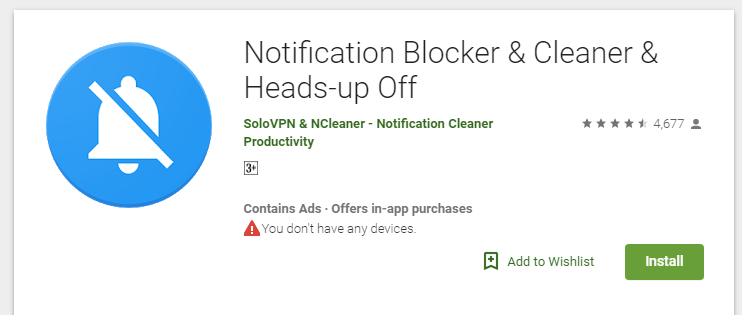
Инструкция по использованию:

Что касается пуш-уведомлений от сайтов, то их можно выключить только через настройки браузера. А еще лучше – не давать разрешение или не подписываться на рассылку оповещений, когда зайдете на ресурс.
Почему уведомления появляются, и что делать?
Если вы отключили пуши для отдельной программы, а они продолжат приходить, значит, вы действовали не по инструкции. Когда приходят сообщения от сайтов, выключить их придется через настройки браузера, или речь может идти о вирусе, спаме. Тогда требуется очищение системы.
Заключение
Пуш-уведомления на Андроид появляются каждый день, и от части их легко избавиться. Хотя некоторые рекомендуем сохранить, чтобы быть в курсе происходящего и вовремя реагировать на проблемы. Увы, но полностью выключить уведомления от всех программ нельзя, но с помощью специальных приложений их можно скрыть и очистить. С пушами от сайтов придется действовать иначе, и здесь могут быть трудности.