Как убрать виртуальный рабочий стол
Виртуальные рабочие столы Windows 10
Виртуальные рабочие столы уже много лет использовались в таких операционных системах как Mac OS X и Linux. И вот с выходом Windows 10, они появились и на платформе Windows.
С помощью виртуальных рабочих столов можно более удобно организовать работу с большим количеством открытых окон. Даже если открытых программ немного, виртуальные рабочие столы все равно могут быть полезны. С их помощью можно разделить программы и окна, которые относятся к различным направлениям вашей работы.
В этом материале мы познакомим вас с виртуальными рабочими столами в Windows 10. Из этой статьи вы узнаете, как создавать и удалять рабочие столы, а также выполнять другие типичные действия.
Как управлять виртуальными рабочими столами в Windows 10
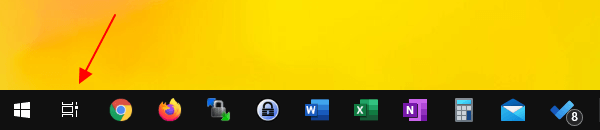
Для того чтобы получить возможность управлять виртуальными рабочими столами в Windows 10 вам необходимо нажать на соответствующую кнопку на панели задач.
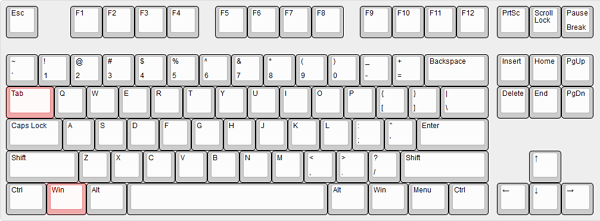
После использования данной комбинации клавиш, или нажатия на кнопку на панели задач, перед вами появится интерфейс для управления виртуальными рабочими столами.
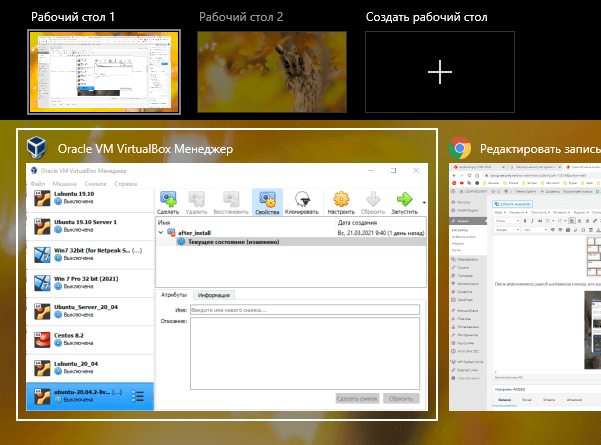
В данном интерфейсе можно создавать новые рабочие столы, перемещать окна из одного рабочего стола на другой, а также переключаться между рабочими столами.
Как создать виртуальный рабочий стол в Windows 10
Создавать виртуальные рабочие столы в Windows 10 довольно просто. Это можно делать с помощью нового интерфейса, созданного для управления рабочими столами. Для этого откройте интерфейс с помощью кнопки на панели задач или комбинации клавиш Win-Tab и нажмите на кнопку « Создать рабочий стол ».
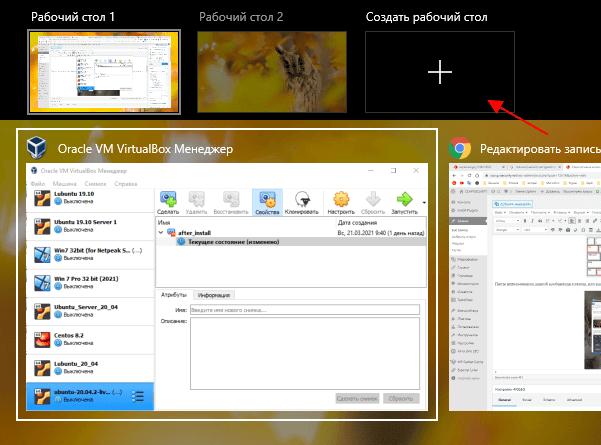
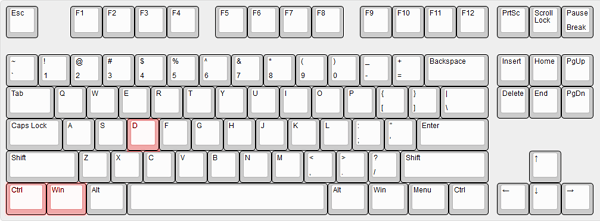
При использовании данной комбинации клавиш система создаст новый виртуальный рабочий стол и переключится на него.
Как переключаться между виртуальными рабочими столами в Windows 10
Переключаться между рабочими столами можно через интерфейс для управления рабочими столами. Для этого откройте интерфейс с помощью кнопки на панели задач или комбинации клавиш Win-Tab и кликните мышкой по нужному рабочему столу.
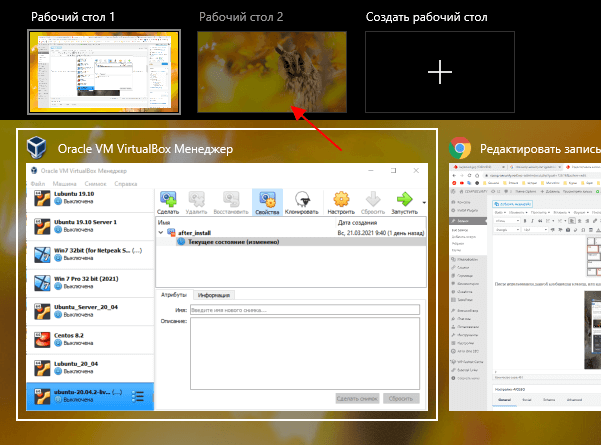
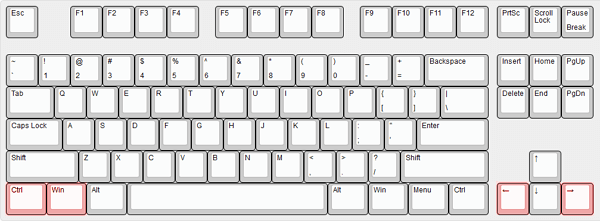
Используя данную комбинацию клавиш, вы можете быстро переключаться на следующий иди предыдущий виртуальный рабочий стол.
Как удалить виртуальный рабочий стол в Windows 10
Удалять виртуальные рабочие столы также можно двумя способами. Это можно сделать через интерфейс для управления рабочими столами. Для этого нужно открыть интерфейс и кликнуть по крестику рядом с рабочим столом, который вы хотите удалить.
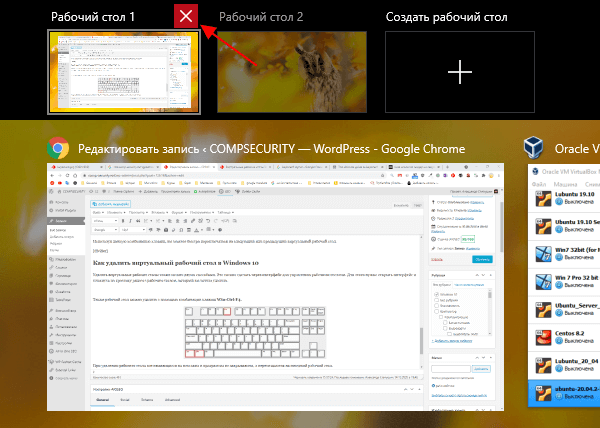
При удалении рабочего стола все нюхающиеся на нем окна и программы не закрываются, а перемещаются на соседний рабочий стол.
Горячие клавиши для виртуальных рабочих столов
Таким образом, для того чтобы пользоваться виртуальными рабочими столами вам нужно запомнить всего пару комбинаций клавиш.
Может показаться, что это слишком много комбинаций клавиш, чтобы их всех запомнить, но на практике они запоминаются очень легко. Скорее всего, уже через неделю вы будете использовать их даже не задумываясь.
Создатель сайта comp-security.net, автор более 2000 статей о ремонте компьютеров, работе с программами, настройке операционных систем.
Задайте вопрос в комментариях под статьей или на странице «Задать вопрос» и вы обязательно получите ответ.
Как пользоваться виртуальными рабочими столами Windows 10
В некоторых случаях виртуальные рабочие столы могут сделать работу за компьютером действительно удобнее. В этой инструкции — подробно о том, как пользоваться виртуальными рабочими столами Windows 10 для более удобной организации рабочего процесса.
Что такое виртуальные рабочие столы
Виртуальные рабочие столы позволяют вам распределить открытые программы и окна по отдельным «областям» и удобно между ними переключаться.
Например, на одном из виртуальных рабочих столов могут быть открыты привычным образом организованные рабочие программы, а на другом — приложения личного и развлекательного характера, при этом переключиться между этими рабочими столами можно будет простым сочетанием клавиш или парой кликов мышки.
Создание виртуального рабочего стола Windows 10
Для того, чтобы создать новый виртуальный рабочий стол выполните следующие простые действия:
Готово, новый рабочий стол создан. Чтобы создать его полностью с клавиатуры, даже не заходя в «Представление задач», нажмите клавиши Ctrl+Win+D.
Не знаю, ограничено ли количество виртуальных рабочих столов Windows 10, но даже если и ограничено, почти уверен, вы не столкнетесь с ним (пока пытался уточнить информацию об ограничении нашел сообщение о том, что у одного из пользователей «Представление задач» зависло на 712-м виртуальном рабочем столе).
Использование виртуальных рабочих столов
После создания виртуального рабочего стола (или нескольких) вы можете переключаться между ними, размещать приложения на любом из них (т.е. окно программы будет присутствовать только на одном рабочем столе) и удалять ненужные рабочие столы.
Переключение
Для переключения между виртуальными рабочими столами вы можете нажать мышью по кнопке «Представление задач», а затем — по нужному рабочему столу.

Второй вариант переключения — с помощью горячих клавишCtrl+Win+Стрелка_Влево или Ctrl+Win+Стрелка_Вправо.
Если вы работаете на ноутбуке и он поддерживает жесты несколькими пальцами, дополнительные опции переключения можно выполнять жестами, например, проведите тремя пальцами вверх, чтобы увидеть представление задач, со всеми жестами можно познакомиться в Параметры — Устройства — Сенсорная панель.
Как пользоваться виртуальными рабочими столами в Windows 10
Наконец, Windows 10 добавила виртуальные рабочие столы в качестве встроенной функции. Если у вас одновременно открыто много приложений или вы используете компьютер для самых разных задач, виртуальные рабочие столы предлагают удобный способ оставаться организованным.
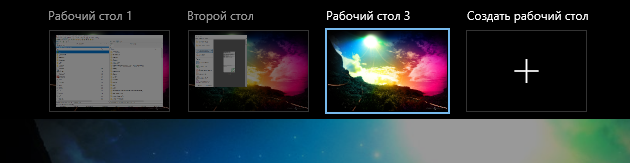
С виртуальными рабочими столами Windows 10 позволяет создавать несколько отдельных рабочих столов, на каждом из которых могут отображаться разные открытые окна и приложения. Простым использованием для этого может быть отделение работы от личных вещей. Вы также можете поместить все элементы, относящиеся к определённой задаче, на один рабочий стол, чтобы вы могли лучше сосредоточиться на этой задаче. В macOS и Linux уже есть виртуальные рабочие столы, а также имеются сторонние приложения, которые предоставляли их для Windows, — теперь виртуальные рабочие столы встроены в Windows 10.
Как добавить новый виртуальный рабочий стол
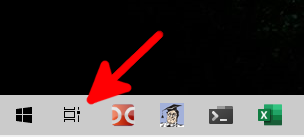
Добавить новый виртуальный рабочий стол очень просто. На панели задач нажмите кнопку «Представление задач». Если вы не видите эту кнопку, возможно, вы её выключили. Щёлкните правой кнопкой мыши любое открытое пространство на панели задач и выберите параметр «Показать кнопку Просмотра задач», чтобы снова включить его. Вы также можете открыть Представление задач, нажав Windows+Tab на клавиатуре.
Представление задач — это полноэкранный переключатель приложений, который показывает все приложения, запущенные на вашем ПК. Вы можете переключиться на любое приложение, просто нажав на него. Если вы никогда раньше не настраивали дополнительный виртуальный рабочий стол, это всё, что отображается в представлении задач. Чтобы добавить новый рабочий стол, нажмите кнопку «Создать рабочий стол» в правом нижнем углу экрана.
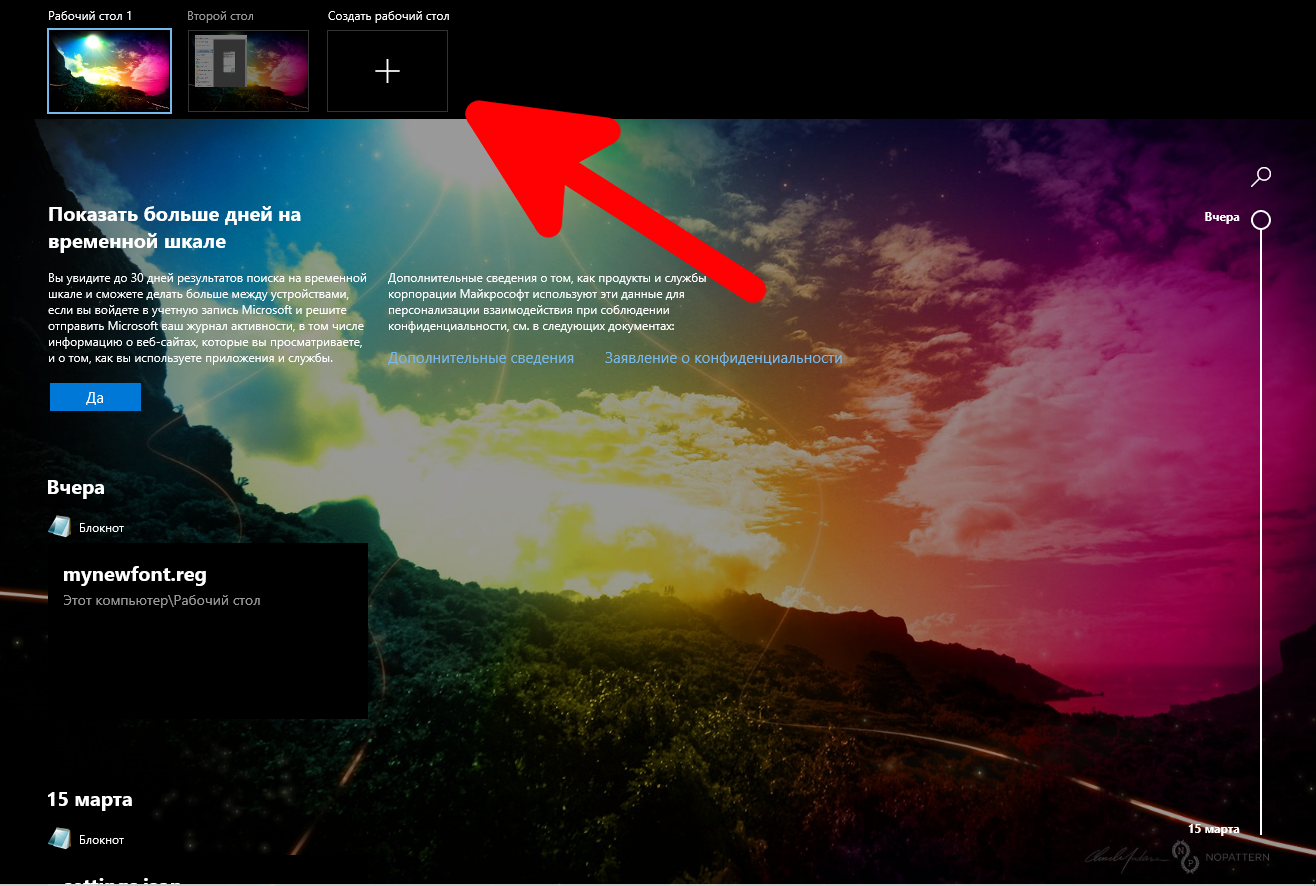
Windows 10 позволяет создавать столько рабочих столов, сколько вам нужно. Мы создали 200 рабочих столов в нашей тестовой системе, чтобы посмотреть, сможем ли мы, и у Windows не было проблем с этим. Тем не менее, мы настоятельно рекомендуем свести количество виртуальных рабочих столов к минимуму. В конце концов, вы создаёте их, чтобы помочь организовать свою деятельность. Слишком большое их количество не будет способствовать этой цели.
Как переключаться между виртуальными рабочими столами
Если у вас более одного рабочего стола, в представлении задач все рабочие столы отображаются в верхней части экрана. При наведении указателя мыши на рабочий стол отображаются окна, открытые в данный момент на этом рабочем столе.
Вы можете щёлкнуть рабочий стол, чтобы перейти туда, или щёлкнуть конкретное окно, чтобы перейти на этот рабочий стол и перевести это окно в фокус. Это очень похоже на переключение между приложениями на одном рабочем столе — вы просто организовали их в отдельные виртуальные рабочие пространства.
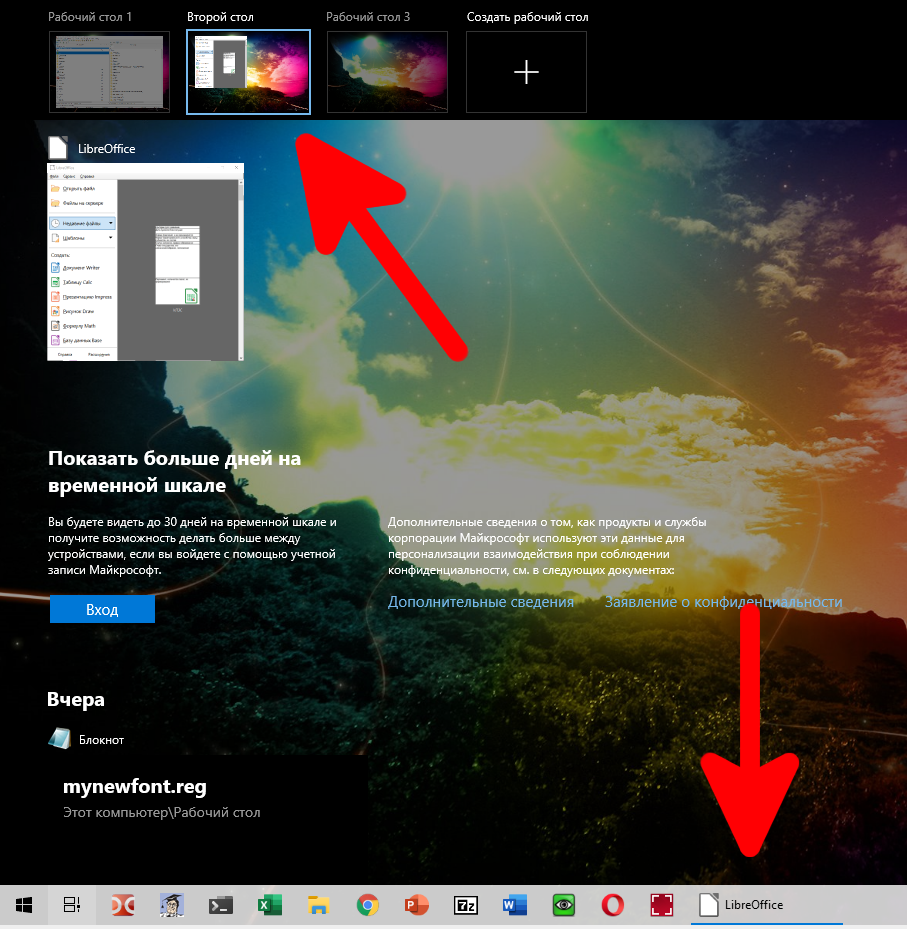
Вы также можете переключаться между виртуальными рабочими столами, просто используя клавиатуру. Нажмите Win+Tab, чтобы открыть Представление задач, а затем отпустите клавиши. Теперь снова нажмите Tab, чтобы переместить выделение в строку рабочего стола. Затем вы можете использовать клавиши со стрелками для перехода между рабочими столами, а затем нажать клавишу Enter, чтобы перейти к выбранному рабочему столу.
Более того, вы можете переключаться между виртуальными рабочими столами вообще без использования Представления задач, просто нажимая Win+ Ctrl+Стрелка влево или вправо. А если вы используете устройство с сенсорным экраном или прецизионную сенсорную панель, вы можете перемещаться между рабочими столами с помощью движения четырьмя пальцами.
Работа с Windows и приложениями на виртуальных рабочих столах
Итак, теперь вы создали новый рабочий стол и знаете, как переключаться между ними. Пришло время заполнить эти рабочие столы всем, что вам нужно.
Перво-наперво: если вы переключитесь на рабочий стол, а затем откроете там приложение или другое окно, окно откроется — и останется на этом рабочем столе. Так, например, если вы переключитесь на «Рабочий стол 3» и откроете там окно Chrome, это окно Chrome останется на рабочем столе 3, пока вы не закроете его или не переместите на другой рабочий стол.
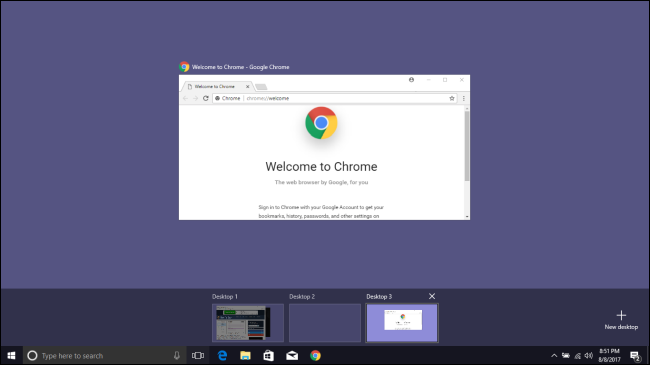
Здесь все становится немного сложнее. С приложениями, которые позволяют открывать несколько окон, например, Chrome или Microsoft Word, вы можете открывать разные окна для этих приложений на разных рабочих столах. Скажем, например, у вас есть рабочий стол, посвящённый определённому проекту. У вас могут быть окна Chrome, документы Word и т. д., открытые на этом рабочем столе, и при этом другие окна Chrome и документы Word по-прежнему открыты на других рабочих столах.
Но некоторые приложения позволяют одновременно открывать только одно окно. Приложение «Магазин Windows» — хороший тому пример. Допустим, вы открыли приложение «Магазин» на рабочем столе 3. Если вы затем попытаетесь открыть приложение «Магазин» на другом рабочем столе, вместо того, чтобы открывать его там, вы перейдёте на рабочий стол, на котором открыто это приложение.
И, к сожалению, Windows не даёт вам хорошего способа обхода этой проблемы — кроме открытия Представления задач и сделать поиск чтобы узнать, открыто ли приложение на другом рабочем столе. Вернёмся к тому примеру, где Магазин открыт на Рабочем столе 3: если я смотрю на панель задач на Рабочем столе 3, я вижу, что приложение Магазина открыто (у него есть линия под значком).
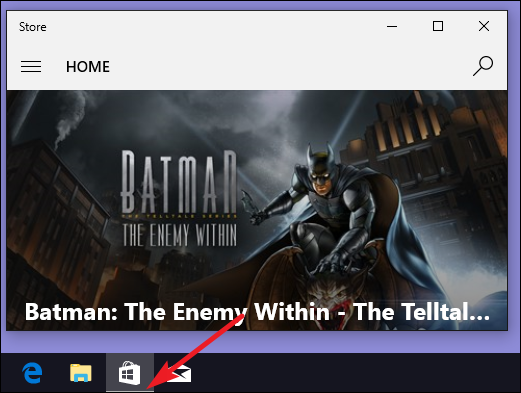
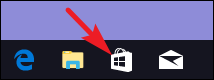
Но посмотрите на панель задач на любом другом рабочем столе, и похоже, что приложение не запущено.
Вы также можете перемещать приложения и окна между виртуальными рабочими столами. Нажмите Windows+Tab, чтобы открыть Представление задач. Наведите указатель мыши на виртуальный рабочий стол, содержащий окно, которое вы хотите переместить. Теперь вы можете перетащить это окно на другой виртуальный рабочий стол.

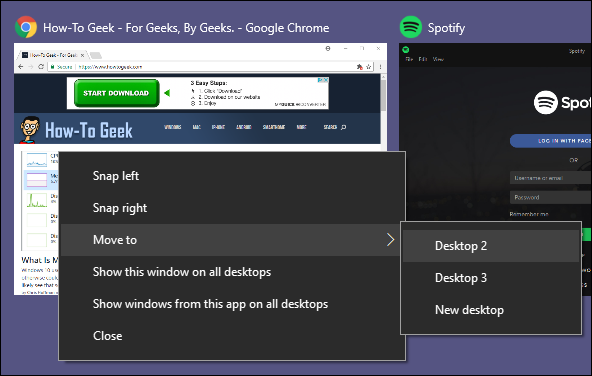
При желании вы также можете щёлкнуть окно правой кнопкой мыши, указать на меню «Переместить в», а затем выбрать конкретный рабочий стол, на который вы хотите переместить окно, или даже создать новый рабочий стол и переместить окно туда сделав всё это за одно действие. Этот метод удобен, если вы точно знаете, куда вы хотите переместить окно.
Как удалить виртуальный рабочий стол
Чтобы удалить виртуальный рабочий стол, сначала нажмите Windows+Tab, чтобы открыть Представление задач. Нажмите кнопку «Закрыть» над рабочим столом, который хотите удалить.
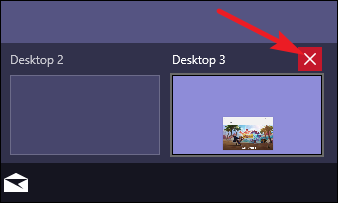
Если при закрытии на рабочем столе есть открытые приложения или окна, они перемещаются на рабочий стол сразу слева от того, которое вы закрываете. Например, мы закрываем Рабочий стол 3, то открытые приложения и окна переместятся на Рабочий стол 2.
Относитесь к виртуальному рабочему столу как к временному рабочему пространству для наилучшего взаимодействия
К сожалению, встроенная функция виртуального рабочего стола в Windows 10 по-прежнему довольно ограничена по сравнению с возможностями других операционных систем, но эта функция не стоит на месте и продолжает развиваться.
Нет возможности быстро перейти к конкретному рабочему столу — вам нужно циклически перемещаться по ним с помощью команд клавиатуры или использовать Представление задач для навигации.
Виртуальные рабочие столы сохраняются после перезагрузки компьютера, но это не слишком хорошо для вас. Даже если у вас есть приложения и окна, настроенные на автоматическую загрузку с Windows, они просто открываются на вашем главном рабочем столе: Рабочий стол 1. После каждого перезапуска вам придётся снова перемещать их на соответствующие рабочие столы. И это требует времени. Хотя бы создание виртуальных рабочих столов выполняется быстро и легко.
Имея это в виду, мы обнаружили, что виртуальные рабочие столы — по крайней мере, в том виде, в котором они существуют в Windows 10 — лучше всего рассматривать как временные рабочие пространства, которые помогают вам организовать свою деятельность, пока вы над ними работаете.
Что такое виртуальные столы в Windows 10 и как ними пользоваться
Быстро перемещаться от одной группы программ и файлов до другой, а также совершать различные действия с ними помогут виртуальные рабочие столы Windows 10. Раньше эта возможность была реализована в Mac OS, Linux и мобильных ОС. Для более старых версий Windows она была доступна после установки специального ПО. Создавать дополнительные пользовательские интерфейсы, переключаться с одного на другой, удалять их можно мышью или быстрыми клавишами.
Как управлять виртуальными рабочими столами в Windows 10
Виртуальные рабочие столы (ВРС) расширяют потенциал основного интерфейса, который доступен пользователю после загрузки ПК. Эта функция позволяет одновременно открывать более десятка программ и файлов, которые находятся за границами области отображения монитора. То есть, можно поочередно работать на нескольких экранах, имея один компьютер.
ВРС применяют для разных целей. Например, на первом открывают приложения и документы, предназначенные для работы, на втором – сайты для развлечений, на третьем – конфиденциальные файлы (переписки, фото/видео). Программы можно разделить на группы с учетом их функций или пожеланий пользователя.
Эта функция удобна, если компьютером пользуются несколько человек (например, на работе или дома), которые открывают приложения и файлы разного назначения. Во время работы различные программы (поисковики, документы Word, информационные сайты, графические редакторы) распределяют по нескольким средам, которые остаются невидимыми для окружающих.
При необходимости между группами окон переключаются. Во время такой работы ниже вероятность, что пользователь запутается в большом количестве открытых пользовательских интерфейсов. Их можно переносить из одного пространства на другое, а потом возвращать обратно.
Управление виртуальными рабочими столами Windows 10 осуществляется мышью. Чтобы открыть используемое пространство, нужно навести курсор на кнопку с графическим изображением функции «Представление задач» (ПЗ) или «Task View» (обведена красным овалом) на панели.
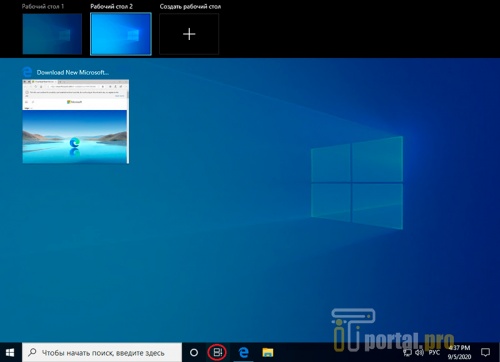
На вид это вертикально расположенные прямоугольники с бегунком возле них. Также значок может выглядеть, как строка из прямоугольников (в зависимости от версии). По этой кнопке нужно кликнуть.
После нажатия на иконку откроется существующий ВРС. Появившийся интерфейс дает возможность пользователю управлять рабочими областями – создавать новые, перемещать, совершать переход между ними и т. д.
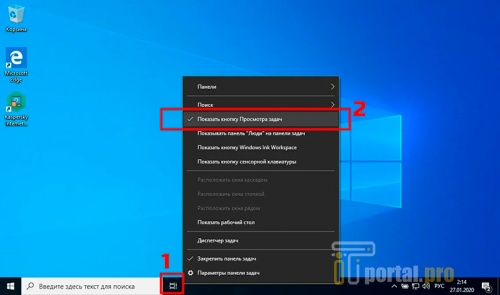
После этих простых действий откроется окно, через которое можно руководить средами Windows 10. Если их несколько, то нужно выбрать подходящую.
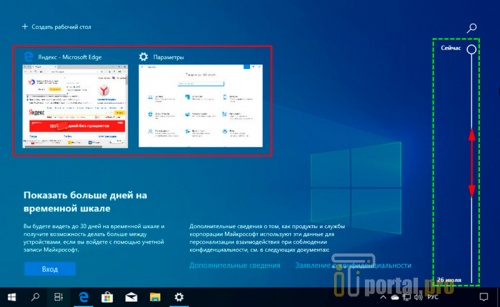
ВРС расположены во временной последовательности: сверху – последние, ниже – созданные раньше.
Дополнительные возможности
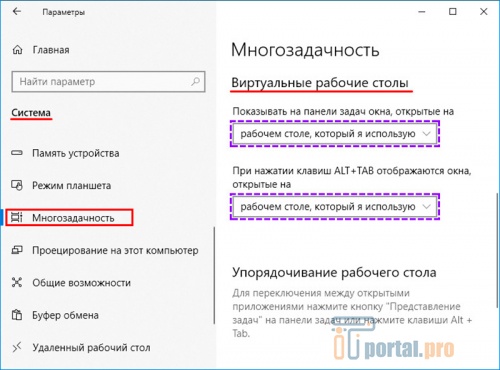
Для настройки ВРС следует переместиться в раздел «Система», в боковой панели выбрать пункт «Многозадачность». Там представлены 2 функции – отображение окон на панели задач, использование комбинации кнопок ALT + TAB.
Как легко и просто сделать VirtualBox на весь экран. Об этом можно почитать здесь.
Как активировать новый виртуальный рабочий стол в Windows 10
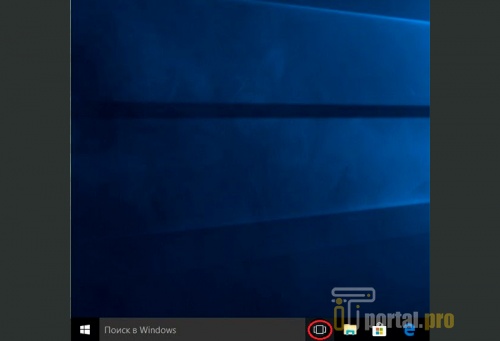
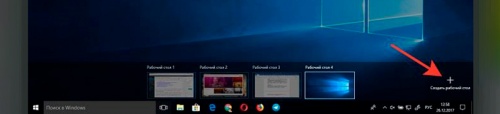
Чтобы визуализировать все используемые пространства, нужно щелкнуть левой кнопкой мышки по значку «Представление задач». Здесь же можно переходить из одного стола на другой.
Информации о максимально допустимом количестве объектов, возможных в операционной системе, отсутствует. По отзывам активных пользователей можно создать более 500 экземпляров. Но для продуктивной работы достаточно и 5-10 столов.
Как перемещаться по виртуальным рабочими столами Windows 10
Как удалить виртуальный рабочий стол в Windows 10
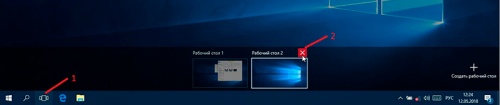
После этого действия выбранный объект будет удален. Программы и документы, которые располагались на нем, будут перенесены на ВРС, размещенный слева от него.
Периодически необходимо удалять лишние пользовательские интерфейсы, так как они занимают место в памяти и нагружают процессор.
Горячие клавиши для виртуальных рабочих столов
Напишите в комментариях, пользуетесь ли вы виртуальными рабочими столами Windows 10. Нравится ли вам эта функция? Какие ее преимущества и недостатки вы выделили для себя? Делайте репост статьи в социальных сетях, делитесь ею с друзьями. Задавайте вопросы по теме, более опытные читатели могут ответить на них.
Также рекомендуем посмотреть подборку видео, которые закрепят знания и ответят на оставшиеся вопросы.
Работа с несколькими рабочими столами в Windows 10
Виртуальные рабочие столы Windows 10.
Как удалить виртуальный рабочий стол?
Чтобы удалить виртуальный рабочий стол, нажмите клавиши «Windows+Tab», после чего в открывшемся «Просмотре задач» кликните на кнопку закрытия рабочего стола.
Как удалить рабочий стол Windows 10?
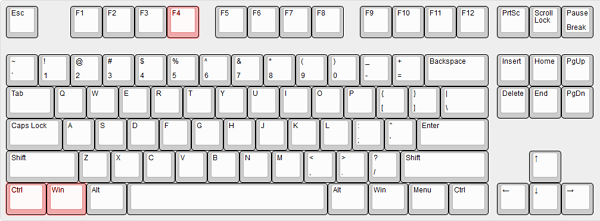
1. Нажмите Ctrl + Win + F4 на клавиатуре, чтобы закрыть и удалить виртуальный рабочий стол, который вы используете в данный момент.
Как убрать второй рабочий стол?
Виртуальные рабочие столы Windows 10
Как удалить лишний рабочий стол?
Чтобы удалить рабочий стол, нужно сделать щипок по экрану (да-да, прислоняете пальцы к экрану и делаете щипок). Вы увидите такую картину: Это рабочие столы. Чтобы удалить какой-то из них, просто перетащите рабочий стол на значок с корзиной в верхней части экрана.
Для чего нужен виртуальный рабочий стол?
Для чего нужны виртуальные рабочие столы в Windows 10 простому пользователю? Прежде всего, виртуальный рабочий стол позволяет оптимально организовать рабочее пространство для максимально эффективной работы пользователя.
Как сделать рабочий стол в Windows 10?
Как закрыть все рабочие столы?
Win + Ctrl + стрелка влево — переключиться между виртуальными рабочими столами справа налево. Win + Ctrl + стрелка вправо — переключиться между виртуальными рабочими столами слева направо. Win + Ctrl + F4 — закрыть используемый виртуальный рабочий стол. Win + Tab — отобразить все рабочие столы и приложения на них.
Как убрать лишний рабочий стол на айфоне?
Как удалить рабочий стол в iPhone
Как убрать второй рабочий стол Mac?
Как удалить лишний рабочий стол на планшете?
Второй вариант удаления лишнего рабочего стола заключается в следующем. Открыть рабочий стол, который на данный момент является главным, и нажать кнопку «Home». Появятся все существующие на планшете рабочие столы. Те, которые нужно удалить, зажать и переместить в «Корзину».
Как убрать лишний рабочий стол на Fly?
Способ 3. Удалить рабочий стол на Андроиде
Как удалить пустой рабочий стол Xiaomi?
Как убрать рабочий стол на Xiaomi
Первый: нажать на экран в течении 3-5 секунд и коснуться появившегося крестика. Второй: переместить все ярлыки на другой рабочий стол. Текущий экран удалится автоматически. Третий: удалить все ярлыки.
Для чего нужно несколько рабочих столов?
Суть заключается в том, что можно на одном столе отрыть одни окна программ, а на других — другие. В таком случае можно быстрее и удобнее переключаться между наборами окон. … В таком случае открыватьсворачивать пару окон при каждой необходимости становится неудобно. Удобнее работать на отдельных рабочих столах.
Как включить виртуальный рабочий стол?
Для того, чтобы создать новый виртуальный рабочий стол выполните следующие простые действия:
Для чего нужен рабочий стол?
Обычно на рабочем столе отображаются основные элементы управления графической средой и, опционально, какое-либо фоновое изображение. … Так как рабочий стол практически всегда виден (либо его можно увидеть, свернув открытые окна), его используют для хранения часто использующихся файлов, документов и ссылок/ярлыков на них.