Как убрать виньетку в майнкрафте
Что такое виньетка в майнкрафте
Иногда, виньетирование (при обработке) применяется как художественный приём, чтобы сконцентрировать внимание на центре кадра или для «маскирвки» сюжетно ненужных деталей по его краям.
Настройки графики [ ]
Общие [ ]
Главные настройки графики.
.jpg "Как убрать виньетку в майнкрафте. %D0%9E%D1%81%D0%BD%D0%BE%D0%B2%D0%BD%D1%8B%D0%B5 %D0%BD%D0%B0%D1%81%D1%82%D1%80%D0%BE%D0%B9%D0%BA%D0%B8 %D0%B3%D1%80%D0%B0%D1%84%D0%B8%D0%BA%D0%B8 (OptiFine). Как убрать виньетку в майнкрафте фото. Как убрать виньетку в майнкрафте-%D0%9E%D1%81%D0%BD%D0%BE%D0%B2%D0%BD%D1%8B%D0%B5 %D0%BD%D0%B0%D1%81%D1%82%D1%80%D0%BE%D0%B9%D0%BA%D0%B8 %D0%B3%D1%80%D0%B0%D1%84%D0%B8%D0%BA%D0%B8 (OptiFine). картинка Как убрать виньетку в майнкрафте. картинка %D0%9E%D1%81%D0%BD%D0%BE%D0%B2%D0%BD%D1%8B%D0%B5 %D0%BD%D0%B0%D1%81%D1%82%D1%80%D0%BE%D0%B9%D0%BA%D0%B8 %D0%B3%D1%80%D0%B0%D1%84%D0%B8%D0%BA%D0%B8 (OptiFine). Иногда, виньетирование (при обработке) применяется как художественный приём, чтобы сконцентрировать внимание на центре кадра или для \"маскирвки\" сюжетно ненужных деталей по его краям.")
Быстрая / детальная графика.
.jpg "Как убрать виньетку в майнкрафте. %D0%91%D1%8B%D1%81%D1%82%D1%80%D0%B0%D1%8F %D0%B3%D1%80%D0%B0%D1%84%D0%B8%D0%BA%D0%B0 (OptiFine). Как убрать виньетку в майнкрафте фото. Как убрать виньетку в майнкрафте-%D0%91%D1%8B%D1%81%D1%82%D1%80%D0%B0%D1%8F %D0%B3%D1%80%D0%B0%D1%84%D0%B8%D0%BA%D0%B0 (OptiFine). картинка Как убрать виньетку в майнкрафте. картинка %D0%91%D1%8B%D1%81%D1%82%D1%80%D0%B0%D1%8F %D0%B3%D1%80%D0%B0%D1%84%D0%B8%D0%BA%D0%B0 (OptiFine). Иногда, виньетирование (при обработке) применяется как художественный приём, чтобы сконцентрировать внимание на центре кадра или для \"маскирвки\" сюжетно ненужных деталей по его краям.")
.jpg "Как убрать виньетку в майнкрафте. %D0%94%D0%B5%D1%82%D0%B0%D0%BB%D1%8C%D0%BD%D0%B0%D1%8F %D0%B3%D1%80%D0%B0%D1%84%D0%B8%D0%BA%D0%B0 (OptiFine). Как убрать виньетку в майнкрафте фото. Как убрать виньетку в майнкрафте-%D0%94%D0%B5%D1%82%D0%B0%D0%BB%D1%8C%D0%BD%D0%B0%D1%8F %D0%B3%D1%80%D0%B0%D1%84%D0%B8%D0%BA%D0%B0 (OptiFine). картинка Как убрать виньетку в майнкрафте. картинка %D0%94%D0%B5%D1%82%D0%B0%D0%BB%D1%8C%D0%BD%D0%B0%D1%8F %D0%B3%D1%80%D0%B0%D1%84%D0%B8%D0%BA%D0%B0 (OptiFine). Иногда, виньетирование (при обработке) применяется как художественный приём, чтобы сконцентрировать внимание на центре кадра или для \"маскирвки\" сюжетно ненужных деталей по его краям.")
Минимальное / максимальное мягкое освещение.
.jpg "Как убрать виньетку в майнкрафте. %D0%9C%D0%B8%D0%BD%D0%B8%D0%BC%D0%B0%D0%BB%D1%8C%D0%BD%D0%BE%D0%B5 %D0%BC%D1%8F%D0%B3%D0%BA%D0%BE%D0%B5 %D0%BE%D1%81%D0%B2%D0%B5%D1%89%D0%B5%D0%BD%D0%B8%D0%B5 (OptiFine). Как убрать виньетку в майнкрафте фото. Как убрать виньетку в майнкрафте-%D0%9C%D0%B8%D0%BD%D0%B8%D0%BC%D0%B0%D0%BB%D1%8C%D0%BD%D0%BE%D0%B5 %D0%BC%D1%8F%D0%B3%D0%BA%D0%BE%D0%B5 %D0%BE%D1%81%D0%B2%D0%B5%D1%89%D0%B5%D0%BD%D0%B8%D0%B5 (OptiFine). картинка Как убрать виньетку в майнкрафте. картинка %D0%9C%D0%B8%D0%BD%D0%B8%D0%BC%D0%B0%D0%BB%D1%8C%D0%BD%D0%BE%D0%B5 %D0%BC%D1%8F%D0%B3%D0%BA%D0%BE%D0%B5 %D0%BE%D1%81%D0%B2%D0%B5%D1%89%D0%B5%D0%BD%D0%B8%D0%B5 (OptiFine). Иногда, виньетирование (при обработке) применяется как художественный приём, чтобы сконцентрировать внимание на центре кадра или для \"маскирвки\" сюжетно ненужных деталей по его краям.")
.jpg "Как убрать виньетку в майнкрафте. %D0%9C%D0%B0%D0%BA%D1%81%D0%B8%D0%BC%D0%B0%D0%BB%D1%8C%D0%BD%D0%BE%D0%B5 %D0%BC%D1%8F%D0%B3%D0%BA%D0%BE%D0%B5 %D0%BE%D1%81%D0%B2%D0%B5%D1%89%D0%B5%D0%BD%D0%B8%D0%B5 (OptiFine). Как убрать виньетку в майнкрафте фото. Как убрать виньетку в майнкрафте-%D0%9C%D0%B0%D0%BA%D1%81%D0%B8%D0%BC%D0%B0%D0%BB%D1%8C%D0%BD%D0%BE%D0%B5 %D0%BC%D1%8F%D0%B3%D0%BA%D0%BE%D0%B5 %D0%BE%D1%81%D0%B2%D0%B5%D1%89%D0%B5%D0%BD%D0%B8%D0%B5 (OptiFine). картинка Как убрать виньетку в майнкрафте. картинка %D0%9C%D0%B0%D0%BA%D1%81%D0%B8%D0%BC%D0%B0%D0%BB%D1%8C%D0%BD%D0%BE%D0%B5 %D0%BC%D1%8F%D0%B3%D0%BA%D0%BE%D0%B5 %D0%BE%D1%81%D0%B2%D0%B5%D1%89%D0%B5%D0%BD%D0%B8%D0%B5 (OptiFine). Иногда, виньетирование (при обработке) применяется как художественный приём, чтобы сконцентрировать внимание на центре кадра или для \"маскирвки\" сюжетно ненужных деталей по его краям.")
Шейдеры [ ]
Для комфортного игрового процесса требуется последняя версия ГП от Nvidia или AMD, поскольку графические эффекты шейдеров используют вычислительную мощность ГП и ЦП. Некоторые пакеты шейдеров оказывают негативное влияние на FPS в 10 раз, при сравнении с оригинальным Minecraft. Если ваш ПК выдаёт меньше 200 FPS в оригинальном Minecraft, то не стоит рассчитывать на плавную частоту кадров.
Установка [ ]
Установка без Minecraft Forge (в отдельный клиент) [ ]
OptiFine
.jpg "Как убрать виньетку в майнкрафте. %D0%9B%D0%BE%D0%B3%D0%BE%D1%82%D0%B8%D0%BF (OptiFine). Как убрать виньетку в майнкрафте фото. Как убрать виньетку в майнкрафте-%D0%9B%D0%BE%D0%B3%D0%BE%D1%82%D0%B8%D0%BF (OptiFine). картинка Как убрать виньетку в майнкрафте. картинка %D0%9B%D0%BE%D0%B3%D0%BE%D1%82%D0%B8%D0%BF (OptiFine). Иногда, виньетирование (при обработке) применяется как художественный приём, чтобы сконцентрировать внимание на центре кадра или для \"маскирвки\" сюжетно ненужных деталей по его краям.")
Часть 2: Как добавить эффекты виньетки к фотографиям
Если вы не можете использовать камеру для виньетки для добавления эффектов виньетки к фотографиям в определенные эффекты, вы можете использовать некоторые приложения для виньетирования для создания желаемого эффекта. Просто проверьте, как использовать Photoshop, чтобы применить эффекты виньетирования и раскрасить свою фотографию. Однако последний выбор будет проще.
1. Используйте ластик и кисть, чтобы применить эффекты виньетки.
Шаг 1: Создайте новый слой> залейте его черным> установите непрозрачность до 50%.
Шаг 2: Выберите инструмент «Ластик»> щелкните мягкой круглой кистью> увеличьте размер кисти.
Шаг 3: Сотрите черный слой в определенном месте, чтобы получить виньетку после эффектов.
2. Выберите инструмент «Область» и «Растушевка для виньетки».
Шаг 1: Выберите инструмент «Marquee»> напишите поле «Радиус растушевки».
Шаг 2: Перетащите фигуру> перейдите к «Выбрать», чтобы получить «Обратный».
Шаг 3: Нажмите «Изображение»> выберите «Коррекция»> выберите «Яркость / Контрастность».
Шаг 4: Перетащите ползунок яркости вправо, чтобы виньетировать экшен Photoshop.
3. Попробуйте коррекцию линз для виньетки.
Шаг 1: Дублируйте слой> перейдите в Фильтр> выберите «Коррекция линзы».
Шаг 2: Переместите ползунок «Количество виньеток», чтобы затемнить или осветлить виньетирование.
Шаг 3: Добавьте маску слоя, чтобы получить эффект виньетирования в Photoshop.
4. Выберите радиальный градиент для виньетки.
Шаг 1: Создайте новый слой> выберите инструмент «Градиент».
Шаг 2: Установите цвет переднего плана и фона на черный и белый.
Шаг 3. Примените градиент к фотографиям> измените режим наложения слоя.
Шаг 4: Уменьшите уровень непрозрачности слоя до 50%> добавьте маску слоя для виньетирования луча.

Часть 1: определение виньетирования
Раздел 1. Типы виньетирования
1. Механическое виньетирование Часто бывает так, что световые лучи, исходящие от пятен объектов, частично блокируются внешними веществами.
2. Оптическое виньетирование встречается во всех линзах. Тип виньетирования обусловлен физическими размерами линз элемента.
3. Искусственное виньетирование в том, что фотографы оставляют оптическое виньетирование без исправления.

Раздел 2. Виньетировать или нет

Содержание
Часть 4: Как в полной мере использовать виньетирование
Как в полной мере использовать эффекты виньетки? Вам просто нужно применить эффекты одним щелчком мыши или добавить больше великолепных эффектов, чтобы сделать потрясающую фотографию? WidsMob Retoucher должно быть одним из лучших инструментов для получения лучших фотографий виньетирования. Это должен быть универсальный редактор фотографий для настройки параметров фотографий, таких как насыщенность, контраст, яркость, температура, оттенок, разглаживание кожи, шум, непрозрачность цвета, виньетирование, рыбий глаз и даже эффекты имитации пленки.
1. Примените эффект виньетки желаемого цвета или отрегулируйте непрозрачность цвета одним щелчком мыши.
2. Отрегулируйте насыщенность, контраст, яркость, температуру и оттенок виньетирования.
3. Ретушь портрета для наиболее часто используемых сценариев нанесения виньетирования.
4. Комбинируйте эффекты моделирования пленки и другие эффекты, чтобы сделать желаемые фотографии.
Шаг 1. При импорте фотографий в WidsMob Retoucher вы можете настроить насыщенность, контраст, яркость, температуру и оттенок. Просто нажмите «Просмотр» и выберите «До / После», чтобы просмотреть сравнение.

Шаг 2: Выберите раздел LOMO, вы можете настроить непрозрачность цвета, рыбий глаз и виньетирование, чтобы добиться желаемого эффекта. Вы можете уменьшить виньетирование с помощью непрозрачности цвета или применить желаемые эффекты виньетки.

Шаг 3: Если вас не устраивает эффект, вы также можете выбрать Эффект пакета пленки с другим профилем камеры. Кроме того, вы также можете применять цветовые режимы, эффекты тона и зернистость пленки.

Шаг 4. При редактировании портретного изображения вы также можете воспользоваться функциями сглаживания лица и ретуши, чтобы легко получить идеальное портретное изображение одним щелчком мыши.

Набор Виньеток

Виньетка — это украшение для личной комнаты в Орбитере, заменяет собой пустой стол в центральной части комнаты на дополнительный аквариум или макет выбранного типа местности.
Этот набор можно приобрести в магазине за 540, каждую Виньетку можно купить отдельно.
Часть 3: Как уменьшить эффекты виньетки
Когда дело доходит до уменьшения нежелательных эффектов виньетки, вы можете заранее попробовать некоторые аппаратные решения. Просто узнайте больше о решении, как показано ниже.
Устранение виньетирования с помощью оборудования
Производители фотоаппаратов осознали проблему задолго до этого. Таким образом, они предлагают некоторые решения для решения этой проблемы. Например, компания Nikon уже предварительно установила данные для конкретных объективов в свои камеры. Это может помочь пользователям уменьшить виньетирование и другие аберрации объектива. К сожалению, эта функция доступна только для фотографий в формате JPEG. Если вы хотите устранить проблему на RAW файлы, вам необходимо установить редактор фотографий для конкретного производителя, чтобы прочитать исходные данные и легко избавиться от проблемы.
Неравномерное распределение света также вызывает виньетирование. Например, когда вы снимаете объект на плоском фоне с искусственным освещением, центр будет ярче, чем углы. Тогда это ослабит проблему, чтобы отказаться от искусственного освещения или использовать отражатели для регулировки распределения света.


Заключение
Если вам нужно в полной мере использовать виньетирование, вам следует заранее узнать больше об эффектах камеры. В статье также рассказывается о некоторых простых решениях, позволяющих с легкостью применить или уменьшить виньетирование. Если вам нужно в полной мере использовать возможности виньетирования, WidsMob Retoucher всегда должен быть вашим первым выбором. Больше вопросов по виньетированию, более детально вы можете поделиться в комментариях.
Особенности [ ]
Перечень основных функций OptiFine.
Виньетирование фотоснимков
Приветствую всех фотографов!
Прошлый раз мы начали говорить об обработке фотографии RAW-формата. Сегодня мы продолжаем эту небольшую серию уроков. Итак, приступим!
ВИНЬЕТИРОВАНИЕ И ЕГО КОРРЕКТИРОВКА
Виньетирование (фр. vignette — заставка) — это ослабление проходящего под углом по отношению к оптической оси потока света в оптической схеме объектива. Она приводит к постепенному (градиентному) падению яркости изображения от центра к краям.
Говоря простым языком — это эффект затемнения изображения по краям кадра. Пожалуй, этот недостаток оптики проще всего исправить.
ТИПЫ И ПРИЧИНЫ ВИНЬЕТИРОВАНИЯ
Виньетирование можно отнести к двум основным категориям:
1. Физическое виньетирование. Зачастую не просто скорректировать, в тяжелых случаях помогает использование штампа в ФШ или кадрирование. Проявляется на фото, как сильное, резкое затемнение — как правило, только по углам изображения. Причиной может быть использование нескольких фильтров, бленды (в особенности, не оригинальной) или других объектов физического блокирования света по краям изображения.
2. Внутреннее виньетирование*. Обычно его не так сложно исправить. Проявляется, как постепенное (градиентное) и зачастую малозаметное затемнение от центра изображения к краям. Причины следует искать в настройках вашего объектива и камеры. Как правило, наиболее очевидными причинами становятся: открытая диафрагма, использование зум-оптики и широкоугольных объективов, при фокусировке на удаленных объектах. Цифровые зеркальные фотоаппараты с кропнутой матрицей менее восприимчивы к проявлению виньетирования, в отличие от полнокадровых.
Эффект внутреннего виньетирования чаще всего заметен при использовании полнокадрового фотоаппарата в паре с бюджетной оптикой. Для полнокадровых цифровых фотоаппаратов Nikon эффект виньетирования в большей или меньшей степени проявляется всегда, при использовании объективов серии DX, которые предназначены для фотоаппаратов с кропнутой матрицей — конструкционно они проще, на их производство тратится меньше материалов, оттого и стоят примерно в полтора раза дешевле собратьев для полного кадра.
КОРРЕКЦИЯ ВИНЬЕТИРОВАНИЯ
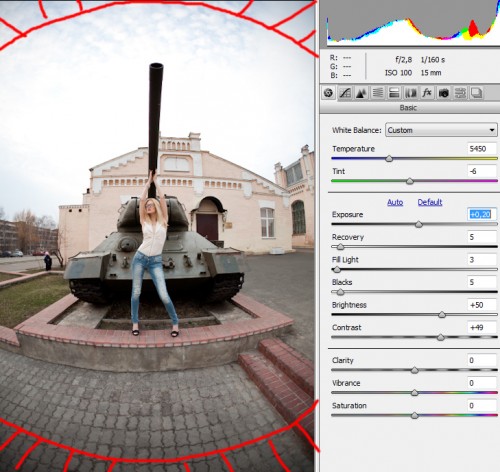
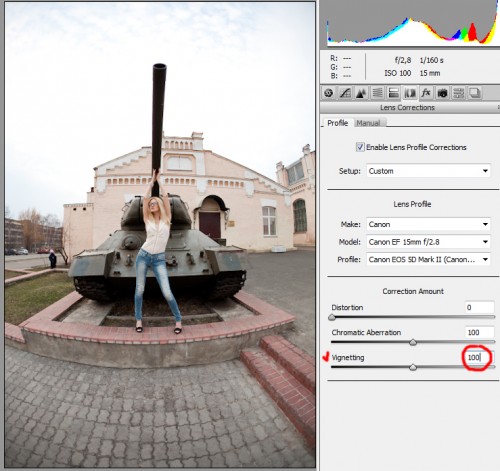
В большинстве случаев этого приема достаточно, чтобы полностью убрать эффект.
Если же простого применения профиля объектива не достаточно, либо у вас профиля нет, можно настроить коррекцию виньетирования с помощью слайдера. Обратите внимание! Глубокая коррекция в некоторых случаях может повлиять на повышение «шумности» изображения по краям.
Возможность производить коррекцию виньетирования также есть в самом фотоаппарате. К примеру, у Canon такая функция называется «Коррекция периферийного освещения». Включить ее можно через меню, достаточно поставить галочку в первой вкладке — «коррекция периферийного освещения». Если вы читаете надпись «данные для коррекции доступны», значит ваша оптика распознается фотоаппаратом и все будет тип-топ. Эта функция, как вы наверное поняли, исправляет виньетирование в зависимости от установленного объектива. В случае, если камера не распознает ваш объектив — выскакивает надпись «данные не доступны».
В фотоаппаратах Nikon заходите в меню и находите функцию «vignette control». Подключить, как видите, не сложно, только вот работает коррекция здесь не достаточно хорошо, зато — универсальная. И еще один не приятный момент для владельцев бюджетных зеркалок — такая функция есть только в камерах высокого уровня, типа D700, D3 и им подобным, в отличие от Canon, где «коррекция периферийного освещения» есть во всех новых камерах, начиная от Canon 450D.
Кстати, если вам интересно, за счет чего происходит коррекция виньетирования в фотоаппарате, расскажу. Это дополнительное усиление сигнала по краям светочувствительной матрицы, может повлечь за собой незначительное повышение уровня шумов. Когда его нужно включать и нужно ли вообще — решать вам. Обычно задействовать такую функцию при съемке широкоугольным объективом бывает скорее полезно.
Да, есть и положительная сторона у эффекта виньетирования — незначительный его эффект, наряду с другими приемами (использование контрастных переходов, световых акцентов и т.п.) дополнительно концентрирует внимание зрителя на модели, в особенности, если человек находится в центре кадра. На портретных снимках многие фотографы любят вручную добавить этот эффект, подбирая на свое усмотрение лучшую плотность, градацию и площадь затемнения.
В третьей части материала я познакомлю вас с дисторсией, ее разновидностями и способами борьбы с ней.
Как убрать линии привата в майнкрафт
Приват территории
Вот дом, который мы хотим заприватить. Становимся поочередно в точках отмеченных на скрине как А и В
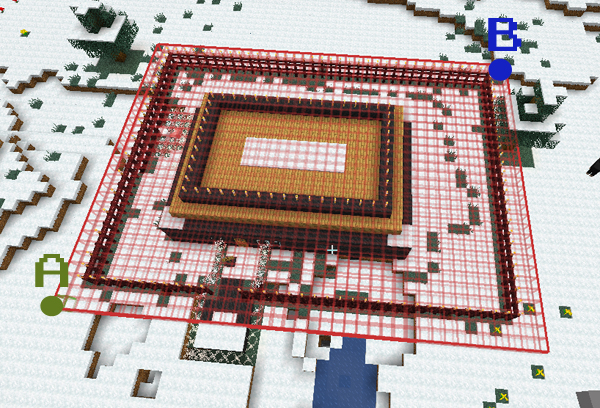
Точка А отмечается командой //hpos1 ( необходимо навести стрелкой на тот квадрат который хотите выделить! )
Точка Б отмечается командой //hpos2
Как альтернатива можно использовать команду //wand, после того как вы пропишите у вас в инвентаре появится деревянный топор, его необходимо взять в руки и клацнуть по блоку который хотите выделить. Левой кнопкой отмечаете точку А, правой кнопкой точку В.
Если вы правильно отметили эти точки у вас появится в чате: 
Мы видим что сетка затрагивает только нижнюю часть дома, т.е. 1 блок в высоту, для того чтобы добавить либо опустить горизонтальный уровень выделенной области существуют команды:
//expand 20 up — увеличивает уровень на 20 блоков вверх
//expand 20 down — увеличивает уровень на 20 блоков вниз
После того как вы окончательно выбрали зону для привата, прописываем в чате команду /rg claim teshhome (testhome — название вашей приватной зоны).
При правильном алгоритме действия вы увидите сообщение о том, что приватная зона успешно создана: 
Дополнительные команды для управления приват зоной:
//sel poly/cuboid — убрать сетку /rg addmember (ваш регион) (ник игрока) — игрок добавляется в регион в качестве участника. Он может строить на нем, но не может управлять самим регионом.
/rg addowner (ваш регион) (ник игрока) — дает полную власть над регионом: можно добавлять/удалять игроков из него, ставить флаги и удалять сам регион.
/rg delete (имя региона)- удалить приват зону
Если по какой либо причине зона не сохраняется, в чате будет написано сообщение с ошибкой, вот расшифровки ошибок:
Region with that name already exists! — Регион с таким именем уже существует, выберите другое имя.
This region overlaps with someone elses region! — Выделенная вами область пересекается с чужим регионом. Походите по территории с ниткой и измените территорию так, чтобы она не пересекалась ни с одним чужим регионом.
This region is too big! Max. allowed size is 20.000 — Вы выделили слишком большой регион. Лимит объема для одного региона — 20.000 кубов.
You own too many regions! — Вы превысили лимит в 7 регионов. Удалите старые и ненужные регионы.
Minecraft: приват-территории. Как убрать сетку привата?
Когда-то в далёком 2011 году шведский программист под ником Nothc (реальное имя Маркус Перссон) написал на движке Java игру, в которой геймеры могли строить из блоков различные объекты и просто развивать собственный мир. Сейчас этот проект перерос во многомиллионную компанию, перешёл с ПК-платформ на мобильные и консольные, а люди, которые когда-то начали снимать по этой игре видео, стали миллионерами (а кто-то даже обзавёлся званием самого популярного ютубера в мире). Конечно же, речь о Minecraft.

Мультиплеер в Minecraft
В этой «песочнице» игроки могут создавать свой отдельный мир и отстраивать его в одиночку, а могут и объединиться на сервере и делать то же самое в команде друзей. Правда, иногда на серверах присутствуют не только друзья или хорошие знакомые, но и лица, которые не совсем адекватно относятся к гостям сервера и их единственной целью является разрушение чужих построек. Их также называют гриферами.
Есть ли от них защита? Можно ли сохранить свои постройки-произведения искусства в целости и сохранности? Да! Только при одном условии: если на сервере есть плагин привата территории.
В этой статье можно получить ответы на различные вопросы, связанные с приватом территории. Как убрать сетку привата? Как приватить территорию? Как убрать сетку после привата?
Что такое приват-территории? Если бы это происходило в рамках реального мира, то называлось бы приватизацией. Игрок персонально выбирает себе участок, который хочет получить в собственность, и резервирует его под себя и своих знакомых (по желанию). Кроме него и тех, кого он добавил в вайт-лист, никто зайти в эту зону не сможет.
Процесс привата территории
Чтобы начать процесс «приватизации», нужно зайти в чат сервера и набрать команду //wand и нажать «Ввод» (Enter). В инвентаре игрока появится топор, которым нужно выделить два блока на какой-либо зоне. Это позволит плагину построить зону привата в виде призмы.
Внимание! На этом процесс запривачивания не закончен. Остался самый главный пункт. Как только нужная территория была выделена с помощью команд, перечисленных выше, нужно ввести команду /rg claim *название территории*. Вместо *название территории* нужно ввести какое-то наименование, то есть – дать территории название. Подойдёт что угодно: слово, ник игрока – неважно, главное, чтобы это не противоречило правилам сервера.
Чтобы в заприваченном регионе смогли находиться и строить друзья игрока, нужно добавить их в вайт-лист. Это производится следующим образом. Нужно ввести команду /rg addmember *название территории* *ник*, а вместо *ник* нужно написать имя игрока на сервере.

Для того чтобы узнать, кто был добавлен в вайт-лист, нужно написать в чате команду /rg info. Тогда появится сообщение, где напротив графы owners будет указан хозяин территории, а напротив раздела members покажутся те игроки, которые были занесены в белый список.
Ответ на вопрос: «Как убрать сетку привата в Minecraft?»
Стоит отметить, что после привата территории остаётся красная сетка, которая показывает забронированную зону. Играть с ней явно неудобно. Как убрать сетку привата? Чтобы избавиться от нежелательной конструкции, достаточно ввести команду //sel.
Это достаточно просто, поэтому вопрос о том, как убрать сетку привата в «Майнкрафт», уже явно не актуален.
Может случиться и так, что игрок случайно заприватил не ту территорию, которая ему нужна. Как убрать сетку привата в этом случае? Чтобы снять приват, нужно обратиться к команде /rg remove *название территории*. Тогда зона привата будет отменена и территория станет общедоступной.
Особенности серверов
При игре на любом сервере необходимо соблюдать те правила, которые были установлены администрацией портала. Это всегда стоит учитывать, чтобы случайно не проявить неуважение к другим игрокам или не испортить чьи-то замыслы, творческие проекты и другие объекты.
На некоторых серверах игрокам отводится строго определённое количество блоков для привата. Во всяком случае, бесплатно. Остальное придётся докупать по надобности.

Кстати, если вдруг игрок забыл команды, то он может обратиться в чат с вопросом, например, «как убрать сетку привата?» и есть вероятность, что ему доходчиво ответит кто-то из админов или это сделают другие игроки.
World Guard — Приват территорий — команды управления плагином [1.12.2] [1.11.2] [1.10.2]
Любая зона, выделенная WorldGuard представляет собой Параллелепипед (или кубоид). То есть, он может быть прямоугольный, квадратный, и так далее, но не может быть сложной формы. В игре он выделяется всего двумя точками.
На данной картинке этими точками являются A и G. 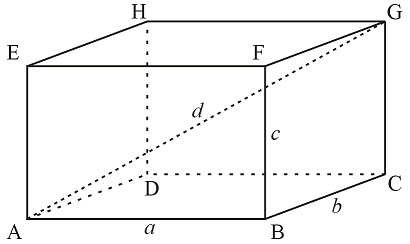
Чтобы облегчить этот труд :
//expand — Эта команда расширяет регион в заданную сторону.
Пример: //expand 5 up — Расширим выделение на 5 кубов вверх.
//contract — Уменьшает выделение региона в заданную сторону.
Пример: //contract 5 up — Уменьшим выделение на 5 кубов снизу вверх
Возможные направления:
1. up
2. down
3. me
Первые два расширяют вверх и вниз, а последний туда, куда вы смотрите.
Команда contract нуждается в дополнительных комментариях.
Если указать направление me, то регион уменьшится на заданное число ОТ вас. Соответственно если указать сторону up, то регион уменьшится снизу вверх, то есть нижняя граница поднимется вверх. Еще есть третий аргумент, между первым и последним. Он позволяет указать величину сокращения региона с другой стороны, в другую сторону.
//shift — Сдвигает все выделение.
Пример: //shift 5 down — Сдвинет выделение на 5 кубов вниз
Есть еще один способ указать эти две точки.
Команды:
//hpos1
//hpos2
Устанавливают точки в тех кубах, на которые вы смотрите, то есть куда направлен крестик в центре экрана.
Каждый раз когда вы изменяете выделение, в скобочках, в конце строки, показывается сколько всего кубов в выделеном вами регионе. 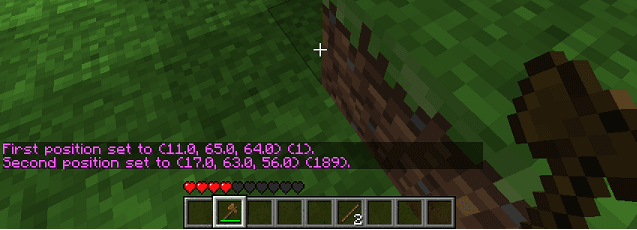
Когда вы выделите кубоид, можно сохранить его за вами:
/region claim — Сохраняет выделенный кубоид как регион с указанным именем.
/region addmember и т.д.
Пример: /region addmember TestRegion Player1 Player2
Для удаления:
/region removeowner и т.д.
Пример: /region removeowner TestRegion Player1 Player2 [/i]
/region removemember и т.д.
Пример: /region removemember TestRegion Player1 Player2
Регионам можно задать дочерние и родительские регионы:
/region setparent — В данном случае «регион» становится дочерним регионом региона «регион-родитель».
Если просто выделить один регион внутри другого, они не будут дочерним и родительским.
Только владелец старого региона может выделить новый регион, частично перекрывающий старый.
Если вы ошиблись при разметке региона, и уже сохранили его, то его можно выбрать как выделение с помощью команды:
/region select
Сохранить изменения в регионе можно снова написав:
/region claim
Удалить регион можно с помощью команды:
/region delete
Теперь обычные пользователи тоже могут ставить флаги, но это могут делать только владельцы региона.
Флаги ставяться командой:
/region flag
Флаги:
pvp — Возможно ли PvP в данной зоне
use — Использование механизмов, дверей
chest-access — Использование сундуков
water-flow — Растекание лавы
lava-flow — Растекание воды
lighter — Поджигание зажигалкой
Значения:
deny — отключено
none — такой же флаг как и не в приватной зоне
allow — включен
Команда — /region info — выводит список овнеров и мемберов указанного региона, и еще некоторую информацию.
ВНИМАНИЕ.
Некоторые правила использования:
Как убрать сетку привата?

Поделиться в соц. сетях:
Скорее всего, многие пользователи знакомы с гигантом игровой индустрии под названием Minecraft. Данный продукт очень популярен среди молодежи и уже давно занимает лидирующие позиции в своей нише. Игроки, которые имеют за своими плечами мало опыта, очень часто задают на форумах один и тот же вопрос: как убрать сетку привата? Сегодня мы наиболее кратко и точно ответим вам на этот вопрос.
Что это значит?
“Сетка привата” является значимой частью плагина игры, который носит название WorldEdit. Он предназначен для глобальной серверной модификации Bukkit. Это расширение очень просто в использовании и прекрасно справляется с редактированием мира. “Редактор мира” актуален и для одиночной игры, и для многопользовательской. Разработчик добавил более 100 параметров для внесения изменений в карту. Студия sk89q и по сей день занимается поддержкой и разработкой софта для этой игры.
Назойливая функция предназначена для работы с выделением местности внутри игры. На игровых серверах она играет роль “приватизатора”, без которого игроку приходится очень туго. Как показать сетку привата? Для того чтобы активировать эту функцию, необходимо прописать в чат команду “/rg sel”.
Важно! Для активации функции необходимо находиться в своем регионе, иначе — ничего не получится.
Как избавиться от этой функции?
Здесь тоже нет ничего сложного. Для того чтобы убрать надоедливые полоски с экрана, вам необходимо открыть игровой чат и прописать команду “//sel”, для полного же удаления области нужно прописать “/rg delete”.
Как Убрать Линии Привата в Майнкрафт

Как Убрать Линии Привата в Майнкрафт
ion.bukul.ru/Как Убрать Линии Привата в Майнкрафт