Как убрать в сафари слева закладки
Закладки в сафари iPad
Любая продукция Apple имеет предустановленное программное обеспечение для работы с популярными форматами документов. Как и Google с Microsoft, Apple имеет собственный браузер — Safari. Большинство пользователей с удовольствием пользуются этим браузером на своих iPad, MacBook, iPhone. Несмотря на то, что Safari довольно продвинутый и функциональный, у некоторых пользователей Apple возникают вопросы относительно разных сложностей с использованием возможностей браузера Safari.

Как закрыть все вкладки в сафари на ipad
Иногда возникает необходимость закрыть все открытые вкладки браузера. Те, кто плохо знаком с iOS, не в курсе всех нюансов работы в Safari. Чтобы закрыть все вкладки в Safari на iPad.
Чтобы закрыть все вкладки сразу, выполните следующие действия:

После выполнения данных действий Вы вернетесь к нормальному режиму просмотра без наличия открытых вкладок.
Как убрать панель закладок в Safari
Чтобы убрать панель закладок из браузера Safari, необходимо зайти в меню «Вид» и выбрать «Скрыть панель закладок». Или нажать кнопку в виде «шестерёнки», зайти в настройки браузера, выбрать пункт «панель закладок».
Как добавить закладку в сафари
Есть категория людей, которая хочет максимально облегчить интерфейс браузера и программ, а есть те, кто хочет иметь быстрый доступ к нужным сайтам. В таком случае, пользователю необходимо добавить закладку в Safari. Чтобы добавить в закладки сайт, необходимо:
Как скрыть панель вкладок в Safari для iPad (или показать ее)

По умолчанию Safari для iPad показывает панель инструментов, полную вкладок браузера, если у вас одновременно открыто несколько вкладок. Если вы предпочитаете упростить внешний вид экрана, есть способ скрыть открытые вкладки. Вот как скрыть панель вкладок или как вернуть ее.
Сначала откройте «Настройки» на iPad, нажав серый значок «шестеренки».

В настройках прокрутите боковую панель вниз и нажмите «Safari».

В настройках Safari проводите пальцем вверх, пока не найдете раздел «Вкладки». Коснитесь переключателя рядом с «Показать панель вкладок», чтобы выключить его.
Если вы ранее отключили панель вкладок и хотите ее вернуть, вместо этого коснитесь переключателя «Показать панель вкладок», чтобы снова включить ее здесь.

После этого запустите Safari. Вы заметите, что панель инструментов вкладки теперь скрыта. (Или, если вы снова включили его, он появится снова.)
При отключенной панели вкладок вы можете легко переключаться между открытыми вкладками, нажимая кнопку «вкладки» (которая выглядит как два перекрывающихся квадрата) на панели инструментов. Он работает так же, как на iPhone.
Если вы передумали и хотите снова увидеть панель вкладок, просто перейдите в «Настройки»> «Safari» и снова включите «Показать панель вкладок». Приятного просмотра!
Как включить, отключить или настроить «Избранное» в Safari на macOS
Каждый раз при запуске нового окна или вкладки в браузере Safari вы видите панель, на которой отображаются все ваши избранные сайты. Но что, если на самом деле эти сайты не являются вашими любимыми и установленные в «Избранном» ресурсы для вас бесполезны? В таком случае вы можете настроить панель «Избранное» согласно собственным предпочтениям.
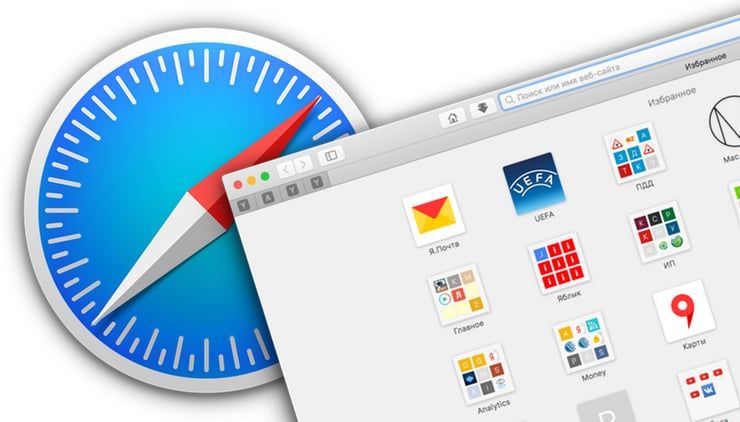
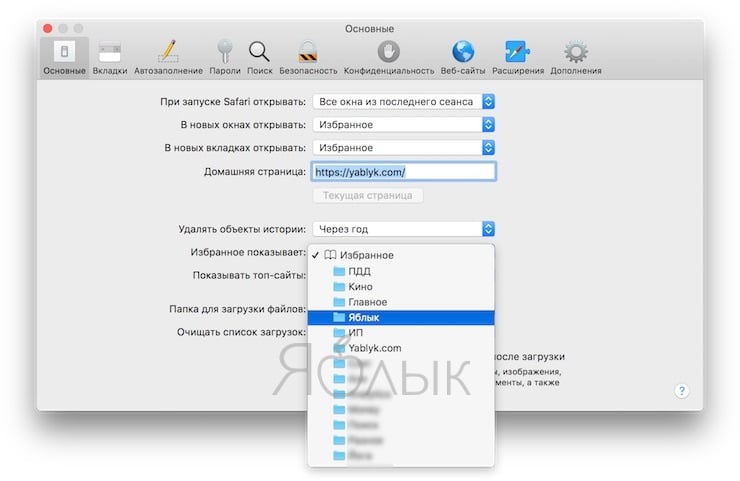
Как включить или настроить панель «Избранное» в Safari на Mac
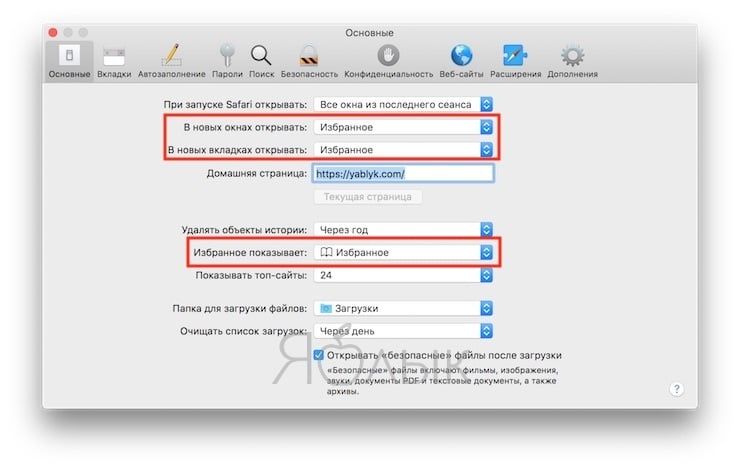
Также убедитесь, что в пунктах «В новых окнах открывать:» и «В новых вкладках открывать:» установлена опция «Избранное».
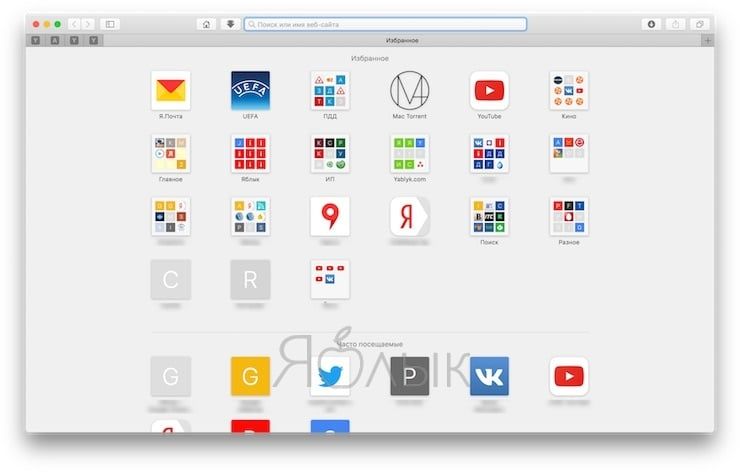
Подсказка: вы можете переупорядочить отображаемые на панели «Избранное» закладки, перетащив их с помощью мыши.
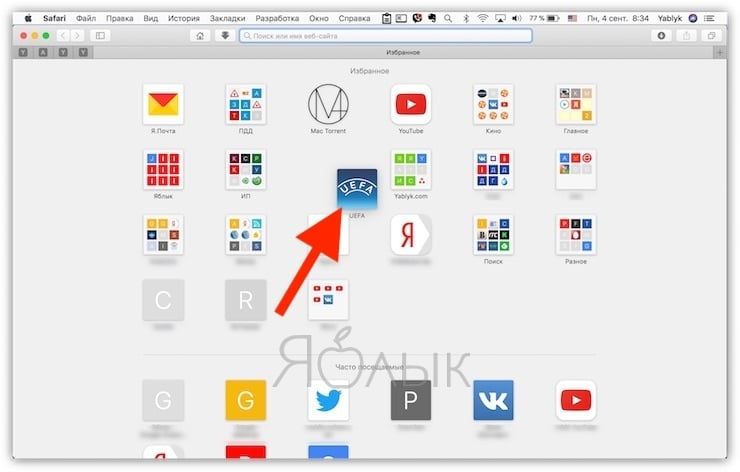
Как отключить панель «Избранное» на macOS
Если вы не хотите видеть панель «Избранное» при открытии новых окон или вкладок, выберите другие источники, например: Топ-сайты, пустую или домашнюю страницу и т.д.
Закладки и «Избранное» в браузере Safari на Мас: Полное руководство
Закладки и «Избранное» в Safari на Мас предлагают легкий способ хранить ссылки на ваши любимые сайты или ресурсы, которые вы хотели бы посетить позднее. В данной статье мы расскажем, как эффективно организовать и управлять закладками и «Избранным» в «яблочном» браузере.
Какая разница между папками «Закладки» и «Избранное»
Если вы сохраняете слишком много закладок, со временем может возникнуть неразбериха, поэтому попробуйте упорядочить их, распределяя по папкам.
На первый взгляд, папки «Закладки» и «Избранное» имеют похожее предназначение, однако в действительности это не совсем так. Используйте папку «Закладки» для хранения ссылок на сайты, которые хотите посетить еще раз, а «Избранное» — для ссылок на любимые порталы.
И «Закладки» и «Избранное» находятся в одном месте – в боковом меню закладок, однако лишь закладки из «Избранного» можно разместить прямо под адресной строкой – на специальной строке «Избранное».
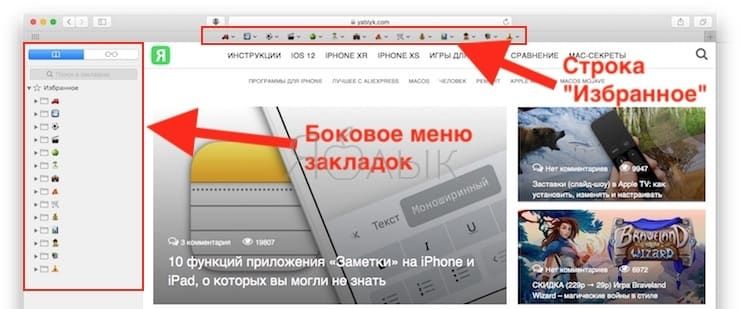
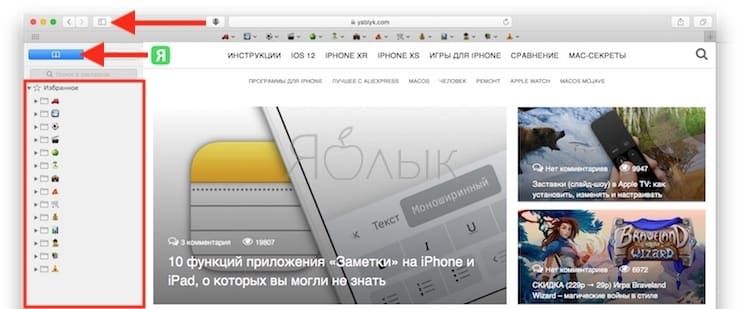
Как создать папку «Закладки» и «Избранное»
Прежде чем сохранять закладку, создайте для нее папку: нажмите «Показать боковое меню закладок» в меню «Вид» или воспользуйтесь комбинацией клавиш ⌘Cmd + Ctrl + 1. Удостоверьтесь, что выбрана опция «Закладки» (синяя кнопка с изображением книги вверху панели). Далее либо нажмите на правую кнопку мыши, либо используйте Ctrl + клик в любом месте панели и выберите «Новая папка».
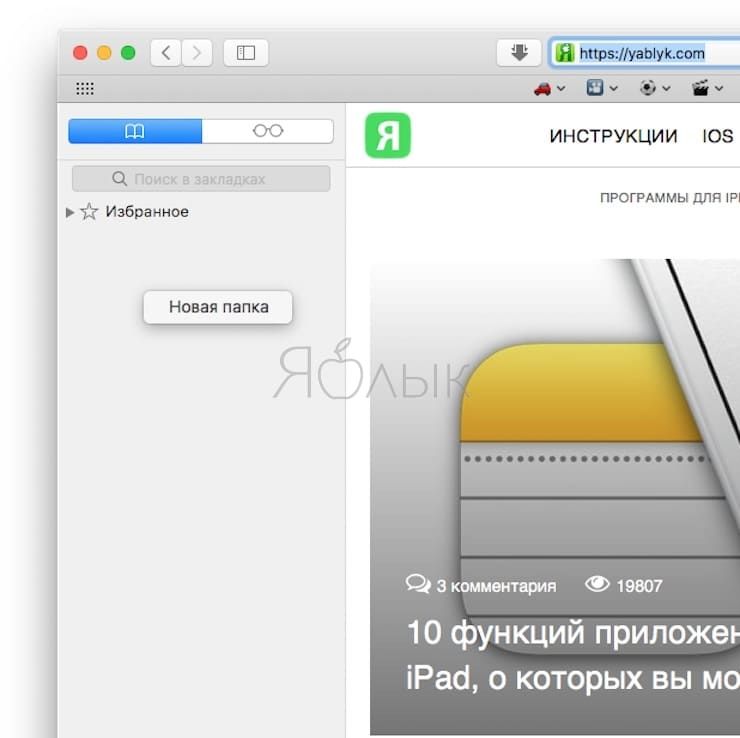
Примечание: этот же метод можно использовать для создания подпапок в папке «Избранное» (она находится вверху панели).
Введите название папки и нажмите Return (Enter).
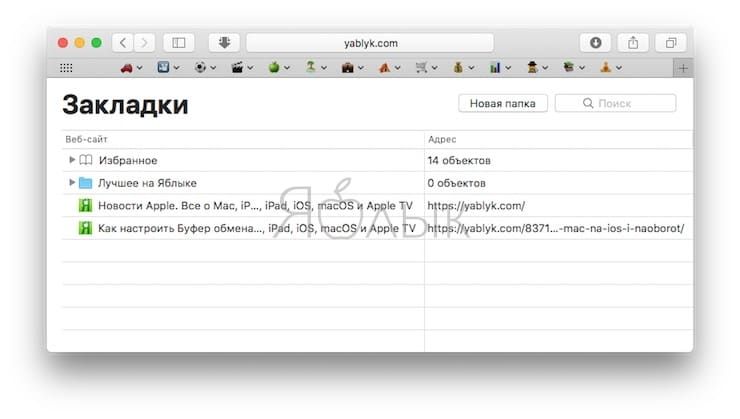
Для создания папки в редакторе «Закладок» (⌥Option (Alt) + ⌘Cmd + B) нажмите «Новая папка» в верхнем правом углу страницы.
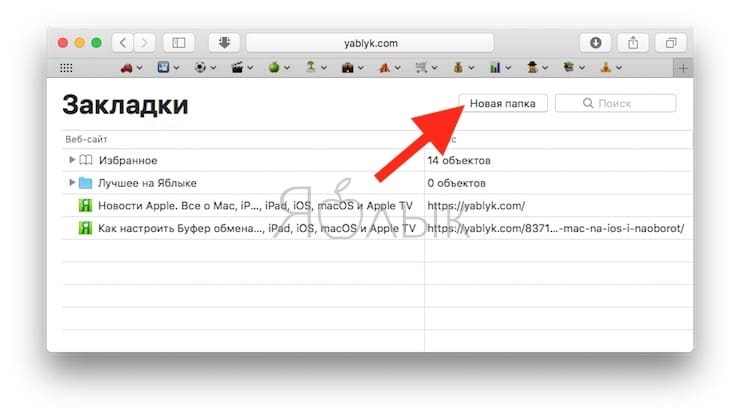
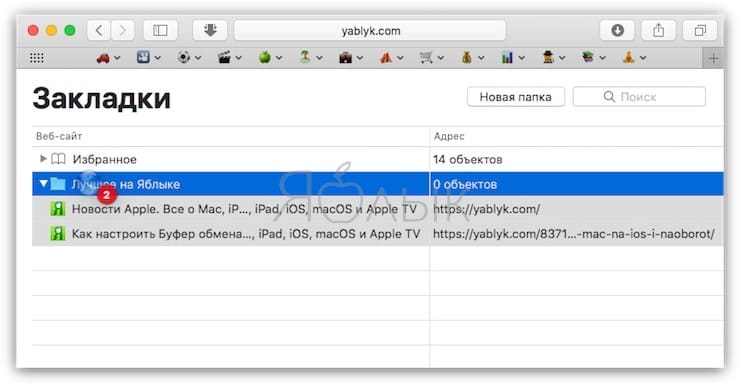
Здесь же вы можете перемещать закладки по разным папкам просто перетягивая их.
Как добавлять закладки в Safari на Mac
Для того чтобы добавить новую закладку и изменить имя, описание и расположение, нажмите кнопку «Поделиться» в верхнем правом углу Safari или воспользуйтесь сочетанием клавиш ⌘Cmd + D.
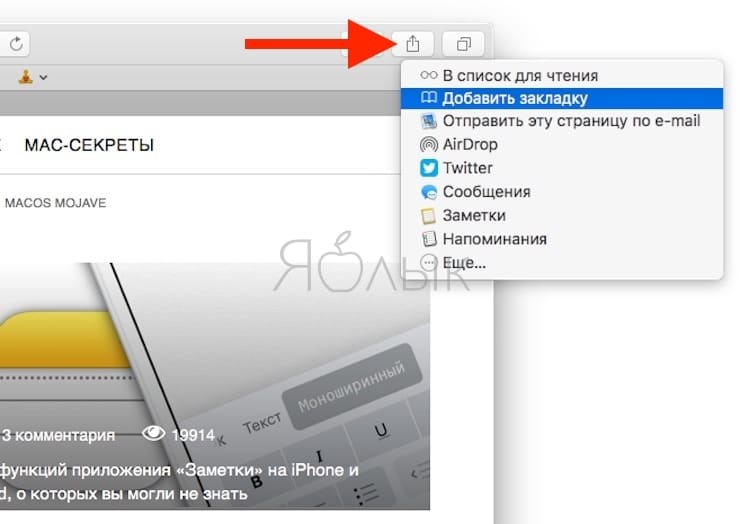
Выберите опцию «Добавить закладку». По умолчанию название закладки будет повторять название сайта, однако его можно изменить. Кроме того, Safari разрешает добавлять собственное описание закладки, что в дальнейшем позволит вам вспомнить, для чего вы, собственно, сохраняли ее.
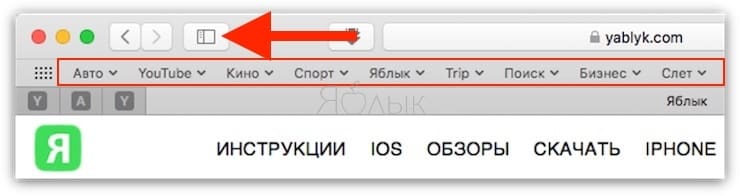
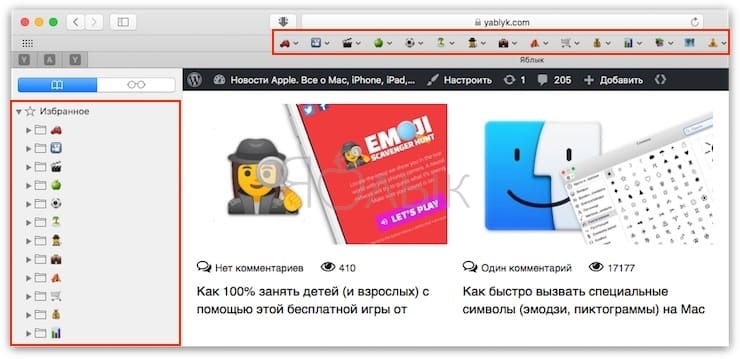
В качестве названий папок и закладок можно использовать смайлики эмодзи (подробно). Это здорово экономит место.
Было:
Стало:
Когда вы в первый раз сохраняете закладку в Safari, по умолчанию она будет размещена в папке «Избранное». О том, как добавить «Избранное» мы поговорим чуть позже, а пока разберемся, как добавить закладку в папку, которую мы создали выше в инструкции.
В выпадающем меню выберите «Добавить эту страницу в:» и выберите «Добавить». Выбранная вами папка станет дефолтной папкой, куда будут сохраняться закладки.
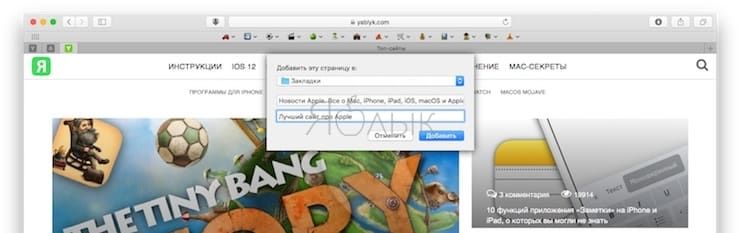
Для того чтобы быстро добавить закладку, переместите курсор мыши на адресную строку, нажмите и удерживайте значок «+» с левой стороны окна. Выберите папку из выпадающего меню. Safari добавит закладку с названием страницы в выбранную папку (как редактировать закладку мы расскажем ниже). Вы также можете добавить ссылку в «Избранное», выбрав «Избранное» или папку «Избранное».
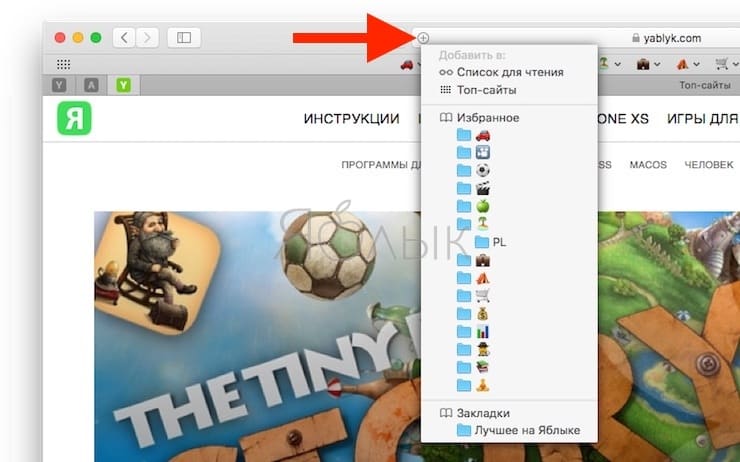
Как перемещать и копировать закладки и папки
При наличии большого количества закладок вы можете рассортировать их по папкам в «Редакторе закладок» или в «Боковом меню закладок». Перетащите закладку в папку или в любое другое место на панели удерживая ⌘Cmd.
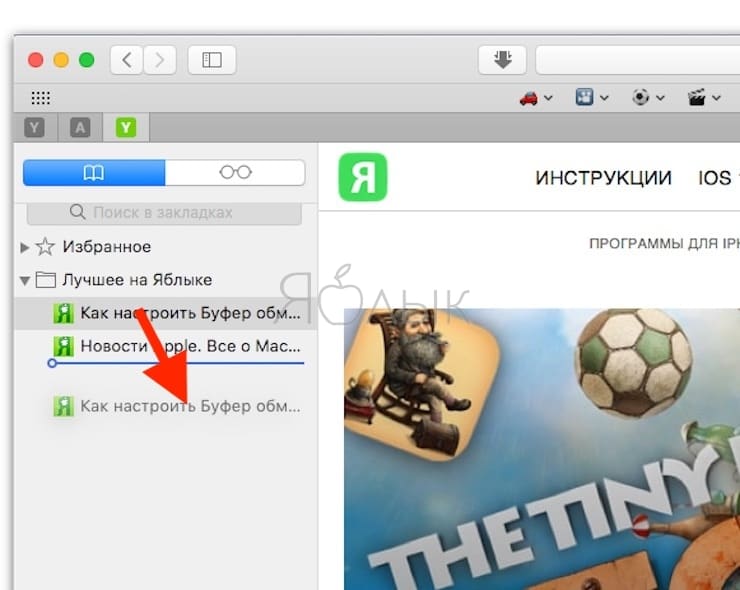
Для того чтобы скопировать закладку, при перетаскивании нажмите и удерживайте ⌥Option (Alt). Данный метод также можно использовать для упорядочивания элементов в «Избранном».
Как переименовать закладки и папки
Для того чтобы переименовать закладку, нажмите правой кнопкой мыши (или используйте Ctrl + клик) на элемент на панели и выберите «Переименовать» или нажмите и удерживайте элемент, пока текст не будет выделен.
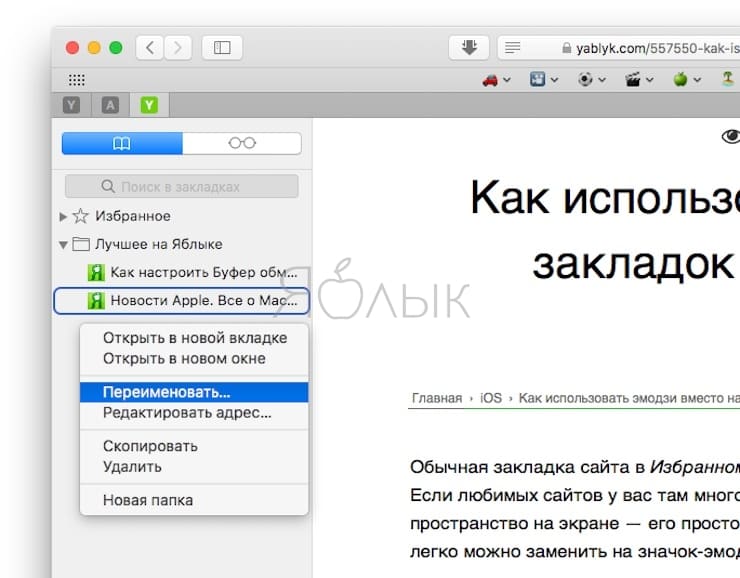
Если вы находитесь в редакторе закладок, выберите закладку или папку, которые нужно переименовать, и нажмите Return (Enter). Введите новое название или измените текущее и нажмите Return (Enter) для сохранения изменений. Метод также может использоваться для переименования элементов в «Избранном».
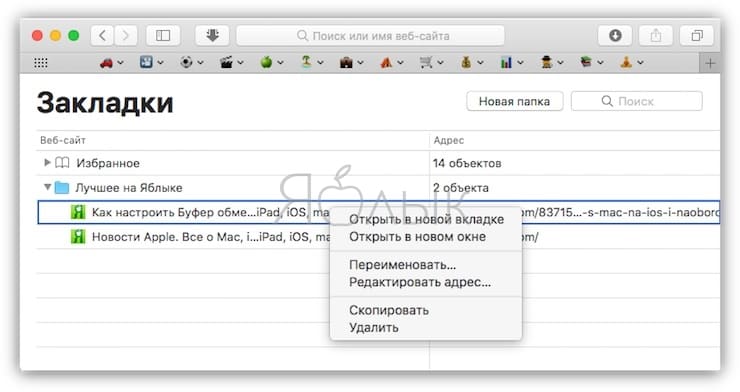
Как редактировать URL-адрес закладки
В Safari имеется редактор закладок (⌥Option (Alt) + ⌘Cmd + B), позволяющий вносить изменения и удалять и Избранное. Для того чтобы воспользоваться функцией, откройте «Закладки» → «Править закладки». Используйте вышеописанный метод для переименования закладок, чтобы изменить адрес закладок или Избранного. Редактор также позволяет изменять названия веб-сайтов, но добавлять закладки или избранное нельзя.
Как редактировать описание закладки
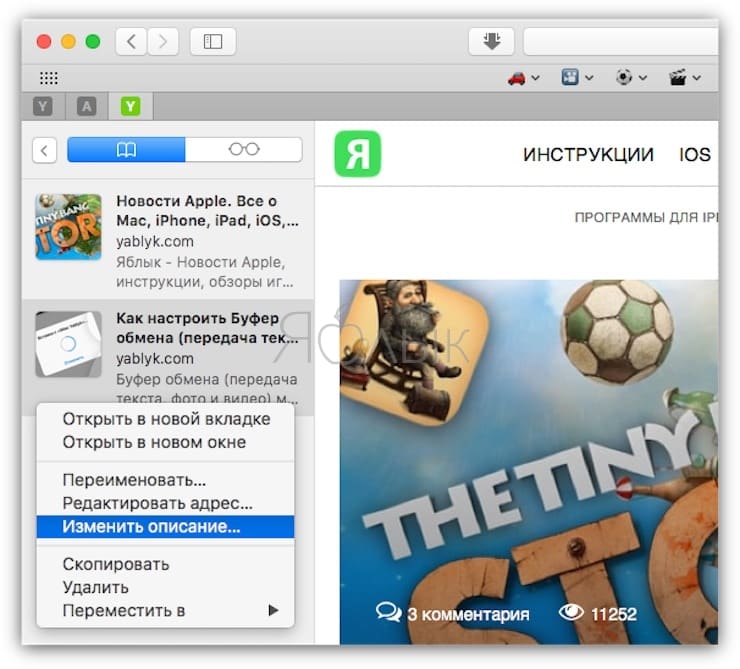
Добавить описание закладок возможно только в том случае, если они находятся в папке – это еще одна причина для того, чтобы сохранять закладки в папках. Если вы хотите изменить описание закладки, дважды кликните на папку с закладкой на боковой панели. Затем правой кнопкой мыши на закладку, которую нужно редактировать, и выберите «Редактировать описание».
Как удалить закладки в Safari на Mac
В ситуации, когда закладок слишком много, вам может потребоваться удалить те, что уже давно не используются. На боковой панели щелкните по закладке правой кнопкой мыши, которую нужно удалить, или выберите опцию «Удалить».
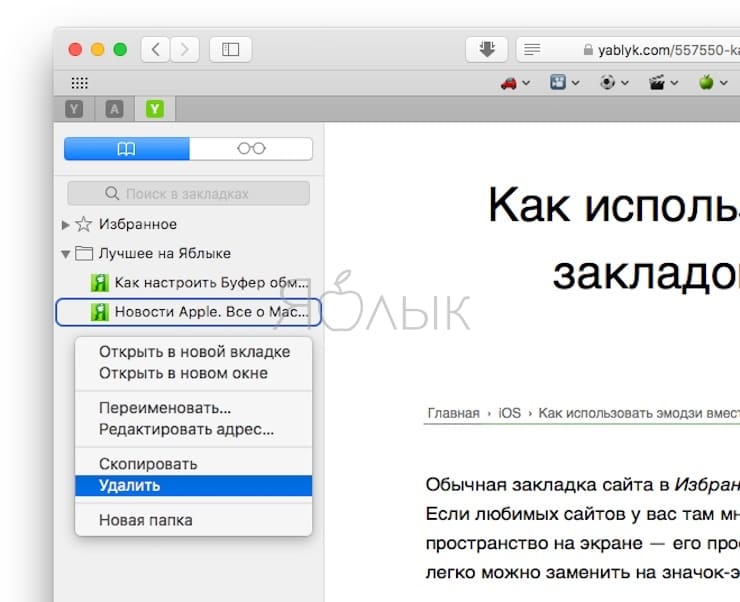
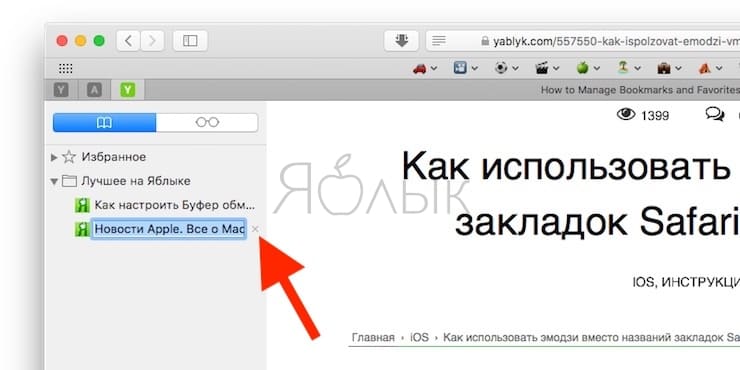
Для того чтобы удалить сразу несколько закладок, нажмите ⌘Cmd, кликните по закладкам и нажмите клавишу «Backspace» (Удалить) на клавиатуре. В качестве альтернативного метода вы можете кликнуть и удерживать название закладки, пока оно не будет выделено. Затем нажмите «X» справа от названия.
Как искать закладки в Safari
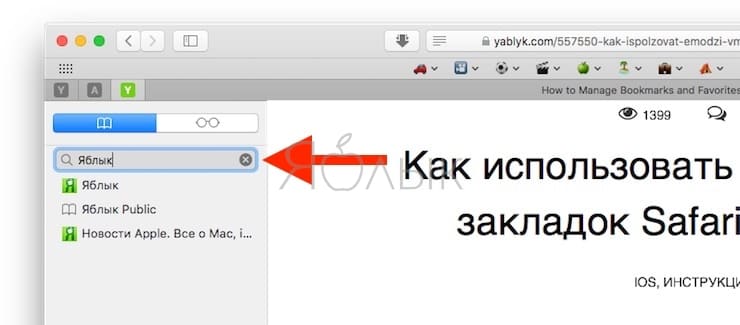
При наличии большого числа закладок найти нужную бывает довольно сложно, даже если они рассортированы по папкам. К счастью, в Safari есть функция, позволяющая осуществлять поиск среди закладок. Введите текст, который нужно найти, в поисковую строку вверху боковой панели или в верхнем правом углу редактора закладок. На панели вам может потребоваться прокрутить вверх до поисковой строки. Результаты поиска будут отображаться по мере введения текста. Для того чтобы очистить строку поиска и вернуться к списку закладок, нажмите кнопку «X» с правой стороны поисковой строки.
Как импортировать закладки в Safari из Chrome или Firefox
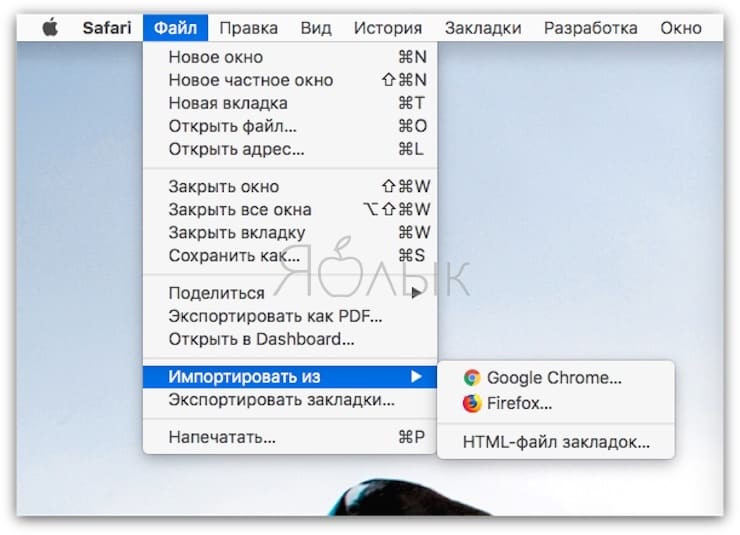
У пользователей, которые перешли с Chrome или Firefox на Safari, есть возможность импортировать закладки из браузеров. Откройте в Safari «Файл» → «Импортировать из» → Google Chrome или «Файл» → «Импортировать из» → Firefox.
Поставьте флажок рядом с опцией «Закладки» в диалоговом окне и нажмите «Импортировать». Данный метод можно использовать в любое время, даже если вы уже импортировали закладки. Safari может распознавать, какие закладки вы уже импортировали из Chrome или Firefox, поэтому импортироваться будут только новые закладки. Если вы удалили некоторые закладки, то можете импортировать их еще раз.
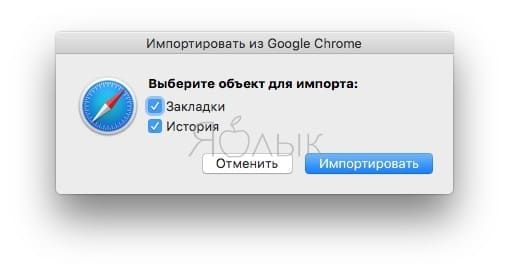
Импортированные из Chrome или Firefox закладки или папки размещаются на нижнем уровне боковой панели. Вы можете упорядочить или переименовать их, используя методы, описанные выше.
Как импортировать закладки из HTML файла
Вы можете настроить автоматический импорт закладок в отдельную папку. Для этого потребуется импортировать закладки из HTML файла, экспортированного из Chrome или Firefox. Откройте «Файл» → «Импортировать из» → «HTML-файл закладок». Затем выберите HTML файл, который нужно импортировать, и нажмите «Импортировать». Импортированные закладки будут сохраняться в папке «Импортированные» с текущей датой.
Как отобразить панель «Избранное»
Панель «Избранное» расположена под адресной строкой вверху окна Safari. Она предоставляет быстрый доступ к часто посещаемым сайтам.
Safari хранит избранное на панели и в редакторе закладок. Также доступ к элементам можно получить через панель «Избранное». Если панель не отображается под адресной строкой, нажмите «Показать строку Избранное» в меню «Вид» или нажмите комбинацию ⌘Cmd + ⇧Shift + B.
Для экономии места на панели «Избранное», используйте смайлики эмодзи в качестве названий папок и закладок (подробнее).
Как просмотреть страницу «Избранное» в новой вкладке или новом окне
Если вы хотите открыть страницу «Избранное» при открытии новой вкладки или окна, перейдите в Safari → «Настройки». В разделе «Основные» выберите «Избранное» в меню «В новых окнах открывать» или «В новых вкладках открывать».
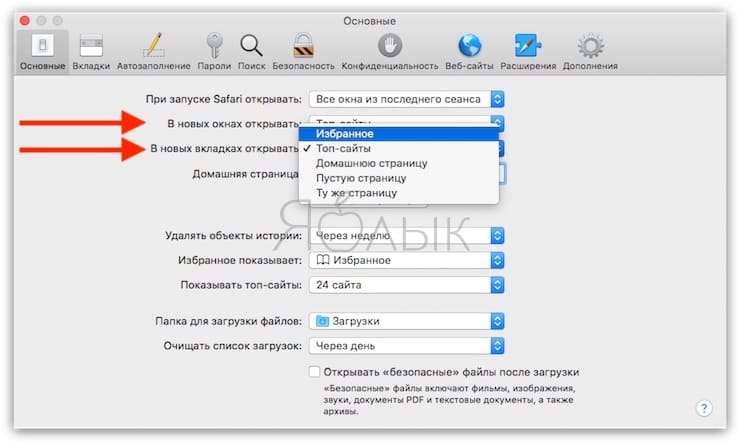
Теперь на новых вкладках (окнах) будет отображаться страница «Избранное», включая «Часто посещаемые сайты» в нижней части. О том, как скрыть данные раздел, речь пойдет ниже.
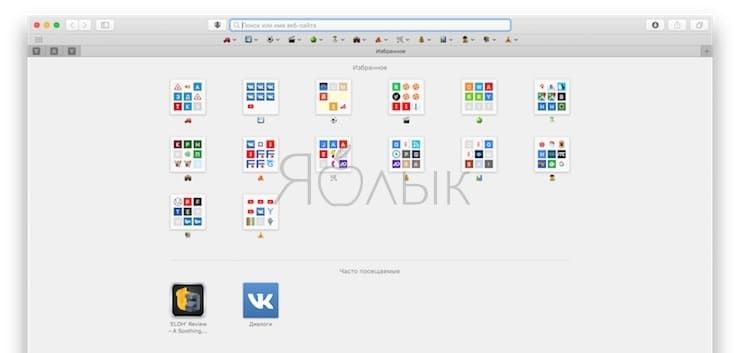
Как просматривать закладки «Избранного» в окне Smart Search
Используйте окно Smart Search для быстрого доступа к странице «Избранное» без необходимости закрывать текущую интернет-страницу. Кликните на адресную строку, чтобы открыть «Избранное» во всплывающем окне. Затем нажмите иконку страницы, которую хотите посетить. Всплывающее окно исчезнет, и выбранная страница откроется в текущей вкладке.
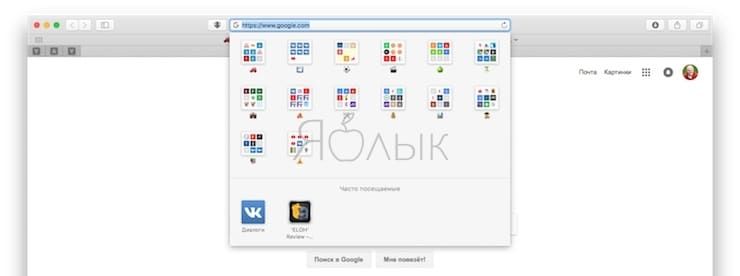
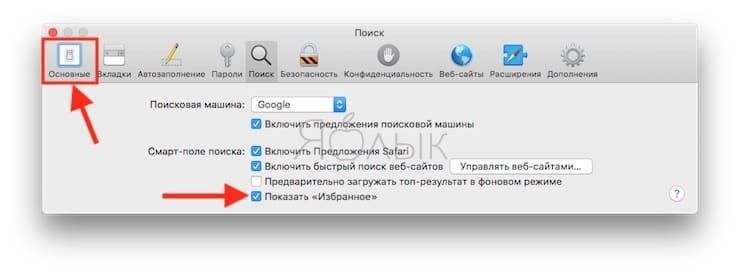
Включить или отключить окно Smart Search можно в настройках Safari во вкладке «Поиск» → «Показать Избранное».
Как изменять папки для отображения в «Избранном»
По умолчанию в «Избранном» отображаются все избранное и папки, озаглавленные «Избранное». Однако при желании, вы можете изменить настройки так, чтобы в «Избранном» отображались только избранные элементы или папка с закладками. Для этого откройте Safari → «Настройки». В разделе «Основные» выберите папку, которая должна отображаться во всплывающем меню «Избранное показывает».
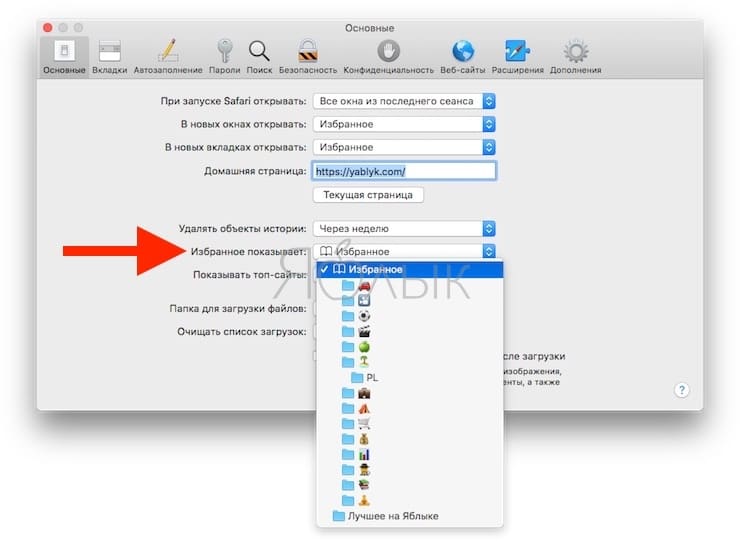
Выбранная папка будет отображаться при открытии страницы «Избранное» в новой вкладке или в окне Smart Search.
Как отобразить / скрыть часто посещаемые сайты в «Избранном» на новой вкладке / окне
Если вы хотите скрыть раздел «Часто посещаемые сайты» внизу страницы «Избранное», перейдите в «Закладки» → «Показывать часто посещаемые сайты в Избранном». Если рядом с опцией нет флажка, часто посещаемые сайты отображаться не будут.
Настройка внешнего вида окна браузера Safari на компьютере Mac
Вы можете изменить расположение панелей, кнопок и закладок в окне Safari так, как Вам удобно.
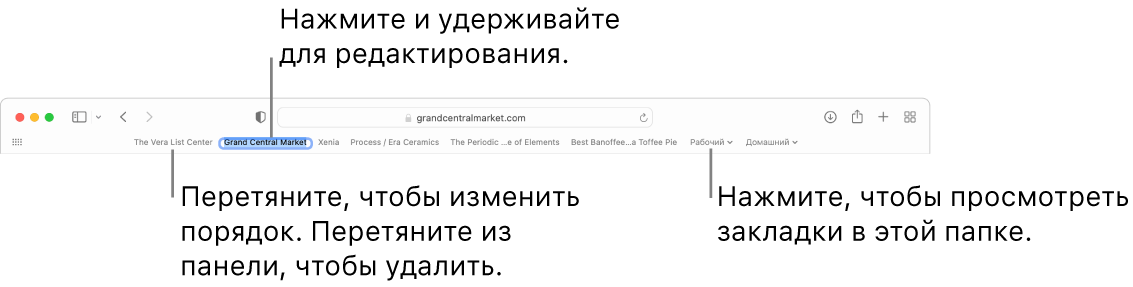
Использование строки «Избранное»
В приложении Safari  на компьютере Mac выберите «Вид» > «Показать строку «Избранное»».
Показать строку состояния
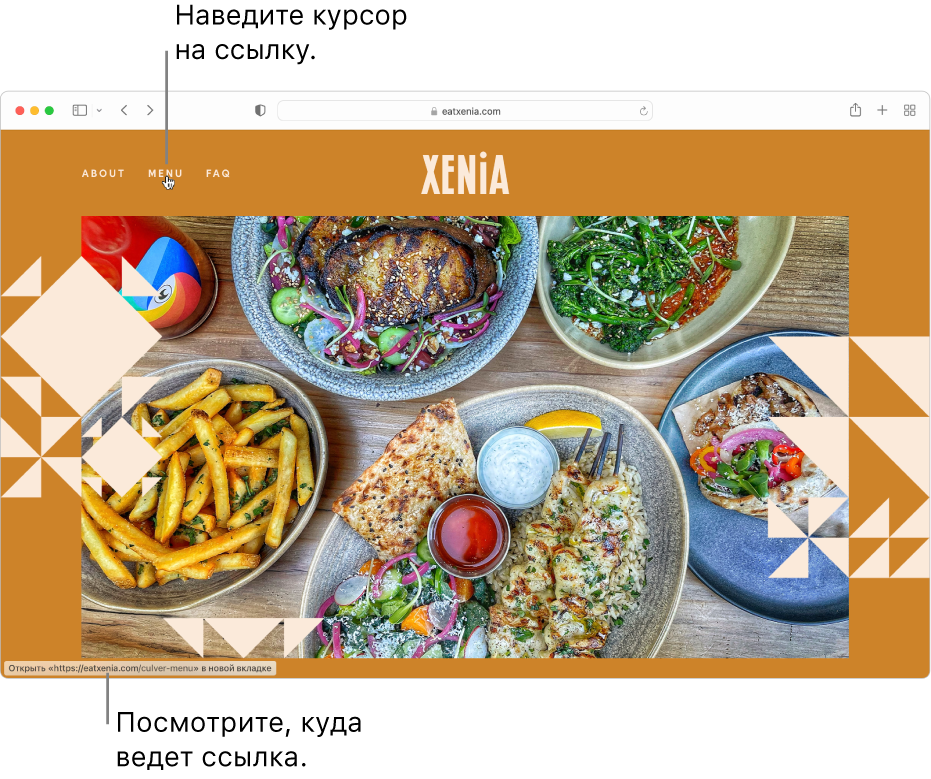
В приложении Safari на компьютере Mac выберите «Вид» > «Показать строку состояния». Когда Вы наводите указатель на ссылку, в строке состояния внизу окна Safari отображается полный адрес ссылки.
Настройка панели инструментов
В приложении Safari на компьютере Mac выберите «Вид» > «Настроить панель инструментов».
Выполните одно из следующих действий.
Изменение объектов на панели инструментов. Добавляйте, удаляйте или перетягивайте инструменты, чтобы изменить их расположение в панели инструментов. Например, можно добавить кнопку «Вкладки iCloud», с помощью которой можно просмотреть список веб-страниц, открытых на других Ваших устройствах, у которых в настройках iCloud включено использование Safari.
Удаление элемента панели инструментов. Удерживая нажатой клавишу Command, перетяните объект за пределы панели инструментов.
Совет. Расположение кнопок панели инструментов можно быстро изменить прямо в панели инструментов. Нажмите и удерживайте клавишу Command, затем перетяните кнопки вправо или влево. Этот прием не работает с кнопками «Назад/вперед», «Боковое меню», «Домашняя», «История» и «Загрузки», а также с полем смарт-поиска.
Если у правого края панели инструментов есть угловые скобки  , это значит, что окно слишком мало для отображения всех элементов панели инструментов. Увеличьте окно или нажимайте скобки, чтобы увидеть остальные элементы.
В полноэкранном режиме выберите «Вид» > «Всегда показывать панель инструментов в полноэкранном режиме».
Настройка панели вкладок
В приложении Safari на Mac выберите пункт меню «Safari» > «Настройки», затем нажмите «Вкладки».
Выберите, где будут располагаться вкладки.
Компактная панель вкладок. Вкладки перемещаются вверх к панели инструментов. На активной вкладке находится поле смарт‑поиска.
Отдельная панель вкладок. Вкладки останутся в панели вкладок под панелью инструментов.
Для внесения других изменений в оформление Safari зайдите в меню «Safari» > «Настройки».