Как убрать меню на ксиаоми
Main Menu Xiaomi: как из него выйти?

Представьте себе ситуацию, как вы достали свой любимый Xiaomi или Redmi из кармана или сумки, но вместо экрана блокировки наблюдаете какое-то очень странное меню под название Main Menu, при этом экран не реагирует на нажатия. Пора кричать караул? Ни в коем случае!
Ваш смартфон загружен в рекавери меню, на Xiaomi оно выглядит примерно так:
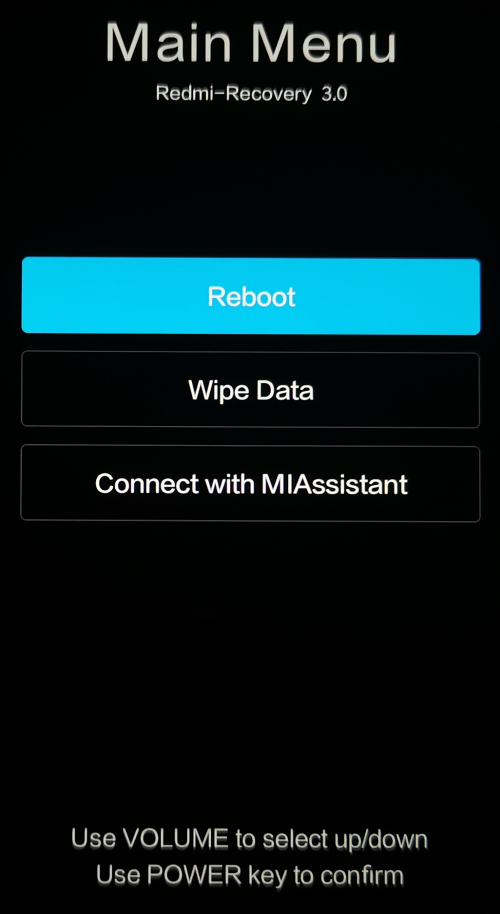
При нажатии на клавиши в определенной последовательности это меню и впрямь может быть загружено, даже если смартфон находится в кармане или сумке. Так, он сначала выключается, а затем нажимаются клавиши увеличения звука и включения одновременно. Если удерживать их в таком виде секунд 20, загрузится рекавери меню.
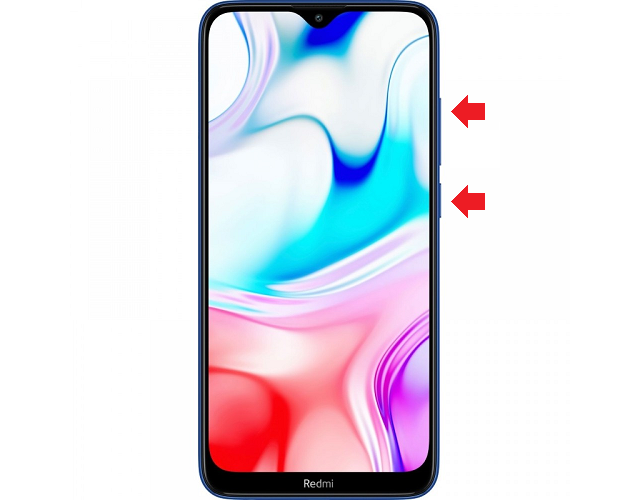
Поскольку смартфон находится в сумке или кармане, в этом нет ничего удивительного.
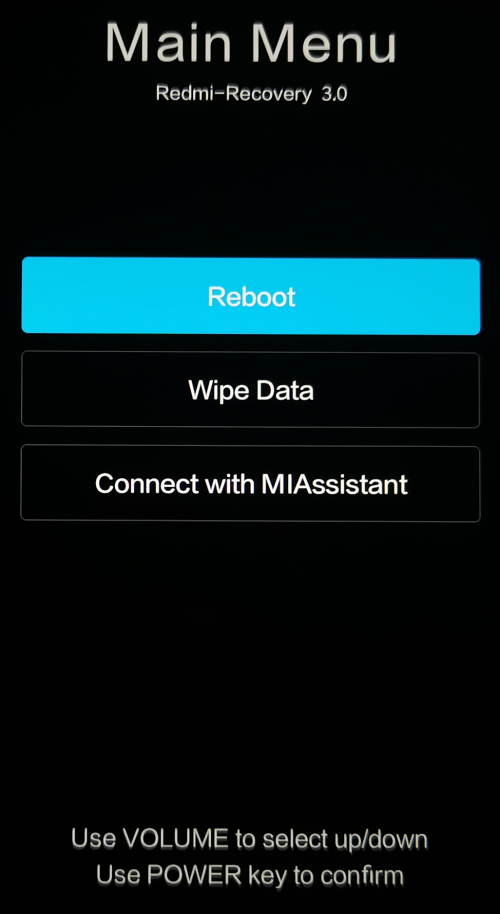
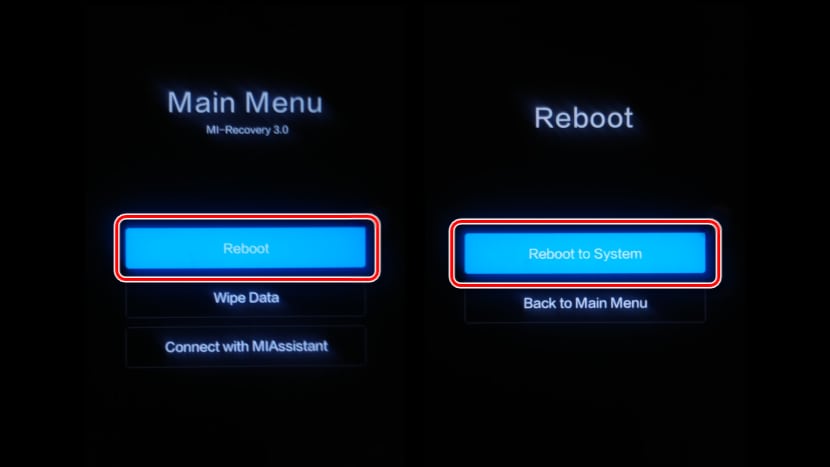
Чтобы выйти из меню, используйте механические клавиши управления: для перемещения — кнопки регулировки звука, для подтверждения действия — включения. Выберите Reboot.
А после — Reboot to System.
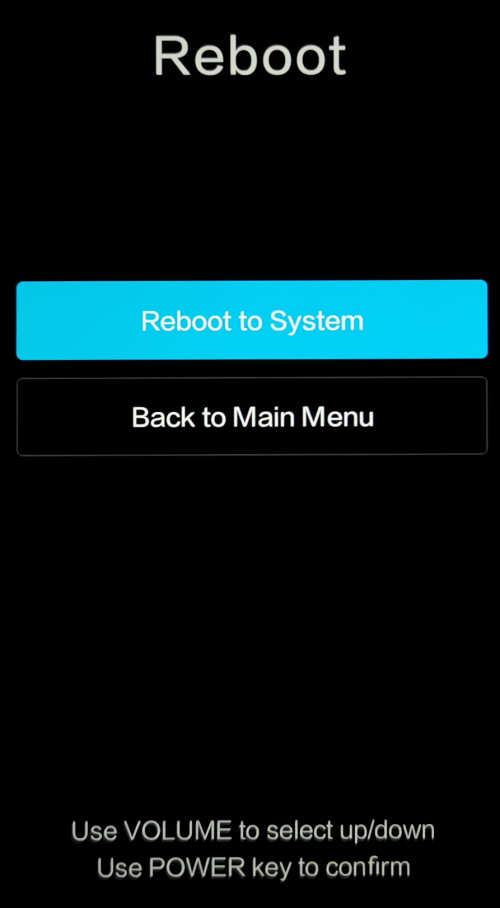
Смартфон должен перезагрузиться в обычном режиме.
[Вопросы] Как отключить рабочий стол который слева
 |
avatar.png (388.96 KB, Downloads: 47)
2017-12-04 11:18:50 Upload


Screenshot_2017-12-04-13-14-24-460_com.android.settings.png (177.36 KB, Downloads: 33)
2017-12-04 14:15:10 Upload

Screenshot_2017-12-04-13-21-46-008_com.android.settings.png (80.42 KB, Downloads: 33)
2017-12-04 15:22:43 Upload

Maestro
блин он так бесит прям и в настройках нету. ((




Xiaomi Comm APP
Получайте новости о Mi продукции и MIUI
Рекомендации
* Рекомендуется загружать изображения для обложки с разрешением 720*312
Изменения необратимы после отправки
Cookies Preference Center
We use cookies on this website. To learn in detail about how we use cookies, please read our full Cookies Notice. To reject all non-essential cookies simply click «Save and Close» below. To accept or reject cookies by category please simply click on the tabs to the left. You can revisit and change your settings at any time. read more
These cookies are necessary for the website to function and cannot be switched off in our systems. They are usually only set in response to actions made by you which amount to a request for services such as setting your privacy preferences, logging in or filling in formsYou can set your browser to block or alert you about these cookies, but some parts of thesite will not then work. These cookies do not store any personally identifiable information.
These cookies are necessary for the website to function and cannot be switched off in our systems. They are usually only set in response to actions made by you which amount to a request for services such as setting your privacy preferences, logging in or filling in formsYou can set your browser to block or alert you about these cookies, but some parts of thesite will not then work. These cookies do not store any personally identifiable information.
These cookies are necessary for the website to function and cannot be switched off in our systems. They are usually only set in response to actions made by you which amount to a request for services such as setting your privacy preferences, logging in or filling in formsYou can set your browser to block or alert you about these cookies, but some parts of thesite will not then work. These cookies do not store any personally identifiable information.
[Обсуждения] Меню Приложений. Как убрать?!
Здравствуйте.подскажите как убрать меню приложений чтобы все приложения были на рабочем столе а меню приложений не было?! 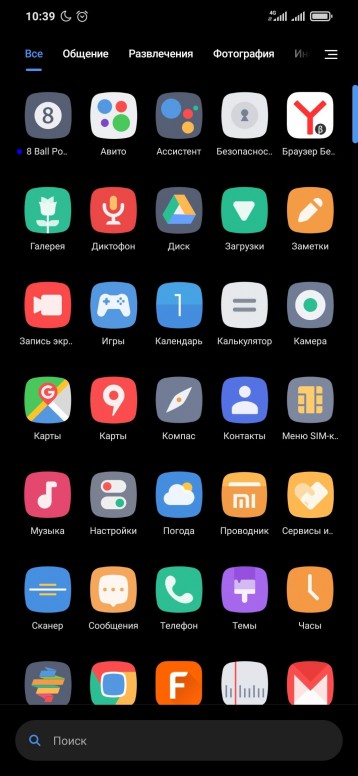 |
avatar.png (394.99 KB, Downloads: 0)
2021-05-07 08:41:43 Upload




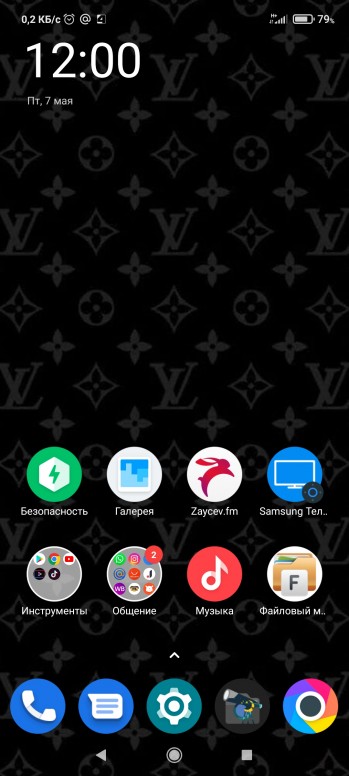
| перенести всё на рабочий стол. и включить добавление приложений. я так делаю, меню и не пользуюсь. |
 |
Screenshot_2021-05-07-12-00-56-793_com.mi.android.globallauncher.jpg (592.95 KB, Downloads: 0)
2021-05-07 17:01:52 Upload
4151284100
перенести всё на рабочий стол. и включить добавление приложений. я так делаю, меню и не пользуюсь.
| меня бесит эта менюшка. жаль что нельзя отключить. только заменить лаунчер |
Xiaomi Comm APP
Получайте новости о Mi продукции и MIUI
Рекомендации
* Рекомендуется загружать изображения для обложки с разрешением 720*312
Изменения необратимы после отправки
Cookies Preference Center
We use cookies on this website. To learn in detail about how we use cookies, please read our full Cookies Notice. To reject all non-essential cookies simply click «Save and Close» below. To accept or reject cookies by category please simply click on the tabs to the left. You can revisit and change your settings at any time. read more
These cookies are necessary for the website to function and cannot be switched off in our systems. They are usually only set in response to actions made by you which amount to a request for services such as setting your privacy preferences, logging in or filling in formsYou can set your browser to block or alert you about these cookies, but some parts of thesite will not then work. These cookies do not store any personally identifiable information.
These cookies are necessary for the website to function and cannot be switched off in our systems. They are usually only set in response to actions made by you which amount to a request for services such as setting your privacy preferences, logging in or filling in formsYou can set your browser to block or alert you about these cookies, but some parts of thesite will not then work. These cookies do not store any personally identifiable information.
These cookies are necessary for the website to function and cannot be switched off in our systems. They are usually only set in response to actions made by you which amount to a request for services such as setting your privacy preferences, logging in or filling in formsYou can set your browser to block or alert you about these cookies, but some parts of thesite will not then work. These cookies do not store any personally identifiable information.
Как включить на Xiaomi меню приложений

В новой “пачке” обновлений от компании Xiaomi для смартфонов работающих с под управлением операционной системы Android с фирменной оболочкой MIUI 11 появилась долгожданная возможность оставлять ненужные приложения в специальном меню, а на рабочий стол выкладывать только используемые программы.
Что интересно, меню приложений изначально присутствует как в классической версии “чистого” Андроида, так и в оболочках различных производителей, но лишь сейчас Xiaomi решили внедрить его в MIUI.
При этом, стоит отметить, что лаунчер смартфона Pocophone F1 уже имел такое меню и вполне возможно, что именно он стал толчком для запуска подобного режима на других смартфонах от Xiaomi.
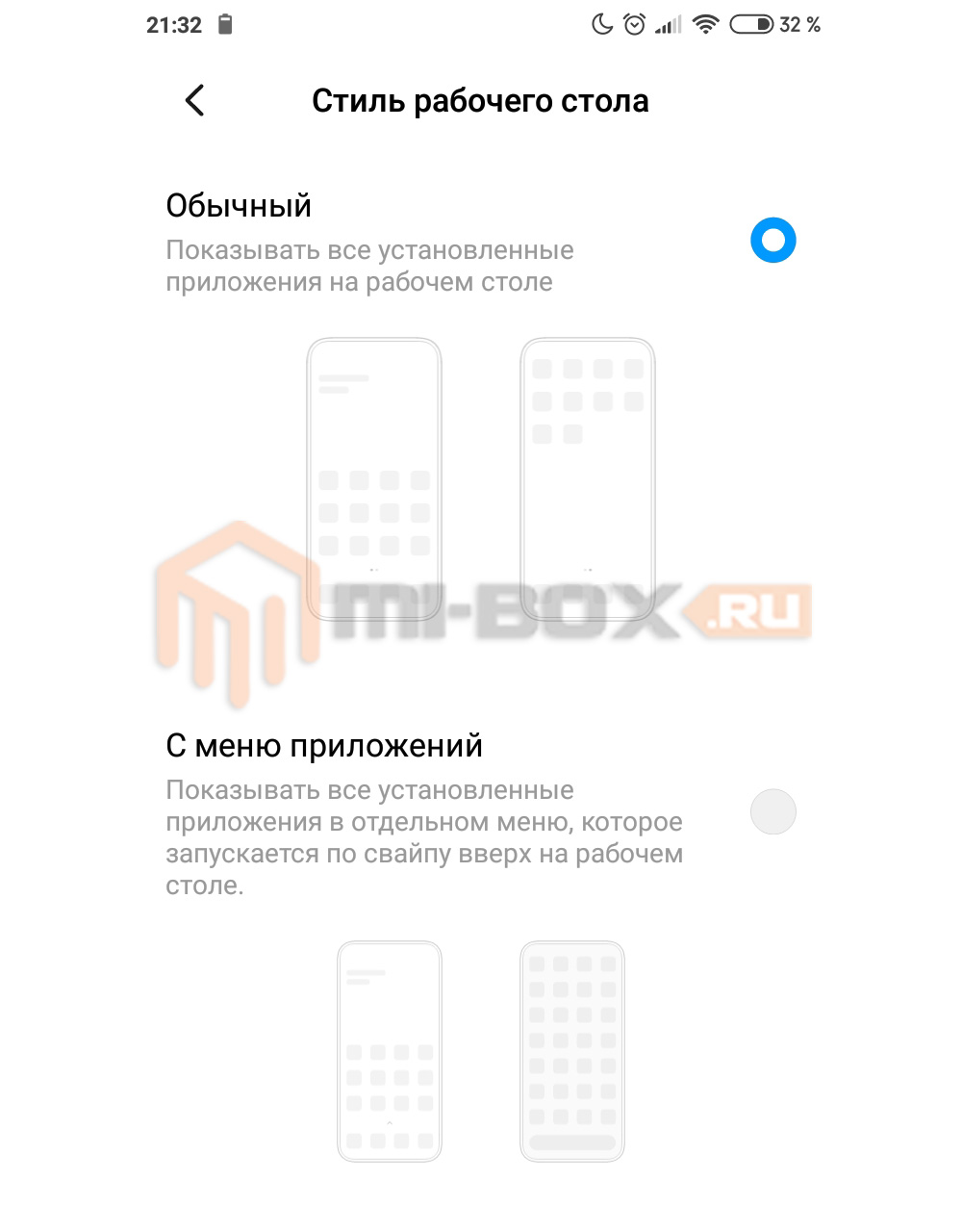
Теперь на выбор доступно два режима отображения приложений:
Для того, чтобы включить меню приложений на Xiaomi необходимо в настройках смартфона зайти в категорию “Рабочий стол” и в разделе “Стиль рабочего стола” переключиться на соответствующий пункт.
Владельцам смартфонов без MIUI 11 или для тех, кто еще не получил данное обновление можно установить другой лаунчер, например, POCO Launcer от Xiaomi.
Режим Recovery в Xiaomi: как войти и выйти, возврат стокового рекавери

Ярослав Драгун 10.01.2021 39
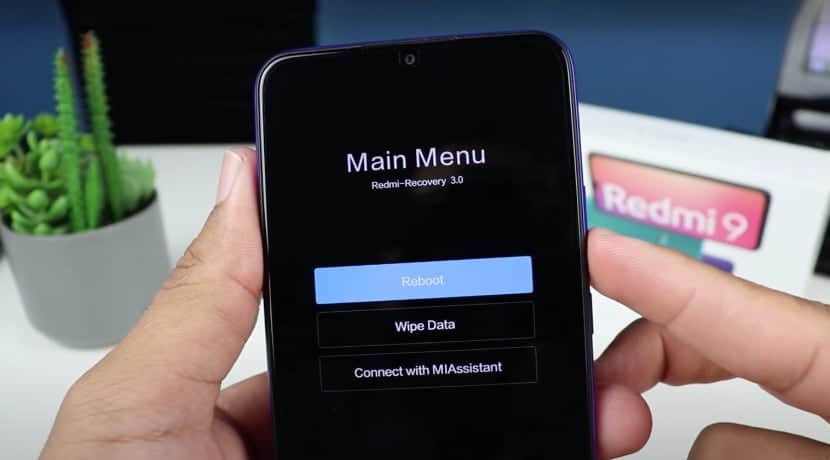
Recovery Mode переводится на русский язык как режим восстановления. Режим рекавери на Xiaomi предназначен для манипуляций с операционной системой. В нём нет русского языка, только английский.
По функционалу официальное Recovery существенно уступает кастомному (к примеру, тому же TWRP). Однако для выполнения основных действий с прошивкой и памятью телефона оно вполне годится.
Что такое Recovery ROM и режим восстановления
Режим Recovery Xiaomi — это специальный режим восстановления системы, который позволяет в некоторых случаях исправить ситуацию, если смартфон не хочет загружаться. Чаще всего для решения проблемы используется сброс к заводским настройкам.
Различают два типа Recovery:
Существует Recovery ROM — это специальный тип прошивки для установки в стоковом режиме восстановления. Режим загрузчика Fastboot для прошивки такого типа не подойдёт. Recovery ROM всегда имеет формат ZIP.

Внимание! При работе с рекавери нужно соблюдать осторожность и чётко следовать инструкции. Если сделать что-нибудь не так, можно лишиться всех пользовательских данных и даже повредить операционную систему.
Не нужно путать Recovery ROM с обновлениями OTA — это разные вещи. Подробно про их сравнение можно прочитать в материале про OTA обновления.
Как зайти в рекавери Xiaomi
Существует два простых способа войти в рекавери:
Вход в рекавери на всех смартфонах Xiaomi выполняется по одному алгоритму. Для этого не нужно путешествовать по настройкам MIUI или обладать каким-то специальными навыками.
Инструкция как зайти в рекавери на Xiaomi:
Во время запуска режима, кнопки питания и изменения громкости нужно удерживать до тех пор, пока на экране не появится логотип.
На прошивках MIUI 11 есть возможность войти в режим Recovery прямо из настроек.
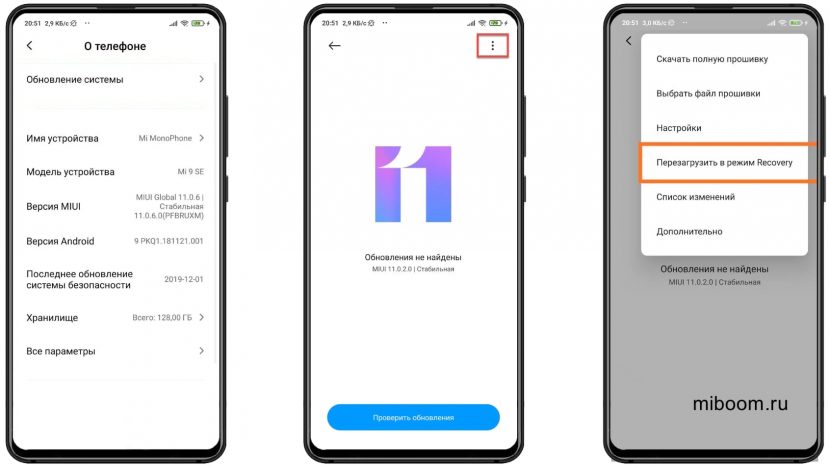
В MIUI 12 убрали возможность открыть рекавери через три точки. Видимо часто люди в него случайно попадали, а выйти из режима восстановления сами не могли… Возможно, Сяоми вернёт эту функциональность в MIUI 12.5 или MIUI 13, но надежды мало.
Recovery Menu в MIUI и Android One
Меню в стоковом Recovery Xiaomi делится на несколько уровней. На каждом уровне есть определённое количество пунктов на английском языке. Поэтому стоит подробнее рассмотреть перевод и назначение каждого пункта меню и рассказать, для чего он используется.
Структура Recovery Menu и его перевод на русский язык:
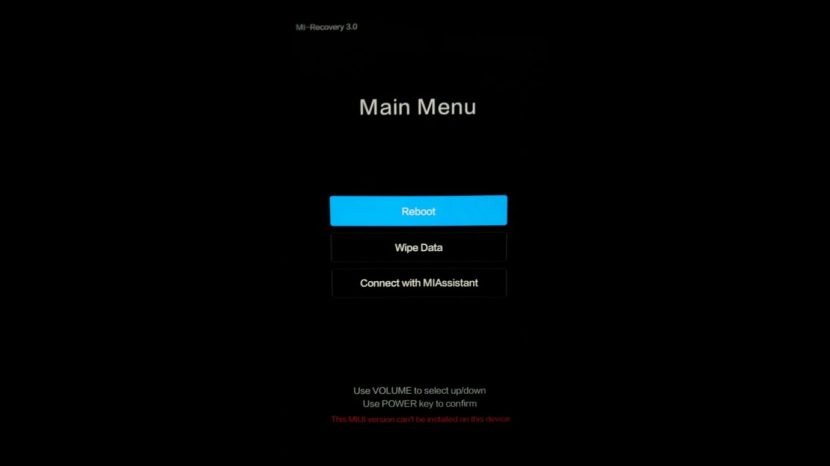
Начальный экран Main Menu на Xiaomi с MIUI.
На изображении выше показано меню рекавери смартфона бренда MI, о чём говорит надпись Mi Recovery 3.0. Если бы это был телефон Redmi, то мы увидели Redmi Recovery 3.0. Кроме этой надписи они ничем не отличаются.
Навигация по меню рекавери осуществляется кнопками изменения громкости. Для выбора того или иного пункта требуется нажать кнопку питания.
В смартфонах Mi серии А — A1, MI A2 (A2 Lite), Mi A3, рекавери отличается от стандартного варианта других телефонов Xiaomi. Это связано с тем, что в А-серии установлен чистый Android One, а в остальных устройствах используется MIUI.
Структура Recovery Menu у смартфонов Сяоми А-серии:
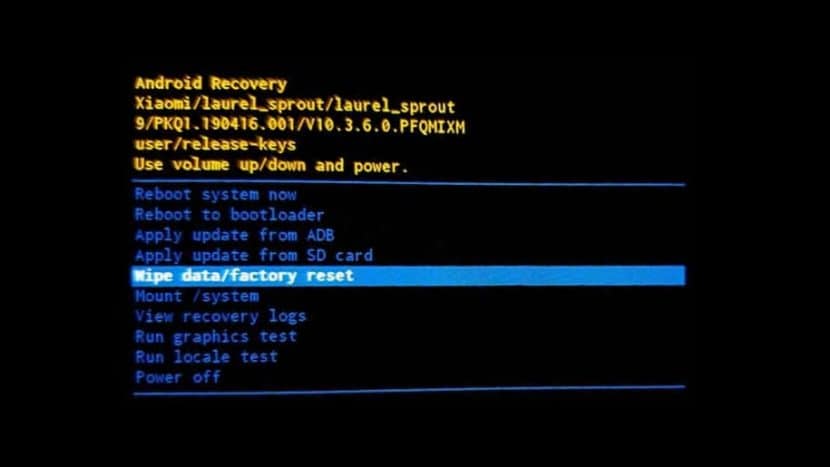
Recovery Menu на смартфоне Mi A3.
Рекавери в Xiaomi серии А намного функциональнее того, что используется в MIUI. Входить в этот режим нужно также: зажать кнопки питания и громкость вверх. Отпускать кнопки нужно, когда на экране появится картинка с разобранным роботом и красным треугольником.
Прошивка Xiaomi через рекавери
Через стоковое рекавери можно только обновить прошивку. Сначала потребуется скачать соответствующий пакет Recovery ROM в формате ZIP. Для этого перейдите в архив с официальными прошивками Сяоми, выберите модель телефона и скачайте нужную версию обновления.
Обратите внимание на то, чтобы версия ОС была выше установленной, поскольку в новых смартфонах Xiaomi заблокирована возможность понижать версию системы.
Как установить прошивку через рекавери:
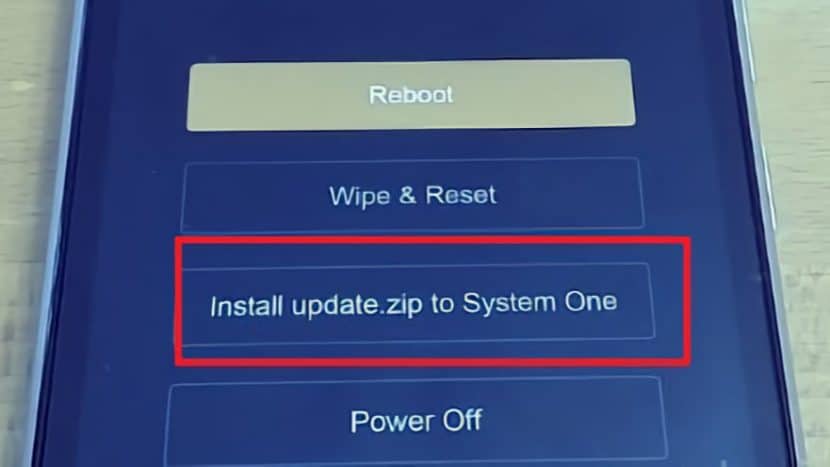
Если скачать прошивку и не переименовать в update.zip, то пункта Install update.zip to System One не будет в Recovery.
Перед прошивкой проверьте файл обновления на целостность, например, через Total Commander. Если файл прошивки повреждён, процесс обновления не завершится. В итоге вместо работающего телефона получится кирпич с постоянной загрузкой (Bootloop). Восстанавливать его довольно сложно.
Как сбросить настройки через рекавери
Сброс Xiaomi до заводских настроек через рекавери (Hard Reset) возвращает операционную систему в изначальное состояние (как во время продажи смартфона). Хард Ресет убирает глюки, устраняет ошибки и исправляет лаги.
Как сбросить настройки телефона через рекавери:
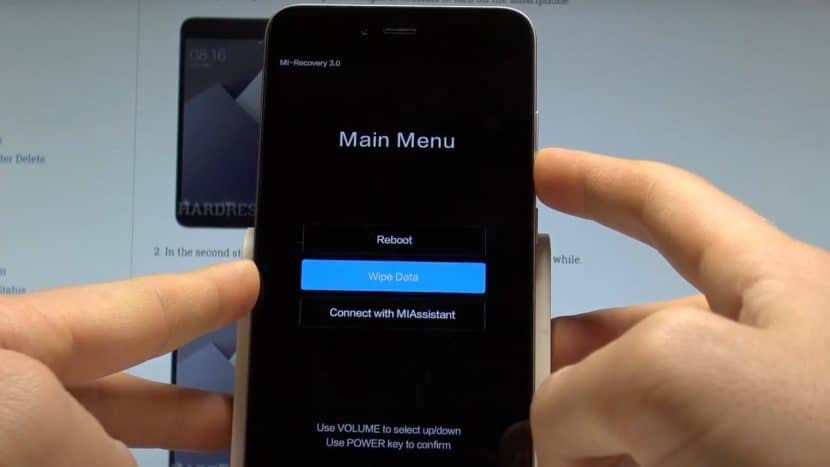
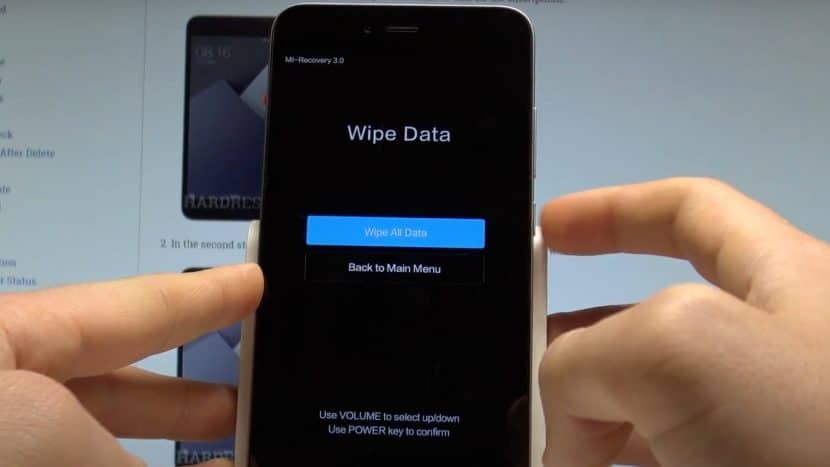
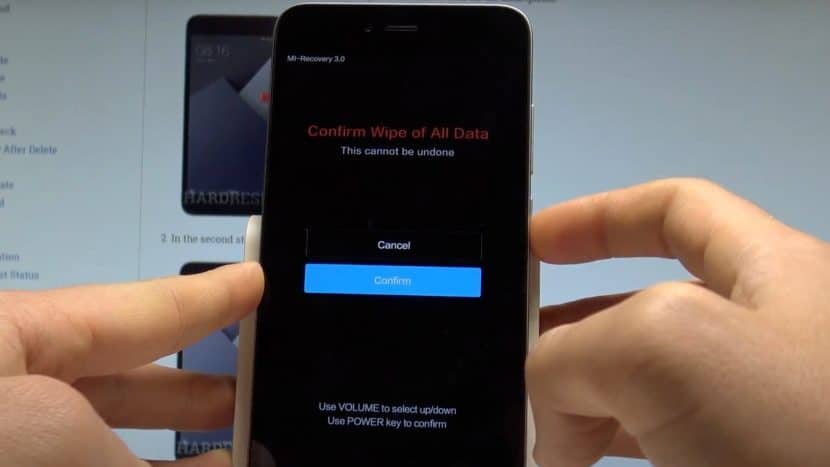
Внимание! Во время сброса настроек будут удалены все пользовательские файлы: фото, видео, музыка. Также будут удалены все приложения, кроме стандартных. Поэтому перед выполнением этой процедуры следует создать резервную копию (если смартфон запускается и есть такая возможность).
Как выйти из рекавери Xiaomi
Существует два способа как выйти из Recovery:
Как вернуть стоковое рекавери
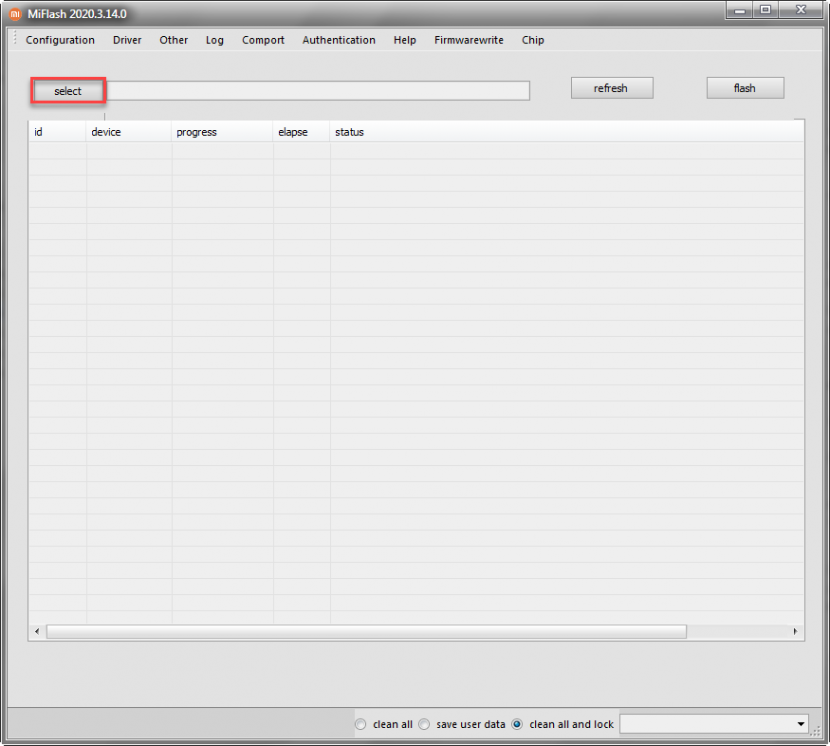
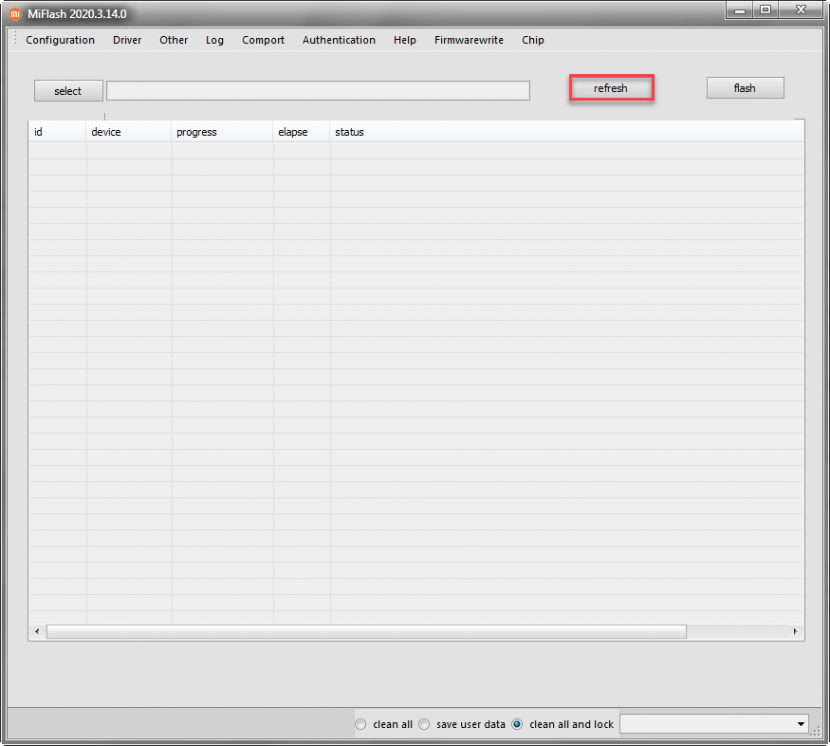
После установки кастомных прошивок, получения рут-прав и других подобных действий на стоковое рекавери на смартфоне заменяется кастомным. Для того чтобы вернуть стоковое придётся перепрошить телефон в режиме Fastboot с помощью программы MiFlashPro.
Как вернуть стоковый рекавери вместо TWRP:
Если вы хотите также заблокировать загрузчик, то перед нажатием на кнопку Flash отметьте галочкой пункт Flash all and lock в правой нижней части окна. Процесс прошивки займёт до 10 минут. По завершении вы получите стоковое рекавери.
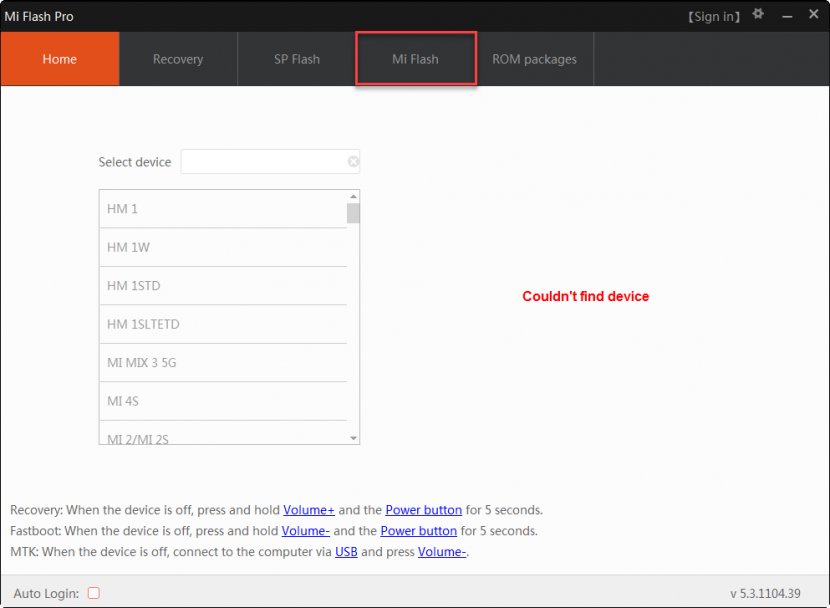
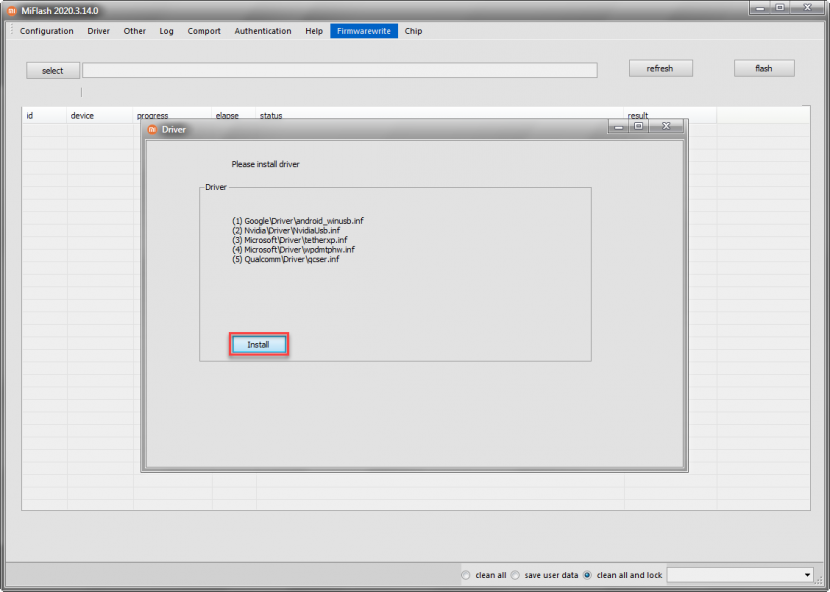
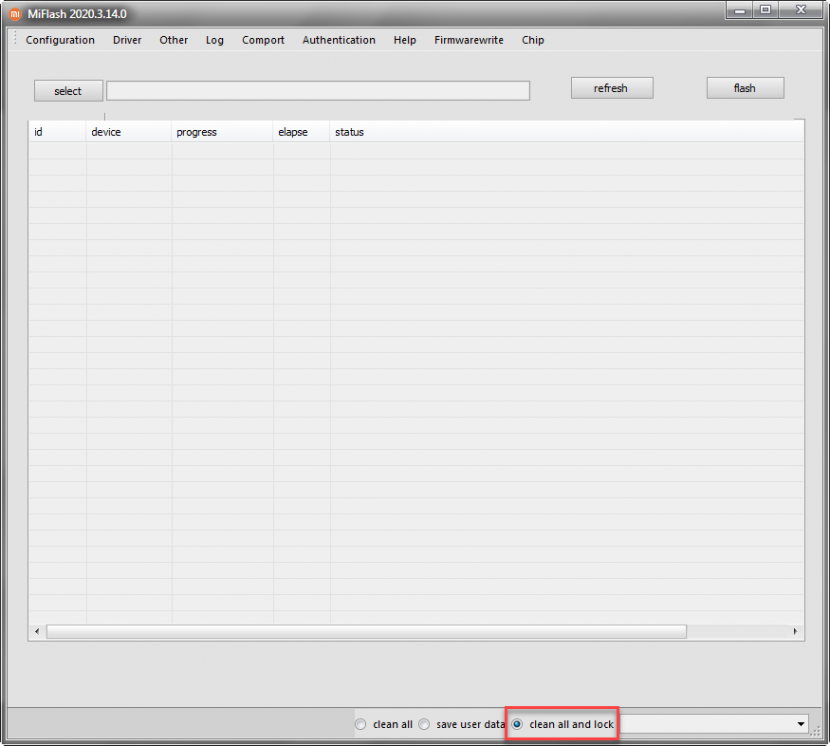
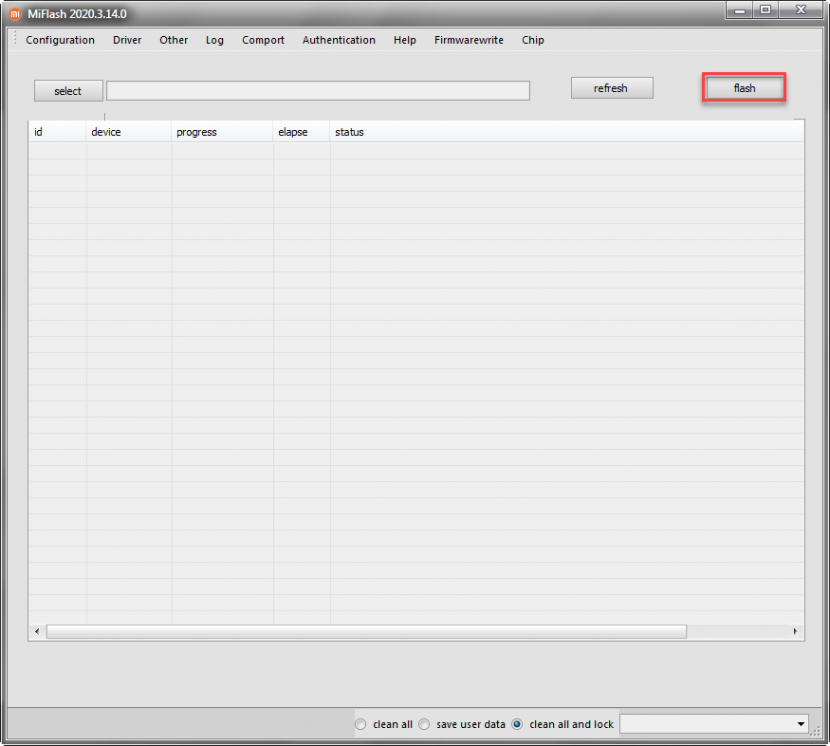
Внимание! В некоторых случаях перед использованием MiFlashPro потребуется установить дополнительные ADB драйверы. Для некоторых телефонов те же драйверы, что предлагаются самой программой, не подходят. После установки драйверов желательно перезагрузить компьютер и только потом приступать к прошивке.
Как видите, удалить кастомное рекавери и прошить стоковое несложно.
Также существует утилита Xiaomi ADB Fastboot Tools, которая представляет собой командную строку с графический интерфейсом. Прошивать смартфон через неё ещё проще.
Если Xiaomi не заходит в рекавери
Иногда случается, что режим Recovery не запускается и аппарат в лучшем случае зависает на логотипе во время загрузки. Для такого поведения телефона имеется несколько причин. И не все проблемы получится решить самостоятельно.
Почему Xiaomi не заходит в режим рекавери:
Это самые распространённые причины неадекватного поведения смартфона. Вообще, невозможность войти в Recovery говорит о серьёзной проблеме. Если такое повторится, стоит отдать телефон в ремонт.
Внимание! Многие умельцы советуют разобрать устройство, замкнуть контакты EDL и прошить телефон в таком режиме. Неподготовленному пользователю не стоит таким заниматься. Одно неверное движение способно превратить смартфон в груду дорогого металлолома. Лучше обратиться к специалистам в сервисный центр.
Режим Recovery выручает в разных ситуациях, если уметь им пользоваться. С помощью него можно восстановить прошивку и реанимировать любой телефон Xiaomi без похода к специалистам. А это позволяет экономить не только время, но и деньги.