Как убрать дымку в фотошопе
Как избавиться от дымки на фото


Представьте, что перед вами раскинулся великолепный вид, но дымка портит всю картину. Такого больше не случится. Ознакомившись с сегодняшним уроком, вы узнаете, как избавиться от легкого тумана, обволакивающего весь пейзаж.
Иногда дымка оказывается другом фотографа, но чаще всего вызывает чувство досады. В такие моменты помните- от нее можно избавиться, хотя бы частично. В этом уроке мы рассмотрим лишь некоторые возможные пути решения проблемы. Если вы знаете еще способы, не стесняйтесь, оставьте ссылку в комментариях. Это пригодится всем нам!

Дымка на фотографии
Несколько способов избавиться от дымки

Можно воспользоваться Auto Option в Photoshop Levels
Самый быстрый из них- это использование Auto contrast, или Auto tone (обе функции находятся с меню «Image» программы Фотошоп). Единственная проблема заключается в том, что Auto contrast и Auto tone являются корректировками глобальными. И, как при использовании любой функции «Auto», результат может не оправдать ваших ожиданий: сработать на одном изображении, но испортить другие.
Есть еще один путь избавиться от дымки на фото. Обычно его используют в программе Photoshop, или любом другом графическом редакторе, в котором есть опция Unsharp Mask. Все, что нужно- лишь поэкспериментировать с настройками Amount, Radius and Threshold. Как правило, устанавливаются такие настройки: высокие показатели Radius, небольшой процент Amount, и уровень Threshold ниже установленного по умолчанию «0».
Локальное увеличение резкости

Unsharp Mask не предлагает универсального решения проблемы
Unsharp Mask— это маска, которая, вопреки своему названию (Нерезкая маска) применяется для повышения резкости изображения. Чаще всего при работе с Unsharp Mask пользователь регулирует настройки Amount. В нашем случае, для избавления от дымки ключевым параметром станет Radius. Итак, чтобы увеличить резкость фотографии при помощи Unsharp Mask, попробуйте применить следующие настройки: Amount- 20%, Radius- 50, Threshold- 0. Но это лишь пример. Учитывая размеры и особенности изображения, вам лучше подобрать свой идеальный вариант.
Многие графические редакторы предлагают способы решения данной проблемы. Например, в бесплатном GIMP каждый может использовать технику локального увеличения резкости. Весь вопрос- в подборке лучшего варианта. Многие даже добавляют себе работы, корректируя значения в Сhannels – Red, Green and Blue, с целью избавиться от дымки. При обработке цифрового изображения можно подобрать несколько решений.
Решение от NeutralHazer

Решение от NeutralHazer

Результат работы показан в средней части изображения
Убираем нечёткости и туманность на фото
Практически на всех фотографиях с пейзажем, объекты которого расположены далеко, из-за туманности отсутствует детализация, четкость и контрастность. В этом уроке я покажу вам, как устранить все нечеткости и туманность и вернуть детализацию фото, используя Photoshop.
Для начала откройте выбранное изображение в Photoshop. Я выбрал снимок пейзажа, голубоватого оттенка из-за туманности и с отсутствием контрастности.
Создайте корректирующий слой Кривые. Обратите внимание на гистограмму, слева и справа на ней имеются пробелы. Это означает, что на снимке отсутствуют чисто черный и белый цвета. Сейчас мы это исправим.
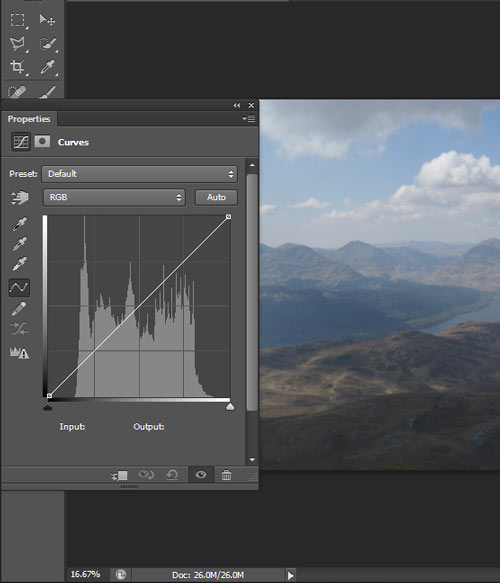
Начнем с канала RGB. Возьмите нижний левый ползунок и перетащите его вправо, тем самым мы темные участки на снимке сделаем ещё темнее. Перейдите на верхний правый ползунок и перетащите его влево, яркие области станут ещё ярче.
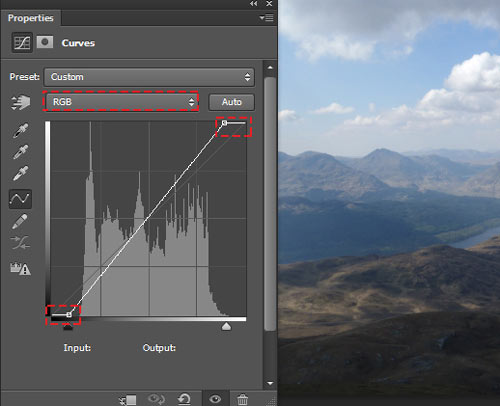
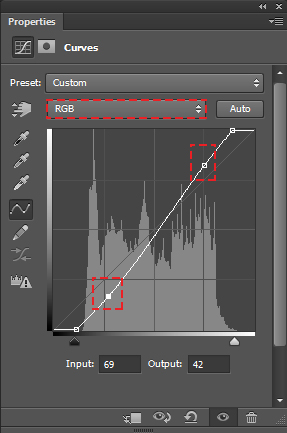
Теперь кривую мы изогнем в виде буквы S. В нижней части кривой создайте дополнительную точку и сместите её немного вниз, подобно скриншоту ниже. В результате тени на фото станут немного темнее. Затем добавьте точку в верней части кривой и сместите её немного вверх, световые участки станут немного светлее.
В окне настроек кривых переключитесь на синий канал. Чуть левее находится значок руки. Этот инструмент поможет подкорректировать конкретные области. Кликните по нему и переместите на снимок в область неба, например, и вы сможете сделать его более или менее синим.
Поиграйте и настройте области, которые нуждаются в коррекции. Я сделал небо немного темнее и убрал голубоватый оттенок с гор, теперь они выглядят более желтыми.
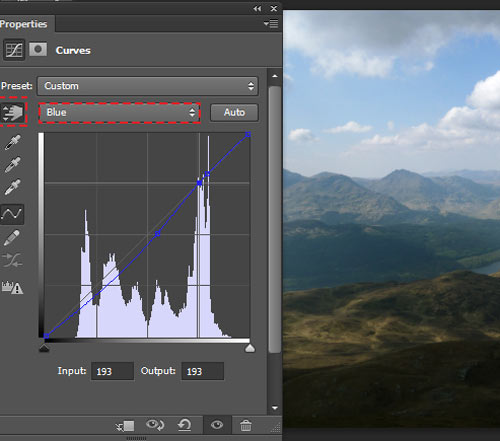
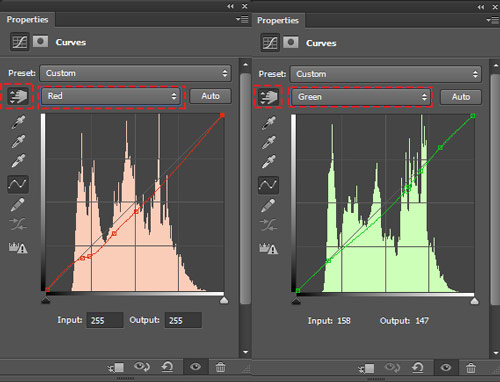
После того, как мы настроили синий канал, переходим на красный и зеленый. Инструмент в виде руки в этом случае является отличным помощником, он легок в использовании и имеет огромное влияние на конечный результат.
На скриншоте ниже показано, как я настроил зеленый и красный каналы.
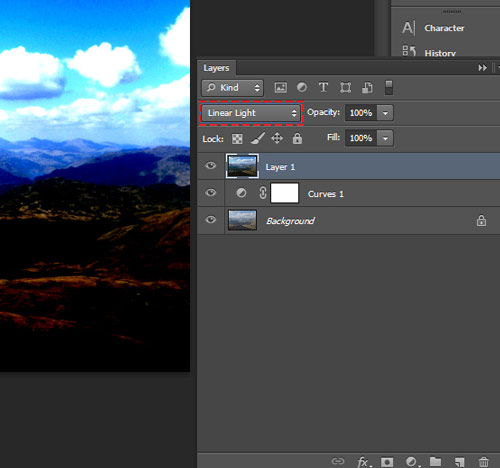
Следующее, что нам потребуется сделать – это придать резкость и чёткость снимку, что добавит ему большую детализацию в туманных областях. Нажатием клавиш Ctrl + Shift + Alt + E создайте копию из всех видимых слоев на отдельном слое. Далее, обесцветьте фотографию Ctrl + Shift + U и режим смешивания смените на Линейный свет.
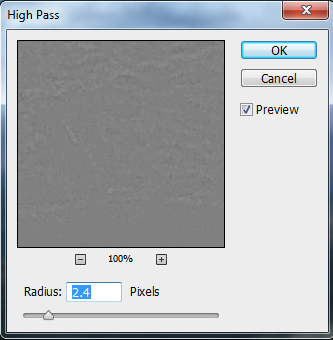
Пройдите в меню Filter > Other > High Pass (Фильтр – Другие – Цветовой контраст), применив его, вы значительно повысите резкость снимка. Для радиуса установите значение 2,4 пикселя.
Обратите внимание на снимок, после продолжительной работы нам удалось повысить детализацию и четкость, но это не конечный результат. В этом шаге я решил добавить виньетку, но вы можете пропустить его.
Для виньетки создайте новый слой и инструментом овальная область (M) образуйте выделение в виде овала.
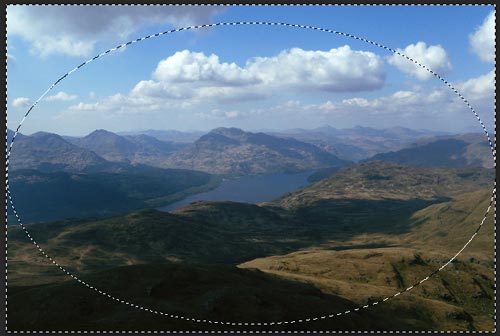
Кликните правой кнопкой мыши по выделению и выберите команду Инверсия выделенной области. Возьмите инструмент Заливка (G), убедитесь, что цвет выбран чёрный и заполните выделенную область. Снимите выделение Ctrl + D.
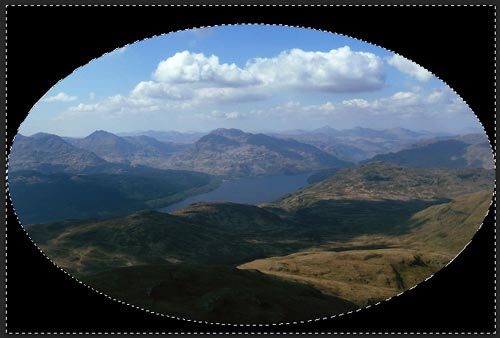
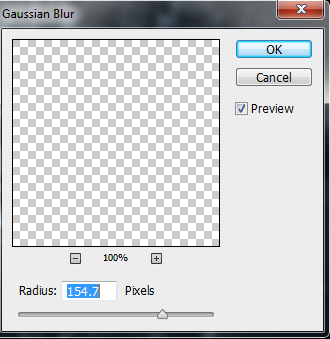
Активируйте свободное трансформирование Ctrl + T. Зажмите Alt, чтобы высота и ширина виньетки изменялись одновременно с противоположных сторон и растяните виньетку, чтобы она стала менее заметной и более тонкой.
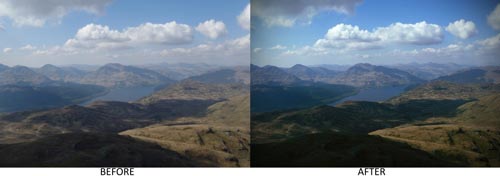
Вот и всё! Нам удалось избавиться от туманности при помощи Photoshop. Теперь на нашем фото улучшилась детализация и увеличилась контрастность.
Удаляем синюю дымку
Прежде чем выполнять какие-либо серьезные корректировки цвета в Photoshop очень важным моментом является калибровка вашего монитора. Это значит, что вы настраиваете цвета, а также черные и белые ориентиры вашего монитора.
Новое в рубрике:
2. Забор размеров инструментом Eye per и настройка уровней
Сохраните это изображение прекрасного острова Мадейра на вашем компьютере (правый щелчок по изображению и затем, если вы используете Windows, сохранить объект как):

Давайте начнем с того, что будем кликать по иконке инструмента Eyeper на панели инструментов перед тем, как открывать любое изображение. Теперь посмотрите на панель настроек, там вы увидите пункт Sample Size:
Далее в этом уроке мы будем использовать инструмент Eyeper в сочетании с настройкой уровней. Прежде чем использовать уровни, нам нужно изменить Sample Size на 5 by 5 Average.
Чтобы сделать это, кликните по боксу:

Теперь инструмент eyeper будет забирать цвета в комплект 5 на 5 пикселей и высчитывать средний цвет. В конечном итоге это позволит нам получать более точные результаты.
Откройте предыдущее изображение в Photoshop и добавьте новый корректировочный слой, кликнув по иконке Create a new fill or adjustment layer на панели слоев. В появившемся меню выберите Levels.
Теперь мы будем настраивать каждый цветовой канал отдельно. Изображения RGB состоят из 3 каналов; канал красного, канал зеленого и канал голубого.
Начните с того, что выберите канал красного в выпадающем меню:

Кликните по черному бегунку (выделенный красным), зажмите клавишу мыши и двигайте его вправо, пока вы не достигнете начала гистограммы:

Проделайте то же с каналом зеленого…

. и с каналом синего:

Конечно, также можно менять значения, используя графы ввода. Для канала красного это будет означать значение равное 25…

. 52 для канала зеленого и 85 для канала синего.
Кликните ОК, когда закончите. Теперь мы не только подкорректировали цвета, но также и контрастность изображения.
В большинстве случаев бегунок помещают в начало гистограммы. Но для канала синего я зашел немного дальше, что просто явилось личным предпочтением; результат выглядел лучше. Если у вас есть сомнения по поводу того, как далеко передвигать бегунок в некоторых случаях, просто уберите и поставьте галочку над пунктом preview (предпросмотр) несколько раз, для этого она и нужна.
Также всегда помните, что для каждого отдельного изображения подходят свои отдельные настройки. Другие изображения, скорее всего, потребуют других настроек и иногда вам придется выделять разные области изображения и делать их корректировку отдельно.
В некоторых случаях вы может использовать тот же подход, что я показываю в этом уроке, но используя не черный, а белый бегунок, тот, который указывает на белый ориентир. А иногда вам придется передвигать серый бегунок (тот, что посередине), чтобы вносить незначительные корректировки в серый ориентир.

В моем примере я решил сделать забор из этой умеренно серой области изображения:

Вы возможно и не увидите больших изменений в изображении, когда сделаете это (это будет означать, что наши предыдущие корректировки были правильными), но тут важна каждая мелкая деталь. Если же вы видите сильные изменения в цвете, попробуйте взять забор из другой области; изменения должны быть еле заметны. Помните, как ранее мы проставили опцию Sample Size инструмента eyeper на 5 x 5 average? Это и было сделано, чтобы избежать большого изменения цвета.
После этого вы увидите, что некоторые области изображения имеют небольшую синюю дымку, такие как, речное русло или дороги, покрытые тенью. Лично я не думаю, что это так уж сильно бросается в глаза. Более того, это выглядит достаточно естественно, поэтому решайте сами, хотите вы корректировать эти области или нет. Если да, то переходите к пункту 3.
3. Избавляемся от синего оттенка
Добавьте новый корректировочный слой, кликнув на иконку Create a new fill or adjustment layer на панели слоев. В появившемся меню выберите Hue/Saturation.
В окне редактирования выберите Blues (A):

Инструмент Eyeper Tool (B) выбран по умолчанию, что означает, что мы готовы взять забор цвета из области, нуждающейся в корректировке.
Возьмите забор из области, имеющей синий оттенок. Я выбрал область в правом верхнем углу снимка, на середине речного русла близ двух деревьев:

На этом этапе я решил немного уменьшить количество зеленого. Благо мы можем воспользоваться корректировочными слоями (отличное преимущество!), так чтобы в любой момент отменить такого рода корректировки. Дважды кликните по иконке уровней (Levels) на панели слоев…

. и поменяйте значение для зеленого с 52 до 64. Не жмите пока ОК, вместо этого поставьте и уберите галочку с бокса предпросмотра (preview) несколько раз, чтобы оценить разницу; уменьшая количество зеленого вы одновременно увеличиваете количество пурпурного, а это в свою очередь увеличвает контраст между зелеными и коричневыми листьями, что сделает изображение более приятным на вид. Если вы используете значение больше 64, вы потеряете слишком много деталей в тенях, поэтому имейте это в виду.
После того, как вы закончили с предпросмотром, кликните ОК.
И последнее, что вы можете сделать, это увеличить резкость картинки (но не сильно).
Вот конечный результат:

Источник статьи: www.lunacore.com. Перевод: Портал для дизайнеров «Балбесов НЕТ»
Оцените, пожалуйста, эту статью:
Рейтинг: 1.2/5 (голосов: 5)
Как убрать дымку с фотографии
При съемке пейзажей и захватывающих панорам фотограф часто сталкивается с тем, что легкая голубовато-синяя дымка обволакивает все объекты вдали и, таким образом, портит всю картинку. В жаркий солнечный день дымка возникает из-за висящих в атмосфере микроскопических капелек, образующихся в процессе испарения влаги с поверхности водоемов или из почвы. Эти мельчайшие капельки создают едва видимую дымку, которая рассеивает проходящие через нее солнечные лучи, что оборачивается потерей контрастности удаленных объектов на фотографиях. Иногда эта дымка идет во благо фотографии, позволяя улучшить восприятие глубины пространства и подчеркнуть многоплановость картинки.
Однако в большинстве случаев она становится серьезной проблемой. Из-за дымки удаленные планы обесцвечиваются, теряется детализация кадра, поэтому конечный результат от съемки прекрасного пейзажа зачастую вызывает у фотографа только острое чувство досады. Можно ли убрать синюю дымку с фотографии в процессе постобработки, и какие способы решения этой проблемы существуют? Попробуем дать несколько рекомендаций начинающим фотографам на примере работы с Photoshop.
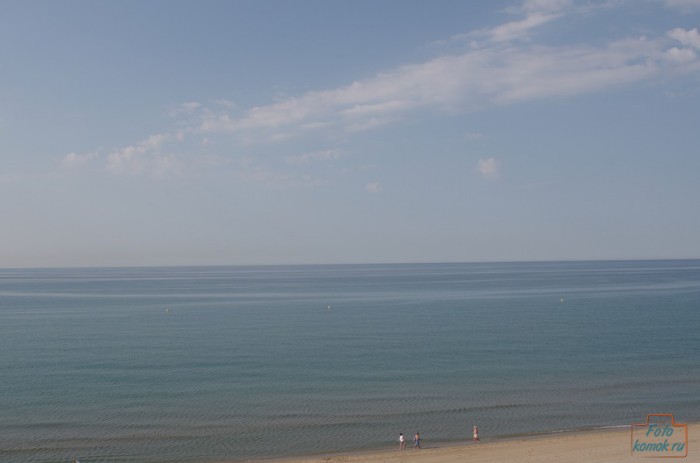 Исходное изображение (все изображения кликабельны)
В редакторе Photoshop есть несколько путей для удаления дымки с фотоизображений. Наиболее простой и быстрый способ – это использование опций Autocontrast или Autotone, доступ к которым открывается через меню «Image». Однако нужно помнить о том, что функции Autocontrast и Autotone обеспечивают глобальную корректировку фотоизображения, вследствие чего результат может просто не оправдать Ваших ожиданий. В большинстве случаев дымка и, как следствие проблемы с детализацией и контрастом, присутствует лишь на определенной области фотографии, поэтому использование функций Autocontrast или Autotone оказывается не слишком целесообразным.
Лучше воспользоваться фильтром Unsharp Mask (Нерезкая маска), который обычно применяется для повышения резкости изображения. Данный фильтр открывает доступ к трем параметрам – Amount (Степень повышения резкости или сила воздействия фильтра), Radius (Радиус) и Threshold (Порог). Чаще всего при работе с фильтром Unsharp Mask пользователь двигает ползунок настройки Amount для того, чтобы добиться большей резкости кадра.
 Используем Unsharp Mask
В случае же с дымкой ключевым параметром становится Radius. Попробуйте поэкспериментировать с настройками, установив высокие показатели Radius (50), небольшой процент Amount (порядка 20 процентов) и порог Threshold равный 0. Это лишь примерные значения, оптимальные настройки в зависимости от размеров и особенностей фотоизображения Вы сможете определить только на практике. Фильтр Unsharp Mask позволит Вам избавиться от дымки на фото и повысить резкость отдельных областей или всего фотоизображения в целом.
 Применяем настройки
Отдельно для программы Photoshop существует плагин Neutral Hazer, который благодаря специальным алгоритмам способен определять плотность воздуха в каждом пикселе для распознавания заднего и переднего плана фотоизображения. Убрать дымку с заднего плана, оставляя передний план нетронутым, и устранить расплывчатость можно регулируя интенсивность корректировки. Плагин Neutral Hazer также дает возможность изменять резкость переднего плана и фона, корректировать взаимодействие заднего плана с передним. Neutral Hazer – это удобный и мощный инструмент для обработки фотографий, который придется по вкусу, в первую очередь, опытным фотографам, заботящимся о высоком качестве своих изображений.
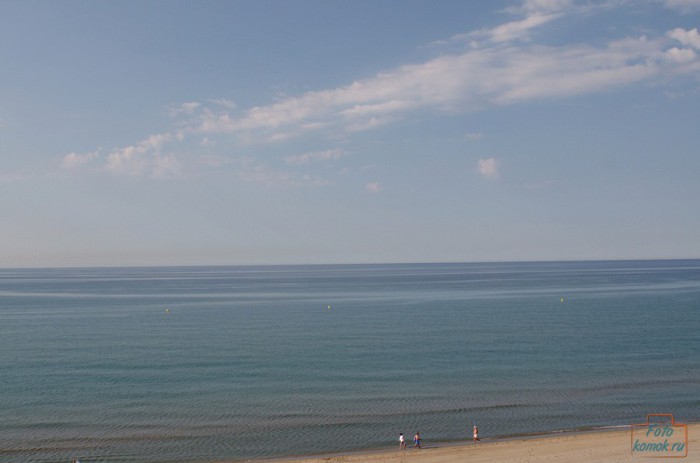 Результат использования Unsharp Mask
Еще один способ избавления от дымки предполагает корректировку значений в Levels (Уровни) – Red, Green и Blue. Этот способ оптимально применять тогда, когда, помимо присутствия синей дымки, фотоизображение отличается недостаточной контрастностью. Сначала используется инструмент Пипетка (Eyedropper) на панели инструментов, который позволяет достичь более точных результатов. В параметре размера образца указывается среднее значение (5х5). Далее в палитре слоев создается новый корректирующий слой и выбирается пункт Уровни (Levels), в котором от Вас потребуется вручную отрегулировать каждый из трех цветовых каналов по отдельности (Red, Green и Blue).
Вы можете регулировать ползунки по своему усмотрению, следя за тем, как корректируются цвета и изменяется фотография. В большинстве случаев бегунок просто помещают в начало гистограммы на каждом из каналов. Далее приходит время работать с пипеткой. Вы должны найти на изображении ту область, которая имеет средний серый цвет. После чего необходимо открыть окно настройки уровней, выбрать канал RGB и щелкнуть на пиктограмму – установка точки серого. Затем щелкните пипеткой на выбранное место на снимке.
Открываем исходное изображение.
В меню выбираем «Коррекция уровней».
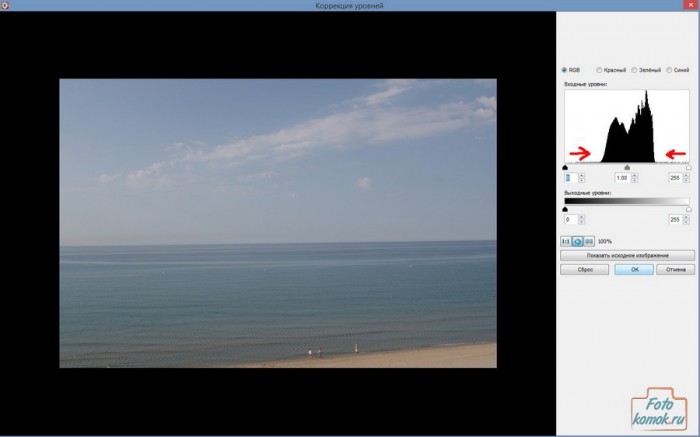 Коррекция уровней в FastStone Image Viewer
Справа от изображения видим гистограмму. Двигая рычажок слева от гистограммы мы удаляем дымку, но теряем в яркости, поэтому необходимо подвигать также и правый рычажок.
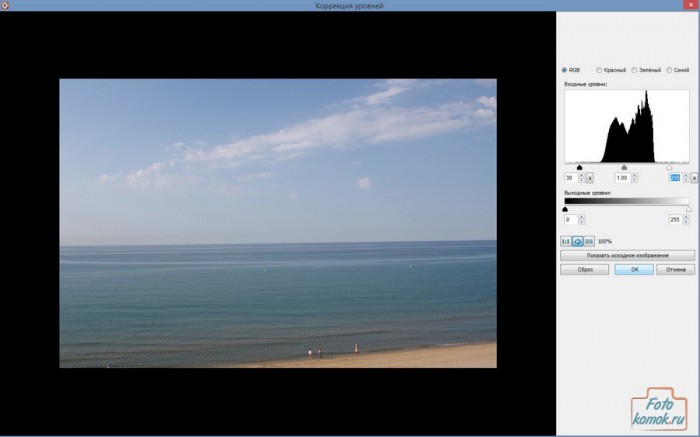 Подвигав рычажки вы достигнете баланса убрав дымку и не потеряв яркости изображения
 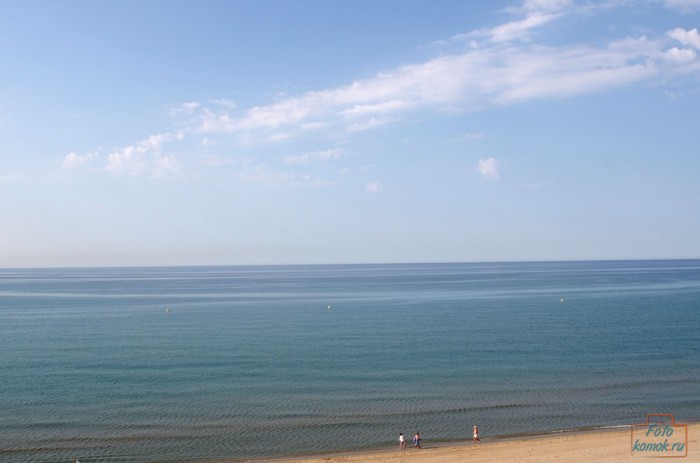 Конечное изображение после коррекции уровней
  До (слева) и после (справа) редактирования
Напоследок, стоит дать еще один совет тем, кто любит фотографировать вблизи моря или в горных районах. В этих местах часто образуется пресловутая голубая дымка, которая снижает контраст и приглушает цвета на фотографиях. Чтобы убрать этот неприятный эффект, достаточно просто использовать при съемке ультрафиолетовый или поляризационный фильтр, накрутив его на объектив фотоаппарата. Поляризационный фильтр убирает дымку, делает цвета более насыщенными и помогает лучше прорисовать фактуру облаков или удаленных объектов. Благодаря применению такого фильтра Вам не нужно будет впоследствии тратить много времени на постобработку фотографий в графическом редакторе.