Как убрать авиарежим на ноутбуке
My-pk.ru
Программирование, интернет-маркетинг, сайты, работа с ОС: Windows, MacOS, Linux
Как отключить режим полёта на ноутбуке Windows 10

Режим полёта — крайне полезная функция, которая позволяет отключить ваш ноутбук от всех сетей (Bluetooth, Wi-Fi и т.д.). При его активации устройство становится полностью автономным и “невидимым” для сотовых вышек, вай-фай роутеров, GPS-спутников.
По неосторожности пользователь может случайно включить авиарежим в Windows 10, а как отключить — не знать. Если вы узнали в этом пользователе себя, то эта статья для вас!
Как полностью отключить режим полёта в Windows 10?
Существует три простых способа деактивации данной опции. Рассмотрим подробно их все, а вы выберите самый удобный…
Через системный трей (панель задач)
Это самое легкое решение проблемы, и в 99% случаях оно вам поможет.
Если вы сделали всё верно, то режим полёта будет отключен. Переходим к следующему гайду!
Решение проблемы с помощью “Параметров” Windows
Этот способ немного сложнее предыдущего, но ничуть не хуже…
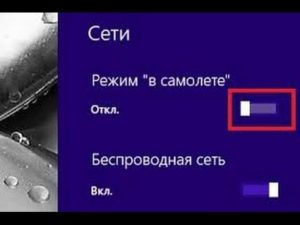
В самом верху открытого окна отобразится флажок, который будет отвечать за активность рассматриваемой функции. Для того, чтобы отключить режим полёта, нужно просто перевести переключатель в положение “Откл.”.
Клавиши на клавиатуре
Производители ноутбуков всё чаще размещают горячие клавиши, которые отвечают за включение/отключение часто используемых функций одним нажатием. Обычно, они совмещены с рядом кнопок “F1-F12”.
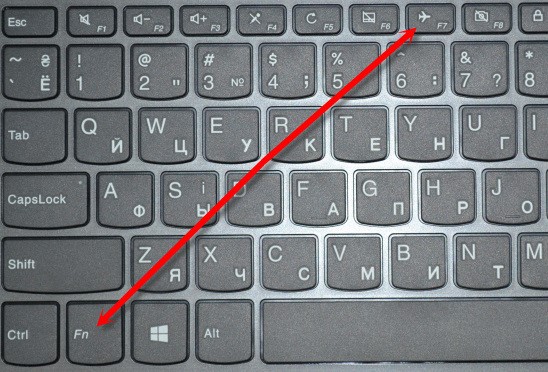
Итак, всё что вам нужно — это найти на клавиатуре ноутбука клавишу с нарисованным значком “самолёта” (или “вай-фай”), а после нажать на неё.

Ничего не сработало? Тогда пользователь должен предварительно зажать “Fn”, а уже после нажать на соответствующую клавишу F1-F12. Готово!
Что делать если авиарежим (полёт) всё равно не отключается?
Если предыдущие три способа так и не смогли вам помочь, то проблема может оказаться куда серьёзнее. Итак, будем идти по нарастающей: начнём с простых, а в конце будут самые нестандартные варианты.
Залипание/поломка кнопки, отвечающей за включение режима полёта на клавиатуре
Такая ситуация актуальна для не очень осторожных пользователей ноутбуков, или для любителей перекусить, попить кофе за ноутбуком.
Внимательно осмотрите клавиатуру на наличие в ней механических дефектов. Особое внимание стоит уделить как раз той клавише, которая отвечает за отключение режима “в самолёте”. Также, стоит испытать работоспособность других кнопок на клавиатуре. Если они работают неправильно — придётся ремонтировать ноутбук.
Перезагрузка Windows 10
Остановка всех процессов и последующий запуск их — один из самых простых и действенных методов, которое придумало человечество) Наверняка, вы знаете, как перезагрузить Windows 10, но если вы новичок, то следуйте нашей инструкции:
Компьютер перезапустился, но режим “в самолёте” активен, а проблема ещё не устранена? Не переживайте, у нас в запасе есть ещё несколько методов для отключения полёта.
Управление энергосбережением
Если неполадки с режимом “в самолёте” происходят на ноутбуке, то возможно дело в излишней экономии заряда батареи системой виндовс. Сейчас мы объясним подробнее…
Не забываем сохранить изменения, нажав “ОК”, и перезагрузить Windows 10. Режим “в самолёте” — будет отключён.
Отключение режима через реестр Виндовс
Реестр — база данных, которая содержит в себе конфигурации и значения параметров системы. Через него же все эти значения можно изменять, а также включать или отключать многие опции, среди которых есть и режим полёта:
Последним шагом инструкции будет — перезагрузка системы. Готово! Режим “в самолёте” — отключен.
Отключенная служба автонастройки беспроводных сетей (WLAN)
Для того, чтобы экономнее расходовать ресурсы ПК, многие пользователи Windows 10 отключают службу автонастройки WLAN. Но делать этого не стоит, так как это приводит к не очень хорошим последствиям. Как же вновь включить службу?
Если на вашем ПК тип запуска был изначально выбран верно, значит проблема заключается не в этом. Поэтому переходим к следующему решению!
Переключатель режима полёта на корпусе ноутбука
Некоторые производители размещают физический переключатель режима прямо на внешней части вашего лэптопа (обычно, сбоку). В таком случае, деактивировать функцию через Windows 10 — не получится, как бы мы не старались.

Выглядит он примерно так…
Для того, чтобы “убрать” данную функцию, необходимо перевести этот переключатель в выключенное положение.
Сброс сети
В некоторых случаях, исправить ситуацию с “полётом” может только полным сбросом всех настроек интернет-подключения.
Внимание! После сброса — введенные ранее пароли к Wi-fi сетям будут удалены, и чтобы к ним вновь подключиться, нужно будет заново вводить пароль.
Необходимо ещё раз кликнуть по одноимённой кнопке. Компьютер (ноутбук) будет перезагружен…
Что делать если режим постоянно включается/выключается?
Это довольно распространенная ситуация, и у неё только одно решение — обновление программного обеспечения.
Обновление драйвера сетевой платы
Драйвер — программное обеспечение, которое разрабатывается специально для конкретного оборудования и необходимое для правильной работы компонента. Устаревшие драйвера, часто являются причиной многих проблем в работе виндовс.
Сам поиск, обычно не занимает много времени, но вот загрузка и установка ПО — может продолжаться полчаса и более (!). В это время лучше не использовать ноутбук.
Обратите внимание! Для того, чтобы компьютер производил поиск драйверов в сети, необходимо иметь активное интернет-подключение. Но так как в данном случае, доступ к вай-фай сети недоступен (из-за режима “полёт”), что-либо загружать можно только через проводное соединение (порт Ethernet) или USB-модем.
Если встроенные инструменты Windows 10 не помогли вам в обновлении ПО, то попробуйте установить драйвер с помощью стороннего софта:
Также, возможно, у вас где-то остался CD-диск с записанными на него драйверами. Тогда их можно будет установить без интернет-соединения.
Устройство AirPlane Mode
Как ясно из названия, этот компонент и отвечает за активацию авиарежима (полёта). Чтобы полностью отключить режим “в самолёте”, мы рекомендуем обновить данный компонент… Как это сделать мы подробно расписали в предыдущем пункте. Единственное отличие — AirPlane Mode находится в пункте “Устройства HID”.

Мы разобрали все способы отключения опции полёта для Windows 10… Надеемся, что смогли вам помочь!
Режим в самолете в Windows 10. Как отключить?
Для чего нужен режим «в самолете» на компьютере? Все очень просто. При включении данного режима в настройках Windows 10, отключаются все беспроводные модули. В ноутбуках это обычно Bluetooth и Wi-Fi. Так же сотовая сеть, например, на планшете. Как не сложно догадаться из названия, он предназначен в основном для использования при перелетах. Ну на ноутбуке он еще может нужен, а на ПК зачем? Непонятно. Если я хочу отключить Wi-Fi, я просто отключаю его в параметрах, или нажав на отдельную кнопку в свойствах подключения.
Лично у меня не было проблем с этим режимом. Он у меня всегда отключен. Но судя по отзывам в интернете, не у всех так. Сейчас постараемся во всем разобраться.
Как отключить режим «в самолете» в Windows 10 (на ноутбуке и ПК)?
Самый простой способ, это нажать на иконку подключения к интернету, или на кнопку вызова центра уведомлений, и нажать на кнопку «Режим в самолете». Один раз нажимаем, он включается и кнопка становится синей. Нажимаем еще раз – отключается.

Или еще один вариант. Заходит в «Параметры».

Переходим в раздел «Сеть и интернет».

Открываем вкладку «Режим в самолете», и отключаем/включаем его переключателем.

В большинстве случаев, все отлично включается, отключается, и все радиомодули продолжают нормально работать. Даже на стационарном компьютере. Если установлен Wi-Fi, и/или Bluetooth адаптер.
Отключаем сочетанием клавиш на ноутбуке
Практически на каждом ноутбуке есть функциональные клавиши для включения и отключения беспроводных модулей. Так вот, в Windows 10 они работают даже без установки драйверов и всяких там утилит от производителя. И этим сочетанием клавиш можно управлять режимом «в самолете».
На ноутбуке ASUS, это клавиши FN + F2. На функциональной клавише должна быть иконка. Обычно она в виде беспроводной сети. А на новых моделях ноутбуков иконка уже в виде самолета.

Так же может быть сочетание клавиш Fn+F12, Fn+F9 и т. д. Все зависит от производителя ноутбука.
Решение проблем с режимом «в самолете»
Самые частые вопросы по этой теме: как отключить режим на компьютере, если нет пункта в настройках, и что делать, если режим «в самолете» сам включается.
Если не работает беспроводная сеть, или работает не стабильно после отключения режима, то попробуйте несколько решений. Так же описанные ниже советы могут помочь в том случае, когда переключатель (ползунок) неактивный, и не удается отключить данный режим.
Буду благодарен, если вы напишете в комментариях о решении, которое помогло вам. И опишите свою проблему. Полезную информацию буду добавлять в статью.
Как в ноутбуке отключить режим в самолете?
 При включении режима «в самолёте» отключаются все беспроводные сети. Такую функцию используют в основном при перелётах. Излучаемые ноутбуком сигналы могут влиять на точность приборов и давать сбои в их работе. У многих начинающих пользователей ПК возникают проблемы с активацией и отключением данной установки. Далее в статье читайте подробнее о том, что может быть причиной некорректной работы и как решить эти проблемы дабы выключить режим.
Как отключить режим самолёта на ноутбуке
Режим «в самолёте» можно отключить несколькими методами. Самый простой и понятный способ как убрать режим «самолёта» – это нажать на иконку подключения к интернету или вызвать центр уведомлений. После нажатия обычно подключение появляется автоматически, и кнопочка загорается синим цветом. После повторного нажатия сеть отключается.
Также можно зайти в раздел параметры и найти пункт «сеть и интернет». В открывшейся вкладке режим «в самолёте» легко подключить и отключить. С помощью сочетания клавиши «Fn» и кнопочки с картинкой беспроводной сети или самолёта. Досконально прочитайте инструкцию к ноутбуку. Возможно, на конкретной модели это кнопки «F2», «F10» и «F12».
Важно! Если отсутствует список переключателей «Режим в самолёте», то запустите обновлённую версию драйвера с сайта поддержки производителя.
Некорректная работа режима – причины
С некорректным исполнением функции пользователи ноутбуков сталкиваются постоянно. Первым делом следует установить причину не состыковок, что поможет быстрее решить неприятный момент. Среди распространённых причин выделяют следующие:
Внимание! После каждой попытки восстановления корректности работы следует делать перезагрузку девайса.

На ноутбуке не выключается режим в самолёте — что делать?
В большинстве случаев помогает простая перезагрузка устройства, которая выведет ноутбук из состояния сна и обновит доступные соединения. Режим активизируется и его можно будет отключить. Также рассмотрим несколько простых способов решения проблемы:
Справка. Если предложенные способы решения проблемы не принесли результата, то программисты и мастера компьютерного сервиса рекомендуют выполнить возврат системы к более раннему состоянию, когда весь функционал работал исправно.
Восстановить стабильную работу режима «в самолёте» можно своими силами, без обращения в сервисные центры. Внимательно прочитайте предлагающуюся к девайсу инструкцию и воспользуйтесь предложенными рекомендациями данной статьи.
Как Выключить Режим «В Самолете» на Компьютере с Windows 10 и Для Чего Он Нужен в Ноутбуке?
Сегодня речь пойдет о том, как отключить режим «в самолете» на компьютере или ноутбуке. Раньше эта функция присутствовала только в смартфонах. Однако с выходом Windows 10 режим полета появился и на стационарных ПК и лэптопах. А с ним появилось и много проблем при подключении к интернету по сети WiFi, а также в работе с беспроводными bluetooth гаджетами. Для чего вообще нужен режим «в самолете» и как его активировать или выключить в операционной системе?
Что такое режим «в самолёте» на компьютере или ноутбуке и для чего он нужен?
Режим «в самолете» на Windows 10 — это функция полного одновременного отключения всех беспроводных соединений на компьютере или ноутбуке.
При его активации выключаются WiFi и Bluetooth адаптеры, а также 4G модем, если он имеется в системе. Соответственно, разрываются все текущие соединения с беспроводными сигналами и устройствами. Необходим для того, чтобы экономить заряд батареи на ноутбуке, так как соединения «по воздуху» потребляют достаточно большое количество электропитания для поддержания постоянной связи с гаджетами и сетью.

Также очень часто включить режим полета требуется на борту самолета, чтобы ретранслируемые сигналы не создавали помех и не мешали работе бортового оборудования авиалайнера. Наверняка, если вы когда-либо летали, то сталкивались с подобными предупреждениями. Как следует из всего вышесказанного, режим в самолете целесообразно использовать именно на портативных девайсах — ноутбуках или планшетах. В то время как на стационарном ПК он фактически бесполезен, так как компьютер постоянно подключен к источнику энергии и в самолет его с собой не возьмешь. Однако, операционная система Windows 10 универсальна для всех видов устройств, а значит его включение или отключение в любом случае может повлиять на функционирование интернета.
Как выключить режим в самолете в Windows 10 или включить его обратно?
В Windows 10 есть сразу несколько способов отключить режим «в самолете». Выбор одного из них сути дела не меняет, однако каждому привычнее активировать его в одном и том же месте. Поэтому рассмотрим каждый из вариантов подробнее, а вы уже определитесь, какой именно будет для вас комфортнее.
С рабочего стола Windows
Если ваш компьютер находится в автономном режиме, то на нижней панели в области уведомлений Windows должен отображаться значок в виде самолета

Необходимо на него кликнуть мышкой — увидите квадратик с меню «режим в самолете», закрашенный синим цветом. Это означает, что он в данный момент активен

Для выключения этой функции нажимаем на него и видим, что значок горит серым цветом. Одновременно с этим активируются соседние «Мобильный хот-спот» и «WiFi». И отобразится список беспроводных сетей, которые в данный момент доступны для подключения.

Остается только выбрать свой роутер и присоединиться к нему.
Через параметры сети интернет
Второй способ выключить автономную работу компьютера или ноутбука — это зайти из меню «Пуск» в раздел «Параметры»

Далее открыть «Сети и Интернет»

И найти «Режим в самолете»

Здесь переводим в неактивное состояние тумблер напротив соответствующего текста

Беспроводные модули Wi-Fi b блютуз должны активироваться

С помощью сочетания специальных клавиш на ноутбуке или компьютере
Наконец, на многих ноутбуках или отдельных клавиатурах, которые подключатся к компьютеру, есть отдельная кнопка, отвечающая за режим самолета. Обычно он включается и отключается сочетанием ее с клавишей «Fn». Достаточно просто нажать их одновременно.

Также очень часто включение режима полета сопровождается включением светового индикатора на светодиодной панели в верхней части клавиатуры.
Что делать, если режим в самолете на Windows 10 не отключается?
Казалось бы, все просто. Но бывают случаи, что режим самолета на Windows 10 не отключается никаким из вышеперечисленных способов. Это возможно при возникновении каких-либо ошибок в работе беспроводного сетевого адаптера WiFi.
Перезагрузка
И здесь следует вспомнить, что очень многие вопросы решаются путем обычной перезагрузки операционной системы. Сделать это можно либо из того же меню «Пуск» Windows
Режим «в самолёте»: зачем нужен, как включить и выключить, как решить проблемы с его работой
Многие пользователи заметили, что в Windows 10 есть некий режим «в самолёте». Все знают, что подобная опция есть в мобильных устройствах, которая используется во время полёта на самолётах. Зачем же он нужен на ноутбуках? Как его включить и отключить? Ответим сегодня на эти вопросы.
Что такое режим «в самолёте» и для чего он нужен
Режим «в самолёте» есть не только в мобильных устройствах, но и на компьютерах. Он предназначен для быстрого отключения всех беспроводных сетевых подключений (Wi-Fi и Bluetooth), чтобы ПК не смог установить соединение с внешними источниками. Самая распространённая ситуация для использования этого режима — на борту авиалайнера. Ведь во время полёта пассажиры пользуются не только смартфонами, но и ноутбуками. Так как внешние сигналы могут помешать управлению самолётом, включается данный режим.
Для чего ещё используют авиарежим на компьютерах? Например, чтобы перезапустить в один клик всё сетевое подключение устройства или не создавать помехи во время работы определённых аппаратов в медицинских учреждениях.
Включение и отключение опции на Windows 10: несколько простых методов
Активировать режим «в самолёте», а потом вернуться в обычный через некоторое время можно несколькими способами: в области Windows с уведомлениями о недавних действиях, в окне «Параметры», в области со списком сетей Wi-Fi и с помощью сочетаний клавиш. Рассмотрим сегодня все четыре метода.
Через область с уведомлениями
Данную область ещё называют «Центром уведомлений». Она появляется на экране компьютера сразу после нажатия определённого сочетания клавиш, поэтому данный способ активации режима «в самолёте» можно считать одним из самых быстрых. Подробно рассмотрим роцедуру:
В области со списком сетей Wi-Fi
Ту же самую плитку можно найти в области, где расположен список доступных сетей Wi-Fi. Как её открыть? Рассмотрим этот способ подробно:
В окне «Параметры Windows»
В системном окне для настройки компьютера можно изменить множество параметров, а также активировать многие опции, включая режим «в самолёте». Этот способ может быть использован, например, в том случае, когда область уведомлений отказывается появляться на экране после зажатия клавиш. Что необходимо сделать?
С помощью сочетания специальных клавиш
На каждом ноутбуке (портативном компьютере) можно включить режим «в самолёте» с помощью определённой комбинации клавиш. У ноутбуков разных производителей они отличаются. Горячее сочетание клавиш по умолчанию встроено в систему: оно работает без установки дополнительных драйверов и других программ от производителя.
Например, у ноутбуков от ASUS комбинация клавиш следующая: Fn + F2. На последней клавише может быть нарисована беспроводная сеть. На новых моделях ноутбуков от этой фирмы на клавише расположен значок в виде самолёта.
Обычно одной из клавиш в комбинации является Fn. Она может идти в сочетании с F3, F4, F9, F12. Внимательно осмотрите клавиатуру своего ноутбука — возможно, вы найдёте значок беспроводной сети или самолёта на одной из кнопок.
Настройка режима «в самолёте»: что можно настроить и как это сделать
Сначала рассмотрим, где его можно настроить. Чтобы быстро открыть окно с параметрами режима «в самолёте», сделайте следующее:
Здесь можно настроить только два пункта: включение и отключение отдельно беспроводной сети и Bluetooth. Если вы хотите, чтобы компьютер не искал сети Wi-Fi, но при этом работал Bluetooth, поставьте отметку «Вкл.» только на соответствующем втором пункте. То же самое касается и беспроводной сети: вы можете оставить включённой только её, но выключить Bluetooth.
Решение проблем с работой режима «в самолёте» на Windows 10
Не всегда всё складывается гладко: могут возникать и трудности в управлении режимом. Сегодня рассмотрим самые распространённые из них, а также пути выхода из ситуации.
Что делать, если режим не отключается
Режим может не выключаться, если, например, вы включили его ранее с помощью комбинации горячих клавиш. При этом неважно, было это случайно или намеренно. Дело в том, что эта же комбинация клавиш не позволяет отключать авиарежим. Выключить его и вернуться в обычный режим нужно будет уже любым из вышеперечисленных способов: в окне «Параметры Windows», через «Центр уведомлений» или в области со списком сетей.
Не удаётся подключиться к сети после выхода из режима «в самолёте»
После отключения опции ПК может начать работать некорректно. Может появиться ошибка с сообщением «Не удалось найти беспроводные устройства на этом компьютере». Также могут возникать следующие трудности: нет связи с адаптером, ПК не ищет доступные сети Wi-Fi и т. д. Что может послужить причиной таких проблем в работе?
Эти два условия могут привести к нарушению синхронизации между сетевым адаптером и режимом работы компьютера.
Как исправить ситуацию? Прежде всего нужно перезапустить устройство: в меню «Пуск» щёлкните по знакомой вам кнопке выключения и выберите среди трёх пунктов опцию «Перезагрузка». Обычно это сразу решает проблему с работой адаптера и сетей. Этот и нижеприведенные методы решения проблем помогают также, если режим «в самолёте» не отключается (переключатель перестаёт реагировать на клики).
Проведение диагностики
Данный способ может решить множество проблем с подключением к сети, поэтому его стоит использовать первым для устранения неполадки. Что конкретно необходимо сделать?
Обновление драйверов
Компьютер может не подключаться к беспроводному интернету, если у него устарели драйверы или они вовсе перестали работать. В таком случае необходимо обновить их. Воспользуйтесь следующей инструкцией:
Включение службы автонастройки WLAN
Проблема с сетевым подключением может быть вызвана тем, что служба автонастройки WLAN не включилась сама после выхода из режима «в самолёте». В этой ситуации нужно его включить самостоятельно. Рассмотрим всё пошагово:
Сброс настроек сети
Если все вышеперечисленные способы не помогают подключиться к интернету после выхода из режима «в самолёте», сбросьте параметры сети до начальных, то есть до тех, что были сразу после установки Windows. Как это сделать?
Видео: как решить проблему с подключением к сети после выхода из режима «в самолёте»
Постоянно включается и выключается
Ошибка может быть следующего характера: режим автоматически сам включается и выключается каждую секунду. Что делать с таким сбоем? Как остановить постоянное мигание сообщения в левом углу о том, что режим сначала включён, а затем выключен?
Режим «в самолёте» на компьютере с Windows 10 предполагает быстрое отключение беспроводных сетей и Bluetooth. Он используется не только на борту авиалайнера, но и в других ситуациях, например, в больницах, чтобы не создавать помехи во время работы специальных аппаратов для обследований. Включить этот режим, а потом вернуться в обычный через некоторое время можно несколькими простыми методами: в области со списком сетей Wi-Fi, в окне «Параметры Windows», в «Центре уведомлений» и с помощью горячих клавиш. Если у вас возникли проблемы с подключением к интернету после резкого выхода из режима «в самолёте», не паникуйте: эту проблему можно легко решить несколькими методами.