что такое png формат и как его сделать
Изображение в формате PNG – как открыть, редактировать и конвертировать файл
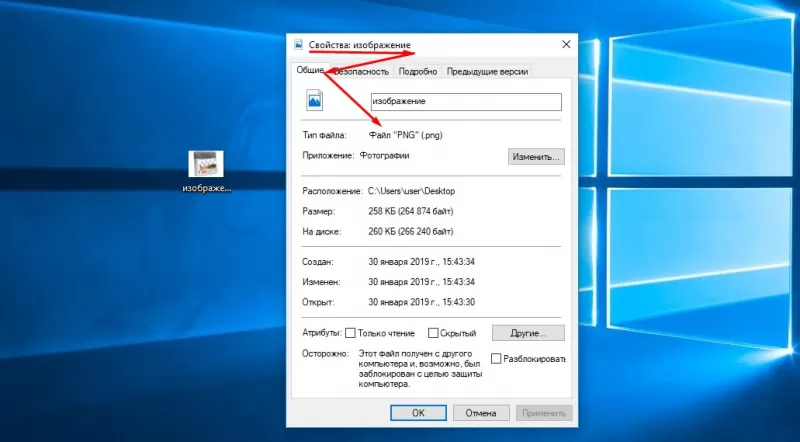
Файл с расширением PNG является файлом формата Portable Network Graphics. Формат использует сжатие без потерь и обычно считается заменой формата изображения GIF. Однако, в отличие от GIF, файлы PNG не поддерживают анимацию. Тем не менее, существует очень похожий формат MNG (сетевая графика с несколькими изображениями), но этот формат не приобрел такой популярности, как файлы GIF или PNG.
Файлы PNG часто используются для хранения графики на веб-сайтах. Некоторые операционные системы, такие как macOS и Ubuntu, хранят скриншоты в формате PNG по умолчанию.

Другое использование PNG – это когда части изображения должны быть прозрачными, что может быть полезно при создании иллюстраций, разработке веб-сайта, создании фотографии и т.д. Например, если у вас есть логотип, который вы хотите разместить над фотографией, намного проще «вырезать» логотип, оставив вокруг него прозрачные пиксели, чтобы при размещении над другим изображением этоизображение было видно через прозрачность.
Как открыть файл PNG
Программа просмотра фотографий по умолчанию в Windows часто используется для открытия файлов PNG, потому что она включена как часть стандартной установки Windows, но есть много других способов просмотра.

Все веб-браузеры (такие как Chrome, Firefox, Edge и т.д.) будут автоматически просматривать PNG-файлы, которые вы открываете из Интернета, а это означает, что вам не нужно загружать каждый PNG-файл, который вы хотите просмотреть. Вы также можете использовать веб-браузер, чтобы открывать файлы PNG со своего компьютера, используя комбинацию клавиш Ctrl + O для поиска файла.
Большинство браузеров также поддерживают перетаскивание, поэтому вы можете просто перетащить файл PNG в браузер, чтобы открыть его.
Есть также несколько автономных программ для открытия файлов, графических инструментов и сервисов, которые открывают файлы PNG. Некоторые популярные из них включают XnView MP, IrfanView, FastStone, Google Drive, Eye of GNOME и gThumb.
Для редактирования файлов PNG можно использовать только что упомянутую программу XnView MP, а также включенную в состав Microsoft Windows графическую программу под названием Paint, инструмент Windows 10 Paint 3D, популярную утилиту GIMP и очень популярный (и очень не бесплатный) Adobe Photoshop.
Учитывая количество программ, открывающих файлы PNG, вероятность того, что на данный момент у вас установлено как минимум две программы очень высока, как вероятность того, что одна из них используется по умолчанию.
Как конвертировать файл PNG
Вероятно, что каждый конвертер файлов изображений, с которым вы работаете, сможет преобразовать файл PNG в другой формат (например, JPG, PDF, ICO, GIF, BMP, TIF и т.д.). С этим также легко справятся некоторые онлайн-конвертеры PNG, такие как FileZigZag и Zamzar.
Другой вариант преобразования PNG-файла – использовать одно из средств просмотра изображений, о которых я уже упоминал. Хотя они существуют главным образом как «открывашки» различных типов изображений, некоторые из них поддерживают сохранение/экспорт открытого PNG-файла в другой формат изображения.
Когда использовать файлы PNG
PNG-файлы – отличный формат для использования, но не обязательно в любой ситуации. Иногда PNG может быть слишком большим по размеру и не только занимать ненужное дисковое пространство или усложнять отправку по электронной почте, но также может значительно замедлить веб-страницу, если вы используете его там. Поэтому, прежде чем конвертировать все ваши изображения в формат PNG (не делайте этого), необходимо кое-что помнить.
Строго думая о размерах файлов PNG, вам нужно подумать, достаточно ли хороши преимущества качества изображения, чтобы пожертвовать пространством (или медленной загрузкой веб-страницы и т.д.). Поскольку файл PNG не сжимает изображение, как это делают другие форматы с потерями, как, например, JPEG, качество не уменьшается так сильно, когда изображение в формате PNG.
Файлы JPEG полезны, когда изображение имеет низкую контрастность, но PNG лучше, когда имеешь дело с резким контрастом, например, когда на изображении есть линии или текст, а также большие области сплошного цвета. Таким образом, снимки экрана и иллюстрации лучше сохранять в формате PNG, тогда как «реальные» фотографии лучше всего сохранять в формате JPEG/JPG.
Вы можете также рассмотреть возможность использования формата PNG поверх JPEG, когда вы имеете дело с изображением, которое нужно редактировать снова и снова. Например, поскольку формат JPEG подвергается так называемой потере генерации, редактирование и сохранение файла снова и снова приводит к ухудшению качества изображения с течением времени. Это не верно для PNG, поскольку он использует сжатие без потерь.
Дополнительная помощь с файлами PNG
Чтобы сделать фон прозрачным в формате PNG, вы можете использовать автоматические инструменты, такие как Clipping Magic – бесплатный инструмент для удаления фона или почти любую программу для редактирования изображений.
Например, если у вас есть Photoshop, поместите изображение в его собственный слой, удалите фоновый слой, а затем используйте любой инструмент (например, Eraser, Marquee, Lasso), чтобы стереть части изображения, которые должны быть прозрачными.
О формате PNG. Краткий тест-драйв
Растровый графический формат PNG, набирающий всё большую популярность в эпоху веб 2.0, появился в далеком 1995 году как замена старому доброму GIF (и, частично, TIFF). К тому времени хозяева запатентованного GIF’а решили сбивать четырёхзначные суммы со всех разработчиков, использующих формат, и свободному сообществу ничего не осталось кроме как предложить бесплатную альтернативу.
PNG vs GIF
Так как PNG-24 использует полную палитру цветов, сравнивать его с GIF довольно сложно. PNG-8 с его индексной палитрой здесь более схож. Приведу скриншоты для сравнения: 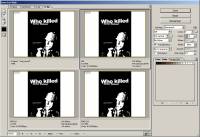
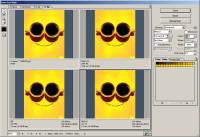
Практика (как и мнение коллег) показывает, что простые небольшие изображения GIF сжимает лучше. Но, когда речь заходит о больших изображениях, GIF всё же остаётся позади.
Кроме того, ещё одно немаленькое преимущество: на самом деле, вопреки распространённому мнению, PNG-8 тоже может использовать полноценный альфа-канал, как и PNG-24. Просто Photoshop его не поддерживает, поэтому Сергей Чикуенок из студии Лебедева рекомендует использовать Adobe Fireworks, чем я и решил заняться (Об этом немного позже).
PNG vs JPEG
А в этой битве, если прозрачность нам не нужна, PNG проигрывает, так сказать, на «среднем сегменте рынка». Хотя, если прилинковать к JPEG’у ICC-профайл, разница в объёме становится незаметной. Мои замеры приводились на – JPEG 100%. А при меньшем качестве (с не особо заметной для глаза разницей) сравнение, к сожалению, становится ещё более печальным.
В общем, смотрите сами: 
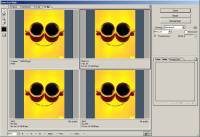
UPD А вообще, результаты значительно зависят от самого изображения: PNG лучше сжимает градиенты и однотонные участки, но для фотографий лучшее сжатие даёт JPEG. Хотя, говорят (самому с трудом верится), на больших фотографиях PNG и тут лидирует – проверено только что в процессе конвертирования скриншотов к статье (PNG против JPEG-70% – выигрыш раза в полтора).
Жизнь после Photoshop’а или сжимаем дальше
Во многих ситуациях PNG остаётся вообще незаменимым, так как прозрачность нормально не поддерживается ни одним из альтернативных веб-форматов, а какой простор он открывает дизайнерам и верстальщикам… UPD Кроме того, с учётом специфики формата, для элементов дизайна в вебе – это, наверное, лучшее решение.
Гуглим и качаем – PNGOut. Программка около 1.5 Мб с минимальным количеством настроек позволяет прогонять (в том числе пакетно) PNG-файлы со сжатием.
На пакете иконок (90 файлов с прозрачным фоном без особых наворотов) выигрыш в объёме составил в среднем около 10-15%. Не особо, конечно, впечатляет. Но для рассмотренных выше файлов-примеров процент сжатия колебался от 10% (большой постер без прозрачности) до 72% (полупрозрачные прямоугольники). Так что, попробовать стоит, тем более работа с утилитой много времени не занимает. 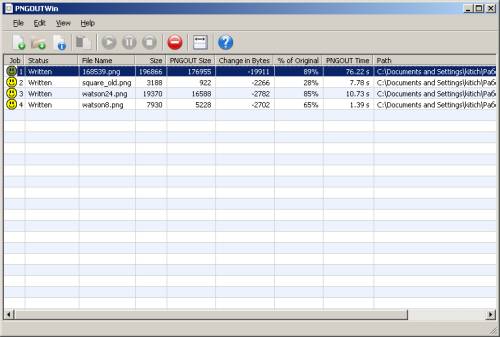
Adobe Fireworks
Честно говоря, Adobe Fireworks стал для меня настоящим открытием: PNG-8, PNG-24 и PNG-32 + куча настроек!
3 версии формата в AF: 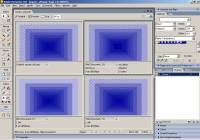
PNG-24 и PNG-32 я подробно не рассматривал. Насколько я понял, в их терминологии 32 – с альфа-каналом, а 24 – без. По предварительным прикидкам Photoshop справляется с этй задачей лучше.
А вот PNG-8 разбил все мои (и большинства коллег) стереотипы. Итоговый файл гораздо меньше GIF’а и существует полноценная поддержка прозрачности двумя способами: alpha и index transparency. Единственным минусом по сравнению с PNG-24 остаётся индексная палитра, хотя всё зависит от потребностей. Моё личное мнение – PNG-8 в большинстве случаев уделывает и GIF, и PNG-24.
PNG против GIF в AF, хотя как раз с привычными GIF-JPEG Fireworks работает по умолчанию не очень (с настройками я не игрался). Но даже в сравнении с Photoshop’овским результатом разница в пользу PNG:
И вот всё разнообразие PNG-8 — ради этого стоит устанавливать Adobe Fireworks: 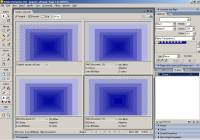
Для сравнения: тот же файл стараниями Photoshop весил 3 188 байт против полученных теперь 450, то есть раз в 6 больше.
Вердикт
По-моему, GIF своё уже отжил. Теперь его существование – в первую очередь вопрос инертности общества. UPD Впрочем, сегмент разных анимационных приятностей Всё рано пока остаётся за GIF :).
Для прозрачных элементов дизайна стоит использовать PNG-8 (реже PNG-24, когда палитры PNG-8 недостаточно для сохранения изображения без потерь).
Для фотографий и сложных графических элементов лидером по-прежнему остаётся JPEG из-за мощных возможностей оптимизации изображения. Хотя в некоторых случаях может оказаться достаточно и PNG-8 – как и раньше, с GIF’ом, смелые эксперименты – залог успеха. UPD Но для действительно больших изображений всё же JPEG проигрывает.
Всем веб-дизайнерам и верстальщикам рекомендую устанавливать Adobe Fireworks и взглянуть на PNG в новом ракурсе.
UPD Я действительно не специалист и обзор писался на коленке, о чём говорит эпитет «краткий»; возможно, не на лучших примерах. Поэтому спасибо всем, кто принял активное участие в обсуждении, особенно kmike и @merlin_rterm. В процессе узнал для себя много нового, в частности, специфику сжатия PNG и что JPEG-100 все равно с потерей качества. Большая часть этих интересностей добавлены прямо в тексте статьи, для того, чтобы не отрывать их от контента.
Обновил иллюстрации. К сожалению, сервис, на котором размещены картинки, не хранит PNG, всё равно конвертируя его в JPEG. Но теперь, по крайней мере, качество лучше. Ещё раз повторюсь – моей целью не было сравнивание артефактов, а только килобайты и ещё раз килобайты итоговых файлов.
PNG конвертер
Кликните здесь для выбора файлов
или перетащите файлы в эту область
Обратите внимание! PNG конвертер имеет скрытые настройки, не доступные в выбранном формате. В поле «настройки для формата PNG» вы не видите часть настроек, это связано с тем, что они не доступны при указанном сочетании. Меняя глубину цвета на индексированные цвета (8 бит и меньше) вы получите доступ к настройкам для более гибкой настройки индексных форматов.
О формате
Формат хранения сжатых растровых изображений PNG является одним из основных в веб-графике. Полное название Portable Network Graphics (переносимая сетевая графика). Создан в 1995 году на базе GIF. От предшественника выгодно отличается тем, что распространяется бесплатно, используется свободно, без лицензии. Этот фактор сразу увеличил его востребованность.
После JPG формат PNG является вторым по популярности среди всех графических форматов. Слово Network указывает на его применение. PNG создавался чтобы файлы с таким расширением легко распознавались разными операционными системами и без искажения открывались браузерами. Формат используют для редактирования графики, передачи изображений по сети и отображения картинок, фотографий, графических элементов на страницах сайтов и облачных Drive-хранилищ.
Если вам необходимо преобразовать ваши изображения в PNG, его легко сделать с помощью нашего онлайн-конвертера.
Преимущества.
При всех достоинствах данный формат имеет незначительные недостатки: не сохраняет сразу несколько картинок или фотографий в одном файле, не поддерживает анимацию. Кроме оттенков серого и RGB не поддерживает CMYK, поэтому не используется для профессиональной работы с полноцветными изображениями.
Отличия от других форматов
Если сравнивать PNG с другими графическими форматами, в чём-то он уступает, в чём-то их превосходит.
Если вам нужно выполнить преобразование JPG в PNG, TIFF в PNG или BMP в PNG вы можете это сделать без каких либо ограничений на нашем сервисе.
Применение формата
Формат удобен для простого (как мы отмечали выше для профессионалов этот формат не подходит) редактирования — при создании сложных изображений можно работать с отдельными слоями и сохранять промежуточные варианты. В отличие от JPEG, при многочисленных сохранениях качество не ухудшается.
Используется везде, где требуются сжатые рисунки небольшого веса, высокого качества, с четкими деталями и границами — при прорисовке гравюр, литографий, кнопок навигации, иконок или картинок для страничек сайтов. Из-за способности поддерживать прозрачность PNG задействуют для разработки логотипов. Кстати, именно из PNG получаются хорошие иконки для сайтов, и одна из популярных конвертаций как раз конвертация PNG в ICO.
Оптимизация изображений.
Основное большинство программ и конвертеров создают изображения не очень заботясь об их размере. Поэтому сейчас появляются приложения и сервисы для максимального уменьшения размера самого файла.
Лучший способ сжать изображения оффлайн.
Если вы ищете приложения для компьютера, которое сократит размер ваших файлов без потери качества. При этом еще будет работать в пакетном режиме, то мы советуем обратить внимание на PNGGauntlet.
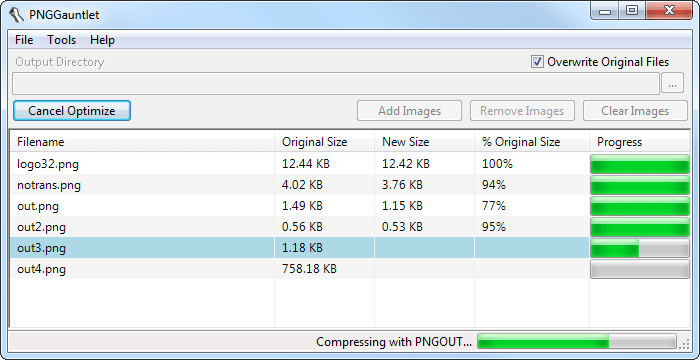
Вот его преимущества:
Оптимизация PNG онлайн.
Мы предлагаем использовать наш сервис для оптимизации PNG. Мы, как всегда, ничем не ограничиваем наших пользователей. Вы можете конвертировать файлы любого размера и количества.
Файл формата png: чем открыть, описание, особенности
PNG (Portable Network Graphics) — графический формат растрового типа, содержащий 8-битную цветовую п.
PNG (Portable Network Graphics) — графический формат растрового типа, содержащий 8-битную цветовую палитру. Разработанный для PNG-файлов алгоритм сжатия Deflate уменьшает размер сохраняемого изображения без потери качества итоговой картинки.
В этой статье вы также узнаете чем открыть файл PNG.
Характеристика
PNG – второе по популярности интернет-форматом после JPG.
Среди прочих достоинств стоит отметить:
Последняя позволяет вшить в изображение все необходимые параметры отображения, чтобы оно на всех экранах выглядело так, как задумывал автор.
У формата 2 версии:
История возникновения
В 1995 году, в эпоху развития свободного интернета, резко встал вопрос о проприетарности сложного формата GIF. Был необходим столь же надежный но бесплатный и свободный формат для обмена графическими данными во всемирной паутине. В это время на международном консорциуме W3C были представлены спецификации PNG 1.0, утвержденные уже в 1996.
Формат создавался как альтернатива GIF. Последний до 2004 года был «закрытым», т. е. имел ряд ограничений для вольного использования (требовал авторских прав владельца при сохранении, патентные лицензии при размещении). PNG лишили подобных недостатков, при этом реализовали поддержку глубины цвета до 48 бит и 8-битного альфа-канала для передачи картинки.
Разработчикам удалось создать плавную прозрачность цветов, невозможную в GIF. В последнем палитра ограничена 8—битным каналом (256 цветов) и поддержкой лишь полной прозрачности.
Чем открыть файлы формата PNG
Сегодня графический формат без проблем демонстрируется в интернет-обозревателе и стандартных средствах для просмотра графики. Если говорить более развернуто — картина следующая: для работы с форматом в каждой ОС предусмотрен свой инструментарий. Рассмотрим подробно, чем открыть формат PNG.
Онлайн
Для просмотра файлов в интернете используйте следующее ПО:
Windows 7-10
ОС семейства Windows открывают PNG-формат следующим способом:
Android
Мобильная ОС располагает такими средствами:
Мобильная кот для Apple работает с PNG-файлами с помощью такого ПО:
MacOS
Для стационарной ОС Apple предусмотрен такой набор программ:
Если говорить только о режиме «read only» (только для чтения), то справится обыкновенный графический обозреватель, встроенный в операционку.
Проблемы с файлом PNG
Указанные файлы имеют недостатки в профессиональной сфере:
Для чего предназначен формат PNG?
Растровый графический формат PNG появился в качестве своеобразного майдана свободных разработчиков против технологической олигархии, стяжательства и жажды наживы, душивших развитие интернета.
В середине девяностых годов прошлого века во всю бушевала Первая интернет-революция. Консорциум всемирной сети W3C в результате бескровного переворота сместил законно избранное (путем подкупа электората) Временное представительство в лице Microsoft и Netscape. Последние оказались неспособны договориться о стандартах и поставили молодую цифровую цивилизацию на грань браузерной войны.
Назрела насущная необходимость введения всеобщей унификации интернет-технологий. Однако существовавший к тому времени формат графики GIF имел маленький, но существенный недостаток – у него была коммерческая лицензия, в том числе на технологию сжатия данных.
Как водится, платить никто не хотел, поэтому, чтобы избежать хаоса во всемирной сети, когда сайты одного разработчика невозможно просмотреть на браузерах другой, группа добровольных программистов создала спецификацию PNG, которая оказалась не хуже GIF, а по некоторым характеристикам имела значительные преимущества.
Технические особенности формата PNG
Были попытки создать версии этого формата с возможностью анимации, но они оказались уже не востребованы – в начале 21 века истек срок лицензии и формат графики GIF стал бесплатным для использования с любыми целям.
Сфера применения PNG
Portable Network Graphics переводится примерно как «переносимая сетевая графика». Даже в названии проекта заметно подражание GIF – «графический формат для обмена по сетям».
Чтобы откреститься от темного прошлого, создатели PNG распространили в интернете рекурсивный акроним «Ping is Not a GIF» – «Пинг это не GIF».
Однако при размещении фотографий на сайтах для просмотра на экранах компьютерных мониторов, особенно на маленьких дисплеях мобильных устройств, пользователи не заметят никакой разницы между фотографией в формате PNG и JPEG. Точнее, чтобы заметить разницу нужно либо пристально всматриваться, либо быть профессиональным фотографом.
Для сайтов важнее небольшой вес картинок, чтобы не замедлять загрузку веб-страниц.
Если учитывать статистику, что в среднем на сайтах посетители проводят всего несколько секунд, а контент не подробно изучается, а поверхностно сканируется быстрым взглядом – то качество изображения PNG оказывается оптимальным.
Преимущества PNG перед JPEG
В процессе многократных сжатий и редактирования изображения в файлах JPEG приобретают искажения, появляются цветовые ореолы, возможно выпадения пиксельных блоков.
Если необходимо опубликовать на странице сайта очень четкую схему, с разборчивыми мелкими деталями, инфографику – здесь PNG показывает значительно лучшие результаты, чем JPEG, который оптимально подходит для упаковывания изображений, в которых основным требованием является реализм – фотографии природных пейзажей, животных, людей.
Возможность создания прозрачных слоев делает формат PNG незаменимым для разработки логотипов, иконок, символов, кнопок.
В PNG есть функция хранения метаданных – дата, время, место создания изображения, сведения об авторе, правообладателях и прочее. Это полезно помнить, когда вы собираетесь публиковать заимствованную в интернете картинку. Чтобы Google не смог выявить дубликат – нужно удалить метаданные из файла (при помощи графического редактора).
Бесплатный онлайн конвертер изображений в PNG
Оптимизация PNG
Не все программы делают PNG с минимальным размером файла. Поэтому перед публикацией картинки на сайте рекомендуется её оптимизировать. Для этих целей вы можете использовать различные утилиты, или использовать наш онлайн-сервис для оптимизации. Просто выберите изображение и нажмите «Оптимизировать».