что такое автозаполнение пароля на айфоне
Как настроить автозаполнение паролей на iPhone и iPad

Устали каждый раз вводить пароль при авторизации на любимых сайтах в Safari на iPhone или iPad? Тогда вы будете рады узнать, что делать этого вовсе не нужно. Необходимо лишь единожды настроить функцию автозаполнения паролей в Safari, и забыть о трате времени на ввод паролей. О том, как настроить автозаполнение паролей на iPhone и iPad рассказали в этой инструкции.
Как включить автозаполнение паролей на iPhone и iPad
Для того чтобы начать использовать функцию автозаполнения в Safari на iPhone и iPad, первоначально необходимо активировать ее в настройках устройства.
Шаг 1. Перейдите в меню «Настройки» → Safari.
Шаг 2. Выберите раздел «Автозаполнение».
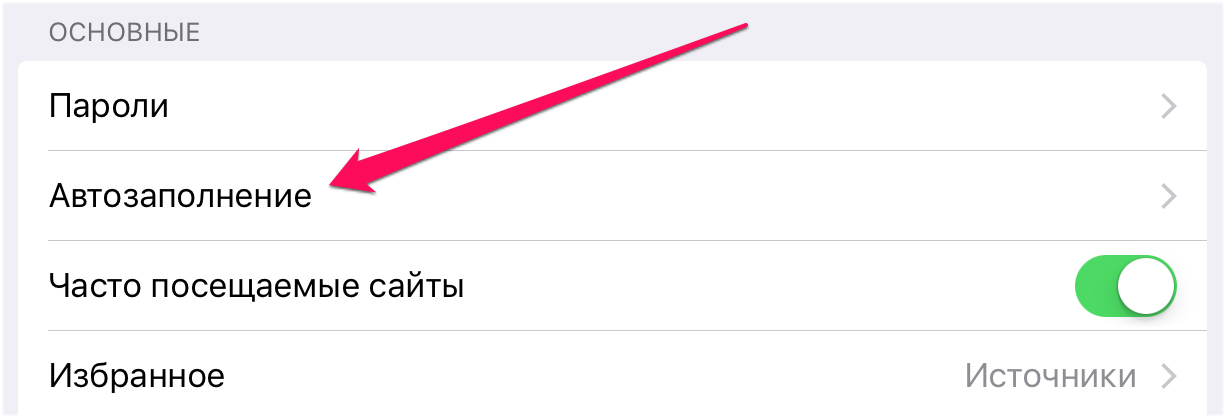 Шаг 3. Активируйте переключатель «Имена и пароли».
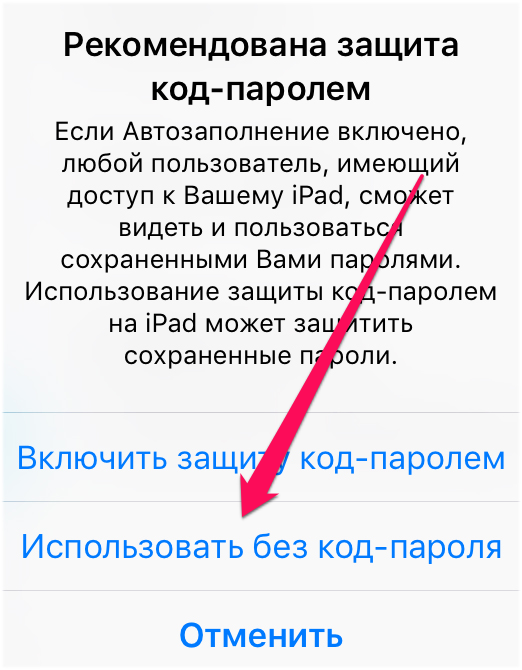
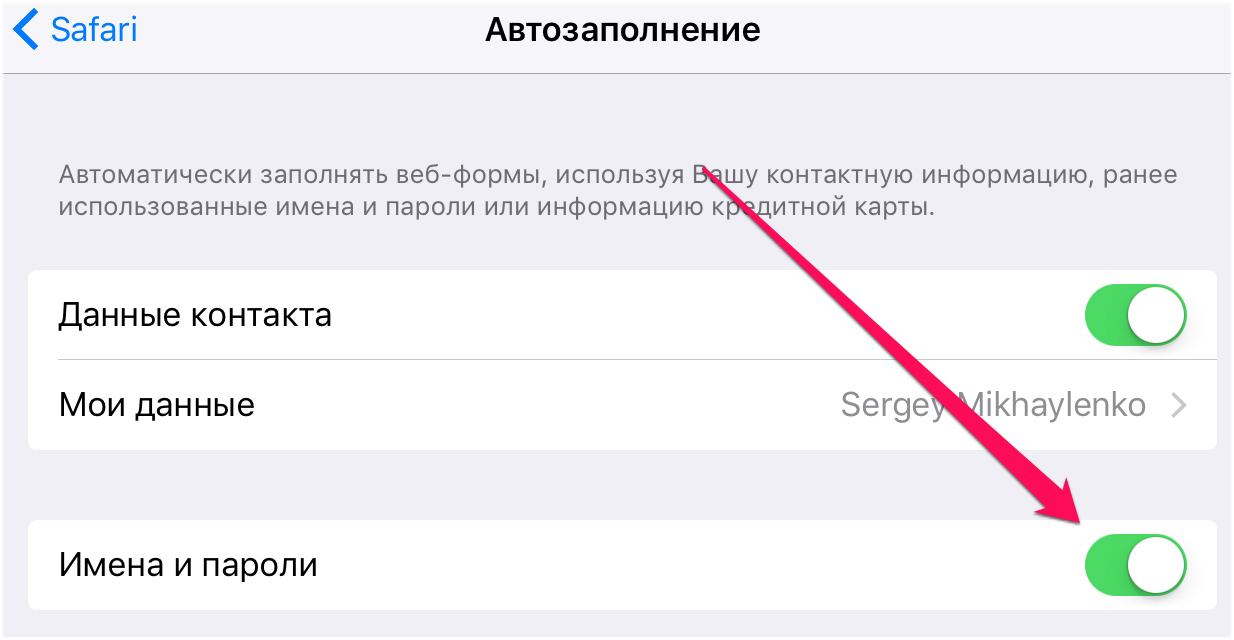 Если на вашем iPhone или iPad не установлена защита паролем, система порекомендует ее активировать. Включить защиту паролем действительно рекомендуется, поскольку в случае, если ваше мобильное устройство будет потеряно или украдено, третьи лица смогут беспрепятственно получить доступ к учетным записям для которых сохранены пароли. Тем не менее, рекомендации системы можно проигнорировать, нажав кнопку «Использовать без код-пароля».
Как сохранять пароли в Safari на iPhone и iPad
Шаг 1. Запустите Safari и перейдите на сайт, на котором вы хотите запомнить вашу учетную запись и пароль к ней.
Шаг 2. В окне авторизации введите логин и пароль (входить на сайт пока не нужно).
Шаг 3. Нажмите кнопку «Пароли», расположенную над раскладкой клавиатуры.
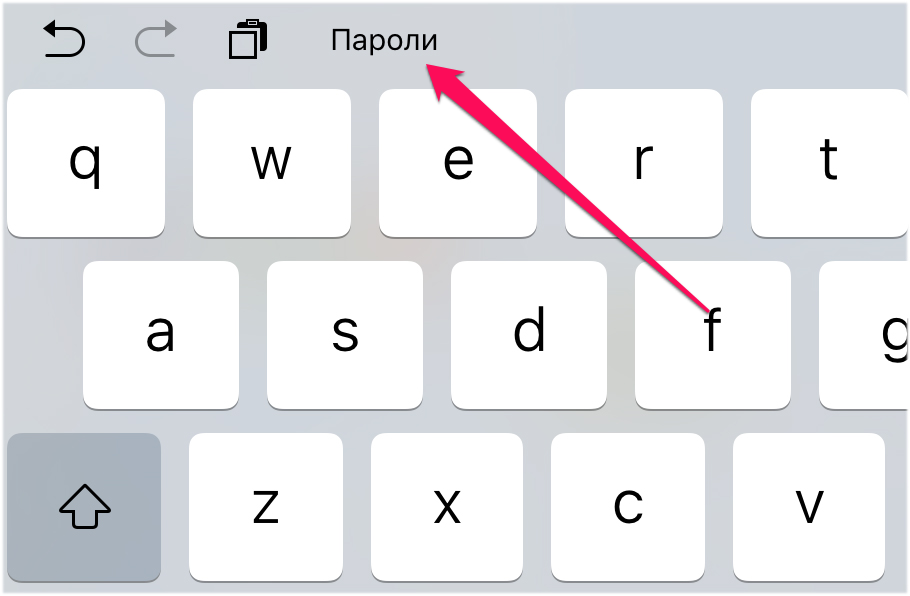 Шаг 4. В открывшемся меню выберите пункт «Сохранить пароль».
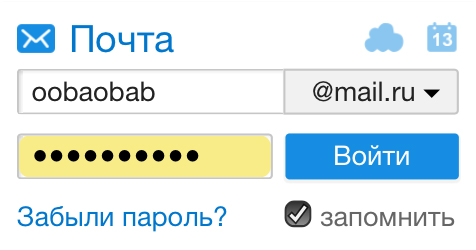
 Поле пароля в окне авторизации окрасится в желтый цвет. Это будет означать, что связка логина и пароля для указанного сайта успешно сохранена. В следующий раз, когда вы будете заходить на сайт оба поля будут автоматически заполнены. Вам останется лишь нажать на кнопку авторизации.
Как управлять сохраненными паролями
В настройках iPhone или iPad вы можете управлять сохраненными паролями. Данные о них можно полностью удалять или же, в случае необходимости, менять пароль на новый.
Шаг 1. Перейдите в меню «Настройки» → Safari.
Шаг 2. Выберите раздел «Пароли».
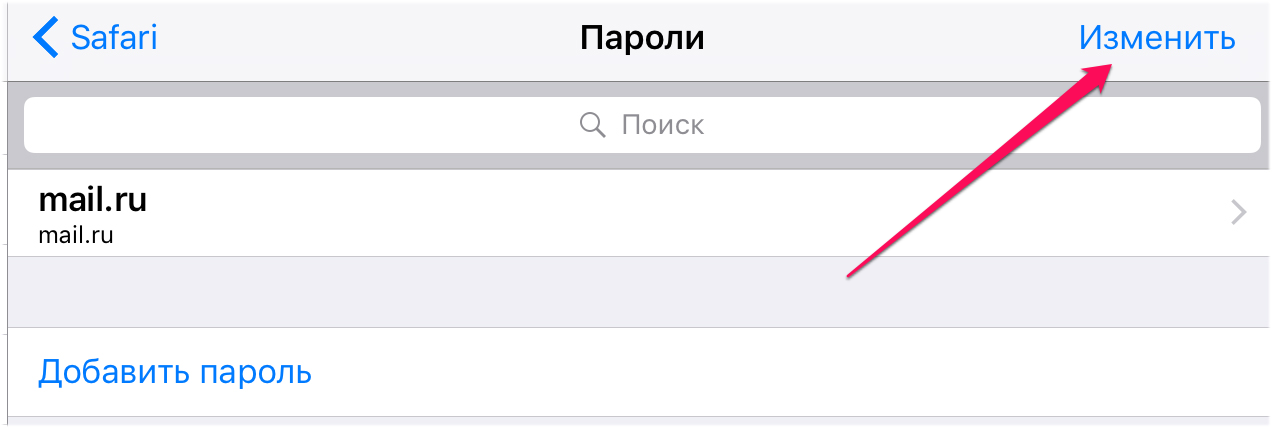 Для удаления сведений о логине и пароле для конкретного сайта, нажмите «Изменить», выберите необходимую строчку, а затем — «Удалить». Если же вы хотите изменить или просмотреть пароль, выберите строчку с нужным сайтом, и уже после нажмите «Изменить».
Как на iOS включить автозаполнение паролей из Google Chrome
Google Chrome — супер-популярный браузер, в том числе среди пользователей iOS. Несмотря на то что у них есть доступ к Safari, многие из них всё равно выбирают Хром из-за его удобства, интуитивного интерфейса и универсальности. Особенно он востребован среди тех, кто в повседневной жизни использует не только технику Apple, но и компьютеры на Windows или смартфоны либо планшеты на Android, у которых нет других альтернатив, кроме Chrome. Долгое время им приходилось довольно тяжело, потому что хоть браузеры на разных ОС и синхронизировались между собой, они всё-таки не обладали функцией кроссплатформенного автозаполнения паролей. Но теперь это в прошлом.
Теперь iOS позволяет использовать автозаполнение паролей из Chrome
Некоторое время назад в iOS появилась возможность использовать механизм автозаполнения паролей не только из «Связки ключей», но и из сторонних инструментов. Они работают не только в одном конкретном приложении, а охватывают всю систему.
Как включить пароли из Гугл хром
Таким образом пользователи Chrome смогли применять логины и пароли, накопленные за годы использования аккаунта Google, в любых приложениях на iOS и других операционках Apple. Достаточно просто включить несколько пунктов в настройках.
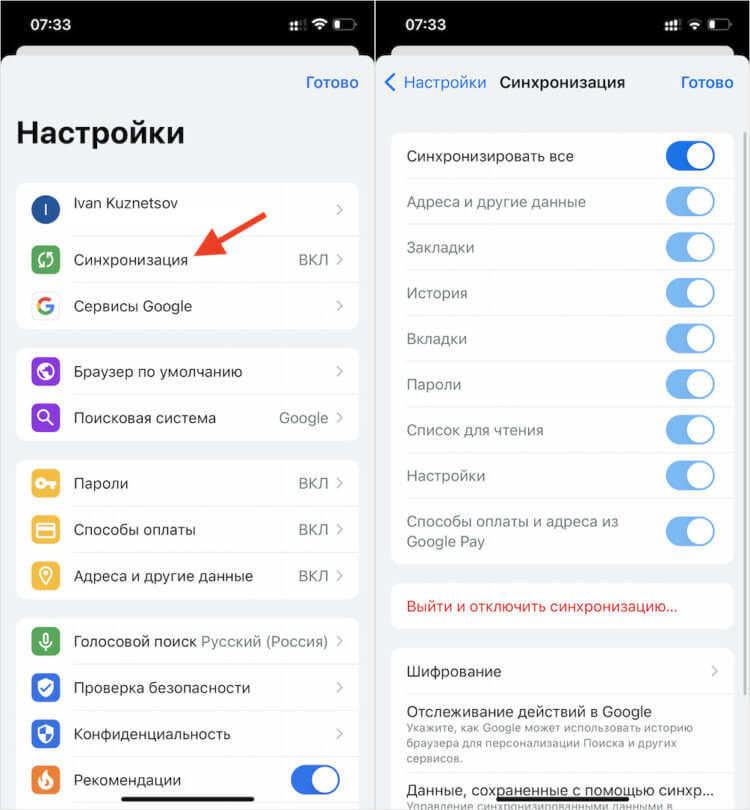
Для начала нужно включить синхронизацию аккаунта Google
В Google Chrome на iOS появилась блокировка вкладок биометрией
Это действие приведёт к тому, что Chrome для iOS подтянет на iPhone все пароли, которые вы когда-либо сохраняли у себя в аккаунте Google. Однако это ещё не всё. Чтобы включить системный инструмент автозаполнения учётных данных, остался ещё один этап настройки.
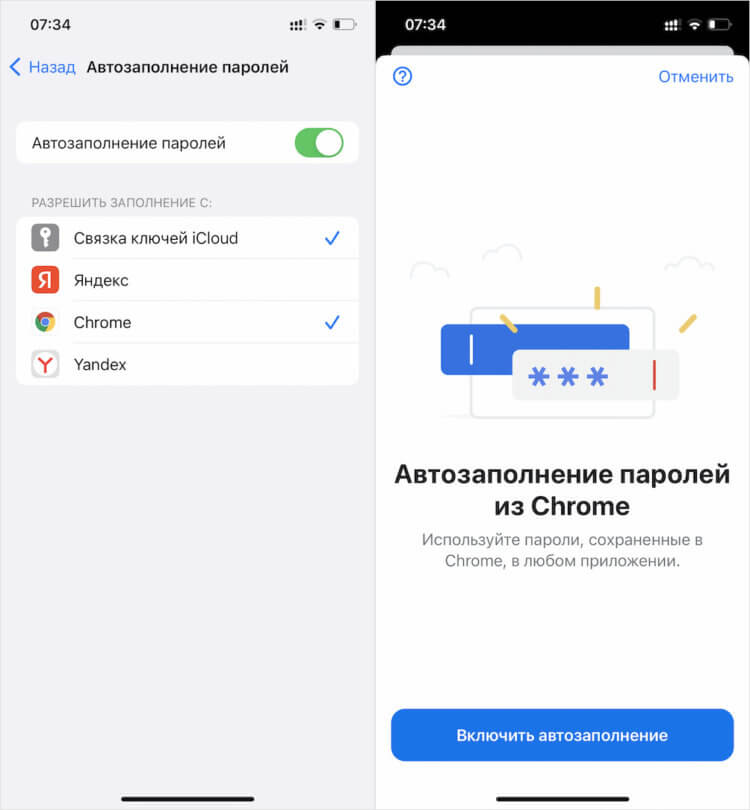
Вы можете выбрать для автозаполнения несколько источников
Как вы понимаете, отключать «Связку ключей», чтобы пользоваться автозаполнением из Chrome, необязательно. iOS позволяет задействовать сразу несколько источников логинов и паролей. Это очень удобно, если вы пользуетесь несколькими менеджерами, например, «Связкой», Chrome и 1Password.
Автозаполнение паролей на Айфоне
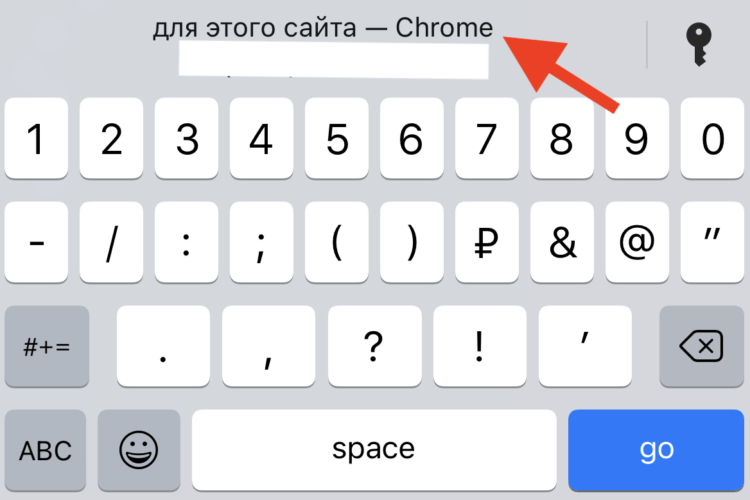
Вы увидите, откуда приложение подтягивает пароль для автозаполнения
После активации дополнительного источника автозаполнения учётных данных вы сможете проходить авторизацию с их помощью в любых приложениях. iOS автоматически определит, какие именно логины и пароли следует использовать, попросит вас подтвердить личность при помощи биометрии и сама вставит их в поле авторизации.
Очень удобно, что автозаполнение из сторонних источников работает вообще во всех приложениях на iOS, в том числе в Safari. Таким образом вы сможете пользоваться штатным браузером Apple, авторизуясь с помощью учётных данных из Google Chrome.
Chrome в облаке запускает 100 вкладок, но не расходует оперативку и не тормозит
Например, я после активации этой функции стал входить через Safari на сайты, для использования которых раньше пользовался только Google Chrome. Теперь мне достаточно просто нажать на строку выбора логина и подтвердить ввод пароля при помощи биометрии.
Понять, какие именно данные используются для автозаполнения, довольно просто. Например, Safari будет указывать не только один логин ожидая вашего подтверждения, но и источник, из которого он берёт учётные данные. Таким образом вы увидите, что тот или иной пароль подтянулся из Chrome. Удобно.
Как использовать автозаполнение паролей на iPhone и iPad
Ваш iPhone надежно сохраняет пароль в Связке ключей iCloud и делает его доступным на всех ваших устройствах Apple и даже на ПК с Windows через расширение. Как и я, если вы являетесь давним пользователем Apple, у вас могут быть десятки сохраненных паролей. Нет смысла каждый раз вручную просматривать, копировать и вставлять пароли. Здесь на помощь приходят пароли автозаполнения.
Давайте посмотрим, как добавить и использовать пароли автозаполнения на iPhone в iOS 14 и iOS 15.
Как добавить пароли автозаполнения на iPhone

Теперь, когда вы находитесь на странице входа на веб-сайт или в приложение, ваш iPhone автоматически предлагает ввести сохраненные имя пользователя / адрес электронной почты и пароль. Вы также можете увидеть значок ключа над клавиатурой. Нажмите и выберите пароль оттуда.
Как автоматически заполнять пароли на iPhone из сторонних приложений
Если вы часто используете устройства сторонних производителей, такие как Android и Windows, вы, вероятно, используете стороннее приложение для управления паролями, доступное на различных платформах. Некоторые известные имена включают Dashlane, LastPass, 1Password и Chrome. Кроме того, iPhone позволяет использовать такие менеджеры паролей вместо Связки ключей для автозаполнения паролей.
Вот как это включить.

Как вручную увидеть и ввести пароль на iPhone
Вся эта статья основана на том, чтобы облегчить вашу жизнь за счет того, что iPhone автоматически заполняет пароли за вас. Но, если вам это не нравится, у вас есть возможность просматривать и вводить пароли вручную. Вот как.
Использование Siri
Вызовите Siri на своем iPhone и попросите его «Показать пароль для Gmail» или другое название приложения или веб-сайта. Затем авторизуйтесь с помощью Touch ID или Face ID, и вы увидите имя пользователя и пароль. Отсюда запоминайте и входите. Или нажмите пароль и нажмите Копировать пароль.
Вручную через приложение «Настройки»

Вот как вы можете включить и использовать автозаполнение паролей на iPhone и iPad. Я надеюсь, что эта краткая статья помогла вам легко управлять сохраненными паролями и использовать их на мобильном устройстве Apple. Если вам нужна дополнительная помощь, поделитесь своими вопросами в разделе комментариев ниже.
Как отключить автозаполнение на iOS и macOS
Автозаполнение — это один из самых удобных механизмов, которые себе только можно представить. Круто, что iPhone сам понимает, куда нужно подставить логин и пароль, адрес или информацию банковской карты, независимо от того, какое приложение открыто в данный момент. Однако такого рода удобство очень часто граничит с безопасностью. Поэтому приходится выбирать — либо автозаполнение, либо сохранение конфиденциальности. В конце концов, нельзя гарантировать, что вы случайно не попадёте на фишинговый сайт и случайно не спалите свои пароли или номер своего «пластика» со сроком действия и CVC-кодом. Поэтому логично, что многие предпочитают отключить автозаполнение, но не знают, как это сделать.
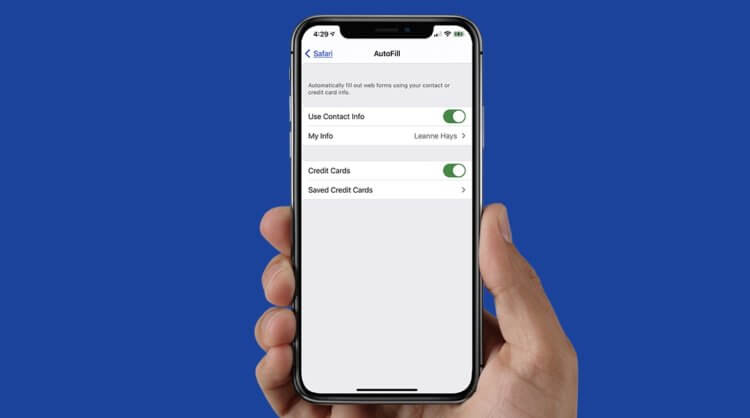
Автозаполнение паролей и личных данных — это удобно, но не очень безопасно
Блокировка рекламы, PiP и фоновый режим: как прокачать веб-версию YouTube на iPhone, iPad и Mac
Поскольку механизм автозаполнения охватывает довольно широкий перечень данных, логично, что и отключать его для каждого из них нужно по отдельности. Ведь вы можете хотеть, чтобы «Связка ключей» и дальше подставляла логины и пароли для более быстрой авторизации, но при это желать не разбазаривать свой домашний адрес, номер телефона и платёжные данные.
Автозаполнение банковских карт — отключить
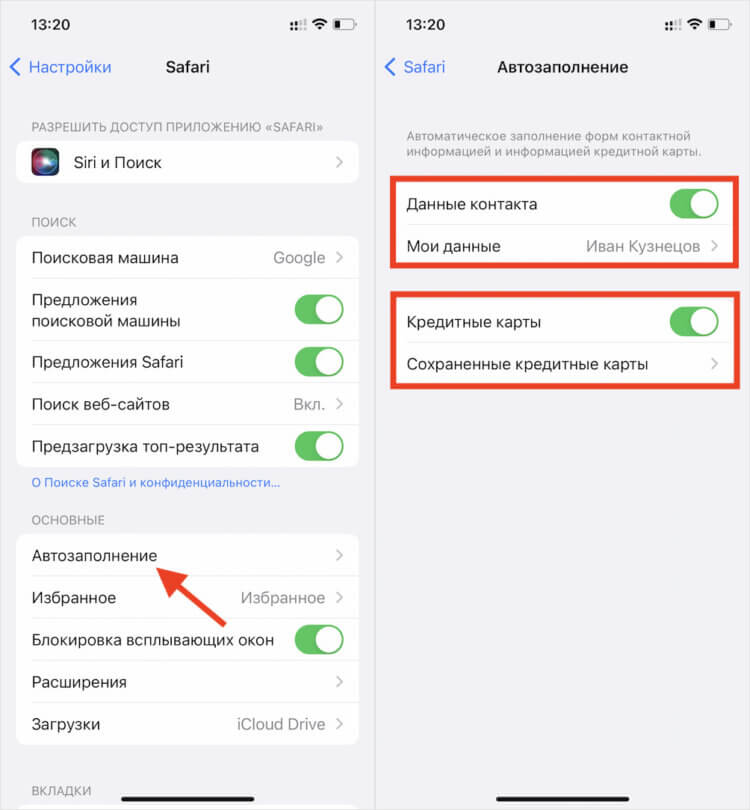
Отключить автозаполнение личных данных и банковских карт можно в одном разделе настроек
Надо ли чистить кэш на iPhone и как это правильно сделать
При необходимости удалить данные ваших банковских карт из памяти iPhone в принципе, перейдите в раздел «Сохраненные кредитные карты», подтвердите вход при помощи биометрии и найдите нужную (или, вернее говоря, ненужную карту). После этого нажмите «Изменить» — выберите карту, которую хотите стереть, а потом нажмите «Удалить» и подтвердите действие.
Отключить Связку ключей на Айфоне
Для того, чтобы отключить автозаполнение паролей на iOS, потребуется перейти в другой раздел настроек:
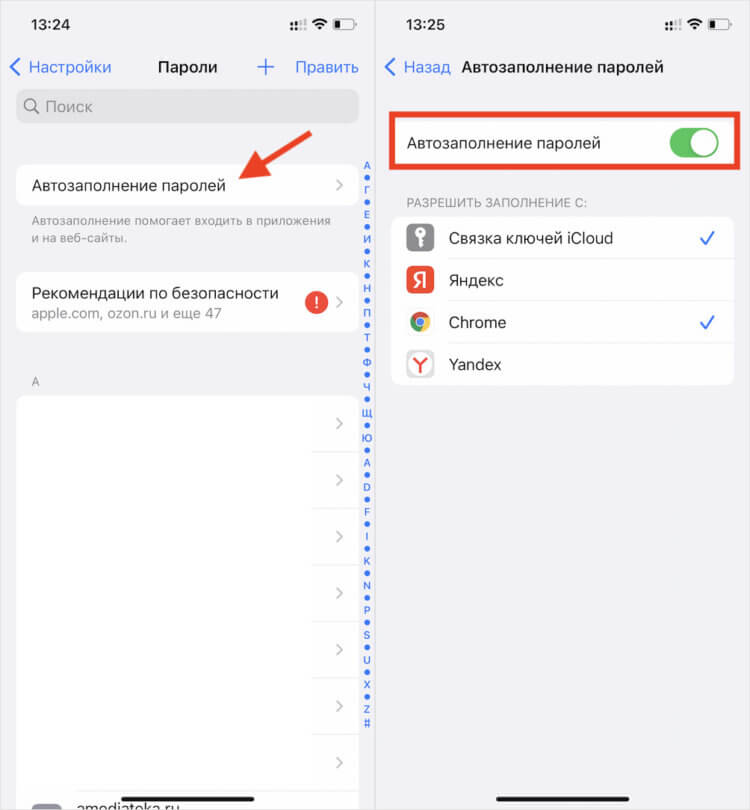
А вот автозаполнение паролей отключается в Связке ключей
Интересно, что отключить автозаполнение кодов авторизации из SMS, которые обычно используются для двухфакторной аутентификации, почему-то нельзя. В iOS попросту отсутствует механизм, который позволял бы запретить им появляться над клавиатурой. Впрочем, при желании вы можете не использовать эту функцию, просто не нажимая на сам код. Тогда он не вставится в поле для ввода, а iOS сама изолирует этот код от сайта или приложения, если вы вручную не вставите его туда. В общем, всё просто, хоть и, на первый взгляд, не совсем логично.
Лично я бы делать этого не рекомендовал, особенно, если у вас много учётных записей, которыми вы пользуетесь. Вводить пароли каждый раз вручную или хотя бы переходить в «Связку ключей» и копировать их оттуда — это не очень удобно и в какой-то момент обязательно вам надоест. А значит, вы рано или поздно включите автозаполнение заново. В принципе, выходом из ситуации может стать использование одного и того же пароля на всех аккаунтах, но это чрезвычайно небезопасно.
Запретить автозаполнение на Mac
На Mac автозаполнение отключается примерно схожим образом:
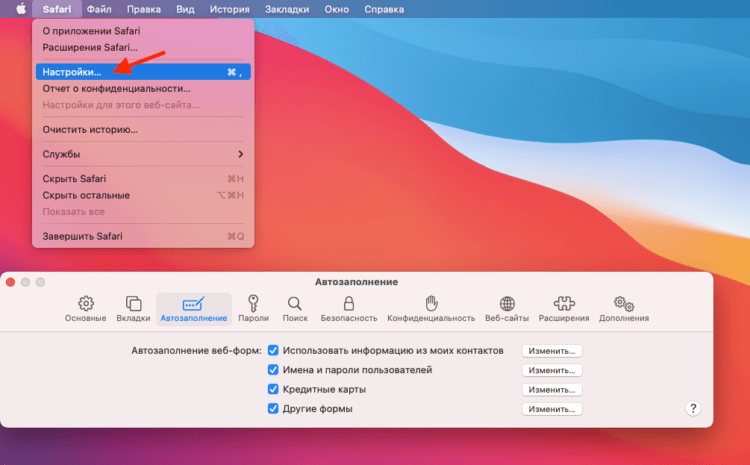
На Mac все настройки спрятаны в одном месте
Удобно, что на macOS все настройки находятся в одном месте. На десктопной ОС не нужно лазить по разным пунктам меню и искать, где бы отключить автозаполнение одних и других данных. Допускаю, конечно, что названия тех или иных пунктов в зависимости от версии операционной системы будут отличаться, но в целом путь, по которому можно найти нужные параметры, скорее всего будет одним и тем же.
новости интернета и современных технологий
Пользователи, которым надоело каждый раз заново авторизоваться на любимых сайтах, могут воспользоваться функцией Связка ключей iCloud (iCloud Keychain). С помощью этой функции все пароли сохраняются в одном месте, и при каждом посещении соответствующей веб-страницы Safari или при авторизации в приложении автоматически заполняет нужные поля. Ниже мы расскажем вам, как, не заходя на сайт, находить, просматривать, добавлять и удалять сохраненные пароли на iOS-устройствах.
Множество сервисов Интернета требуют авторизации: начиная от почты и заканчивая социальными сетями. Совершать быстрые покупки можно, вводя лишь данные своей карты. Эти действия требуют периодического ввода имени пользователя и его пароля или PIN-кода. Ради безопасности не рекомендуется использовать для всех сервисов одинаковую комбинацию. Надо сказать, что это только усложняет ситуацию – приходится помнить, какой пароль для какого сайта был создан. К счастью, iPhone обладает функцией автозаполнения паролей. С ее помощью можно избавиться от мучительных воспоминаний и учета своих многочисленных паролей.
Как хранятся пароли на iPhone и iPad?
После ввода учетных данных пароли сохраняются в локальной памяти iPhone или iPad в iCloud. Управлять этим сценарием можно с помощью Связки ключей (подробно).
Перейдите по пути Настройки → → iCloud → Связка ключей → Связка ключей iCloud. С отключением этого параметра пароль будет храниться в локальном хранилище смартфона. А активация этого пункта приведет к синхронизации паролей с iCloud. Это даст возможность просматривать их и использовать на других устройствах, даже в случае утери или кражи телефона.
Если вы считаете небезопасным хранить пароли в iCloud, опасаясь взлома облачного хранилища Apple, то это напрасно! Вся информация зашифрована, а доступ к ней возможен с помощью двухфакторной аутентификации. Именно это и рекомендуют эксперты по безопасности.
Как включить Связку ключей iCloud?
Следуйте указанным ниже инструкциям:
1. Откройте «Настройки» и нажмите на значок своего профиля (Ваше имя).
2. Перейдите в раздел iCloud. Здесь найдите пункт «Связка ключей» и нажмите на него.

3. В новом окне вы сможете увидеть, включена ли Связка ключей iCloud.
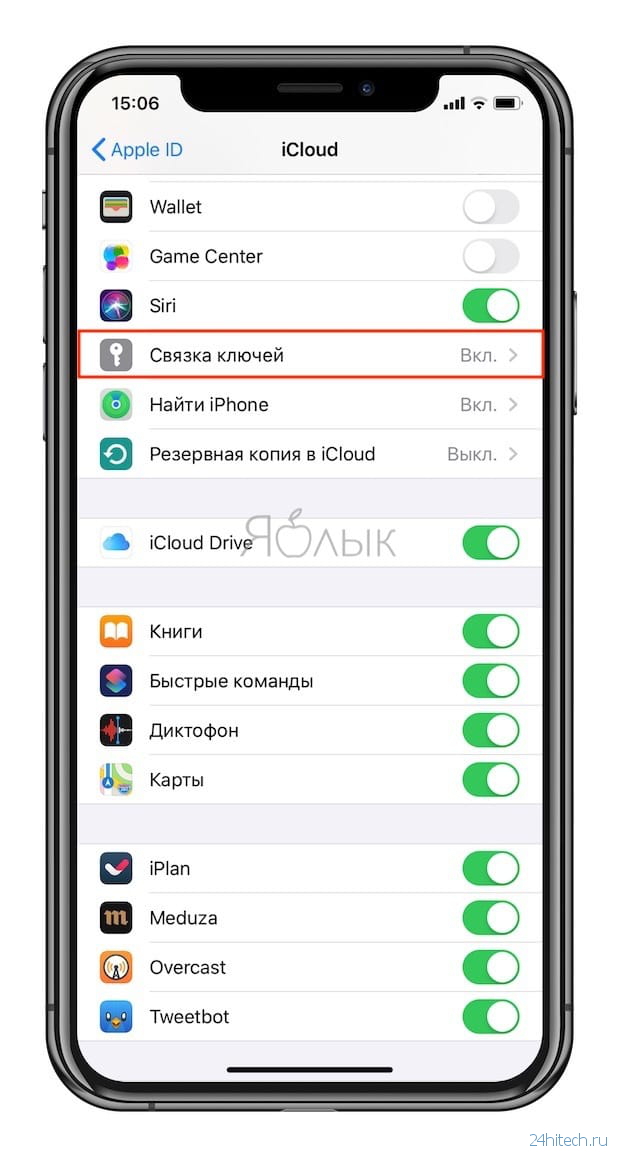
Если переключатель неактивен, включите его.
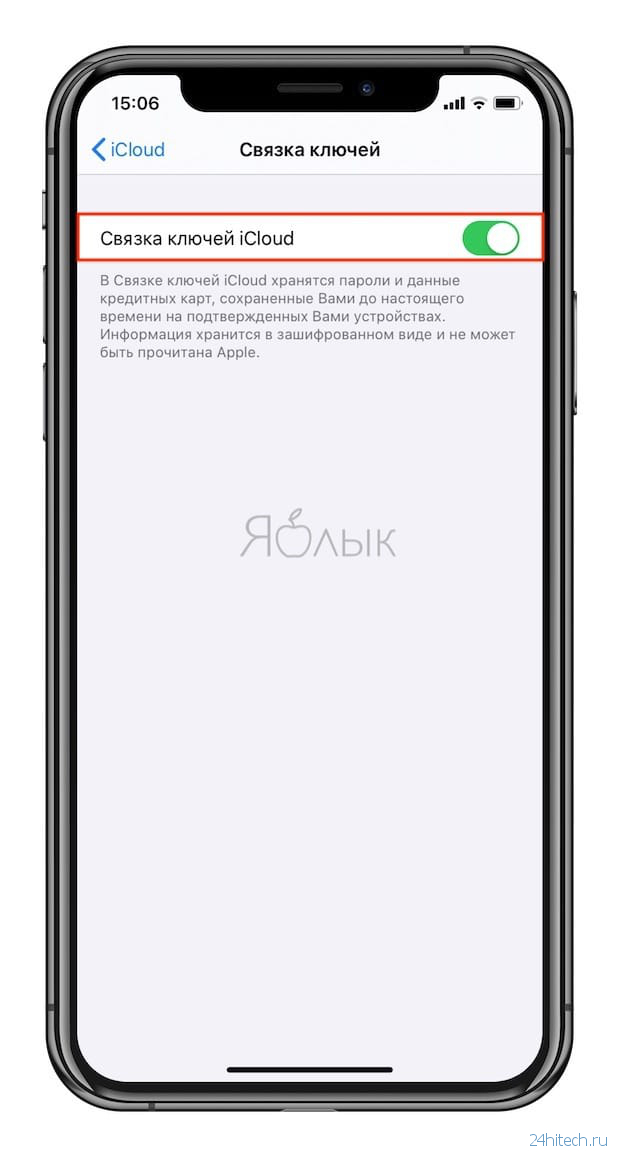
После выполнения этих шагов ваши пароли будут синхронизированы с iCloud и доступны на всех ваших iOS-устройствах и компьютерах Mac.
Как настроить автозаполнение пароля, контактов и кредитных карт на iPhone и iPad?
Функция автозаполнения позволяет автоматически вводить пароли в приложениях и на веб-сайтах, данные кредитных карт, контактную информацию и пр. Необходимо учесть, что на некоторых веб-сайтах возможность автозаполнения может быть отключена.
Все учетные данные в iOS, macOS и Связке ключей iCloud хранятся в зашифрованном виде. Кроме того, при создании нового пароля Safari предлагает сгенерировать безопасные пароли.
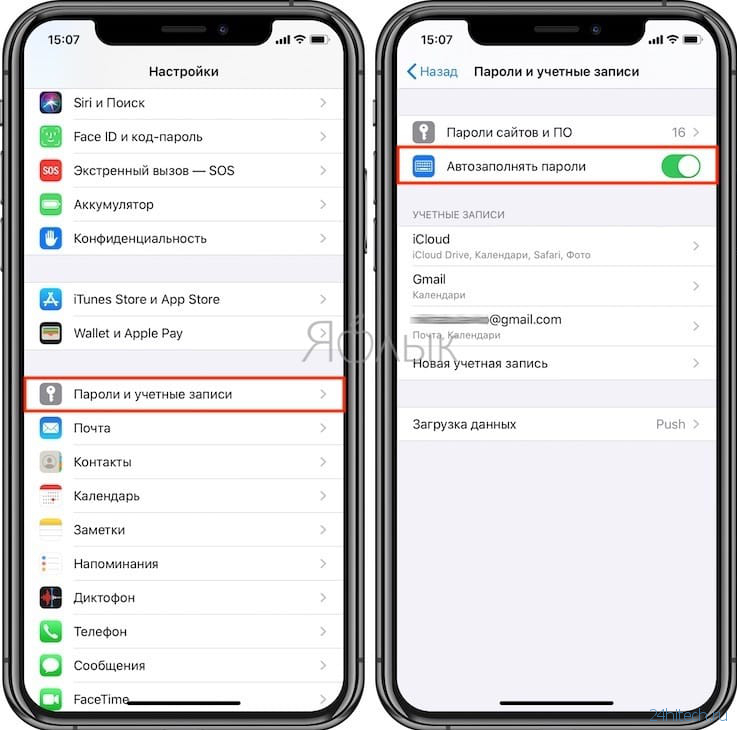
Чтобы настроить автозаполнение, откройте «Настройки» на iPhone или iPad.
1. Перейдите в раздел «Пароли и учетные записи».
2. Найдите пункт «Автозаполнять пароли» и установите переключатель в положение Включено.
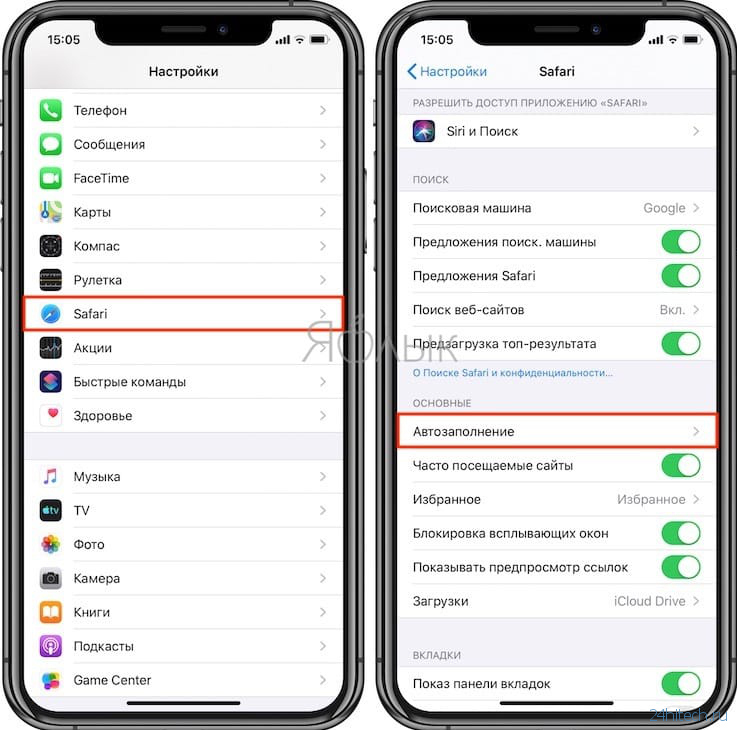
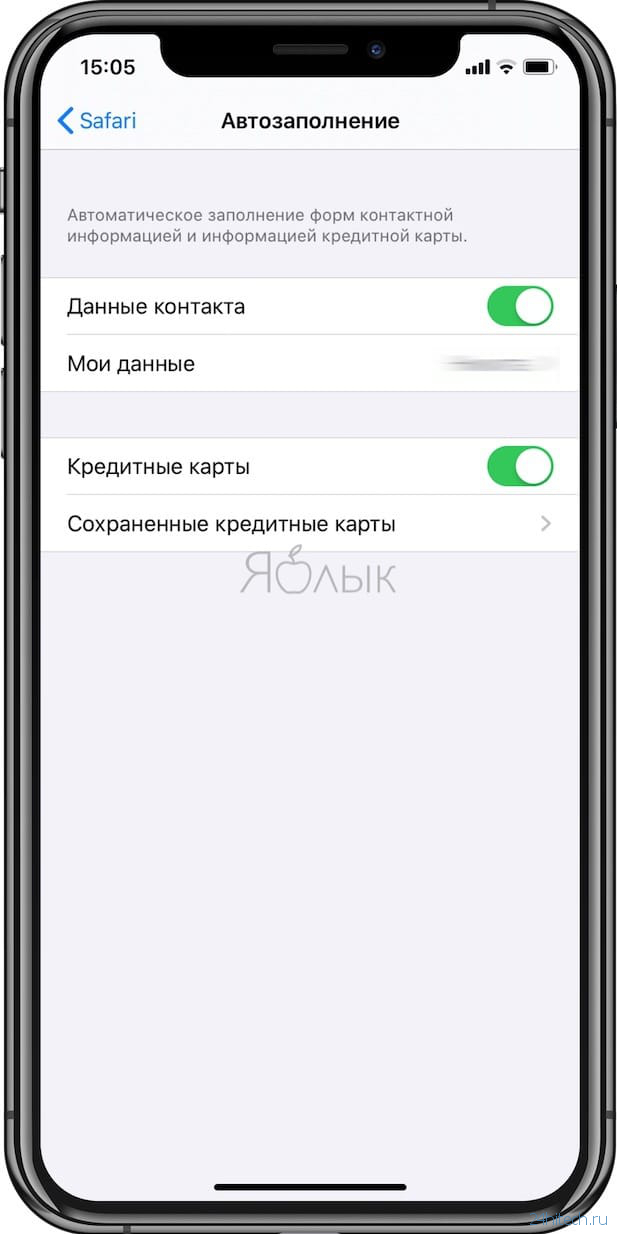
Для того чтобы браузер автоматически заполнял контактные данные и информацию кредитных карт, откройте приложение Настройки, перейдите в раздел Safari и активируйте соответствующие пункты.
Как просматривать и редактировать сохраненные пароли на iPhone или iPad
После настройки автозаполнения у вас есть возможность просмотреть, где и какие пароли были сохранены. Для этого:
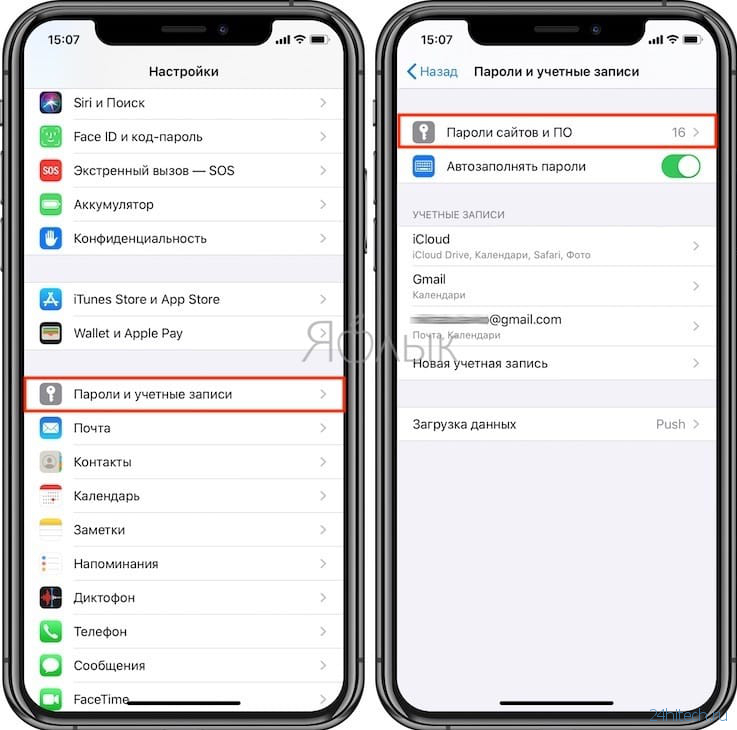
Перейдите по пути Настройки → Пароли и учетные записи → Пароли сайтов и ПО и пройдите аутентификацию с помощью отпечатка пальца, Face ID или пароля.
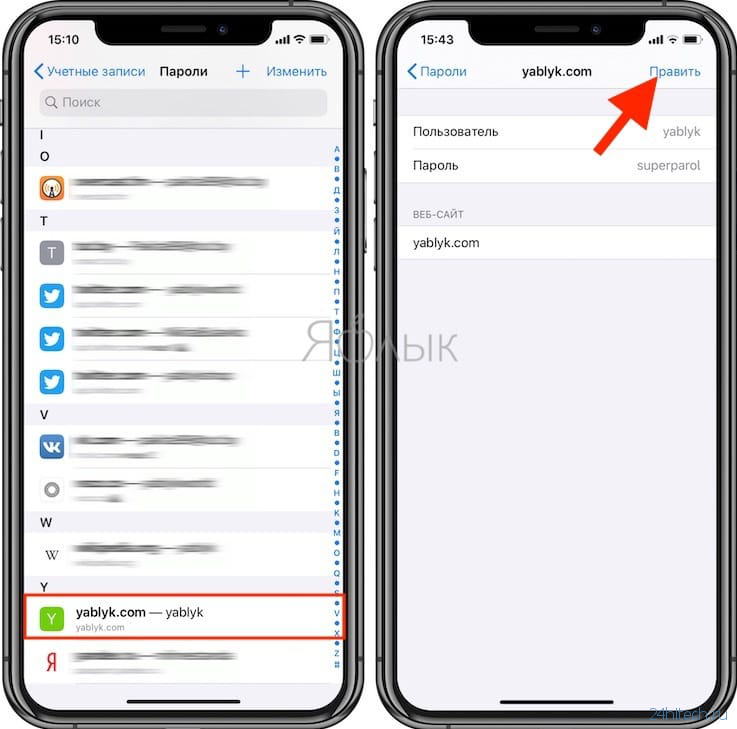
Для того чтобы изменить название сайта, имя пользователя или пароль, нажмите на название ресурса в списке функции автозаполнения. На открывшемся экране нажмите на «Править» и введите новый логин в поле «Пользователь» и пароль в поле «Пароль».
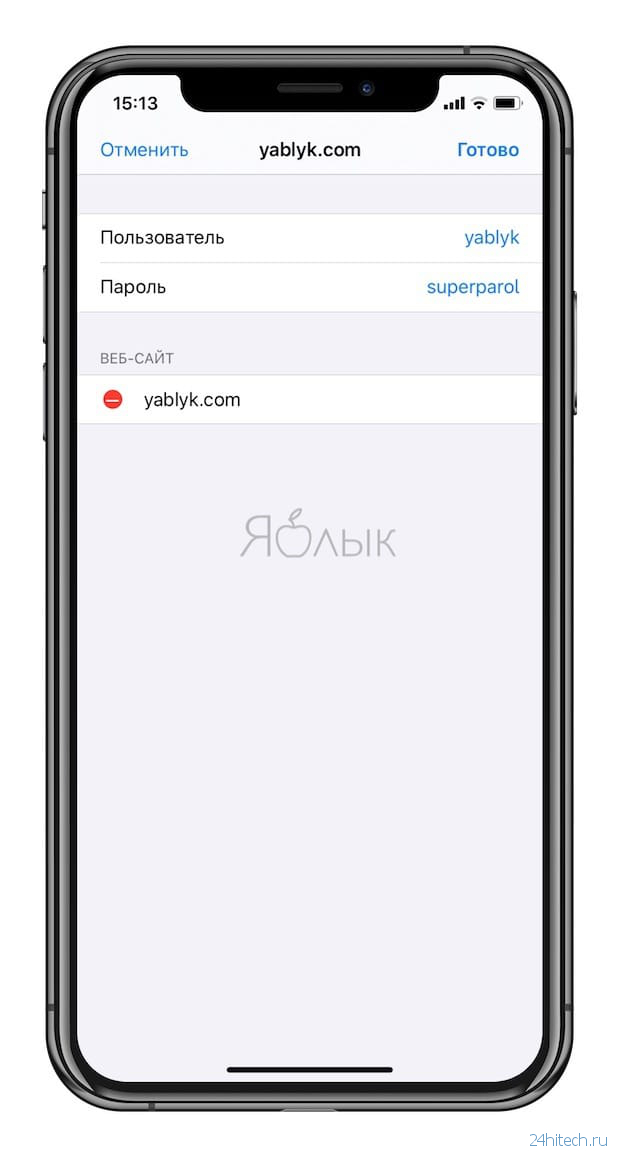
Нажмите на «Готово», если хотите сохранить изменения, или на «Отменить», если хотите все оставить как было.
Скопировать сохраненный логин или пароль в буфер обмена можно, нажав на соответствующую строку и выбрав вариант «Скопировать» или «AirDrop», если необходимо отправить данные посредством AirDrop.

Как сохраняются пароли автозаполнения?
Автоматическое сохранение паролей на iPhone и iPad
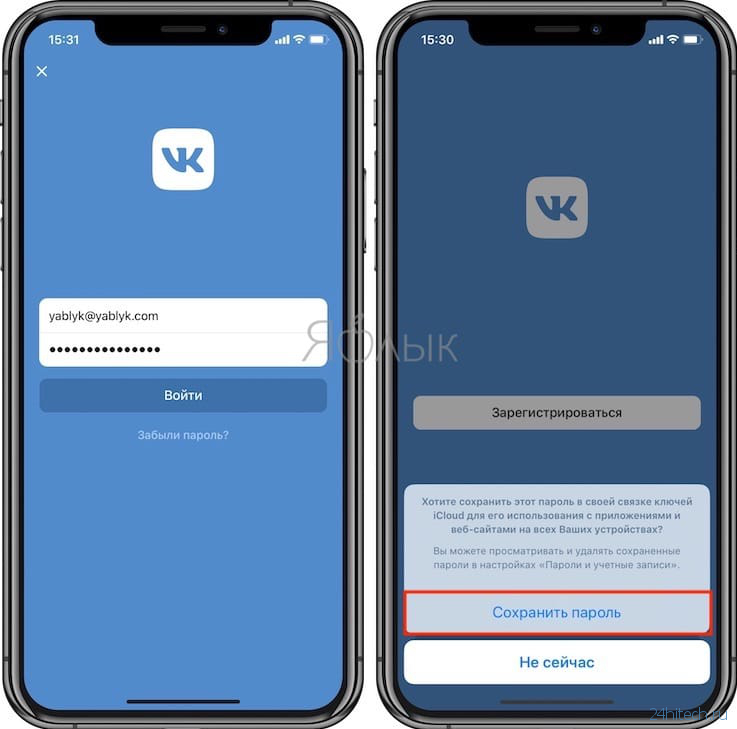
С вашей стороны нужные шаги уже сделаны! Когда вы открываете любой веб-сайт и вводите свои учетные данные, то само устройство спрашивает вас – требуется ли сохранить пароль или нет. Надо лишь нажать «Сохранить пароль», и вся работа будет сделана.
В случае выбора опции «Не сейчас» и пропуска сохранения пароля с первого раза, можно вернуться к этой возможности вручную.
Ручное сохранение паролей на iPhone и iPad
Перейдите по пути Настройки → Пароли и учетные записи → Пароли сайтов и ПО и пройдите аутентификацию с помощью отпечатка пальца, Face ID или пароля.
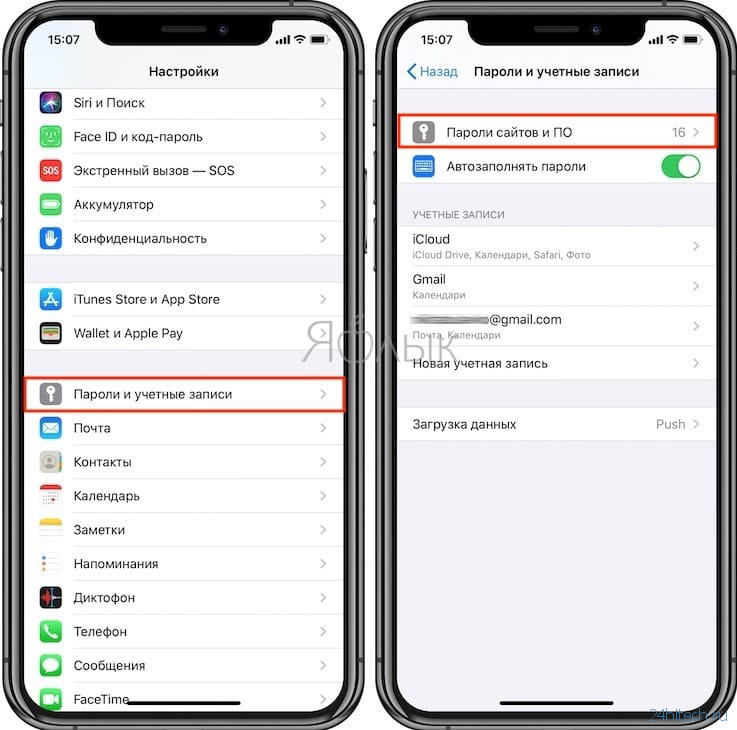
Нажмите кнопку «+» и введите имя пользователя и пароль для конкретного веб-сайта, нуждающегося в хранении такой информации. После добавления учетных данных нажмите «Готово».
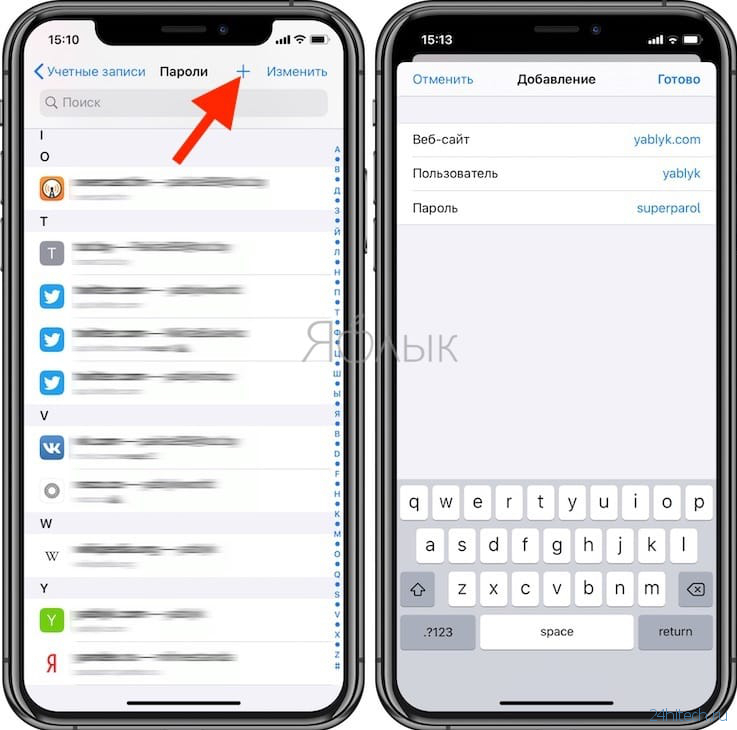
Теперь при открытии определенного сайта автозаполнение будет работать автоматически.
Как удалять сохраненные для автозаполнения пароли на iPhone или iPad?
Перейдите по пути Настройки → Пароли и учетные записи → Пароли сайтов и ПО и пройдите аутентификацию с помощью отпечатка пальца, Face ID или пароля.
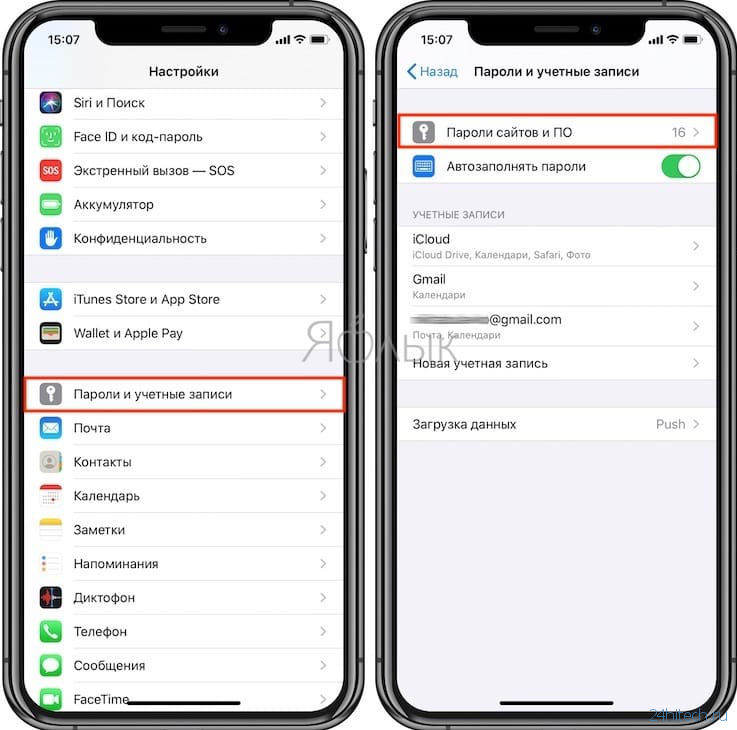
Выберите сайт и учетную запись, которые необходимо удалить, нажмите кнопку Править и тапните по появившейся кнопке «-» для удаления.
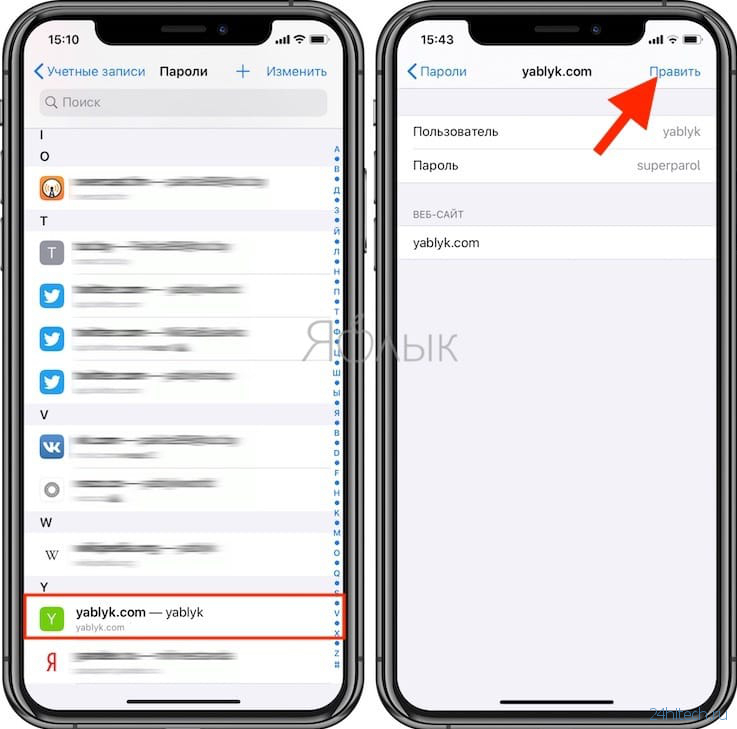
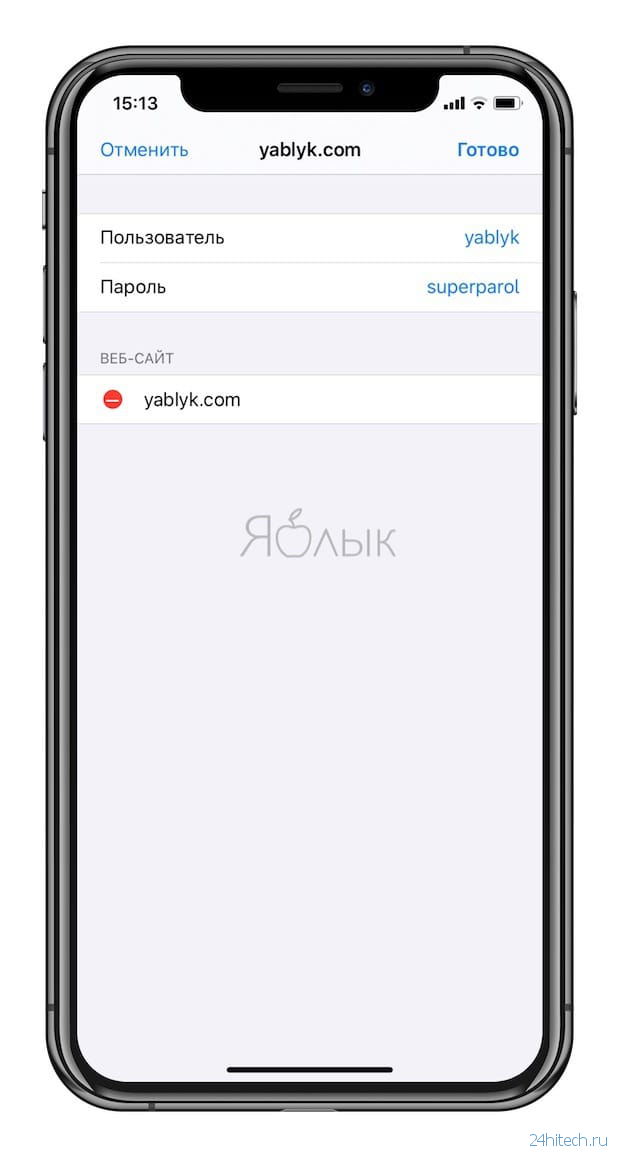
Удалять ненужные учетные записи можно также простым свайпом справа налево и нажатием кнопки Удаление.