в какой слот pci вставлять видеокарту
Как установить видеокарту в компьютер
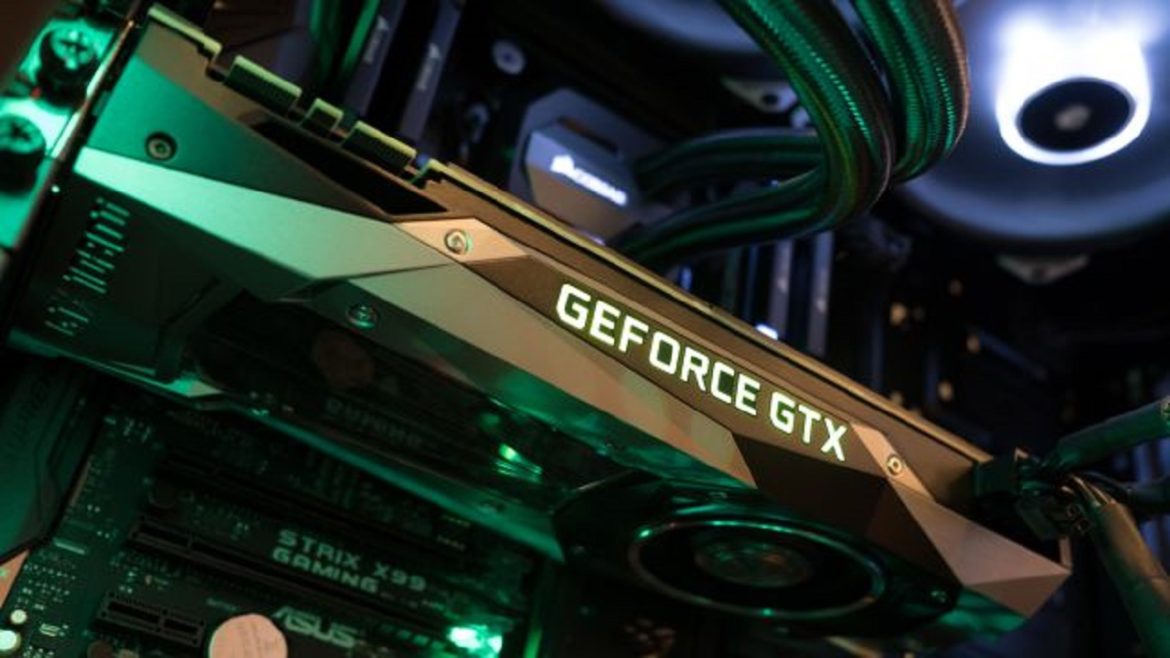
Установка дискретной видеокарты в компьютер является одним из наиболее очевидных способов повысить его производительность. Дискретные видеокарты намного мощнее встроенных в процессоры. Достаточно только поставить видеокарту в нужный слот. В этой статье мы расскажем, как это сделать.
Найдите правильный слот PCIe
Сначала нужно понять, куда видеокарта устанавливается на материнской плате. В зависимости от модели материнской платы на ней может быть один слот PCIe или несколько.
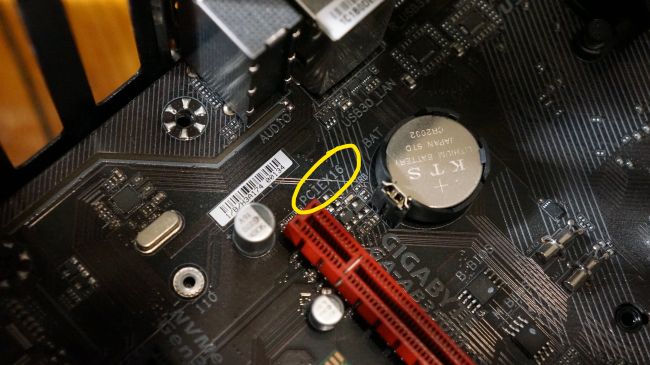
Обычно видеокарту нужно устанавливать в слот PCIe x16. Определить его можно двумя способами. Во-первых, можно найти самый длинный слот PCIe на материнской плате. Они бывают со скоростью x1, x4, x8 и x16.
Если вы не уверены, можно просто сравнить длину слота на материнской плате и длину коннектора видеокарты.
Дальше посмотрите на текстовые обозначения на материнской плате рядом с выбранным слотом. Некоторые слоты PCIe могут иметь размер 16x, но на самом деле в них меньше линий PCIe, из-за чего производительность будет хуже. Например, на материнской плате формата Micro ATX с двумя слотами PCIe x16 один оказался настоящим PCIe 3.0 x16, а другой PCIe 2.0 x4 с ограниченной пропускной способностью, но поддержкой длинных видеокарт.
Когда вы нашли правильный слот, нужно убедиться, что он открыт. Некоторые слоты имеют небольшую защёлку с одной стороны, которая может быть внизу или наверху. Если защёлка внизу, слот разблокирован. У других слотов защёлка может двигаться вбок. Она убирается с пути, когда вы ставите видеокарту, и затем возвращается в прежнее положение.

Также потребуется удалить заглушки с разъёмов на обратной стороне системного блока, чтобы были доступны выходы видеокарты. Иногда они снимаются просто, иногда нужно убрать винты.
Поставьте видеокарту
Теперь вы готовы установить видеокарту в слот. Когда держите видеокарту в руках, не трогайте коннектор PCIe и открытые части печатной платы видеокарты.
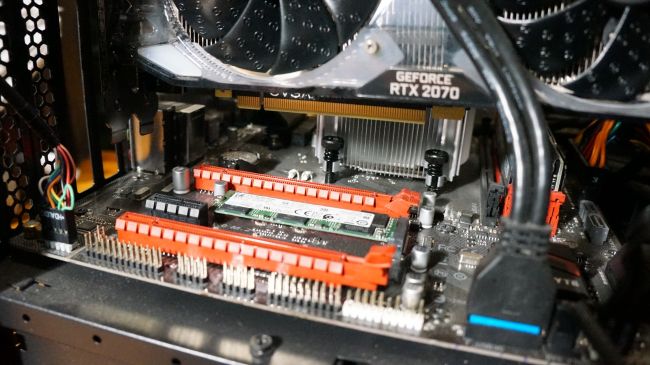
Сначала выровняйте видеокарту относительно слота PCIe. Затем выровняйте конец видеокарты относительно разъёма в системном блоке. Убедитесь, что конец панели ввода/вывода видеокарты не упирается в материнскую плату, а проходит мимо неё.
Опустите видеокарту в слот PCIe. Прикладывать большую силу не требуется. Вы можете услышать щелчок на конце слота PCIe, когда карта встанет на место до упора. Если вы не услышите щелчка, убедитесь, что защёлка находится в закрытом положении.
Закрепите видеокарту
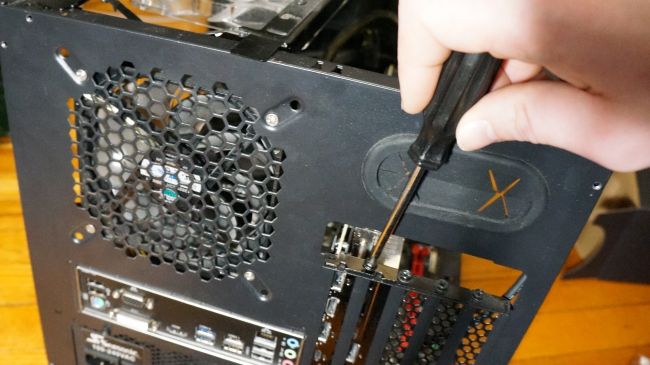
Закрепите видеокарту винтами, которые ввинчиваются в системный блок. Они ставятся туда же, откуда вы убрали заглушки с задней стороны блока.
Если вашей видеокарте для поддержки требуется стойка, читайте руководство пользователя от видеокарты.
Подключите питание
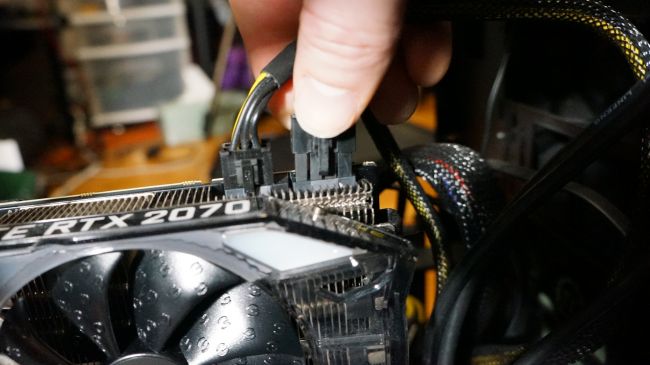
На одном конце видеокарты может находиться несколько разъёмов. Это коннекторы питания. Подключите к ним соответствующие кабели от блока питания. Это могут быть кабели с 6 и 8 контактами. Самые мощные видеокарты используют одновременно два таких кабеля. Недорогие видеокарты могут обходиться без таких кабелей, получая энергию через слот PCIe.
Разница в PCI и в какой вставлять видеокарту

Есть ли разница в какой PCI вставить видеокарту GTX 1070. Если буду ставить в первый слот, то прям под ней будет идти звуковая карта, которая перекрывать 1 из вентиляторов. Есть ли разница в какой слот вставлять видеокарту?

По идее нет разницы, оба PCI-E форм-фактор x16. но смотри спецификацию матери по линиям.
оба идет в х16, НО, почему-то стоит рекомендация ставить в 1 слот.

Да же на фото видно что второй слот в исполнении х16 распаян на х8. Посмотрите по контактам и все станет понятно.
Понял. И как тогда быть, и чтобы видеокарта в нормальном режиме работала и при этом охлаждалась, и стояла звуковая карта
Надо понимать что за ВК. И позволит ли корпус разместить ее задействовав нижний слот. В простеньких корпусах, при условии что ВК жирная это может быть проблемой. Да и в притык если имеется разделитель отсека БП сплошной то же такой себе вариант.
В реалии использование х8 не несет каких либо трагических моментов.
варианты.
1. не покупать данную мать. Выбрать полноразмерную АТХ
2. использовать ВК в слоте 2. Особо ничего не теряя
3. отказаться от отдельной ЗК или ЗК в формате карты ПСИ-Е
4. использовать как есть и при возникновении проблем с температурами ВК улучшить продуваемость корпуса. Если возможно.
Видеокарта и материнка
15 Jan 2019 в 19:18

15 Jan 2019 в 19:18 #1
Хай, братцы. Если ли разница в какой слот вставлять видеокарту в моей материнке? https://technopoint.ru/product/0e66c14bae233330/materinskaa-plata-gigabyte-z370-aorus-gaming-5-sale/characteristics/ А то хочу переставить ее в средний слот, так как сверху она мне немного мешает.

15 Jan 2019 в 19:54 #2
Нет, нету разницы в какой слот вставишь видюху. Там все 3 слота PCIe 16x линий, так что в производительности не потеряешь.


15 Jan 2019 в 19:55 #3
Нет, нету разницы в какой слот вставишь видюху. Там все 3 слота PCIe 16x линий, так что в производительности не потеряешь.
Нет, нету разницы в какой слот вставишь видюху. Там все 3 слота PCIe 16x линий, так что в производительности не потеряешь.
Стоит 16 8 4, ниже стоит 8, то есть, производительность видеокарты меньше.
15 Jan 2019 в 19:55 #4
Стоит 16 8 4, ниже стоит 8, то есть, производительность видеокарты меньше.
Там три слота х16, три слота х1.
15 Jan 2019 в 19:57 #5
Для версии PCI Express 3.0 общая максимальная скорость передачи данных составляет 8 ГТ/с, В реальности же скорость для версии PCI-E 3 чуть меньше одного гигабайта в секунду на одну полосу.
Таким образом, устройство, использующее порт PCI-E x1, например, маломощная звуковая карта или Wi-Fi-антенна смогут передавать данные с максимальной скоростью в 1 Гбит/с.
Скорость передачи портов PCI-E x16 теоретически ограничивается максимальной полосой пропуская в размере около 15 Гбит/с. Этого более чем достаточно в 2017 года для всех современных графических видеокарт, разработанных NVIDIA и AMD.
Как установить, подключить и настроить видеокарту


Содержание
Содержание
Обновление видеокарты — одно из самых простых действий, которое значительно повысит игровую производительность вашего компьютера. Как и с другими компонентами, для установки новой видеокарты нужно извлечь старое устройство. Вроде все выглядит очень просто, но давайте разберем процесс установки чуть более подробно. В статье вы узнаете, как самостоятельно установить, подключить и настроить видеокарту.
Начало
Перед тем, как вытаскивать старую видеокарту, удалите установленные драйвера. Лучше всего воспользоваться специальной утилитой Display Driver Uninstaller.
Название говорит само за себя, утилита не просто удаляет драйвера, она полностью вычищает из системы старый драйвер. Это необходимо сделать во избежание всевозможных конфликтов драйверов. Довольно часто подобное наблюдается с драйверами от компании AMD. Особенно эта процедура рекомендуется, если вы меняете видеокарту AMD на Nvidia и наоборот. Программа имеет очень дружественный интерфейс и русскую локализацию, есть также дополнительные настройки для продвинутых пользователей.
В программе выбираем производителя вашей старой видеокарты и выбираем одно из трех возможных действий. В нашем случае это «Удалить и выключить компьютер».

После выключения компьютера выключите также блок питания. Для этого на нем есть специальная клавиша.

Извлекаем старую видеокарту
Первым делом отключаем кабель, идущий от видеокарты к монитору. Затем отключаем кабели питания, они имеют специальную защелку. Для того чтобы вытащить кабель, нужно надавить на защелку.
Если все сделано правильно, он вытащится достаточно легко. Далее выкручиваем болт, которым видеокарта прикручивается к корпусу.

В зависимости от позиционирования корпуса это может либо болт, либо защелка.
Чтобы извлечь видеокарту из слота PCI Express материнской платы, нужно также нажать на специальную защелку, она так же имеет два положения «открыт» и «закрыт».
Открыто
Закрыто
Тут следует быть очень осторожным и тянуть видеокарту на себя потихоньку. Когда вы начнете вытягивать карту, защелка снова может закрыться, обращайте на нее внимание при вытаскивании.
Иногда вытаскиванию видеокарты могут мешать разъемы подключения монитора DVI и VGA, особенно на старых видеокартах из-за конструкции корпуса. Можно слегка покачать карту вверх-вниз.
После вытаскивания видеокарты рекомендуется продуть разъем PCI Express от пыли.
Установка новой видеокарты
Устанавливать видеокарту лучше всего в самый ближний к процессору слот PCI Express. В большинстве случаев именно этот слот будет работать всегда в режиме х16 при наличии одной видеокарты.

Все дело в том, что количество линий PCI Express для обслуживания нужд подключенных устройств не безграничено, их количество напрямую зависит от выбранной платформы/сокета и даже логики материнской платы. Если одновременно к материнской плате подключены два и более устройств, которые используют линии PCI Express, то видеокарты при подключении во второй, третий или даже четвертый слот от процессора будут работать в режиме х8 или х4.
На практике это не так сильно сказывается на производительности, но инженеры в инструкции к материнской плате настоятельно рекомендуют использовать для подключения видеокарты именно первый слот.
Процесс достаточно прост, но может быть не очень удобен в зависимости от размера системы охлаждения процессора, корпуса и конечно габаритов самой видеокарты.

Перед установкой видеокарты убедитесь, что защелка на PCIe-разъеме открыта (опущена вниз).
Самые главное правило при сборке компьютера — не торопиться и не прикладывать больших усилий. Это как конструктор, где все детали идеально подобраны друг под друга нужно просто правильно их совместить.
Когда видеокарта полностью войдет в разъем PCI Express, замочек закроется с характерным щелчком. Затем обязательно прикрутите видеокарту к корпусу, ведь слот PCI Express не рассчитан на то, чтобы выдерживать вес видеокарты на себе, а с учетом веса современных видеокарт данное упущение может повредить как сам слот и, так и разъем у видеокарты.
Подключите кабели питания
На каждом блоке питания есть кабель, который отвечает за питание PCIe-устройств. Внешне его можно спутать с разъемом питания для процессора, но распиновка контактов у них несколько другая, и без дюжей силы вставить одно в другое просто не получится. К тому же все разъемы на блоках питания обычно подписаны.

Найдите подходящий кабель — это может быть один, два шестипиковых или восьмипиковых или даже три восьмипиковых разъема питания PCIe. Количество разъемом напрямую зависит от производительности и прожорливости видеокарты, возможно, что для вашей видеокарты и вовсе не требуется дополнительное питание.
Почти все видеокарты используют шестипиновое или восьмипиновое соединение или их комбинацию. Однако некоторые модели из недавней серии RTX 3000 от Nvidia используют 12-контактный разъем. Для этого вам понадобится адаптер, который превращает два восьмиконтактных разъема в один 12-контактный.

Настоятельно не рекомендуется при отсутствии необходимых разъемов у блока питания использовать всевозможные переходники с molex и sata-кабелей. В таком случае наилучшее решение — замена блока питания.
Первый запуск
Наступает момент истины: осталось подключить кабель, идущий от монитора к видеокарте, и можно включать компьютер. Если все сделано правильно, то на экране появится изображение. Если же изображения нет, не стоит расстраиваться — проверьте все места подключения.
Установка драйвера
Windows 10 автоматически установит драйвер на видеокарту, но этот драйвер будет не самой последней версии. Лучше всего использовать именно последний драйвер, который всегда можно скачать под ваше устройство с сайта производителя видеокарты NVIDIA или AMD.

После установки драйвера рекомендуется перезагрузить компьютер.
Проверка видеокарты
После установки новой видеокарты ее обязательно нужно проверить, можно любимым играми, а можно — специальным тестовыми пакетами.
Для этих целей лучше всего подходить приложений 3DMark, а для мониторинга за рабочей температурой — MSI Afterburner. Видеокарта — это технически сложное устройство, даже покупка совершенно новой видеокарты из магазина не гарантирует, что она на 100 % будет исправно работать, ведь производственный брак еще никто не отменял.
Приложение 3DMark не только поможет проверить работоспособность, но и оценит уровень производительности, чтобы вы могли сравнить уровень производительности аналогичных моделей или вашей прошлой видеокартой.

Данный результат является чем-то средним для серии видеокарт NVIDIA RTX 3070, что свидетельстует о нормальной работе устройства.
Видеоадаптеры – эволюция интерфейсов
Эволюция интерфейсов, внедрение новых спецификаций и соответствующей им аппаратной поддержки – в компьютерном мире обычное дело. Вот и видеоадаптер, начав своё восхождение как карта расширения, в который уже раз примеряется к новому интерфейсу. Старожилы ещё помнят старые графические платы с интерфейсом ISA, объём памяти которых редко превышал 512 Кбайт. Позже, с появлением специально расширенной шины VESA, видеоадаптеры попытались пристроиться и к ней. Это были настоящие монстры – карты, которые устанавливались сразу в два слота, размером на всю ширину материнской платы, а объ м памяти в 2 Мбайт считался на начало 90-х годов огромным достижением. Наиболее же сильный толчок в развитии видеоадаптеры получили на старой доброй шине PCI. Именно тогда, в середине 90-х, были созданы первые достойные 3D-акселераторы, и ставки в игровой индустрии резко пошли в гору. Слоты шины PCI пока всё ещё неизменно присутствуют на каждом современном ПК и сегодня, хотя видеокартами они давно уже не используются.
Динозавры типа VESA и сменившие их мастодонты давно вымерли и ушли с пути эволюции. Очень хищным оказался специально разработанный на основе PCI интерфейс для видеоадаптеров – AGP, или Accelerated Graphic Port. Он удерживает позиции уже почти десять лет. Никогда конкурентная борьба между производителями, внедрение новых технологий на графических акселераторах не достигали такого накала, как в эпоху AGP. Но ничто не вечно, и вот уже устаревшая AGP-шина сдаёт свои позиции, уступая принципиально новой агрессивной ветви эволюции – интерфейсу PCI-Express. На сегодняшний день львиная доля видеокарт всё ещё держится на интерфейсе AGP, но самые современные и высокопроизводительные из них перешли на PCI-Express. Вот о проблемах, возможностях и достижениях этих двух интерфейсов мы и поведём речь сейчас. Соблюдая историческую хронологию, начнём рассмотрение с шины AGP, получившей немало заслуг и порицаний в прошлом.
Топовые модели видеокарт ASUS AX800 XT
Рис. 1. Топовые модели видеокарт ASUS AX800 XT выпускаются в исполнении как для шины AGP, так и для шин с интерфейсом PCI-Express x16 (обратите внимание на разъёмы)
Проблема совместимости AGP 1X…8X
За время своего существования шина AGP неоднократно модернизировалась, наращивая свою пропускную способность, и сейчас уже существует в своей третьей и, судя по всему, последней спецификации. Эволюция AGP проходила не совсем гладко, проблемы совместимости разных версий не обошли её стороной. Собирая систему, особенно из комплектующих разных поколений, следует крепко подумать, прежде чем устанавливать на материнскую плату непроверенную AGP-видеокарту…
Появившаяся в 1997 году первая и самая медленная спецификация AGP 1.0 могла работать в двух режимах передачи данных 1Х/2Х (266/533 Мбайт/с), используя напряжение 3,3 В. Здесь под напряжением подразумевается уровень логической «1» сигналов, которыми видеокарта и системная плата обмениваются между собой, а не напряжение питания видеоадаптера со слота на материнскую плату, как многие ошибочно считают. Идем дальше. С 1998 года массово внедряется следующая спецификация, AGP 2.0, со скоростью передачи данных в режиме 4Х (1066 Мбайт/с) и пониженным напряжением сигнальных уровней 1,5 В. Последняя спецификация, AGP 3.0, использует восьмикратный режим передачи данных 8Х (2133 Мбайт/с) и ещё более низкое напряжение сигнала – 0,8 В.
Соответствующие скоростные режимы AGP и, главное, уровни напряжений для них должны поддерживаться как со стороны видеокарты, так и со стороны материнской платы компьютера. Вот тут-то и начинаются проблемы. Ведь если, скажем, видеокарта выдаст сигнал с напряжением 3,3 В, в то время как материнская плата рассчитана на 1,5 В или 0,8 В – результат окажется непредсказуем… Поэтому, прежде чем ставить неизвестную видеокарту, следует разобраться, как правильно совмещать между собой AGP-видеокарту и материнскую плату во избежание проблем.
Понятно, производители должны были предусмотреть защиту, исключающую возможность установки видеокарт на материнские платы, рассчитанные, прежде всего, на несовместимые сигнальные напряжения. Такая защита была предусмотрена, хотя её и нельзя назвать полностью эффективной. Первоначально защита была реализована с помощью ключей AGP-разъёмов. На данный момент существует три основных типа разъёмов для AGP видеокарт.
Расположение ключа на видеокартах AGP 1.0
Рис. 2. Расположение ключа (прорези) на видеокартах, отвечающих спецификации AGP 1.0 (1X/2X) с уровнем напряжения 3,3 В. Соответственно (ниже) AGP-разъём с ключом (перемычкой) на материнской плате под этот тип видеокарт
Расположение ключа на видеокартах AGP 2.0
Рис. 3. Расположение ключа изменилось на видеокартах AGP 2.0 (4Х) с напряжением 1,5 В. У появившихся позже видеокарт AGP 3.0 (8X) ключ расположен так же, но напряжение другое – 0,8 В. Разъём AGP (4X/8X) на материнской плате имеет соответствующую перемычку
Рис. 4. Это так называемый AGP Universal – видеокарты с двумя прорезями можно вставить в любой разъём AGP на материнской плате. Разъём AGP Universal на материнской плате не имеет ни одной перемычки, и в него вставляется любая AGP видеокарта
Теперь разберемся, что куда устанавливается. С устаревшим AGP 1.0 (рис.1) проще всего: если это материнская плата, то сюда ставятся видеокарты, рассчитанные на 3,3 В, либо универсальные (рис.4), которые могут работать на разных напряжениях и в разных режимах, вплоть до 8Х. В последнем случае производитель должен гарантировать, что его видеокарта совместима, по крайней мере, с напряжением 3,3 В. Понятное дело, что гарантии неких безымянных производителей не слишком надежны.
С видеокартами AGP 2.0 и AGP 3.0 (рис.2) уже не всё столь прозрачно. Напряжения сигнала у них разные (1,5 и 0,8 В), а вот разъём один и тот же – туда можно вставить любую из них. Пока что неизвестны видеокарты или материнские платы в которых была бы реализована поддержка только AGP 3.0 (8Х) с напряжением 0,8 В. Современные платы работают в обоих режимах (4Х/8Х), с соответствующими напряжениями. Требуемый уровень напряжения определяется и устанавливается автоматически.
Ситуация с разъёмами AGP Universal (рис.3), которыми оснащалось огромное количество видеокарт и устаревших материнских плат, наиболее запутана. Здесь нужно соблюдать особую осторожность. AGP Universal появился вместе с AGP 2.0 (4Х). Тогда это обозначало, что видеокарта может работать в режимах 1Х/2Х/4Х, выбор напряжения сигнала 3,3 или 1,5 В на ней происходит автоматически, в зависимости от того, на какую материнскую плату та устанавливается. Но уже в то время в продаже появились видеокарты на чипах nVidia TNT-2 Vanta, у которых не было реализовано поддержки 4Х, но, тем не менее, на их разъёмах красовались обе прорези AGP Universal. Последние модели видеокарт с разъёмом AGP Universal, по идее, должны поддерживать все значения напряжений, вплоть до 3,3 В. Но это далеко не всегда означает, что такую видеокарту возможно использовать на старой материнской плате с поддержкой только AGP 1.0 (2Х). Этой проблемы мы коснемся несколько ниже, на примерах.
Теперь о материнских платах с разъёмом AGP Universal на борту. Появились тогда же, что и видеокарты с AGP 2.0 (4X). Если на материнской плате установлен разъём AGP Universal, то это означает, что она поддерживает, по крайней мере, спецификации AGP 1.0 и 2.0, со стороны платы происходит автоматический выбор напряжения 1,5 или 3,3 В.
Всё было хорошо до тех пор, пока Intel не начала выпускать чипсет 845-й серии, у которого поддержка напряжения 3,3 В отсутствует. При этом многие производители продолжали оснащать материнские платы на основе нового на то время 845ХX чипсета разъёмами AGP Universal, в которые могли устанавливаться видеокарты с напряжением сигнала 3,3 В. Почему так произошло, достоверно неизвестно – возможно, производители материнских плат понадеялись на защиту в чипсете, которой на самом деле не оказалось.
Таким образом, если на материнскую плату с чипсетом Intel 845XX, оснащенную AGP Universal устанавливалась видеокарта стандарта 1Х/2Х, то материнская плата попросту сгорала. Ведь видеокарта подавала на чипсет напряжение 3,3 В, на которое тот не рассчитан и не выдерживал его. Потом, конечно, спохватились. На материнских платах начали ставить соответствующие им разъёмы AGP 2.0, а некоторые даже стали оснащать защитой, автоматически отключающей напряжение при неправильном совмещении комплектующих. Но всё же некоторая часть материнских плат на базе чипсетов Intel 845ХХ с AGP Universal уже была продана и сейчас находится на руках у пользователей. Такие платы представляют собой потенциальную опасность.
Чего следует опасаться…
Если на материнской плате установлен разъем AGP Universal, то все же стоит с осторожностью ставить на нее старые 3,3-вольтовые видеокарты. Обязательно проверяйте, не собрана ли эта материнская плата на базе пресловутого чипсета Intel 845XX, на которых второпях наставили много разъёмов без защиты от 3,3 В, без соответствующей поддержки по напряжению со стороны чипсета. Да и на других платах стоит проверять, поддерживает ли чипсет AGP 2X напряжение сигнала 3,3 В. Нельзя полностью исключать ситуацию, когда некий безымянный (а то даже и именитый) сборщик ставил на плату те разъёмы, которые в тот момент оказались на складе…
Большинство современных материнских плат не поддерживает AGP видеокарты с напряжением 3,3 В. На таких материнских платах стоит разъём AGP с соответствующим ключом (AGP 2.0/3.0), препятствующим установке видеокарт, легально отвечающим только спецификации AGP 1.0 (2Х). Однако, стоит учитывать, что попадаются старые видеокарты спецификации AGP 1.0, но их разъём почему-то выполнен с двумя прорезями, то есть универсален. Наверное, издержки «левого» производства. Такую видеокарту можно вставить в любую плату, в том числе с защитным ключом для AGP 4Х/8Х; последствия, естественно, непредсказуемы.
Отсюда вывод – не всякая видеокарта с разъёмом AGP Universal действительно является универсальной. Здесь попадаются как 1,5 В, так и 3,3-вольтовые карты. Если 1,5-вольтовую видеокарту вставить в старую материнскую плату с AGP 2X (3,3 В), то, по всем законам физики, это также должно закончится плачевно. Правда, самому мне таких видеокарт никогда видеть не доводилось.
Ну и последнее. Если новая видеокарта оснащена разъёмом AGP Universal, то теоретически это означает, что эта карта поддерживает режимы 2X/4X, а то даже 1Х и 8Х. Она может работать при разных уровнях напряжений, оснащена системой автоматического выбора нужного напряжения. Если производитель надежен и в описании видеокарты заявлена поддержка всего вышеозначенного, то это очень хорошо. Но всё же последнее не означает, что такую видеокарту можно безбоязненно устанавливать на старые материнские платы с AGP 2X. Дело в том, что современные игровые видеоадаптеры потребляют большую электрическую мощность. Старые системные платы попросту не рассчитывались на большую мощность в AGP слоте. Да и с другой стороны: ставить высокопроизводительную видеокарту в материнскую плату класса AGP 2X нет особого смысла, ибо видеоадаптер всё равно не сможет развить свою скорость из-за ограничения старой AGP-шины.
Король умер, да здравствует король – PCI-Express
Уже всем ясно, что появившаяся в 1997 году AGP к сегодняшнему дню – уже седая старость, как бы её не омолаживали. В этой области давно назревали перемены. Современному компьютеру нужна была замена, и прежде всего, устаревшей шине PCI и её производной, которой является AGP. При внедрении новой универсальной высокопроизводительной шины как единой архитектуры ввода/вывода внутри компьютера нет никакого смысла разрабатывать интерфейс исключительно для видеокарт, как были вынуждены поступать раньше на примере AGP. И вот в конце 2004 года на материнских платах начала появляться новая шина PCI-Express, удовлетворяющая самым высоким требованиям по пропускной способности. Естественно, видеоакселераторы никак не могли остаться в стороне и примерили обновку на себя первыми. Но разберемся со всем по порядку.
Базовая спецификация PCI-Express была утверждена в 2002 году. Ее разработка проводится организацией PCI-SIG при активной поддержке Intel и ряда других ведущих компаний компьютерной отрасли. Сейчас именно Intel довольно агрессивно продвигает этот стандарт. В отличие от старых параллельных шин PCI, AGP, ISA, принцип передачи данных PCI-Express является последовательным. PCI-Express работает по принципу «точка-точка», то есть одна шина в чистом виде может объединять только два устройства. Поэтому в её архитектуре предусматривается свитч, распределяющий сигналы между всеми устройствами PCI-Express. Это принципиальное отличие от PCI, где на общую шину включаются все устройства.
За счёт последовательной передачи данных удается достичь огромных тактовых частот, на два порядка превышающих рабочие частоты старых параллельных шин. Сейчас PCI-Express работает на частоте 2,5 ГГц, хотя в перспективе она может быть легко масштабирована, лимитом здесь считается 10 ГГц. Уже при частоте 2,5 ГГц достигается скорость передачи данных 250 Мбайт/с независимо в каждую сторону (полный дуплекс). Из этого потока нужно вычесть потери на избыточное кодирование по схеме «8/10», применяемое в PCI-Express, и мы получим эффективную скорость передачи данных на уровне 200 Мбайт/с на одну линию передачи.
| Предусмотренные стандартом варианты масштабирования PCI-Express | ||
| Тип разъёма (число линий) | Число контактов в разъёме | Эффективная пропускная способность (в одну сторону), Мбайт/с. |
| PCI-Express x1 | 36 | 200 |
| PCI-Express x4 | 64 | 800 |
| PCI-Express x8 | 98 | 1600 |
| PCI-Express x16 | 164 | 3200 |
| PCI-Express x32 | 294 | 6400 |
Разработчики уделили внимание проблеме масштабируемости производительности. Они отошли от принципа единого разъёма – в шине PCI-Express изначально предусмотрена возможность наращивания независимых линий передачи данных. Линия передачи PCI-Express х1 (одна линия) имеет весьма скромные показатели – эффективная пропускная способность до 200 Мбайт/с. Но за счет добавления стандартных секций в разъёме, пропускная способность может быть легко наращена до 6400 Мбайт/с – PCI-Express x32 (32 линии). Предаваемые данные поровну распределяются между линиями по принципу: n-й байт на n-ю линию. При всём этом, линии передачи данных в разъёме PCI-Express остаются независимыми, работают в асинхронном режиме. Ко всему достигается обратная совместимость: в многоканальные разъёмы PCI-Express можно вставлять платы расширения, рассчитанные на меньшее число каналов.
Но PCI-SIG не сидит сложа руки. Эта организация приняла решение вдвое увеличить пропускную способность нового поколения PCI-Express. Максимальная скорость передачи данных вскоре достигнет 5 Гбайт/с. Ожидается, что спецификация на новое поколение PCI-Express будет принята уже в этом году, а первая продукция на основе новой шины появится на рынке начиная с 2007 года. Предполагается, что в новом поколении PCI-Express будет реализована возможность автоматического снижения скорости с 5 Мбайт/с до стандартных сейчас 2,5 Мбайт/с, в тех случаях, когда это необходимо. Таким образом, можно надеяться на простую обратную совместимость следующего поколения шины PCI-Express. Следует также отметить – помимо скорости 5 Мбайт/с рассматривались варианты 6 Мбайт/с и 6,25 Мбайт/с. Вот так стремительно развивается новая технология.
В наше время немаловажен и экономический эффект. Последовательная шина требует меньше проводников на печатной плате, таким образом, высвобождается место, упрощается дизайн, уменьшаются электрические наводки. Каждая линия передачи данных состоит из двух дифференциальных контактных пар, для чего необходимо только четыре контакта. Уровню логической «1» сигнала PCI-Express соответствует напряжение 0,8 В. Для PCI-Express предусмотрена автономная система энергосбережения: питание от разъёма должно отключаться при отсутствии активности в промежутке определённого времен. Кроме того, при условии поддержки со стороны карты расширения, PCI-Express позволяет производить горячую замену устройств.
Разъём PCI-Express делится ключом на две части. Первая часть (та, что ближе к задней стенке корпуса) одинакова для всех разъёмов и предназначена для питания карты. Сюда подводятся напряжения 3,3 В и 12 В. Спецификацией предусматривается подводка мощности 60 Вт. По другую сторону от ключа расположены контакты секций линий передачи данных: от одной до тридцати двух. Соответственно количеству линий передачи меняется длина разъёма. Самые короткие разъёмы PCI-Express x1, длина PCI-Express x16 примерно равняется размеру обычного PCI слота.
Рис. 5. Слоты PCI-Express x1…16: пропускная способность масштабируется за счёт секций разъёма, при этом сохраняется обратная совместимость
PCI-Express поддерживает совместимость с PCI на программном уровне, то есть существующие операционные системы должны загружаться без каких-либо изменений. Помимо того, конфигурация и драйверы устройств PCI-Express будут совместимы с существующими PCI-вариантами. Вначале на материнских платах разъёмы PCI-Express будут соседствовать с традиционными PCI-слотами.
Одними из первых устройств, которые стали массово выпускаться для шины PCI-Express, конечно же, стали видеоадаптеры. Посчитали, что для видеоадаптера в самый раз, да ещё с запасом на будущее, подойдет 164-контактный разъём PCI-Express x16. Эффективная пропускная способность PCI-Express x16 заметно выше таковой у AGP 8X: 3200 Мбайт/с против примерно 2000 Мбайт/с у AGP 8X. Другое дело, что даже самые современные видеоакселераторы пока не могут загрузить шину PCI-Express x16 работой полностью. По правде говоря, даже возможности AGP 8X пока что не исчерпаны полностью. Нагрузка на шину сглаживается также и за счет того, что для современных видеокарт с 256 Мбайт памяти на борту из-за большого буфера не требуется частая подкачка данных в память. Да и разработчики приложений, прежде всего игр, видимо, стараются писать программы так, чтобы не нагружать видеокарту потоком информации более, чем доступно AGP 8X. Надо полагать, что ситуация коренным образом изменится лишь в перспективе, с появлением более мощных видеоакселераторов и новых приложений.
На сегодняшний день видеокарта – не единственное устройство, нацелившееся на перспективную шину PCI-Express. В эту когорту следует добавить всех тех, кому уже не хватает возможностей морально устаревшей шины PCI. Это прежде всего: сетевые контроллеры Gigabit Ethernet, RAID-контроллеры массивов жёстких дисков, карты для кодирования HDTV-потока в реальном времени. Ходит слух, что с помощью PCI-Express шины можно будет установить связь между южным и северным мостами чипсета. Тайваньская компания Prolink объявила о выпуске популярного бытового устройства – «первого в мире» ТВ-тюнера PixelView® PlayTV PCX600 для шины PCI-Express, поддерживающего одновременный показ двух каналов, с поддержкой NTSC, PAL, SECAM вместе со всеми субформатами, а также видео и стерео-аудиовходами в композитном и S-Video форматах плюс оптический вход S/PDIF. Не приходится сомневаться, что количество устройств с поддержкой шины PCI-Express со временем будет только расти, хотя это и не случится слишком быстро.
Что день грядущий нам готовит…
Какое заключение можно сделать, сравнивая всё ещё отвечающую требованиям сегодняшнего дня, уходящую AGP 8X, с новой архитектурой PCI-Express? Что касается видеоадаптеров, то здесь пока что сохраняется паритет сил. Даже для топовых моделей видеоакселераторов простая замена интерфейса из AGP 8X на PCI-Express x16 не даёт прироста в производительности. Да и о каком приросте может быть речь, если современные видеоакселераторы попросту ещё не переросли и тех 2133 Мбайт/с, которые обеспечивает AGP 8X. Тем не менее, Intel отказалась от поддержки шины AGP на своих новых чипсетах в пользу PCI-Express, что, конечно же, здорово подстегнёт вытеснение с рынка AGP-видеокарт. Другие чипмейкеры также довольно тепло приняли PCI-Express, и производители материнских плат всё чаще делают выбор в пользу PCI-Express x16 в качестве интерфейса видеоадаптера. Предполагается типичный набор слотов: один PCI-Express x16, несколько PCI-Express x1 и два-три обычных PCI. Но могут быть и исключения…
Рис. 6. Материнская плата ABIT AX8-3rd Eye на не Intel’овском чипсете – доминирует PCI-Express, AGP отсутствует
Курьёзом 2004 года можно считать материнские платы, на которых помимо интерфейса для видео PCI-Express x16 устанавливается также разъём AGP-шины …без аппаратной поддержки последней со стороны чипсета. Как такое могло случиться? Да очень просто. Преследуя маркетинговые цели, полагая, что небольшое число пользователей никак не пожелает отказываться от шины AGP на новых платах, даже в счёт её ущербности, некоторые производители материнских плат сумели прилепить AGP разъём на платы на базе чипсета Intel 915, в котором нет поддержки этой шины. Примером может служить ECS 915P-A. Что из этого получилось? – падение производительности AGP видеокарт до 30% и ниже. А как могло быть иначе при попытке имитировать AGP посредством PCI шины. Однако эта бутафория, названная ECS «AGP Express» смогла просуществовать недолго, ибо осторожная VIA в своих новых чипсетах PT890 и K8T890 заложила аппаратную поддержку как PCI-Express, так и AGP. Так появились материнские платы с двумя полноценными видеоинтерфейсами на борту: AGP и PCI-Express.
Хотя кое-кто посчитал, что один PCI-Express x16 – хорошо, но два – еще лучше. В результате компания NVIDIA представила весьма неоднозначный, а главное – быстрый чипсет nForce4 SLI, поддерживающий две видеокарты PCI-Express. Дабы не ударить в грязь лицом, VIA тоже заявила, что её чипсет K8T890 Pro сможет поддерживать два графических адаптера PCI-Express x16. Но самый интересный номер, наверное, отмочили инженеры Gigabyte Technology. Материнская плата GA-8I915P Dual Graphic основана на самом обычном чипсете Intel 915P, но, тем не менее, она может одновременно управляться с двумя графическими платами PCI-Express x16, располагая двумя соответствующими разъёмами на борту. Таким образом, в подобные платы, даже те, что имеют один PCI-Express x16 и один AGP 8X, можно устанавливать две видеокарты, подключая к каждой по два монитора. Возможно, для кого-то это покажется очень важным приобретением.