в какой порт свитча вставлять интернет
Как подключить свитч к роутеру
Зачастую у роутеров небольшое количество портов. Их может быть не достаточно для подключения всего сетевого оборудования: компьютеры, принтеры, SIP – телефоны. Это можно решить с помощью дополнительного коммутатора (свитча). Так же он может потребоваться, когда оборудование разнесено по разным комнатам.
Для чего нужен свитч если есть роутер
Так же возможность использования некоторого функционала, если он поддерживается:

Выбор свитча
У коммутаторов обычно в наличии больше портов, чем у роутера.
Свитчи могут быть двух видов:
К управляемым коммутаторам можно подключиться через веб интерфейс и настроить его. Они могут иметь дополнительный функционал, который может оказаться полезным для вас. Например, просмотр статистики, зеркалирование портов.
Следует обратить внимание на скорость передачи, которую поддерживает коммутатор. Если нет необходимости передавать большие объемы данных по локальной сети, то вполне достаточно 100 Мбит в секунду.
Иногда может возникнуть необходимость, чтобы у коммутатора на некоторых портах было PoE. Например, есть IP видеокамеры, питание которых производится через патч-корд, которым она подключается к коммутатору.
На некоторых свитчах есть VIP порт. Трафик через него будет более приоритетным для данного свитча.

Как подключить коммутатор к роутеру
Если у Вас не управляемый коммутатор, то подключение очень простое – следует соединить один из LAN портов роутера с портом коммутатора с помощью патч-корда (Ethernet кабеля). Если есть на коммутаторе VIP порт, то соединение с роутером, обычно, следует осуществлять через него. Точно так же осуществляется и подключение хаба к роутеру. Сейчас хабы или, как их иначе называют, сетевые концентраторы, уже не производятся, так как заполняют сеть не нужным трафиком. Полученные пакеты данных они просто передают по всем портам. В то время как свитчи, даже не управляемые, отправляют трафик только через порт, где находится адресат.

Если же коммутатор управляемый, то так просто все, скорее всего не получится. У него может быть IP адрес по умолчанию такой же, как и у роутера или как у другого сетевого оборудования. Может так случиться, что на нем настроена другая подсеть. Так же на нем может быть включен DHCP сервер.

Таким образом, подключение такого коммутатора без предварительной его настройки, может положить всю локальную сеть.
Настройка свитча
Коммутатор следует подключить напрямую к компьютеру с помощью Ethernet кабеля и зайти в его настройки через веб браузер. Для этого, возможно потребуется перенастроить сетевое подключение компьютера.
Для подключения по умолчанию обычно используются:
Эту информацию отображают на корпусе прибора. Скорее всего, она на наклейке с тыльной стороны устройства.
Если свитч был перенастроен, и Вы не знаете его точных настроек, то его можно сбросить к заводским настройкам. Сброс осуществляется аналогично сбросу роутера.
Устанавливаем статический IP адрес компьютеру из той же подсети, что и у коммутатора. IP адреса должны отличаться.
После подключения к коммутатору через веб интерфейс следует выполнить следующие действия.
Проверить, что отключен DHCP сервер
Эта функция редко присутствует у коммутаторов, но, если она есть, то надо проверить, что сервер отключен. Если этого не предусмотреть, то при наличии DHCP сервера на роутере, у разных узлов сети могут оказаться одинаковые адреса. Это приведет, к сбоям, которые если не сразу, но возникнут. И будет не понятно, почему все не работает.
Настройка IP адреса
Для задания этих настроек свитчу, заходим в соответствующий пункт. На изображении настройка коммутатора TP-Link с англоязычным интерфейсом.
Здесь в пункте «System» подпункт «Port Settings».

Теперь о этих настройках подробнее:
После этого жмем кнопку применения настроек (Apply).
Восстанавливаем сетевые настройки компьютера. Подключаем роутер через свитч с помощью патч-корда: соединяем их LAN порты.
Как подключить коммутатор к роутеру
Как подключить коммутатор к роутеру: инструкция по настройке
У современных роутеров для интернета обычно только 4 LAN-порта, а некоторые производители, например, Xiaomi, сокращают количество таких интерфейсов в своих современных моделях до двух. Такого прибора для интернета может быть недостаточно, чтобы подключить все необходимое оборудование (принтеры, ПК, ноутбуки) в условиях офиса или большого дома. Решить проблему высокоскоростного интернета в частном доме можно с помощью свитча (коммутатора). Рассмотрим, как подключить коммутатор к роутеру и как правильно настроить такую сеть.
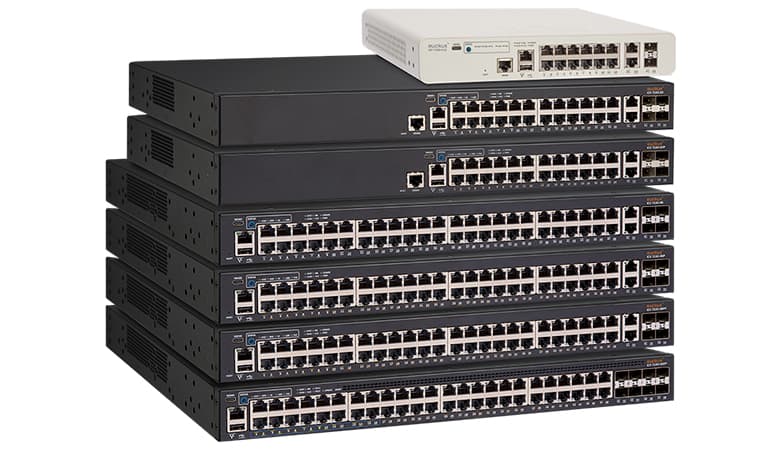
Назначение устройства
Подключение свитча к роутеру потребуется, если на маршрутизаторе недостаточно портов, чтобы полноценно работать. Если LAN-порта только два, то подсоединить к сети, можно будет только 2 устройства, например, ПК и SIP-телефон. При необходимости подключения дополнительно еще нескольких ПК или сетевого принтера в такой сети возникают проблемы.
Подключение сети через коммутатор дает ряд преимуществ:
Возможны и другие дополнительные функции. Все зависит от производителя и конкретной модели. Использовать дополнительный функционал необязательно, но иногда вспомогательные функции могут оказаться очень полезны.
Прямое подключение интернета через коммутатор, в отличие от роутера, невозможно. Исключение составляют случаи, когда в сети провайдера используются не PPPoE или статический IPoE, а DHCP. В такой ситуации доступ в интернет может быть открыт, но только для одного из подключенных устройств.
Какой свитч выбрать
В коммутаторах предусмотрено больше портов, чем в маршрутизаторах. Для того чтобы выяснить, как можно подключить свитч к роутеру, нужно вначале рассмотреть классификацию свитчей.
Коммутаторы бывают:
Чтобы подключаться к управляемым моделям, нужно правильно настроить веб-интерфейс. Перед покупкой следует обратить внимание на скорость раздачи. Не всем нужно перебрасывать по локальной сети внушительные объемы данных, иногда хватает и скорости до 100 Мбит/с. Если же вам нужно сверхскоростная сеть, стоит обратить внимание на варианты с гигабитными портами.
В отдельных случаях требуется поддержка PoE на портах. Существуют видеокамеры, которые питаются от патч-корда, подключенного к свитчу. На последних иногда присутствуют VIP-порт, подключение через который будет удобней.
Схема подключения
Рассмотрим, можно ли к роутерам TP-Link подключить коммутатор и зависит ли эта возможность от бренда маршрутизатора. Соединение возможно с маршрутизаторами любых моделей и производителей (Zyxel, D-Link и другие). В случае с неуправляемыми свитчами настроиться очень просто.
Достаточно соединить коммутатор с маршрутизатором посредством патч-корда. При наличии VIP-порта лучше подключаться через него. Процессы подключения хаба и роутера идентичны.
Стоит учитывать, что сетевые концентраторы выполняют передачу пакетных данных через все порты. Свитчи работают непосредственно с самим адресатом. Поэтому сетевые концентраторы редко используются и уже не изготавливаются.
При подключении к роутеру управляемого коммутатора все немного сложней. У последнего должен быть собственный IP в локальной сети, как у маршрутизатора или другого оборудования. Иногда на устройстве может быть настроена другая подсеть. В некоторых случаях на свитче может быть включен собственный DHCP-сервер, что приведет к проблемам доступа подключенных к коммутатору устройств в сеть роутера. Поэтому перед подключением сети через управляемый свитч потребуется предварительная настройка и проверка параметров.
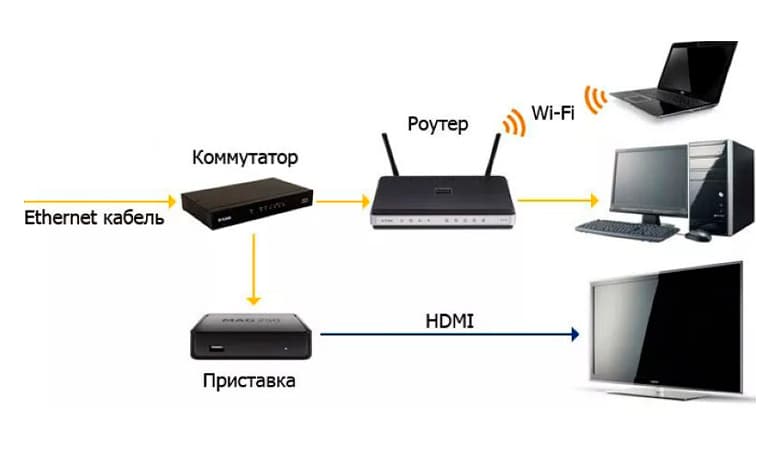
Настройка
Сперва коммутатор соединяют кабелем Ethernet с ПК. Далее следует войти в настройки свитча, открыв браузер. Иногда требуется выполнить перенастройку сетевого подключения.
Чтобы подключиться по умолчанию, нужны такие данные:
Вся эта информация указывается на самом устройстве. Обычно она размещена на наклейке, которую производитель размещает на тыльной стороне прибора. Если же свитч настраивался ранее, а заданные параметры пользователь не помнит, можно выполнить сброс настроек. Сбрасываются коммутаторы так же, как и маршрутизаторы.
Далее нужно установить на ПК статический IP из той же подсети, что и у свитча. После входа в админку нужно убедиться, что DHCP-сервер отключен.
Если в роутере есть сервер DHCP, могут возникнуть проблемы. Существует вероятность, что у разных сетевых узлов одинаковые адреса. В таком случае есть риск сбоев, которые часто проявляют себя не сразу. Если ошибка проявится через несколько дней, недель и даже месяцев с момента подключения, найти причину сбоев будет проблематично.
Потребуется также настройка IP. Задать нужные параметры нужно в соответствующем разделе. Необходимо нажать на System и выбрать Port Setting.
Далее о настройках более подробно:
Следующий шаг – нужно нажать кнопку Apply. Восстанавливаем настройки сети на ПК. Подключаем роутер к коммутатору патч-кордом.
Как сделать из маршрутизатора коммутатор
Следует отметить, что сделать из коммутатора маршрутизатор нельзя, поскольку свитч не способен осуществлять маршрутизацию сетей. А вот обратная настройка вполне возможна. Рассмотрим, можно ли использовать роутеры как свитчи и как это сделать.
Обычно маршрутизатор подключен к интернету через порт WAN и создает LAN-сеть. На устройстве можно использовать Ethernet-сеть и WiFi. В сети LAN по сути выполняются функции коммутатора. LAN-портов в маршрутизаторе обычно немного. Делать роутер-коммутатор есть смысл, если их более двух. В противном случае такой «самодельный свитч» будет неэффективен. Такой прибор можно использовать еще и как Ethernet-удлинитель.
Настройка роутера как свитча требует:
Чтобы пользоваться роутером в качестве свитча, желательно отключать все ненужные функции. Это позволит предупредить сбои и увеличить производительность.
В качестве сервера DHCP в таком случае используется основной маршрутизатор. Поэтому на клиентском роутере DHCP следует отключить. В таком случае каждому устройству потребуется отдельный статический IP. На некоторых приборах (в случае применения DHCP) предусмотрена возможность закрепить раздающие сервером адреса за устройствами по MAC-адресам.
Wi-Fi не потребуется, поэтому его лучше отключить. Для этого нужно войти в настройки беспроводной передачи и убрать галочку на уровне графы включения Wi-Fi. Чтобы настроить IP, нужно войти в параметры локальной сети.
Далее потребуется выбрать свободный IP. Если DHCP активен, то адрес выбирается не из его диапазона. Нужно также задать маску подсети, чтобы она была одинаковой с используемой на основном роутере.
Настраивая DNS, следует проверить, чтобы DDNS был деактивирован. Нужно войти в настройки динамического DNS. Если галочка напротив «Включить DDNS» стоит, ее следует убрать.
В настройках WAN можно ничего не менять. Все пакеты, поступающие на свитч-роутер, будут с локальным MAC-адресом.
Устройство не даст возможности выставить одинаковые подсети или настроить на WAN тот же IP. Роутер не примет некорректные настройки. Именно поэтому нужно выставить адрес другой подсети.
Настраивая безопасность, следует деактивировать межсетевой экран. Если у пользователя англоязычный интерфейс, он будет называться FireWall. Следует выбрать позицию «Выключить».
Убедившись, что брандмауэр и DMZ выключены, нужно выполнить перезагрузку. Выполнять это действие лучше программно, используя веб-браузер. Однако допускается и аппаратное выключение.
Как выбрать сетевой коммутатор


Сейчас, во время всевозможных гаджетов и электронных девайсов, которые переполняют среду обитания обычного человека, актуальна проблема – как эти все интеллектуальные устройства увязать между собой. Почти в любой квартире есть телевизор, компьютер/ноутбук, принтер, сканер, звуковая система, и хочется как-то скоординировать их, а не перекидывать бесконечное количество информации флешками, и при этом не запутаться в бесконечных километрах проводов. Та же самая ситуация касается офисов – с немалым количеством компьютеров и МФУ, или других систем, где нужно увязать разных представителей электронного сообщества в одну систему. Вот тут и возникает идея построения локальной сети. А основа грамотно организованной и структурированной локальной сети – сетевой коммутатор.
ОПРЕДЕЛЕНИЕ

Для построения локальных сетей используются и другие устройства – концентраторы (хабы) и маршрутизаторы (роутеры). Сразу, во избежание путаницы, стоит указать на различия между ними и коммутатором.
Концентратор (он же хаб) – является прародителем коммутатора. Время использования хабов фактически ушло в прошлое, из-за следующего неудобства: если информация приходила на один из портов хаба, он тут же ретранслировал ее на другие, «забивая» сеть лишним трафиком. Но изредка они еще встречаются, впрочем, среди современного сетевого оборудования выглядят, как самоходные кареты начала 20-го века среди электрокаров современности.

Маршрутизаторы – устройства, с которыми часто путают коммутаторы из-за похожего внешнего вида, но у них более обширный спектр возможностей работы, и ввиду с этим более высокая стоимость. Это своего рода сетевые микрокомпьютеры, с помощью которых можно полноценно настроить сеть, прописав все адреса устройств в ней и наложив логические алгоритмы работы – к примеру, защиту сети.

Коммутаторы и хабы чаще всего используются для организации локальных сетей, маршрутизаторы – для организации сети, связанной с выходом в интернет. Однако следует заметить, что сейчас постепенно размываются границы между коммутаторами и маршрутизаторами – выпускаются коммутаторы, которые требуют настройки и работают с прописываемыми адресами устройств локальной сети. Они могут выполнять функции маршрутизаторов, но это, как правило, дорогостоящие устройства не для домашнего использования.
Самый простой и дешевый вариант конфигурации домашней локальной сети средних размеров (с количеством объектов более 5), с подключением к интернету, будет содержать и коммутатор, и роутер:

ОСОБЕННОСТИ РАБОТЫ
При покупке коммутатора нужно четко понимать – зачем он вам, как будете им использоваться, как будете его обслуживать. Чтобы выбрать устройство, оптимально отвечающее вашим целям, и не переплатить лишних денег, рассмотрим основные параметры коммутаторов:


ОБЛАСТЬ ПРИМЕНЕНИЯ
Область применения коммутаторов широка, самые распространенные сферы применения:


СТОИМОСТЬ
Ценовой разброс различных устройств велик – от 440 до 27999 рублей.
От 440 до 1000 рублей обойдутся простые устройства неуправляемого типа, с общим количеством портов до 5 штук, с наличием у некоторых устройств портов 1 Гбит/сек.
В сегменте от 1000 до 10000 рублей будут устройства как управляемого, так и не управляемого типов, с количеством портов до 24 портов, с возможностью РоЕ, с наличием SFP-порта.
За стоимость от 10000 до 27999 рублей вы сможете приобрести высокопроизводительное устройство, для высокоемких сетей.
Настройка свитчей уровня доступа в сети провайдера
В статье я расскажу о том, как мы (небольшой региональный провайдер) настраиваем коммутаторы уровня доступа.
В начале, кратко пробежимся по тому, что такое иерархическая модель построения сети, какие функции рекомендуют вешать на каждый ее уровень и как именно устроена сеть, на примере которой я буду излагать настройку свитча. Ну и затем настроим свитч исходя из предложенных требований.
Иерархическая модель построения сети
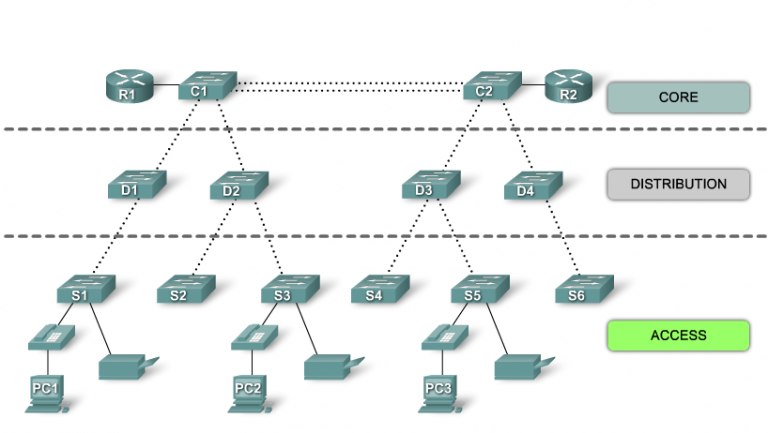
И так, в иерархической модели построения сети коммутации выделяют три уровня — уровень доступа (access layer), уровень агрегации (distibution layer) и уровень ядра (core layer). Деление на уровни позволяет добиться большей легкости в обращении с сетью: упрощается мастшабируемость сети, легче настраивать устройства, легче вводить избыточность, проектировать сеть и тому подобное.
Применительно к сети провайдера получается следующая картина:
На ditribtution уровне и, тем более, на core уровне, как правило работают продвинутые коммутаторы Cisco и/или Juniper, но на access уровень приходится ставить более дешевые железки. Как правило это D-Link (или Linksys или Planet).
Пара слов об устройстве сети
И так, с уровнем доступа в первом приближении, разобрались, теперь, прежде чем переходить к непосредственно настройке коммутатора, несколько слов о том, как устроена сеть, в которой коммутатору предстоит работать.
Во-первых, мы не используем VLAN per user. Сеть достаточно старая и начинала строиться во времена, когда Q-in-Q еще не был стандартом, так что большая часть старого оборудования двойное тегирование не поддерживает.
Во-вторых, мы использует PPPoE. И не используем DHCP. То есть клиент получает один белый адрес, через PPP протокол, домашняя сеть отсутствует как класс.
В-третьих, все коммутаторы живут в отдельном, выделенном только для них VLAN, все домашние PPPoE клиенты также живут в одном VLAN’е.
Настройка коммутатора
И так, поехали. Все команды приведены для означенной выше модели D-Link, впрочем не составит никакого труда проделать все то же самое и на устройстве другого вендора.
Исходя из вышеприведенных требований к коммутатору уровня доступа, сформулируем, что именно мы хотим на нем настроить и сделаем это.
И так, на необходимо…
Создать два VLAN, один для клиентов, другой для управления коммутатором и назначить их на порты свитча. 100 мегбитные порты — клиентские, гигабитные порты — аплинки.
create vlan USER tag 2
create vlan MANAGEMENT tag 3
config vlan USER add untagged 1-8
config vlan USER add tagged 9-10
config vlan MANAGEMENT add tagged 9-10
Настроить port security, запретив более одного mac адреса на порту (таким образом мы боремся с нежелательной и потенциально опасной ситуацией, когда клиент подключает в сеть провайдера не маршрутизатор, а коммутатор, сливая бродакстовый домен своей домашней сети с бродкастовым доменом провайдера)
config port_security ports 1-8 admin_state enable max_learning_addr 1 lock_address_mode DeleteOnTimeout
Запретить STP на клиентских портах, чтобы пользователи не могли гадить в сеть провайдера BPDU пакетами
config stp version rstp
config stp ports 1-8 fbpdu disable state disable
Настроить loopback detection, чтобы 1) глючные сетевые карточки, которые отражают пакеты обратно и 2) пользователи, создавшие в своей квартире кольца на втором уровне не мешали работе сети
enable loopdetect
config loopdetect recover_timer 1800
config loopdetect interval 10
config loopdetect ports 1-8 state enable
config loopdetect ports 9-10 state disable
Создать acl, который запретит прохождение не PPPoE пакетов в USER vlan’е (блокируем DHCP, IP, ARP и все остальные ненужные протоколы, которые позволят пользователям общаться напрямую между собой, игнорируя PPPoE сервер).
create access_profile ethernet vlan 0xFFF ethernet_type profile_id 1
config access_profile profile_id 1 add access_id 1 ethernet vlan USER ethernet_type 0x8863 port 1-10 permit
config access_profile profile_id 1 add access_id 2 ethernet vlan USER ethernet_type 0x8864 port 1-10 permit
config access_profile profile_id 1 add access_id 3 ethernet vlan USER port 1-10 deny
Создать ACL, который запретит PPPoE PADO пакеты с клиентских портов (блокируем поддельные PPPoE сервера).
create access_profile packet_content_mask offset1 l2 0 0xFFFF offset2 l3 0 0xFF profile_id 2
config access_profile profile_id 2 add access_id 1 packet_content offset1 0x8863 offset2 0x0007 port 1-8 deny
И, наконец, включить STORM Control для борьбы с бродкастовыми и мультикастовыми флудами. Может показаться, что мы уже решили эту проблему, запретив не PPPoE трафик, однако есть но. В PPPoE первый запрос (на поиск PPPoE сервера) отсылается бродкастом, и если оборудование клиента в силу глюка, вируса или иных причин, посылает такие запросы интенсивно, это вполне может вывести сеть из строя.
config traffic control 1-8 broadcast enable multicast enable action drop threshold 64 countdown 5 time_interval 5
Таким образом, мы решаем многие проблемы, присущие плоской сети — поддельные DHCP и PPPoE сервера (зачастую многие включают такие вещи ненамеренно, а по не знанию, то есть злого умысла нет, но работать другим клиентам мешают), бродкастовые штормы, глючные сетевые карточки и прочее.
Строим домашнюю сеть.Что умного бывает в умных сетевых коммутаторах?
Содержание
В подавляющем числе домашних локальных сетей из активного оборудования используется только беспроводной роутер. Однако в случае, если вам нужно более четырех проводных подключений потребуется добавить сетевой коммутатор (хотя сегодня есть роутеры и на семь-восемь портов для клиентов). Второй распространенной причиной для приобретения этого оборудования является более удобная разводка сети. Например, вы можете установить коммутатор около ТВ, подключить к нему один кабель от роутера, а в другие порты — сам телевизор, медиаплеер, игровую приставку и другое оборудование.
Простейшие модели сетевых коммутаторов имеют всего буквально пару ключевых характеристик — число портов и их скорость. А учитывая современные требования и развитие элементной базы, можно говорить о том, что если не стоит цели экономии любой ценой или каких-то специфических требований, стоит покупать модели с гигабитными портами. Сети FastEthernet со скоростью 100 Мбит/с сегодня конечно используются, но маловероятно, что их пользователи столкнутся с проблемой нехватки портов на роутере. Хотя конечно и это возможно, если вспомнить продукты некоторых известных производителей на один или два порта для локальной сети. Тем более здесь будет уместно применение гигабитного коммутатора для увеличения производительности всей проводной локальной сети.
Кроме этого, при выборе можно также учитывать бренд, материал и дизайн корпуса, вариант реализации блока питания (внешний или внутренний), наличие и расположение индикаторов и другие параметры. Что удивительно, привычная по многим другим устройствам характеристика скорости работы в данном случае практически не имеет смысла, о чем недавно вышел материал. В тестах передачи данных модели совершенно разных категорий и стоимости показывают одинаковые результаты.
В этой статье мы решили коротко рассказать о том, что же может быть интересного и полезного в «настоящих» коммутаторах второго уровня (Level 2). Конечно, этот материал не претендует на максимально подробное и глубокое изложение темы, но, хочется надеяться, будет полезен тем, кто встретился с более серьезными задачами или требованиями при построении своей локальной сети в квартире, доме или офисе, чем поставить роутер и настроить Wi-Fi. Кроме того, многие темы будут изложены в упрощенном формате, отражающем только основные моменты в интересной и разнообразной теме коммутации сетевых пакетов.
Прошлые статьи серии «Строим домашнюю сеть« доступны по ссылкам:
Кроме того, полезная информация о построении сетей доступна в этом подразделе.
Теория
Для начала вспомним, как работает «обычный» сетевой коммутатор.
Эта «коробочка» имеет небольшие размеры, несколько портов RJ45 для подключения сетевых кабелей, набор индикаторов и вход питания. Она работает согласно запрограммированным производителем алгоритмам и не имеет каких-либо доступных для пользователя настроек. Используется принцип «подключил кабели — включил питание — работает». Каждое устройство (точнее его сетевой адаптер) в локальной сети имеет уникальный адрес — MAC-адрес. Он состоит из шести байтов и записывается в формате «AA:BB:CC:DD:EE:FF» с шестнадцатеричными цифрами. Узнать его можно программным способом или подсмотреть на информационной табличке. Формально считается, что этот адрес выдан производителем на этапе производства и является уникальным. Но в некоторых случаях это не так (уникальность требуется только в пределах локального сегмента сети, а поменять адрес можно без труда во многих операционных системах). Кстати, по первым трем байтам иногда можно узнать название создателя чипа или даже всего устройства.
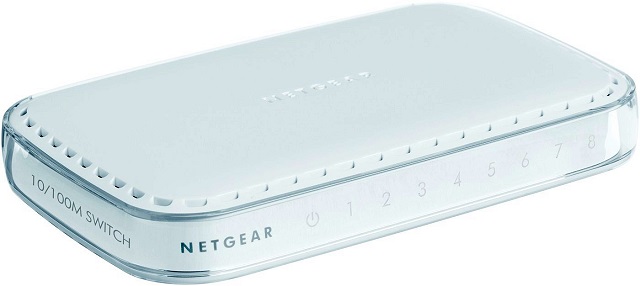
Если для глобальной сети (в частности Интернет), адресация устройств и обработка пакетов производится на уровне IP-адресов, то в каждом отдельном локальном сегменте сети для этого применяются MAC-адреса. Все устройства в одной локальной сети должны иметь разные MAC-адреса. Если это не так — будут проблемы с доставкой сетевых пакетов и работой сети. При этом данный низкий уровень обмена информацией реализован внутри сетевых стеков операционных систем и пользователю не требуется с ним взаимодействовать. Пожалуй, в реальности распространены буквально пара ситуаций, где может использоваться MAC-адрес. Например, при замене роутера на новом устройстве указать тот же MAC-адрес порта WAN, что был на старом. Второй вариант — включение на роутере фильтров по MAC-адресу для блокировки доступа к Интернет или Wi-Fi.
Обычный сетевой коммутатор позволяет объединить несколько клиентов для реализации обмена между ними сетевым трафиком. Причем к каждому порту может быть подключен не только один компьютер или другое устройство-клиент, но и другой коммутатор со своими клиентами. Грубо схема работы коммутатора выглядит следующим образом: при поступлении на порт пакета он запоминает MAC отправителя и записывает его в таблицу «клиенты на этом физическом порту», адрес получателя проверяется по другим таким же таблицам и при его нахождении в одной из них, пакет отправляется в соответствующий физический порт. Дополнительно предусмотрены алгоритмы для исключения петель, поиска новых устройств, проверки смены устройством порта и другие. Для реализации этой схемы не требуется какой-либо сложной логики, все работает на достаточно простых и недорогих процессорах, так что, как мы говорили выше, даже младшие модели способны показать максимальные скорости.
Управляемые или называемые иногда «умными» (Smart) коммутаторы существенно сложнее. Они способны использовать больше информации из сетевых пакетов для реализации более сложных алгоритмов их обработки. Некоторые из этих технологий могут оказаться полезными и домашним пользователям «высокого уровня» или с повышенными требованиями, а также для решения некоторых специальных задач.
Коммутаторы второго уровня (Level 2, уровень канала данных) способны учитывать при коммутации пакетов информацию, находящуюся внутри некоторых полей сетевых пакетов, в частности VLAN, QoS, мультикаст и некоторых других. Именно о таком варианте мы и поговорим в этой статье. Более сложные модели третьего уровня (Level 3) могут считаться уже маршрутизаторами, поскольку они оперируют IP-адресами и работают с протоколами третьего уровня (в частности RIP и OSPF).
Обратим внимание, что единого универсального и стандартного набора возможностей управляемых коммутаторов нет. Каждый производитель составляет собственные линейки продуктов исходя из своего представления о требованиях потребителей. Так что в каждом случае стоит обращать внимание на спецификации конкретного продукта и их соответствие поставленным задачам. Ни о каких «альтернативных» прошивках с более широкими возможностями здесь, конечно, речи нет.
Коммутатор Zyxel GS2200-8HP
В качестве примера, мы используем устройство Zyxel GS2200-8HP. Эта модель давно представлена на рынке, но вполне подойдет для данной статьи. Современные продукты этого сегмента от Zyxel в целом обеспечивают сходные возможности. В частности, актуальное устройство такой же конфигурации предлагается под артикулом GS2210-8HP.
Zyxel GS2200-8HP представляет собой восьмипортовый (в серии есть версия и на 24 порта) управляемый гигабитный коммутатор Level 2, в котором также есть поддержка PoE и совмещенные порты RJ45/SFP, а также некоторые функции более высоких уровней коммутации.
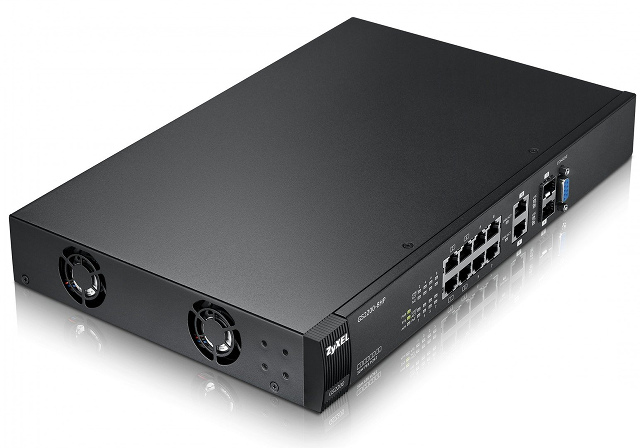
По формату его можно назвать настольной моделью, но в комплекте поставки предусмотрен дополнительный крепеж для установки в стандартную 19″ стойку. Корпус изготовлен из металла. На правом торце мы видим решетку вентиляции, а с противоположной стороны установлены два небольших вентилятора. Сзади присутствуют только вход сетевого кабеля для встроенного блока питания.
Все подключения традиционно для такого оборудования осуществляются с лицевой стороны для удобства применения в стойках с патч-панелями. Слева находится вставка с логотипом производителя и подсвечиваемым названием устройства. Далее идут индикаторы — питание, система, тревога, светодиоды статуса/активности и подачи питания для каждого порта.

Следом установлены основные восемь сетевых разъемов, а после них два RJ45 и два дублирующих их SFP с собственными индикаторами. Подобные решения являются еще одной характерной особенностью подобных устройств. Обычно SFP применяется для подключения оптических линий связи. Основным их отличием от привычной витой пары является возможность работы на существенно больших расстояниях — до десятков километров.
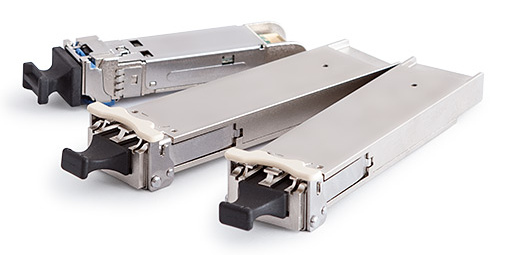
Из-за того, что здесь могут использоваться разные типы физических линий, непосредственно в коммутаторе установлены порты стандарта SFP, в которые необходимо доустанавливать специальные модули-трансиверы, а уже к ним подключаются оптические кабели. При этом получаемые порты не отличаются по своим возможностям от остальных, конечно если не считать отсутствия поддержки PoE. Их тоже можно использовать в режиме объединения портов, сценариях с VLAN и другими технологиями.
Завершает описание консольный последовательный порт. Он применяется для сервисного обслуживания и других операций. В частности отметим, что привычной для домашнего оборудования кнопки сброса настроек здесь нет. В сложных случаях потери контроля придется подключаться через последовательный порт и в режиме отладки перезагружать весь файл конфигурации.
Решение поддерживает администрирование через Web и командную строку, обновление прошивки, протокол 802.1x для защиты от несанкционированных подключений, SNMP для интеграции в системы мониторинга, пакеты с размером до 9216 байт (Jumbo Frames) для увеличения производительности сети, сервисы коммутации второго уровня, возможность стекирования для удобства администрирования.
Из восьми основных портов половина поддерживает PoE+ с подачей до 30 Вт на порт, а остальные четыре — PoE с 15,4 Вт. Максимальная потребляемая мощность составляет 230 Вт, из которых до 180 Вт может отдаваться через PoE.
Электронная версия руководства пользователя насчитывает более трех сотен страниц. Так что описанные в этой статье функции представляют собой лишь небольшую часть возможностей данного устройства.
Управление и контроль
В отличие от простых сетевых коммутаторов, «умные» имеют средства для удаленной настройки. В их роли чаще всего выступает привычный Web-интерфейс, а для «настоящих админов» предусмотрен доступ к командной строке со своим интерфейсом по telnet или ssh. Аналогичную командную строку можно получить и через подключение к последовательному порту на коммутаторе. Кроме привычки, работа с командной строкой имеет преимущество в виде удобной возможности автоматизации с применением скриптов. Есть также поддержка протокола FTP, что позволяет оперативно загружать файлы новых прошивок и управлять конфигурациями.
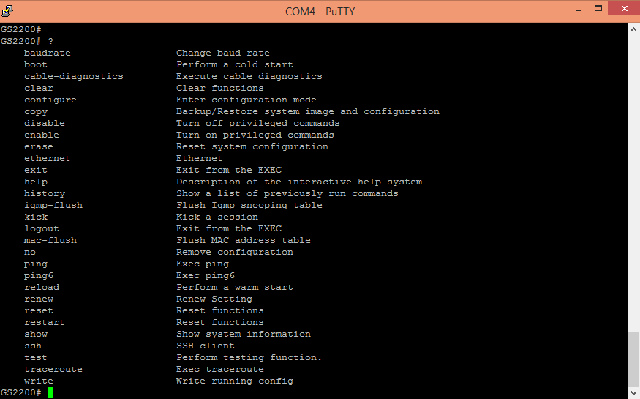
Например, вы можете проверять статус подключений, управлять портами и режимами, разрешать или запрещать доступ и так далее. Кроме того, этот вариант менее требователен к полосе пропускания (требует меньше трафика) и используемому для доступа оборудованию. Но на скриншотах конечно более красиво выглядит Web-интерфейс, так что в этой статье для иллюстраций будем использовать его. Защита обеспечивается традиционным именем/паролем администратора, есть поддержка HTTPS, а также можно настроить дополнительные ограничения на доступ к управлению коммутатором.
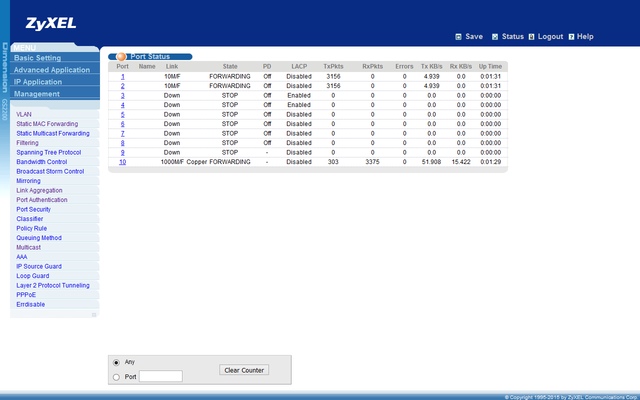
Заметим, что в отличие от многих домашних устройств, в интерфейсе есть явная кнопка сохранения текущей конфигурации коммутатора в его энергонезависимую память. Также на многих страницах можно использовать кнопку «Help» для вызова контекстной подсказки.
Еще один вариант контроля за работой коммутатора — использование протокола SNMP. С применением специализированных программ, вы можете получить информацию об аппаратном состоянии устройства, например температуре или пропадании линка на порту. Для крупных проектов будет полезна реализация специального режима управления несколькими коммутаторами (кластером коммутаторов) из единого интерфейса — Cluster Management.
Минимальные начальные действия при запуске устройства обычно включают в себя обновление прошивки, изменение пароля администратора и настройку собственного IP-адреса коммутатора.
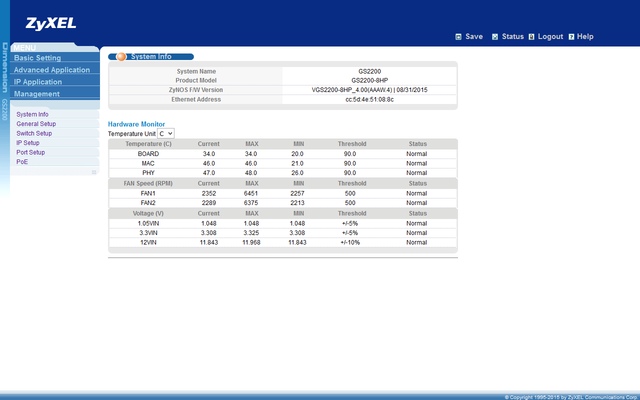
Кроме того, обычно стоит обратить внимание на такие опции, как сетевое имя, синхронизация встроенных часов, отправку журнала событий на внешний сервер (например, Syslog).
При планировании схемы сети и настроек коммутатора, рекомендуется заранее просчитать и продумать все моменты, поскольку устройство не имеет встроенных средств контроля блокировок и противоречий. Например, если вы «забудете», что ранее настраивали агрегацию портов, то VLAN с их же участием могут вести себя совсем не так, как требуется. Не говоря уже о возможности потери связи с коммутатором, что особенно неприятно при удаленном подключении.
Агрегация портов
Одной из базовых «умных» функций коммутаторов является поддержка технологий агрегации (объединения) сетевых портов. Также для этой технологии применяются такие термины, как транкинг (trunking), склейка адаптеров (bonding), сопряжение (teaming). В этом случае клиенты или другие коммутаторы подключаются к этому коммутатору не одним кабелем, а сразу несколькими. Конечно, для этого требуется иметь и несколько сетевых карт на компьютере. Сетевые карты могут быть как отдельными, как и выполненными в виде одной платы расширения с несколькими портами. Обычно в данном сценарии речь идет о двух или четырех линках. Основные решаемые таким образом задачи — увеличение скорости сетевого подключения и увеличение его надежности (дублирование). Коммутатор может поддерживать сразу несколько подобных соединений в зависимости от своей аппаратной конфигурации, в частности, числа физических портов и мощности процессора. Одним из вариантов является соединение по такой схеме пары коммутаторов, что позволит увеличить общую производительность сети и исключить узкие места.
Для реализации схемы желательно использовать сетевые карты, явно поддерживающие эту технологию. Но в общем случае, реализация агрегации портов может быть выполнена и на программном уровне. Данная технология чаще всего реализуется через открытый протокол LACP/802.3ad, который применяется для контроля состояния линков и управления ими. Но встречаются и частные варианты отдельных вендоров.
На уровне операционной системы клиентов после соответствующей настройки обычно просто появляется новый стандартный сетевой интерфейс, который имеет свои MAC- и IP-адреса, так что все приложения могут работать с ним без каких-либо специальных действий.
Отказоустойчивость обеспечивается наличием нескольких физических соединений устройств. При отказе соединения, трафик автоматически перенаправляется по оставшимся линкам. После восстановления линии она снова включится в работу.
Что касается увеличения скорости, то здесь ситуация немного сложнее. Формально можно считать, что производительность умножается согласно числу используемых линий. Однако реальный рост скорости приема-передачи данных зависит от конкретных задач и приложений. В частности, если речь идет о такой простой и распространенной задаче, как чтение файлов с сетевого накопителя на компьютере, то от объединения портов она ничего не выиграет, даже если оба устройства подключены к коммутатору несколькими линками. А вот если объединение портов будет настроено на сетевом накопителе и к нему будут обращаться одновременно несколько «обычных» клиентов, то этот вариант уже получит существенный выигрыш в общей производительности.
Некоторые примеры использования и результаты тестирования приводятся в статье. Таким образом, можно говорить о том, что применение технологий объединения портов в домашних условиях будет полезным только при наличии нескольких быстрых клиентов и серверов, а также достаточно высокой нагрузки на сеть.
Настройка агрегации портов в коммутаторе обычно несложная. В частности, на Zyxel GS2200-8HP нужные параметры находятся в меню Advanced Application — Link Aggregation. Всего данная модель поддерживает до восьми групп. При этом ограничений по составу групп нет — вы можете использовать любой физический порт в любой группе. Коммутатор поддерживает как статическую схему объединения портов, так и LACP.
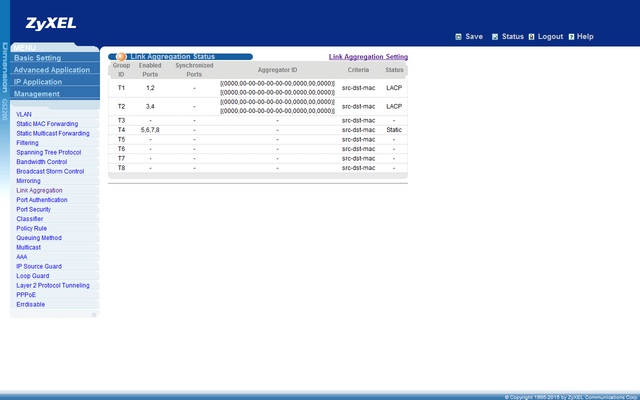
На странице статуса можно проверить текущие назначения по группам.
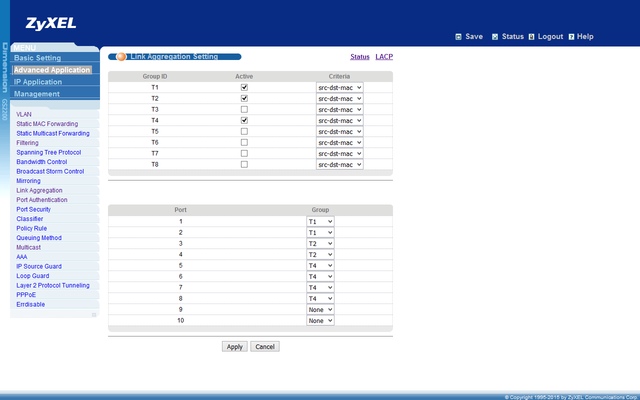
На странице настроек указываются активные группы и их тип (применяется для выбора схемы распределения пакетов по физическим линкам), а также назначение портов в нужные группы.
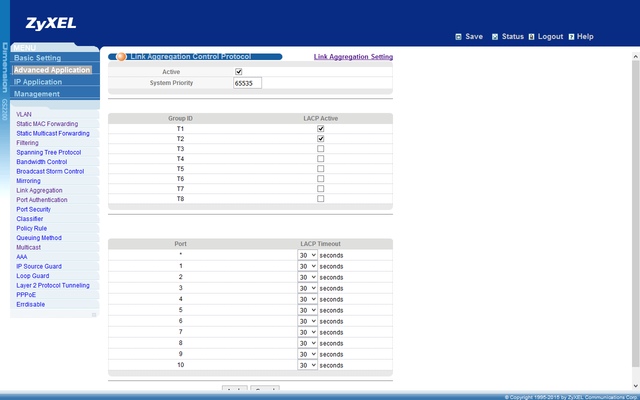
При необходимости включаем LACP для требуемых групп на третьей странице.
Далее нужно настроить аналогичные параметры на устройстве с другой стороны линка. В частности на сетевом накопителе QNAP это делается следующим образом — заходим в настройки сети, выбираем порты и тип их объединения.
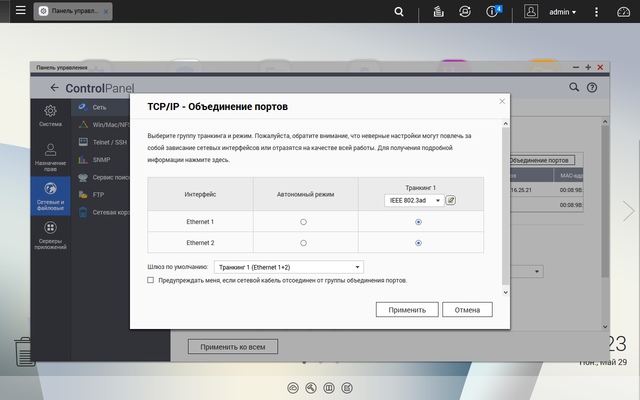
После этого можно проверить статус портов на коммутаторе и оценить эффективность решения в ваших задачах.
При обычной конфигурации локальной сети «гуляющие» по ней сетевые пакеты используют общую физическую среду, как потоки людей на станциях пересадок в метро. Конечно, коммутаторы в определенном смысле исключают попадание «чужих» пакетов на интерфейс вашей сетевой карты, однако некоторые пакеты, например широковещательные, способны проникнуть в любые уголки сети. Несмотря на простоту и высокую скорость работы данной схемы, встречаются ситуации, когда по некоторым причинам вам необходимо разделить определенные виды трафика. Это может быть вызвано требованиями безопасности или необходимостью обеспечения требований производительности или приоритезации.
Конечно, данные вопросы можно решить созданием отдельного сегмента физической сети — со своими коммутаторами и кабелями. Но не всегда это возможно реализовать. Здесь может пригодиться технология VLAN (Virtual Local Area Network) — логической или виртуальной локальной компьютерной сети. Для нее также может встречаться обозначение 802.1q.
В грубом приближении можно описать работу данной технологии, как использование дополнительных «меток» для каждого сетевого пакета при его обработке в коммутаторе и на конечном устройстве. При этом обмен данными работает только в пределах группы устройств с одинаковыми VLAN. Поскольку не все оборудование использует VLAN, то в схеме также используются такие операции как добавление и удаление тегов сетевого пакета при их проходе через коммутатор. Соответственно добавляется он при получении пакета с «обычного» физического порта для отправки через сеть VLAN, а удаляется при необходимости передачи пакета из сети VLAN на «обычный» порт.
В качестве примера использования данной технологии можно вспомнить мультисервисные подключения операторов — когда по одному кабелю вы получаете доступ к Интернет, IPTV и телефонию. Это встречалось ранее в ADSL-подключениях, а сегодня применяется в GPON.
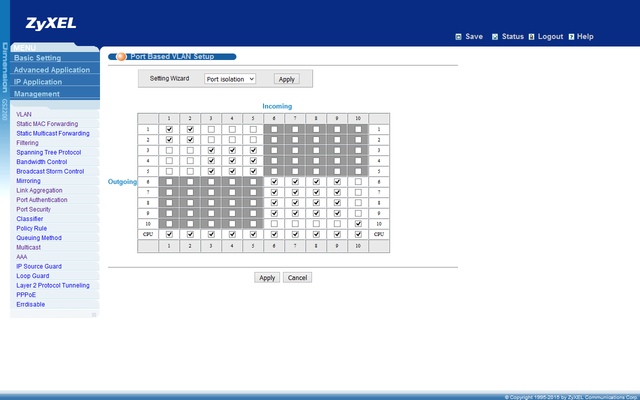
Рассматриваемый коммутатор поддерживает упрощенный режим «Port-based VLAN», когда разделение на виртуальные сети проводится на уровне физических портов. Эта схема менее гибкая, чем 802.1q, но может быть удобна в некоторых конфигурациях. Отметим, что этот режим взаимоисключающий с 802.1q, а для выбора предусмотрен соответствующий пункт в Web-интерфейсе.

Для создания VLAN по стандарту 802.1q нужно на странице Advanced Applications — VLAN — Static VLAN указать имя виртуальной сети, ее идентификатор, а потом выбрать участвующие в работе порты и их параметры. Например, при подключении обычных клиентов стоит убирать из отправляемых к ним пакетов метки VLAN.

В зависимости от того, является ли это подключением клиентов или же соединением коммутаторов, на странице Advanced Applications — VLAN — VLAN Port Settings нужно настроить требуемые опции. В частности это касается добавления меток к поступающим на вход порта пакетам, разрешении трансляции через порт пакетов без тегов или с другими идентификаторами и изоляции виртуальной сети.
Контроль доступа и аутентификация
Технология Ethernet первоначально не поддерживала средств контроля доступа к физической среде. Достаточно было включить устройство в порт коммутатора — и оно начинало работать в составе локальной сети. Во многих случаях этого достаточно, поскольку защита обеспечивается сложностью прямого физического подключения к сети. Но сегодня требования к сетевой инфраструктуре существенно изменились и реализация протокола 802.1x все чаще встречается в сетевом оборудовании.

В этом сценарии при подключении к порту коммутатора клиент предоставляет свои аутентификационные данные и без подтверждения со стороны сервера контроля доступа никакой обмен информацией с сетью не происходит. Чаще всего, схема подразумевает наличие внешнего сервера, такого как RADIUS или TACACS+. Использование 802.1x обеспечивает также дополнительные возможности по контролю сетевой работы. Если в стандартной схеме «привязаться» можно только к аппаратному параметру клиента (MAC-адресу), например, для выдачи IP, установки ограничений скорости и прав доступа, то работа с аккаунтами пользователей будет более удобна в крупных сетях, поскольку позволяет обеспечить мобильность клиентов и другие возможности верхнего уровня.
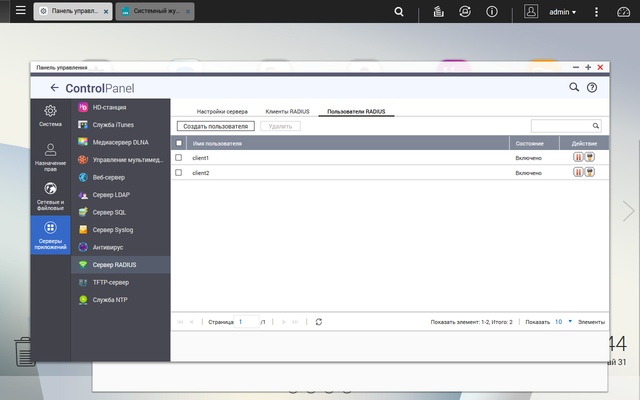
Для проверки использовался сервер RADIUS на сетевом накопителе QNAP. Он выполнен в виде отдельно устанавливаемого пакета и имеет собственную базу пользователей. Для указанной задачи он вполне подходит, хотя в целом возможностей у него немного.
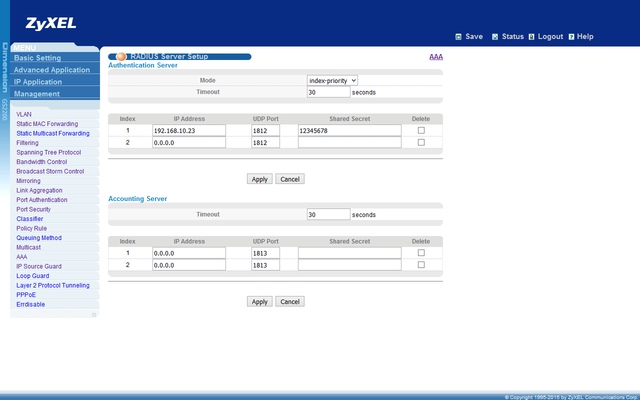
В качестве клиента выступал компьютер с Windows 8.1. Для использования 802.1x на нем нужно включить один сервис и после этого в свойствах сетевой карты появляется новая закладка.
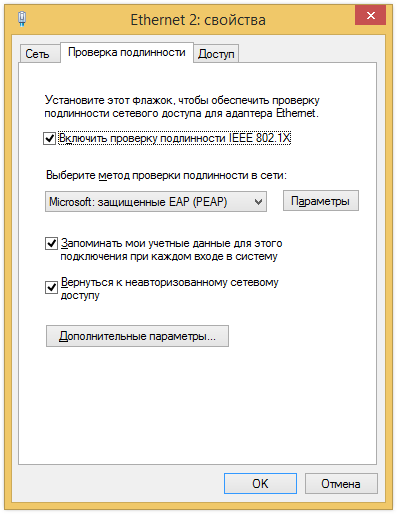
Заметим, что речь в данном случае идет исключительно о контроле доступа к физическому порту коммутатора. Кроме того, не забываем, что необходимо обеспечить постоянный и надежный доступ коммутатора к серверу RADIUS.
Управление полосой пропускания
Для реализации этой возможности в коммутаторе есть две функции. Первая, наиболее простая, позволяет ограничить входящий и исходящий трафик на указанном физическом порту.

Также этот коммутатор позволяет использовать приоритезацию для физических портов. В этом случае жестких границ для скорости нет, но можно выбрать устройства, трафик которых будет обрабатываться в первую очередь.
Вторая входит в более общую схему с классификацией коммутируемого трафика по различным критериям и является только одним из вариантов ее использования.
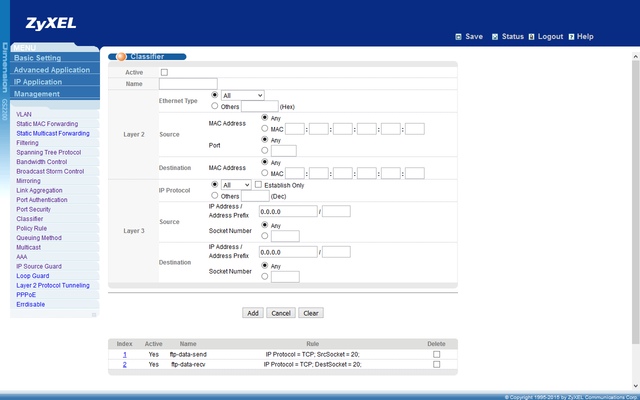
Сначала на странице Classifier нужно определить правила классификации трафика. В них применяются критерии Level 2 — в частности MAC-адреса, а также в данной модели можно применять и правила Level 3 — включая тип протокола, IP-адреса и номера портов.
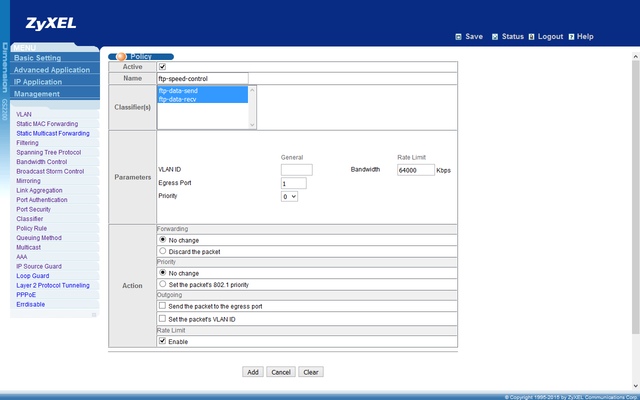
Далее на странице Policy Rule вы указываете необходимые действия с «отобранным» по выбранным правилам трафиком. Здесь предусмотрены следующие операции: установка метки VLAN, ограничение скорости, вывод пакета на заданный порт, установка поля приоритета, отбрасывание пакета. Данные функции позволяют, например, ограничить скорости обмена данными для данных клиентов или сервисов.
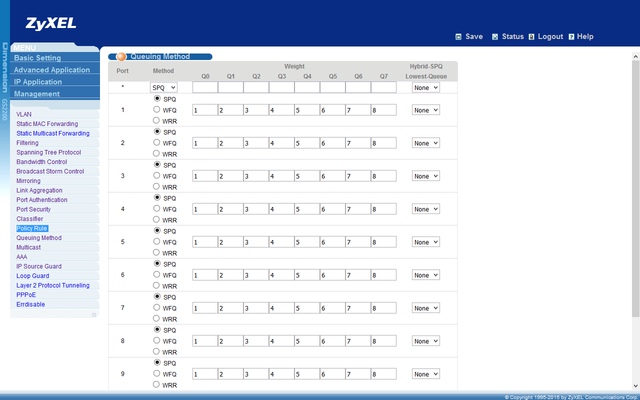
Более сложные схемы могут использовать поля приоритета 802.1p в сетевых пакетах. Например, вы можете указать коммутатору сначала обрабатывать трафик телефонии, а просмотру страниц в браузерах выставить наименьший приоритет.
Еще одна возможность, которая не относится к непосредственно процессу коммутации пакетов — обеспечение питания клиентских устройств через сетевой кабель. Часто это используется для подключения IP-камер, телефонных аппаратов и беспроводных точек доступа, что позволяет сократить число проводов и упростить коммутацию. При выборе такой модели важно учитывать несколько параметров, основной из которых — используемый клиентским оборудованием стандарт. Дело в том, что некоторые производители используют собственные реализации, которые несовместимы с другими решениями и могут даже привести к поломке «чужого» оборудования. Также стоит выделять «пассивный PoE», когда осуществляется передача питания с относительно низким напряжением без обратной связи и контроля получателя.
Более правильным, удобным и универсальным вариантом будет использование «активного PoE», работающего по стандартам 802.3af или 802.3at и способного передать до 30 Вт (в новых версиях стандартов встречаются и более высокие значения). В этой схеме передатчик и получатель обмениваются между собой информацией и согласуют необходимые параметры питания, в частности потребляемую мощность.
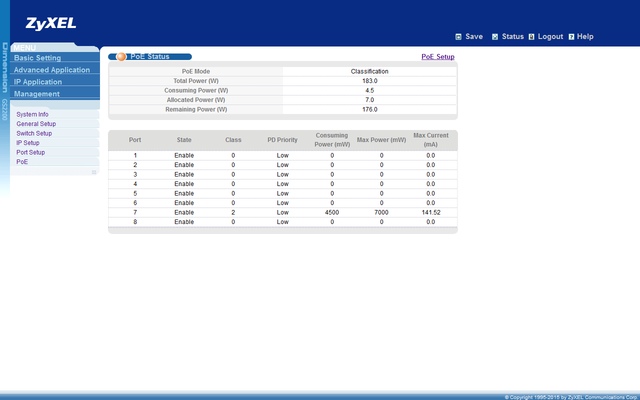
Для проверки мы подключили к коммутатору камеру Axis, совместимую с PoE 802.3af. На лицевой панели коммутатора зажегся соответствующий индикатор подачи питания на этот порт. Далее через Web-интерфейс мы сможем проконтролировать статус потребления по портам.
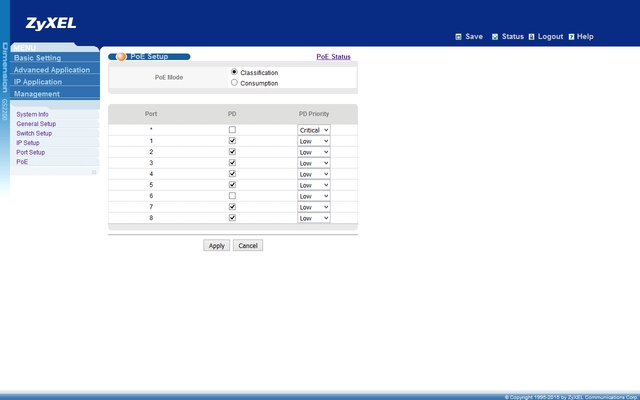
Также интересна возможность управления подачей питания на порты. Поскольку если камера подключена одним кабелем и находится в труднодоступном месте, для ее перезагрузки при необходимости потребуется отключать этот кабель или на стороне камеры или в коммутационном шкафу. А здесь вы можете зайти удаленно на коммутатор любым доступным способом и просто снять галочку «подавать питания», а потом поставить ее обратно. Кроме того, в параметрах PoE можно настроить систему приоритетов для предоставления питания.
Дополнительные возможности
Как мы писали ранее, ключевым полем сетевых пакетов в данном оборудовании является MAC-адрес. Управляемые коммутаторы часто имеют набор сервисов, ориентированных на использование этой информации.
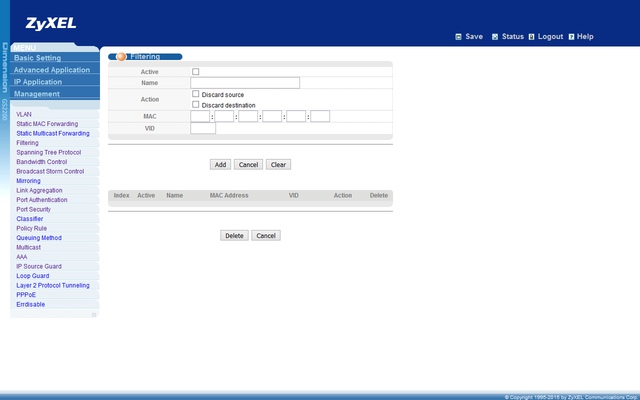
Например, рассматриваемая модель поддерживает статическое назначение MAC-адресов на порт (обычно эта операция происходит автоматически), фильтрацию (блокировку) пакетов по MAC-адресам отправителя или получателя.
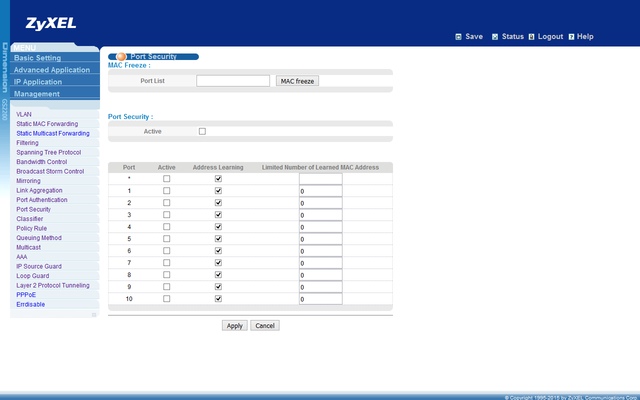
Кроме того, вы можете ограничить число регистраций MAC-адресов клиентов на порту коммутатора, что также можно считать дополнительной опцией повышения безопасности.
Большинство сетевых пакетов третьего уровня обычно однонаправленные — идут от одного адресата одному получателю. Но некоторые сервисы применяют технологию мультикаст, когда получателей у одного пакета сразу несколько. Наиболее известный пример — это IPTV. Использование мультикаст здесь позволяет существенно сократить требования к полосе пропускания при необходимости доставки информации большому числу клиентов. Например, мультикаст 100 ТВ каналов с потоком 1 Мбит/с потребует 100 Мбит/с при любом числе клиентов. Если же использовать стандартную технологию, то 1000 клиентов потребовали бы 1000 Мбит/с.
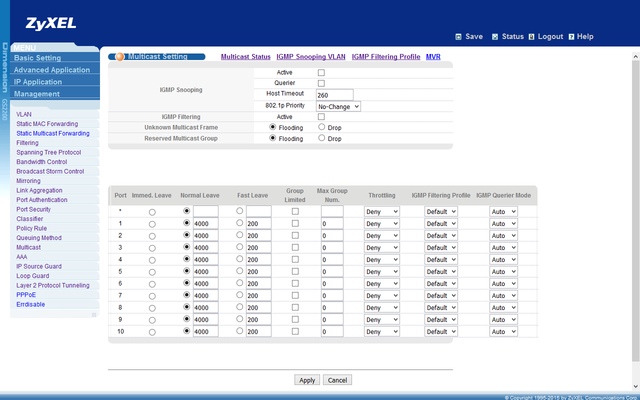
Не будем вдаваться в подробности работы IGMP, отметим только возможность тонкой настройки коммутатора для эффективной работы при большой нагрузке данного типа.
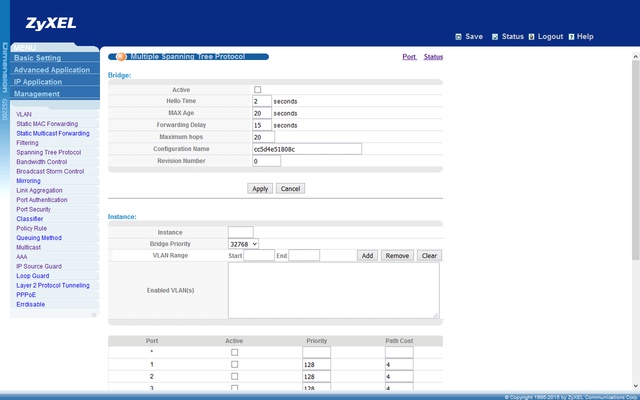
В сложных сетях могут применяться специальные протоколы для контроля за путем прохождения сетевых пакетов. В частности, они позволяют исключить топологические петли («зацикливание» пакетов). Рассматриваемый коммутатор поддерживает STP, RSTP и MSTP и имеет гибкие настройки их работы.
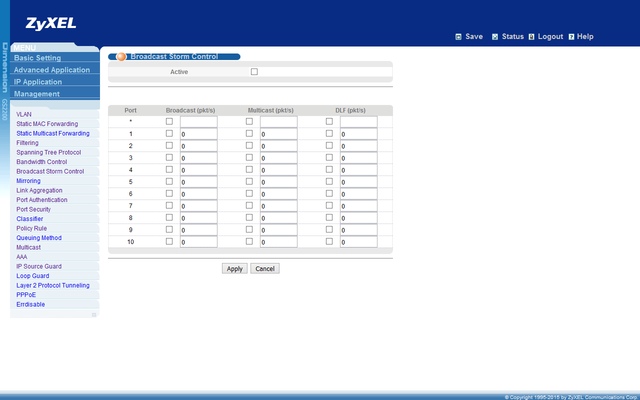
Еще одной востребованной в крупных сетях функцией является защита от ситуаций типа «широковещательный шторм». Это понятие характеризует существенное увеличение широковещательных пакетов в сети, блокирующих прохождение «обычного» полезного трафика. Наиболее простым способом борьбы с этим является установка ограничений на обработку определенного числа пакетов в секунду для портов коммутатора.
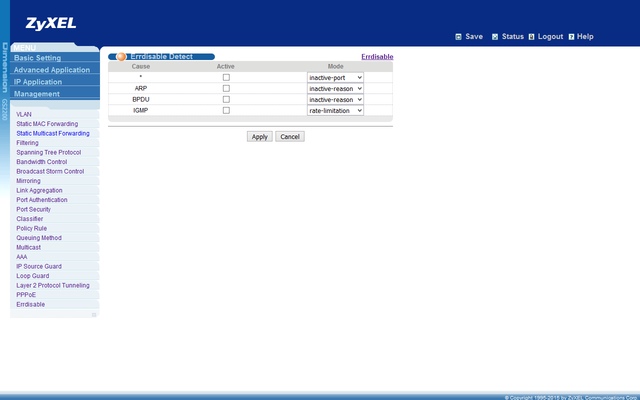
Дополнительно в устройстве есть функция Error Disable. Она разрешает коммутатору отключать порты в случае обнаружения на них чрезмерного служебного трафика. Это позволяет сохранить производительность и обеспечить автоматическое восстановление работы после исправления проблемы.
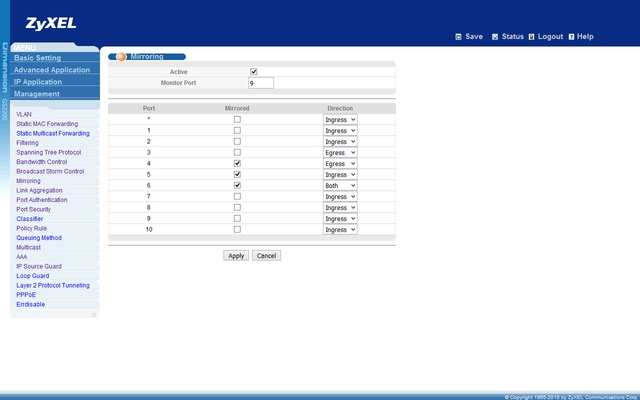
Еще одна задача, связанная скорее с требованиями безопасности, — мониторинг всего трафика. В обычном режиме коммутатор реализует схему отправки пакетов только непосредственно их получателям. «Поймать» на другом порту «чужой» пакет невозможно. Для реализации этой задачи используется технология «зеркалирования» портов — на выбранных порт коммутатора подключается контрольное оборудование и настраивается отправка на этот порт всего трафика с указанных других портов.
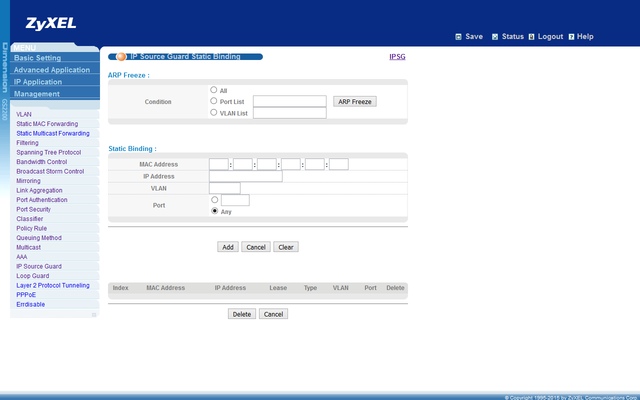
Функции IP Source Guard, DHCP Snooping ARP Inspection также ориентированы на повышение безопасности. Первая позволяет настроить фильтры с участием MAC, IP, VLAN и номера порта, через которые будут проходить все пакеты. Вторая защищает протокол DHCP, третья автоматически блокирует неавторизованных клиентов.
Заключение
Безусловно, описанные выше возможности составляют лишь толику от доступных сегодня на рынке технологий сетевой коммутации. И даже из этого небольшого списка найти реальное применение у домашних пользователей могут далеко не все из них. Пожалуй, наиболее распространенными можно назвать PoE (например, для питания сетевых видеокамер), объединение портов (в случае крупной сети и необходимости быстрого обмена трафиком), контроль трафика (для обеспечения работы потоковых приложений при высокой нагрузке на канал).
Конечно, совсем не обязательно для решения этих задач использовать именно устройства бизнес-уровня. Например, в магазинах можно найти обычный коммутатор с PoE, объединение портов есть и в некоторых топовых роутерах, приоритезация также начинает встречаться в некоторых моделях с быстрыми процессорами и качественным программным обеспечением. Но, на наш взгляд, вариант приобретения более профессионального оборудования, в том числе и на вторичном рынке, вполне можно рассматривать и для домашних сетей с повышенными требованиями к производительности, безопасности и управляемости.
Кстати, на самом деле есть еще один вариант. Как мы говорили выше во всех «умных» коммутаторах непосредственно «ума» может быть разное количество. А у многих производителей есть серии продуктов, которые вполне укладываются в домашний бюджет и при этом способны обеспечить многие из описанных выше возможностей. В качестве примера можно упомянуть Zyxel GS1900-8HP.
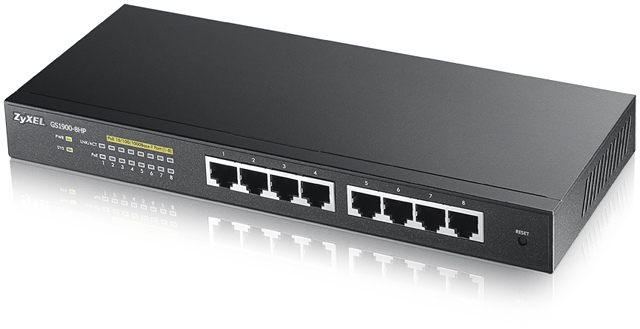
Эта модель имеет компактный металлический корпус и внешний блок питания, в ней установлено восемь гигабитных портов с PoE, а для настройки и управления предусмотрен Web-интерфейс.
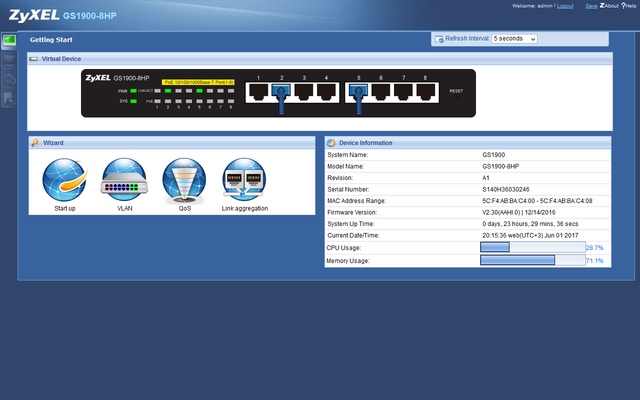
Прошивка устройства поддерживает агрегацию портов с LACP, VLAN, ограничение скорости портов, 802.1x, зеркалирование портов и другие функции. Но в отличие от описанного выше «настоящего управляемого коммутатора», настраивается это все исключительно через Web-интерфейс и, при необходимости, даже с использованием помощника.
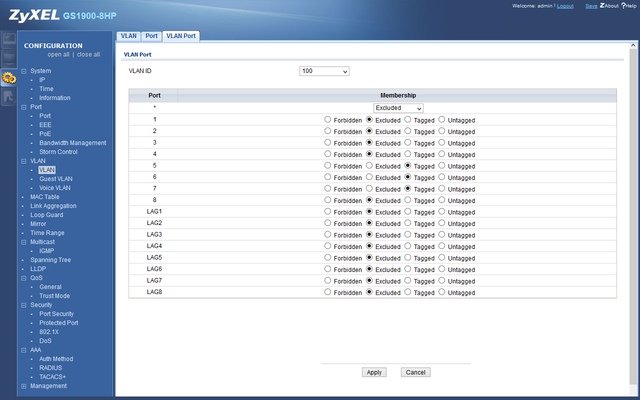
Конечно, речи не идет о близости этой модели описанному выше устройству по своим возможностям в целом (в частности, здесь отсутствуют средства классификации трафика и функции Level 3). Скорее это просто более подходящий для домашнего пользователя вариант. Аналогичные модели можно найти в каталогах и других производителей.