в какой папке хранятся шрифты автокада
Как установить шрифты в Автокад?
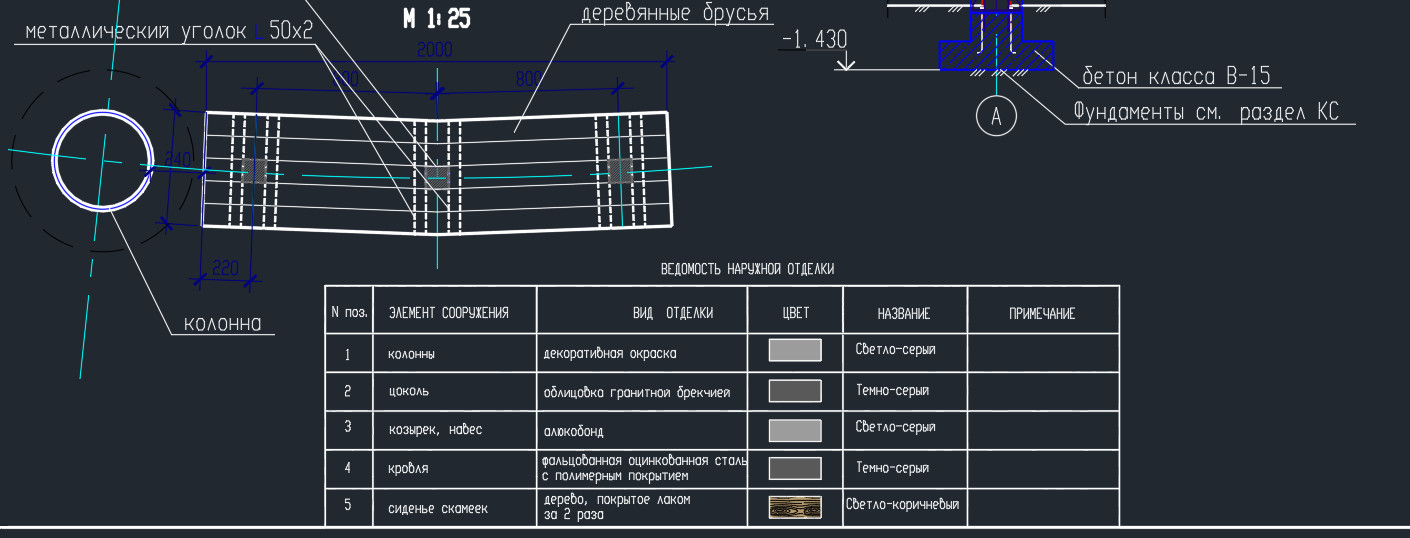
В этом обзоре разберем, как загрузить шрифты в Автокад. Но сначала посмотрим, какие типы шрифтов поддерживаются программой.
Шрифт ГОСТ для Автокада в формате SHX
Шрифты SHX для Автокада – это специальный формат шрифтов, который был разработан для этой САПР. Чтобы программа работала корректно, нужно добавить шрифты AutoCAD в соответствующую папку fonts. Путь к этой папке можно посмотреть непосредственно в самом Автокаде. Для этого перейдите в пункт меню «Файл» → «Параметры», как показано на рис.1.
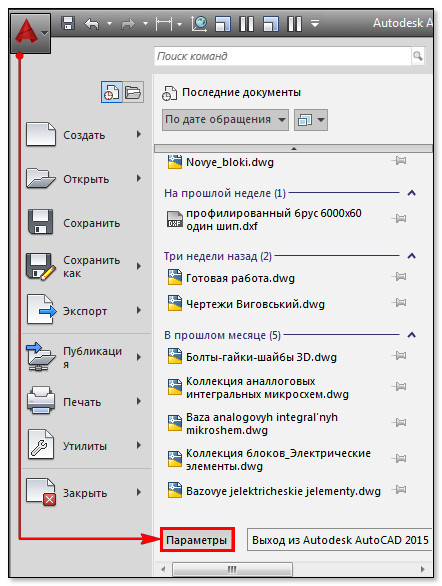
Рис. 1. Вызов окна «Параметры» в AutoCAD.
Перейдите на вкладку «Файл», затем раскройте первую папку «Путь доступа к вспомогательным файлам». Место, где лежат шрифты, прописывается следующим образом C:\Program Files\Autodesk\AutoCAD 2015\Fonts
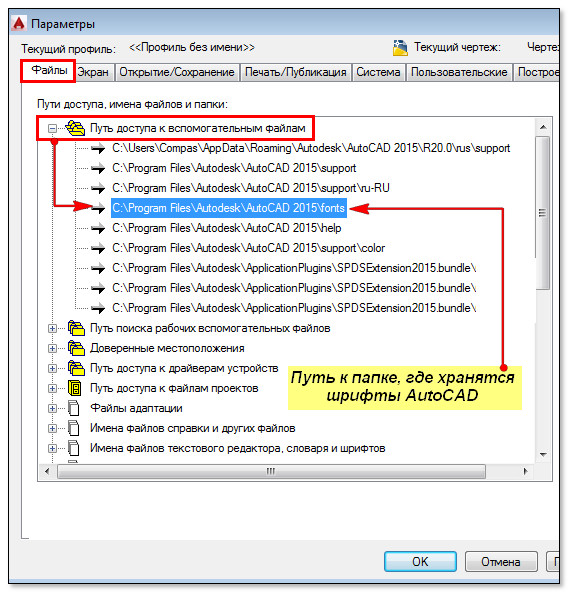
Рис. 2. Путь к файлу AutoCAD с шрифтами.
Теперь найдите эту папку на компьютере и скопируйте в нее нужные файлы с расширением SHX.
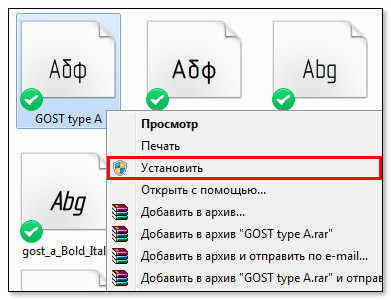
Рис. 3. Как установить шрифт в Автокаде.
Если вы работаете в Windows XP, то нужно скопировать файл шрифта в папку Fonts, которая находится в Панели Управления.
Где взять шрифты ГОСТ для Автокада?
Шрифты ГОСТ для Автокада скачать можно с моего сайта. Я подготовил для вас целый набор файлов, который содержит как шрифты с расширением SHX, так и TTF (скачать шрифты Автокад). Здесь вы найдете:
— шрифт для Автокада GOST type A (italic, bold);
— шрифт для Автокада GOST type В (italic, bold);
— шрифт для Автокада GOST 2.304;
— шрифты MechaniCS, mipgost, rucad, symbol_a, symbol_b.
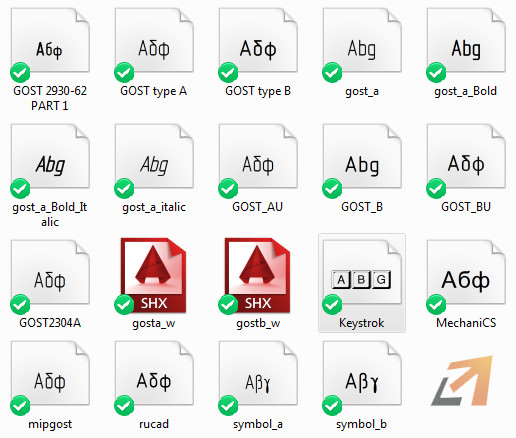
Рис. 4. ГОСТовские шрифты для Автокада.
Установка шрифтов в AutoCAD

Активные пользователи AutoCAD регулярно сталкиваются с необходимостью добавления текста для своих чертежей и других подобных проектов. Однако не всегда установленные по умолчанию шрифты являются подходящими по разным причинам, например, в тексте задания указаны другие требования или же это связано с особенностями оформления. В таком случае потребуется прибегнуть к установке дополнительных шрифтов, что можно сделать двумя разными методами. Именно об этом и пойдет речь далее.
Устанавливаем шрифты в AutoCAD
Начать следует с того, что шрифты хранятся в определенных файлах, которые различаются по форматам. Операционная система Windows использует стандартный тип под названием TTF, который совместим со всем устанавливаемым программным обеспечением. Однако существует еще один тип — SHX, разрабатываемый специально для AutoCAD и являющийся собственным изобретением компании Autodesk. Уже отталкиваясь от того, какой именно тип файла шрифта у вас имеется, и нужно выбирать способ инсталляции. Мы детально рассмотрим оба варианта, чтобы вы были осведомлены и знали что делать при столкновении с каждым типом данных.
Способ 1: TTF-шрифты
Как уже было сказано ранее, шрифты типа TTF используются в операционной системе, соответственно, и устанавливать их нужно в специальную директорию, после чего элемент уже будет подхвачен абсолютно всеми программами и доступен к использованию. Всю необходимую информацию по этой теме вы найдете в отдельном руководстве на нашем сайте, перейдя по указанной ниже ссылке.
Противоположные действия требуется осуществить, если вы хотите удалить шрифт из AutoCAD и всей ОС. Делать это стоит только в тех случаях, когда вы уверены, что этот стиль больше не пригодится в другом ПО. Ознакомиться с двумя методами решения поставленной задачи мы так же предлагаем в другой статье далее.
Способ 2: SHX-шрифты
Теперь давайте поговорим о ситуации, с которой сталкивается большинство обладателей AutoCAD при работе с крупными проектами. Иногда заказчики или другие сотрудники, работающие над проектом, прикрепляют к заданию файлы, среди которых иногда содержатся нестандартные шрифты форматов SHX. Для их нормального использования требуется предварительная инсталляция, которая осуществляется так:
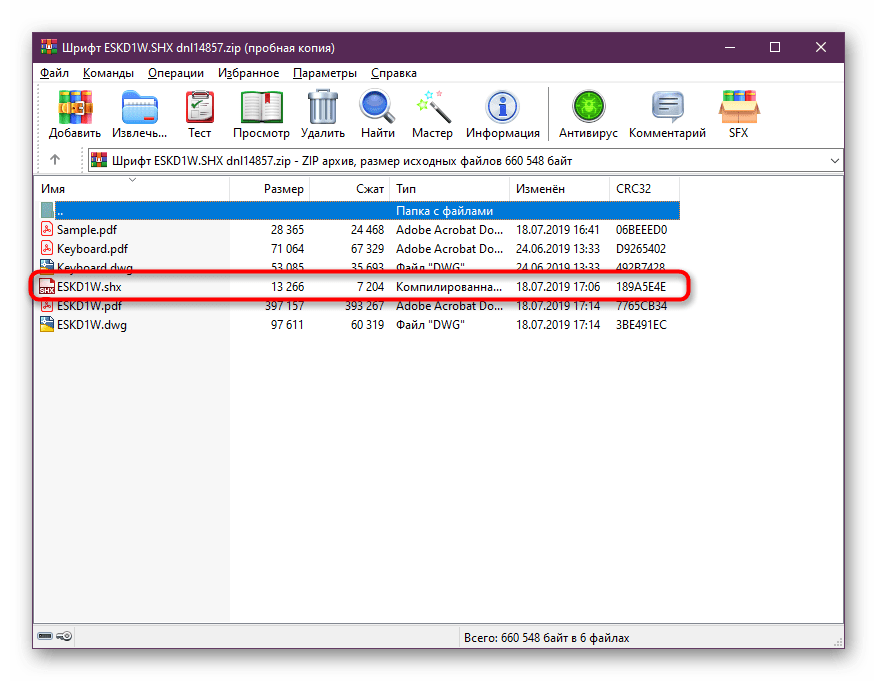


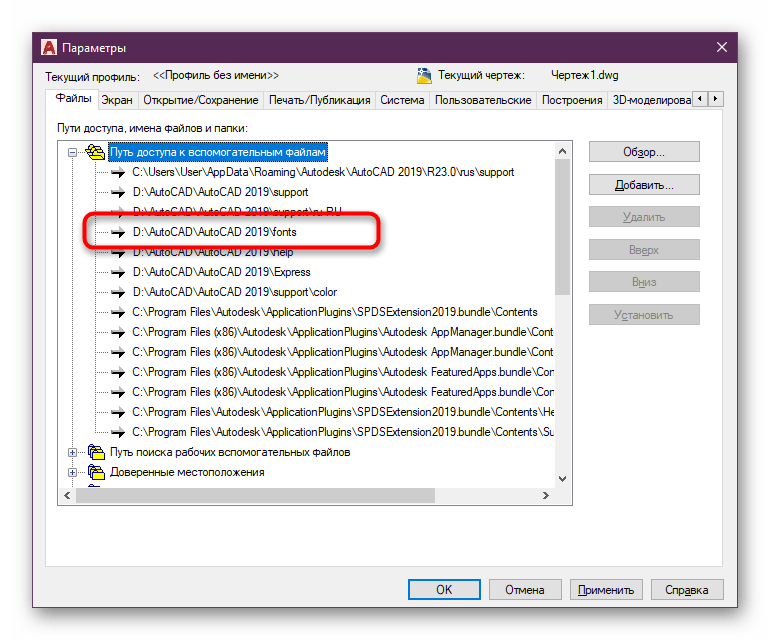
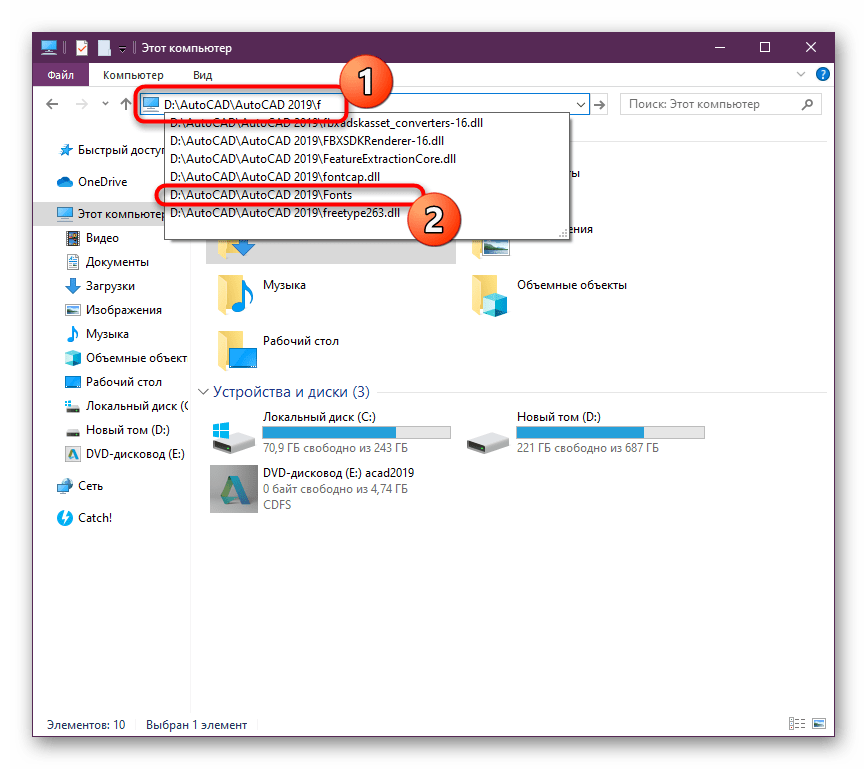
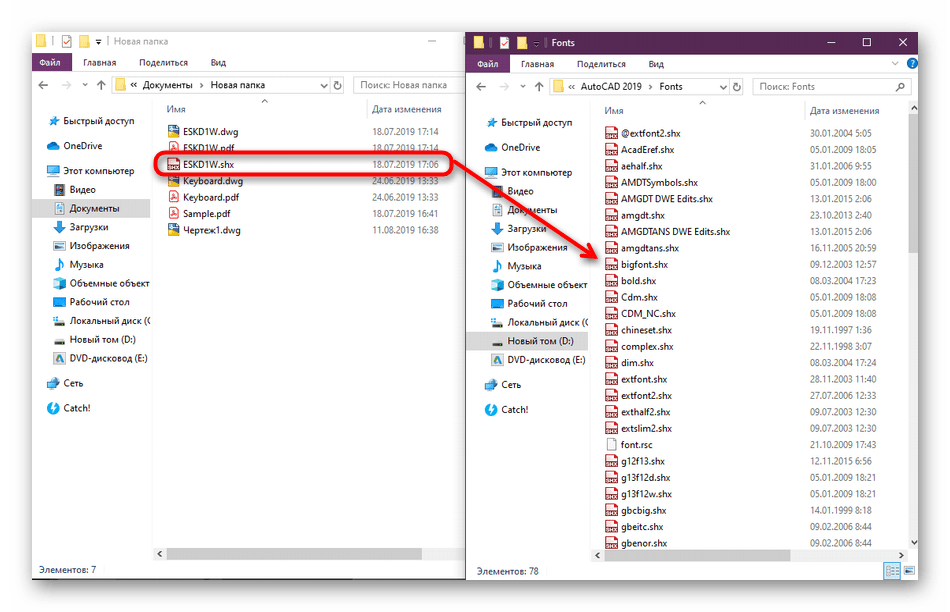


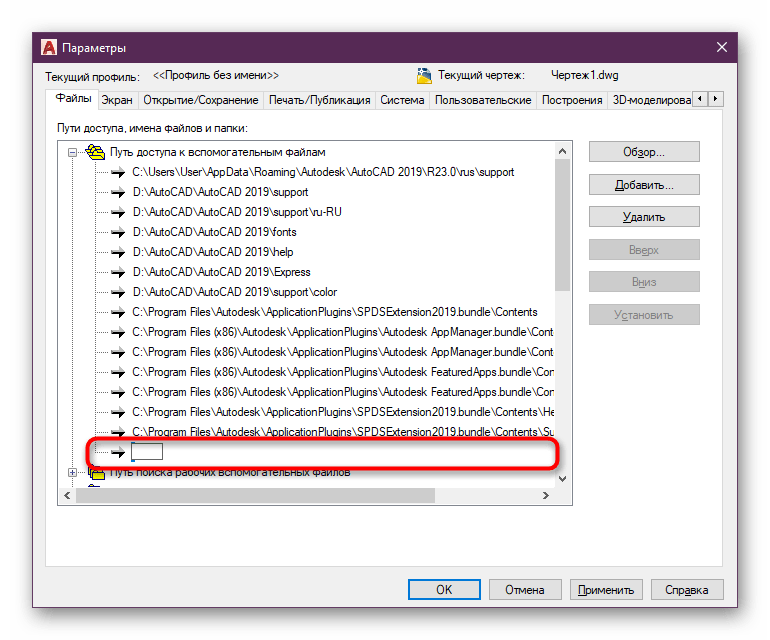
Точно так же вы можете переместить шрифт в любую папку, которая добавлена в раздел «Путь доступа к вспомогательным файлам», однако удобнее всего сохранять объекты в специально отведенной для этого директории. Если же вы являетесь пользователем локальной сети и хотите добавить сетевую папку с собственными шрифтами, доступ к которой будут иметь и другие пользователи, то вам поможет эта инструкция.



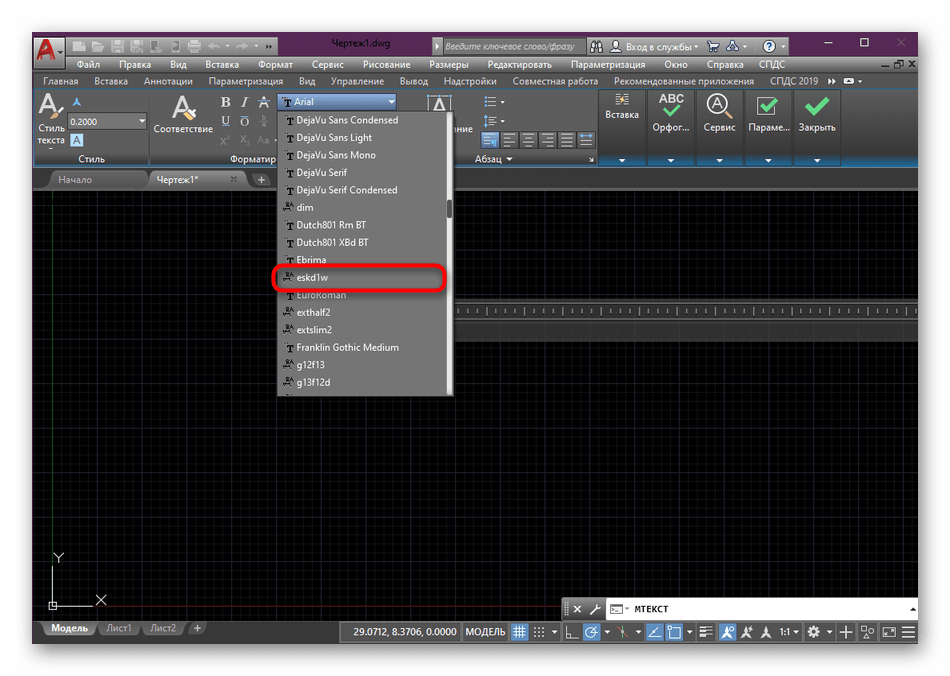
После осуществления всех этих действий вы можете смело переходить к добавлению или редактированию необходимых надписей, используя только что добавленные стили текста.
Что касается выполнения других задач в Автокаде, то начинающим пользователям рекомендуется ознакомиться с обучающими материалами по этой теме. Найти их можно на официальном сайте и в отдельной нашей статье, где собраны некоторые руководства по взаимодействию с популярными инструментами и функциями.
Помимо этой статьи, на сайте еще 12354 инструкций.
Добавьте сайт Lumpics.ru в закладки (CTRL+D) и мы точно еще пригодимся вам.
Отблагодарите автора, поделитесь статьей в социальных сетях.
Помогла ли вам эта статья?
Поделиться статьей в социальных сетях:
Еще статьи по данной теме:
Здравствуйте!
Спасибо, очень полезная статья и мне обязательно пригодится.
Правда, я искал и не нашёл в ней ответ на мои вопросы, а они такие: я переводчик и мне на перевод с японского на русский прислали файл DWG, в котором текст написан на английском, но в какой-то непонятной кодировке. Собственно, при извлечении текста из чертежа он превращался в набор цифр и символов, хотя на чертеже буквы вполне читабельны. Так вот, извлечение текста из чертежа мне необходимо для перевода текста в переводческой программе с обратным вставлением переведённого текста обратно в чертёж. Итак, вопрос: а можно ли заменить одной или несколькими процедурами ВЕСЬ текст в одном чертеже? Дело в том, что текст, легенды, примечания и приписки к чертежу разбросаны на чертеже в разных местах, а иногда и в разных слоях. При извлечении такого текста получается сплошная абракадабра, поэтому остаётся только одно — переводить каждое предложение ВРУЧНУЮ, поверх исходного текста, без возможности использования переводческих программ (Transit, MemoQ и другие).
Пожалуйста, сообщите, если будет такая возможность, как изменить текст в чертеже СРАЗУ, а не по отдельным словам и предложениям. Если изменять их в отдельности, то быстрее будет перевести поверх оригинала.
Буду признателен за оптимальное решение, если таковое имеется.
С уважением,
Андрей
Доброго времени суток, Андрей. Вы пробовали использовать специальные утилиты типа COINS Translate, AutoTranslate или Text Trans? Они позволяют перевести текст непосредственно в самом документе. Правда, некоторые правки все же придется наверное вносить в текст вручную. Как вариант, можно еще попробовать сверстать текст с помощью макроса (например TransTools For Autocad). А вообще процесс извлечения всего текста, перевод и обратная вставка не из самых простых.
Задайте вопрос или оставьте свое мнение Отменить комментарий
Шрифты Автокад.
Получил чертеж от заказчика, открыл, а в нем вместо текста набор не понятных значков. См. Рис. 1.
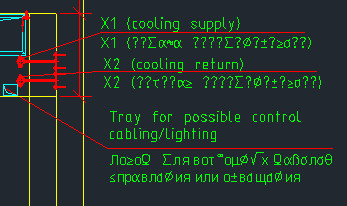
Рис 1. Текст отображается не правильно.
В моей практике это случается не редко. Поэтому решил написать об этом статью.
Что же делать в этой ситуации?
Очевидно, что тот, кто делал этот чертеж, использовал шрифты, которые в моем Автокаде не установлены.
Как же узнать какие это шрифты?
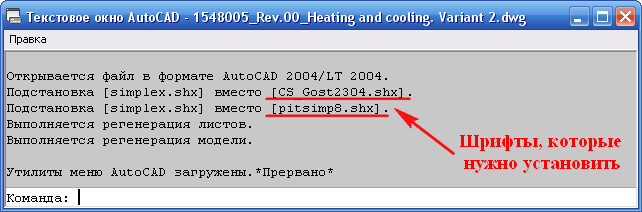
Рис. 2. Шрифты, которые необходимо установить.
Теперь нам остается, лишь найти эти шрифты и установить. И тогда надписи в чертеже будут отображаться корректно.
Найти их можно на просторах Интернета.
Также большую коллекцию шрифтов для Автокад вы можете скачать с моего сайта.
 Скачать шрифты для Автокада. (Размер файла: 10.7 MB)
Отдельно Вы можете скачать шрифты и тип линии по ГОСТ:
Скачать шрифты ГОСТ для Автокада. (Размер файла: 1.45 MB)
AutoCAD поддерживает два типа шрифтов:
Теперь, давайте разберем, как их устанавливать.
Установка шрифтов TTF.
Если вы работаете в Windows 7 или Windows 8, просто щелкните правой кнопкой мыши по шрифту. Появится контекстное меню, в котором выберите «Установить».
Если вы работаете в Windows XP, то шрифты нужно скопировать в одноименную папку, которая находится в «Панели управления». См. Рис. 3.
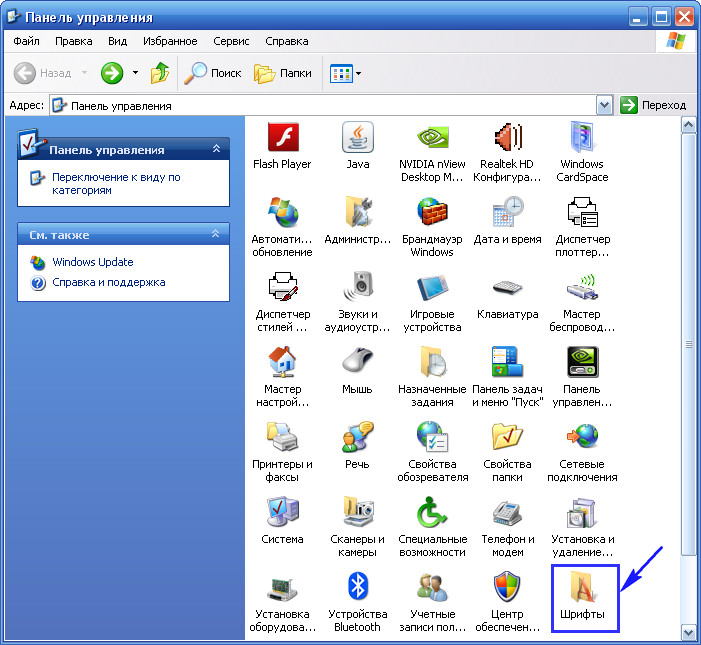
Рис. 3. Папка в которую нужно скопировать шрифты *.ttf
Установка шрифтов SHX.

Рис. 4. Кнопка «Параметры»
Откроется окно «Настройка».
Переходим на вкладку « Файлы ». Щелкаем по [+] в строке с надписью « Путь доступа к вспомогательным файлам ». Откроется список, в котором надо найти строчку со словом fonts на конце. Эта строчка указывает на место папки, в которую нужно скопировать необходимые шрифты. В моем случаи это: C:\program files\autodesk\autocad 2013\fonts. См. Рис. 5.
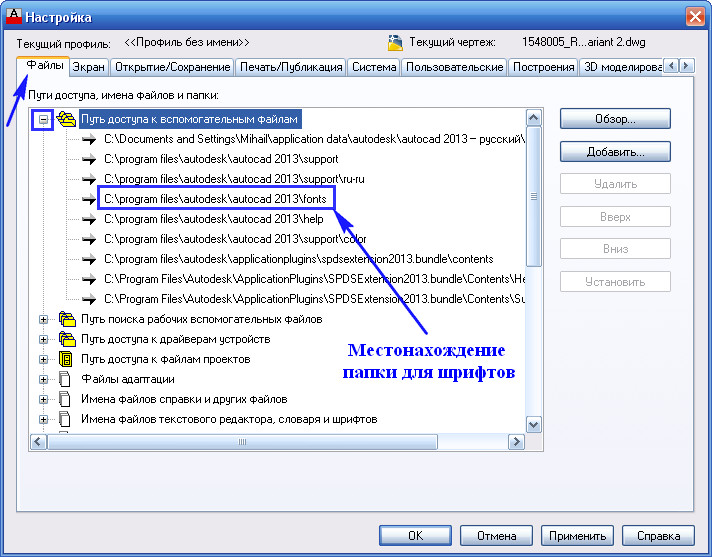
Рис. 5. Месторасположение папки для копирование шрифтов *.shx
После того, как вы скопировали необходимые шрифты, Автокад необходимо перезапустить.
Шрифт CS_Gost2304.shx я установил, а шрифт pitsimp8.shx так и не смог найти. Перезапустил Автокад, открываю снова чертеж и вижу, что текст не поменялся.
Рис 6. Текст отображается не правильно.
Возможно, что у вас, текст отображается уже правильно. Если нет, продолжайте читать статью.
Давайте, определим стиль текста написанного некорректно:
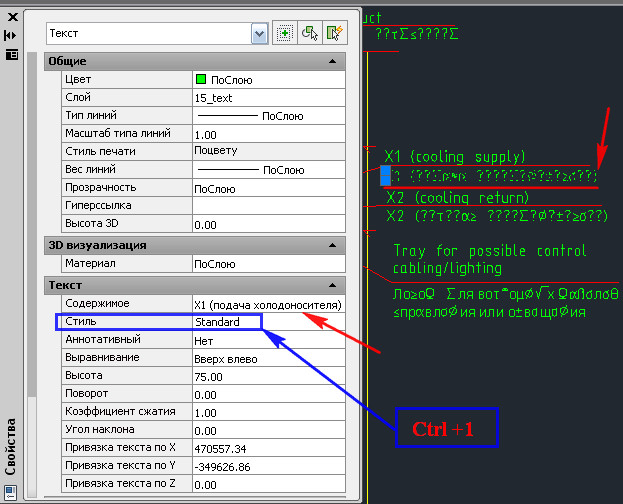
Рис. 7. Палитра «Свойства».
Давайте поменяем шрифт у стиля «Standard».
Выбираем шрифт на который хотим поменять текущий (я выбрал cx_gost2304.shx ). См. Рис.8.
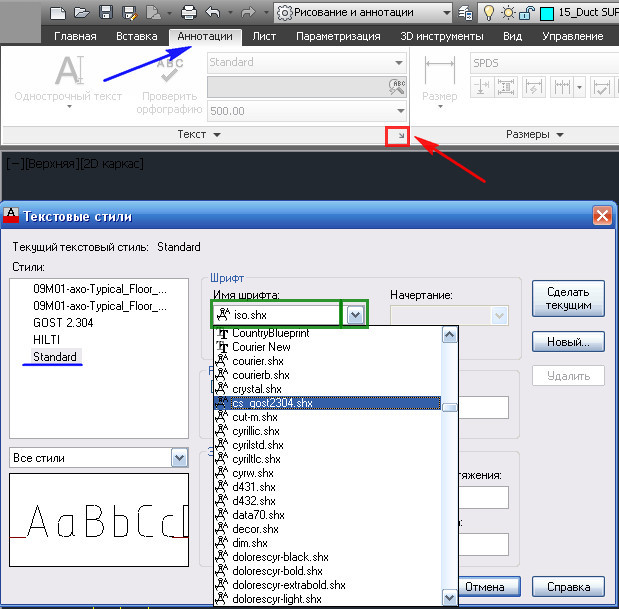
Рис. 8. Смена шрифта у стиля шрифтов.
Нажимаем на кнопку « Применить ». Затем на кнопку « Закрыть ».
Иногда, чтобы новый шрифт вступил в силу, нужно еще регенерировать чертеж: Наберите в командной строке « _regenall » и нажмите Enter >.
Текст стал отображаться корректно. См. Рис. 9.

Рис 9. Текст отображается корректно.
Если у Вас текст все еще отображается не правильно. Меняйте шрифт у стиля, пробуя разные шрифты пока не найдете необходимый.
Пишите в комментариях:
Помогла ли вам это статья?
Если Вы тоже сталкивались с этой проблемой и решали ее как то по другому. Поделитесь своим опытом.
Если вы хотите получать новости с моего сайта. Оформляйте подписку.
«Автор: Михаил Орлов»
Скачать шрифты для Автокада. (Размер файла: 10.7 MB)
Скачать шрифты ГОСТ для Автокада. (Размер файла: 1.45 MB)
Алексея Минеева
Виды шрифтов в AutoCAD
В программе AutoCAD поддерживается два вида шрифтов:
1) Шрифт компьютерного формата (True Type Fonts) с расширением *.ttf, используемый во многих операционных системах, разработан компанией Apple.
2) Шрифты, созданные специально для AutoCAD с расширением *.shx и является откомпилированным файлом shp и классифицируется как CAD – файл. Содержит векторное определение форм и описание форм текста для пользователей программы. Все шрифты программы находятся по пути Programm Files/AutoCAD, путь в зависимости от версии может отличаться, но папка расположения называется font.
Решение проблем со шрифтами при открытии чертежа.
Отсутствуют файлы SHX
Проблема: всплывающее окно при открытии файла с текстом «Отсутствует один или несколько файлов SHX. Выберите требуемое действие».

Если ошибка из-зи отсутствия файлов со шрифтами и не представляется возможным их установить, то есть возможность заменить недостающий шрифт другим SHX – шрифтом.
1) Выбираем во всплывающем окне вариант – «Задать файл замены для каждого файла SHX» — выбираем файл/файлы замены шрифта из предложенных в открытом окне проводника, как правило, это папка font со шрифтами AutoCAD или диалоговое окно программы в зависимости от версии.
ПРИМЕЧАНИЕ Если по умолчанию не открывается окно со шрифтами программы, нужно переменной FONTALT присвоить значение «.».
Ниже, в окне с предупреждением об отсутствии файлов SHX, можно поставить галочку на параметр «Всегда следовать текущему выбору» для того, чтобы в будущем AutoCAD пропускал шаг с выбором из вариантов – задать или игнорировать файлы SHX.
Если необходимо вернуть окно «Отсутствуют файлы SHX», для того чтоб изменить параметры выбора по умолчанию, то переходим в «Параметры» — «Система» — «Общие параметры» – «Параметры скрытых сообщений».
2) При выборе варианта «Игнорировать отсутствующие файлы SHX и продолжить» все стили текста и символы, которые находились с расширением *.shx не будут отображаться на чертеже.
Подстановка шрифтов
Существуют ситуации, когда после открытия чертежа вместо внятного текста не читаемые символы в тесте AutoCAD. Это могло быть по причине того, что отсутствующий файл шрифта был заменен на другой, который возможно не поддерживает кириллицу или по иной причине.
Чтобы исправить ошибку сразу после загрузки и открытия файла вызываем «Расширенное отображение журнала командной строки» клавишей «F2» и если была произведена замена шрифтов SHX, то в журнале это будет указано таким образом, «simplex.shx вместо mipgost.shx». Для того чтоб текст отображался корректно нужно найти, скачать и установить замененный шрифт.
Установка шрифтов в AutoCAD.
Установка шрифтов SHX
Добавить в папку программы со шрифтами, с названием «fonts», файлы необходимых шрифтов. Месторасположение папки обычно находится по пути:
C:\Program Files\Autodesk\AutoCAD 2019\Fonts
(путь расположения на вашем ПК может отличаться)
Добавить стандартным действием «копировать» — «вставить». Перезагрузить AutoCAD для корректной работы.
Скачать шрифты для AutoCAD
Перейдите по ссылке в на страницу Библиотеки для загрузки шрифтов.
Где хранятся шрифты и как добавить их в Автокад
Ванильная версия системы автоматизированного проектирования AutoCAD предлагает слишком уж скромный набор шрифтов. Некоторые решения так и вовсе пугают своей пиксельностью. Активные пользователи программы часто сталкиваются с необходимостью обновления библиотек с оглядкой на поставленные задачи.
В статье разберем способы, как добавить шрифт в Автокад.
Что это такое
Стандарты, они же ГОСТы используются при оформлении чертежей в самых разных сферах:
Благодаря таким правилам вероятность конфликтов, в том числе программных сводится практически к нулю.
ГОСТы описывают ключевые качества символов: высоту и ширину, промежуток между словами и строками, толщину линий. В зависимости от сферы применения стандарт может включать в себя правила написания для кириллицы, латыни, римских или арабских цифр и прочего.
Где взять варианты
В Сети на тематических ресурсах можно найти самые разные варианты на любой вкус и цвет, в том числе для программы «Автокад». Но целесообразнее взять на вооружение специализированные форумы. На последних концентрируются профессионалы: архитекторы, строители, проектировщики и т.п. К тому же на подобных ресурсах работает жёсткая модерация, где вводящий в заблуждение контент попросту блокируется.
Яркий пример ресурса для профессионалов – русскоязычный форум DWG. Этот сайт создан специально для проектировщиков, инженеров и конструкторов. На нём можно найти ответы практически на любые специфические вопросы и скачать ГОСТ-шрифты для «Автокада».
Ещё один проверенный ресурс с достоверной информацией от первоисточника – форум разработчика системы AutoCAD – Autodesk. Ввиду внедрения новых технологий и инструментов в программу сайт будет полезен не только для новичков, но и профессионалов.
Как правильно загрузить и установить в Autocad
Для начала разберёмся с форматами на примере операционной системы Windows. Платформа работает с классическим расширением файлов – TTF. Если шрифт присутствует в системе, то любое установленное программное обеспечение будет его поддерживать.
В то время как разработчики AutoCAD предлагают специфический формат – SHX. Шрифты такого плана используются только в программе без оглядки на имеющийся набор в ОС Windows. Естественно, что процедура установки в каждом случае будет отличаться.
Как поставить TTF-шрифты
Платформа Windows поддерживает огромное количество шрифтов, способных радикально изменить текстовое оформление не только в самой операционной системе, но и в установленных программах. Файлы с расширением TTF лежат в системной папке платформы.
Установка:
Если речь идёт о паре файлов, то можно установить их непосредственно из проводника. Выбираем нужный шрифт, вызываем контекстное меню правой клавишей мыши и жмём на «Установить». Появится диалоговое окно инсталляции, которое закроется по завершению процесса.
После установки шрифтов программу AutoCAD необходимо перезапустить. За редким исключением, к примеру, в случае с устаревшей модификацией Windows, понадобится перезагрузка компьютера. Деинсталляция шрифтов происходит обратным путём: заходим в папку Fonts и удаляем ненужные файлы.

Как вставить SHX-шрифты
Формат SHX чаще всего используется в крупных проектах, когда для выполнения тех или иных задач требуются нестандартные шрифты. Файлы прикрепляются к техническому заданию, а исполнители самостоятельно устанавливают их.
Установка SHX:
По окончанию процедуры программу следует перезапустить. Для проверки правильности установки в верхней части интерфейса AutoCAD следует выбрать инструмент «Текст». Далее кликаем по выпадающему списку стилей. Новые образцы должны появится в перечне.
В некоторых случаях шрифты не устанавливаются. Самая распространённая причина – конфликт версий. Либо модификация AutoCAD устарела и не может распознать новые стили, либо шрифты представлены в недопустимой кодировке.
Полезное видео
Видео-инструкция по установке:
Заключение
Все установленные в AutoCAD шрифты можно корректировать на усмотрение пользователя. Для этих целей служит инструмент Text Style, расположенный на главной панели. К каждому отдельному шрифту привязывается уникальный стиль.
Меняя высоту, степень растяжения, начертание и другие параметры можно отредактировать внешний вид символов. Таким образом можно тонко настроить шрифт на какие-то специфические ГОСТы.