в какой формат конвертировать видео для whatsapp
Формат видео для Whatsapp?
Какой формат видео поддерживает Whatsapp?
Современный мир предоставляет человечеству огромные возможности. Имея на руках гаджет с возможностью фото и видеосъемок, пользователь может снять понравившиеся ему виды и поделиться ими с друзьями. Обмениваться видеофайлами возможно не только через популярный youtube, но и с помощью мессенджера WhatsApp.

Приложение поддерживает все популярные форматы видеофайлов, такие как MP4, MP3, AVI, FLV и другие, не менее распространенные. В дополнение к основным форматам, ватсапп поддерживает определенную кодировку. Видеоролик в формате MP4, закодированный в H264 + aac, легко можно отправить собеседнику, не конвертируя файл. Другие варианты кодировки MP4 мессенджер не поддерживает.

Кроме того, не всегда видеофайл соответствует пропускной способности каналов мессенджера. Максимальная длительность ролика составляет не более трех минут, а размер видео не должен превышать 16Мб. В случае если параметры файла выше нужных, следует сжать медиа до максимально разрешенного размера. Либо загрузить его на сторонний ресурс, к примеру youtube, а в чате ватсапп переслать ссылку на нужный видеоролик.
Какой формат видео поддерживает Whatsapp Web
Web версия мессенджера ватсапп также имеет возможность принимать, обрабатывать и передавать видео. Форматы и кодировки, поддерживаемые WhatsApp Web, не отличаются от того, что поддерживает основное приложение ватсапп.
Как конвертировать видео для Whatsapp?
Если видеофайл, который нужно отправить, имеет формат, не поддерживаемый мессенджером, то его можно конвертировать в подходящий. Здесь помогут сервисы обработки видео Online-convert.com, ofokt.com или Фабрика форматов. Их можно найти с помощью обычного поисковика браузера. С помощью этих сервисов пользователь сможет обработать видео со своего смартфона в том случае, если гаджет поддерживает расширение Adobe Flash Player.
Также этими сайтами можно пользоваться через компьютер для изменения видеофайлов на телефоне. Для этого нужно подключить гаджет к компьютеру и, используя его как флеш-накопитель, изменить формат выбранного файла.
Кроме того, пользователь может найти в плей маркете (или иных онлайн-магазинах) множество программ по изменению размера или конвертации видеофайлов в другие форматы, таких как Whatsapp Video Optimizer, Media Converter и их аналоги.
Какие форматы видео поддерживает WhatsApp
Миллионы людей выбрали мессенджер Ватсап за его функциональность и простоту. С помощью приложения можно не только звонить и отправлять сообщения, но и делиться фотографиями, видеороликами, документами. Программа постоянно обновляется, разработчики добавляют новые опции, расширяют количество поддерживаемых форматов файлов. Но многие пользователи интересуются, какие форматы видео поддерживает WhatsApp?
Возможности мессенджера
Известная программа работает практически с любыми видеозаписями. С помощью приложения пользователь может отправить или открыть ролик: FLV, AVI, MP4 и прочие популярные форматы. Однако возможности мессенджера зависят и от смартфона. К примеру, видеозаписи в формате WebM могут не открываться на некоторых устройства. Проблемы возникнут и при работе с редкими форматами записей.
Примечание: Мессенджер открывает MP4 ролики с кодированием H264 + acc. С другими разновидностями формата приложение не работает.
Как отправить видео в редком формате?
Несмотря на функциональность, программа открывает не все видеозаписи. Однако пользователю не следует переживать, проблему легко решить. Запись, которую не поддерживает мессенджер, можно конвертировать в любой популярный формат. Для этого можно использовать:
С помощью конвертера юзер сможет изменить формат любой видеозаписи.
Возможные проблемы
Ещё одна причина, почему ролик не отправляется – несоответствие требованиям мессенджера. Через программу можно отправить только записи длиной до 3-х минут и весом не более 16 мегабайт. Если параметры видео не соответствуют требованиям, отправить файл не получиться.
Примечание: Пользователь может обойти ограничения мессенджера и поделиться длинным видео. Юзеру нужно залить запись в сети и отправить в диалог URL-ссылку.
Какой формат видео поддерживает Whatsapp
Мессенджер WhatsApp позволяет обмениваться медиафайлами разных типов. Чтобы понять, почему возникают проблемы с отправкой, необходимо определить, какой формат видео поддерживает Ватсап.
Какой формат видео поддерживает мессенджер Whatsapp
В приложении WhatsApp, разработанном для Android и iOS, поддерживаются наиболее распространенные сейчас видеофайлы MP4, созданные с использованием видеокодеков H264 или MPEG4. Звук в этом случае кодируется по стандарту AAC. Размер объектов не превышает 16 Мб.
Видеоролики других форматов, например FLV и AVI, добавляются в переписку как документы. В этом случае передача файлов осуществляется без изменения качества. На некоторых мобильных устройствах могут также поддерживаться видеоклипы, созданные с использованием видеокодеков HEVC и VP9.
Видео какого формата поддерживает WhatsApp Web
Веб-версия мессенджера WhatsApp поддерживает видеоролики тех же типов, что и приложение для Android и iOS. Отличие заключается в максимальном размере передаваемого ролика. Этот показатель для веб-мессенджера составляет 64 Мб. Если клип имеет больший размер, то его обрезать в браузере нельзя из-за отсутствия соответствующей функции. Стоит учитывать, что в некоторых обозревателях не поддерживается отправка видео со звуком в формате AMR.
Как решить проблему с неподдерживаемым форматом
Если при попытке отправить видеофайл через Вацап появляется сообщение об ошибке или несовместимости, формат можно изменить. Для этого используется приложение-преобразователь или онлайн-конвертер. Для смены формата видеороликов на компьютере подойдет приложение Format Factory или сервис Online Video Converter. При использовании этого программного обеспечения в настройках преобразования выбираются следующие параметры:
Приложение Format Factory использует кодер FFmpeg. Созданные им видеофайлы полностью совместимы с WhatsApp. Этот мессенджер может не распознавать файлы, созданные некоторыми нестандартными кодеками, например, в приложении Windows Live Movie Maker. Эта программа создает ролики MP4 с применением другого компрессора, из-за чего при попытке отправки появится сообщение об ошибке. Чтобы решить эту проблему, созданный в нестандартной программе файл нужно перекодировать с помощью Format Factory или Online Video Converter.
Порядок действий по решению проблемы с неподдерживаемым форматом на мобильном устройстве зависит от используемого приложения. Если применяется VidCompact для операционной системы Android, то в основном окне нужно нажать на кнопку конвертации и выбрать на накопителе смартфона или карте памяти файл, который необходимо преобразовать для совместимости с WhatsApp. Затем выбирается подходящее разрешение из списка.
Приложение также позволит обрезать ролик, если он имеет большую продолжительность, чтобы размер не превышал 16 Мб. Для запуска преобразования нажимается кнопка, расположенная в правом верхнем углу приложения. Видео можно сразу отправить в мессенджер или сохранить в памяти устройства для отложенной пересылки.
Пользователи iPhone с этой же целью могут обратиться к приложению iConv.
Еще один способ устранить проблему с неподдерживаемым видео в WhatsApp — это загрузка клипа в файлообменник, облачное хранилище или сервис «Google Фото» для пользователей Android. После этого создается публичная ссылка на ролик, которую надо отправить через мобильный мессенджер или веб-клиент. Достоинство такого способа — возможность обойти ограничение на размер и формат видео.
Как отправить длинные видео по WhatsApp на Android/iPhone?
by Михаил Владимирович • 2021-10-18 20:05:50 • Проверенные решения

Часть 1. Ограничение на размер видео в WhatsApp
Хотя WhatsApp имеет множество полезных функций, приложение по-прежнему имеет некоторые ограничения на обмен медиафайлами. Поэтому вам будет полезно узнать о допустимых размерах видео, которые можно переслать по WhatsApp, и о форматах, совместимых с приложением.
1. Максимальный размер видео в WhatsApp
2. Форматы видео, поддерживаемые WhatsApp
Наряду с ограничением на максимальный размер видео, WhatsApp поддерживает только определенные форматы файлов. Они включают MP4, MKV, AVI, 3GP и MOV. Видео- и аудиокодеки, используемые в файле, также влияют на его совместимость с приложением. Для успешной передачи видео по WhatsApp файл должен использовать видеокодек H264 и аудиокодек AAC.
Часть 2. Лучший компрессор видео для WhatsApp на iPhone/Android/Windows Phone
Если вы не знаете, как легко отправить большое видео по WhatsApp на iPhone/Android, Wondershare UniConverter (бывший Wondershare Video Converter Ultimate) поможет решить эту задачу. Данная программа представляет собой полный набор утилит для работы с видео. Она подходит не только для сжатия файлов, но и для конвертации видео для мобильных устройств, включая iPhone, iPad, устройства Android и т. д. Wondershare UniConverter справится с любыми функциями, будь то сжатие, конвертация, скачивание или передача видео. Программа работает на Windows и Mac, поэтому вы без труда сможете сжать видео или аудио на любой системе.
Посмотрите видео, чтобы узнать, как отправлять большие видео по WhatsApp/Skype/E-mail.
Множество интересных идей по работе с видео ждут вас в видеосообществе Wondershare.
Как сжать видео для WhatsApp с помощью Wondershare UniConverter?
Step1: Добавьте видео в Wondershare UniConverter.
Step2: Выберите выходной формат.
Step3: Настройте параметры сжатия.
Step4: Запустите сжатие видео.
Step5: Перенесите сжатое видео на свой мобильный телефон и отправьте его по WhatsApp.
Шаг 1 Добавьте видео в компрессор.
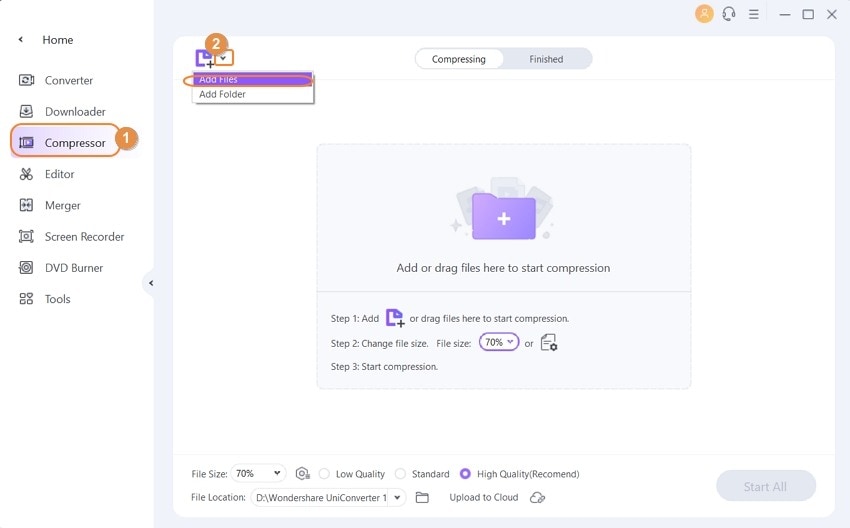
После установки запустите программу и перейдите на вкладку « Видео Компрессор ». Нажмите « Добавить файлы », чтобы импортировать видео, которые вы хотите сжать и конвертировать для отправки по WhatsApp. Вы также можете перетащить файлы в окно программы.
Шаг 2 Настройте параметры сжатия, чтобы уменьшить размер видео.
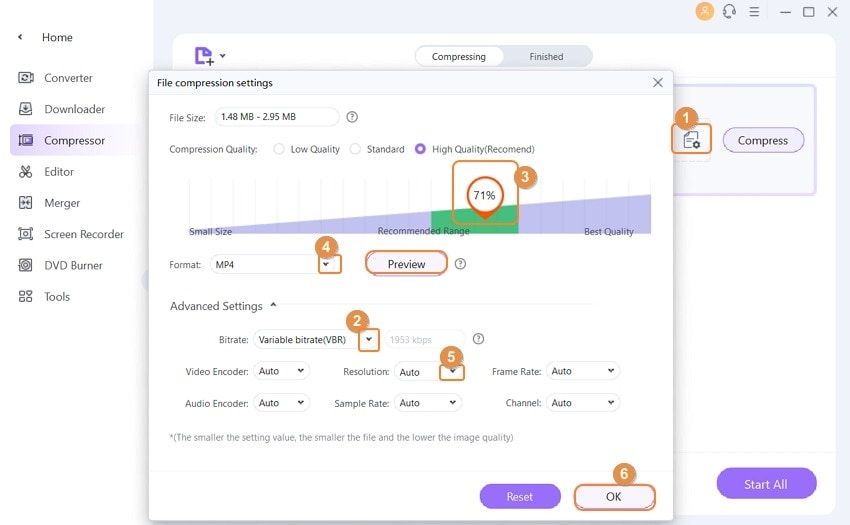
Теперь щелкните значок шестеренки и перетащите ползунок в рекомендованную область на шкале, выберите выходной формат и укажите желаемое разрешение и битрейт. Вы также можете просмотреть 20 секунд итогового видео перед началом сжатия.
Шаг 3 Запустите сжатие видео.
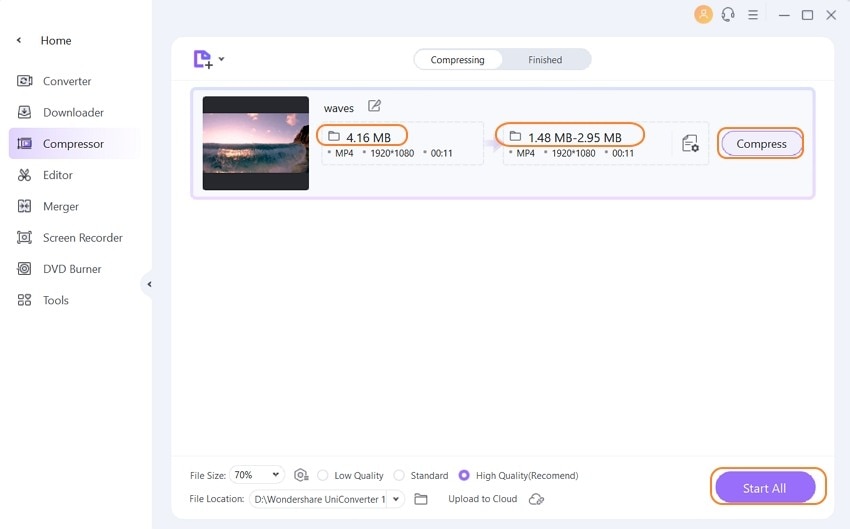
Нажмите кнопку «Сжать» или « Начать все » в нижней части интерфейса, чтобы завершить процесс сжатия.
Шаг 4 Перенесите сжатое видео на телефон для отправки по WhatsApp.
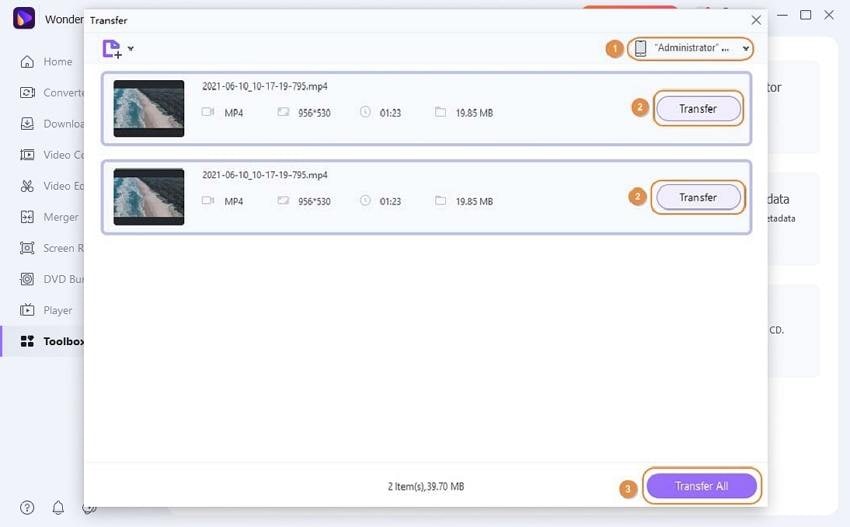
Сжатые видео можно найти на вкладке « Завершенные ». Щелкните по файлу правой кнопкой мыши и нажмите «Открыть местоположение файла», чтобы перейти к соответствующей папке. Затем подключите телефон к компьютеру с помощью USB-кабеля. Перейдите на вкладку « Инструменты » и выберите функцию «Трансфер». Щелкните значок « Добавить файлы » в левом верхнем углу, чтобы добавить сжатое видео с диска. Нажмите кнопку « Передача », чтобы перенести видео на телефон.
Часть 3. Другие способы отправки больших видео по WhatsApp
Отправлять большие видео по WhatsApp можно и с помощью мобильных устройств. В этой части мы представим еще несколько способов.
Ниже вы найдете краткие рекомендации:
Метод 1. Как отправить большие видео по WhatsApp с телефона Android
Шаг 1: Прежде всего, вам нужно зайти в магазин Google Play и найти приложение для конвертации видео с функциями обрезки.
Шаг 2: Используйте данное приложение, чтобы нарезать видео на несколько клипов, размер которых не превышает 16 МБ.
Шаг 3: Теперь вы можете отправить клипы по WhatsApp один за другим.
Метод 2. Как отправлять большие видео по WhatsApp с iPhone
Шаг 1: Перейдите в Apple AppStore и скачайте приложение для работы с видео.
Шаг 2: Используйте данное приложение, чтобы нарезать видео на клипы.
Шаг 3: Теперь вы можете без проблем отправить видеоклипы по WhatsApp.
Метод 3. Как подготовить большие видео для отправки по WhatsApp с помощью онлайн-сервисов
Шаг 1: Перейдите на сайт Media.io и выберите Video Compressor в строке меню Online Tools.
Шаг 2: Нажмите кнопку «Добавить файл», чтобы добавить видео с компьютера.
Шаг 3: Выберите качество и итоговый размер файла, затем нажмите кнопку Compress, чтобы начать сжатие видео до нужного размера.
Часть 4. Два альтернативных решения для отправки больших видео по WhatsApp
Из-за ограничения на размер файла в WhatsApp вам могут понадобиться другие альтернативы для отправки больших видео. Если вы не знаете, как поделиться большим видео в WhatsApp, ниже мы представим еще два способа решения этой задачи.
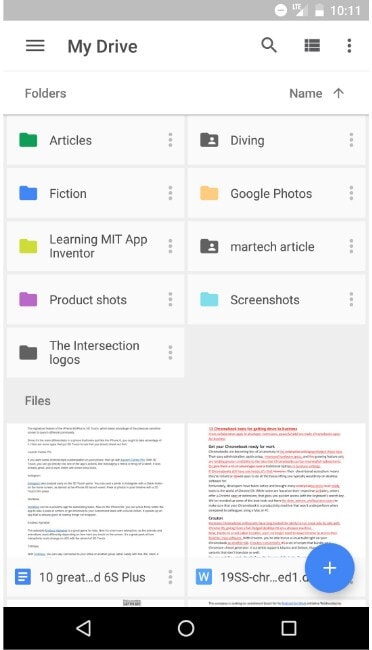
1. Google Drive
Шаг 1: Загрузите файлы на Google Диск, щелкнув значок + на главном экране. Или вы можете поделиться файлом, который уже хранится на Google Диске.
Шаг 3: Теперь запустите WhatsApp и откройте чат с собеседником, которому вы хотите отправить видео. Нажмите на текстовое поле, удерживайте нажатие и вставьте ссылку на видео. Ссылка позволит вашему собеседнику увидеть видео и при желании скачать его.
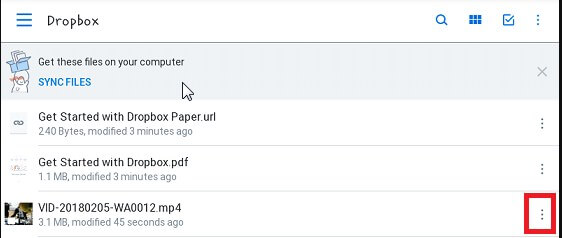
2. Dropbox
Шаг 2: На следующем экране вы можете создать ссылку для скачивания файла. Затем скопируйте ссылку и поделитесь ею с контактом в WhatsApp.
Плюсы и минусы отправки длинных видео через облачные сервисы:
Из-за ограничений на размер файлов в WhatsApp пользователям приходится использовать сторонние инструменты для сжатия видео. Хотя облачные решения во многом удобны, они имеют свои ограничения. Вот некоторые плюсы и минусы онлайн-сервисов.
Заключение: Теперь вы узнали, как сжимать и отправлять большие видеофайлы по WhatsApp. Вы можете использовать любой из перечисленных методов для обмена файлами в этом популярном мессенджере. Поскольку облачные сервисы зависят от подключения к Интернету, мы рекомендуем Wondershare UniConverter в качестве лучшего инструмента для обработки и отправки больших видео по WhatsApp. Этот универсальный инструмент для работы с видео можно скачать и попробовать бесплатно.
Формат файла не поддерживается Whatsapp
WhatsApp ежедневно обрабатывает миллиарды видеороликов, клипов и картинок. Так как чаты постоянно пополняются новыми постами, правила мессенджера устанавливают требования к роликам и клипам. Разберемся детальнее, какой поддерживается формат видео для Вацап.
Форматы файлов
Мессенджер поддерживает большинство известных расширений видеороликов. К таковым можно отнести:
Такой широкий диапазон параметров позволяет обрабатывать ролики из разных источников. Это означает, что, если у вашего собеседника «Айфон», а у вас смартфон на ОС «Андроид», проблем с воспроизведением в «Ватсапе» не будет.
Ограничения по параметрам
Существует несколько другие параметры медиа, нарушение условий которых может привести к проблемам с загрузкой или сохранением контента. К таким ограничениям стоит отнести:
При соблюдении перечисленных выше требований особых трудностей в обмене контентом не возникнет
Конвертация медиа
Бывают ситуации, когда у смартфона малоизвестная ОС, которая совместима с ограниченным набором форматов. В таком случае пригодятся программы-преобразователи.
Они конвертируют один формат в другой за считаные секунды и медиа становится доступным к просмотру и шерингу.
В список популярных и проверенных временем «конвертировщиков» включаем:
Теперь вы, почти как продвинутый пользователь, знаете, какой формат поддерживает WhatsApp, а также что делать, если он оказался несовместимым.