в каком качестве лучше снимать видео на айфон 11
Камера iPhone 11: полное руководство по фотографии на iPhone 11 и 11 Pro
Хотите делать потрясающие фотографии с помощью камеры iPhone 11? Камеры на iPhone 11 и iPhone 11 Pro невероятны … но вам нужно освоить настройки камеры iPhone 11, чтобы делать лучшие снимки. В этой статье вы узнаете, как камера iPhone 11 и её функции помогут создавать потрясающие фотографии!

Выберите режим фотосъемки или видеосъемки в приложении Камера на iPhone
Приложение Камера iPhone 11 имеет шесть режимов съемки для различных типов фотографий и видео:
Time-Lapse, Slo-Mo, Видео, Фото, Портрет и Панорама.

Выберите режим съемки, проведя пальцем по экрану влево или вправо. (Если держите iPhone горизонтально, проведите пальцем вверх или вниз.)
Выбранный режим съемки будет отображаться желтым цветом.
Но что именно делает каждый режим съемки?
Режим Фото захватывает обычную неподвижную фотографию.


Портретный режим идеально подходит для съемки профессионально выглядящих портретных фотографий. Но вы можете использовать его для создания красиво размытого фона позади любого объекта.
Позже в этой статье вы узнаете, как использовать портретный режим.
Режим панорамы позволяет снимать сверхширокие панорамные фотографии. Это отлично подходит для съемки большей части сцены в широких пейзажах и городских сценах.

В режиме Панорама нажмите кнопку спуска, а затем перемещайте iPhone по сцене в направлении стрелки. Когда вы закончите, нажмите кнопку спуска, чтобы завершить фотографию.

Режим видео позволяет снимать высококачественное видео.

Чтобы начать запись видео, нажмите красную кнопку записи. Нажмите её еще раз, чтобы остановить запись.
Slo-Mo режим позволяет сделать гипнотизируемые видеоролики.

Он идеально подходит для быстро движущихся объектов, например, бегающих или прыгающих. И он замечателен для съёмки брызг воды.
Нажмите красную кнопку записи, чтобы начать запись So-Mo. Затем коснитесь её снова, чтобы остановить запись.
Режим Time-Lapse является противоположностью Slo-Mo. Он создает ускоренное замедленное видео.

Нажмите красную кнопку записи, чтобы начать запись вашего промежутка времени. Нажмите еще раз, чтобы остановить.
Промежуток времени фантастический для ускорения медленно движущихся сцен, таких как облака, закат или горящие свечи.
10 секретов фотосъемки на iPhone, о которых вы могли не знать
Многие ошибочно считают, что возможности камер в iPhone существенно ограничены по сравнению с собратьями из Android-стана. Мол, обладателям «яблок» только и остается, что нажимать на кнопку спуска виртуального затвора. Это не совсем так. В действительности у iOS есть довольно много интересных инструментов, о которых вы могли не знать.
В этой статье расскажем о зачастую не самых очевидных фишках камер iPhone. Матерые «яблочники» и так все знают, а вот новички могут открыть для себя много нового. Итак, вот десять секретов iOS, которые делают из «айфона» крутой фотодевайс.
1. Deep Fusion. Если коротко, то это штука, которая улучшает качество снимков. Происходит это благодаря нейромодулю в составе чипа А13 Bionic, с помощью которого система делает несколько кадров с разными значениями экспозиции, проводит попиксельный анализ и затем объединяет лучшие части изображений в одну крутую фотографию.

Мы тестировали эту штуку, и она очень круто себя проявила — снимки с Deep Fusion отличаются высокой детализацией и фактурностью. Нюанс в том, что функция совместима только с новейшими смартфонами Apple — iPhone 11 / 11 Pro / 11 Pro Max.
Также стоит учитывать, что Deep Fusion не работает при съемке ультраширокоугольной камерой. И вообще, функция активируется по алгоритмам, полностью известным только ей. Но есть существенная деталь. Вам придется выбрать, что важнее — Deep Fusion или еще одна не менее интересная особенность. О ней расскажем следом.
2. Захват фото вне кадра. У iPhone несколько камер, и система может это использовать вам на пользу. Если функция активна, то фактически смартфон делает два снимка — на основную, а также на сверхширокоугольную или телеобъектив. Включить опцию можно через пункт «Камера» в настройках. Там функция так и называется — «Захват фото вне кадра» (еще и видео есть).
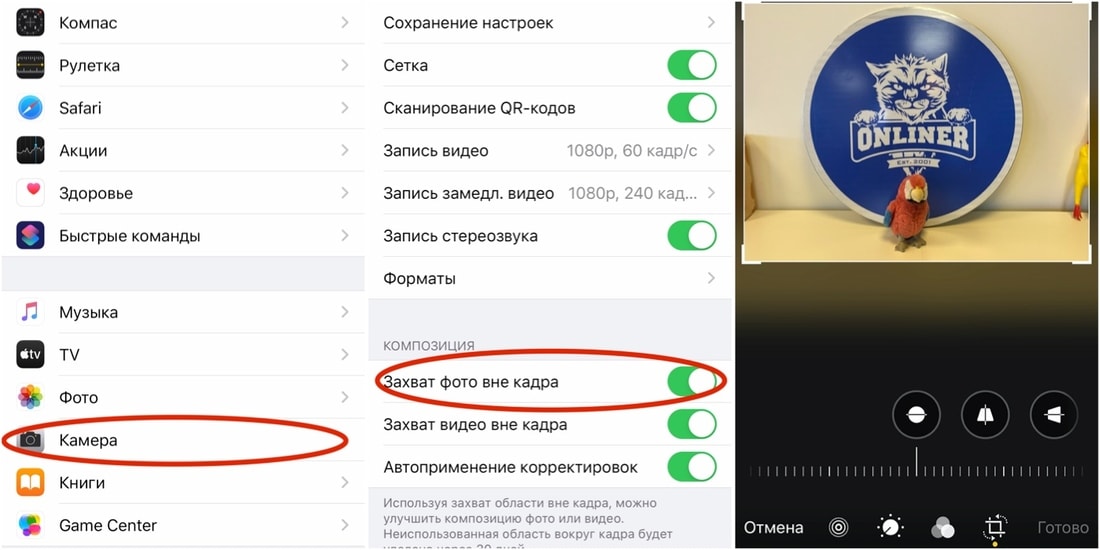
Например, вы снимаете на основную камеру, но за видимым кадром может остаться столько интересного! Смартфон на всякий случай сохранит и то, что попало в объектив сверхширокоугольной камеры. Или вы прибегли к двукратному зуму, который обеспечивает телеобъектив. В таком случае получите еще снимок с основной камеры.
Функция захвата фото вне кадра позволяет, например, изменить композицию, применить кадрирование без потери важных объектов (недостающие участки система возьмет из «закадрового» снимка). Для этого достаточно перейти в режим правки стандартного приложения «Фото» и открыть настройки кадрирования. Там вы увидите фото в рамке (то, которое сделали вы), а также размытую область (то самое фото вне кадра), которая становится активной при перемещении внутри рамки. Беспокоиться о том, что «лишний» снимок занимает место, не стоит, потому что если он вам не понадобится, то система автоматически удалит его через 30 дней.


Главное, решить, что для вас важнее — Deep Fusion или захват фото вне кадра. При активном захвате Deep Fusion не работает. Субъективно, повышенная четкость все же более полезна. А вот захвату фото можно найти менее жертвенную альтернативу. Ей будет посвящен третий пункт.
3. Просмотр композиции вне кадра. Зачем полагаться на iOS, когда можно взять решение на себя? Когда вы смотрите на экран, то можете видеть не только то, что показывает активный в данный момент объектив, но и то, что можно снять на соседнюю камеру.
Принцип схож с захватом фото вне кадра, только на этот раз смартфон не делает дополнительный снимок, а еще до съемки показывает вам, какой может быть композиция при съемке на другую камеру, например сверхширокоугольную. Основную часть экрана при этом занимает видоискатель в рамке, а за ней в слегка затененной области располагается то, что видит вторая камера.
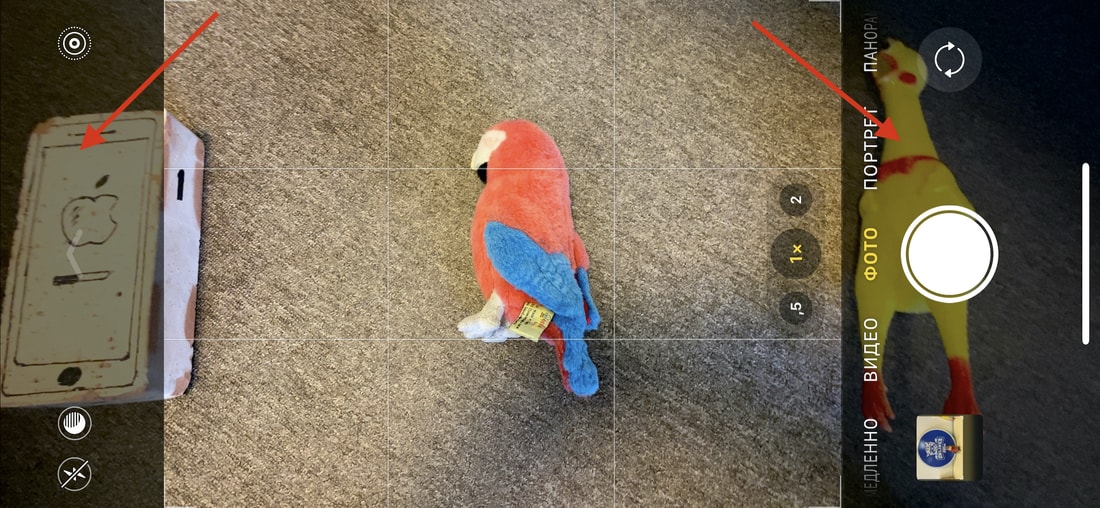
В отличие от захвата фото вне кадра, выбирать между разными функциями не придется. Видоискатель всегда работает в режиме двух камер. Кроме того, система старается аккуратно свести линии объектов, которые оказались на границе двух кадров.
4. Плавное масштабирование. И еще о взаимодействии между камерами, точнее, о том, как оно реализовано в интерфейсе. В нижней части дисплея или справа (в зависимости от того, как вы держите смартфон) видны три переключателя между основной, сверхширокоугольной камерой и телеобъективом.
Переключаться между ними можно обычным тапом. Но доступен и другой способ: на секунду задержите палец на одном из переключателей, и на экране появится колесико, которое позволит более точно выбирать фокусное расстояние.

Особенно полезно такое управление при съемке видео. Зумирование происходит с почти незаметным переходом между разными камерами. Главное, делать это медленно и плавно, тогда рывков точно не будет.
5. Дополнительные функции. В iOS встроен мощный инструментарий для постобработки фотографий. Однако не стоит думать, будто по мелочи нельзя что-нибудь настроить еще до съемки. А ведь изначально интерфейс камеры в смартфонах семейства iPhone 11 на это и намекает — вот вам выбор среди нескольких режимов, а также выключатель вспышки и «живых фото».
Как показала практика, не все обращают внимание на расположенную сверху стрелочку. Можно нажать на нее или свайпнуть снизу вверх — появится меню с дополнительными параметрами съемки.
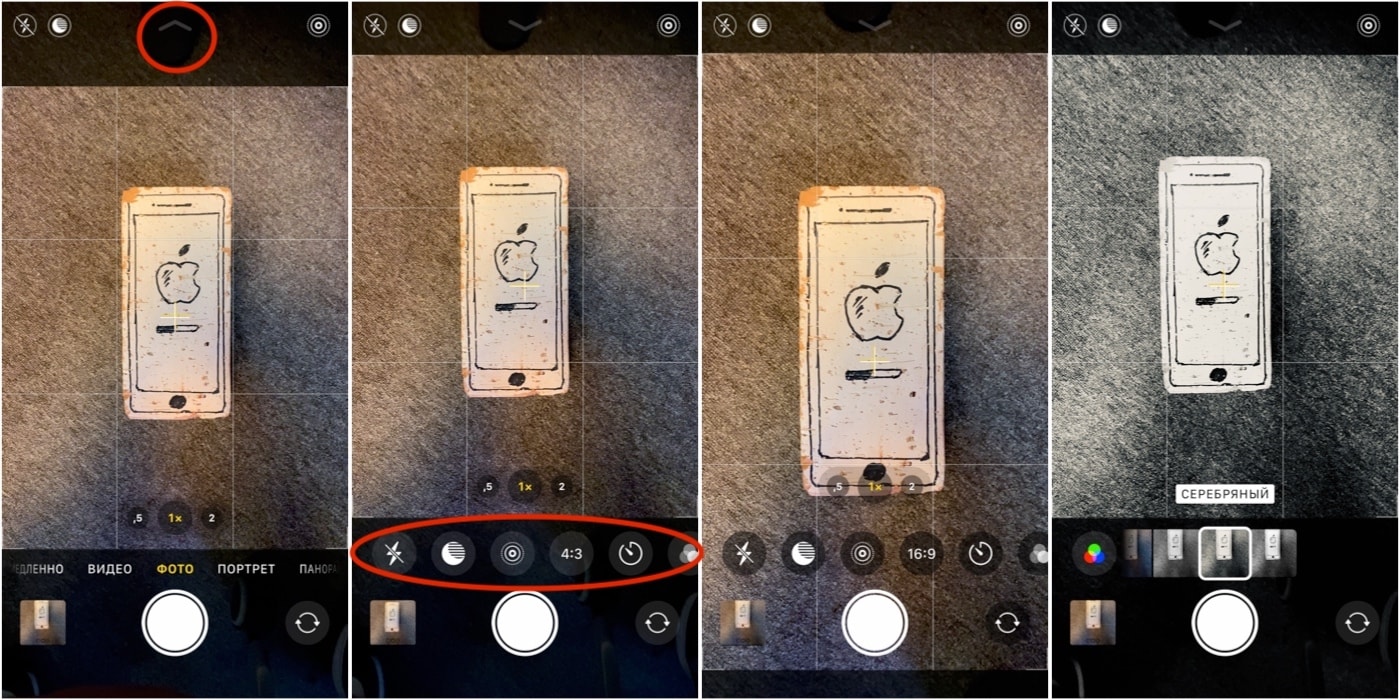
Здесь можно изменить пропорцию кадра со стандартных 4:3 на 16:9 или на квадрат для большей «инстаграмности». Здесь же можно установить таймер на 3 или 10 секунд, а также применить один из почти десятка фильтров.
6. QuickTake. В iPhone есть прикольная возможность мгновенной записи видео из фоторежима. Не надо судорожно свайпать — просто зажимаете кнопку затвора, и ролик начинает записываться автоматически. Отпустили кнопку — запись остановилась. А если видите, что сюжет намечается продолжительный, то, не отпуская затвор, смахните его вправо. В таком случае смартфон окончательно перейдет в режим записи и удерживать палец на экране уже не будет необходимости.

Из-за этого QuickTake многие подумали, что iPhone разучился делать серию снимков. Раньше было как — удерживаешь кнопку съемки и получаешь серию хоть из сотни кадров. Теперь же аналогичное действие вызывает запись видео. Но выход есть.

Если не зажимая кнопку затвора смахнуть ее влево и удерживать, то получим ту самую серию снимков. Количество кадров зависит от того, как долго будете удерживать кнопку в таком положении.
7. Настройка ночного режима. В отличие от конкурентов, iPhone 11 умеют сами определять условия, в которых нужно активировать ночной режим. В этом случае появляется подсвеченная желтым пиктограмма со схематическим изображением луны. Здесь же видно, сколько секунд будет длиться съемка (а значит, как долго нужно держать смартфон неподвижно).

В большинстве случаев iPhone укладывается в три секунды. Обычно это идеальный компромисс между скоростью и качеством снимка. Но что, если хочется выбрать более длинную экспозицию и еще больше высветлить кадр? Тогда тапаем по «луне» и видим шкалу с возможностью изменения экспозиции. Тут же ночной режим можно либо совсем выключить, либо продлить даже до 10 секунд (но только если совсем непроглядная темень, обычно же можно добавить 1—3 секунды).
8. Эффекты для Live Photos. Дальше расскажем о трех старых возможностях, которые присутствуют в iOS давно, но о которых, оказывается, знают не все. А ведь они могут заменить некоторые сторонние приложения, например эффекты для «живых фото».
Переходим в фотогалерею, выбираем нужный кадр и смахиваем его вверх — появляется меню с эффектами. Здесь к снимку можно применить эффекты «Петля» с зацикленной записью, «Маятник» с воспроизведением ролика в обратном порядке, а также «Длинную выдержку» для съемки движущихся объектов с блюром.

Все это, разумеется, работает только с Live Photos. Поэтому если готовы часто экспериментировать с этими эффектами, включайте «живые фото».
9. Настройка экспозиции. Совсем древняя фича, но и о ней знают не все! По умолчанию iPhone автоматически настраивает фокусировку и регулирует экспозицию по выбранному объекту. Тапнули по видоискателю в любом месте — появилась желтая рамка, указывающая область фокусировки камеры, экспозиция же настроится автоматом под окружающие условия. Но есть еще кое-что.
Пока вы видите желтую рамку, можете в любом месте экрана провести пальцем вниз или вверх, самостоятельно настраивая уровень экспозиции. Тем самым можно сделать снимок светлее (если свайпнуть вверх) или темнее (вниз). Но если немного переместить смартфон, то ваши настройки фокуса и экспозиции сбросятся и вернутся к автоматическим.

Благо есть способ зафиксировать оба параметра на нужных вам значениях. Для этого тапаем по экрану на нужном участке и задерживаем палец на пару секунд. Все, теперь можно как угодно менять экспозицию и крутить-вертеть смартфон — фокус и экспозиция будут зафиксированы в определенной точке и с установленными вами параметрами.
10. Супермакро без супермакро-объектива. А этот фокус годится вообще для всех смартфонов с телефотообъективом. Отдельная камера для съемки супермакро — едва ли не самая бесполезная функция, потому что ее вполне можно заменить более привычными средствами.
Разработчики приложения Halide подробно рассказали о том, как работают новые алгоритмы камеры iPhone 11 и 11 Pro.
Во время тестирования Halide использовали iPhone 11 Pro с iOS 13.1. В iOS 13.2 появилась функция Deep Fusion. Обзор этой технологии Halide выпустят позже.
Основные изменения камеры iPhone 11 связаны с улучшением программного обеспечения, а не новой оптикой.
Новый Smart HDR соединяет 11 фотографий
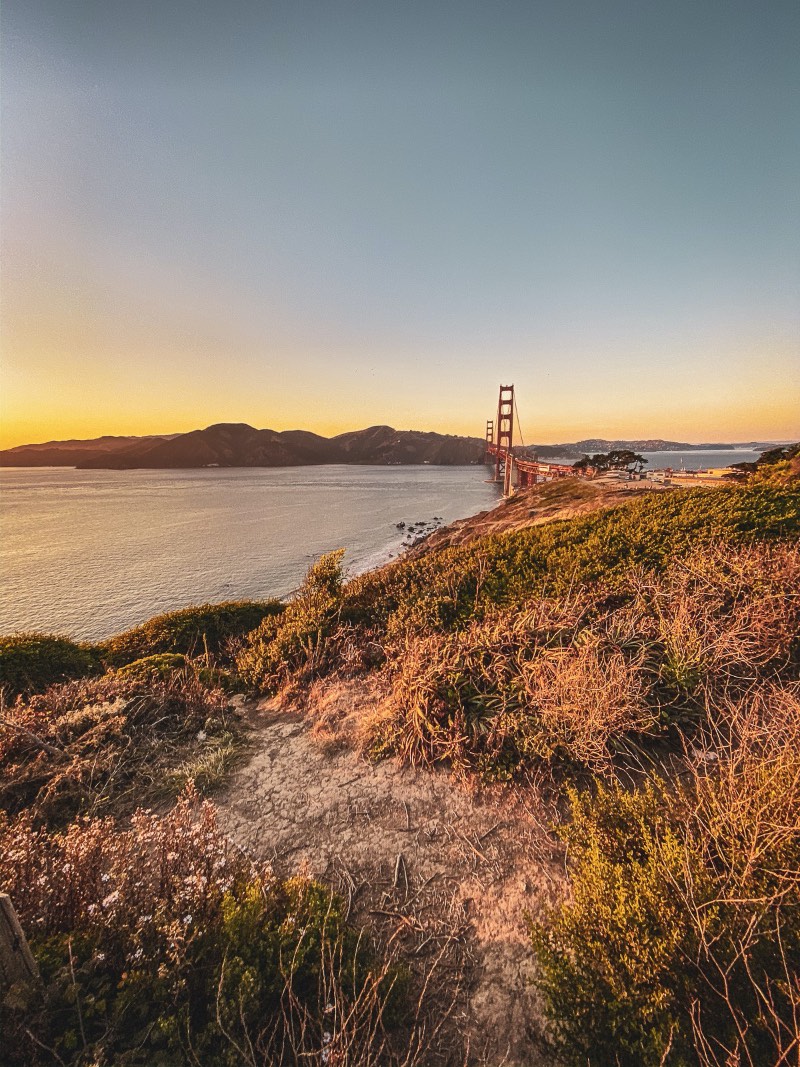
В iPhone 11 используется Smart HDR нового поколения, который ещё лучше обрабатывает изображения.
Когда пользователи открывают камеру, она сразу сохраняет часть снимков в буфер обмена. При нажатии кнопки затвора, айфон делает ещё несколько фотографий.
Smart HDR снимает не только с разной экспозицией, но ещё определяет баланс белого и объекты в кадре.
Благодаря этому на iPhone 11 получаются фотографии без бликов и с большим количеством деталей.
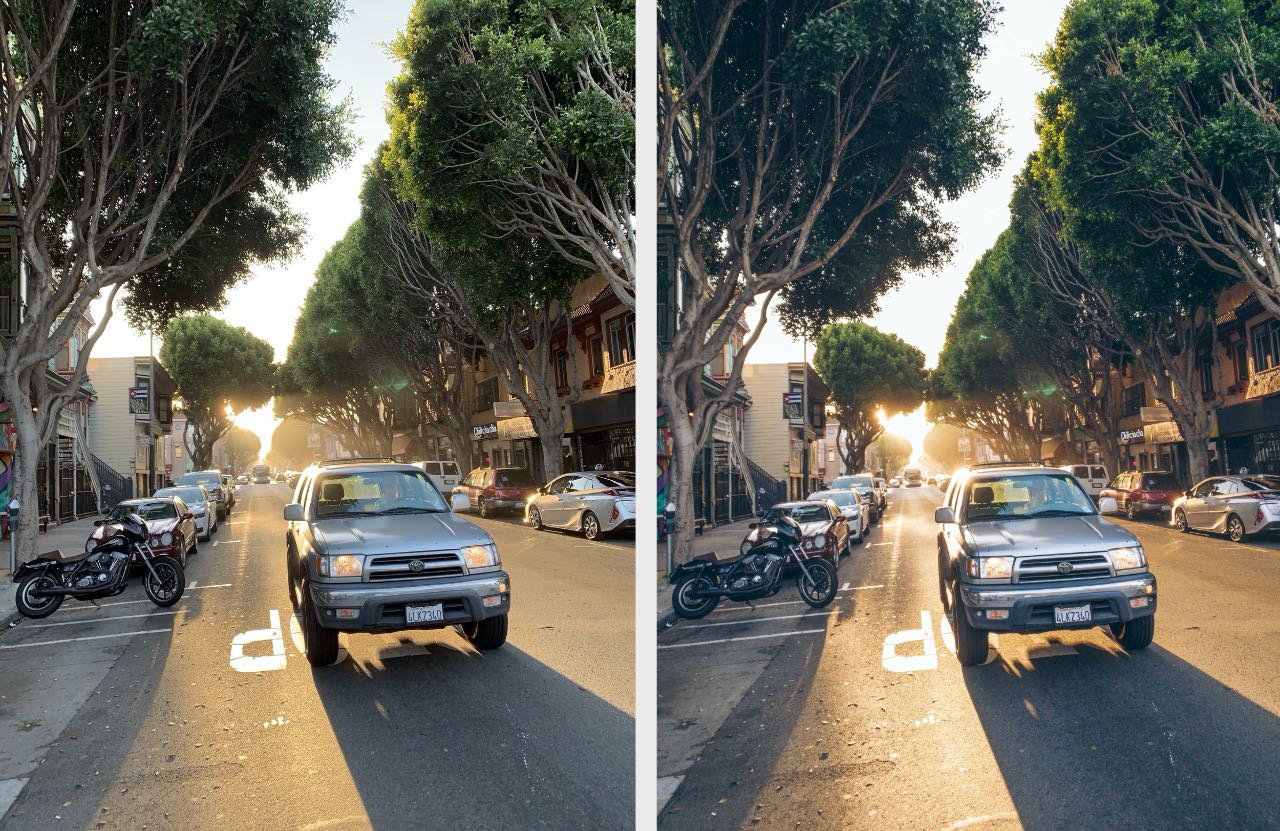
Слева Smart HDR, справа iPhone XS Max RAW.
На iPhone XS в режиме Smart HDR иногда выходили кадры с большими бликами, которые всё портили. В iPhone 11 такого почти нет.
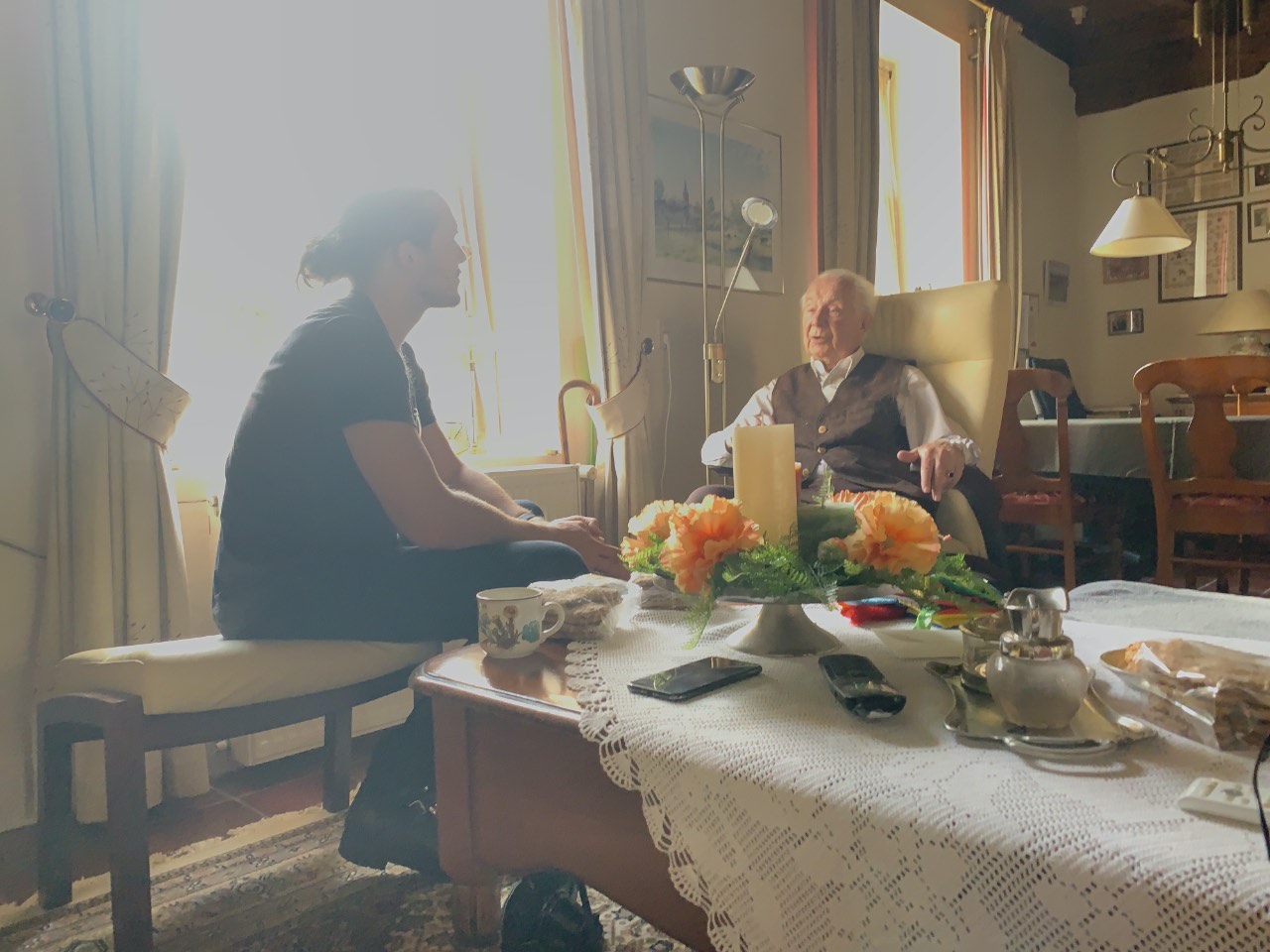
Один из таких снимков, сделанный iPhone XS со Smart HDR.
iPhone 11 лучше ретуширует фотографии
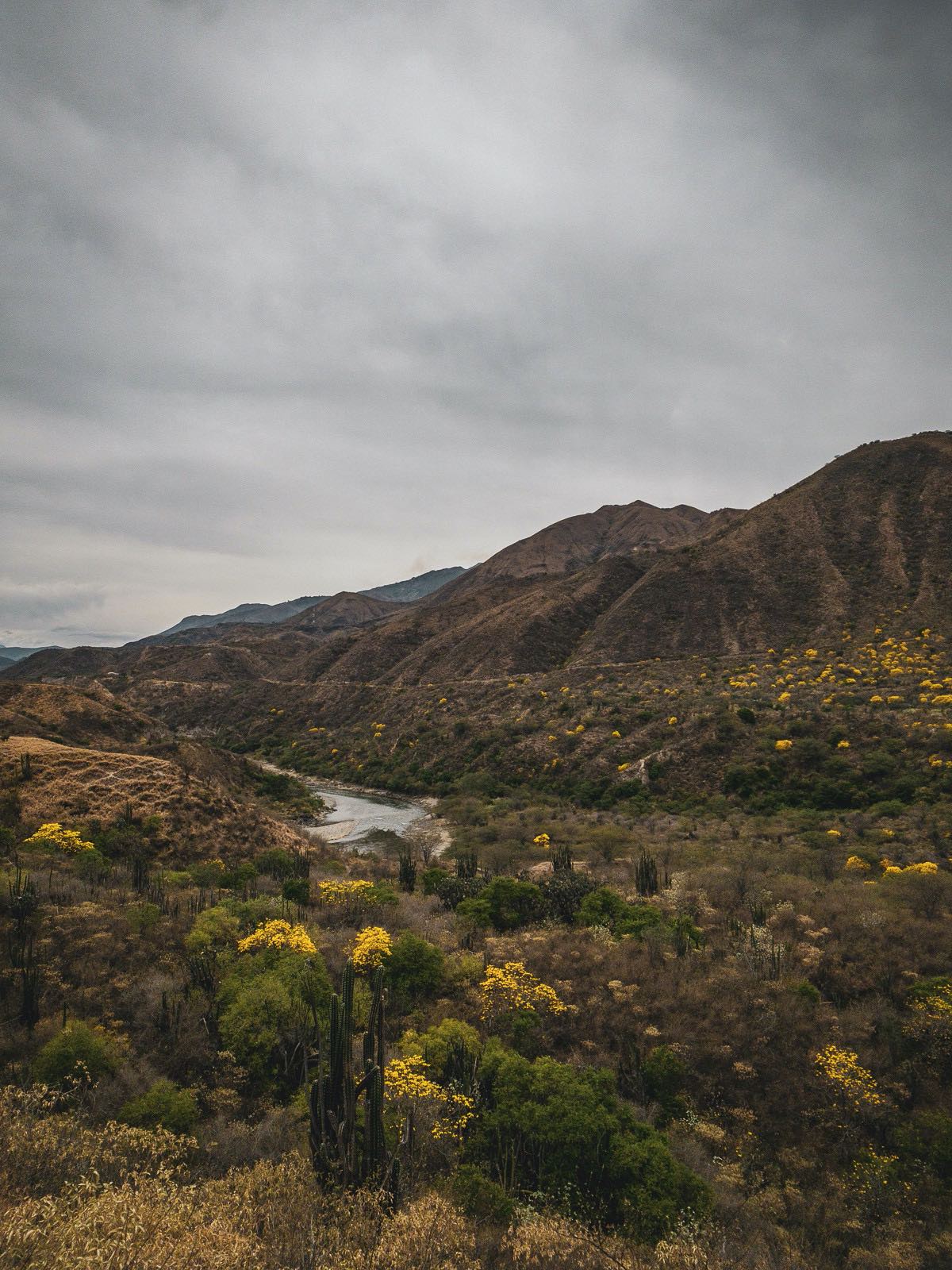
При пост-обработке изображений iPhone 11 иногда ретуширует изображения.
Телефон автоматически разбивает фотографию на части и определяет какую область нужно сгладить. Из-за этой технологии теряются детали, но снижается уровень шума.
Пример ретуши отлично виден, если сильно увеличить контрастность.
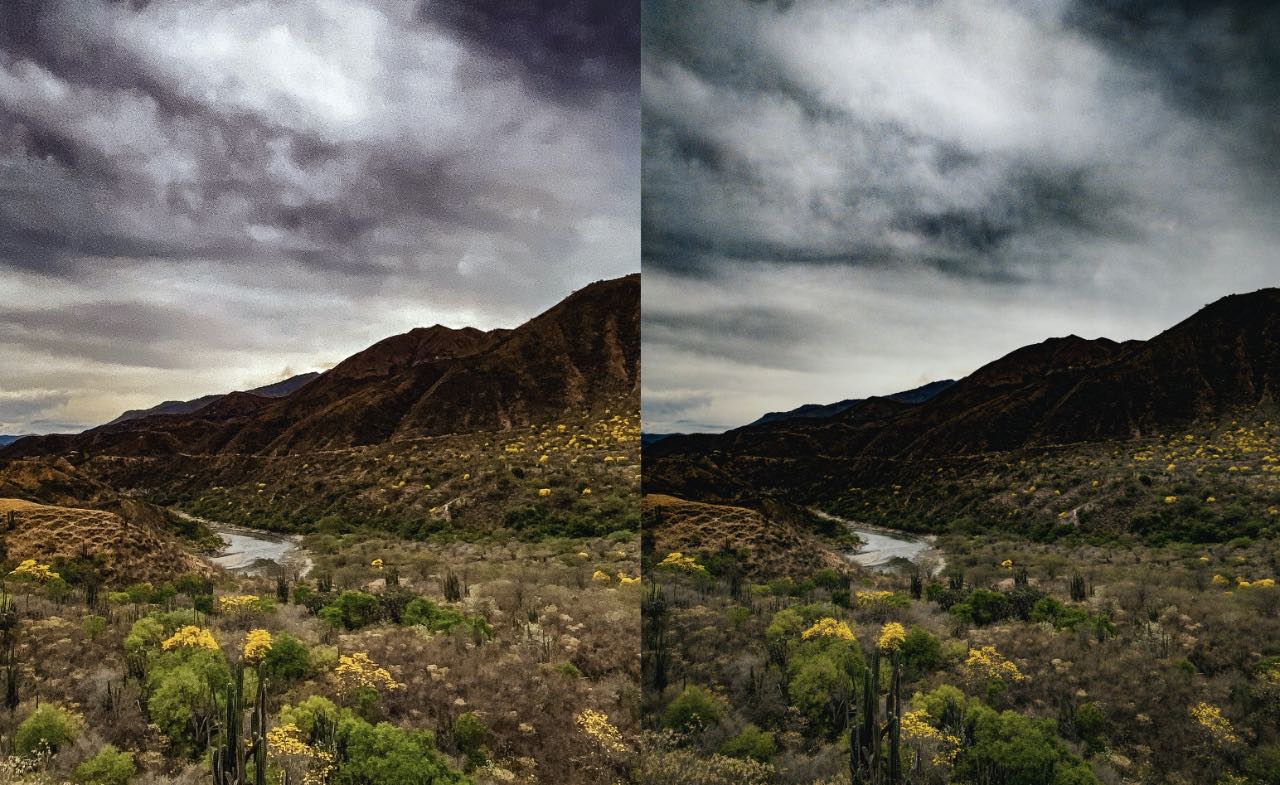
Слева снимок в HEIC, справа RAW.
Работа шумодава заметна в небе. Поскольку это однородная цветная область, айфон сильно ретуширует снимок, чтобы небо получилось гладким и без шумов.
Также в этом кадре iPhone 11 решил, что нужно сгладить кактусы и деревья.
Найти разницу с RAW можно только при подробном сравнении.
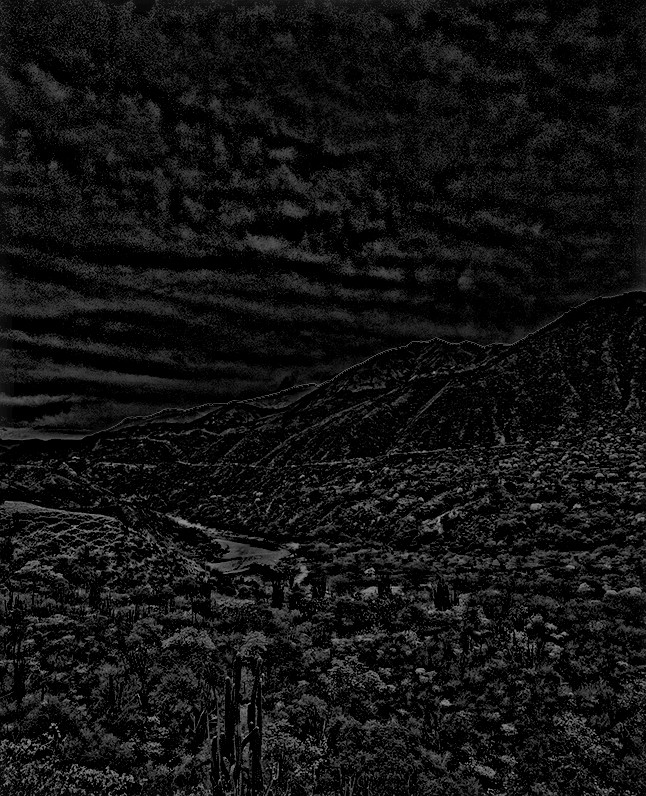
Для каждого снимка iPhone 11 создаёт такую маску, чтобы определить объекты в кадре.
Когда смартфон обнаруживает лицо, принцип работы технологии сильно меняется.
iPhone 11 научился различать волосы, зубы, кожу и одежду.
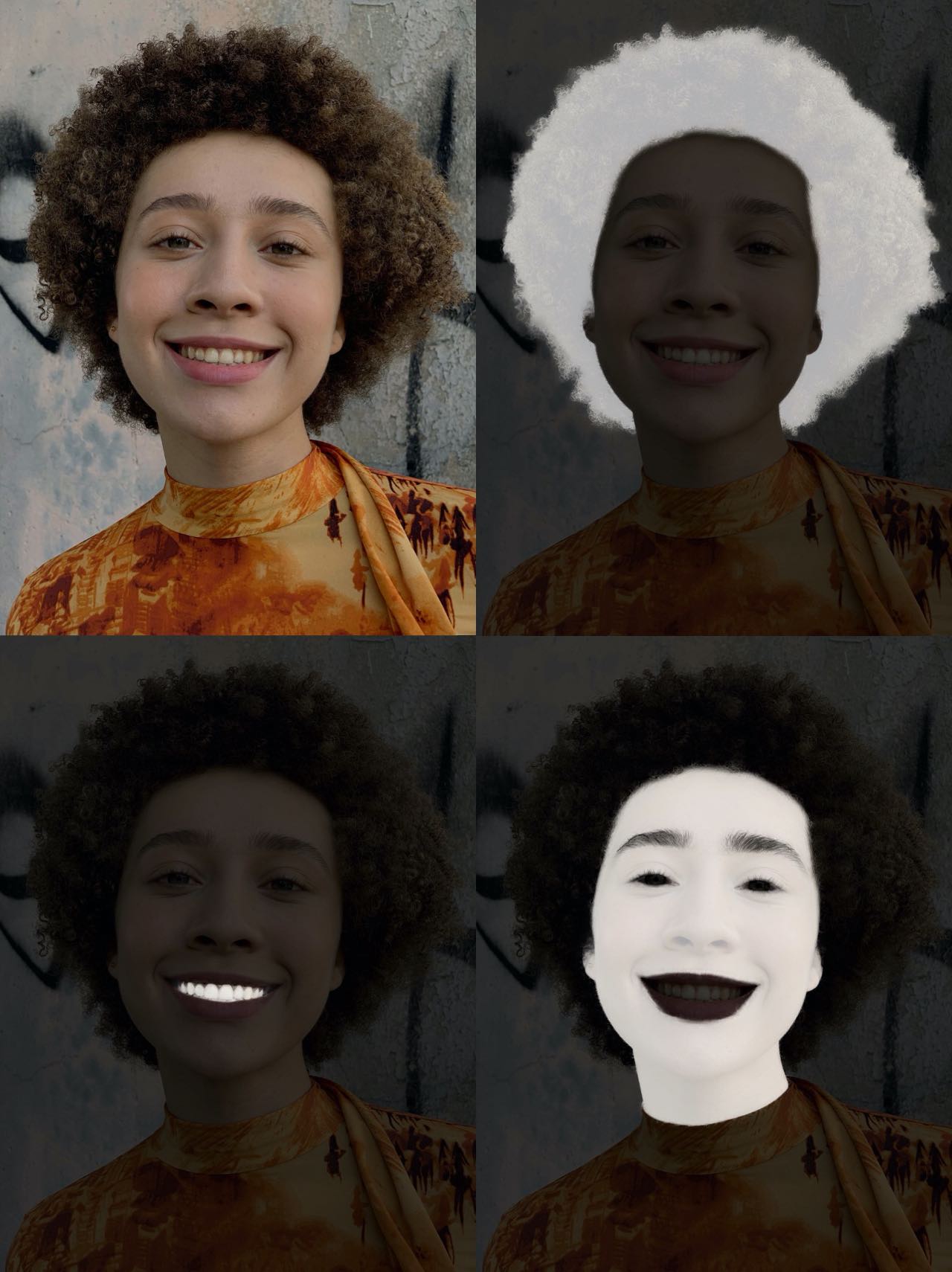
Компания называет это Сегментационной фотографией. Она использует машинное обучение, чтобы разбить снимок на крошечные кусочки и обрабатывать каждый по отдельности.
Ультраширокий объектив не может похвастаться хорошим качеством
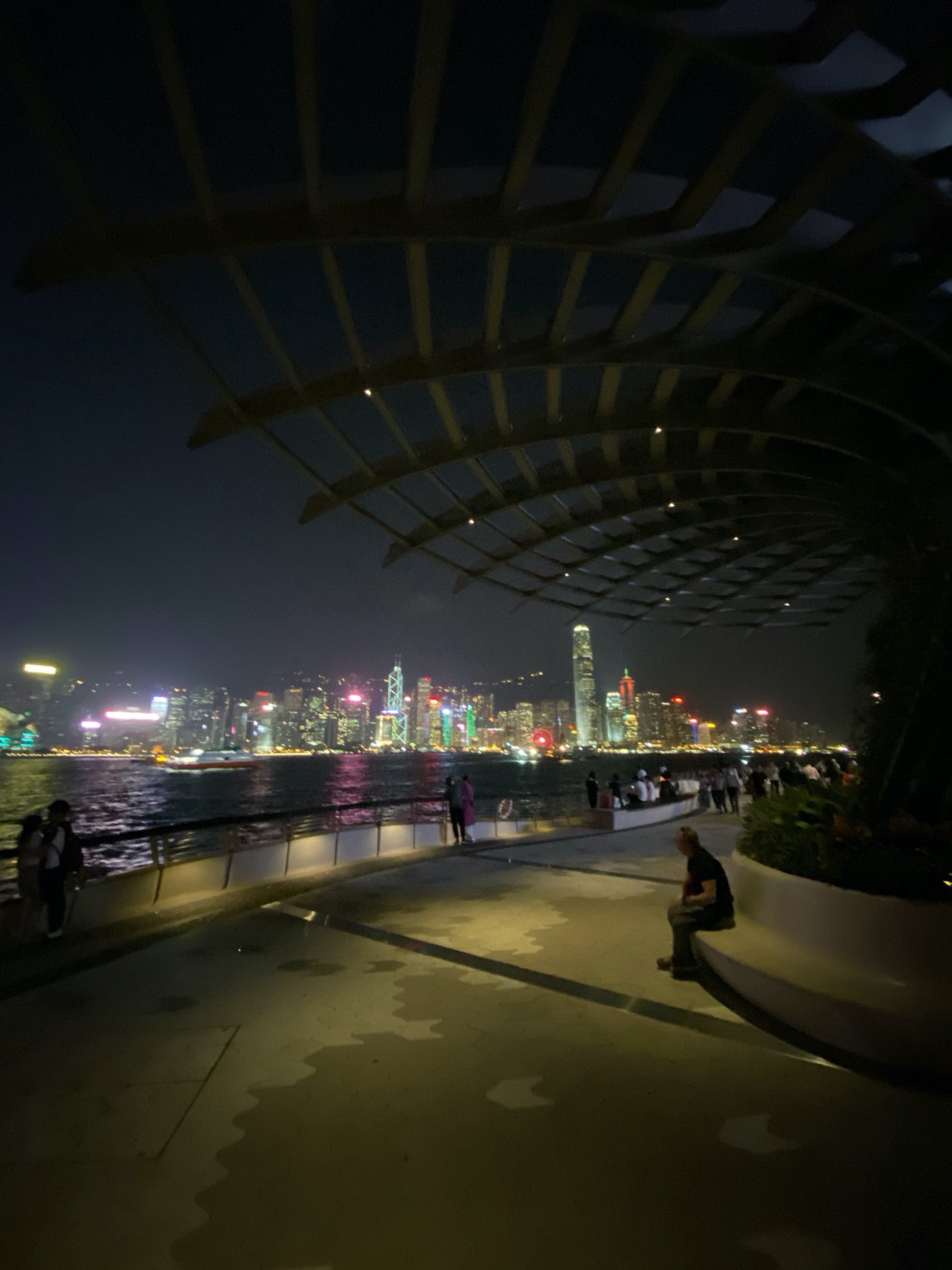
Ультраширик не поддерживает RAW. Для кого-то это неважно, но любители фотографий без сжатия будут разочарованы.
Во время съёмки на ультраширокую линзу айфон сильно сглаживает детали. Причём это происходит при разном освещении.
Работа шумодава особенно заметна ночью. В это время iPhone 11 замыливает все объекты и повышает ISO.
Формат RAW в iPhone 11 больше не нужен?
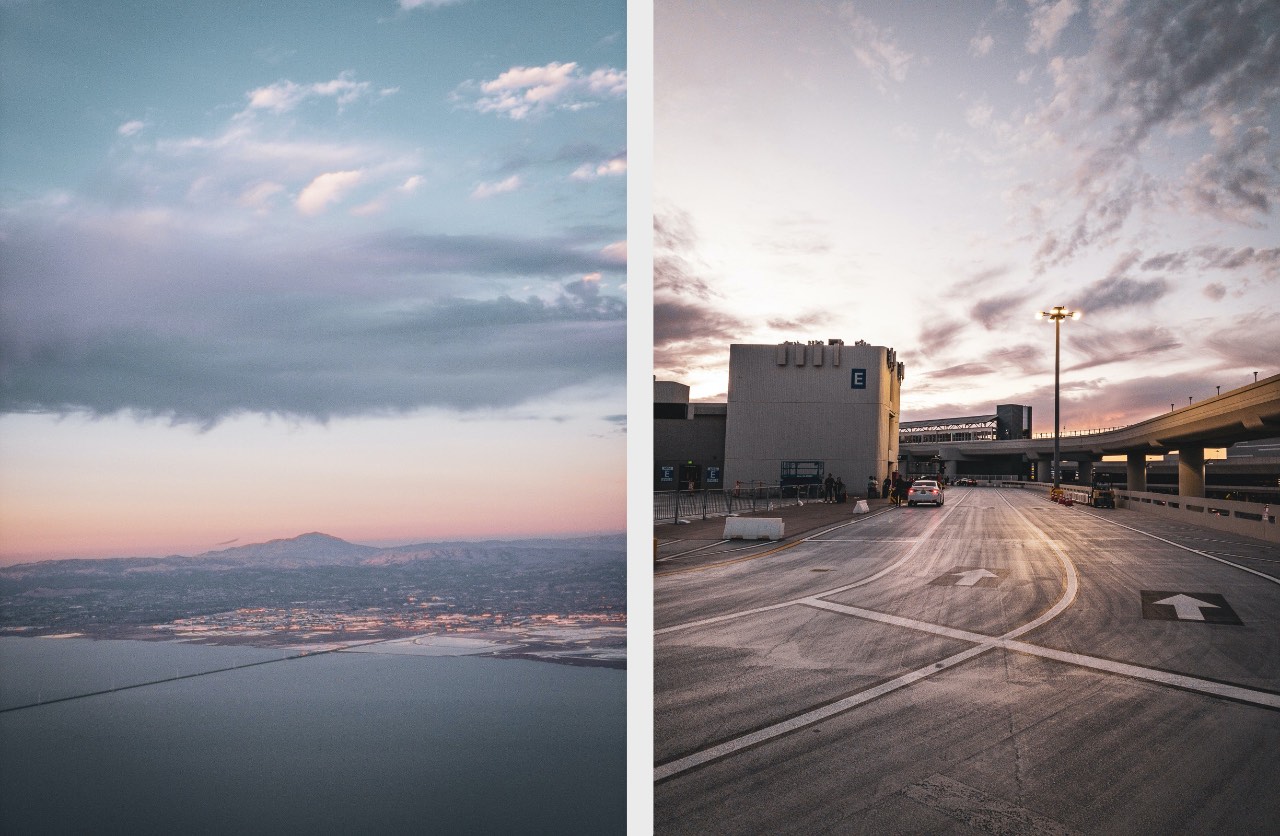
Снято на iPhone 11 Pro в RAW.
С учётом всех технологий, казалось бы, больше нет смысла снимать в RAW. В конце концов, если сохраняются все детали и нет шума, зачем тогда нужен этот режим?
На самом деле на фотографиях в RAW часто ещё больше деталей, особенно это заметно при рассмотрении мелких объектов.

Слева iPhone XS Max RAW, справа iPhone 11 Pro RAW. Логотип на крыше здания получился чётче на 11 Pro.
Но в то же время у них больше шумов, хотя кто-то это может принять за неплохой художественный эффект.
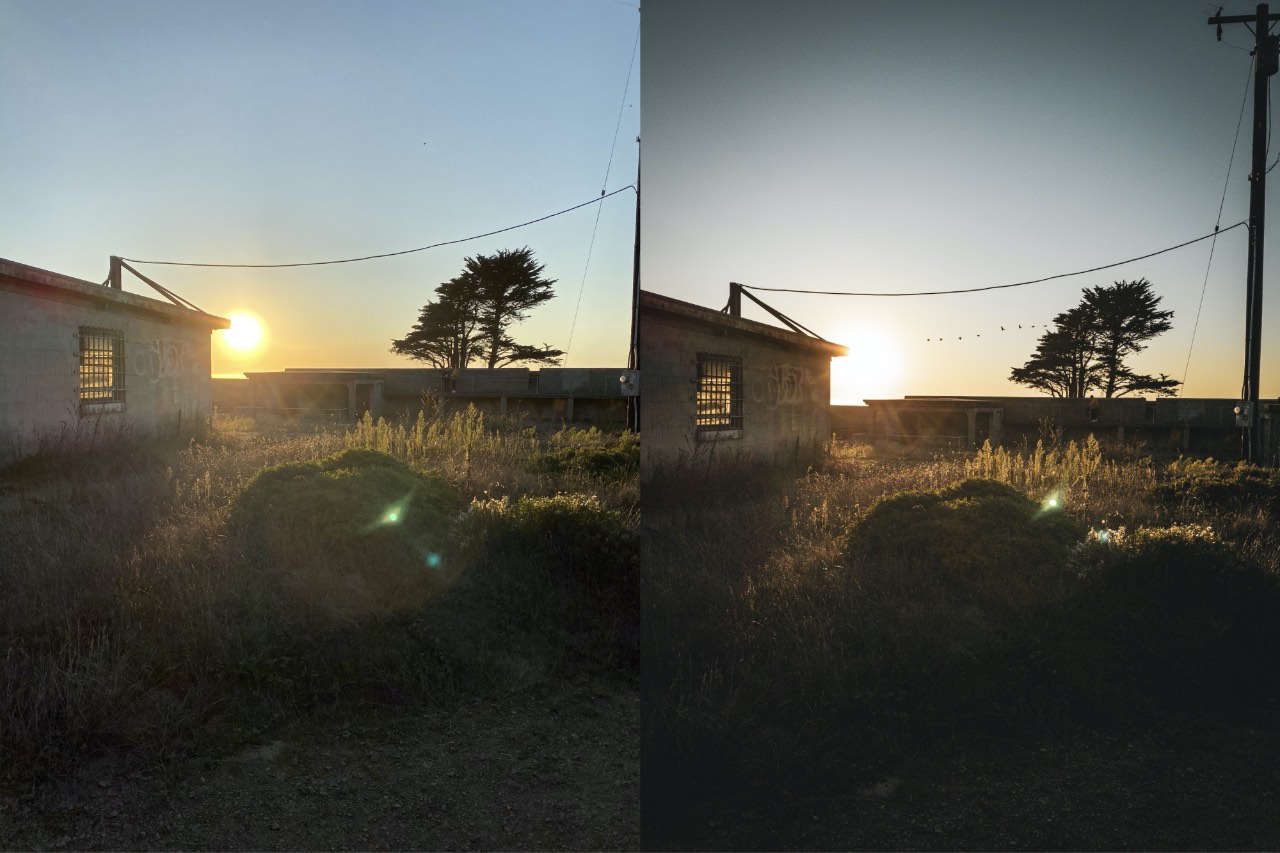
Слева снимок с Smart HDR, справа RAW.
Формат RAW по-прежнему позволяет лучше регулировать баланс белого и цвета изображения. Это будет полезно пользователям, которые знают, какой кадр они хотят получить в итоге.
iPhone 11 может конкурировать с профессиональными камерами
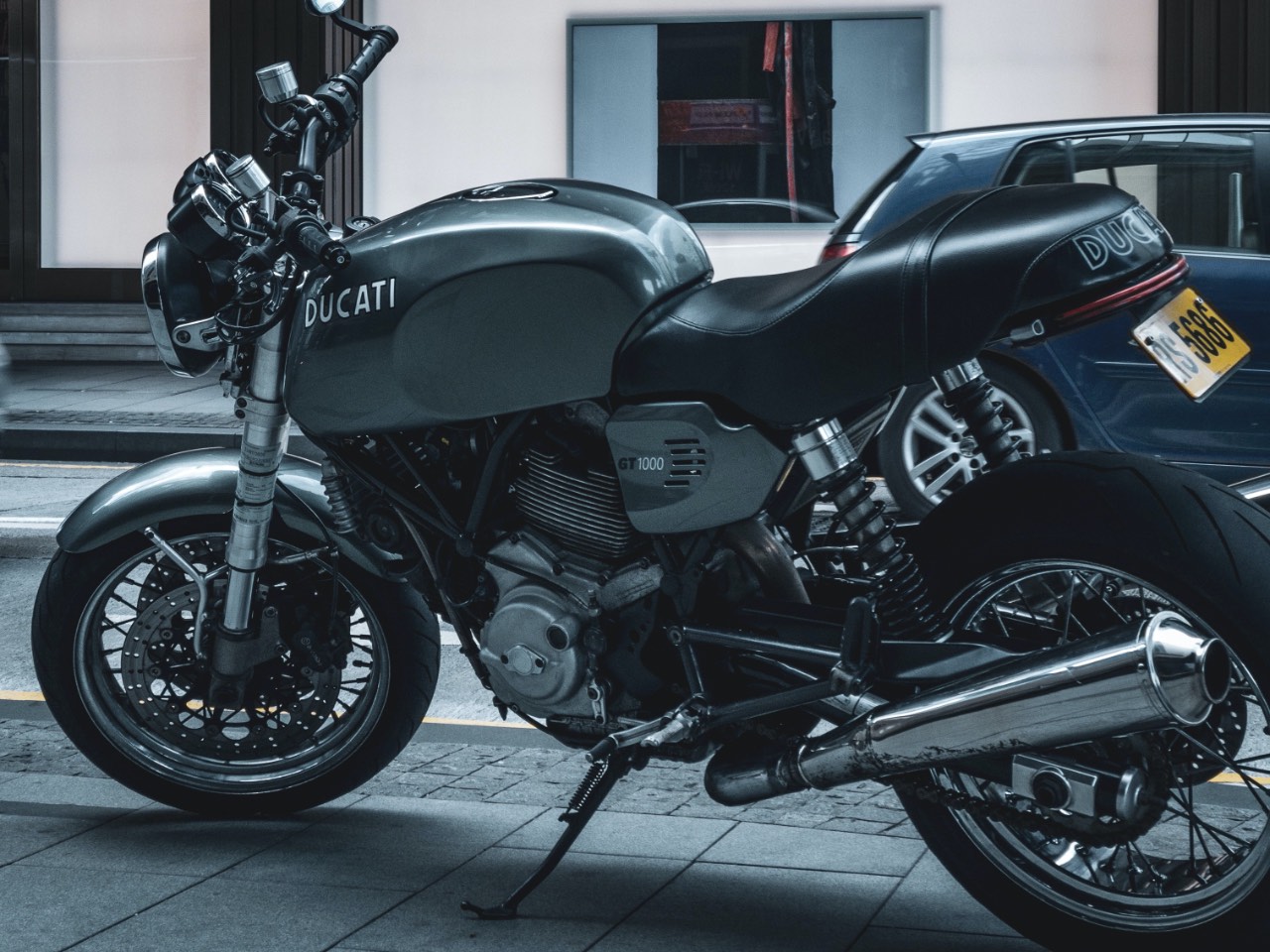
Снято на iPhone 11 Pro, кроп 50%.
Несмотря на все «но», технологии iPhone 11 позволяют ему снимать на уровне DSLR-камер.
Благодаря хорошей программной обработке, изображения получаются резкими и пригодными для печати или просмотра на экране с высоким разрешением.
Создатели Halide считают, что производителям фотоаппаратов стоит серьёзно задуматься, ведь iPhone 11 уже вплотную подбирается к дорогим камерам. [Halide]
Как использовать «Камеру» в iPhone 11 и 11 Pro на все 100%: 10 советов

Одним из главных нововведений iPhone 11, iPhone 11 Pro и iPhone 11 Pro Max оказались именно камеры. Первый получил двойной основной модуль, а пара последних — тройной. Сейчас в арсенале актуальных смартфонов производителя широкий угол с диафрагмой ƒ/1,8, сверхширокий угол (120°) ƒ/2,4, и телевик ƒ/2,0 — все с матрицей на 12 Мп. Но кроме свежих аппаратных решений гаджеты также получили переработанные программные инструменты для создания снимков и роликов как можно лучшего качества. Как ни странно, все они оказались эксклюзивом именно новых моделей iPhone — остальные не получили их даже после перехода на iOS 13.
Большинство новых фишек iPhone 11, iPhone 11 Pro и iPhone 11 Pro Max, которые касаются съемки, основаны на работе нейронных сетей — за них отвечает новый процессор Apple A13 Bionic. Даже спустя несколько месяцев он остается одним из самых производительных решений, до которого конкуренты сегодня только пытаются дотягиваться. Именно с помощью нового производительного чипа можно объяснить ограничение фишек для съемки только узким кругом новых смартфонов — по крайней мере, с маркетинговой точки зрения. Тем не менее, некоторые из них действительно связаны с аппаратными особенностями гаджетов. Вот десятка топовых.
1. Изменить соотношение сторон для фото на 16 к 9
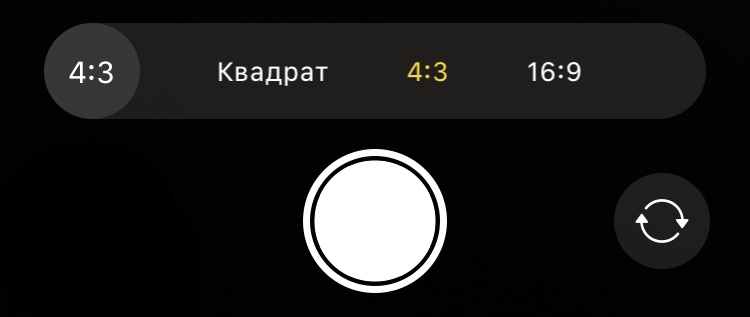
До выхода iPhone 11 и 11 Pro на смартфонах Apple было только два варианта соотношения сторон для фотографии: 4 к 3 и 1 к 1. На актуальных гаджетах к ним также прибавилась возможность снимать в формате 16 к 9. Новый формат позволяет захватить в кадр больше окружающего пространства по высоте или ширине. С помощью него выйдет получить отличный снимок любых возвышенностей, раскинувшихся вширь горных хребтов, местных достопримечательностей в исторических городах и не только. Что интересно, новое соотношение сторон также можно использовать вместе с ультраширокоугольной камерой.
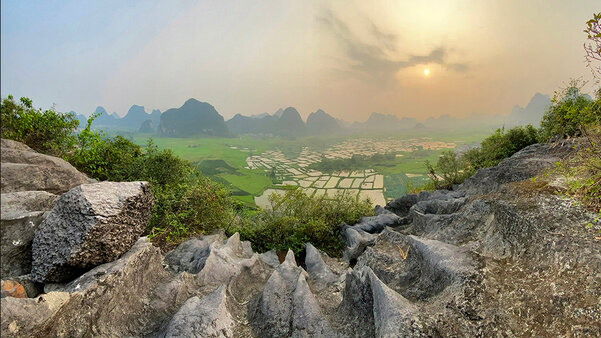
Как это сделать: открыть «Камеру», развернуть меню быстрых настроек смахиванием от нижнего края экрана вверх, нажать на кнопку изменения соотношения сторон, выбрать вариант «16:9».
2. Максимально быстро запускать съемку видео
В приложении «Камера», которое в iPhone 11 и 11 Pro ощутимо обновилось, изменился принцип взаимодействия с кнопкой спуска. Ранее при длительном нажатии на нее запускался режим серийной съемки, с помощью которого получалось сделать целый набор кадров, чтобы выбрать самый удачный. Это оказывалось полезно, если было желание запечатлеть интересный момент в активных спортивных состязаниях. Тем не менее, скоростная съемка с вынужденно минимальной выдержкой убивала качество фотографий, которые чаще всего получались слишком смазанными и шумными. Теперь это же действие запускает запись видео, что куда практичнее.
Режим быстрой записи роликов особенно полезен в том случае, когда нужно создать короткое видео для социальных сетей или мессенджеров. Есть вероятность, что разработчики из Apple подсмотрели реализацию данной фишки в Instagram — именно так там происходит создание историй.
Как это сделать: открыть «Камеру», задержать палец на кнопке спуска для старта записи видео и отпустить для ее остановки.
Кстати, если смахнуть кнопку спуска в правый угол экрана, режим записи видео можно зафиксировать, чтобы продолжать снимать, не удерживая палец.
3. Делать фотографии во время съемки видеозаписей

Делать фотографии во время записи видео можно было и раньше, и эту возможность сохранили в iPhone 11. Для этого предназначена отдельная кнопка спуска, которая появляется после начала съемки ролика в правом нижнем углу экрана.
Как это сделать: открыть «Камеру», запустить запись видео, сделать фото с помощью маленькой дополнительной кнопки спуска в правом нижнем углу экрана.
4. Снимать панорамы на сверхширокоугольную камеру

«Если в кадр не помещается всё, что нужно, просто сделайте зум. При съемке на новую сверхширокоугольную камеру область изображения увеличивается в четыре раза. Это можно сравнить с тем, как если бы вы отошли далеко назад. Теперь в кадр попадут и горные вершины, и высокие шпили, и бескрайние горизонты». (Apple)
Немногие обратили внимание, что с выходом iPhone 11 и 11 Pro снимать панорамы получится не только с помощью основной широкоугольной, но и через дополнительную сверхширокоугольную камеру. Это даст возможность уместить на фотографии еще больше как в черте города, так и за ее пределами.
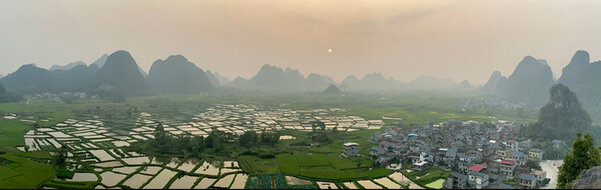
Как это сделать: открыть «Камеру», перевести съемку в режим «Панорама» с помощью горизонтальных смахиваний, переключить зум в режим «0,5x».
5. Захватывать изображение за пределами видоискателя
Одно из главных отличий Apple от других компаний в том, что она не добавляет в свои устройства технические нововведения просто для галочки. Вместо этого она старается выжать из каждой аппаратной особенности устройства максимум. Это касается и сверхширокоугольной камеры в iPhone 11, iPhone 11 Pro и iPhone 11 Pro Max.
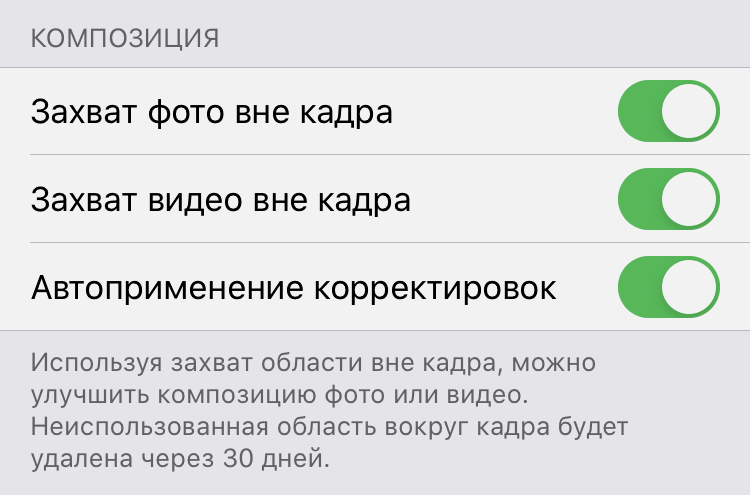
iPhone 11 поддерживает захват фото вне кадра. Если освещения достаточно, смартфон делает сразу два снимка: на основную и сверхширокоугольную камеры. В галерее отображается только фото на обычную камеру, но вы можете зайти в редактор и расширить основное изображение, прикрепив к нему часть сверхширокоугольного снимка (она хранится в памяти и автоматически удаляется через 30 дней). Для этого используется инструмент кадрирования — главное, включить эту функцию до начала съемки.
Как это сделать: открыть «Настройки», перейти в раздел «Камера», перевести в активное положение переключатели «Захват фото вне кадра» и «Захват видео вне кадра».
6. Контролировать использование режима Deep Fusion
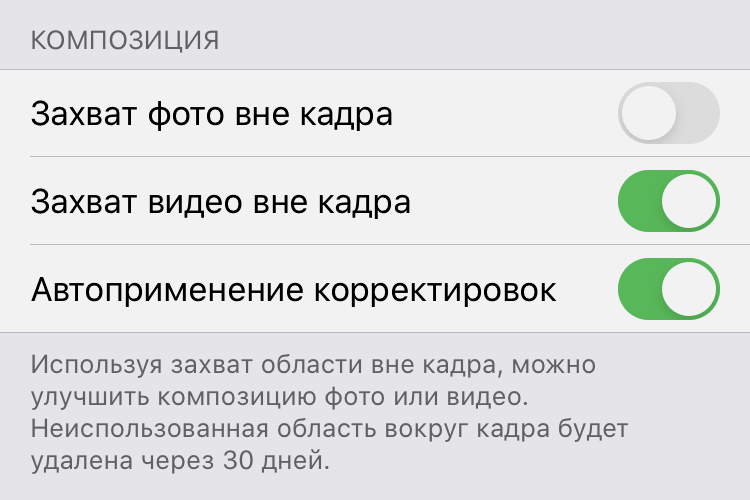
«В iOS 13.2 представлена продвинутая система обработки изображений Deep Fusion, которая использует нейронный модуль Neural Engine, встроенный в чип A13 Bionic, для съемки фото с улучшенной прорисовкой мелких деталей и фактур и снижения шума на фото, сделанных в условиях недостаточной освещенности, на iPhone 11, iPhone 11 Pro и iPhone 11 Pro Max». (Apple)
Одним из главных нововведений «Камеры» iPhone 11 и 11 Pro оказался режим Deep Fusion, который на презентации новых гаджетов Apple форсила особенно плотно. Вот только сразу после запуска продаж новых смартфонов он не появился — компания отложила его до iOS 13.2. С помощью нейронных сетей и режима, который автоматически запускается в условиях недостаточного освещения, новые смартфоны могут создать снимки с максимальным количеством мелких деталей. Вот только немногие знают, что он не работает со сверхширокоугольной камерой, поэтому даже косвенное ее использование следует исключить.


Как это сделать: открыть «Настройки», перейти в раздел «Камера», перевести в неактивное положение переключатель «Захват фото вне кадра».
7. Настроить длительность выдержки для ночного режима
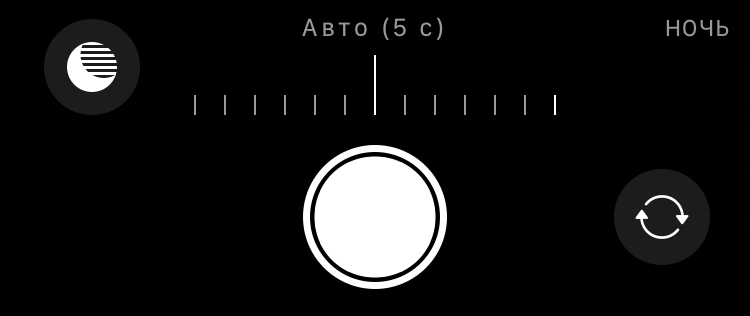
В условиях крайне недостаточного внешнего освещения iPhone 11 и 11 Pro активируют ночной режим съемки — это одна из самых долгожданных возможностей новых смартфонов Apple. Она имитирует использование длинной выдержки, чтобы получить как можно более качественное фото — делает несколько снимков и склеивает их с использованием нейронных сетей. На выходе получается картинка очень неплохого качества. Длительность выдержки «Камера» умеет задавать автоматически, но ее можно изменить, чтобы получить творческий эффект — например, нарисовать что-то источником света прямо в воздухе.
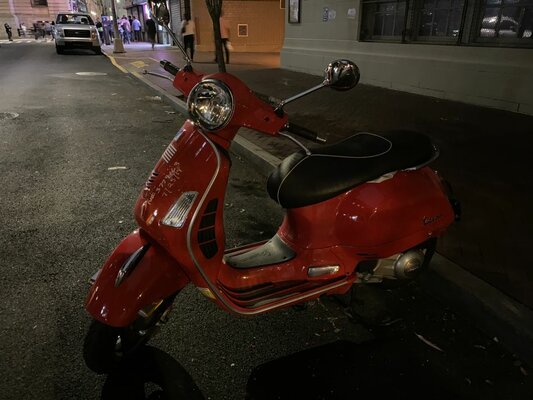
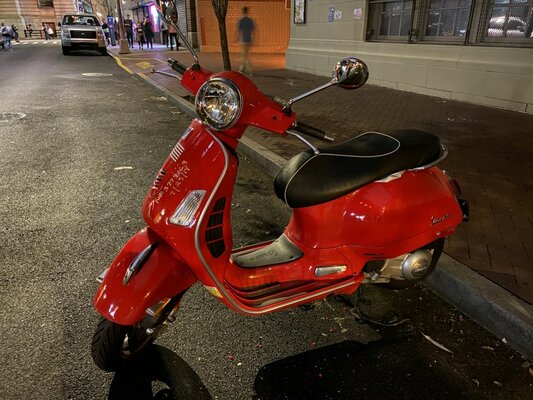
Как это сделать: открыть «Камеру», убедиться, что ночной режим активен (значок желтого цвета в верхней части экрана), нажать на соответствующую кнопку и отрегулировать длительность выдержки — максимальный уровень будет меняться, в зависимости от интенсивности внешнего освещения.
8. Переключаться между режимами для фронтальной камеры
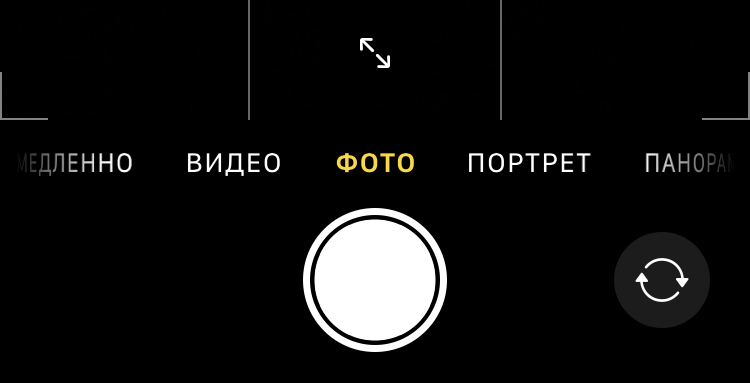
На презентации iPhone 11, iPhone 11 Pro и iPhone 11 Pro Max отдельное внимание уделили увеличенному разрешению фронтальных камер новых смартфонов. Вместо 7 Мп, которые использовались ранее, они получили 12 Мп — столько же, как и все остальные матрицы, которыми укомплектованы гаджеты. Жаль только, что компания практически не объяснила, что теперь у пользователей есть возможность переключения между режимами: использовать широкий угол и 7 Мп или сверхширокий угол и 12 Мп. Переключение между ними осуществляется автоматически во время переворота гаджета: широкий для вертикального формата и сверхширокий для горизонтального. Но можно и вручную.
Как это сделать: открыть «Камеру», переключиться в режим селфи, нажать на кнопку с изображением двух стрелок в центральной части экрана снизу.
9. Попробовать сразу два разных режима «Портрет» (только Pro)
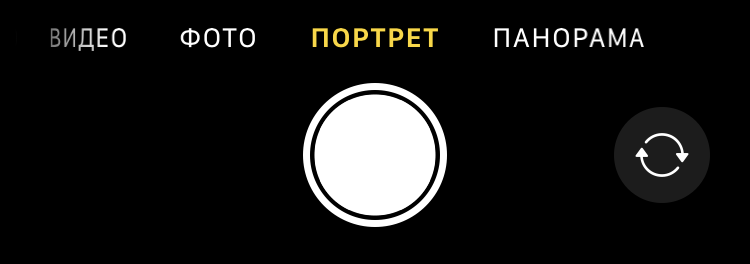
С портретным режимом многие из нас уже хорошо знакомы, но в новых смартфонах и он претерпел изменения. Главное — возможность использовать для него как основную широкоугольную, так и дополнительную телекамеру. При этом меняется не только приближение, но и характер размытия заднего плана.

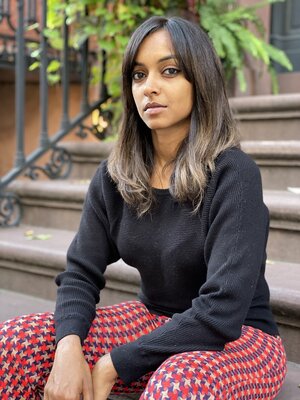
Как это сделать: открыть «Камеру», перейти в режим «Портрет» с помощью горизонтальных смахиваний, переключиться на необходимую камеру.
10. Испытать возможности портретного режима не с людьми (только Pro)
Портретный режим во всех смартфонах Apple заявлен для использования с людьми — именно на них настроены нейронные сети, которые отделяют передний план от заднего на снимках. Тем не менее, iPhone 11 Pro и iPhone 11 Pro Max неплохо справляются с другими одушевленными и не сильно объектами в кадре.

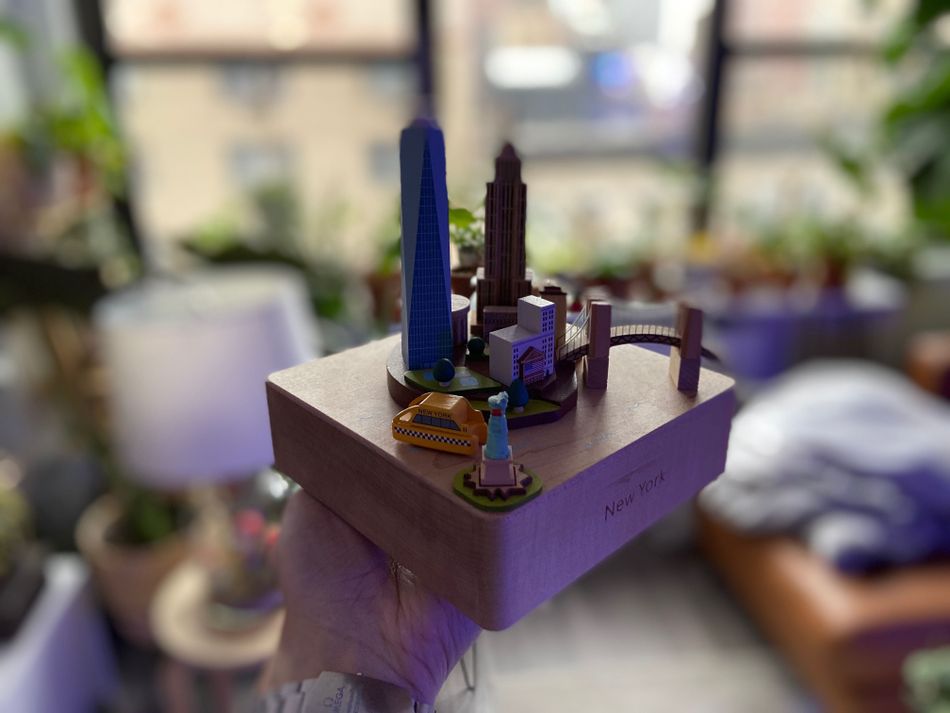
Как это сделать: открыть «Камеру», перейти в режим «Портрет» с помощью горизонтальных смахиваний, попробовать сфотографировать что угодно, но не человека.