в каком браузере работает java
Как включить Java в разных браузерах

Многие путают понятия Java и JavaScript. Оба они – языки программирования, но совершенно разные по своей структуре. Их объединяет цель сделать веб-страницы более функциональными. Рассмотрим вкратце их определения и узнаем, как включить Java в Firefox, Opera и других браузерах, если вдруг технология не работает в программе.
Два разных языка для работы браузеров
Java – технология для разработки автономных приложений, которые могут работать как на виртуальных машинах, так и в обозревателях.
JavaScript создан только для повышения функциональности браузеров, поэтому понятие JavaScript уже, чем Java. Он помещается в файлы HTML. Таким образом, веб-сайты и обозреватель взаимодействуют гораздо эффективнее.
Чем ещё отличаются эти два языка?
Закачка и установка Java
Скачать плагин можно из интернета, и лучше всего – из официального источника. Рекомендуется перед процедурой отключить брандмауэр, чтобы он не смог заблокировать скачивание и установку плагина.
1.Откройте страницу по адресу: https://www.java.com/ru/download/manual.jsp.
2.Выберите Windows Интерактивная (Windows Установка из сети).
3.В появившемся окне выберите один из двух вариантов: «Запустить» или «Сохранить».
4.Если выбрали кнопку «Сохранить», запустите файл, дважды кликнув по нему мышью.
5.Кликните по кнопке «Установить» (Install).
Включение Java
Апплеты могут не запускаться даже с тем условием, что вы установили Яву на ПК и веб-обозреватели могут поддерживать этот апплет. Сначала нужно проверить, включена ли поддержка Java в браузерах. Если всё отключено, включение Java поможет решить проблему с сайтами.
Internet Explorer
1.Нажмите на иконку с шестерёнкой в верхней правой части экрана и щёлкните по предпоследнему пункту «Свойства обозревателя».
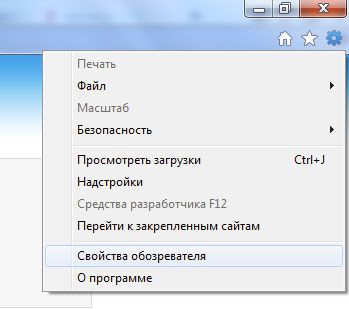
2.Переключитесь на раздел «Безопасность» и кликните по клавише «Другой».
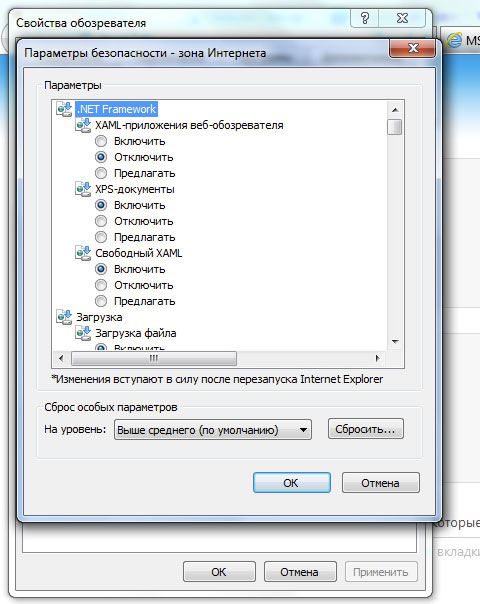
3.Дойдите до блока «Выполнять сценарии приложений Java». Должна стоять круглая пометка слева от «Включить». Если нет, поставьте её. Чтобы сохранить изменения, нажмите на ОК.
Chrome
В 2015 году вышла версия 42 браузера Google Chrome. Ею и заканчивается обычная поддержка плагинов. Таким образом, вы не запустите плагин Джава с помощью привычного окна, в котором перечислены работающие и отключённые модули.
Firefox
Следующая инструкция поможет включить поддержку Java в Firefox.
Включение JavaScript
Большинство сайтов пользуются языком JavaScript, чтобы предлагать больше функций своим посетителям. Расскажем, как включить JavaScript в Internet Explorer, Yandex, и нескольких других известных обозревателях.
Google Chrome
1.Откройте раздел «Настройки» при помощи иконки меню браузера, которая находится в правом верхнем углу.
2.Дойдите до самого низа вкладки и нажмите на подчёркнутую ссылку о дополнительных настройках.
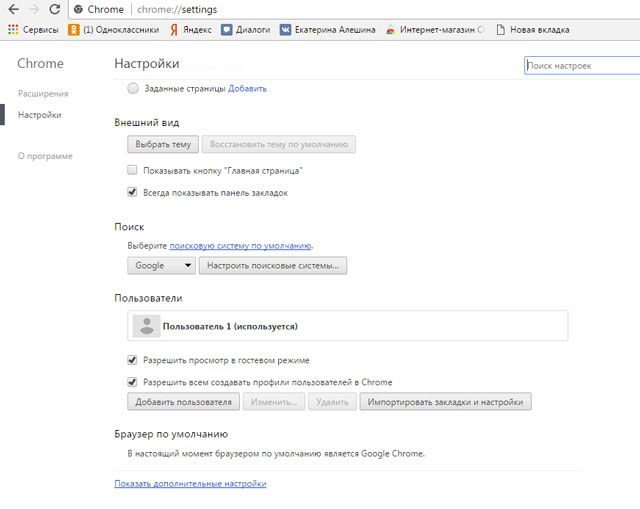
3.Кликните по появившейся клавише «Настройки контента».
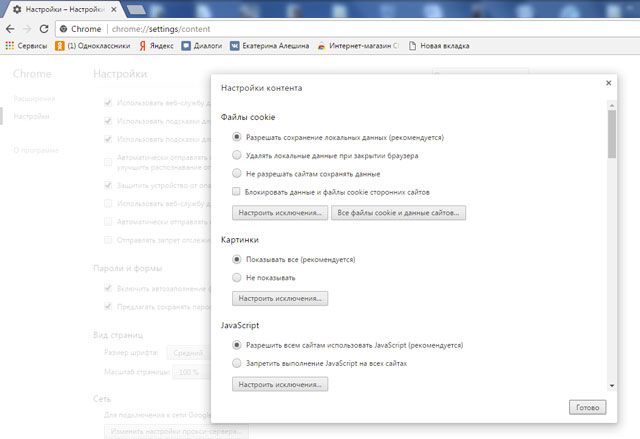
4.Если отметка рядом с пунктом о разрешении использования JavaScript не стоит, поставьте её.
5.Кликните по кнопке «Готово» и перезапустите браузер.
Internet Explorer
Проверьте, запущен ли Яваскрипт Эскплорера:
1. Щёлкните по иконке шестерёнки в правом верхнем углу окна и выберите раздел Internet Options.
2. Далее, перейдите на раздел Security и кликните по Custom level.
3. Взгляните на блок Scripting. Отметьте Enable в разделе Active Scripting.
4. Появится окно с предупреждением. На него можно не обращать особого внимания. Нажмите Yes. Сохраните изменения и перезапустите программу.
Mozilla Firefox
Как поступить с этим браузером? На самом деле, включить JavaScript в Mozilla Firefox можно ещё быстрее:
1.В разделе «Инструменты» выберите блок «Настройки».
2.Переключитесь на третью вкладку с названием «Содержимое». Установите отметку слева от пункта «Использовать JavaScript» и нажмите на OK.
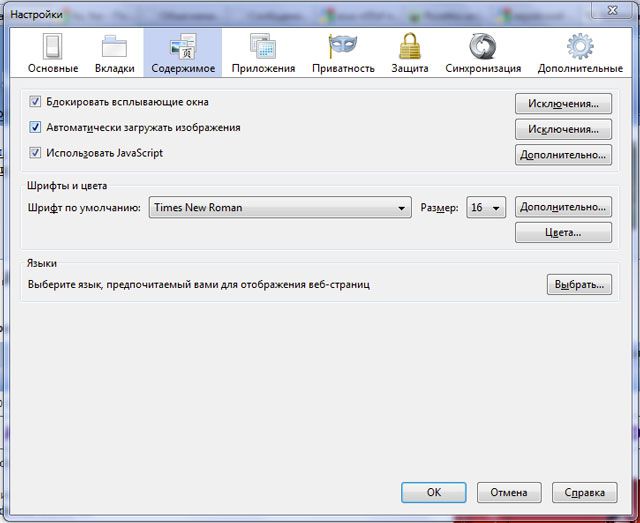
Пользователям редко приходится включать JavaScript в Firefox, так как обычно эта функция активна по умолчанию.
Яндекс Браузер
Чтобы включить JavaScript в Яндекс Браузере, нужно также немного покопаться в настройках.
1.Запустить раздел с настройками через иконку меню с тремя горизонтальными линиями.
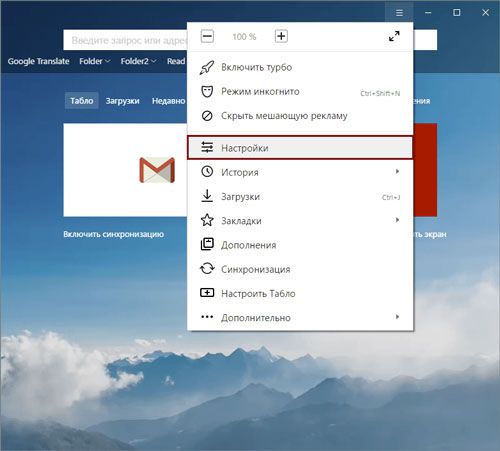
2.Дойти до самого конца вкладки, чтобы открыть дополнительные настройки.
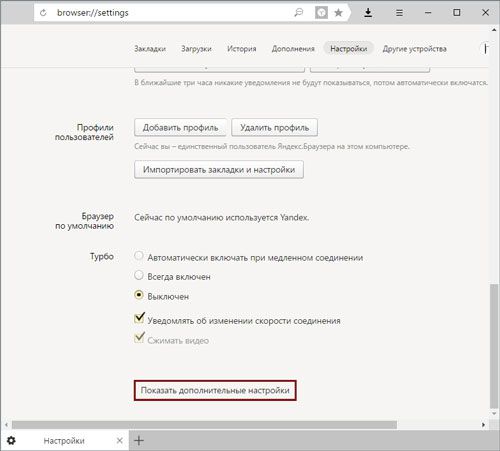
3.Нам нужен блок под названием «Личные данные». Кликните по кнопке «Настройка содержимого».
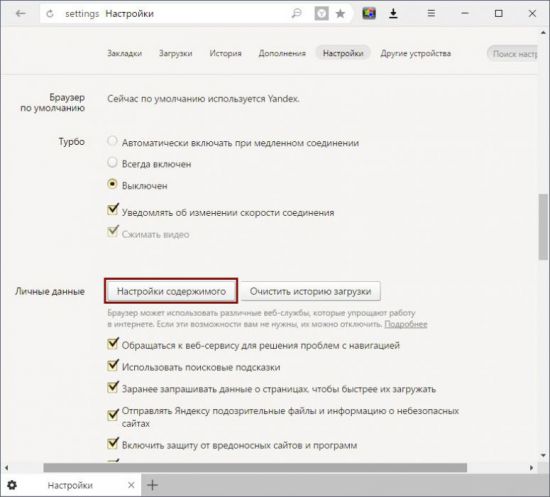
4.Найдите раздел JavaScript и поставьте отметку слева от первого пункта «Разрешить JavaScript на всех сайтах».
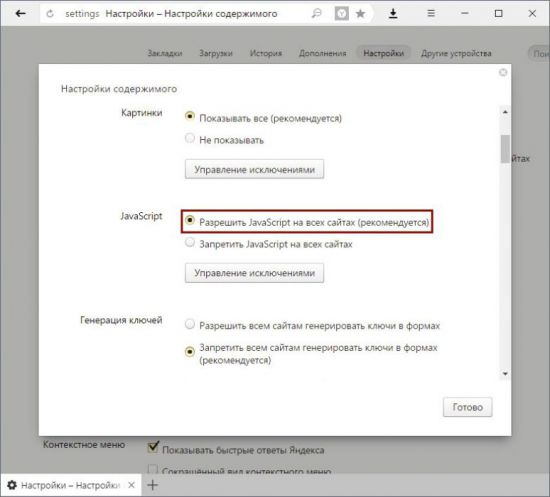
5.Кликните по кнопке «Готово» и сделайте перезапуск, чтобы окончательно включить поддержку Java в браузере.
В Яндексе есть возможность, как и в браузере Opera, кстати, настраивать списки сайтов, на которых ПК запускает или не запускает плагин. Для этого нажмите на кнопку «Управление исключениями».
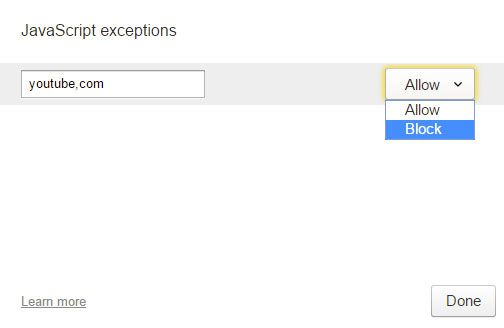
В строку скопируйте адрес нужного сайта. Поставьте «Allow» («Разрешить») или «Block» («Запретить»). JavaScript в Яндекс Браузере, как видно, настраивается под предпочтения пользователей.
Opera
Включить JavaScript в Opera можно следующим образом:
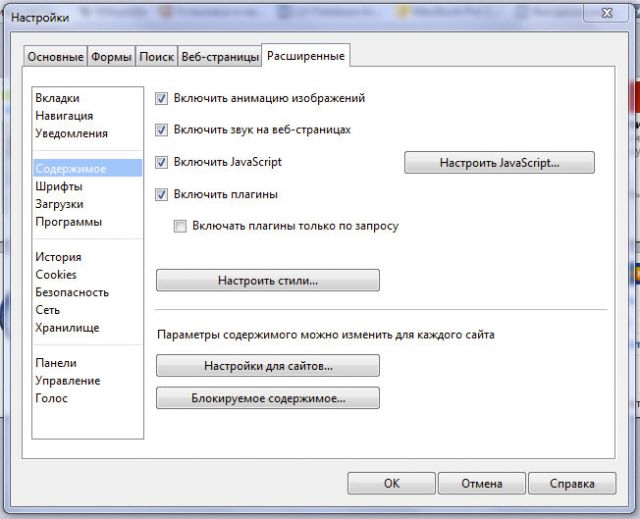
1.Зайдите в раздел «Настройки» в меню Оперы.
2.Переключитесь на блок «Содержимое». Логично, что нужно отметить галочкой третью строку «Включить JavaScript».
В браузерах используются два разных языка для создания сценариев. Оба они повышают функциональность страниц. Иногда в связи с какими-либо сбоями они отключаются. Тогда необходимо обратно включить плагин, чтобы вернуть страницам прежний интерактивный вид.
Инструкция: используем второй браузер для Java, Flash и плагинов
В то время, как большинство вендоров планируют отказаться от поддержки Java, Flash и других плагинов, например, Silverlight или Quicktime, а некоторые компании-разработчики уже приостановили поддержку данных технологий, просмотр многих Интернет-ресурсов доступен только, когда эти плагины установлены в браузере.

Если в качестве примера взять Google Chrome, можно заметить, что браузер поддерживает технологию Flash благодаря интеграции технологии, но не поддерживает другие плагины. Это означает, что пользователи Chrome не могут получить доступ к контенту сайтов, которые построены на базе Silverlight, Java или других плагинов.
Microsoft создала Edge в Windows 10 без поддержки данных плагинов. Браузер также поддерживает только Flash благодаря нативной интеграции.
С другой стороны, Mozilla Firefox поддерживает плагины, но Mozilla планирует в конечном итоге отказаться от поддержки (вероятно в 2017 году).
Если проверить статистику сбоев Firefox 45.0.2, собранную компанией Mozilla за недельный период, можно заметь, что 4 из 10 крахов браузера связаны с плагинами.
Что можно предпринять
Перед пользователями компьютеров стоят по крайне мере две проблемы:
В то время, как Вы просто можете использовать браузер, который поддерживает все технологии, мы рекомендуем использовать второй дополнительный браузер для этой цели.
Это единственный вариант, если ваш основной веб-браузер прекратил поддержку плагинов.
Дополнительно, разделение контента, который требует наличия плагины от остального контента позволяет обойти первую упомянутую проблему.
Так как Вы используете дополнительный браузер для просмотра сайтов, которые требуют установленных плагинов, например, потоковые видеосервисы и интернет-банки, основной браузер не будет страдать от проблем стабильности и не столкнется с риском атак, направленных на данные плагины.
Какой браузер выбрать?
Среди претендентов остаются Mozilla Firefox (или другой браузер на базе Firefox) или Internet Explorer. В то время, как оба продукта будут работать нормально, мы рекомендуем все же остановиться на Firefox, потому что Вы легко можете установить вторую копию браузера или использовать отдельный профиль исключительно для просмотра контента, который требует плагинов.
Использование версии с долговременной поддержкой позволят продлить поддержку плагинов относительно обычных версий Firefox. Кроме того, Вам не придется связываться с изменениями функциональности браузера, которые касаются только обычных версий.
Кроме того, Вы можете загрузить портативную версию Firefox для независимого запуска сессии браузера изолированно от других установленных копий браузера.
Настройка
Загрузите и установите Firefox ESR с нашего сайта. Убедитесь, что Вы загружаете и устанавливаете именно 32-битную версию, потому что многие плагины недоступны для 64-битной версии.
Если ваш основной браузер не Mozilla Firefox, пропустите следующий шаг.
Вы не можете запустить Firefox ESR, если другая копия Firefox уже установлена в системе. Для решения данной проблемы нужно сделать следующее:

Теперь, когда Firefox был установлен и настроен, настало время для установки плагинов.
Ссылки для загрузки плагинов
Ниже представлен список для загрузки популярных плагинов:
Установка и настройка

Установите плагины, которые требуются, в систему. После установки может потребоваться заблокировать данные плагины в других браузерах, чтобы они были активны только когда Вы работаете с Firefox ESR.
Если Вы используете обычную версию Firefox, откройте страницу about:addons в браузере, перейдите в раздел плагины, выберите все плагины и отметьте опцию “Никогда не включать”.
В Internet Explorer, нажмите Alt, выберите Сервис > Настроить надстройки. Выберите установленные плагины и отключите их на странице конфигурации.

Рекомендуется сделать это, даже если Вы не пользуетесь Internet Explorer, но он установлен в системе.
Применение
Остается лишь убедится, что Вы используете поддерживающий плагины браузер каждый раз при посещении ресурсов, контент которых требует наличие плагинов и применяете основной браузер во всех остальных случаях.
Table of Contents:

кредит: anyaberkut / iStock / GettyImages
История Java-апплета
Java когда-то использовалась в большинстве веб-браузеров.Браузеры, начиная с Netscape Navigator, который был популярен в 1990-х годах, могли запускать на веб-страницах миниатюрные программы, известные как Java-апплеты. Прямоугольный участок веб-страницы был отключен для запуска Java-апплета.
Эти программы позволили реализовать сложные функции, выходящие за рамки того, что можно было кодировать с помощью языка веб-дизайна HTML, который только начинал развиваться. Flash, еще один инструмент программирования, также использовался для аналогичных целей.
Совсем недавно в веб-браузерах стало возможным более сложное программирование с использованием другого языка, называемого JavaScript, который запускается непосредственно на веб-странице. Хотя JavaScript выглядит несколько похожим на Java, они не совместимы. Тем не менее, JavaScript в значительной степени заменил необходимость в подключаемых инструментах, таких как Java и Flash.
Браузеры, поддерживающие Java-апплеты
Многие современные браузеры не поддерживают Java-апплеты. Google Chrome, Apple Safari и Mozilla Firefox прекратили поддержку апплетов, написанных на языке программирования. HTML-код, используемый для встраивания Java-апплетов в веб-страницу, устарел, а это означает, что больше не рекомендуется использовать его при написании новых программ, поскольку он может не поддерживаться.
Если вам нужно использовать один из этих браузеров для запуска апплета Java, вы можете загрузить более старую версию браузера, поскольку вы не можете легко включить Java в Chrome или Firefox, если вы используете текущую версию. Старые версии веб-браузеров могут иметь недостатки в безопасности, поэтому вы можете использовать выделенный компьютер или виртуальную машину для запуска старого браузера, чтобы избежать рисков, связанных с вредоносными программами и хакерами.
Использование Microsoft Internet Explorer
Microsoft Internet Explorer по-прежнему поддерживает Java, хотя вам может потребоваться включить поддержку Java, если апплет не загружается должным образом.
Для этого нажмите или коснитесь меню «Сервис» и выберите «Свойства обозревателя». Оттуда выберите «Безопасность», а затем выберите «Пользовательский уровень». В этом меню прокрутите вниз до «Сценарии Java-апплетов» и отметьте кнопку «Включить». Нажмите «ОК». Если апплет, который вы хотите запустить, не загружается сразу после включения Java, перезапустите браузер.
Использование Microsoft Edge
Обратите внимание, что новый браузер Microsoft Edge не поддерживает Java-апплеты. Однако вы можете попросить Edge открыть определенный веб-сайт в Internet Explorer. Для этого нажмите или нажмите кнопку «Дополнительные действия» в Edge, а затем выберите «Открыть с помощью Internet Explorer». Убедитесь, что Java включена в Internet Explorer для просмотра апплета.
Как скопировать список файлов из папки Windows в список Excel

Список сертификатов Java

Как включить Java во всех основных веб-браузерах

Как включить плагин времени выполнения Java во всех основных веб-браузерах для Windows: Google Chrome, Firefox, Opera, Internet Explorer и Microsoft Edge.
Как включить Java или JavaScript в разных браузерах?
 | Разработчик: |
| Размер: | |
| Версии ОС: | |
| Лицензия: | |
| Русская версия: | |
| Скачали: | 4 970 |
Начинающие пользователи нередко путают или неверно сопоставляют такие языки программирования, как Java и JavaScript. Всему виной их похожее название, которое вызывает соответствующие аналогии. Единственное, в чём они схожи, — в цели сделать знакомые нам веб-ресурсы более удобными в использовании.
В этой статье мы рассмотрим различия этих языков программирования и разберемся, как активировать Джава в обозревателях, если плагин или скрипт были случайно отключены.
В чём разница
Начнём с простого разъяснения, чем в чём разница между двумя технологиями, приведённые выше. Java — это технология, созданная для разработки приложений, способных работать автономно или через браузеры.
Относительно JavaScript всё обстоит похожим образом, за исключением автономной работы. Эта технология направлена на работу только с браузерами. Скрипт изначально помещают в файлы HTML, где он обеспечивает стабильную работу и обмен данными между веб-страницами и браузером.
Чтобы дополнить полученные сведения, приведем пример главных отличий этих языков.
Работа с плагином Java
Прежде чем приступить к работе с плагином, его понадобиться скачать с официального источника расположенного по адресу https://java.com/ru/download/. В качестве меры предосторожности отключите брандмауэр вашего антивируса, иначе есть шанс блокировки загрузки.
После непродолжительной установки плагин будет доступен для использования на вашем компьютере.
Как включить Java в браузере
Установка Java решает лишь основную проблему в получении доступа к плагину. Теперь необходимо проверить его работоспособность через браузер.
Internet Explorer
Google Chrome
Разработчики проекта ограничили доступ к работе с плагинами после выхода 42 версии браузера в 2015 году. Простыми словами, запустить Ява при помощи подручных средств не удастся.
Firefox
Этот веб-обозреватель оставил пользователям возможность самостоятельно корректировать многие аспекты работы программы.
Как активировать JavaScript
Многие сайты прибегают к использованию ДжаваСкрипт с целью обеспечить больше возможностей для своих пользователей. Давайте узнаем, как включить эту функцию в популярных браузерах.
Google Chrome
При внесении изменений, обязательно перезагрузите браузер.
Internet Explorer
Как и в предыдущем случае, необходимо перезагрузить обозреватель, чтобы изменения вступили в силу.
Mozilla Firefox
В этом случае всё намного проще по сравнению с вариантами, приведенными выше.
Яндекс.Браузер
Отечественный проект требует уделить чуть больше времени перемещению в меню управления.
При необходимости работу скрипта можно настроить для отдельных интернет-ресурсов, достаточно посвятить немного времени настройкам «Управления исключениями».
Opera
Здесь всё максимально просто:
Заключение
Включить любой из языков Джава достаточно просто, важно лишь разбираться в настройках веб-обозревателей.
Браузеры с поддержкой Java

Практически каждый пользователь при работе за компьютером сталкивается с необходимостью установки компонентов Java. Этот плагин активно задействован в браузерах для воспроизведения медиаконтента и запуска веб-приложений различного рода. Такая технология используется только в определенных обозревателях, куда внедрена архитектура разработки плагинов NPAPI (Netscape Plugin Application Programming Interface). В рамках сегодняшней статьи мы бы хотели рассказать о популярных браузерах, которые совместимы с Джава и поддерживают ее на текущий момент времени.
Safari
Браузер Safari выпускается с 2003 года и изначально предназначался для платформы MacOS. Спустя несколько лет появилась полноценная версия для Windows, однако в 2012 году обновления были прекращены и на этих ОС Сафари больше не обновляется. Пользователям остается только работать в старых версиях или переходить на альтернативные варианты. Преимущество даже старой сборки этого обозревателя заключается в поддержке Java и других популярных плагинов.
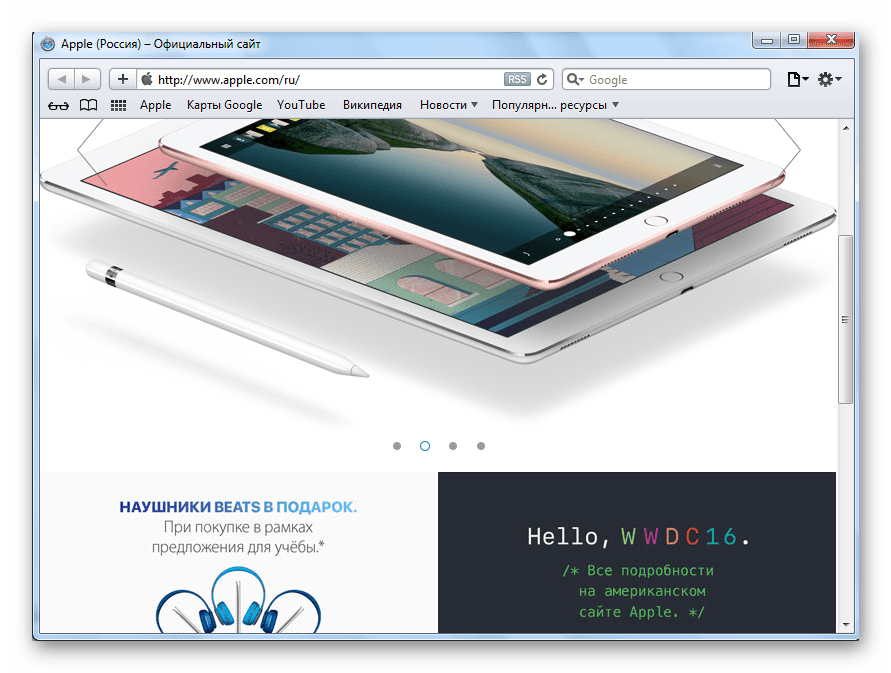
Благодаря применению рассматриваемого сегодня компонента Safari отлично справляется с воспроизведением видео, открытием изображений и запуском приложений. Сразу же стоит отметить, что, как и все остальные браузеры, Сафари требует установленной на компьютере Java. Только тогда взаимодействие с этим инструментом будет производиться нормально и никаких проблем с серфингом в сети возникнуть не должно.
UC Browser
Изначально мобильное приложение UC Browser позже стало выходить и для компьютеров с операционными системами Windows. Пользователям известно множество особенностей этого обозревателя, включая встроенный блокировщик рекламы и сжатие данных. Среди всех присутствующих функций выделяется и поддержка среды Java, что обеспечивает нормальное воспроизведение медиаконтента.
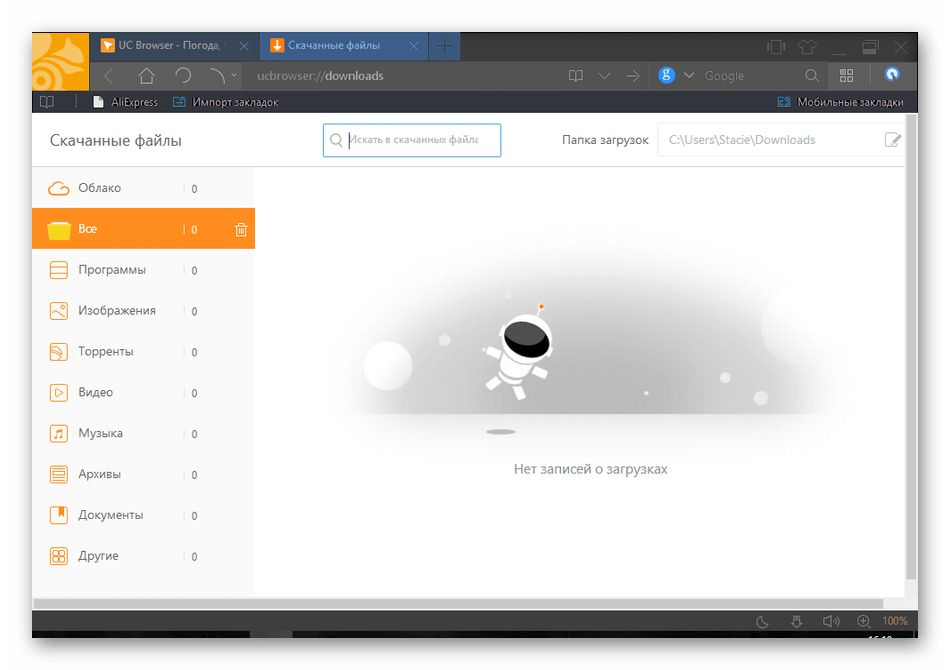
Помимо этого, качественное функционирование содержимого обеспечивает наличие двух движков — Chromium и Trident, поэтому вы навсегда сможете забыть о каких-либо проблемах с совместимостью представленного на сайтах материала. UC Browser, как и большинство веб-обозревателей, распространяется бесплатно и доступен для скачивания на официальном сайте.
Google Chrome
Google Chrome — один из самых популярных браузеров в мире на сегодняшний день. Компания-разработчик активно занимается не только поддержкой своего продукта, но и старается всегда развивать его. Несколько лет назад при выходе стабильной версии 45 Гугл Хром отказался от модулей Netscape Plugin Application Programming Interface, что означает прекращение поддержки Java. При желании использовать Хром с этим компонентом придется загрузить его более старую версию, поскольку в новых работа с медиаконтентом осуществляется при помощи других технологий.
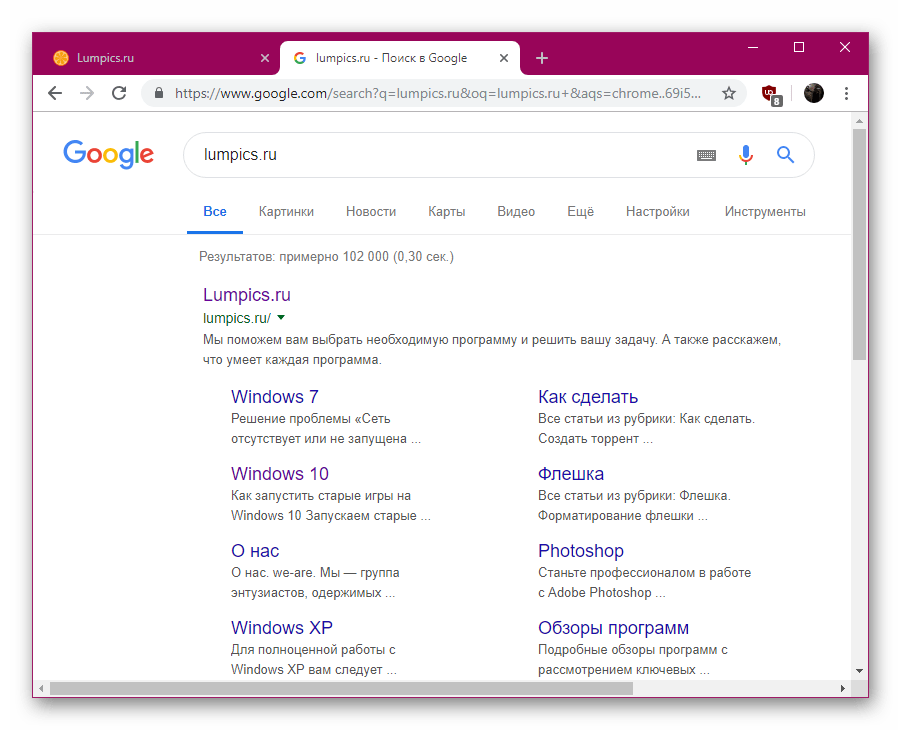
Что касается взаимодействия с этим веб-обозревателем, то мнения пользователей на тот счет разделяются. Некоторых он вполне устраивает, а для других считается недостаточно функциональным и влияет на производительность компьютера из-за сильного потребления системных ресурсов. Особенно нагрузка чувствуется при активном задействовании дополнительных расширений и множества разнообразных вкладок.
Mozilla Firefox
Mozilla Firefox — еще один достаточно известный браузер, активно использующийся на разных платформах, например, он является стандартным во многих дистрибутивах Linux. До версии 52, которая вышла в марте 2017 года, Мозилла поддерживал NPAPI, но после она была вырезана, вследствие чего был убран и модуль Java. Всем желающим задействовать эту технологию в прежнем ее виде рекомендуется скачивать более старые стабильные версии.
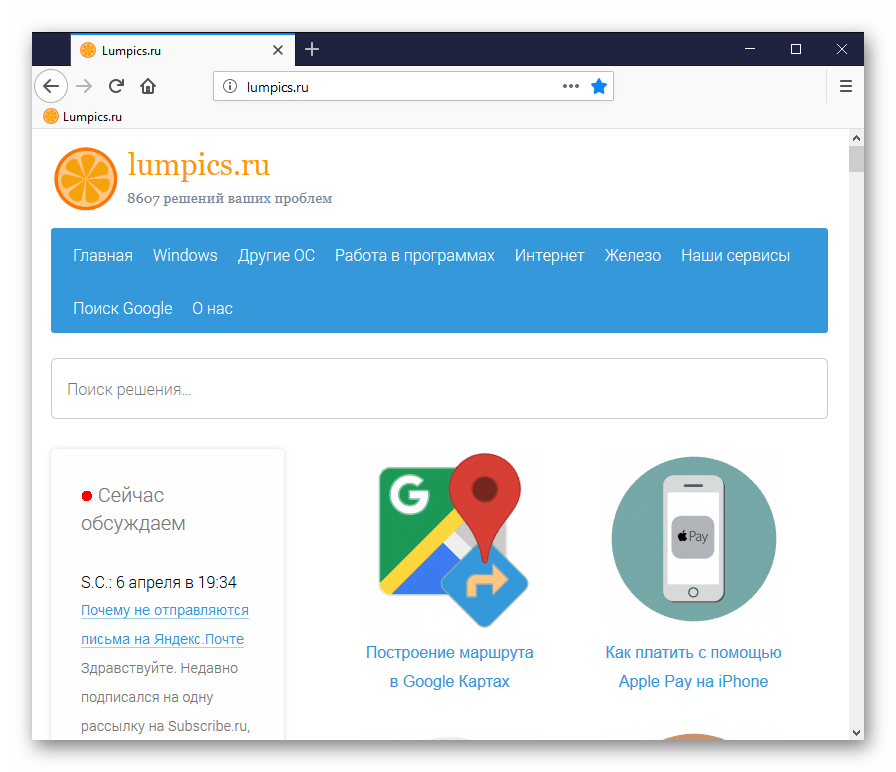
Однако существует специальная сборка ESR, созданная специально для организаций, требующих поддержку массового развертывания. В этой версии браузера сохраняется возможность использования NPAPI, поэтому и Джава там тоже будет доступна. Определить, активна ли сейчас сборка ESR, поможет специальный пункт в меню настроек, где отображается соответствующий идентификатор.
Pale Moon
Многие обладатели слабых компьютеров сталкивались с рекомендациями по поводу использования в качестве постоянного браузера именно Pale Moon. Он отлично оптимизирован под старое железо, однако разработчикам не пришлось жертвовать общей функциональностью, чтобы достичь такого результата. Среди списка присутствующих возможностей имеется и совместимость с интересующим вас Java. Касается это всех версий, и пока производитель не думает отказываться от модулей Netscape Plugin Application Programming Interface, активно поддерживая эту технологию для сборок на любых платформах.
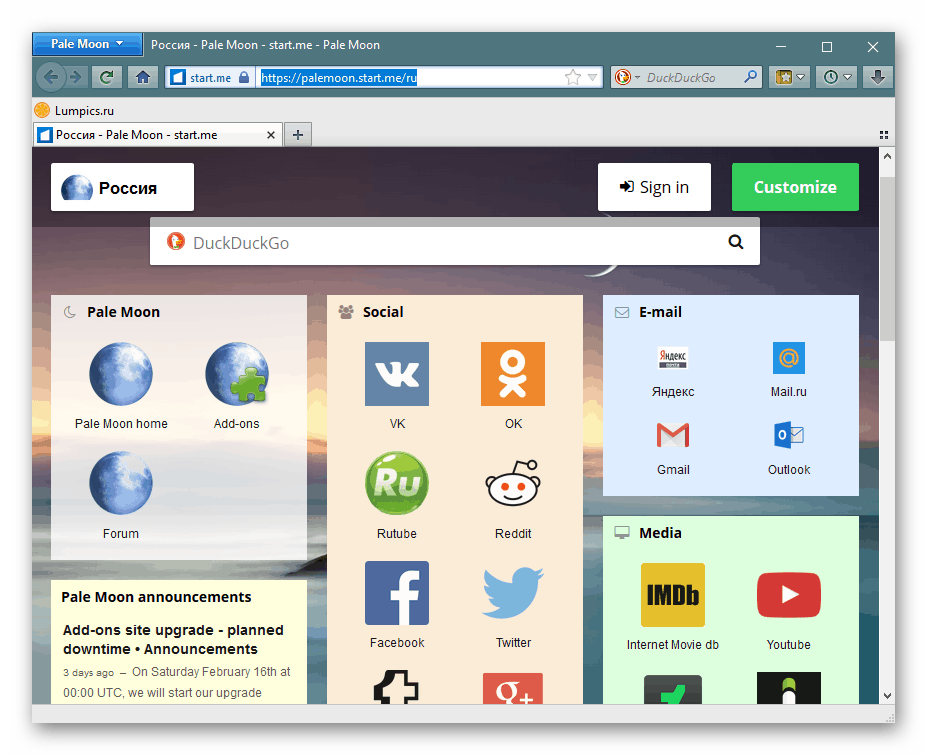
В Windows работа Джава в Pale Moon включается сразу же после инсталляции последней сборки компонента на компьютер, но обладателям дистрибутивов, основанных на ядре Linux, придется дополнительно добавлять библиотеки через стандартную консоль, чтобы обеспечить нормальное взаимодействие инструментов. Детально о выполнении этой процедуры написано в официальной документации к каждой платформе.
Tor Browser
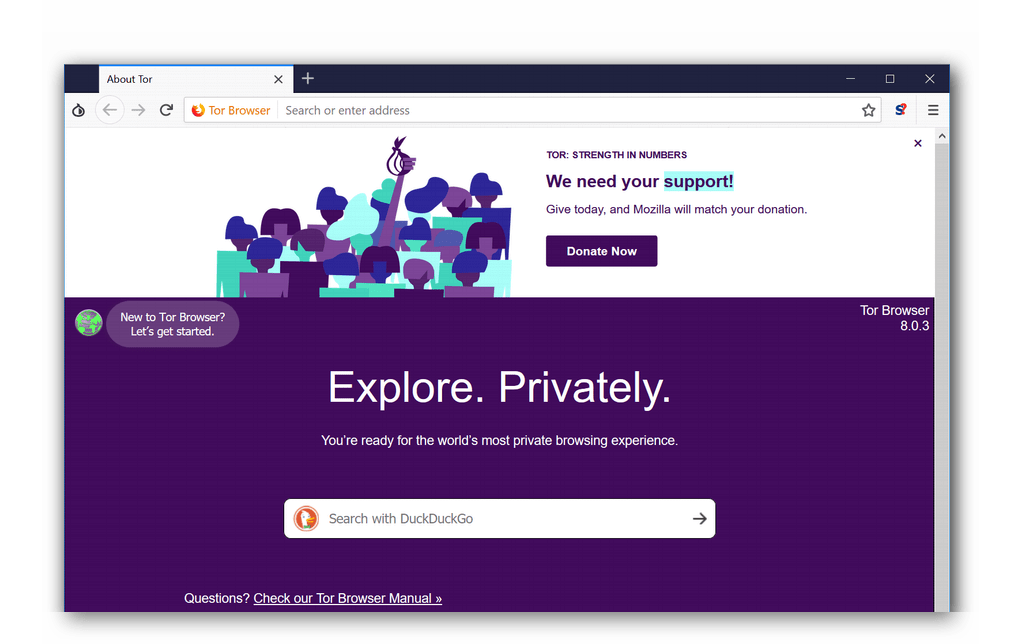
Java здесь поддерживается, но многие активные юзеры отключают этот компонент или переходят на максимальный режим безопасности, где инструмент отключается самостоятельно. Дело в том, что он создает уязвимости, нарушающие общую безопасность подключения. Впрочем, это не мешает оставить Джаву включенной и перейти к выполнению необходимых задач.
Netscape Navigator
В рамках сегодняшней статьи нельзя не затронуть и Netscape Navigator, ведь именно для этого веб-обозревателя изначально были разработаны модули Netscape Plugin Application Programming Interface и впервые были созданы подключаемые плагины. Что касается функциональности этой программы, то она практически такая же, как в ранних Mozilla Firefox, поскольку те были основаны именно на этом браузере с открытым исходным кодом.

Поддержка Джава была включена во всех известных четырех версиях Netscape Navigator и функцонировала там без каких-либо сбоев. К сожалению, разработка ПО была прекращена в 2007 году, из-за чего могут возникать проблемы с совместимостью на новых сборках операционных систем. Обладателям старых компьютеров мы рекомендуем обратить внимание именно на этого представителя, чтобы хотя бы ознакомиться с его интерфейсом и принципом взаимодействия.
Epiphany (Web)
Предыдущие браузеры совместимы с платформами Linux и Windows, но Web совместим только с дистрибутивами на базе Линукс. Он по умолчанию встроен в графическую оболочку GNOME и полностью интегрируемый с окружением рабочего стола, в чем и заключается его преимущество. Конечно, для такого инструмента непременно нужна поддержка Java, имеющаяся у Линукс. Пользователю не нужно устанавливать дополнительные компоненты и выполнять настройки, ведь все и так работает сразу же после инсталляции.
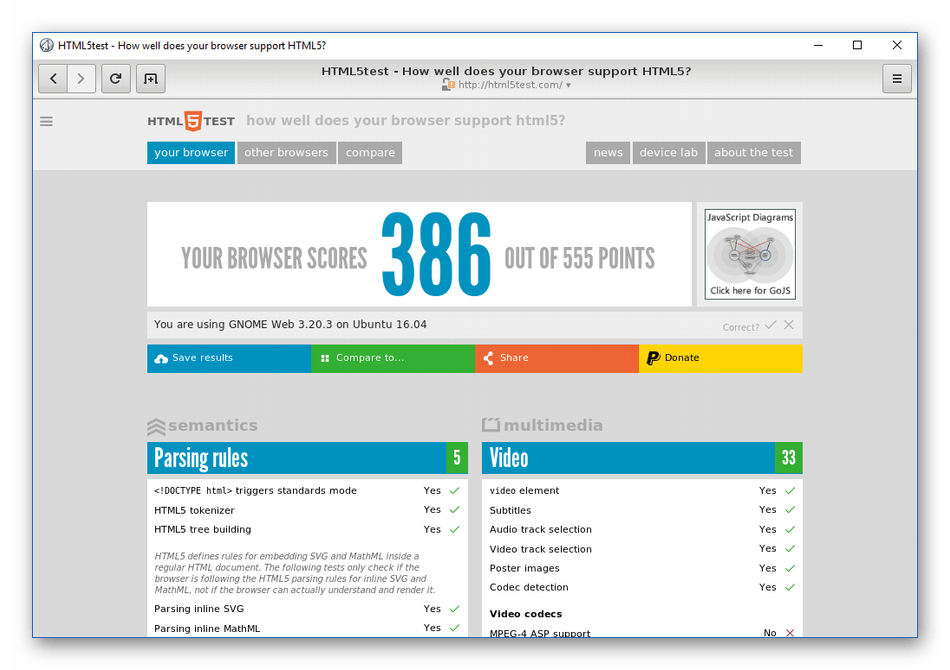
Помимо этого, у Epiphany имеется огромное количество дополнительных расширений, делающих его еще более гибким и удобным. Для инсталляции этого браузера в случае его отсутствия даже не придется ничего скачивать с сайта, достаточно в консоли написать sudo apt install epiphany-browser для Linux Mint, Debian или Ubuntu. Для других дистрибутивов присутствуют TAR.GZ или RPM пакеты в пользовательских хранилищах.
Konqueror
Последним в нашем сегодняшнем списке выступит еще один веб-обозреватель для Линукс, встраиваемый в графическую оболочку KDE. Konqueror отличается от конкурентов своей модульностью. Используемая в нем технология позволяет встраивать компоненты из другого программного обеспечения, что обеспечивает свободное воспроизведение различного медиаконтента или, например, работу с текстом.
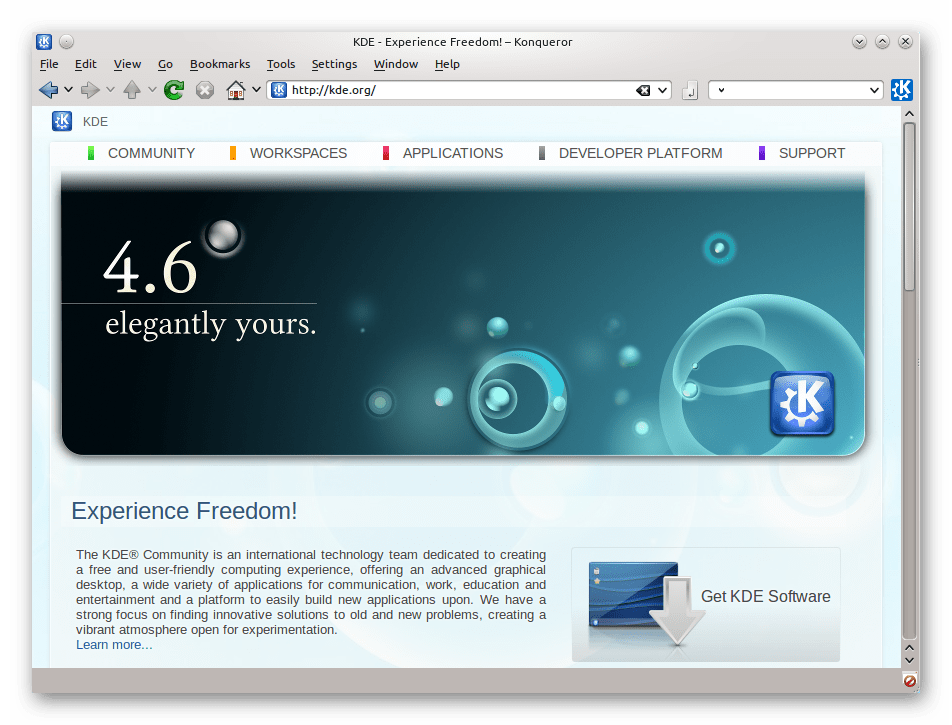
При таком наборе функций поддержка Java является обязательной. Активируется этот инструмент сразу же после установки браузера, однако при скачивании дистрибутивов обращайте внимание на сборку, поскольку сейчас часто разработчики начали отказываться от Konqueror, встраивая вместо него другие веб-обозреватели.
Браузеров с поддержкой Java существует достаточно большое количество, поскольку это востребованный инструмент, необходимый многим юзерам. Однако иногда возникают ситуации, когда в новых сборках обозревателей разработчики отказываются от поддержки модулей и Джава больше недоступна. Мы рекомендуем всегда читать документацию о нововведениях, чтобы быть в курсе всех изменений. К тому же, ничего не мешает вам использовать старую версию обозревателя при нежелании переходить на новую.
Помимо этой статьи, на сайте еще 12369 инструкций.
Добавьте сайт Lumpics.ru в закладки (CTRL+D) и мы точно еще пригодимся вам.
Отблагодарите автора, поделитесь статьей в социальных сетях.