установить все моды для майнкрафта
Установить все моды для майнкрафта
В данном разделе представлены моды на Minecraft на русском языке. Каждое дополнение подробно описано в обзоре и содержит файл с модификацией, который можно скачать с нашего сайта.
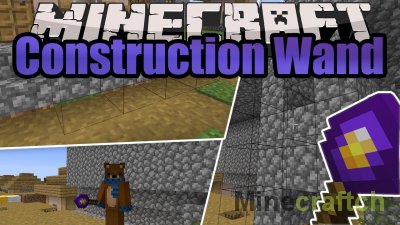
С волшебными палочками строителя можно упростить постройку длинных мостов, высоких стен или больших коридоров. Они не являются читом, используя только честно добытые ресурсы.
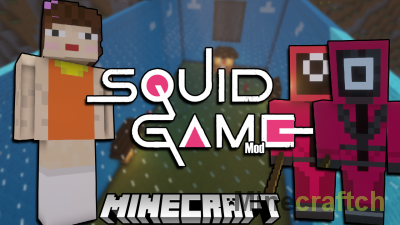
Дополнение вдохновлённое сериалом Игра в Кальмара. В мире начнут спавниться мобы охранники с деньгами, а также несколько данжей в виде комнат испытаний из сериала.
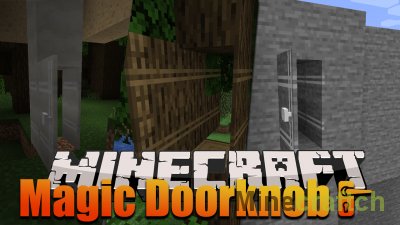
Открывайте магические туннели сквозь горизонтальные поверхности. Волшебная дверная ручка создаст мгновенный проход через породы любой толщины, а при закрытии двери вернёт блоки.
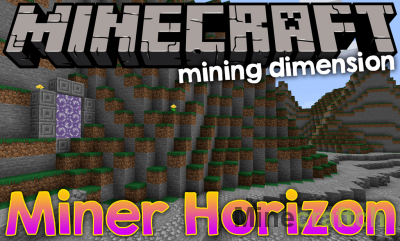
Отдельное измерение с просторными пещерами для добычи всех возможных ресурсов. Копайте туннели в любые стороны, исследуя толстые пласты с богатыми ископаемыми на каждом шагу.
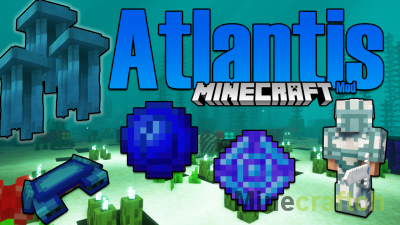
Отправляйтесь на поиски Атлантиды в отдельном измерении бескрайнего глубокого океана. Здесь бесконечное дыхание, улучшенная видимость и новые ресурсы для нахождения.
Бирки для смены имени животным, монстрам и прочим мобам можно будет скрафтить из ванильных материалов. Они также смогут выпадать обратно при гибели существа, сохраняя имя.
Как установить моды на Майнкрафт

1. Установка Майнкрафт
Перед тем как устанавливать сам мод, вам необходимо определиться с версией игры. Для игры с модами старайтесь не брать самую новую версию майнкрафт, довольно часто модов на нее нет или они находятся в разработке и не готовы для игры, из-за чего майнкрафт с такими модами может часто вылетать.
После того, как вы выбрали версию, вам необходимо скачать ее в своем лаунчере и запустить, хотя бы один раз.
2. Установка загрузчика (Minecraft Forge)
По умолчанию майнкрафт не поддерживает модификации, поэтому существуют различные лоадеры, которые устанавливаются поверх майнкрафт и позволяют запускать игру уже вместе с модами. Существуем много лоадеров (forge, fabric, rift, liteloader), но самый популярный на данный момент Forge, его мы и будем устанавливать.
У большинства неофициальных лаунчеров (например, TL Launcher) есть уже готовый профиль Forge, возможно вы используете именно такой лаунчер, чтобы убедиться в этом поищите профиль с названием «Forge «, если он есть, то вы можете пропустить установку и перейти к следующему разделу. 
И так, в вашем лаунчере не оказалось профиля forge, для его установки вам потребуется установить java, а затем перейти на эту страницу и скачать установочный файл forge для выбранной вами версии игры. Сам процесс установки forge довольно прост, вам необходимо запустить установочный файл с помощью java, нажать «Ok» (install) и немного подождать, после чего установщик оповестит вас об успешной установке, нажмите «Ok» еще раз и на этом установка закончена.




3. Установка мода
Каждый мод создан для своего лоадера, поэтому у вас не получится запустить на forge, мод созданный для fabric и наоборот (бывают и исключения, но довольно редко).


И на последок хотелось бы напомнить, что чем больше модов вы ставите в игру, тем больше ресурсов потребляет майнкрафт и больше шанс ошибок/вылетов/конфликтов между модами, поэтому старайтесь делать резервную копию своего мира, перед тем как ставить каждый новый мод.
Установить все моды для майнкрафта
Провалившись сквозь бедрок или случайно упав с обрыва в Края, персонаж переместится в Нижний мир, получив шанс на спасение. Отыскивайте портал и выбирайтесь в реальность!
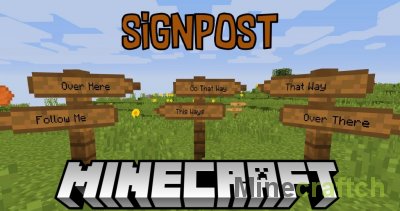
На развилках пути можно поставить красивые указатели из древесины, подписываемые как таблички. Их можно перекрашивать, а также размещать камни телепортации в поселения.
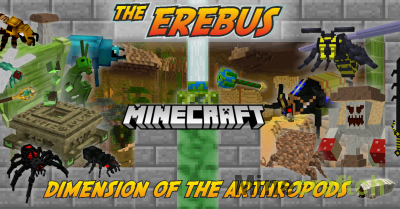
Войдите в измерение с гигантскими насекомыми, пауками и прочими нелицеприятными обитателями. Мрачный улей со своими законами, а также ресурсами для добычи / крафта экипировки.
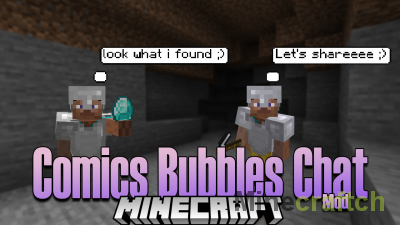
Общайтесь с игроками и друзьями в более удобном формате. Над головами персонажей появятся комиксные пузыри с текстом из чата. Можно настраивать оттенки букв, фона или рамки.
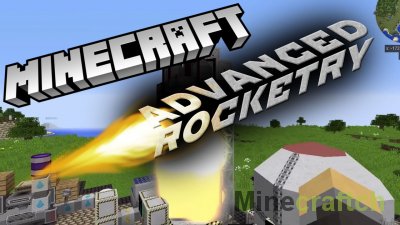
Космические путешествия поражают воображение и теперь станут доступны в игре. Исследуйте солнечные системы на ракете или шаттле, стройте космические базы, добывайте материалы.
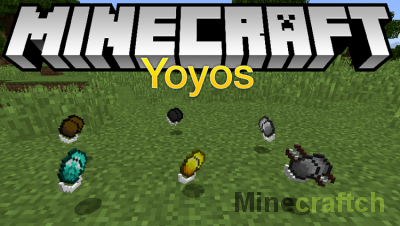
Оружие в виде йо-йо позволяет держать противников на расстоянии, постоянно нанося им урон. Крафтите различные варианты, модернизируйте их и делайте трюки в сражениях с мобами.


Как установить моды Майнкрафт [1.16.5] [1.15.2] [1.12.2] [1.7.10]
Вам стало скучно в Майнкрафт и вы решили установить модами, но не знаете как. Данный гайд поможет вам в этом. Также если у вас возникли трудности и у не знаете как действовать дальше, здесь вы скорее всего найдете ответ.
Где взять моды?
В данных разделах вы найдете все необходимое и даже больше для любого устройства. Чтобы избежать багов внимательно читайте описание, скачивайте моды только для своей версии игры. На данный момент актуальные версии с большим количество модов для пак: 1.16.4, 1.15.2, 1.12.2, 1.7.10. А для телефонов на андроид или Ios: 1.16, 1.14.
Как установить моды Майнкрафт? (Windows)
Для работы некоторых модификаций могут потребоваться другие моды, поэтому изучите инструкцию по установке на странице мода, который вы хотите скачать.
Fabric
Начиная с версии Майнкрафт 1.14.4 появилась альтернатива Forge под названием Fabric. Они несовместимы между собой, поэтому вы можете использовать только что-то одно. Некоторые моды поддерживают только Fabric или Forge, а часть сразу оба. Поэтому перед скачиванием модификации, прочитайте инструкцию по установке на странице мода, там будут написано что требуется для запуска.
Optifne
Optifne это популярный мод для оптимизации Майнкрафт. И требуется для нормально работы сторонних текстур паков и ресурс паков. С последние версии мода с Forge работают без проблем. А с Fabric вам понадобиться установить дополнительный мод OptiFabric, который можно найти на странице Fabric.
Как установить моды Майнкрафт? (Андроид / Ios)
Если вы играете на телефоне, то данная инструкция вам пригодиться, так как она актуально для всех модификаций Майнкрафт ПЕ.
Как установить моды в Майнкрафт
Гайд будет для версии Minecraft 1.5.2 и выше (1.6.*, 1.7.*, 1.8.* 1.9.* и так далее), ведь раньше было немного по другому.
(На картинки можно нажимать, они примут свой полный размер)
1) Скачиваем и устанавливаем TLauncher, если вы используете что-то другое. Он намного лучше, почитать про особенности можно на нашем сайте на странице лаунчера, для установки модов он хорош тем, что Forge (Если не знаете что это, далее в статье будет он описан) можно установить в один клик.
2) Выбираем мод который хотите установить, у нас есть каталог: Моды Майнкрафт. Запоминаем под какую версию игры он разработан, у нас на примере будет Plants Vs Zombies: Minecraft Warfare 1.7.10, то есть версия 1.7.10.
3) Заходим в лаунчер, и выбираем версию Forge (Это промежуточный мод, который обрабатывает все другие) под ту версию, под которую вы выбрали мод (В нашем случае Forge 1.7.10) и нажимаем «Установить», далее ждём завершения установки и первого запуска.
4) Далее приступаем к установке самого мода, для этого в лаунчере нажимаем на кнопку «Открыть папку» и вам откроется папка со всеми файлами игры.

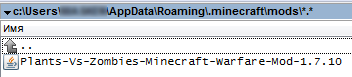
6) Снова запускаем из лаунчера нужный Forge. Чтобы убедится, что мод нормально работает, в главном меню, нажимаем кнопку mods и видим там новый мод: