темы для дискорда майнкрафт
ТОП 10 лучших тем для Discord
Знаете ли вы, что можно добавлять собственные темы в Discord, чтобы полностью изменить внешний вид интерфейса? Да, вы не ослышались. С помощью различных тем вы можете легко добавить любую тему в Discord, чтобы сделать соцсеть более индивидуальной и в то же время привлекательной.
Как вы, возможно, уже знаете, прямого способа добавления тем в Discord нет. Это означает, что официальная версия Discord не позволяет добавлять собственные темы для настройки внешнего вида. Единственные два варианта, которые у вас будут в оригинальном Discord, — это только светлые и темные темы.
Как установить темы Discord?
Вам придется перейти на BetterDiscord — модифицированная версия Discord. Мы хотели бы, чтобы в Discord было доступно множество функций. BetterDiscord поставляется со всеми такими функциями, как возможность настраивать внешний вид и дизайн, включая макет с использованием тем, расширять функциональные возможности, добавляя плагины, и многое другое.
BetterDiscord доступен как для Windows, так и для macOS. Он недоступен для Android, iOS. На момент написания этой статьи BetterDiscord имеет около 5 миллионов установок по всему миру (согласно официальному сайту).
Итак, вы его установили. Теперь нужно:
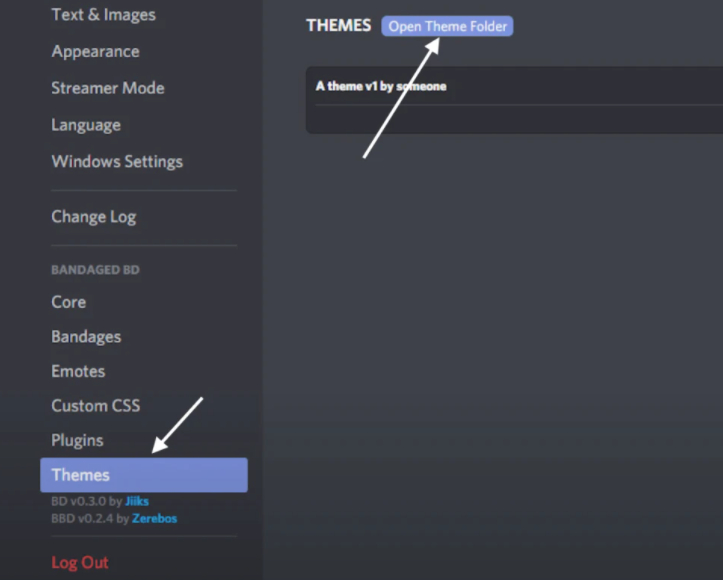
Лучшие темы Discord для использования в 2021 году
Basic Background
Если вы ищете простую тему Discord без изменения макета, тогда Basic Background Discord Theme для вас. Эта тема позволяет вам установить собственное изображение в качестве фона по своему вкусу.
Размер файла: 1,4 КБ 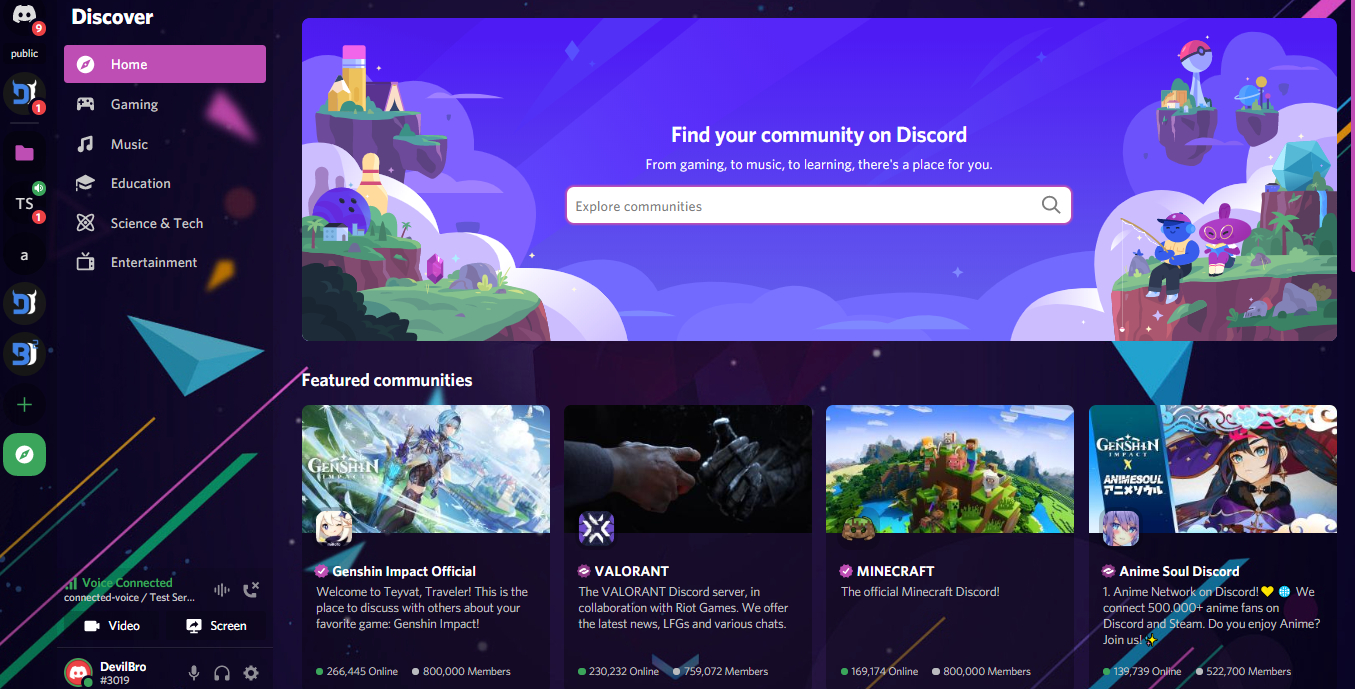
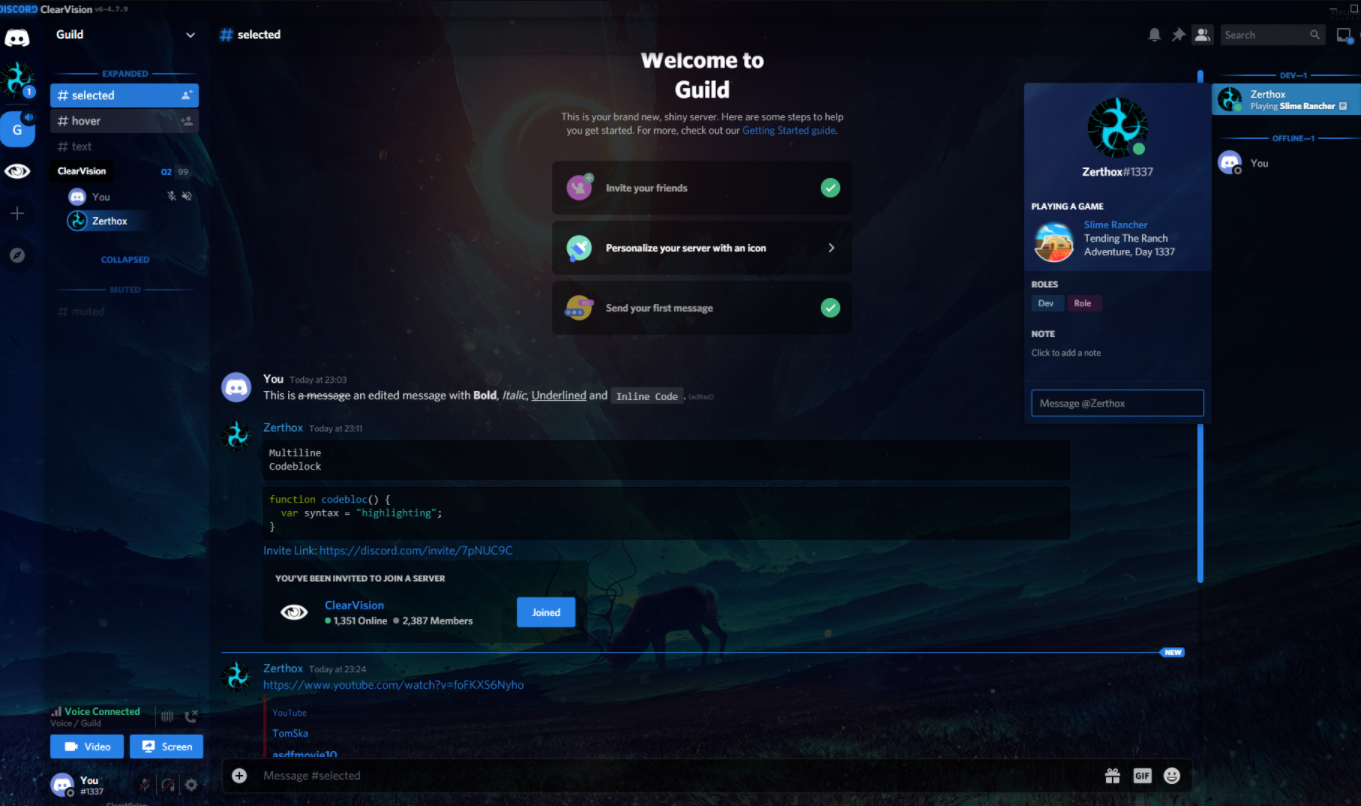
ClearVision
Это настраиваемая тема, которую вы можете сразу применить в Discord. Основной акцентный цвет темы — синий, он хорошо сочетается с фоновым изображением темы. Над фоновым изображением есть своего рода наложение, придающее ему полупрозрачный вид.
Размер файла: 2 КБ
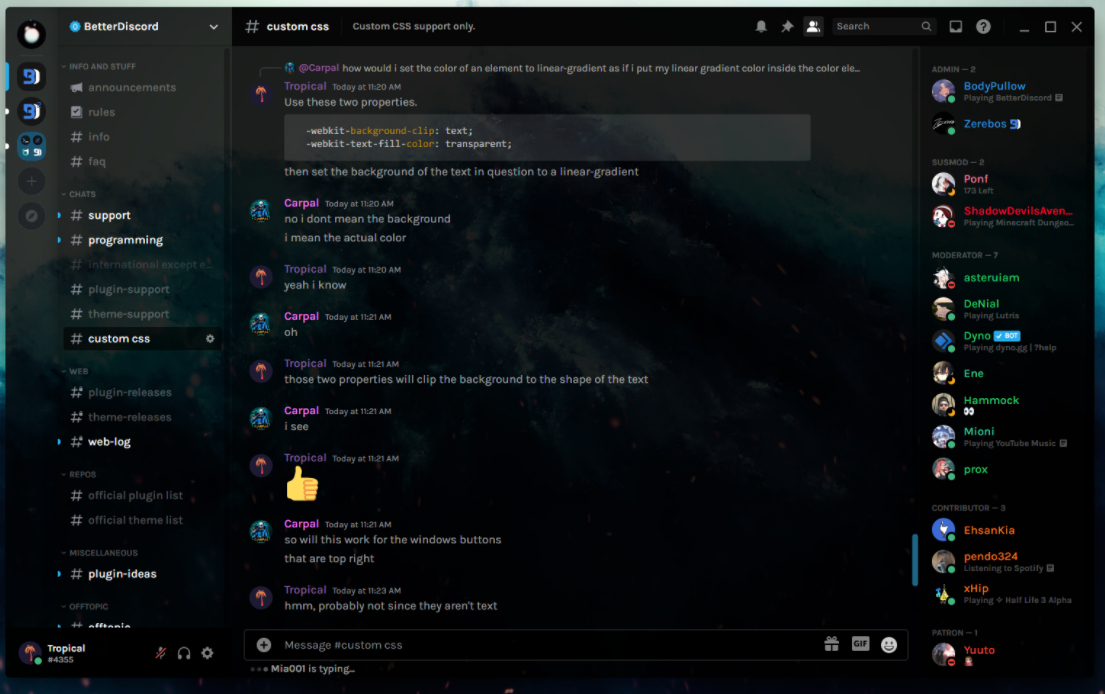
Dark Matter
Модифицированная версия оригинальной темы Dark Matter. Поверх фона становится видимым темный оверлей. Такие цвета, как зеленый, розовый, синий, красный и желтый, используются для шрифтов в разных разделах темы. Текстовые сообщения на экране отображаются светло-серым цветом.
Размер файла: 481 Б
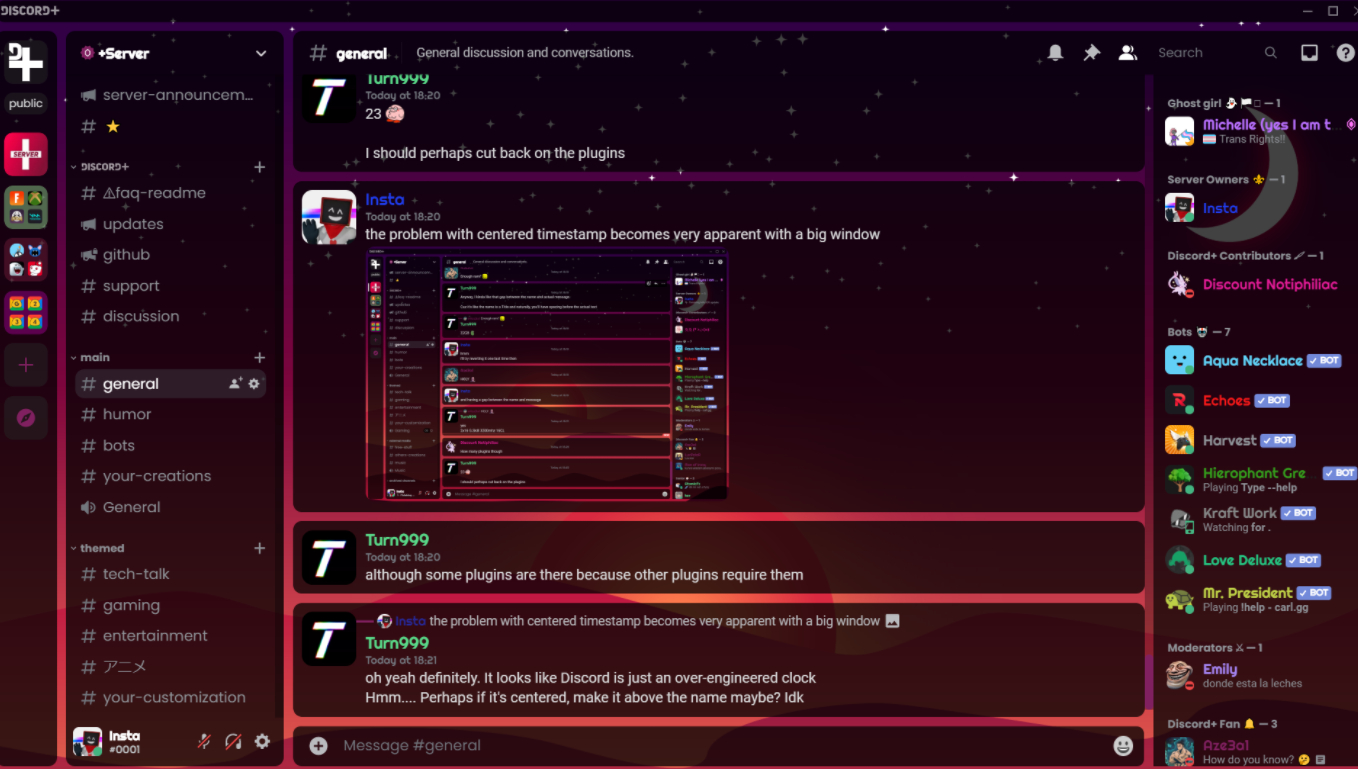
Discord +
Тема дает пользователям огромные возможности для настройки темы в соответствии с их пожеланиями. Во-первых, тема по умолчанию выглядит футуристично. Кроме того, у вас есть два варианта: первый с черным наложением, а второй с белым наложением. Пользователи могут настраивать такие вещи, как иконки, цвета акцента, размеры значков, фон, цвета обложки и многое другое.
Размер файла: 1,7 КБ
Frosted Glass
Как видно из названия, эта тема имеет эффект матового стекла. На теме размывается фон, относящийся к природе. Для шрифтов в теме используются такие цвета, как зеленый, синий, белый и т. д.
Размер файла: 1,3 КБ

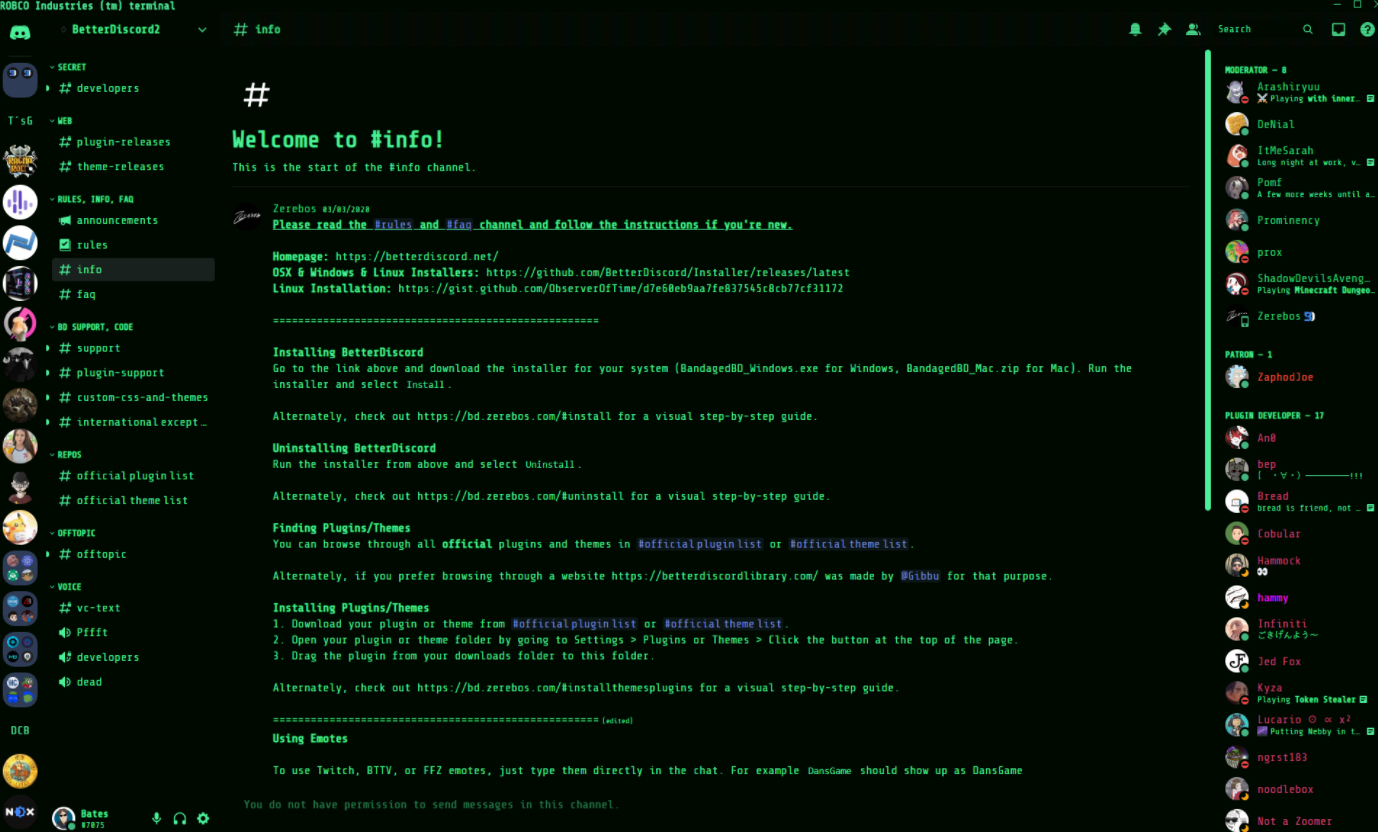
Fallout 4 Terminal
Эта тема для всех компьютерных наркоманов. Если вам действительно нравятся такие вещи, как шифрование, терминал и т. д., вам обязательно стоит это проверить. Тема имеет терминальный матричный интерфейс с приятным зелёным и темно-зелёным цветами.
Размер файла: 578 Б
Opera GX Gaming
Эта конкретная тема BetterDiscord вдохновлена игровым браузером Opera GX. Если вы раньше пользовались браузером, тогда вы поймете элементы дизайна, заимствованные из браузера. Основной цвет темы — красный, он добавляется как к рамкам, так и к текстам.
Размер файла: 3 КБ
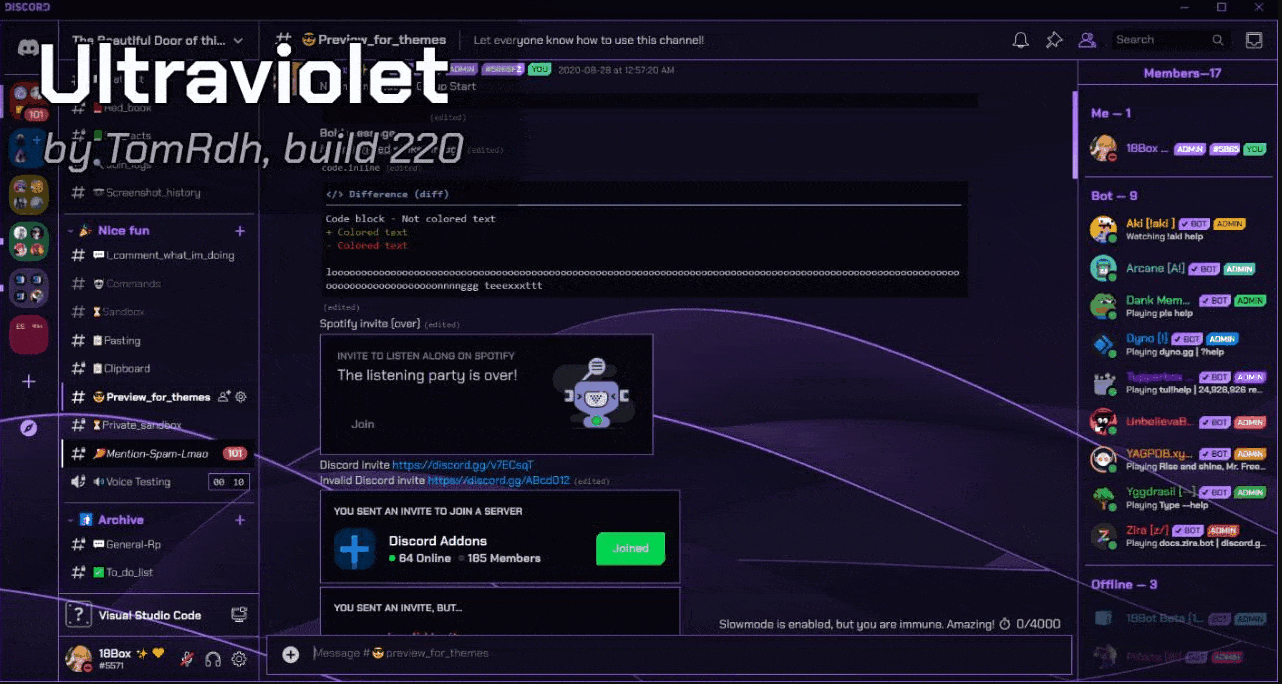
Duality
Tще одна тема Discord с минималистичным и стильным дизайном. Все элементы в теме имеют всплывающий эффект. Некоторые элементы в теме полностью прозрачны и имеют только белую рамку.
Размер файла: 962 Б

NieR: Automata
Эта тема основана на цветовой комбинации и внешнем виде NieR: Automata — YoRHa Menu UI. Интересной особенностью этой темы является то, что она доступна как в темной, так и в светлой теме. Если вы предпочитаете темный режим, то эта тема поможет вам.
Размер файла: 943 Б

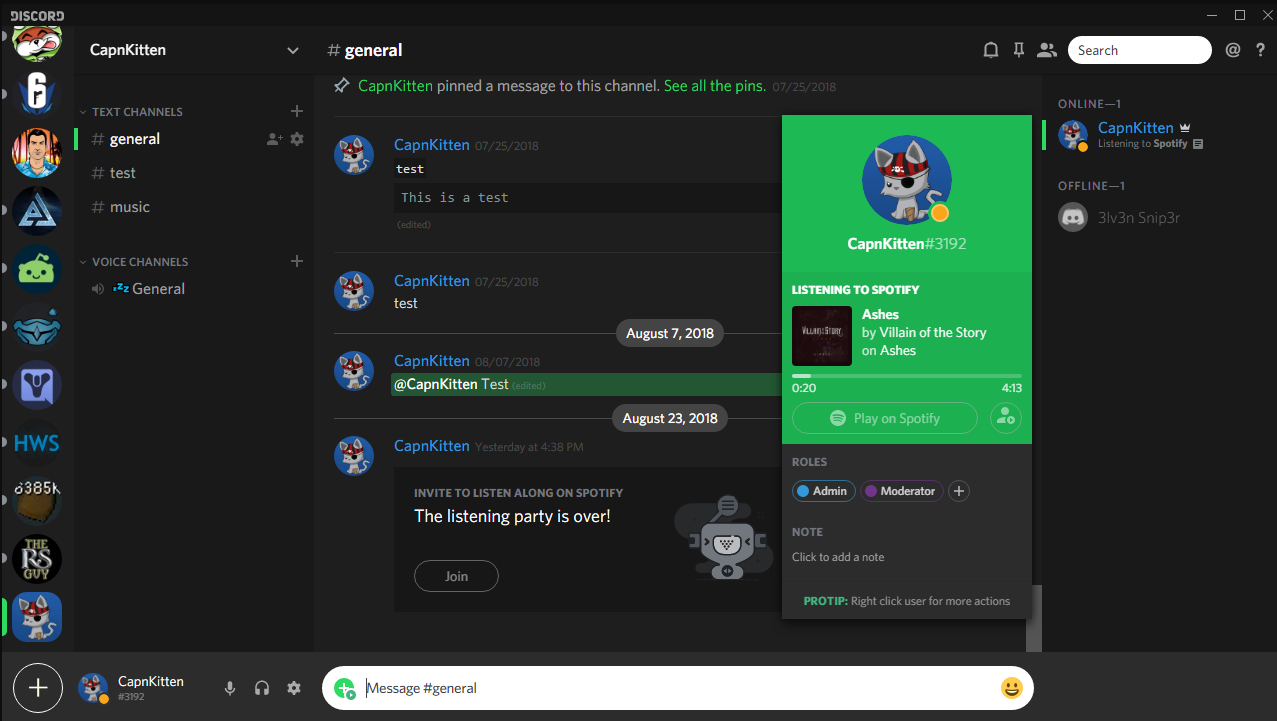
Spotify
Как следует из названия, Spotify Discord представляет собой комбинацию Spotify и Discord. Он сочетает в себе сочетание обоих цветов, чтобы придать Discord крутой вид. Поскольку общий цвет у них темный, это будет полезно и для ваших глаз.
Размер файла: 704 Б
Если вы нашли ошибку/опечатку, пожалуйста, выделите фрагмент текста и нажмите Ctrl+Enter.
Как установить темы для Discord

Если Вас интересует как установить темы для Discord значит он уже установлен и теперь настало время заняться тонкой настройкой. На этой странице мы расскажем как установить темы на Дискорд и как самому создать уникальные темы.
Открываем главную страницу Дискорд смотрим что у Вас находится под иконкой «Главная» вот сюда.
Если всё как на картинке и под иконкой есть серая надпись то можно смело переходить к установке тем, если же под иконкой нет никакой подписи то следуем инструкции :
1. В браузере открываем ссылку https://betterdiscord.net/home/ (это официальный сайт)
2. На открывшейся странице жмем кнопку «Download«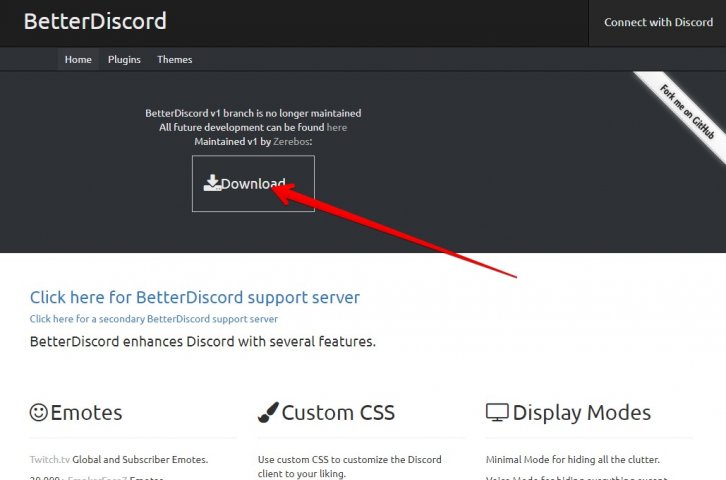
3. Нажав на кнопку Вы попадете на страницу где можно выбрать для какой именно операционной системы качать дополнение, поскольку наш сайт посвящен именно Windows то качаем вот этот файл: 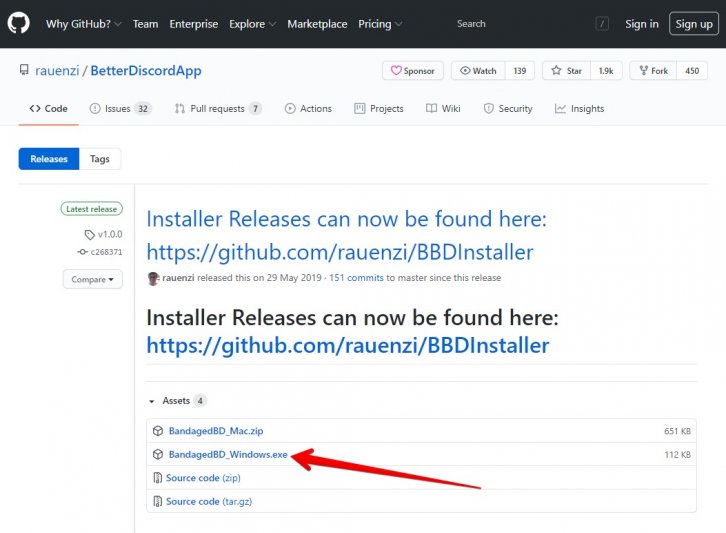
4. Теперь запускаем скачанный файл
5. Принимаем лицензионное соглашение
6. Далее откроется окно в котором нужно выбрать первый пункт под заголовком «Install BandagedBD«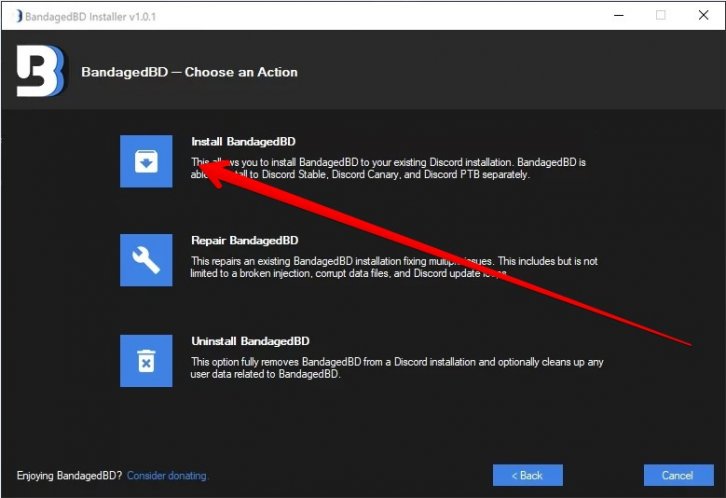
7. Затем ставим галочку на против пункта «Install to Stable» и «Restart All Discord Instances» после чего переходим к установке нажав кнопку «Install«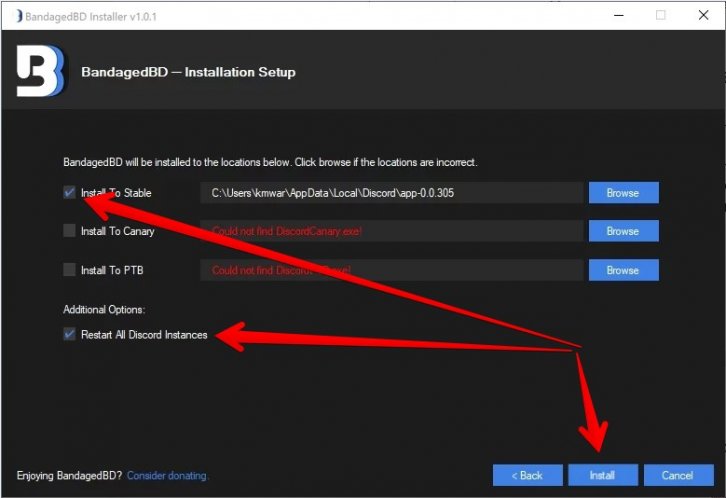
8. Теперь остаётся дождаться окончания установки и нажать кнопку «Exit«
Теперь ваш Дискорд готов к установке тем которые можно бесплатно скачать с нашего сайта, процесс установки тем прост:

Для неопытных пользователей перед установкой каких либо программ или приложений, настоятельно рекомендуем создать ТОЧКУ ВОССТАНОВЛЕНИЯ.
Темы для дискорда майнкрафт

Иероглифы:
牡 マ キ グ ナ ル フ ァ 系 路 克 瑞 大 阪 市 立 学
鎰 命 科 ャ マ 能 力 ϒ 人 は 妻 ス テ ィ 要 望 通
り 玉 宏 ¥ サ 丹 谷 Ѫ 灯 影 伝 鶐
Другие символы:
© ت ۩۞۩ ͡๏̯͡๏ ↔ ✖ † ● • ˜ ° ღ ஐ █ ♂ ▄▀▄▀ ψ ⚠ ☎ ☏ ⊇
ॐ ◘ ♀ ▄ TM ๑۩۩๑ ۩ ۞ ¤ ® ╡ ╬ ┼ √ ╪ ═ ► ツ 1 ๖ۣۜG ¯ ⊆ ☦
シ ټ ン ₪ ▼ ℮ ਠ ▲ ̃ ఋ ഊ ๑ ○ ± ╞ ☻ § ╚ ╣ ₣ Σ Ω ϟ
¢ ø ¶ ◄ ╔ ╦ ╟ ╩ ﻸ の ║ ن ╝ ╗ א ◙ 、 ☜ ☞ ʎ ▿ இ ㋛
❖ € ک ✿ ↨ ∆ ۵ ☠ ☺ ⋆ 3 o ❤ ‰ § Џ ȋ þ Ђ Þ Ł ł
さ む ░░░ ▒ ▓ ٭ ր ┘ ┌ Գ ‼ ▌ ∟ ハ ≈ 1 ֆ ☢ ☣ ☹ Ѡ
〩 ❦ ❧ ♨ ☸ ✆ ☏ ¥ µ © ® € Ώ π ξ ^ _ [ @ ¥ µ © ® € Ώ π ξ Ŧ
٭٭ٮٯٶٷٸٹٺٻټٽپٿٰڀځڂڄڅچڇڈډڊڋڌڏڐ
ڑڒړڔږژڗڙښڛڜڝڟڠڡڣڢڤڥڦڬڭگڰڱڲڳڴڵڷڹڻڼھڿۀۂۆۍۈێۏېۑےۓۖۗۘۚۛۜ۞۩‡‰TM₧c.com/o saint-petersburg№l℮Ω⅓⅔⅛⅜⅝⅝⅞←↑→↓
 ↨∆∏∑∟∩∫╓╓╕╖╗╘╙╚╛╜╝╞╟╠╡╢╣╣╤╥╦╧╨
╪╫╬■□
 ▬▲◊◘◙
▬▲◊◘◙ ☻☼
☻☼


 Å.c.Å.bÅ.c.Å.b
╔===========================================╗
║. ║
║. ║
╚===========================================╝
.ι.llι.lιlι ҳ̸Ҳ̸ҳ. ☜♡☞ ☜♡☞ ☜♡☞ ❶ ❶ ❶ ❼❼❼
ϟϟϟϟϟϟ卐 卐 卐 ٩(̾●̮̮̃̾•̃̾)۶ ٩(̾●̮̮̃̾•̃̾)۶ ٩(̾●̮̮̃̾•̃̾)۶
▲▼ ◊ ○ ٭ ¼ ½ ¾ ¿ オ ๏̯͡๏ ϟ ღ ● ㋡  ☭ ☾⋆ ❶ ♕
ツ ★ •̪• •̪̀● ☻  ♫ ♪ ☆ ★ ↑ Ξ ☜ ☞ இ ॐ ◄ ► ☊ °
  Ϩ ⎲
Ϩ ⎲
ʓ ˠ α β Ҩ Պ ٪ ܔ ୌ ஔ ஃ ഗ ൠ ൫ ᄈ ჯ ტ ⁆ ⁅ ⁂  ⁝⁞ ‖₯ a.com/c a.com/s ⅍ Ƹ̴Ӂ̴Ʒ ƒ h ≣╳ ௰ ⧼ ⟩ ⎶ ⇣ ✙ Ҩ
√√√ ๑۩۩๑ ¤¤¤ ••• ツツツ ●•●• ♡♡♡ ღღღ ♫♫♫ ₪₪₪ øøø ♪♪♪
█ ▌█ ▌
•●●★)★●●●
®®® √√√ ๑۩۩๑ ¤¤¤ ••• ツツツ ●•●• ♡♡♡ ღღღ ♫♫♫ ₪₪₪ øøø ♪♪♪ ஐஐஐ
╬╬╬ ٭٭٭ ◘◘◘ ❖❖❖ ύύύ ††† ☆☆☆ ΩΩΩ TM 111 █ ▌ ○○○
ټ ټ ﻩﻩﻩ*ﻩ*ﻩ*ﻩ*ﻩ*ﻩﻩﻩ ☼☼ عتبر رفيقة, أنا أنت يتلقّى تبحث ل, ويحافظ أنت يسكتټ
דהוזחטיךכלםןמנסעףפץצקרשתױײ؟ءآأؤإئابتثجحخدذرزسشصضطغفقكلمنهوى٠٭٭٭ٮٯٶٷٸٹٺٻټٽپٿٰڀځڂڄ څچڇڈډڊڋڌڏڐ
ڑڒړڔږژڗڙښڛڜڝڟڠڡڣڢڤڥڦڬڭگڰڱڲڳڴڵڷڹڻڼھڿۀۂۆۍۈێۏېۑےۓۖۗۘۚۛۜ۞
۩‡‰TM₧c.com/o№l℮Ω⅓⅔⅛⅜⅝⅝⅞←↑→↓↨∆∏∑∟∩∫
■□ ▬▲◊◘◙☻☼
☻•○◘◙۞҉
Темы для Дискорда
Скачивая и устанавливая на свой компьютер программу для общения Discord, у всех пользователей по умолчанию одинаковый интерфейс. Такая особенность свойственная практически всем программам. Но не во всех его можно изменить и сделать лучше. В этой статье вы узнаете, как можно сменить тему для мессенджера Дискорд. А также где их можно найти.
Для чего нужен чат Discord?
Дискорд является бесплатной программой для голосовой связи. Её можно установить на ПК с Windows, macOS, Linux, открыть в веб-браузере или скачать для Android, iOS. Клиент Discord стабильно работает практически в любой стране. Основная задача, которая решается при помощи программы, является общение с командой по игре. Её часто используют для связи стримеры.
Мессенджер быстро перехватил эстафету у других подобных программ и даже вытеснил некоторые популярные способы связи. Главным преимуществом мессенджера является возможность тонкой настройки функций. А также изменение большинства элементов интерфейса. У пользователей есть возможность загружать собственные наборы смайлов, изменять плагины, изменять темы оформления.
Как изменить тему в Дискорде
В программе есть также и встроенная возможность смены внешнего вида. Но как правило пользователям доступны только 2 темы на выбор: тёмная и светлая.
Чтобы выбрать одну из них:
Тёмная тема больше подходит пользователям, которые привыкли работать в Дискорде в ночное время. Она не напрягает наше зрение и позволит долго общаться в мессенджере. Выберите светлую тему, если вы используете Discord только днём. Ниже настроек с темами вы можете выбрать вид рабочего окна: « уютный » или « компактный ».
Уютный установлен по умолчанию. В нём отображаются все окна и цвета, которые вы видите в данный момент. Компактный — минималистический режим. Он хорошо подойдёт, если ваше текстовое окно чата постоянно переполнено сообщениями. При выборе вверху есть окно предпросмотра, где вы сможете увидеть разницу между ними.
Где взять оформление интерфейса для мессенджера
В интернете можно отыскать различные темы для чата Дискорд. Их можно найти как отдельно и устанавливать самостоятельно, что не всегда удобно. Так и скачать самоустанавливающимся архивом. Например, на этом ресурсе https://enhanceddiscord.com/ вы можете загрузить и установить прикольную тёмную тему с горным ночным рельефом на фоне. На сайте вы увидите пример, как она будет выглядеть в вашей программе. Загрузить их также можно на сайте http://discordsource.com/theme/.
Для загрузки темы выберите на сайте кнопку «Download». После этого запустите загруженный файл двойным кликом. Когда процесс установки завершится, Дискорд перегрузится и в нём уже будет другая, более привлекательное оформление. Вы можете установить темы, даже если используете браузер для общения.
Как установить тему для Discord в браузере
Даже после загрузки клиента вы можете продолжать использовать его в браузере для общения с друзьями. Но при установке темы в клиенте, в веб-навигаторе интерфейс не изменится. Потому как программы существуют независимо друг от друга. Поэтому для Дискорда в браузере нужно тему установить отдельно. Это достигается при помощи плагинов.
И в этом нам поможет сайт « Stylish »:
В окне вы увидите, что в мессенджере изменилась тема. Если этого не произошло, возможно ваш антивирус блокирует установку. Часто вместе с антивирусной программой в компьютер устанавливаются автоматически и расширения для браузера. Они блокируют любые подозрительные сайты и тем более расширения. Поэтому попробуйте отключить антивирус и повторить попытку установки темы.
Каким образом отключить расширения в браузере
Если вы не знаете, где находятся расширения в вашем браузере, сделайте следующее:
Где еще можно взять темы для оформления Дискорда в браузере
Некоторые пользователи предпочитают удобный и компактный клиент Discord. Он всегда под рукой и имеет удобный интерфейс. Его можно сворачивать независимо от браузера и применять настройки, изменять функции. Есть и те, кто предпочитает использовать Discord в браузере. Что также имеет свои удобства. И для этого способа общения есть темы в магазинах расширений для браузера. Откройте тот, которым вы пользуетесь и напишите в поисковой строке « Магазин расширений ».
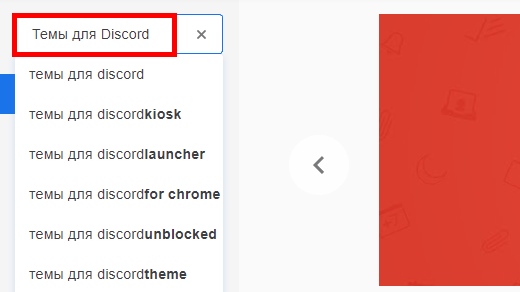
Самый популярный ресурс с плагинами — интернет-магазин Chrome. В нём вы можете получить расширения и для других браузеров с таким же движком, к примеру, для Yandex Browser. Откройте магазин и напишите в поисковой строке «Темы для Дискорд». Здесь вы сможете выбрать расширение или непосредственно саму тему и установить её при помощи соответствующей кнопки.
Другие настройки голосового чата
В популярной программе для общения во время игр и не только — Discord доступны и другие настройки внешнего вида и элементов интерфейса.
Если вам надоели уведомления из клиента, откройте настройки:
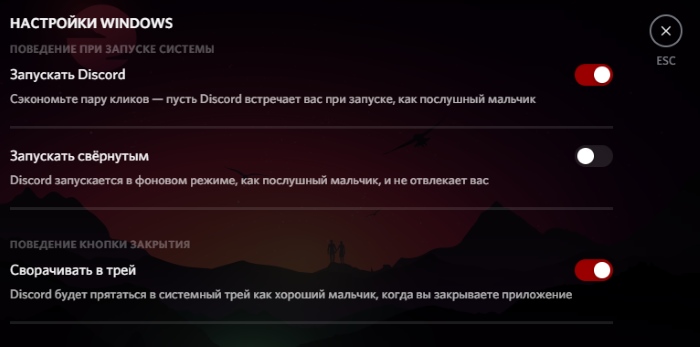 Деактивируйте указанные опции
В этом разделе посмотрите и другие параметры и настройте их под свои нужды. Если вы хотите поменять размер текста и изображений в Discord, откройте в меню «Текст и изображения». Для изменения текста в чате, откройте в меню пункт «Внешний вид», который мы использовали при смене темы для программы Дискорд ранее. Здесь доступны ползунки для регулировки размера букв в мессенджере. В этом блоке настроек есть режим для дальтоников. Он находится ниже настроек текста. Программу можно настроить на автоматический запуск. Или выключить активацию программы вместе с включением Windows.