провести интернет в квартиру в москве билайн
SmartBox GIGA Билайн

ТВ-приставка
TV Everywhere
Самые рейтинговые ТВ каналы
Дополнительные Услуги
Услуга «Переезд»
Переезжаете на новую квартиру? Не нужно новых затрат на подключение домашнего интернета! Перенесите свой договор на новый адрес сохранив баланс лицевого счета!
Возврат Эфира
Выбирайте лучшее, что было в эфире за последние 48 часов и смотрите когда удобно вам!
Антивирус «Kaspersky»
Защити свой интернет!
Доверительный платеж
Нет сейчас возможности оплатить интернет? Подключите «Доверительный платеж» и продолжайте пользоваться нашими услугами!
Добровольная блокировка
Сэкономьте свои средства, если уезжаете в отпуск или просто не будете пользоваться интернетом до 90 дней
Статический IP адрес
постоянный публичный IP адрес при каждом выходе в сеть
Личный кабинет
Управление услугами в любое время и в любом месте. Контролируйте расходы, подключайте электронный счет и оплачивайте услуги в один клик.
Домашний интернет Билайн Москва
Подключить Домашний интернет Билайн в Москве это просто, для этого выберите подходящий для Вас тариф и нажмите «подключить» или обратитесь в отдел подключений по телефону 8 499 377 06 11. После этого Вас проконсультирует опытный специалист, ответит на все Ваши вопросы по подключению, создаст заявку на подключение.
Подключить домашний интернет Билайн
Билайн предлагает бесплатное подключение Домашнего интернета и ТВ высокого качества в Москве в короткие сроки. Также в ряде тарифных планах включена мобильная связь на самых выгодных условиях. Билайн – это большой ассортимент тарифов, от бесплатных (на условиях акций) до скоростных (500 Мбит/с). Оператор предлагает организовать сеть как проводным способом, так и с помощью Wi-Fi оборудования.
Преимущества интернета от Билайн
Подключите домашний интернет Билайн в Москве по акции и первый месяц пользуйтесь всеми услугами по цене 500 рублей, также для абонентов доступны множество других акций, бонусов и специальных предложений. Так, пользователи услуг компании могут получить доступ к безлимитному интернету на скорости 500 Мбит/с + 225 каналов цифрового телевидения и Вай Фай оборудование с бесплатной арендой за 0 рублей в месяц. И это все при условии использования телефонии Билайн всей семьей с абонплатой всего от 750 руб./мес.!
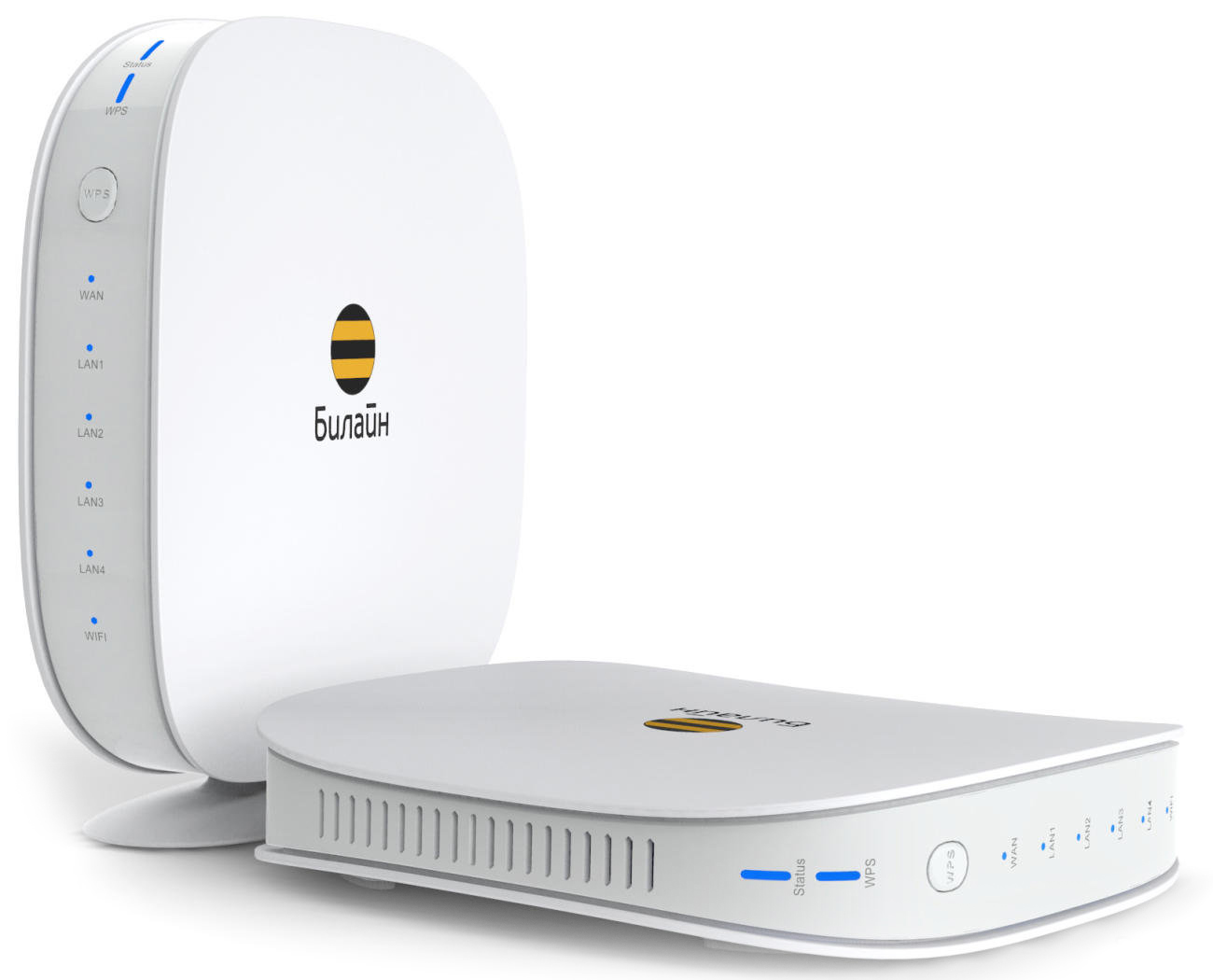
В комплект оборудования Билайн большинства тарифов входит современный скоростной Wi-Fi-роутер (поддержка скорости до 1 Gb). Он предоставляется в бесплатную аренду (наличие услуги уточняйте у оператора в Вашем регионе). Благодаря роутеру Smart Box интернет можно распределить по квартире, как с использованием кабеля так и с использованием сети Wi-Fi.
Как подключить и настроить Домашний интернет Билайн
Для подключения к сети провайдера Билайн оставьте заявку на сайте, дождитесь звонка менеджера. После согласования времени установки, специалист компании приедет к Вам и настроит быстрый интернет.
Акции и спецпредложения
В городе Москва можно легко подключить интернет Билайн, выбрав один из тарифов, включая скоростные (доступ в сеть на скорости до 500 Мбит/с). Также доступны тарифные планы, включающие возможность просмотра более 225 телеканалов.
Домашний интернет на высокой скорости с WiFi-роутером премиум-класса и доступа к телеканалам для просмотра без ограничений будет бесплатным при мобильной связи от Билайн для всей семьи (абонентская плата — от 750 рублей в месяц). Обратите внимание! Сумма ежемесячного платежа зависит от условий аренды роутера.
![провести интернет в квартиру в москве билайн. U inYdfSD0Y[1]. провести интернет в квартиру в москве билайн фото. провести интернет в квартиру в москве билайн-U inYdfSD0Y[1]. картинка провести интернет в квартиру в москве билайн. картинка U inYdfSD0Y[1]. Переезжаете на новую квартиру? Не нужно новых затрат на подключение домашнего интернета! Перенесите свой договор на новый адрес сохранив баланс лицевого счета!](https://beeline-inet.ru/uploads/action/U_inYdfSD0Y[1].jpg "провести интернет в квартиру в москве билайн. U inYdfSD0Y[1]. провести интернет в квартиру в москве билайн фото. провести интернет в квартиру в москве билайн-U inYdfSD0Y[1]. картинка провести интернет в квартиру в москве билайн. картинка U inYdfSD0Y[1]. Переезжаете на новую квартиру? Не нужно новых затрат на подключение домашнего интернета! Перенесите свой договор на новый адрес сохранив баланс лицевого счета!")
![провести интернет в квартиру в москве билайн. TAj6XXBnshU[1]. провести интернет в квартиру в москве билайн фото. провести интернет в квартиру в москве билайн-TAj6XXBnshU[1]. картинка провести интернет в квартиру в москве билайн. картинка TAj6XXBnshU[1]. Переезжаете на новую квартиру? Не нужно новых затрат на подключение домашнего интернета! Перенесите свой договор на новый адрес сохранив баланс лицевого счета!](https://beeline-inet.ru/uploads/action/TAj6XXBnshU[1].jpg "провести интернет в квартиру в москве билайн. TAj6XXBnshU[1]. провести интернет в квартиру в москве билайн фото. провести интернет в квартиру в москве билайн-TAj6XXBnshU[1]. картинка провести интернет в квартиру в москве билайн. картинка TAj6XXBnshU[1]. Переезжаете на новую квартиру? Не нужно новых затрат на подключение домашнего интернета! Перенесите свой договор на новый адрес сохранив баланс лицевого счета!")

Тарифы Домашнего интернета провайдера Билайн
Телекоммуникационная компания Билайн предлагает своим абонентам широкую линейку различных тарифов с разным набором входящих услуг. Для подключения интернета Билайн в Москве самыми востребованными по отзывам стали следующие тарифные планы:
Каждое пакетное предложение обладает своими особенностями и отличается услугами и их характеристиками, а также размером абонентской платы. Так, к примеру, среди тарифов оператора встречаются уникальные предложения, включающие бесплатную аренду Wi-Fi роутера, максимальную скорость соединения 500 Мбит/с. Перед подключением того или иного тарифа рекомендуем ознакомиться со всеми предложениями провайдера Билайн, чтобы выбрать наиболее подходящий по цене и функционалу.
Провайдер Билайн
Оператор Beeline предлагает скоростной домашний интернет с неограниченным трафиком, подключаемый по технологии FTTB (Fiber to the Building) – оптоволоконный кабель от одного дома к другому. Домашнее телевидение с сотнями TV каналов, которые позволят Вам наслаждаться любимыми фильмами и телепередачами в высоком качестве. Продукт предлагается с функцией интеллектуального просмотра: можно ставить фильмы на паузу, пропускать рекламу, перематывать и пересматривать любимые эпизоды.
Провайдера Билайн отличает возможность подключения комплексных тарифов. Пользуйтесь качественными услугами вместе с мобильной связью Билайн, включая безлимитные звонки и СМС внутри сети и на многих других операторов. А если у вас уже есть мобильный номер Beeline, то вы сможете получить Домашний интернет и телевидение бесплатно!
Также Интернет-провайдер Билайн в Москве предлагает массу дополнительных услуг (Wi-Fi, доверительный платеж, выбор скорости доступа, автооплата, добровольная блокировка, переезд с собой, компьютерная помощь и т.д.) и множество различных бонусов и акций.
Ответы на частые вопросы
Как подключить Домашний интернет Билайн и в какие сроки?
Подключаем интернет по онлайн заявкам на сайте или по телефону. При заполнении формы обратной связи укажите свой адрес в Москве (улица, дом, квартира), выбранный тариф и удобную дату/время. В согласованный день мастер приедет со всем необходимым оборудованием и проведет Вам интернет. Если в доме есть возможность подключения Beeline, мы сможем провести кабель в квартиру уже на следующий день. Процедура занимает около 30 минут.
В чем преимущества Билайн?
Подключите домашний интернет Билайн и получите максимальную зону охвата в Москве. Зона покрытия компании позволяет пользоваться интернетом и мобильной связью даже на окраинах города. Компания предлагает бесплатное подключение и стабильный сигнал для высокоскоростного интернета. Билайн предлагает набор максимально выгодных тарифных планов и самых современных услуг, таких как: бесплатная добровольная блокировка на 90 дней, родительский контроль, переезд.
Какой тип подключения WI-FI или по кабелю?
Домашнюю сеть Билайн Вы сможете организовать как по кабелю, так и с помощью беспроводного соединения. Однако беспроводная сеть Wi-Fi избавит Вас от проводов, а все члены семьи и гости дома смогут пользоваться интернетом одновременно. То есть, мы протягиваем 1 провод в квартиру, устанавливаем роутер, а вы все одновременно наслаждаетесь комфортным серфингом.
По каким технологиям подключает Билайн?
По технологии FTTB (Fiber to the Building) – современные оптоволоконные линии от дома к дому, обеспечивающие максимально возможную на данный момент пропускную способность internet-канала. Наслаждайтесь высокоскоростным домашним безлимитным интернетом Beeline 24 часа в сутки!
Можно ли оформить заявку на срочное подключение?
Провайдер Билайн подключает к интернету в короткие сроки – в течение 1 суток после поступления от клиента заявки. Если же доступ в сеть понадобился очень срочно, то выезд мобильной бригады установщиков возможен уже сегодня (при условии подключения дома к Beeline и наличия свободных мастеров).
Настройка роутера
Выберите ваш город
Настройки для разных городов отличаются. Удостоверьтесь, что в левом верхнем углу страницы правильно указан ваш город.
Рекомендованные модели
Мы гарантируем работу этих роутеров в сети Билайн только с теми прошивками, которые размещены на нашем сайте:
Поддерживаемые модели
Мы гарантируем их работу в сети Билайн только с теми прошивками, которые размещены на нашем сайте:
Не поддерживаемые модели
Все остальные роутеры не тестировались нами, либо уже устарели, поэтому мы не гарантируем стабильность их работы в сети Билайн. Поддержка моделей, которых нет в списке «Рекомендованные» и «Поддерживаемые» нашими сотрудниками не осуществляется.
Здесь вы найдете общую информацию по настройке роутера.
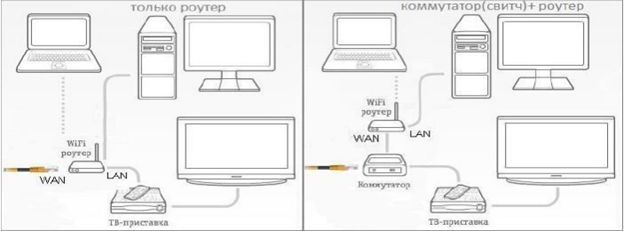
Если у вас есть только роутер, подключите основной сетевой кабель (идущий из подъезда) в порт WAN (Internet, 0) и соедините дополнительным сетевым кабелем (патч-кордом) любой порт LAN роутера и компьютер.
Перед настройкой роутера необходимо выполнить сброс на настройки по умолчанию. Для этого найдите на задней панели роутера утопленную в корпус кнопку Reset и зажмите её на 30 секунд зубочисткой, спичкой или скрепкой. Дождитесь загрузки устройства (3-5 минут), затем приступайте к настройке.
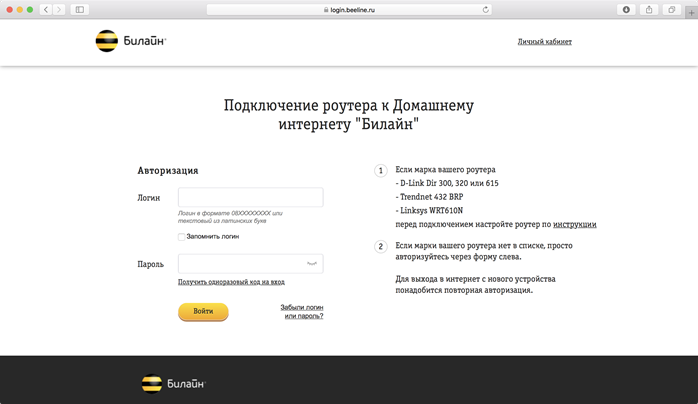
Попробуйте открыть любую страницу в браузере или введите в адресную строку login.beeline.ru или 83.102.180.167 — откроется страница авторизации, на которой нужно ввести данные:
В поле «Логин» — имя пользователя по договору (098/085).
В поле «Пароль» — пароль от домашнего интернета.
После чего нажмите кнопку «Войти».
Отобразится информация, что авторизация успешно пройдена и для установки соединения нужно подождать 10 минут.
Если вы ранее проходили авторизацию на IPOE – инструкцию «Настройка интернета» пропустите, она вам не нужна.
Подключение и эксплуатация роутера
Советы по использованию Wi-Fi роутера
Посещая сайт beeline.ru вы предоставляете согласие на обработку данных о посещении вами сайта beeline.ru (данные cookies и иные пользовательские данные), сбор которых автоматически осуществляется ПАО «ВымпелКом» (Российская Федерация, 127083, г. Москва, ул. 8 Марта, д. 10, стр. 14, далее — Билайн) на условиях Политики обработки персональных данных. Компания также может использовать указанные данные для их последующей обработки системами Google Analytics, Яндекс.Метрика, MyTarget, Monkey и др., а также передавать / привлекать к обработке данных третьих лиц, перечень которых размещен здесь. Обработка осуществляется с целью функционирования сайта www.beeline.ru и с целью продвижения товаров, работ, услуг Билайн и третьих лиц.
ПАО «ВымпелКом» раскрывает информацию, раскрытие которой предусмотрено законодательством РФ о ценных бумагах также на странице в сети Интернет ООО «Интерфакс-ЦРКИ» – информационного агентства, аккредитованного ЦБ РФ на раскрытие информации. Информация доступна по ссылке
Не поддерживаемые модели
Все остальные роутеры не тестировались нами, либо уже устарели, поэтому мы не гарантируем стабильность их работы в сети Билайн. Поддержка моделей, которых нет в списке «Рекомендованные» и «Поддерживаемые» нашими сотрудниками не осуществляется.
Здесь вы найдете общую информацию по настройке роутера.
Если у вас есть только роутер, подключите основной сетевой кабель (идущий из подъезда) в порт WAN (Internet, 0) и соедините дополнительным сетевым кабелем (патч-кордом) любой порт LAN роутера и компьютер.
Перед настройкой роутера необходимо выполнить сброс на настройки по умолчанию. Для этого найдите на задней панели роутера утопленную в корпус кнопку Reset и зажмите её на 30 секунд зубочисткой, спичкой или скрепкой. Дождитесь загрузки устройства (3-5 минут), затем приступайте к настройке.
Попробуйте открыть любую страницу в браузере или введите в адресную строку login.beeline.ru или 83.102.180.167 — откроется страница авторизации, на которой нужно ввести данные:
В поле «Логин» — имя пользователя по договору (098/085).
В поле «Пароль» — пароль от домашнего интернета.
После чего нажмите кнопку «Войти».
Отобразится информация, что авторизация успешно пройдена и для установки соединения нужно подождать 10 минут.
Если вы ранее проходили авторизацию на IPOE – инструкцию «Настройка интернета» пропустите, она вам не нужна.
Мастер настроек
А точно ли вам сюда?
Этот раздел — для тех, кто подключается к интернету через VPN (L2TP). В вашем городе доступна web-авторизация. Удостоверьтесь, что в левом верхнем углу страницы указано название вашего города и используйте инструкции из раздела web-авторизация.
Программа Мастер настройки создает VPN-соединение по протоколу L2TP, настраивает роутеры и диагностирует соединение — вам нужно только скачать её с нашего сайта и выбрать, что она должна сделать.

Внимание: Программа работает в операционных системах Windows 2000, Windows XP, Windows Vista, Windows 7, Windows 8 и Windows 10.
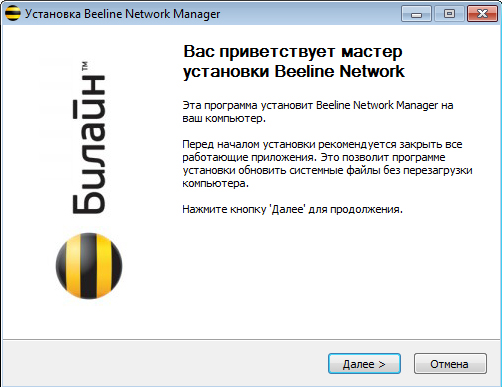
Шаг 1
Скачайте программу и запустите ее. Нажмите кнопку Далее и следуйте инструкциям установщика.
Шаг 2
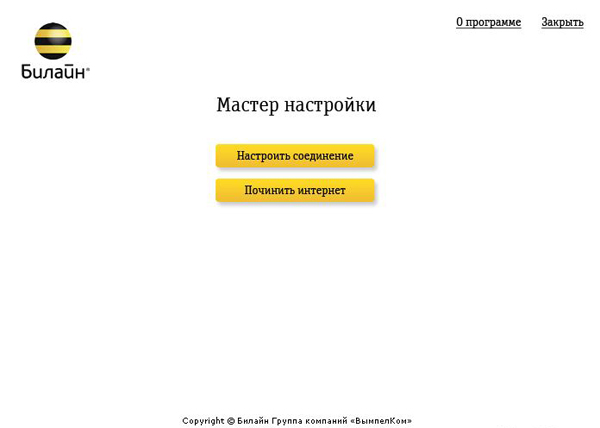
После завершения установки на рабочем столе появится ярлык для VPN-подключения. Запустите программу (ярлык будет создан автоматически на рабочем столе). Откроется главное меню программы, если вы хотите настроить VPN-соединение, или роутер и нажмите кнопку «Настроить соединение».
Шаг 3
Выберите тип соединения, которое вы хотите настроить — Wi-Fi-роутер (если вы к нему подключены) или VPN-соединение, и далее следуйте подсказкам программы.
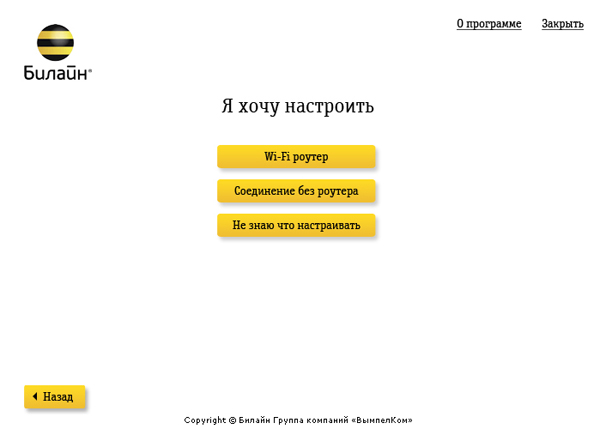
Программа Мастер настройки предназначена для настройки VPN-соединения, wi-fi роутера и диагностики сетевых неисправностей на компьютере.
Нажмите на кнопку «Не знаю, что настраивать», и программа автоматически определит тип соединения и предложит соответствующую настройку.
Мастер настройки умеет настраивать: D-Link DIR300/NRU, D-Link DIR300A/C1, «Билайн» SmartBox, «Билайн» D150L, Wi-Fi роутер «Билайн» и TRENDnet 432BRP D2.0. В дальнейшем этот список будет пополняться новыми моделями.
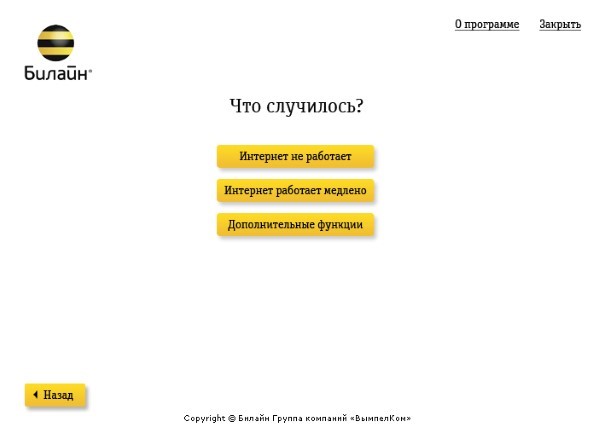
Запустите программу Мастер настройки. Откроется главное меню программы, нажмите кнопку «Починить интернет».
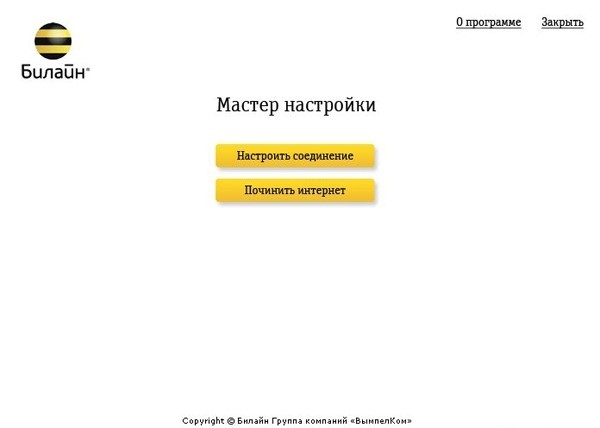
Нажмите кнопку «Дополнительные функции».
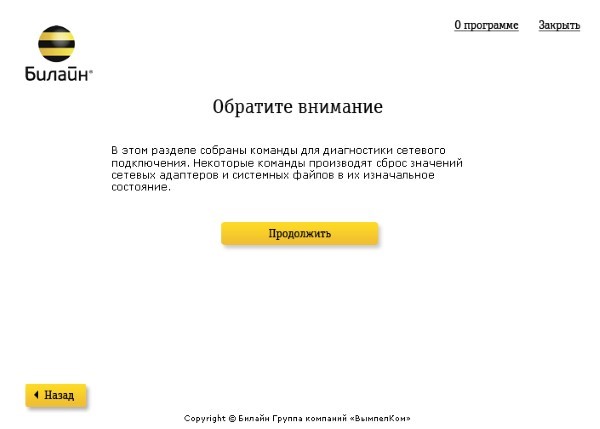
Нажмите кнопку «Продолжить».
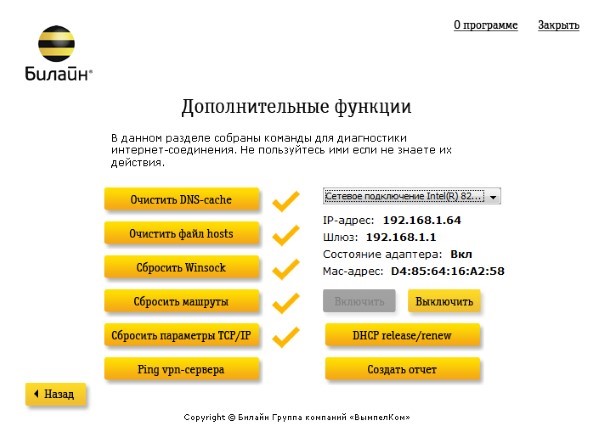
По очереди нажмите кнопки: «Очистить DNS-cache», «Очистить файл hosts», «Сбросить Winsock», «Сбросить маршруты», «Сбросить параметры TCP/IP», на против данных пунктов появится галочка. Закройте программу. Перезагрузите компьютер.
Посещая сайт beeline.ru вы предоставляете согласие на обработку данных о посещении вами сайта beeline.ru (данные cookies и иные пользовательские данные), сбор которых автоматически осуществляется ПАО «ВымпелКом» (Российская Федерация, 127083, г. Москва, ул. 8 Марта, д. 10, стр. 14, далее — Билайн) на условиях Политики обработки персональных данных. Компания также может использовать указанные данные для их последующей обработки системами Google Analytics, Яндекс.Метрика, MyTarget, Monkey и др., а также передавать / привлекать к обработке данных третьих лиц, перечень которых размещен здесь. Обработка осуществляется с целью функционирования сайта www.beeline.ru и с целью продвижения товаров, работ, услуг Билайн и третьих лиц.
ПАО «ВымпелКом» раскрывает информацию, раскрытие которой предусмотрено законодательством РФ о ценных бумагах также на странице в сети Интернет ООО «Интерфакс-ЦРКИ» – информационного агентства, аккредитованного ЦБ РФ на раскрытие информации. Информация доступна по ссылке
Шаг 1
Скачайте программу и запустите ее. Нажмите кнопку Далее и следуйте инструкциям установщика.
Шаг 2
После завершения установки на рабочем столе появится ярлык для VPN-подключения. Запустите программу (ярлык будет создан автоматически на рабочем столе). Откроется главное меню программы, если вы хотите настроить VPN-соединение, или роутер и нажмите кнопку «Настроить соединение».
Шаг 3
Выберите тип соединения, которое вы хотите настроить — Wi-Fi-роутер (если вы к нему подключены) или VPN-соединение, и далее следуйте подсказкам программы.
Программа Мастер настройки предназначена для настройки VPN-соединения, wi-fi роутера и диагностики сетевых неисправностей на компьютере.
Нажмите на кнопку «Не знаю, что настраивать», и программа автоматически определит тип соединения и предложит соответствующую настройку.
Мастер настройки умеет настраивать: D-Link DIR300/NRU, D-Link DIR300A/C1, «Билайн» SmartBox, «Билайн» D150L, Wi-Fi роутер «Билайн» и TRENDnet 432BRP D2.0. В дальнейшем этот список будет пополняться новыми моделями.
Запустите программу Мастер настройки. Откроется главное меню программы, нажмите кнопку «Починить интернет».
Нажмите кнопку «Дополнительные функции».
Нажмите кнопку «Продолжить».
По очереди нажмите кнопки: «Очистить DNS-cache», «Очистить файл hosts», «Сбросить Winsock», «Сбросить маршруты», «Сбросить параметры TCP/IP», на против данных пунктов появится галочка. Закройте программу. Перезагрузите компьютер.