почему не открывается майнкрафт 2020
Решение ошибки: «Не запустился Minecraft и вызвана Консоль разработчика» в TLauncher
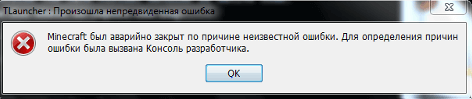
К некоторым ошибкам при запуске игры, лаунчер НЕ может подобрать решение, поэтому вызывается «Консоль разработчика», для ручного поиска проблемы. В данной статье будут даны рекомендации по работе с данной консолью.
Minecraft closed with exit code:
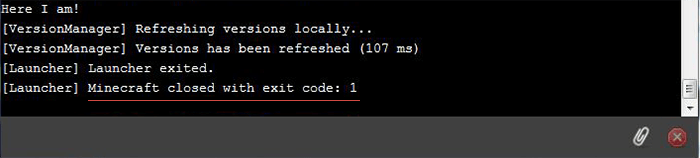
После того, как игра не запустится и покажется консоль, в конце данной консоли можно найти указанный выше текст. Обычно, после двоеточия, указывается специальный код ошибки, по нему можно поискать решение.
Список кодов с ссылками на их решения:
Бывает множество ТАКИХ КОДОВ, если в нашем списке нет такого кода, то используйте поисковую систему (Яндекс или Google) с примерно таким запросом «Minecraft closed with exit code: НОМЕР КОДА ИЗ КОНСОЛИ», возможно на форумах или на каких-либо сайтах есть решение.
Самая частая проблема с таким кодом, из-за модов. Обычно в логах можно опознать какой мод вызвал ошибку, но если это вызывает у вас затруднение, пробуйте следующее решения:
1) Полностью удалите все моды и устанавливайте по 1-3 моду, если работает, добавляйте еще по немного модов. Так, вы найдете тот, который вызывает краш.
2) Для модов, мы рекомендуем использовать нашу систему мод-паков, подробнее о ней можно узнать на отдельной странице.
Java Error: Problematic frame
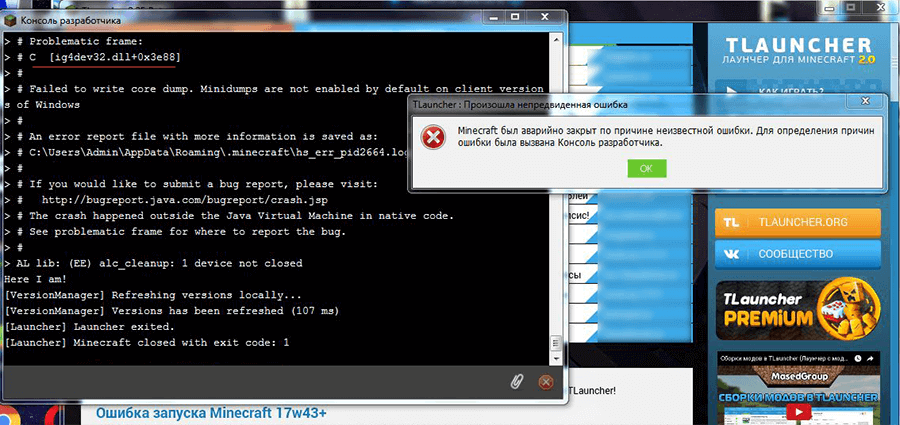
Если вы наблюдаете в конце консоли подобный текст (возможно такого и не будет, тогда переходим дальше), где есть надписи «A fatal error has been detected by the Java Runtime Environment:», то необходимо найти «Problematic frame».
Если гайда у нас по ошибке нет, можно искать в поисковой системе, примерно с таким текстом: «***.dll error minecraft», где *** название после problematic frame (например, ig4dev32.dll).
Изучите нашу справку, для получение дополнительной информации по ошибкам игры и лаунчера.
Полный текст ошибки:
Minecraft был аварийно закрыт по причине неизвестной ошибки. Для определения причин ошибки была вызвана Консоль разработчика.
Пишите в комментариях какой способ помог, а так же если нечего не помогло, свяжитесь с нами: [email protected]
Что делать, если Майнкрафт не запускается, и как исправить ошибку?
В этой статье будут перечислены наиболее распространенные ошибки, которые возникают при попытке запустить игру Minecraft, тем самым блокируя ее дальнейшую работу, и указаны эффективные методы их ликвидации.
Одним из самых неприятных моментов, связанных с использованием детища компании Mojang AB, являются всевозможные неполадки, не позволяющие запустить игру или иным образом нарушающие ее работоспособность. Поэтому далее пользователи смогут узнать, что делать, если Майнкрафт не запускается, и как исправить эту ошибку.
К слову, все эти сбои вызваны так называемыми файлами окружения – системные компоненты, драйвера, вспомогательные приложения и элементы антивирусной защиты. Иными словами, составляющие игры, благодаря тщательному контролю за нормальным функционированием программного обеспечения и постоянной работе над улучшением его стабильности, не могут быть причиной подобных неполадок. Естественно, это касается только официального издания Майнкрафт, тогда как ответственность за копии (частные сборки), которые в большом количестве «гуляют» по сети, лежит на их авторах.
Узнать, что стоит за данной неисправностью, достаточно просто – при попытке запуска игры высвечивается окно, содержащее соответствующую информацию, например, предупреждение о проблеме со средой выполнения Java. Если же сообщение об ошибке не появляется, то распознать причину неполадок можно с помощью определенных признаков:

По степени серьезности, равно как и по сложности борьбы с ними, причины неисправностей располагаются друг относительно друга следующим образом (от большего к меньшему):
Чтобы понять, как восстановить работу приложения после каждого из перечисленных событий, нужно ознакомиться с ними детальнее.
Заражение вирусами
Тот факт, что вредоносное ПО препятствует запуску Minecraft, вовсе не указывает на первоначальные задачи заражения. Это может быть лишь следствием ситуации, когда жизненно важные компоненты игры попали под действие алгоритма вируса.
Борьба с такими опасными элементами бывает весьма сложной и продолжительной – все зависит от типа вируса и разновидности средств безопасности компьютера. Правда, проникновение в систему вирусов и их успешная деятельность уже свидетельствует о низком качестве последних. Тем не менее, и в этом случае есть вероятность полностью избавиться от вредоносного ПО.
Наиболее эффективным способом «лечения» является тот, что подразумевает копирование всех важных данных на портативный носитель (большие объемы информации удобнее размещать на внешнем жестком диске) и задействование мощного антивируса. Само собой, такой метод работает, только если над системой сохранился контроль. В противном случае необходимо воспользоваться «чистым» вспомогательным устройством или просто переустановить операционную систему на зараженном компьютере.
Блокировка брандмауэром
Являясь, по сути, таким же средством безопасности, как антивирус, фаервол защищает устройство от сетевых атак. Второй функцией приложения является ограничение активности установленных в системе программ. А так как последних может быть великое множество, межсетевой экран содержит ряд правил, которые влияют на решение о блокировке их входящего/исходящего трафика.

Таким образом, если ключевые компоненты Майнкрафт подпадут под запрещающие инструкции, дальнейшая игра станет невозможной. Чаще всего от этого страдает серверная часть программного обеспечения, отвечающая за многопользовательский режим игры. Для восстановления нормальной работоспособности Minecraft достаточно внести его файлы в исключение брандмауэра или перенастроить соответствующие правила межсетевого экрана.
Повреждение драйвера видеоадаптера
Одна из самых простых причин, влияющих на функционирование программ, использующих в работе графическую часть системы, связана с неполадками драйвера видеокарты. Что касается Майнкрафта, то упомянутая неисправность приводит к нарушению отображения игрового мира (черный экран) или его отдельных частей. Чтобы вернуть в строй видеоадаптер, необходимо переустановить фирменное ПО, загружать которое рекомендуется с официального сайта производителя.
Проблемы со средой выполнения Java
В отличие от всех предыдущих, на эту неисправность игра реагирует наиболее четко – при попытке запуска Minecraft выскакивает ошибка с достаточно подробной информацией. Суть представленных сведений всегда примерно одна: среда выполнения Джава нуждается в переустановке/обновлении.

Будем надеяться, что эта статья поможет восстановить работоспособность вашей игры. Не забывайте оставлять комментарии и делиться информацией с друзьями! Спасибо за внимание!


Мы ждём Ваши комментарии, смело пишите!

Недавно майнкрафт обновился до майнкрафт 1.17, многие пользователи пиратских лаунчеров столкнулись с тем, что данная версия игры не запускается, ведь она требует Java 16 версии и игра просто не запускается. Некоторые лаунчеры уже умеют автоматически исправлять эту проблему (TL Legacy например), другие научатся в ближайшее время, а пока в этой новости Вы узнаете где взять эту джаву и решить ошибку запуска.
Давайте немного разберемся, что это и как:
Начиная с предварительной версии 21w19a и с релиза 1.17 игра работает на более новой версии JAVA, лицензионный лаунчер это знает, он автоматически скачивает и устанавливает все необходимое, а вот многие пиратские лаунчеры этого пока не умеют, потому пиратам придется делать это руками.
К сожалению, не достаточно просто указать в лаунчере новую версию JAVA, новые версии игры работать будут, другие, более старые версии игры работать тоже будут, а вот многие моды на старых версиях всего скорее работать не будут, так как они устарели.
Где скачать и как установить Java 16:
Вам не нужно удалять старую версию Java (она нужна для игры на старых версиях), нужно скачать и установить 16 версию, и использовать именно ее для запуска снапшотов и версии 1.17.
Скачать Java 16:
Адреса расположения версий Java:
При установке 32bit: C:\Program Files\AdoptOpenJDK\jdk-16.0.1.9-hotspot\bin\java.exe
При установке 64bit: C:\Program Files\Java\jdk-16.0.2\bin\java.exe
Предупреждение :
Повторю еще раз, для особенно слепых, кратко и поделу.
До Minecraft 1.17, а именно до снапшота 21w19a все версии игры отлично работали на Java 1.8.0_281, с модами и без модов, НО теперь все новые версии игры требуют версии Java 16, лиц лаунчер сам скачивает и использует нужную версию, а вот пиратам не повезло.
Многие пиратские лаунчеры этого пока не умеют, возможно не все научатся, потому что бы сейчас, а может быть и потом запускать на пиратском лаунчере Minecraft 1.17 нужно установить Java 16 и использовать именно ее для запуска игры. Прочие ванильные версии Minecraft работают на Java 16, а вот версии с модами НЕ РАБОТАЮТ на Java 16, для их запуска вам нужно указывать старую добрую Java 1.8.0.
Minecraft не запускается или вылетает — что делать?
Во время попытки запустить Minecraft через лаунчер ничего не происходит или появляется ошибка – страшный сон геймера. Попытки переустановить игру, перезагрузить компьютер ни к чему не приводят, проблема остаётся на своём месте. Кстати, краш может проявляться не только в момент запуска, но и в процессе игры. Существует масса причин, способных вызвать эту проблему, но частая среди них – отсутствие установленного модуля Java JRE. Майнкрафт сильно зависит от Java, ведь большая часть модулей работают с использованием данного языка. Все способы излечения системы читайте дальше.

Почему игра крашится?
Ниже приведены несколько самых распространённых причин.
Способы решения проблемы с вылетом из Minecraft
Все способы исправления напрямую вытекают из причин.
Переустановка Java Runtime Environment
Есть вероятность, что во время инсталляции Java появились непредвиденные ошибки и платформа установилась не до конца. Повреждения могли быть спровоцированы во время обновления или из-за вирусной активности в системе.
Как переустановить Java JRE:
Что ещё может помочь?
Если корень проблемы не в Java, следует прибегнуть к другим способам исправления.
Время попробовать снова запустить Майнкрафт и надеяться, что краш больше не появится. Если и это не помогло, стоит задуматься над улучшением оборудования компьютера.
(Решено) Minecraft не запускается в Windows | Руководство 2020
Minecraft Won T Launch Windows 2020 Guide
Расстраиваетесь, когда ваш Minecraft не запускается? Не волнуйтесь, вы не одиноки. Щелкните этот пост, и вы узнаете, как решить эту проблему.
Очень обидно, когда хочется поиграть в Майнкрафт, но он не запускается! Не волнуйтесь, попробуйте следующие решения, и вы сможете наслаждаться игрой.
Если вы не знаете, достаточно ли мощность вашего компьютера для запуска игры, что является возможной причиной этой проблемы, вы можете проверить Системные требования Minecraft первый.
Попробуйте эти исправления:
Возможно, вам не придется пробовать их все; просто продвигайтесь вниз по списку, пока не найдете тот, который вам подходит.
Исправление 1: завершите процесс Minecraft
Если программа запуска закрылась, но не запустила Minecraft после нажатия кнопки Играть в кнопку, вы можете открыть Диспетчер задач чтобы завершить задачу вручную. Перезагрузка Minecraft может решить проблему с запуском.
Некоторые пользователи упоминали, что при появлении этой проблемы будет два файла MinecraftLauncher.exe. Вам необходимо завершить обе задачи и перезагрузить игру.
Вот как:
Если у вас есть два файла MinecraftLauncher.exe, после устранения проблемы вам необходимо открыть «Настройки» в панели запуска, выбрать «Оставить панель запуска открытой во время работы игры». Вы могли встретить две ситуации:
Исправление 2: Запустите Minecraft от имени администратора
Проблема с привилегиями может быть причиной этой проблемы. Благодаря высокому уровню доступа Minecraft может в полной мере использовать свои функции, поэтому запустите Minecraft от имени администратора, чтобы узнать, решит ли это вашу проблему.
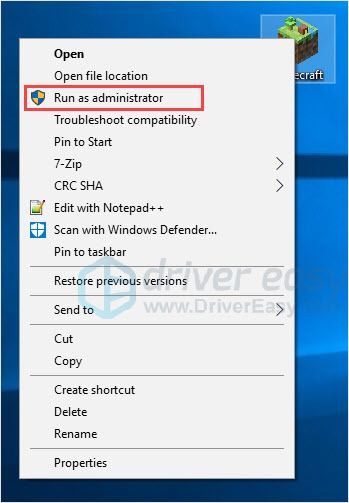
Запустите Minecraft и проверьте, правильно ли он работает.
Исправление 3: используйте режим совместимости
Игры, созданные для более ранних версий Windows, будут работать в последней версии Windows 10, но некоторые из них могут работать некорректно или вообще не запускаться. Режим совместимости позволяет играм использовать настройки из более ранней версии Windows, которые могут помочь вам решить проблему с запуском Minecraft.
Запустите Minecraft и проверьте, правильно ли он работает.
Исправление 4: удалить моды
Для Minecraft доступны различные моды, и при игре в Minecraft их можно использовать. Однако моды иногда изменяют поведение вашей игры и могут вызывать неизвестные проблемы. Поэтому, если вы используете моды во время игры в Minecraft, удалите все установленные вами моды.
Если ваша игра работает безупречно, проблема определенно была вызвана модами. Вы можете проверять моды один за другим, чтобы увидеть, какие из них вызывают проблему.
Если проблема не исчезнет, не волнуйтесь. Есть что еще попробовать
Исправление 5. Обновите драйвер видеокарты.
Проблема «Майнкрафт не запускается», вероятно, вызвана проблемами с драйверами. Если вы используете неправильный драйвер видеокарты или он устарел, возможно, вы столкнулись с этой проблемой. Помимо решения этой проблемы, обновление драйверов также может улучшить производительность вашего компьютера.
Есть два способа обновить драйверы:
Чтобы получить последнюю версию драйвера, вам необходимо перейти на веб-сайт производителя, найти драйверы, соответствующие вашей конкретной версии Windows (например, 32-разрядной версии Windows), и загрузить драйвер вручную.
После того, как вы загрузили правильные драйверы для своей системы, дважды щелкните загруженный файл и следуйте инструкциям на экране, чтобы установить драйвер.
Если у вас нет времени, терпения или компьютерных навыков для обновления драйверов вручную, вы можете сделать это автоматически с помощью Driver Easy.
Водитель Easy автоматически распознает вашу систему и найдет для нее подходящие драйверы. Вам не нужно точно знать, в какой системе работает ваш компьютер, вам не нужно рисковать, загружая и устанавливая неправильный драйвер, и вам не нужно беспокоиться о том, что вы ошиблись при установке.
Вы можете обновлять драйверы автоматически с помощью БЕСПЛАТНОЙ или Pro версия Driver Easy. Но с Pro версия это займет всего 2 клика (и вы получите полную поддержку и 30-дневную гарантию возврата денег):
Перезагрузите компьютер и запустите игру, чтобы проверить, правильно ли запускается Minecraft.
Исправление 6: переустановите Minecraft
Если вы не знаете, в чем проблема, переустановите Minecraft. Этот распространенный, но полезный метод помог многим пользователям.
Запустите Minecraft и проверьте, правильно ли он работает.
Мы надеемся, что приведенная выше информация окажется для вас полезной. А если у вас есть идеи, предложения или вопросы, не стесняйтесь оставлять комментарии ниже.