плагин на плакаты майнкрафт
ImageOnMap — плагин на быстрые картинки на картах! [1.12.2] [1.10] [1.9] [1.8]
Скриншоты:
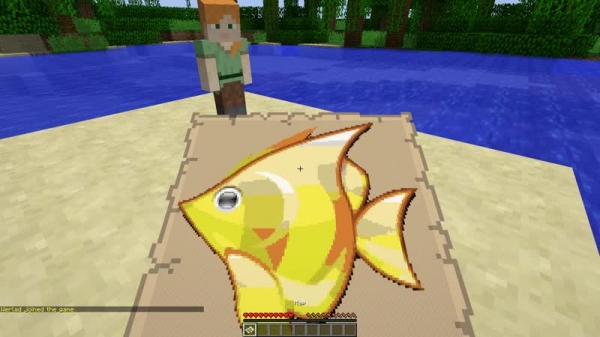
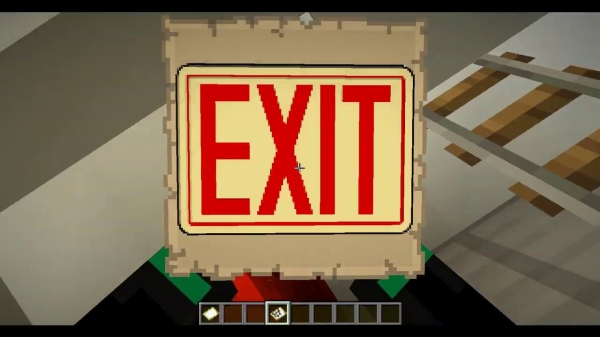

Команды и права:
imageonmap.new (или imageonmap.userender)
Эта команда выполняет функцию создания картинки на карте, всё что вам нужно это, выбрать картинку которую вы хотите добавить на сервер, узнать её «url» и вписать команду (/tomap (и саму ссылку)).
imageonmap.list, imageonmap.get, imageonmap.rename и imageonmap.delete
Эта команда показывает список всех созданных карт по номерам.
imageonmap.new для команды: /maptool new;
imageonmap.list для таких команд как: /maptool list и /maptool explore;
imageonmap.get для команды: /maptool get;
imageonmap.delete для команды: /maptool delete;
imageonmap.administrative для команды: /maptool migrate.
Команда «/maptool new «, такая же, как и «/tomap «. Создает картинку на карте.
Команда «/maptool list», покажет вам все созданные вами Карты.
Команда «/maptool get», выдаст вам выбранную вами карту, которую вы уже создавали, к примеру: Вы создавали картинку на карте, а сейчас у вас её нету так вы можете её себе выдать и не бояться потерять.
Команда «/maptool delete», эта команда поможет вам удалить карту из списка созданных карт.
Команда «/maptool migrate», эта команда выдаст вам все карты.

Описание плагина GSigns:
GSigns — это плагин для Minecraft, который позволяет легко помещать любое изображение и любой GIF в рамки, используя быструю и легкую систему. Он обрабатывает создание и отображение карт, отслеживает все данные карты, имеет полностью открытый исходный код и простой в использовании API.
Как это работает?
Если запущен spigot-сервер с установленным GSigns, плагин автоматически ищет все ваши ванильные карты и помечает их идентификаторы как зарезервированные. Он динамически использует остальные доступные идентификаторы для отправки данных карты вашим игрокам. Когда дело доходит до отправки данных изображения игрокам, его нужно отправить только один раз.
После этого плагин сообщает клиенту, какое из ранее полученных изображений следует отобразить. Это приводит к огромному увеличению производительности, что обычно примерно в 30 раз быстрее, чем повторная отправка данных. Когда ваш сервер перезагружается, ваши изображения и гифки не теряются,
потому что каждый знак сохраняется в специальном формате, который был придуман специально для этого плагина. Сжатие этого формата обеспечивает молниеносную загрузку и сохранение и требует лишь небольшого количества места на жестком диске.
Команды плагина GSigns:
Все команды GSigns начинаются с одной и той же метки /gsigns, есть несколько псевдонимов, поэтому, если вы не хотите вводить / /gamemodesigns каждый раз, вы также можете использовать /gsigns и даже /gs.
В этом руководстве мы будем использовать /gs, потому что он самый короткий, но если эта команда уже используется другим плагином или вы не можете использовать ее по какой-либо причине, просто замените метки команд, начинающихся с /gs, на /gsigns или /gamemodesigns.
Создание таблички
Плагин проведет вас через простой пошаговый процесс создания знака. Просто введите команду создания, щелкните в одном углу, щелкните в противоположном углу, и все готово. Ваш знак должен появиться перед вами. Эта команда принимает на вход код, но об этом позже.
/gs create (Code) — Запускает процесс создания таблички
Отмена
Если вы хотите в любой момент отказаться от создания вывески, воспользуйтесь этой удобной командой.
/gs cancel — Отменить создание таблички
Удаление таблички
/gs remove [UUID] — Удалить табличку
Все команды можете на странице вики плагина
Права плагина GSigns:
gsigns.create — Право на команды управления табличками (создание, отмена создания)
gsigns.remove — Право на удаление уже созданной таблички
Все права можете на странице вики плагина
Как установить плагин GSigns?
Скачать плагин BannerMaker | Создай красивый баннер через удобное GUI меню

Описание плагина BannerMaker:
BannerMaker — Плагин добавляющий меню для создания баннеров. Вы открываете меню, далее выбираете цвет, буквы, значки и т. д. Различные баннеры окрасят ваш серый сервер. Особенно плагин bannermaker славится своей простой настройкой.
Особенности плагина BannerMaker:
Команды плагина BannerMaker:
/bm — открыть меню
/bm help — список команд
/bm hand — показать информацию о баннере в руке
/bm see — показать информацию о баннере на который вы смотрите
/bm reload — перезагрузка плагина
Права плагина BannerMaker:
BannerMaker.use — Разрешение на использование плагина
BannerMaker.hand — Разрешение на показ информации о баннере в руке
BannerMaker.see — Разрешение на показ информации о баннере на который вы смотрите
BannerMaker.reload — Разрешение на перезапуск плагина
BannerMaker.* — Полное разрешение на все возможности плагина
BannerMaker.getBanner — Получить баннеры из графического интерфейса
BannerMaker.getBanner.free — Получить баннеры бесплатно
Как установить плагин BannerMaker?
ПРИМЕЧАНИЕ: последняя версия поддерживает только 1.14.x или более новую версию.
Spigot 1.16.x или более новая версия → Использовать последнюю версию
Spigot 1.14.x
1.15.x → Используйте 2.2.2
Spigot 1.13.x → Используйте 2.1.1
Spigot 1.8.x
1.12.x → Используйте 1.9.0
Скачать плагин BannerMaker
Скачать плагин BannerMaker версии 2.3.1
Скачать плагин BannerMaker версии 2.2.2 (для 1.14.x
Скачать плагин BannerMaker версии 2.1.1 (для Spigot 1.13.x)
Скачать плагин BannerMaker версии 1.9.0 (для Spigot 1.8.x


Вам нужен плагин тегов, поддерживающий текстуры? Ищете плагин тегов, простой в использовании и настройке? Устали от

PrefiX — это плагин для использования красивого и простого префикса на вашем сервере на основе LuckPerms. Легко
Bukkit

ImageMaps
Bukkit Plugins
ImageMaps
Table of Contents
ImageMaps
ImageMaps is a plugin for Bukkit Minecraft servers that enables you to place custom images in your world by rendering them onto maps and placing them in item frames.
This can be used to create info graphics, custom paintings and even the appearance of custom textures.

Installation
Put the plugin into your servers plugins folder and start it up. A folder for the plugin will be created automatically. You can place your images in the images folder inside it.
Upgrading from versions images folder. You can either put them there via FTP or just copying it, or by using the plugin’s download command, allowing you to access images from the Internet.
To place images just run the /imagemap place command and right click the block that should be the upper left corner of the image (based on your perspective).
Images will by default split into 128×128 pixel sub-images to fit on a map. The image may be scaled via command parameters, however it is recommended to prepare correctly scaled images.
The color palette of Minecraft maps is very limited, requiring the plugin/Bukkit to convert the input image. This will result in your images looking different ingame than the source. The available color table can be found here: https://minecraft.gamepedia.com/Map_item_format#Color_table

The invisible and fixed item frame properties are only available in 1.16+. You can modify them for any item frame by using a configurable (default a wooden hoe) items. Right click to toggle visibility and Shift+Right click to toggle the fixed state.
Commands
Permissions
All permissions are default true for OPs.
Maven
This plugin has been developed for the CraftCitizen survival Minecraft server.
Bukkit

ImageOnMap
Bukkit Plugins
ImageOnMap
Table of Contents
Have you ever wanted to view an image on a map ingame? ImageOnMap allows you to do it! (Inspired by ImgMap)
Features
ImageOnMap allows you to load a picture from the Internet to a Minecraft map.
This plugin is a free software lisensed under the GNU General Public License (version 3 or above). The source code is published on GitHub.
The latest version is only compatible with Minecraft 1.15+.
Support and bug requests
If you need help with ImageOnMap, the preferred way is our Discord server. We speak English and French. You should read the FAQ first!
If you want to report a bug or suggest features, by far the best option for us is GitHub issues, which you should use whenever possible. If you absolutely can’t use GitHub, use the support options above.
We’re a team behind ImageOnMap (and others), and private messages from Spigot can only be read by one person. So you should not send help requests, suggestions or bug reports using Spigot or BukkitDev PMs. Any PM received after June 28, 2020 with any of these topics will be ignored.
Quick guide
German speakers, you can watch this video (thanks to StarlessMiner)
English speakers?
Commands and Permissions
/tomap
Renders an image and gives a map to the player with it.
/maps
Opens a GUI to see, retrieve and manage the user’s maps.
/maptool
Main command to manage the maps. The less used in everyday usage, too.
About the permissions
You can grant imageonmap.* to users, as this permission is a shortcut for all user permissions (excluding imageonmap.administrative ).
Configuration
Changelog
3.0
The 3.0 release is a complete rewrite of the original ImageOnMap plugin, now based on zLib, which adds many features and fixes many bugs.
This new version is not compatible with the older ones, so your older maps will not be loaded. Run the /maptool migrate command (as op or in the console) in order to get them back in this new version.
You will find amongst the new features: