параметры ноутбука для майнкрафт
Компьютер для Minecraft
Minecraft знает каждый!
На момент выхода в 2009 году Minecraft была скромной инди-игрой. Разработкой занимался лишь один человек – Маркус Перссон. Этот бриллиант игроки заметили сами. К 2011 году у игры не было издателя и финансовой поддержки. Рекламной кампании разработчик также не запускал, не было необходимости. С 2014 года Minecraft занимает второе место в списке самых продаваемых ПК игр в истории. Обогнать его смог только старичок Тетрис.
Немного статистики:
Эта статистика очень преуменьшена, так как она включает только данные официальных сайтов. Количество пиратских серверов и копий игры подсчитать невозможно.
Популярность игры – заслуга ее увлекательного геймплея. Для киберспорта Minecraft не приспособлена. Тут нет соревновательного элемента, скорее планомерное развитие своих владений.
Графика
Кубический мир – визитная карточка Майнкрафта. Вся игра состоит из кубиков, которые можно перемещать. Графика намеренно упрощена, текстуры крупные, все пестрит квадратами.
Появились модификации с поддержкой трассировки лучей, вкупе с фото-реалистичными текстурами и шейдерами, игра выглядит совершенно запредельно.
Геймплей
Игровой процесс держится на трех «слонах»:
Добыча ресурсов
Большую часть времени придется рыть шахты в поисках полезных ископаемых. Из них строить механизмы. Например, вначале нужно немного камня для печи, в ней переплавляется руда в чистый металл. Есть очень редкие элементы, чтобы добраться до них, нужно перекопать не одну тысячу кубиков.
Некоторые материалы находятся в других мирах. Чтобы добыть кварц, придется нырнуть в подземный мир. Там горят огни, а вместо воды течет лава. Ужасные монстры встретятся каждому, кто осмелится туда войти.
Крафт
Крафт – это создание предметов. В Minecraft нужно комбинировать материалы, чтобы получился инструмент или деталь.
Строительство
Блоки цепляются друг за друга. Разные материалы имеют свой цвет и текстуру. С их помощью можно создавать удивительные скульптуры. Игроки делают свои дома, замки, горы, есть даже те, кто осилил создание города с небоскребами.
В Майнкрафт каждый может создать свою модификацию. Так сложилось, что чистая, «ванильная» игра не очень популярна. Люди играют из-за модов.
Например, есть модификация, которая добавляет атомный реактор в игру. Его нужно смастерить, наладить систему охлаждения, подачи топлива, настроить систему проводов и аккумуляторов. Такая подготовка может занять несколько реальных дней.
Есть еще дополнения, которые улучшают графику. Они очень требовательны к железу. Это связано с тем, что движок и сама платформа Java не подходят для создания красивой графики.
Системные требования для Minecraft
Рекомендуемую конфигурацию ПК стоит множить в несколько раз. Разработчики не указывают необходимую мощность для модов. Это невозможно, так как за один раз у вас может быть установлено несколько десятков дополнений. Все они съедают ресурсы системы в разной степени.
Например, разработчики говорят, что видеокарта не нужна вовсе. Якобы игра пойдет на встроенной Intel HD Graphics. Но это не так, поставив любой графический мод, компьютер перестанет выдавать необходимую частоту кадров.
Минимальные системные требования
Такая конфигурация позволит играть в обычную версию игры без модов.
Рекомендованные системные требования
Такой системный блок легко потянет любые моды. Только некоторые слишком емкие настройки в графических модах придется выключить.
Оптимальные системные требования для поддержки сервера
Сервер требует только мощности процессора и немного оперативной памяти. Видеокарта ему не нужна. Она тут указана для того, чтобы не ограничивать себя во время работы сервера. Тяжесть модификаций также ложится на процессор и оперативную память. Графические моды ставятся в клиенте, а не на сервере.
Место на диске также указано с большим запасом. Оно нужно для резервного копирования данных на случай ошибки или для установки модов.
Какой должен быть компьютер для Minecraft?
Необходим мощный процессор. Игра создана так, что практически вся ее тяжесть ложиться на него. Видеокарту также желательно выбрать помощнее, чтобы не ограничивать себя при установке графических модов.
Если вы хотите использовать монитор с QHD или UHD разрешением, то под них нужна более мощная графическая карта. Использовать мониторы с повышенной частотой не обязательно. Это не киберспортивная дисциплина и реакция не особо важна. Гораздо лучше иметь широкий угол обзора.
Как выбрать видеокарту?
Обычно тут идет таблица сравнения производительности. Но составить ее невозможно, так как моды разные. С уверенностью можно сказать, что все компьютеры HYPERPC с легкостью справятся с шейдерами на средней дальности прорисовки.
Как выбрать процессор для Minecraft?
Если вы играете в Minecraft на топовом железе, вам рано или поздно захочется создать свой сервер. Для его работы нужен мощный процессор. Без поддержки сервера подойдет любой i3 или i5 от шестого поколения.
Для стримеров, которым нужен мощный компьютер для поддержания потокового видео и сервера, необходим более мощный ЦП. Неплохо подойдет i7 от шестого поколения с частотой не меньше 3,0 GHz.
Сколько нужно оперативной памяти?
Если вы устанавливали когда-то эту игру, то помните, что вначале вам предложат выбрать количество допустимой памяти. Обычно максимальный объем не больше 2 GB. Игра не занимает больше.
Например, если вы стоите на поляне, то игра использует без модов до 300 MB оперативной памяти. Даже самые лютые моды не способны занять все допустимые 2 GB оперативной памяти. Так что для Майнкрафта хватит и 3-4 GB с учетом системы и фоновых программ. Но новому игровому компьютеру такой объем слишком мал. Нужно не меньше 8 GB для нормальной работы других игр.
Стоит ли брать SSD для Minecraft?
Ответ – однозначно да. Его рекомендуют и разработчики. Дело в том, что весь созданный вами мир хранится на жестком диске. Весь он не загружается в вашу видеопамять и оперативную память, игра достает нужные файлы по мере вашего движения. Для этого она делает запрос на диск. Чем быстрее он ответит, тем лучше будет работать игра. Если поставить систему на медленный HDD, то возможны зависания при быстром передвижении.
Но ставить медленные HDD в игровые компьютеры не стоит вообще. Лучше всего использовать пару SSD+HDD. Быстрый SSD будет мгновенно запускать игры и систему, а емкий HDD следует использовать для хранения больших файлов. Например, записи стримов, сохранения созданных миров и так далее.
Как самому собрать компьютер для Minecraft?
Собрать компьютер можно самому, но вы столкнетесь с некоторыми трудностями. Вот частые проблемы новичков при сборке ПК:
Лучше доверится профессионалам.
Игровые компьютеры для Minecraft
GAMING X
Делится своей игрой и достижениями с другими всегда приятно. Для начинающих стримеров есть специальная оптимальная серия. HYPERPC GAMING X1 прекрасно справится с сервером и клиентом Minecraft. Обладатель этого ПК сможет запускать игровые новинки в QHD качестве. HYPERPC GAMING X4 понравится любителям 4К гейминга. Вы сможете создавать видео с максимальным разрешением.
Системные требования Minecraft

Обращаем Ваше внимание на то, что эта статья содержит системные требования для ПК версии игры Minecraft.
Минимальные системные требования для игры Майнкрафт:
Рекомендуемые системные требования:
Для загрузки игры Minecraft требуется подключение к Интернету, однако потом возможна и автономная игра, либо игра по локальной сети.
Программное обеспечение:
Игра версии Minecraft Release 1.6 или новее. Старые версии должны быть обновлены до текущих версий.
Стоит обратить Ваше внимание на то, что часто проблемы с игрой Minecraft возникают при использовании неверно установленной версии Java для своей операционной системы (32 или 64 бит). А так же при при наличии нескольких версий Java, установленных на один компьютер.
Начиная с Minecraft 1.12, для запуска Minecraft требуется установленная на компьютере Java 8. Если Вы не знаете, есть ли у вас Java 8, то в комплекте инсталляции Minecraft имеется необходимая версия Java по умолчанию.
Для игры Minecraft требуется стабильное подключение к сети Интернет. Это необходимо для установки игры, а так же её обновления. Аутентификации имен пользователей при подключении к многопользовательским серверам так же невозможна в локальном режиме.
Вам нужно будет скачать и запустить Minecraft при подключенном Интернете как минимум один раз. После этого Вы сможете играть и без подключения к Интернету. Однако, Вам нужно будет периодически подключать его, для получения обновлений и игры в Интернете.
Какие системные требования для Майнкрафт — 2021 год

Каковы системные требования для Minecraft?
Основными компонентами компьютера являются центральный процессор, графический процессор и оперативная память. Вам необходимо проверить эту информацию, чтобы узнать, сможете ли вы запустить эту игру на своем компьютере.
Минимальные системные требования для Minecraft
Вот минимальные системные требования для Minecraft, и убедитесь, что ваш компьютер соответствует минимальным требованиям.
| Операционная система | Windows 7 и выше |
| CPU | Intel Core i3-3210 3,2 ГГц/AMD A8-7600 APU 3,1 ГГц или аналогичный |
| Intel HD Graphics 4000 или AMD Radeon R5 series | NVIDIA GeForce 400 Series или AMD Radeon HD 7000 series | |
| HDD | 180 МБ на 1 ГБ свободного места |
| Память | 4 ГБ ОЗУ |
Рекомендуемые системные требования для Minecraft
Рекомендуемые системные требования представляют собой идеальную ситуацию для запуска программы. И рекомендуемые Minecraft системные требования для ПК следующие:
| Операционная система | 64-битная Windows 10 |
| CPU | Intel Core i5 4690 | AMD A10 7800 или эквивалентный |
| NVIDIA GeForce 700 Series | AMD Radeon Rx 200 Series | |
| HDD | 4 ГБ (рекомендуется SSD) доступного места |
| Память | 8 ГБ ОЗУ |
Как проверить системную информацию на моем компьютере
Поскольку вы знаете минимальные и рекомендуемые системные требования для игры в Minecraft, вам также следует знать системные спецификации на вашем ПК. Вы можете проверить системную информацию, выполнив следующие действия:
Сравните информацию о вашей системе и посмотрите, соответствует ли она системным требованиям для Minecraft.
Бонусный совет: обновите драйвер видеокарты
видеокарта играет решающую роль в играх. Если ваша видеокарта не может полностью выполнять свою роль, это ухудшит ваши впечатления от игры. Поэтому рекомендуется поддерживать драйвер видеокарты в актуальном состоянии.
Кроме того, Регулярно обновляйте драйверы, чтобы поддерживать ваши устройства в исправном состоянии, что предотвратит возникновение проблем.
Есть два способа обновить драйвер: вручную и автоматически.
Вариант 2 — автоматически (рекомендуется) — это самый быстрый и простой вариант. Все это делается всего парой щелчков мышью — легко, даже если вы компьютерный новичок.
Вариант 1 — Загрузите и установите драйвер вручную.
Вы можете загрузить графические драйверы с официального сайта производителя. Найдите модель, которая у вас есть, и найдите нужный драйвер, который подходит для вашей конкретной операционной системы. Затем загрузите драйвер вручную.
Вариант 2 — автоматически обновлять драйверы
Driver Easy автоматически распознает вашу систему и найдет для нее правильные драйверы. Вам не нужно точно знать, в какой системе работает ваш компьютер, вам не нужно рисковать загрузкой и установкой неправильного драйвера, и вам не нужно беспокоиться об ошибке при установке.
Итак, вот оно — системные требования Minecraft на вашем компьютере, плюс т. Бонусные советы по повышению производительности вашей системы. Если у вас есть какие-либо вопросы, не стесняйтесь оставлять комментарии ниже, и мы посмотрим, что еще мы можем сделать.
Майнкрафт: Системные требования

Если вы хотите знать системные требования Майнкрафта, то на этой странице мы приводим рекомендуемые и оптимальные системные требования к этой игре. Разработка Minecraft началась в мае 2009 года, а предзаказы на игру начали принимать уже в июне 2009 года. Релиз игры состоялся в ноябре 2011 года. Уже через несколько лет майнкрафт стал самой продаваемой игрой.
Одним из факторов успеха этой игры является то, что она мультиплатформенная.
После релиза игры на ПК она почти сразу переехала на мобильные устройства. Уже к концу 2011 года мобильное издание этой игры появилось в Google Play и AppStore, а чуть позже он вышел на Windows Phone и Fire OS.
Уже в 2012 году игра вышла на Xbox, а в 2013 вышла на PlayStation. Именно такое масштабное наступление на все платформы, которые позволяют играть. После она была выпущена и на следующем поколении игровых консолей.
Это игра умудрилась выйти даже на Apple TV. Разработчики игры донялись до всех распространённых устройств и захватили игровой рынок на долгое время. И даже сейчас, спустя 9 лет с момента официального релиза игры, 11 лет с начала её разработки, эта игра находится в игровом топе.
Минимальные системные требования для игры Майнкрафт:
Поддерживаемые операционные системы:
Рекомендуемые системные требования:
Операционные системы (рекомендуется 64-разрядная версия ):
К сожалению, были и тупиковые платформы, на которых развитие игры
застопорилось. Так разработка игры остановлена под платформу Windows Phone из-за того, что остановилась разработка самой платформы. Ещё была версия игры под Raspberry Pi. Это была версия игры для начинающих разработчиков, чтобы сделать изучения ЯП более увлекательным.
Самым значимым событием в истории данной игры является её покупка компанией Microsoft. Сумма этой сделки составила баснословные 2,5 миллиарда долларов. Вот так песочница с плохой графикой стала самой “дорогой” игрой в мире.
Minecraft → Оптимизация для слабых ПК
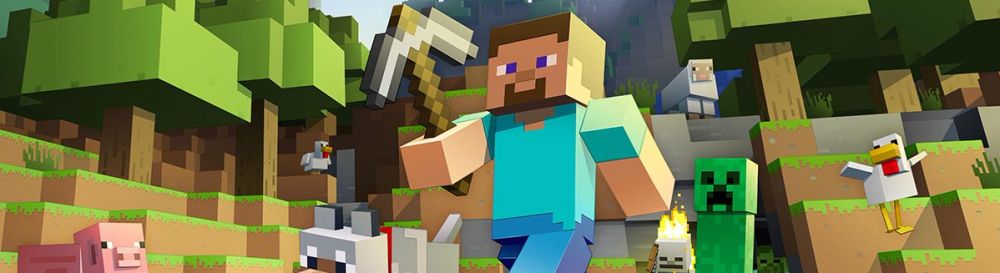
Minecraft — легендарная приключенческая песочница с видом от третьего лица и обильными возможностями для создания предметов и строений. Подробнее
Оптимизация для слабых ПК Minecraft
Существует много способов улучшить работу игр на не самом слабом компьютере. Далее мы рассмотрим их в порядке от простых к сложным и расскажем, что делать, если Minecraft тормозит.

Простое решение тормозов в Minecraft
Освободить место на диске
Прежде чем переходить к активным действиям нужно убедиться, что на компьютере есть хотя бы 10-15 Гб свободного места на жестком диске, на который установлена операционная система.
Обычно это диск «C». Этот минимальный запас необходим для того, чтобы система могла без каких-либо проблем создавать временные хранилища файлов Minecraft, кэши и так далее.
Посмотрите системные требования Minecraft и убедитесь, что на вашем жестком диске достаточно места для нормальной работы игры.
Отключить ненужные программы
Каждая программа, которая запущена в ОС, занимает определенный процент оперативной памяти и загружает процессор. Убедиться в этом легко, достаточно просто открыть диспетчер задач с помощью сочетания клавиш Ctrl+Alt+Del:

Если в компьютере установлен не самый мощный процессор, а оперативной памяти меньше 8-16 Гб, то перед запуском Minecraft нужно отключить ненужные программы. Например, Skype, Discord, Telegram, Google Chrome и так далее.
Отключить оверлеи
Речь идет о тех программах, которые способны отображать свой интерфейс поверх игры. Часто на компьютере есть такие — Fraps, Steam, Origin и так далее. Даже когда оверлей скрыт, он обрабатывается компьютером, снижая FPS в Minecraft.
Поэтому все оверлеи нужно отключить. Почти всегда это можно сделать в настройках программы без необходимости ее удаления. Например, оверлей Steam, легко отключается через меню:

Обновить драйвера видеокарты, скачать драйвера для Minecraft
Вне зависимости от того, какая видеокарта стоит в системном блоке, ее драйвера нужно поддерживать в актуальном состоянии. Поэтому перед запуском Minecraft следует зайти на сайт производителя и проверить, не вышли ли новые драйвера:
После установки драйвера следует перезагрузить компьютер, чтобы исключить возможность сбоев. Также стоит учитывать, что для многих старых видеокарт новые драйверы уже не выходят.

Изменить параметры электропитания
По умолчанию в компьютере установлен сбалансированный режим электропитания, который, а в некоторых ноутбуках, в целях увеличения времени работы, и вовсе установлена экономия энергии.

Это не дает компьютеру раскрыть свой потенциал в Minecraft полностью, поэтому первым делом нужно открыть панель управления, которую можно найти с помощью поиска. После нужно сделать следующее:
Включить режим производительности Nvidia
После установки драйвера для видеокарты от компании Nvidia можно ускорить работу Minecraft с помощью режима производительности. Это немного упростит графику в игре, но повысит FPS. Обратите внимание, что этот метод доступен только в случае, если у вас видеокарта с чипом от Nvidia. Вот как это сделать:

Далее необходимо запустить Minecraft и убедиться, что все отображается корректно. Если возникают проблемы, то нужно вместо «Пользовательские настройки с упором на:» выбрать «Настройки согласно 3D-приложению».
Отключить эффекты Windows
Если Minecraft работает не в полноэкранном режиме, а в окне, в том числе и без рамки, то повысить FPS можно, если отключить эффекты Windows. Для этого нужно проделать следующие действия:

При необходимости на последнем шаге можно выбрать опцию «Особые эффекты». В таком случае можно самостоятельно выбрать, какие эффекты оставить, а какие — отключить.
Увеличить файл подкачки, если не хватает оперативной памяти для Minecraft
Чтобы компенсировать недостаток оперативной памяти, можно увеличить файл подкачки. Это позволит системе хранить часть необходимых Minecraft данных прямо на жестком диске. Вот что нужно сделать:
Например, если в системном блоке установлена «плашка» на 4 Гб, то есть 4192 Мб, в поля выше нужно вписать число 2048. Можно сделать файл подкачки больше, но никакого прироста это не даст.

Следует понимать, что файл подкачки эффективен только тогда, когда системе не хватает оперативной памяти. Если компьютер имеет 8-16 Гб, то файл подкачки практически не используется. А при использовании SSD-диска в качестве системного наличие файла подкачки и вовсе может замедлить производительность Minecraft, поэтому не следует бездумно задавать большое значение файла подкачки.
Если Minecraft запускается, но сильно тормозит, то перед началом всех процедур следует снизить графику до минимума через настройки игры. Если это не помогло, то придется прибегнуть к помощи сторонних программ для настройки видеокарты:
Загрузив программу, запускаем ее. В случае с NVIDIA Inspector нужно запускать файл nvidiaProfileInspector.exe, а не nvidiaInspector.exe. Сверху, в строке «Profiles:» можно выбрать любую игру, которая поддерживается драйверами Nvidia.

Ниже представлены все доступные настройки. Их много, но для того, чтобы ухудшить графику в игре до «картофельной», вполне достаточно всего нескольких, которые находятся в разделе «Antialiasing».
Наибольший прирост производительности дает изменение этих двух параметров:
Каждая из этих настроек имеет разные значения. Некоторые из них могут делать картинку в Minecraft неудобоваримой, поэтому следует попробовать разные комбинации значений, которые дают более-менее сносное играбельную картинку.

В случае с RadeonMod все аналогично: нужно найти настройки, отвечающие за отображение текстур и снижать их до тех пор, пока FPS в игре не станет достаточно высоким.
Как разогнать видеокарту для Minecraft
Все, что связано с «разгоном», направлено на увеличение производительности, но это довольно обширные темы, о которых в двух словах рассказать сложно. К тому же это всегда довольно рисковое дело. Если что, мы вас предупредили.
Чтобы добиться большего значения FPS в Minecraft, сначала можно попробовать разогнать видеокарту. Самый простой способ сделать это — воспользоваться встроенными функциями ПО от производителя видеокарты.

Например, в комплекте с некоторыми видеокартами от GIGABYTE поставляется программа Graphics Engine, в которой есть несколько уже готовых профилей разгона. Это позволяет выжать из видеокарты 5-10 дополнительных кадров в секунду.
Если программы от производителя нет, то всегда можно воспользоваться универсальным решением — MSI Afterburner. Это одна из лучших программ для разгона, в ней множество разных настроек.

Но тут придется все настраивать вручную. Повышать следует в первую очередь частоту самого видеочипа («Core Clock») и частоту памяти видеокарты («Memory Clock»). Слева находятся базовые значения этих параметров. Справа отображаются температура и увеличение вольтажа — эти характеристики позволяют следить за «здоровьем» видеокарты.
При повышении частоты возрастает нагрев видеокарты. Если температура переходит отметку в 85 градусов, то следует увеличить скорость оборотов вентиляторов («Fan Speed»). Если температура повысилась до 100 градусов, то следует немедленно прекратить разгон, иначе чип может расплавиться. Мощный «разгон» требует водяного охлаждения, поэтому не следует повышать частоты более чем на 10%.
Разогнать процессор
В то время как «разгон» видеокарты вполне осуществим прямо в Windows, для того, чтобы улучшить работу процессора и тем самым увеличить быстродействие Minecraft, придется лезть в «Биос».
Геймерский «разгон» процессора обычно предполагает увеличение процессорного множителя (Core Ratio). Сделать это можно далеко не на каждом процессоре, а только на том, где этот множитель разблокирован. Обычно такие процессоры помечаются особым образом. Например, компания Intel использует маркировки «K» и «X‘. То есть, например, i7-4790 нельзя разогнать с помощью множителя, а вот i7-4790K — вполне.

Но как узнать точное название модели процессора? Проще всего воспользоваться программой CPU-Z. Запустив ее, нужно открыть вкладку «CPU» и посмотреть на самую первую строчку — «Name». Это и есть название процессора. Кстати, там же можно увидеть из сам множитель. Он в разделе «Clocks», в строке «Multiplier». Если процессор поддерживает «разгон», то этот множитель можно изменить.
Чтобы изменить коэффициент Core Ratio, нужно сначала попасть в оболочку BIOS. Для этого нужно нажать особое сочетание клавиш во время загрузки компьютера (до того, как появится экран Windows).

Сочетание может различаться в зависимости от материнской платы. Часто BIOS можно вызвать с помощью клавиши «F8» или «Del». На экране «Биоса» нужно найти раздел, посвященный процессору. Тут тоже все сложно, так как оболочек у BIOS много. Практически каждый производитель материнский плат использует свою собственную, поэтому без знания английского языка найти нужное место не так-то просто.
Изменять множитель нужно постепенно, повышая его на 2. После каждого изменения следует перезапускать компьютер и тщательно проверять работоспособность и температуру процессора. Если она становится выше 80 градусов во время игры, то нужно немедленно выключить Minecraft, перезагрузить компьютер, зайти в BIOS и снизить значение Core Ratio. Иначе процессор может сгореть.