ошибка гаст майнкрафт что делать
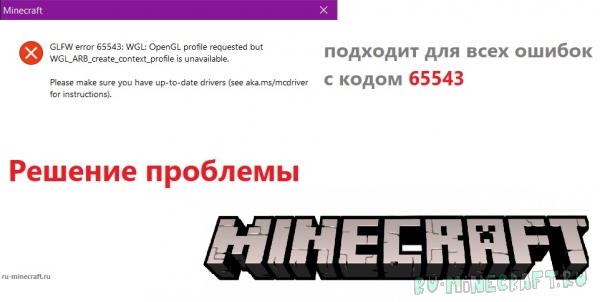
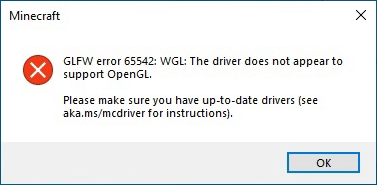
Ошибка GLFW 65543 из-за которой вы не можете запустить игру решается достаточно легко. Обычно эта ошибка бывает на старых моделях видеокарт или из-за старого видеодрайвера. Так что-же делать? Давайте разберемся!
Начиная с 1.17 игра начинает требовать с видеокарты OpenGL 3.1+. Однако ошибка может быть и на версиях старее. Если у тебя данная проблема, то заходи сюда. Здесь тебе обязательно помогут!
Сначала обновим версию Java.
Отлично! Теперь загрузите и установите Java 8 здесь или Java 16 (для майнкрафт 1.17+) здесь по гайду, проверьте, что ваш лаунчер использует именно эту, новую версию джавы.
Теперь нужно переустановить драйвер видеокарты.
Так как за OpenGL отвечает видеокарта. Как?
1. нажмите WIN + R, введите devmgmt.msc
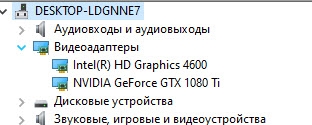
2. Откройте вкладку ВИДЕОАДАПТЕРЫ. Тут вы найдете модель вашей видеокарты, у меня их 2, основная GTX 1080TI и встроенная в процессор Intel 4600.
3. Зайдите на сайт вашей видеокарты.
NVIDIA / AMD / Intel Graphics
4. Найдите драйвер для своей видеокарты и загрузите его.
5. Пока загружается ничего не трогайте.
6. В Диспетчере устройств нажмите ПКМ по вашей видеокарте и нажмите Удалить Устройство. В окошке возле Удалить программы драйверов для этого устройства поставьте галочку.
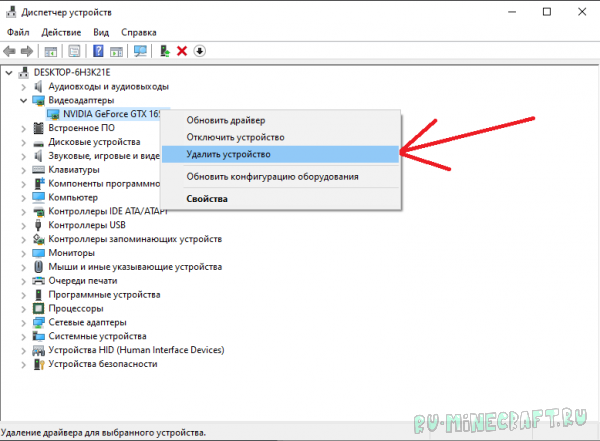
6.1 Желательно перезагрузиться.
7. Откройте файл который мы скачали, и следуя инструкциям установщика установите драйвер.
Готово! Теперь необходимо перезагрузить компьютер.
Скопируйте его сюда: С:\Program Filles\Java\jre_
Как я понял, файл для Java 8. Однако можно попробовать на Java 16.
для Java 16 скопируйте сюда:
Спасибо за прочтение, надеюсь помог. Пиши в комментариях если не помогло, помогу там.
Нужно полностью удалить драйвер видеокарты, для этого следуйте инструкции:
1. Загрузите программу здесь. Программа бесплатная.
1.1. Если вы еще не скачали драйвер, то сделайте это сейчас. Ссылки были выше.
2. Загрузитесь в безопасном режиме. Как?
2.1 WIN + R, вводим msconfig.
2.3 Откройте вкладку загрузка.
2.4.Найдите галочку возле БЕЗОПАСНЫЙ РЕЖИМ.
2.5. Поставьте галочку, нажмите применить. Перезагрузитесь. В этом режиме не запускаются некоторые службы, программы, а главное у нас есть возможность удалить видеодрайвер.
2.6. После перезагрузки снова откройте msconfig и уберите галочку возле БЕЗОПАСНЫЙ РЕЖИМ.
2.7. Распакуйте архив и откройте программу.
2.8. Делайте по скриншоту ниже. 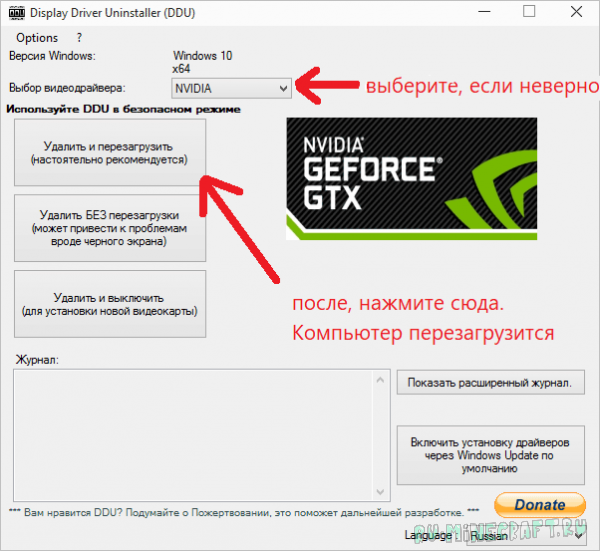
3.. Если все хорошо, то уже в нормальной системе (не в безопасном режиме) отключите интернет и откройте скачанный файл с драйвером. Экран до установки драйвера может быть разплющенным, и мыльным. Это нормально. Во время установки экран может мигать!
Minecraft PE : How to fix Error Code Ghast
Well, it isn’t very uncommon for multiplayer games to be running into error codes. Often, players get frustrated by them and search for solutions online. So, if you’ve encountered the Error Code Ghast in Minecraft PE, this is the place where you will find the solution you seek. Here’s everything you need to know.
Minecraft PE
Minecraft PE is no doubt a very interesting game. It is a sandbox game on your phone where you can enjoy the virtual world on the go. Well, being a very popular game it often disappoints players by throwing random error codes at them. Be it the Error Code Creeper or this new Error Code Ghast. However, if you’ve ever run into the Error Code Creeper, we have a detailed guide on how to fix it. Visit here to know more.
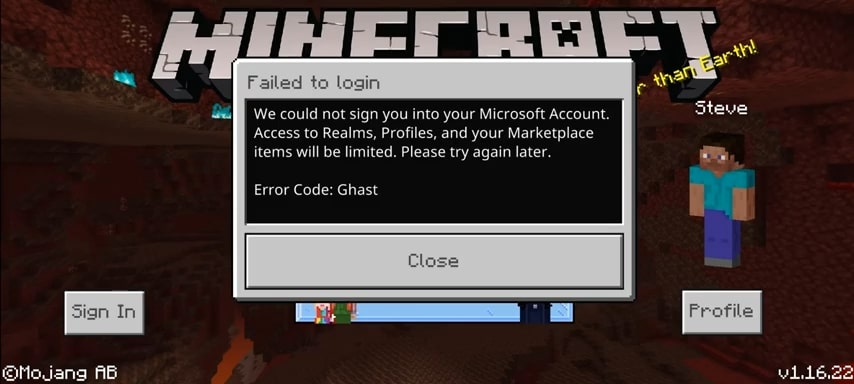
Anyways, back to the topic. In this article, we are going to share with you the solution of the Error code Ghast in Minecraft PE.
Minecraft PE: Error Code Ghast
The Error Code Ghast is one of the rarest errors in Minecraft PE. This error restricts users to play the game by not allowing them to log in with their Microsoft account. Well, since there isn’t any official fix for this error, we are here to provide you with one.
Minecraft PE: Error Code Ghast Fixed
To fix the Error code Ghast in Minecraft PE, follow the given steps:
Now you will be able to log in with your Microsoft Account without having to encounter any error codes. We hope that this guide has been helpful to you and you were able to fix the problem without any further issues. Enjoy!
Решение ошибок при запуске Майнкрафт 1.17
Переход к Minecraft 1.17 выдался не такой лёгкий, ведь разработчики решили, что игра должна работать на Java 16, это в свою очередь, добавило много новых проблем и ошибок, часть из которых можно решить с помощью данной страницы.
Страница актуальна на 15.06.2021! Некоторые моменты могут быть изменены с помощью обновления лаунчера или самой игры.
Внимательно проверяйте какая у вас ошибка, по скриншоту или описанию проблемы, чтобы использовать нужное решение!
Ошибка запуска 1.17 [#1]
0) Проверить, работает ли игра в официальной демо 1.17 (Это бесплатно и займет 5 минут).
1) Заходим на официальную страницу демо, и листаем вниз до зелёной кнопки скачать, после скачивания, выполняем установку.
2) Входим под любым аккаунтом Microsoft и пробуем запустить демо Minecraft 1.17!
Если в официальной демо РАБОТАЕТ 1.17, а в TLauncher не работает, то необходимо написать нам, мы поможем решить проблему.
Ошибка запуска 1.17 [#2]
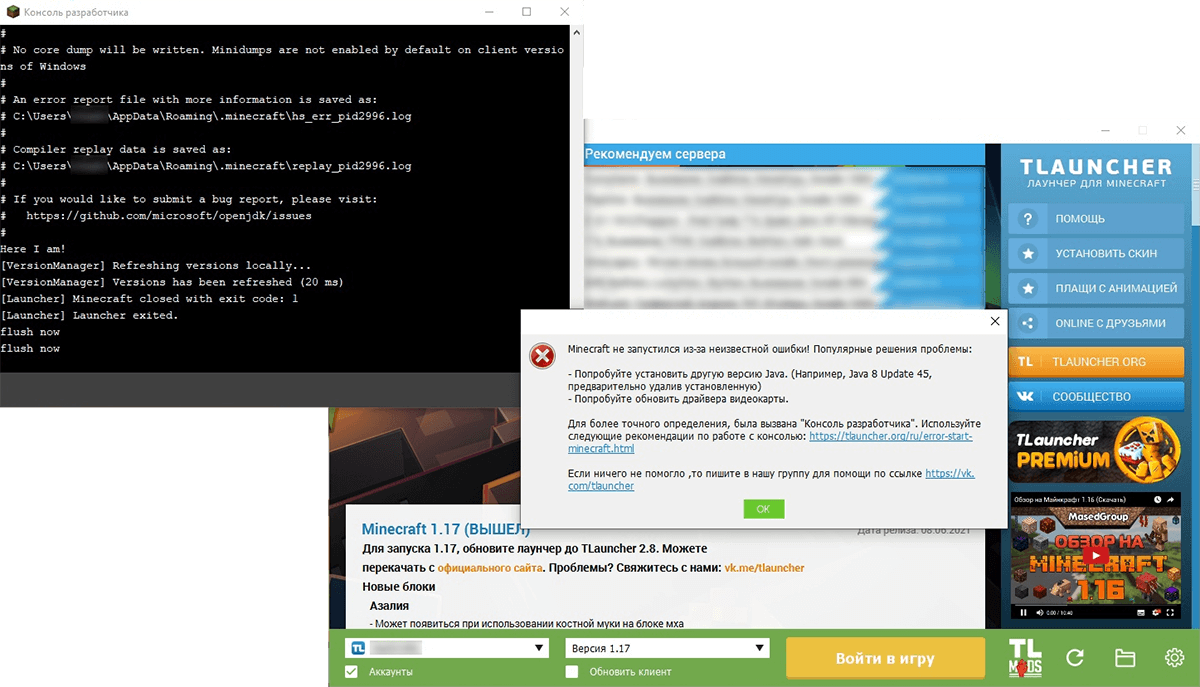
Если ошибка не меняется (неизвестная), то вам нужно написать нам, сообщим подробности проблемы.
У меня не работает Lan 1.17 с друзьями
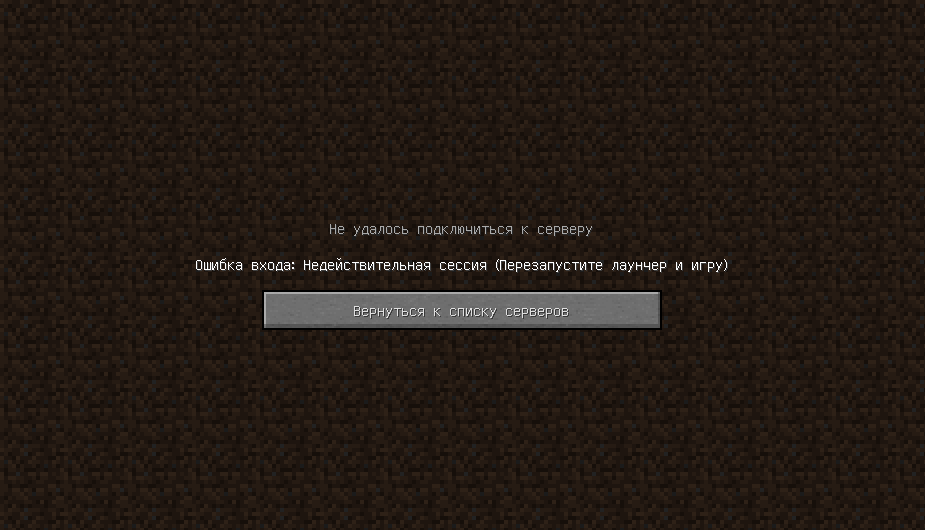
Если, подключаясь к локальному миру своего друга в Minecraft 1.17, вы получаете ошибку: «Ошибка входа: Недействительная сессия (Перезапустите лаунчер и игру)», то это означает, что у версии Майнкрафт 1.17 в TLauncher нет иконки «TL», которая отвечает за вход на локальные сервера. Вам необходимо ожидать данную иконку возле версии 1.17, когда разработчики TLauncher её введут (примерный срок 20-25 числа июня. Мы работаем над тем, чтобы выпустить скины быстрее. ).
Если хотите играть с друзьями на сервере в 1.17 уже сейчас, то нужно использовать другие варианты входа: 1) Скачать отдельный сервер 1.17 с официального сайта игры и настроить его на игру с любыми лаунчерами (в server.properties поменять online-mode с true на false). 2) Использовать сервис aternos, где нужно включить пиратский режим, чтобы зайти на такой сервер.
У меня нет скинов в 1.17
Если вы используете аккаунт Mojang или Microsoft, то скины должны быть вам доступны. Если же используете аккаунт TLauncher или без пароля, вам необходимо ожидать появления иконки «TL» возле названия версии, как показано на скриншоте ниже, как только такая иконка появится возле 1.17, вы сможете использовать свои скины (примерный срок внедрения 20-25 числа июня. Мы работаем над тем, чтобы выпустить скины быстрее. ).
У меня нет часть нового контента 1.17
У меня в версии 1.17 нет каких-то предметов, пещер или других функций, которые были заявлены.
Лаунчер поставляет версию абсолютно чистую, мы нечего не вырезаем! Относительно нового контента: Обновлённая генерация мира, пышные и карстовые пещеры, увеличенная абсолютная высота, были убраны в снапшоте 21w15a. Данный функционал появится уже только в 1.18. Узнать о новых добавлениях в Майнкрафт 1.17, можно на нашем сайте.
У меня другая проблема
Если у вас проблема с 1.17, которая не описана на данной странице, то вам необходимо связаться с нами и описать её коротко, но по делу, в том числе прикрепив логи и скриншоты (это экономит время).
Внимание! В связи с ростом обращений в нашу поддержку, срок ответа может быть увеличен, просим соблюдать рамки приличия и ожидайте ответа. Так же, мы рекомендуем изучить нашу справку, в которой описаны многие проблемы, возможно, ваша проблема уже описана в ней и вы можете решить её, не обращаясь в нашу поддержку.
Ошибка входа: Недействительная сессия перезапустите лаунчер и игру в 1.12 и 1.13
Minecraft — игра, завоевавшая огромную аудиторию со всего мира. Но, несмотря на популярность, периодические баги не обходят знаменитый экшен стороной. Особенно это касается пиратских версий. Ошибки при запуске одиночных и онлайн-версий могут появиться внезапно, даже если до этого все работало идеально. Одна из самых частых проблем — сообщение с текстом «Недействительная сессия: перезапустите лаунчер и игру» в момент загрузки. Попробуем разобраться, что означает этот баг и как устранить его своими силами.

Что значит ошибка входа — возможные причины сбоя
Самые распространенные причины, при которых выскакивает такая ошибка входа:
Для более оперативного решения проблемы стоит вспомнить, не было ли изменений в системе с момента последнего успешного запуска Minecraft. Это могут быть как обновления самой ОС, так и обновления драйверов. В таком случае может помочь восстановление системы до той даты, когда все работало хорошо (грубо говоря — откат). Если же изменений не происходило, то необходимо попробовать различные методы.
Как исправить?
Что делать, если столкнулись с подобной ошибкой сессии? Обычно достаточно простых действий, таких как перезагрузка лаунчера, игры. Если это не помогло, то попробуйте совершить следующее:
Приобретение лицензии решит все вышеперечисленные проблемы, так как большинство багов появляется обычно в пиратских копиях. Если лицензию купить по каким-то причинам не удается, то выход один — попробовать неофициальные серверы:
Инструкция по применению Ely.by:

Как обойти проверку лицензии?
Программисты Minecraft для борьбы с пиратством встроили специальную проверку защиты. На сегодняшний день возможно ее отключение, но в будущем разработчики, вероятно, усложнят попытки входа с неофициальных копий. Отключить защиту можно по инструкции ниже.
Как настроить IP и порт при недопустимой сессии?
Для пользования локальной сетью нужно узнать IP-адрес своего ПК. Пропишите ipconfig в командной строке. IP-адрес сети узнать гораздо проще при помощи обычных онлайн-сервисов. Самый популярный — это 2ip.ru. Просто откройте сайт, а там скопируйте отображенный IP. Если вы используете Hamachi, то IP и порт создаст сама игра. Данные порта и IP необходимо сообщить всем игрокам сети.
В процессе открытия могут возникнуть ошибки. Чтобы их устранить, проведите следующие манипуляции:

Бывает, что ни один из способов устранения бага не работает. Это может означать, что на вашем ПК не поддерживается установленная версия Майнкрафт. Попробуйте поставить другой лаунчер (устаревший 1.12 обновить до 1.13 или 1.14).
Выводы и итоги
Ошибка при входе на сервер, которой мы посвятили обзор, чаще выскакивает у обладателей пиратских версий Minecraft. Попытайтесь моментально решить вопрос, скачав лицензию, но опытные игроки давно продумали способы исправления любых багов неофициальных версий. Нам остается только следовать инструкциям, а затем спокойно наслаждаться игрой!
При запуске какого-либо кода, написанного на Java, программист может получить сообщение об ошибке с текстом «A JNI error has occurred, please check your installation and try again». Обычно причиной ошибки выступает разница в версии компилятора и среды выполнения, из-за чего происходит некорректная интерпретация и выполнение имеющегося кода. Ниже разберём, в чём суть данной ошибки, как её исправить, а также отдельно укажем, как решить данную ошибку при запуске игры Minecraft.
Что такое JVM, JNI и JRE?
Как известно, программы, написанные на «Java», компилируются в байтовый код, который распознаётся виртуальной машиной Ява, называемой «JVM» (Java Virtual Machine). JVM по своей сути является компьютерным симулятором, и при запуске программы написанной на Java, распознаёт инструкции байтового кода, и переводит их в машинные инструкции собственной системы.
JVM должна обеспечивать удобный способ доступа к ресурсам системы – файлам, сетевым соединениям, видеокарте и другим компонентам. Механизмы доступа к этим ресурсам напрямую зависят от системы, в которой работает JVM. Для обеспечения своей работы виртуальная машина использует собственный интерфейс Java, называемый «JNI» (Java Native Interface).
Методы Java, использующие JNI для доступа к службам, квалифицируются термином «native». Квалификатор «native» сообщает виртуальной машине, что код для выполнения при вызове данного метода присутствует во внешней библиотеке. JVM ищет конкретный вызов библиотеки, который необходимо выполнить, на основе полного имени пути к методу и его аргументам. Существует специальное соглашение об именах, позволяющее сопоставить метод с конкретной ссылкой на внешнюю библиотеку.
Как мы уже писали выше, Java имеет собственные библиотеки для обеспечения базового взаимодействия с системой на уровне чтения-записи файлов, создания сетевых подключений и вывода изображения на экран. Они распространяются с JVM как часть среды выполнения Ява, известные как «JRE» (Java Runtime Environment), независимо от того, является ли она автономной JRE или включена в Java Development Kit (JDK).
Причина проблемы A JNI error has occurred, please check your installation and try again
Текст данной ошибки переводится как «Произошла ошибки INI, пожалуйста, проверьте вашу инсталляцию и попробуйте вновь». Данная ошибка, получаемая при запуске программы на JVM, указывает на проблему с запуском кода, связанного с собственным методом.
Причины проблемы могут быть следующими:
Давайте разберём способы, позволяющие устранить ошибку JNI на вашем ПК.
Установите одинаковую версию JRE и JDK
Исправить ошибку «A JNI error has occurred» поможет обновление JRE и JDK до актуальных синхронных версий. Необходимо убедится в их одинаковой версии, для чего вызовите системную строку (нажмите Win+R, введите там cmd и нажмите ввод), и наберите там:
Затем наберите: javac –version
Если версии синхронны, тогда ваш код Java необходимо будет скомпилировать с помощью компилятора новой версии. После этого ошибка «A JNI error has occurred, please check your installation» может быть устранена.
Правильно настройте переменные среды для Java
Для исправления ошибки «A JNI error has occurred» может понадобится настроить переменные среды для Java. Выполните следующее: