можно ли выбрать новый маркер в многоуровневом маркированном списке

Что такое маркированные и многоуровневые списки

Вы можете настроить внешний вид списка, определив собственный нумерованный, маркированный или многоуровневый список. После этого можно сохранить его параметры в качестве стиля и использовать их повторно.

Задачи

Определение нового формата маркера

Выполните одно из указанных ниже действий.

Изменение маркера на символ

Выделите текст или маркированный список, который вы хотите изменить.

На вкладке Главная в группе Абзац щелкните стрелку рядом с кнопкой Маркированный список можно ли выбрать новый маркер в многоуровневом маркированном списке. d6affff3 f37b 46e5 8747 e62e2bc9a81f. можно ли выбрать новый маркер в многоуровневом маркированном списке фото. можно ли выбрать новый маркер в многоуровневом маркированном списке-d6affff3 f37b 46e5 8747 e62e2bc9a81f. картинка можно ли выбрать новый маркер в многоуровневом маркированном списке. картинка d6affff3 f37b 46e5 8747 e62e2bc9a81f. Вы можете настроить внешний вид списка, определив собственный нумерованный, маркированный или многоуровневый список. После этого можно сохранить его параметры в качестве стиля и использовать их повторно.и выберите пункт Определить новый маркер.

Нажмите кнопку Символ и щелкните нужный символ.

Изменение маркера на рисунок

Выделите текст или маркированный список, который вы хотите изменить.

На вкладке Главная в группе Абзац щелкните стрелку рядом с кнопкой Маркированный список можно ли выбрать новый маркер в многоуровневом маркированном списке. d6affff3 f37b 46e5 8747 e62e2bc9a81f. можно ли выбрать новый маркер в многоуровневом маркированном списке фото. можно ли выбрать новый маркер в многоуровневом маркированном списке-d6affff3 f37b 46e5 8747 e62e2bc9a81f. картинка можно ли выбрать новый маркер в многоуровневом маркированном списке. картинка d6affff3 f37b 46e5 8747 e62e2bc9a81f. Вы можете настроить внешний вид списка, определив собственный нумерованный, маркированный или многоуровневый список. После этого можно сохранить его параметры в качестве стиля и использовать их повторно.и выберите пункт Определить новый маркер.

Щелкните Рисунок и выберите изображение из файла или с помощью поиска изображений Bing.

Нажмите кнопку Вставить.

Просмотрите, как будет выглядеть рисунок в качестве маркера, и нажмите кнопку ОК, чтобы добавить его, либо замените рисунок, повторив шаги 3–5.

Изменение шрифта маркера

Выделите текст или маркированный список, который вы хотите изменить.

На вкладке Главная в группе Абзац щелкните стрелку рядом с кнопкой Маркированный список можно ли выбрать новый маркер в многоуровневом маркированном списке. d6affff3 f37b 46e5 8747 e62e2bc9a81f. можно ли выбрать новый маркер в многоуровневом маркированном списке фото. можно ли выбрать новый маркер в многоуровневом маркированном списке-d6affff3 f37b 46e5 8747 e62e2bc9a81f. картинка можно ли выбрать новый маркер в многоуровневом маркированном списке. картинка d6affff3 f37b 46e5 8747 e62e2bc9a81f. Вы можете настроить внешний вид списка, определив собственный нумерованный, маркированный или многоуровневый список. После этого можно сохранить его параметры в качестве стиля и использовать их повторно.и выберите пункт Определить новый маркер.

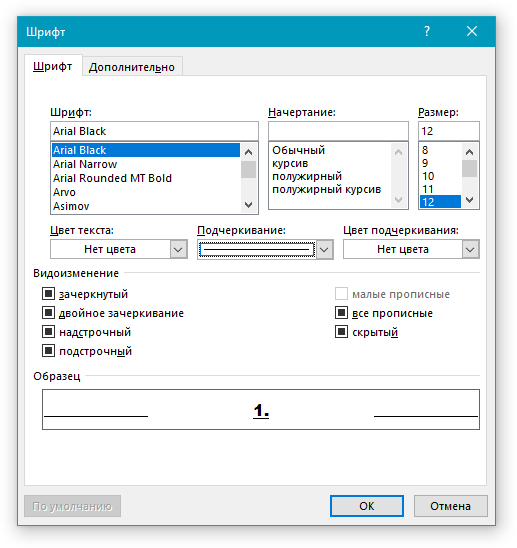
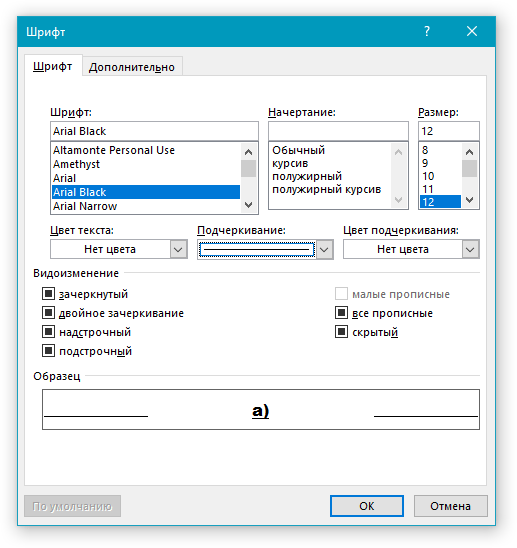
Нажмите кнопку Шрифт и измените свойства шрифта, который будет использоваться для маркера. Вы можете выбрать параметры на вкладках Шрифт и Дополнительно:

Изменение шрифта, начертания, размера, цвета, стиля и цвета подчеркивания, а также эффектов для маркера.

Настройка межзнаковых интервалов и возможностей OpenType для шрифта маркера.

Изменение выравнивания маркера

Выделите текст или маркированный список, который вы хотите изменить.

На вкладке Главная в группе Абзац щелкните стрелку рядом с кнопкой Маркированный список можно ли выбрать новый маркер в многоуровневом маркированном списке. d6affff3 f37b 46e5 8747 e62e2bc9a81f. можно ли выбрать новый маркер в многоуровневом маркированном списке фото. можно ли выбрать новый маркер в многоуровневом маркированном списке-d6affff3 f37b 46e5 8747 e62e2bc9a81f. картинка можно ли выбрать новый маркер в многоуровневом маркированном списке. картинка d6affff3 f37b 46e5 8747 e62e2bc9a81f. Вы можете настроить внешний вид списка, определив собственный нумерованный, маркированный или многоуровневый список. После этого можно сохранить его параметры в качестве стиля и использовать их повторно.и выберите пункт Определить новый маркер.

В группе «Выравнивание» выберите Слева, По центру или Справа.

Определение нового формата номера

Выделите текст или нумерованный список, который вы хотите изменить.

На вкладке Главная в группе Абзац щелкните стрелку рядом с кнопкой Нумерованный список можно ли выбрать новый маркер в многоуровневом маркированном списке. 8d6adc27 742c 4522 a57e 24403fb3cee2. можно ли выбрать новый маркер в многоуровневом маркированном списке фото. можно ли выбрать новый маркер в многоуровневом маркированном списке-8d6adc27 742c 4522 a57e 24403fb3cee2. картинка можно ли выбрать новый маркер в многоуровневом маркированном списке. картинка 8d6adc27 742c 4522 a57e 24403fb3cee2. Вы можете настроить внешний вид списка, определив собственный нумерованный, маркированный или многоуровневый список. После этого можно сохранить его параметры в качестве стиля и использовать их повторно.и выберите пункт Определить новый формат номера.

Чтобы изменить стиль, щелкните стрелку вниз рядом с полем Нумерация и выберите числа, буквы или другой формат последовательности.

Чтобы изменить размер, начертание и цвет шрифта, щелкните Шрифт и задайте параметры на вкладках Шрифт и Дополнительно:

Изменение шрифта, начертания, размера, цвета, стиля и цвета подчеркивания, а также эффектов для маркера.

Настройка межзнаковых интервалов и возможностей OpenType для шрифта маркера.

Чтобы добавить к номеру дефис, круглую скобку или другой символ, введите его в поле Формат номера.

Чтобы настроить выравнивание номеров, выберите Слева, По центру или Справа в разделе «Выравнивание».

Определение нового многоуровневого списка

Выделите текст или нумерованный список, который вы хотите изменить.

На вкладке Главная в группе Абзац щелкните стрелку рядом с кнопкой Многоуровневый список можно ли выбрать новый маркер в многоуровневом маркированном списке. cea8af46 2589 4fe3 9418 f54283ea3d44. можно ли выбрать новый маркер в многоуровневом маркированном списке фото. можно ли выбрать новый маркер в многоуровневом маркированном списке-cea8af46 2589 4fe3 9418 f54283ea3d44. картинка можно ли выбрать новый маркер в многоуровневом маркированном списке. картинка cea8af46 2589 4fe3 9418 f54283ea3d44. Вы можете настроить внешний вид списка, определив собственный нумерованный, маркированный или многоуровневый список. После этого можно сохранить его параметры в качестве стиля и использовать их повторно.и выберите пункт Определение нового многоуровневого списка.

Разверните диалоговое окно «Многоуровневый список», щелкнув Дополнительно в левом нижнем углу.

Выберите уровень списка, который нужно изменить, щелкнув его в списке. По умолчанию выбрано значение 1.

Укажите, к чему вы хотите применить изменения, щелкнув ко всему списку, до конца документа или к текущему абзацу.

Чтобы использовать существующий стиль в Word для каждого уровня в списке, выберите стиль в разделе «Связать уровень со стилем».

Выберите номер для отображения в коллекции. По умолчанию отображается Уровень 1.

Присвойте многоуровневому списку имя в разделе «Имя списка поля ListNum». Оно будет отображаться для всех полей ListNum.

Чтобы добавить к нумерованному списку дефис, круглую скобку или другой символ, введите его в поле Формат номера.

Чтобы изменить размер, начертание и цвет шрифта, щелкните Шрифт и задайте параметры на вкладках Шрифт и Дополнительно:

Изменение шрифта, начертания, размера, цвета, стиля и цвета подчеркивания, а также эффектов для маркера.

Настройка межзнаковых интервалов и возможностей OpenType для шрифта маркера.

Чтобы изменить стиль, щелкните стрелку вниз рядом с полем Нумерация и выберите числа, буквы или другой формат последовательности. Укажите номер уровня, начиная с которого нужно это включать.

Выберите начальный номер для списка. Значение по умолчанию — 1. Чтобы заново начать нумерацию после определенного уровня, установите флажок Нумеровать заново и выберите уровень в списке.

Выберите Заменить римские цифры арабскими для использования этого стиля в многоуровневом списке.

Чтобы настроить выравнивание номеров, выберите Слева, По центру или Справа в разделе «Выравнивание».

Укажите, откуда нужно начать выравнивание, и задайте отступ.

Чтобы применить эти значения ко всему списку, выберите Параметры для всех уровней.

Укажите, что должно следовать после каждого номера: знак табуляции, пробел или ничего. Установите флажок Добавить позицию табуляции и введите значение.

Определение нового стиля списка

Выделите текст или нумерованный список, который вы хотите изменить.

На вкладке Главная в группе Абзац щелкните стрелку рядом с кнопкой Многоуровневый список можно ли выбрать новый маркер в многоуровневом маркированном списке. cea8af46 2589 4fe3 9418 f54283ea3d44. можно ли выбрать новый маркер в многоуровневом маркированном списке фото. можно ли выбрать новый маркер в многоуровневом маркированном списке-cea8af46 2589 4fe3 9418 f54283ea3d44. картинка можно ли выбрать новый маркер в многоуровневом маркированном списке. картинка cea8af46 2589 4fe3 9418 f54283ea3d44. Вы можете настроить внешний вид списка, определив собственный нумерованный, маркированный или многоуровневый список. После этого можно сохранить его параметры в качестве стиля и использовать их повторно.и выберите пункт Определение нового стиля списка.

Введите имя для нового стиля списка.

Выберите начальный номер для списка. Значение по умолчанию — 1.

Выберите уровень в списке, к которому нужно применить форматирование.

Укажите начертание, размер и цвет шрифта для стиля списка.

Щелкните стрелку вниз, чтобы изменить стиль нумерованного или маркированного списка.

Выберите символ для списка.

Выберите изображение для списка.

Сместите отступ влево или вправо.

Укажите, нужно ли применить эти изменения Только в этом документе или же В новых документах, использующих этот шаблон.

Чтобы настроить дополнительные параметры форматирования, щелкните Формат и выберите Шрифт, Нумерация, Текстовые эффекты или другие настройки.

Отключение автоматической нумерации списков

Следуйте инструкциям для используемой версии Word

Word 2016, Word 2013 или Word 2010

Выберите Файл, а затем в левой области выберите Параметры.

Нажмите кнопку Microsoft Office и выберите Параметры Word.

В диалоговом окне Параметры Word выберите Правописание.

В правой области в разделе Параметры автозамены нажмите кнопку Параметры автозамены.

Откройте вкладку Автоформат при вводе.

В разделе Применять при вводе снимите флажок стили маркированных списков и нажмите кнопку ОК.

Источник

Создание многоуровневого списка в MS Word
можно ли выбрать новый маркер в многоуровневом маркированном списке. Kak v Vorde sdelat mnogourovnevyiy spisok. можно ли выбрать новый маркер в многоуровневом маркированном списке фото. можно ли выбрать новый маркер в многоуровневом маркированном списке-Kak v Vorde sdelat mnogourovnevyiy spisok. картинка можно ли выбрать новый маркер в многоуровневом маркированном списке. картинка Kak v Vorde sdelat mnogourovnevyiy spisok. Вы можете настроить внешний вид списка, определив собственный нумерованный, маркированный или многоуровневый список. После этого можно сохранить его параметры в качестве стиля и использовать их повторно.

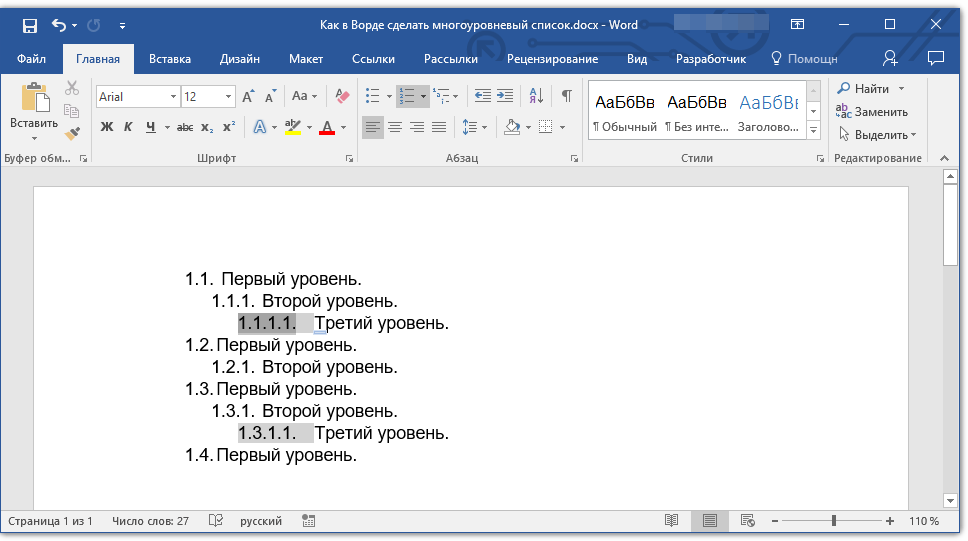
Многоуровневый список — это список, в котором содержатся элементы с отступами разных уровней. В программе Microsoft Word присутствует встроенная коллекция списков, в которой пользователь может выбрать подходящий стиль. Также, в Ворде можно создавать новые стили многоуровневых списков самостоятельно.

Выбор стиля для списка со встроенной коллекции

1. Кликните в том месте документа, где должен начинаться многоуровневый список.
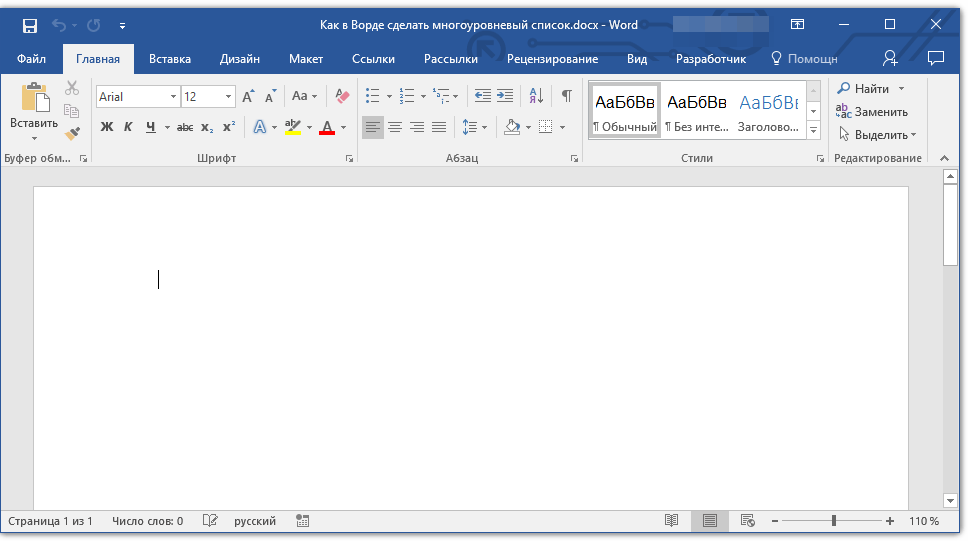
можно ли выбрать новый маркер в многоуровневом маркированном списке. Mesto dlya mnogourovnevogo spiska v Word 1. можно ли выбрать новый маркер в многоуровневом маркированном списке фото. можно ли выбрать новый маркер в многоуровневом маркированном списке-Mesto dlya mnogourovnevogo spiska v Word 1. картинка можно ли выбрать новый маркер в многоуровневом маркированном списке. картинка Mesto dlya mnogourovnevogo spiska v Word 1. Вы можете настроить внешний вид списка, определив собственный нумерованный, маркированный или многоуровневый список. После этого можно сохранить его параметры в качестве стиля и использовать их повторно.

2. Кликните по кнопке “Многоуровневый список”, расположенной в группе “Абзац” (вкладка “Главная”).
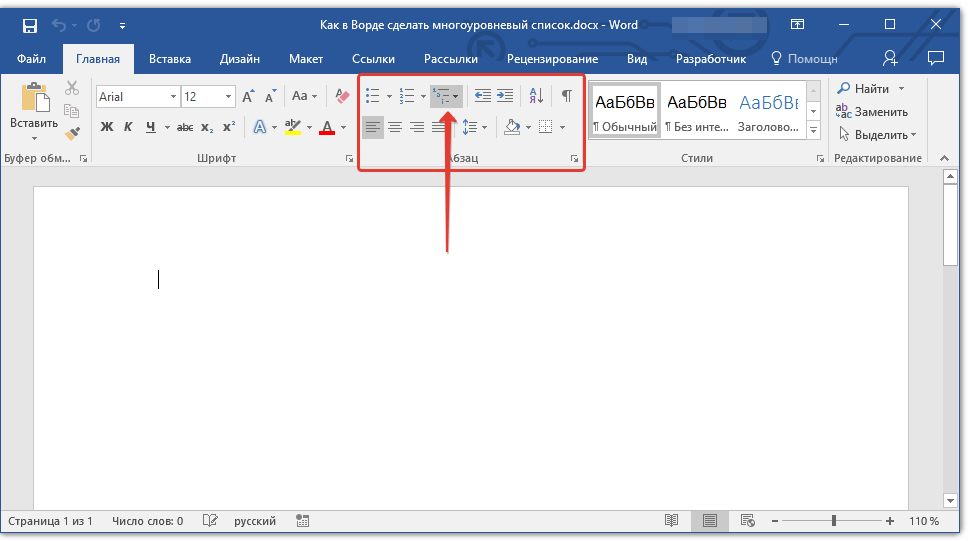
можно ли выбрать новый маркер в многоуровневом маркированном списке. Knopka mnogourovnevyiy spisok v Word 1. можно ли выбрать новый маркер в многоуровневом маркированном списке фото. можно ли выбрать новый маркер в многоуровневом маркированном списке-Knopka mnogourovnevyiy spisok v Word 1. картинка можно ли выбрать новый маркер в многоуровневом маркированном списке. картинка Knopka mnogourovnevyiy spisok v Word 1. Вы можете настроить внешний вид списка, определив собственный нумерованный, маркированный или многоуровневый список. После этого можно сохранить его параметры в качестве стиля и использовать их повторно.

3. Выберите понравившийся стиль многоуровневого списка из тех, что представлены в коллекции.
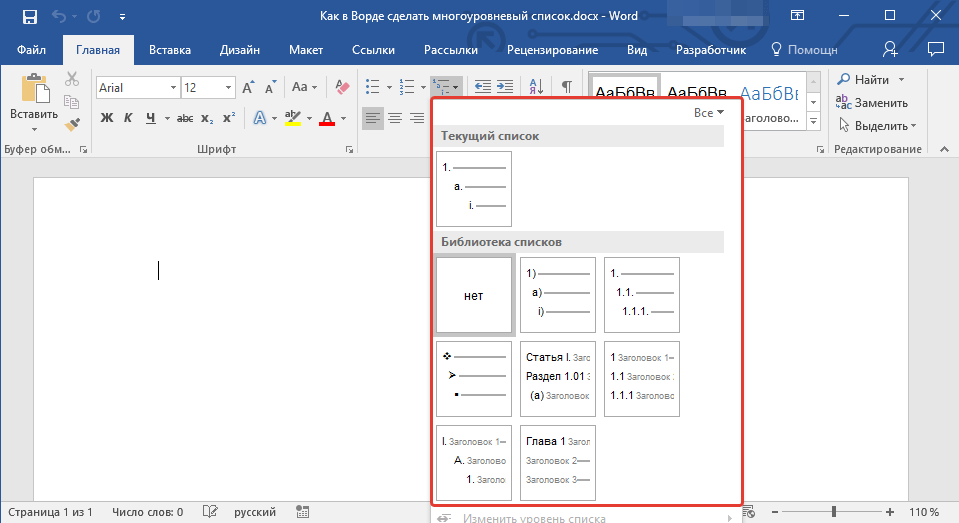
можно ли выбрать новый маркер в многоуровневом маркированном списке. vyibor stilya dlya spiska v word 1. можно ли выбрать новый маркер в многоуровневом маркированном списке фото. можно ли выбрать новый маркер в многоуровневом маркированном списке-vyibor stilya dlya spiska v word 1. картинка можно ли выбрать новый маркер в многоуровневом маркированном списке. картинка vyibor stilya dlya spiska v word 1. Вы можете настроить внешний вид списка, определив собственный нумерованный, маркированный или многоуровневый список. После этого можно сохранить его параметры в качестве стиля и использовать их повторно.

4. Введите элементы списка. Для изменения уровней иерархии элементов, представленных в списке, нажмите “TAB” (более глубокий уровень) или “SHIFT+TAB” (возвращение к предыдущему уровню.
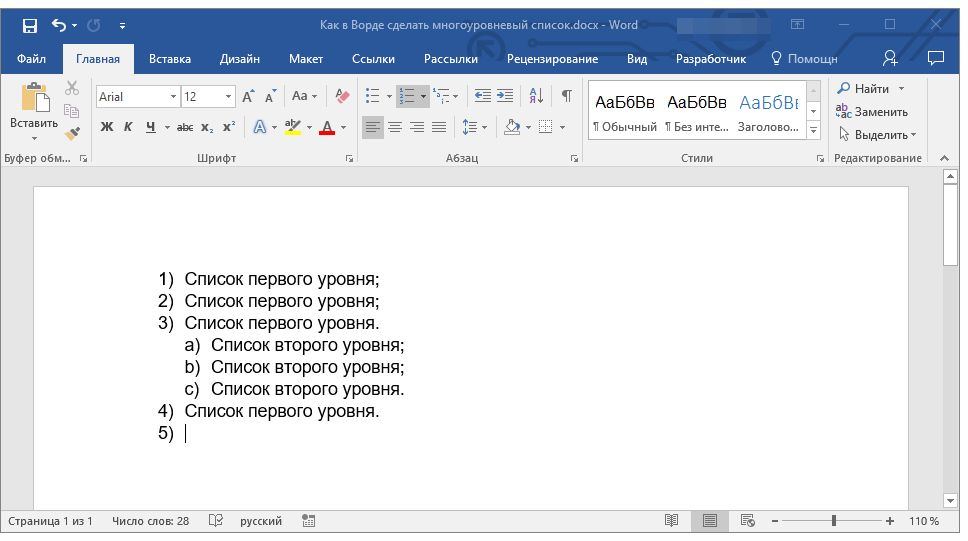
можно ли выбрать новый маркер в многоуровневом маркированном списке. primer mnogourovnevogo spiska v Word 1. можно ли выбрать новый маркер в многоуровневом маркированном списке фото. можно ли выбрать новый маркер в многоуровневом маркированном списке-primer mnogourovnevogo spiska v Word 1. картинка можно ли выбрать новый маркер в многоуровневом маркированном списке. картинка primer mnogourovnevogo spiska v Word 1. Вы можете настроить внешний вид списка, определив собственный нумерованный, маркированный или многоуровневый список. После этого можно сохранить его параметры в качестве стиля и использовать их повторно.

Создание нового стиля

Вполне возможно, что в числе многоуровневых списков, представленных в коллекции Microsoft Word, вы не найдете того, который бы вас устроил. Именно для таких случаев в этой программе предусмотрена возможность создания и определения новых стилей многоуровневых списков.

Новый стиль многоуровневого списка может быть применен при создании каждого последующего списка в документе. Кроме того, новый стиль, созданный пользователем, автоматически добавляется в доступную в программе коллекцию стилей.

1. Кликните по кнопке “Многоуровневый список”, расположенной в группе “Абзац” (вкладка “Главная”).
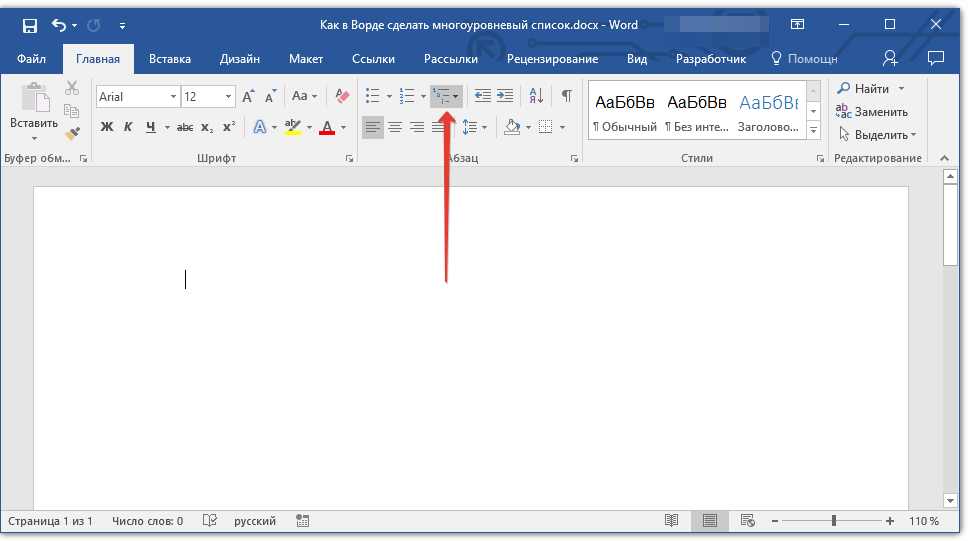
можно ли выбрать новый маркер в многоуровневом маркированном списке. Knopka mnogourovnevyiy spisok v Word 2. можно ли выбрать новый маркер в многоуровневом маркированном списке фото. можно ли выбрать новый маркер в многоуровневом маркированном списке-Knopka mnogourovnevyiy spisok v Word 2. картинка можно ли выбрать новый маркер в многоуровневом маркированном списке. картинка Knopka mnogourovnevyiy spisok v Word 2. Вы можете настроить внешний вид списка, определив собственный нумерованный, маркированный или многоуровневый список. После этого можно сохранить его параметры в качестве стиля и использовать их повторно.

2. Выберите “Определить новый многоуровневый список”.
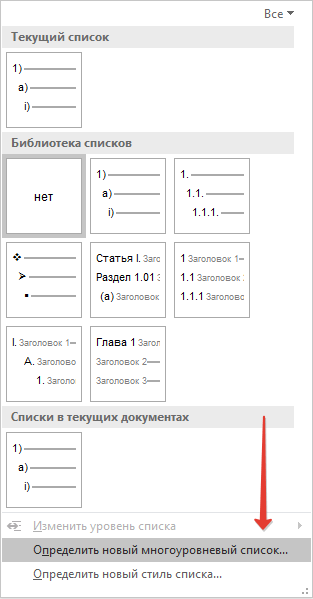
можно ли выбрать новый маркер в многоуровневом маркированном списке. Opredelit novyiy stil v word. можно ли выбрать новый маркер в многоуровневом маркированном списке фото. можно ли выбрать новый маркер в многоуровневом маркированном списке-Opredelit novyiy stil v word. картинка можно ли выбрать новый маркер в многоуровневом маркированном списке. картинка Opredelit novyiy stil v word. Вы можете настроить внешний вид списка, определив собственный нумерованный, маркированный или многоуровневый список. После этого можно сохранить его параметры в качестве стиля и использовать их повторно.

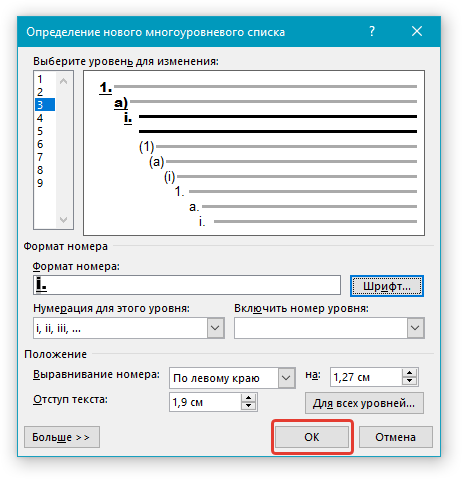
3. Начиная с уровня 1, введите желаемый формат номера, задайте шрифт, расположение элементов.
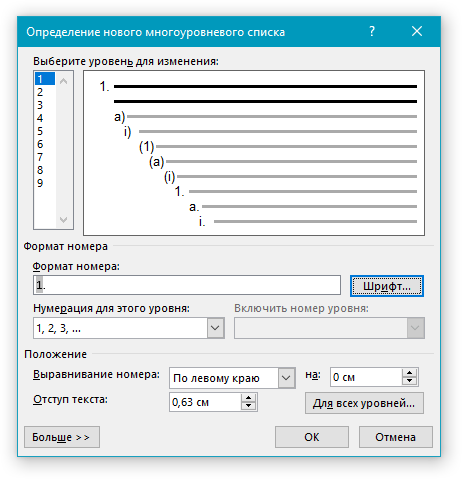
можно ли выбрать новый маркер в многоуровневом маркированном списке. Opredelenie novogo mnogourovnevogo spiska v word. можно ли выбрать новый маркер в многоуровневом маркированном списке фото. можно ли выбрать новый маркер в многоуровневом маркированном списке-Opredelenie novogo mnogourovnevogo spiska v word. картинка можно ли выбрать новый маркер в многоуровневом маркированном списке. картинка Opredelenie novogo mnogourovnevogo spiska v word. Вы можете настроить внешний вид списка, определив собственный нумерованный, маркированный или многоуровневый список. После этого можно сохранить его параметры в качестве стиля и использовать их повторно.

можно ли выбрать новый маркер в многоуровневом маркированном списке. vyibor stilya dlya urovnya 1 v word. можно ли выбрать новый маркер в многоуровневом маркированном списке фото. можно ли выбрать новый маркер в многоуровневом маркированном списке-vyibor stilya dlya urovnya 1 v word. картинка можно ли выбрать новый маркер в многоуровневом маркированном списке. картинка vyibor stilya dlya urovnya 1 v word. Вы можете настроить внешний вид списка, определив собственный нумерованный, маркированный или многоуровневый список. После этого можно сохранить его параметры в качестве стиля и использовать их повторно.

4. Повторите аналогичные действия для следующих уровней многоуровневого списка, определив его иерархию и вид элементов.
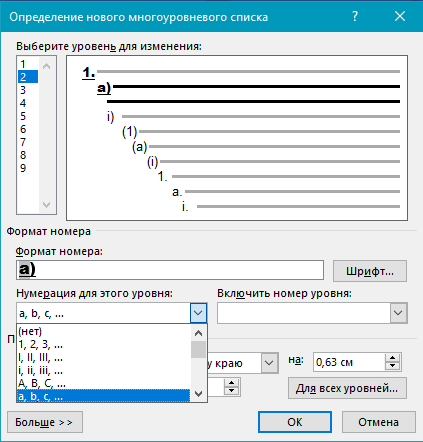
можно ли выбрать новый маркер в многоуровневом маркированном списке. Opredelenie stilya uroven 2 v word. можно ли выбрать новый маркер в многоуровневом маркированном списке фото. можно ли выбрать новый маркер в многоуровневом маркированном списке-Opredelenie stilya uroven 2 v word. картинка можно ли выбрать новый маркер в многоуровневом маркированном списке. картинка Opredelenie stilya uroven 2 v word. Вы можете настроить внешний вид списка, определив собственный нумерованный, маркированный или многоуровневый список. После этого можно сохранить его параметры в качестве стиля и использовать их повторно.

Примечание: Определяя новый стиль многоуровневого списка, в этом же списке вы можете использовать и маркеры и номера. К примеру, в разделе “Нумерация для этого уровня” вы можете пролистать перечень стилей многоуровневого списка, выбрав подходящий стиль маркера, который и будет применен к конкретному уровню иерархии.
можно ли выбрать новый маркер в многоуровневом маркированном списке. Opredelenie urovnya v word. можно ли выбрать новый маркер в многоуровневом маркированном списке фото. можно ли выбрать новый маркер в многоуровневом маркированном списке-Opredelenie urovnya v word. картинка можно ли выбрать новый маркер в многоуровневом маркированном списке. картинка Opredelenie urovnya v word. Вы можете настроить внешний вид списка, определив собственный нумерованный, маркированный или многоуровневый список. После этого можно сохранить его параметры в качестве стиля и использовать их повторно.

5. Нажмите “ОК” для принятия изменения и закрытия диалогового окна.
можно ли выбрать новый маркер в многоуровневом маркированном списке. Zakryitie okna opredeleniya stilya v word. можно ли выбрать новый маркер в многоуровневом маркированном списке фото. можно ли выбрать новый маркер в многоуровневом маркированном списке-Zakryitie okna opredeleniya stilya v word. картинка можно ли выбрать новый маркер в многоуровневом маркированном списке. картинка Zakryitie okna opredeleniya stilya v word. Вы можете настроить внешний вид списка, определив собственный нумерованный, маркированный или многоуровневый список. После этого можно сохранить его параметры в качестве стиля и использовать их повторно.

Примечание: Стиль многоуровневого списка, который был создан пользователем, будет автоматически установлен в качестве стиля, используемого по умолчанию.

Для перемещения элементов многоуровневого списка на другой уровень, воспользуйтесь нашей инструкцией:

1. Выберите элемент списка, который нужно переместить.
можно ли выбрать новый маркер в многоуровневом маркированном списке. vyibor e%60lementa spiska v Word. можно ли выбрать новый маркер в многоуровневом маркированном списке фото. можно ли выбрать новый маркер в многоуровневом маркированном списке-vyibor e%60lementa spiska v Word. картинка можно ли выбрать новый маркер в многоуровневом маркированном списке. картинка vyibor e%60lementa spiska v Word. Вы можете настроить внешний вид списка, определив собственный нумерованный, маркированный или многоуровневый список. После этого можно сохранить его параметры в качестве стиля и использовать их повторно.

2. Кликните по стрелке, расположенной около кнопки “Маркеры” или “Нумерация” (группа “Абзац”).
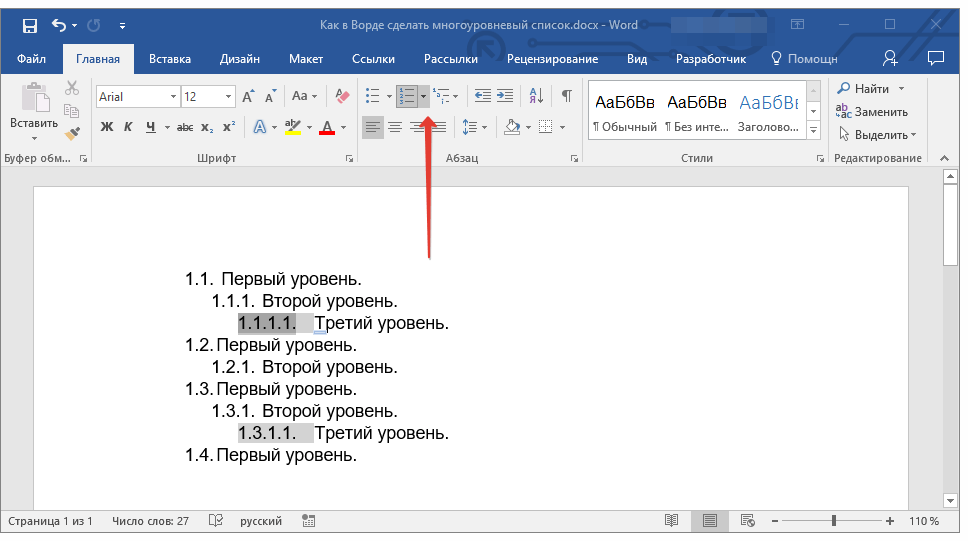
можно ли выбрать новый маркер в многоуровневом маркированном списке. knopka numeratsii v Word. можно ли выбрать новый маркер в многоуровневом маркированном списке фото. можно ли выбрать новый маркер в многоуровневом маркированном списке-knopka numeratsii v Word. картинка можно ли выбрать новый маркер в многоуровневом маркированном списке. картинка knopka numeratsii v Word. Вы можете настроить внешний вид списка, определив собственный нумерованный, маркированный или многоуровневый список. После этого можно сохранить его параметры в качестве стиля и использовать их повторно.

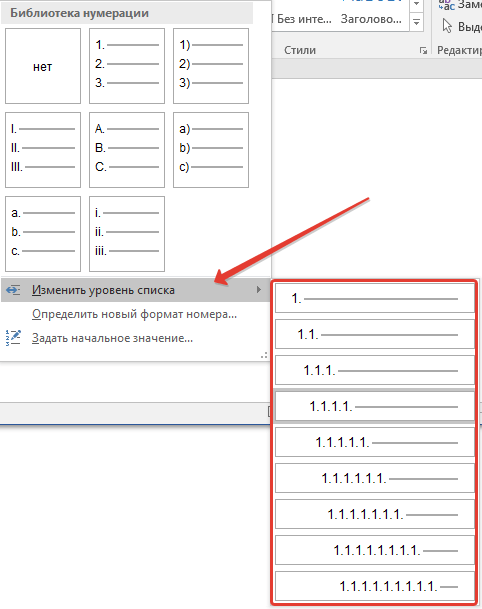
3. В выпадающем меню выберите параметр “Изменить уровень списка”.
можно ли выбрать новый маркер в многоуровневом маркированном списке. vyibor urovnya dlya spiska v word. можно ли выбрать новый маркер в многоуровневом маркированном списке фото. можно ли выбрать новый маркер в многоуровневом маркированном списке-vyibor urovnya dlya spiska v word. картинка можно ли выбрать новый маркер в многоуровневом маркированном списке. картинка vyibor urovnya dlya spiska v word. Вы можете настроить внешний вид списка, определив собственный нумерованный, маркированный или многоуровневый список. После этого можно сохранить его параметры в качестве стиля и использовать их повторно.

4. Кликните по тому уровню иерархии, на который нужно переместить выбранный вами элемент многоуровневого списка.
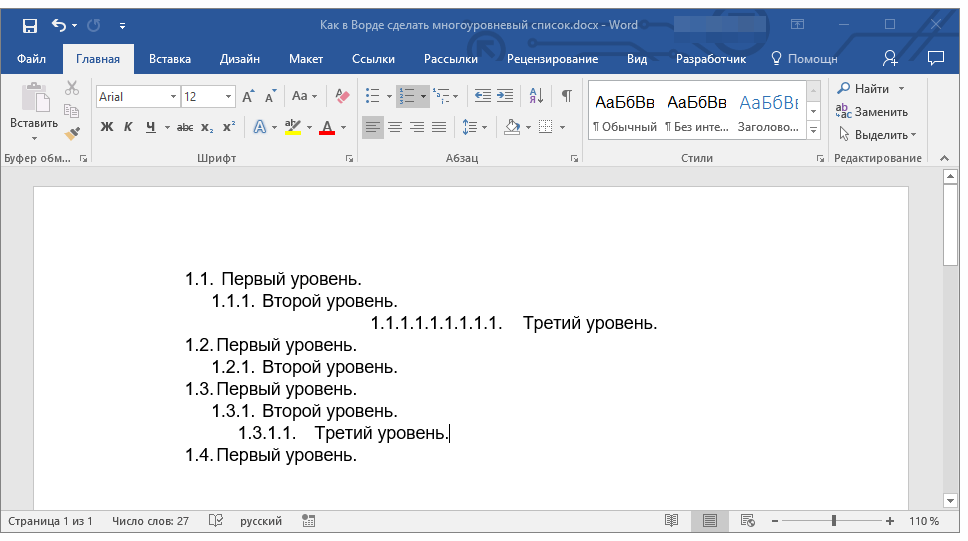
можно ли выбрать новый маркер в многоуровневом маркированном списке. izmenennyiy uroven spiska v Word. можно ли выбрать новый маркер в многоуровневом маркированном списке фото. можно ли выбрать новый маркер в многоуровневом маркированном списке-izmenennyiy uroven spiska v Word. картинка можно ли выбрать новый маркер в многоуровневом маркированном списке. картинка izmenennyiy uroven spiska v Word. Вы можете настроить внешний вид списка, определив собственный нумерованный, маркированный или многоуровневый список. После этого можно сохранить его параметры в качестве стиля и использовать их повторно.

Определение новых стилей

На данном этапе необходимо пояснить, в чем заключается разница между пунктами “Определить новый стиль списка” и “Определить новый многоуровневый список”. Первую команду уместно использовать в ситуациях, когда необходимо изменить стиль, созданный пользователем. Новый стиль, созданный с помощью этой команды, обнулит все его вхождения в документе.

Параметр “Определить новый многоуровневый список” крайне удобно использовать в случаях, когда нужно создать и сохранить новый стиль списка, который в дальнейшем не будет изменяться или же будет использоваться только в одном документе.

Ручная нумерация элементов списка

В некоторых документах, содержащих нумерованные списки, необходимо обеспечить возможность ручного изменения нумерации. При этом, необходимо, чтобы MS Word правильно изменял номера следующих элементов списка. Один из примеров документов такого типа — юридическая документация.

Для ручного изменения нумерации необходимо воспользоваться параметром “Задание начального значения” — это позволит программе корректно изменить нумерацию следующих элементов списка.

1. Кликните правой кнопкой мышки по тому номеру в списке, который нужно изменить.
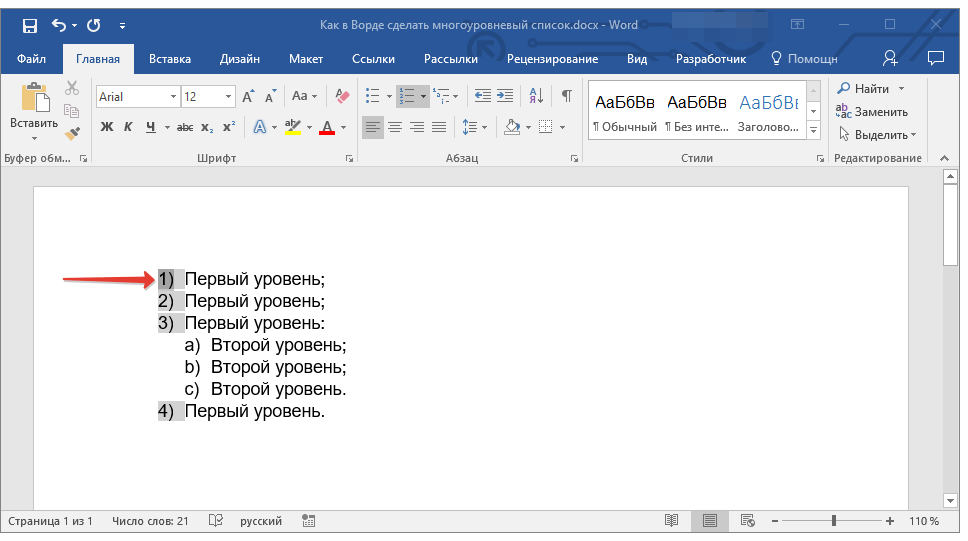
можно ли выбрать новый маркер в многоуровневом маркированном списке. nomer v spiske v Word. можно ли выбрать новый маркер в многоуровневом маркированном списке фото. можно ли выбрать новый маркер в многоуровневом маркированном списке-nomer v spiske v Word. картинка можно ли выбрать новый маркер в многоуровневом маркированном списке. картинка nomer v spiske v Word. Вы можете настроить внешний вид списка, определив собственный нумерованный, маркированный или многоуровневый список. После этого можно сохранить его параметры в качестве стиля и использовать их повторно.

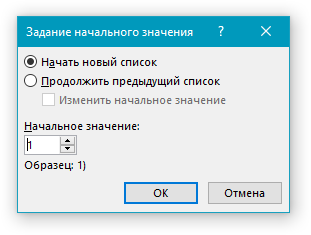
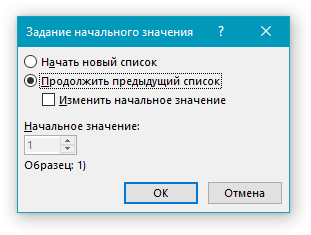
2. Выберите параметр “Задать начальное значение”, а затем выполните необходимое действие:
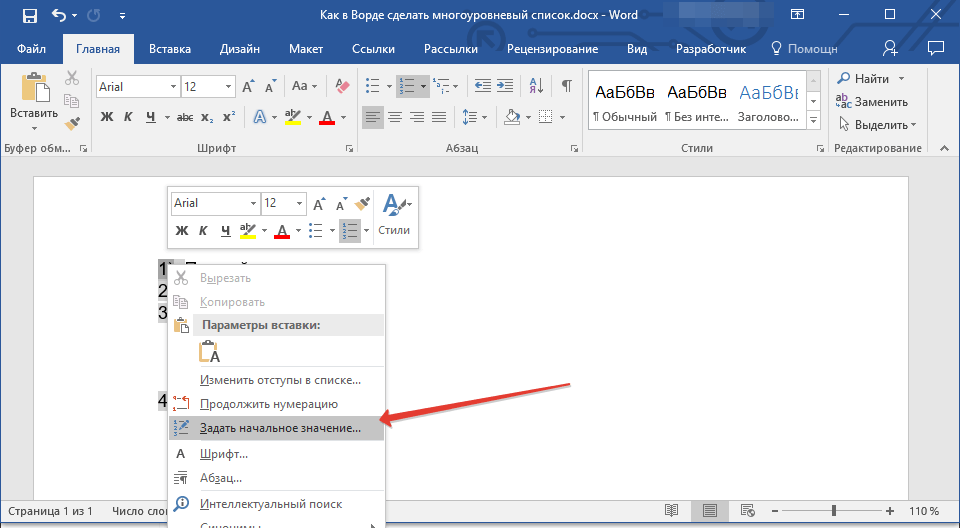
можно ли выбрать новый маркер в многоуровневом маркированном списке. zadat nachalnoe znachenie v word. можно ли выбрать новый маркер в многоуровневом маркированном списке фото. можно ли выбрать новый маркер в многоуровневом маркированном списке-zadat nachalnoe znachenie v word. картинка можно ли выбрать новый маркер в многоуровневом маркированном списке. картинка zadat nachalnoe znachenie v word. Вы можете настроить внешний вид списка, определив собственный нумерованный, маркированный или многоуровневый список. После этого можно сохранить его параметры в качестве стиля и использовать их повторно.

можно ли выбрать новый маркер в многоуровневом маркированном списке. nachat novyiy spisok v word. можно ли выбрать новый маркер в многоуровневом маркированном списке фото. можно ли выбрать новый маркер в многоуровневом маркированном списке-nachat novyiy spisok v word. картинка можно ли выбрать новый маркер в многоуровневом маркированном списке. картинка nachat novyiy spisok v word. Вы можете настроить внешний вид списка, определив собственный нумерованный, маркированный или многоуровневый список. После этого можно сохранить его параметры в качестве стиля и использовать их повторно.

можно ли выбрать новый маркер в многоуровневом маркированном списке. prodolzhit predyidushhiy spisok v word. можно ли выбрать новый маркер в многоуровневом маркированном списке фото. можно ли выбрать новый маркер в многоуровневом маркированном списке-prodolzhit predyidushhiy spisok v word. картинка можно ли выбрать новый маркер в многоуровневом маркированном списке. картинка prodolzhit predyidushhiy spisok v word. Вы можете настроить внешний вид списка, определив собственный нумерованный, маркированный или многоуровневый список. После этого можно сохранить его параметры в качестве стиля и использовать их повторно.

3. Порядок нумерации списка будет изменен согласно заданным вами значениям.
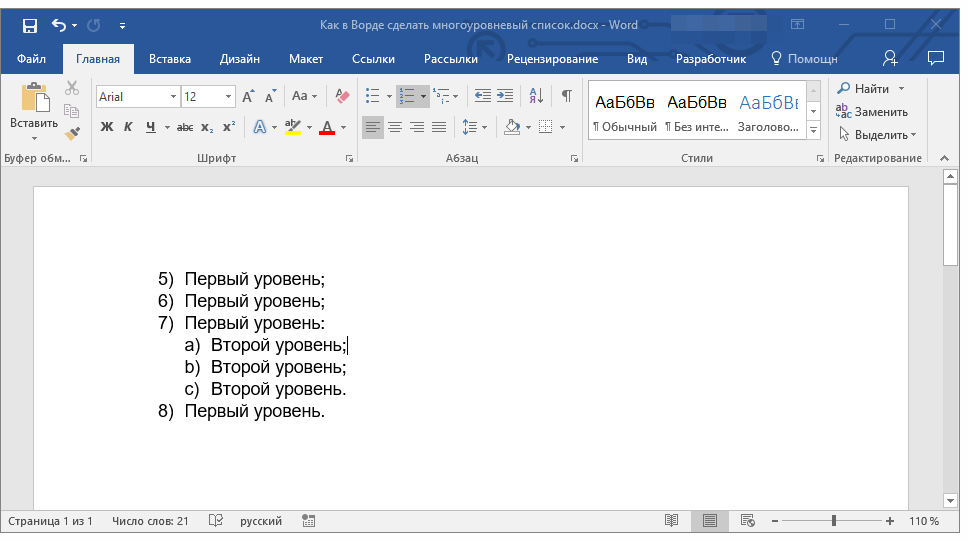
можно ли выбрать новый маркер в многоуровневом маркированном списке. izmenit spisok v Word. можно ли выбрать новый маркер в многоуровневом маркированном списке фото. можно ли выбрать новый маркер в многоуровневом маркированном списке-izmenit spisok v Word. картинка можно ли выбрать новый маркер в многоуровневом маркированном списке. картинка izmenit spisok v Word. Вы можете настроить внешний вид списка, определив собственный нумерованный, маркированный или многоуровневый список. После этого можно сохранить его параметры в качестве стиля и использовать их повторно.

Вот, собственно, и все, теперь вы знаете, как создавать многоуровневые списки в Ворде. Инструкция, описанная в данной статье, применима ко всем версиям программы, будь то Word 2007, 2010 или его более новые версии.

Помимо этой статьи, на сайте еще 12391 инструкций.
Добавьте сайт Lumpics.ru в закладки (CTRL+D) и мы точно еще пригодимся вам.

Отблагодарите автора, поделитесь статьей в социальных сетях.

Источник

KoldunBlog

Публикация содержимого данного сайта возможна только с указанием обратных ссылок на первоисточник

можно ли выбрать новый маркер в многоуровневом маркированном списке. cropped topic 1. можно ли выбрать новый маркер в многоуровневом маркированном списке фото. можно ли выбрать новый маркер в многоуровневом маркированном списке-cropped topic 1. картинка можно ли выбрать новый маркер в многоуровневом маркированном списке. картинка cropped topic 1. Вы можете настроить внешний вид списка, определив собственный нумерованный, маркированный или многоуровневый список. После этого можно сохранить его параметры в качестве стиля и использовать их повторно.

Работа со списками, часть 2: Многоуровневые списки

19 Понедельник Июл 2010

Метки

Вступление

В данной части статьи, посвященной работе со списками, мы рассмотрим многоуровневые списки. Освоить многоуровневые списки будет полезно практически всем пользователям, а особенно людям, которые работают с большими и сложными документами содержащими множество различных по значимости пунктов, которые требуют использования многоуровневого списка, для более точного изложения материала (например различные юридические документы – договора купли продажи, контракты и т.п.).

Многоуровневый список

Многоуровневый список, исходя из названия, отличается от обычного наличием строк списка с различными уровнями (максимум – 9 уровней). Каждая из строк списка может включать подпункты с различными уровнями. Для выделения строк списка, как и в обычных списках (подробнее читайте в статье «Работа со списками, часть 1: Простые нумерованные и маркированные списки»), используются цифры или маркеры (им также можно задавать стиль).

Создание многоуровневого списка

Чтобы создать многоуровневый список, сделайте следующее: 1 способ:

можно ли выбрать новый маркер в многоуровневом маркированном списке. 9211fb6d096707abebd0e834986147d3. можно ли выбрать новый маркер в многоуровневом маркированном списке фото. можно ли выбрать новый маркер в многоуровневом маркированном списке-9211fb6d096707abebd0e834986147d3. картинка можно ли выбрать новый маркер в многоуровневом маркированном списке. картинка 9211fb6d096707abebd0e834986147d3. Вы можете настроить внешний вид списка, определив собственный нумерованный, маркированный или многоуровневый список. После этого можно сохранить его параметры в качестве стиля и использовать их повторно.

Рисунок 1. Многоуровневый список

Преобразование обычного списка в многоуровневый список

Уже созданный простой список можно преобразовать в многоуровневый, для этого необходимо понизить уровень выбранных строк. Для этого сделайте следующее: 1 способ:

можно ли выбрать новый маркер в многоуровневом маркированном списке. fc56783d8efa6254a96701230b8f81b7. можно ли выбрать новый маркер в многоуровневом маркированном списке фото. можно ли выбрать новый маркер в многоуровневом маркированном списке-fc56783d8efa6254a96701230b8f81b7. картинка можно ли выбрать новый маркер в многоуровневом маркированном списке. картинка fc56783d8efa6254a96701230b8f81b7. Вы можете настроить внешний вид списка, определив собственный нумерованный, маркированный или многоуровневый список. После этого можно сохранить его параметры в качестве стиля и использовать их повторно.

Рисунок 2. Изменение уровня списка

можно ли выбрать новый маркер в многоуровневом маркированном списке. 9d574b2b6d69d44701ef797fec6a65c1. можно ли выбрать новый маркер в многоуровневом маркированном списке фото. можно ли выбрать новый маркер в многоуровневом маркированном списке-9d574b2b6d69d44701ef797fec6a65c1. картинка можно ли выбрать новый маркер в многоуровневом маркированном списке. картинка 9d574b2b6d69d44701ef797fec6a65c1. Вы можете настроить внешний вид списка, определив собственный нумерованный, маркированный или многоуровневый список. После этого можно сохранить его параметры в качестве стиля и использовать их повторно.

Рисунок 3. Изменение уровня списка при помощи контекстного меню

Изменение стиля многоуровневого списка

Для изменения стиля списка, сделайте следующее:

можно ли выбрать новый маркер в многоуровневом маркированном списке. 59bc23182d750a3cb423f046ba5d3b55. можно ли выбрать новый маркер в многоуровневом маркированном списке фото. можно ли выбрать новый маркер в многоуровневом маркированном списке-59bc23182d750a3cb423f046ba5d3b55. картинка можно ли выбрать новый маркер в многоуровневом маркированном списке. картинка 59bc23182d750a3cb423f046ba5d3b55. Вы можете настроить внешний вид списка, определив собственный нумерованный, маркированный или многоуровневый список. После этого можно сохранить его параметры в качестве стиля и использовать их повторно. Рисунок 4. Изменение стиля многоуровневого списка

Преобразование стилей

1 способ: Чтобы в многоуровневом списке изменить нумерованный стиль списка на маркированный (или наоборот), сделайте следующее:

Изменение нумерации списка

Работая с различными документами, нам часто приходится редактировать номера списков т.с. «ручным методом». Это позволяет, не нарушая последующую нумерацию, вносить необходимые поправки в документ. Чтобы внести поправки в нумерованный список, сделайте следующее: 1 способ:

можно ли выбрать новый маркер в многоуровневом маркированном списке. caf7868ed8afee5752f12ea3045dbfee. можно ли выбрать новый маркер в многоуровневом маркированном списке фото. можно ли выбрать новый маркер в многоуровневом маркированном списке-caf7868ed8afee5752f12ea3045dbfee. картинка можно ли выбрать новый маркер в многоуровневом маркированном списке. картинка caf7868ed8afee5752f12ea3045dbfee. Вы можете настроить внешний вид списка, определив собственный нумерованный, маркированный или многоуровневый список. После этого можно сохранить его параметры в качестве стиля и использовать их повторно.
Рисунок 5. Изменение нумерации списка

Сортировка списка

Списки часто приходиться сортировать. Например, списки литературы в курсовых и контрольных работах необходимо сортировать в алфавитном порядке. Для сортировки списка, сделайте следующее:

можно ли выбрать новый маркер в многоуровневом маркированном списке. 1c6ed8faa9c43399b1efdb1093de5f44. можно ли выбрать новый маркер в многоуровневом маркированном списке фото. можно ли выбрать новый маркер в многоуровневом маркированном списке-1c6ed8faa9c43399b1efdb1093de5f44. картинка можно ли выбрать новый маркер в многоуровневом маркированном списке. картинка 1c6ed8faa9c43399b1efdb1093de5f44. Вы можете настроить внешний вид списка, определив собственный нумерованный, маркированный или многоуровневый список. После этого можно сохранить его параметры в качестве стиля и использовать их повторно.
Рисунок 6. Сортировка списка

Объединение списков

Если вам нужно объединить два списка в один, но при этом они расположены в разных частях документа и нумерация у них также разная, сделайте следующее:

Настройка объединения списков

Если вы объединяете списки, но общая нумерация почему-то не формируется, сделайте следующее:

можно ли выбрать новый маркер в многоуровневом маркированном списке. f8f9b1d082a4c4cb93c2831744f725eb. можно ли выбрать новый маркер в многоуровневом маркированном списке фото. можно ли выбрать новый маркер в многоуровневом маркированном списке-f8f9b1d082a4c4cb93c2831744f725eb. картинка можно ли выбрать новый маркер в многоуровневом маркированном списке. картинка f8f9b1d082a4c4cb93c2831744f725eb. Вы можете настроить внешний вид списка, определив собственный нумерованный, маркированный или многоуровневый список. После этого можно сохранить его параметры в качестве стиля и использовать их повторно.
Рисунок 7. Настройка объединения списков

Заключение

В данной статье мы рассмотрели, как работать с многоуровневыми списками: создавать, изменять стиль, преобразовывать с нумерованного на маркированный и наоборот, сортировать и объединять. Данный материал позволит пользователю активно использовать многоуровневые списки в работе с документами и упорядочивать с их помощью данные, для которых возможностей обычных списков недостаточно.

На правах рекламы:

Источник

Как сделать маркированный список в Ворде

Как вставить маркеры в ворде?

Это делается очень просто и быстро. Вам нужно открыть документ, в котором нужны маркеры, набрать в этом документе абзацы для маркировки, выделить этот текст и перейти в верхнее меню программы (см. скриншот) и выбрать нужный вам маркер (я открыл меню маркеров, чтобы вы могли увидеть их все), как только вы нажмете на маркер, текст будет промаркирован.

Как сделать свой маркер в word?

Как вы видите, маркеров доступно слишком ограниченное количество. То есть каких – то особых символов в списке нет, но они там и не нужны. Каждый пользователь может сам определить себе символ, который будет служить маркером. (Также вы этом меню вы можете определить, где будет находится ваш маркер, слева как обычно, по центру или даже справа). Для этого вы опять открываете меню маркеров и находите там пункт, который называется «определить новый маркер».

можно ли выбрать новый маркер в многоуровневом маркированном списке. 8c6628ffe7a7f5b78b62ade88b1463ea. можно ли выбрать новый маркер в многоуровневом маркированном списке фото. можно ли выбрать новый маркер в многоуровневом маркированном списке-8c6628ffe7a7f5b78b62ade88b1463ea. картинка можно ли выбрать новый маркер в многоуровневом маркированном списке. картинка 8c6628ffe7a7f5b78b62ade88b1463ea. Вы можете настроить внешний вид списка, определив собственный нумерованный, маркированный или многоуровневый список. После этого можно сохранить его параметры в качестве стиля и использовать их повторно.Перед вами появится окошечко настройки нового маркера. Здесь вы можете определить новый символ в библиотеке символов ворда для маркера или выбрать новый рисунок опять – же из библиотеки рисунков ворда.

можно ли выбрать новый маркер в многоуровневом маркированном списке. 2758a240ca9ad3e8a0adec9311fd635f. можно ли выбрать новый маркер в многоуровневом маркированном списке фото. можно ли выбрать новый маркер в многоуровневом маркированном списке-2758a240ca9ad3e8a0adec9311fd635f. картинка можно ли выбрать новый маркер в многоуровневом маркированном списке. картинка 2758a240ca9ad3e8a0adec9311fd635f. Вы можете настроить внешний вид списка, определив собственный нумерованный, маркированный или многоуровневый список. После этого можно сохранить его параметры в качестве стиля и использовать их повторно.

Если нужного вам графического изображения не нашлось, вы можете загрузить изображение маркера с вашего компьютера в этом же меню. (Это находится в «Рисованный маркер»-«Импорт»).

Старайтесь использовать маркеры в тексте там, где это возможно и уместно, так вы сделаете свой текст намного более читаемым и понятным.

Если в документе Microsoft Word Вам нужно представить информацию в виде списка, тогда можно не нумеровать его вручную – 1, 2, 3…, а сделать это с помощью встроенной в текстовой редактор функции.

В данной статье мы и рассмотрим, как сделать автоматическую нумерацию списка в Ворде, создать маркированный или многоуровневый список.

Как создать нумерованный список?

Для пошагового перечисления действий, выделения важности, очередности вместо маркированного используется нумерованный список.

Работа с числовыми перечнями полностью повторяет оформление маркеров. Разница заключается только в кнопке, которая запускает данную функцию. Она называется «Нумерация» и находится справа от маркеров.

можно ли выбрать новый маркер в многоуровневом маркированном списке. 7c73699889a360b5543f331b1af36ad6. можно ли выбрать новый маркер в многоуровневом маркированном списке фото. можно ли выбрать новый маркер в многоуровневом маркированном списке-7c73699889a360b5543f331b1af36ad6. картинка можно ли выбрать новый маркер в многоуровневом маркированном списке. картинка 7c73699889a360b5543f331b1af36ad6. Вы можете настроить внешний вид списка, определив собственный нумерованный, маркированный или многоуровневый список. После этого можно сохранить его параметры в качестве стиля и использовать их повторно.

Ставим курсор вначале строки, нажимаем на кнопку «Нумерация»

Как изменить номер в списке:

Нажимаем на стрелку справа от «Нумерации»

Выбираем пункт «Определить новый формат номера»

Меняем настройки в нужной строке, после чего нажимаем «ОК»

Важно! Внешний вид номеров (их цвет, шрифт, начертание) можно менять независимо от текста в списке. Для этого нужно нажать на одно из чисел, чтобы выделить все, и выбрать необходимые параметры на панели инструментов.

Добавление графического маркера и символа в библиотеку документов

Если вы получили документ с понравившимся вам стилем маркера, его можно добавить в библиотеку маркеров, чтобы использовать в своих документах. Примечание: В Word для Mac пользовательские стили маркеров автоматически добавляются в библиотеку. Откройте документ, содержащий маркер, который вы хотите добавить в библиотеку маркеров. На вкладке Главная в группе Абзац щелкните стрелку рядом с кнопкой Маркеры, а затем в группе Маркеры в документе щелкните правой кнопкой мыши нужный стиль маркера и выберите команду Добавить в библиотеку.

Создание нумерованного списка в автоматическом режиме

Настройка автоматического режима нумерованного списка аналогична работе с маркированным.

Для ввода числового перечня:

можно ли выбрать новый маркер в многоуровневом маркированном списке. 95a1c453b0124fdf4d3ff8e846a27837. можно ли выбрать новый маркер в многоуровневом маркированном списке фото. можно ли выбрать новый маркер в многоуровневом маркированном списке-95a1c453b0124fdf4d3ff8e846a27837. картинка можно ли выбрать новый маркер в многоуровневом маркированном списке. картинка 95a1c453b0124fdf4d3ff8e846a27837. Вы можете настроить внешний вид списка, определив собственный нумерованный, маркированный или многоуровневый список. После этого можно сохранить его параметры в качестве стиля и использовать их повторно.Устанавливаем курсор вначале строчки

можно ли выбрать новый маркер в многоуровневом маркированном списке. 69fba30214b1fe87f39f52d6af49b019. можно ли выбрать новый маркер в многоуровневом маркированном списке фото. можно ли выбрать новый маркер в многоуровневом маркированном списке-69fba30214b1fe87f39f52d6af49b019. картинка можно ли выбрать новый маркер в многоуровневом маркированном списке. картинка 69fba30214b1fe87f39f52d6af49b019. Вы можете настроить внешний вид списка, определив собственный нумерованный, маркированный или многоуровневый список. После этого можно сохранить его параметры в качестве стиля и использовать их повторно.Пишем в строчке цифру 1

можно ли выбрать новый маркер в многоуровневом маркированном списке. 8720e93694a3bbbb304f751ef9fa9e90. можно ли выбрать новый маркер в многоуровневом маркированном списке фото. можно ли выбрать новый маркер в многоуровневом маркированном списке-8720e93694a3bbbb304f751ef9fa9e90. картинка можно ли выбрать новый маркер в многоуровневом маркированном списке. картинка 8720e93694a3bbbb304f751ef9fa9e90. Вы можете настроить внешний вид списка, определив собственный нумерованный, маркированный или многоуровневый список. После этого можно сохранить его параметры в качестве стиля и использовать их повторно.После нажатия пробела, цифра 1 автоматически станет началом нумерованного списка

Новые версии MS

Как быть, если вы работаете в более поздних версиях Word? Например, в тех, что следовали уже после привычного многим «Офиса 2003»? В таком случае можно воспользоваться вышеприведенным методом, но он не пользуется популярностью, ведь иногда на редактирование списка может уходить до нескольких часов.

можно ли выбрать новый маркер в многоуровневом маркированном списке. a9722ca0a07577d4fc0de4fcd56eb0d5. можно ли выбрать новый маркер в многоуровневом маркированном списке фото. можно ли выбрать новый маркер в многоуровневом маркированном списке-a9722ca0a07577d4fc0de4fcd56eb0d5. картинка можно ли выбрать новый маркер в многоуровневом маркированном списке. картинка a9722ca0a07577d4fc0de4fcd56eb0d5. Вы можете настроить внешний вид списка, определив собственный нумерованный, маркированный или многоуровневый список. После этого можно сохранить его параметры в качестве стиля и использовать их повторно.

Поэтому лучше применить возможности, предназначенные для готового текста. Находясь в Word 2010 или 2007, выделите весь фрагмент, который нужно оформить в виде многоуровневого списка. Далее перейдите на панели инструментов ко вкладке «Главная» → «Абзац». Теперь все необходимые пункты будут именно здесь.

На появившейся панели выберите правую кнопку: для наглядности там изображена миниатюра списка с несколькими уровнями. Это как раз то, что нужно. По автоматически появившемуся шаблону будет произведено форматирование выделенного вами участка текста. Создавать уровни придется самостоятельно посредством Tab.

К слову, нумерованный и маркированный списки тоже делаются при помощи раздела «Абзац». Просто необходимо кликнуть по соответствующей кнопке на панели. Первая обычно служит для маркировки, а вторая – для нумерации.

Создаем многоуровневый список

Если у Вас список состоит из основного пункта, подпунктов, пояснения самих подпунктов, тогда нужно сделать для него несколько уровней, чтобы данные, зависящие от предыдущего пункта, помечались другим маркером и были расположены уровнем ниже.

можно ли выбрать новый маркер в многоуровневом маркированном списке. d88a1cef8e98885bcfc8e881e0f51e22. можно ли выбрать новый маркер в многоуровневом маркированном списке фото. можно ли выбрать новый маркер в многоуровневом маркированном списке-d88a1cef8e98885bcfc8e881e0f51e22. картинка можно ли выбрать новый маркер в многоуровневом маркированном списке. картинка d88a1cef8e98885bcfc8e881e0f51e22. Вы можете настроить внешний вид списка, определив собственный нумерованный, маркированный или многоуровневый список. После этого можно сохранить его параметры в качестве стиля и использовать их повторно.

можно ли выбрать новый маркер в многоуровневом маркированном списке. 80077986406a9d034c66d1e545b17ae8. можно ли выбрать новый маркер в многоуровневом маркированном списке фото. можно ли выбрать новый маркер в многоуровневом маркированном списке-80077986406a9d034c66d1e545b17ae8. картинка можно ли выбрать новый маркер в многоуровневом маркированном списке. картинка 80077986406a9d034c66d1e545b17ae8. Вы можете настроить внешний вид списка, определив собственный нумерованный, маркированный или многоуровневый список. После этого можно сохранить его параметры в качестве стиля и использовать их повторно.

Вот так получилось у меня, я связала пункты со стилем «Заголовок 1», поэтому у текста изменился цвет, размер и шрифт.

можно ли выбрать новый маркер в многоуровневом маркированном списке. 80d8d38762a9b2b13652c3ef1d8078a8. можно ли выбрать новый маркер в многоуровневом маркированном списке фото. можно ли выбрать новый маркер в многоуровневом маркированном списке-80d8d38762a9b2b13652c3ef1d8078a8. картинка можно ли выбрать новый маркер в многоуровневом маркированном списке. картинка 80d8d38762a9b2b13652c3ef1d8078a8. Вы можете настроить внешний вид списка, определив собственный нумерованный, маркированный или многоуровневый список. После этого можно сохранить его параметры в качестве стиля и использовать их повторно.

можно ли выбрать новый маркер в многоуровневом маркированном списке. e3d0cf81a2d8325118325e30afb7b225. можно ли выбрать новый маркер в многоуровневом маркированном списке фото. можно ли выбрать новый маркер в многоуровневом маркированном списке-e3d0cf81a2d8325118325e30afb7b225. картинка можно ли выбрать новый маркер в многоуровневом маркированном списке. картинка e3d0cf81a2d8325118325e30afb7b225. Вы можете настроить внешний вид списка, определив собственный нумерованный, маркированный или многоуровневый список. После этого можно сохранить его параметры в качестве стиля и использовать их повторно.

Сначала нужно получить картинку маркера.

Можно найти её в интернете, тем у кого есть фотошоп, можно сделать в нём. Я покажу, как сделать маркеры в редакторе Paint, так как он есть во всех Windows по умолчанию.

Картинку можно взять прямо отсюда.

можно ли выбрать новый маркер в многоуровневом маркированном списке. 90b48efd3c0c31faac83e6a7ae555d89. можно ли выбрать новый маркер в многоуровневом маркированном списке фото. можно ли выбрать новый маркер в многоуровневом маркированном списке-90b48efd3c0c31faac83e6a7ae555d89. картинка можно ли выбрать новый маркер в многоуровневом маркированном списке. картинка 90b48efd3c0c31faac83e6a7ae555d89. Вы можете настроить внешний вид списка, определив собственный нумерованный, маркированный или многоуровневый список. После этого можно сохранить его параметры в качестве стиля и использовать их повторно.

Для этого делаем снимок экрана (нажать клавишу Prt Sc Sys Rd), и открыв Paint, щёлкаем по иконке «Вставить».

Затем выбираем «Выделить — прямоугольная область», аккуратно, с минимальным зазором выделяем выбранный маркер, и щёлкаем «Обрезать».

Если нужен маркер помельче, то можно уменьшить масштаб экрана браузера(в Paint у меня, например, масштабирование работает очень грубо), и вырезать картинку помельче.

Если у Вас фон отличается от белого, то чтобы закрасить белые углы (картинка-то вырезается квадратная), можно воспользоваться онлайн фотошопом

Загрузив в него картинку нужно войти в меню «Коррекция» и выбрать «Color balanse». Затем, передвигая бегунки, подобрать нужный Вам фон, и сохранить подправленное изображение обратно на свой компьютер, пройдя в меню «Файл», и выбрав «Сохранить как …»

можно ли выбрать новый маркер в многоуровневом маркированном списке. d7dbb3a07d2f225747565569523117ab. можно ли выбрать новый маркер в многоуровневом маркированном списке фото. можно ли выбрать новый маркер в многоуровневом маркированном списке-d7dbb3a07d2f225747565569523117ab. картинка можно ли выбрать новый маркер в многоуровневом маркированном списке. картинка d7dbb3a07d2f225747565569523117ab. Вы можете настроить внешний вид списка, определив собственный нумерованный, маркированный или многоуровневый список. После этого можно сохранить его параметры в качестве стиля и использовать их повторно.

Если фон Вашей страницы вообще тёмный, то можно подобрать заливку цвета, из панели инструментов (слева), и аккуратненько залить белые углы, так называемое полотно изображения. Сама картинка останется такой же как и была.

Если Вам потребуется заключить список в рамку, то в селектор ul добавляется свойство list-style-position: inside;. Это свойство указывает на то, что маркеры должны располагаться внутри рамки, отодвинув при этом содержание.

Можно сделать список в блоке с закруглёнными углами и тенью. Для этого в селектор ul добавляются свойства border-radius и box-shadow.

Пример, html документ, с использованием этих блоков для списка с маркерами-картинками.

В этом коде Вам нужно будет только вставить своё название картинки в свойстве list-style-image, там где 2.png, а у меня получился вот такой список

можно ли выбрать новый маркер в многоуровневом маркированном списке. 05f7860f8187a0059d406f7ef21db334. можно ли выбрать новый маркер в многоуровневом маркированном списке фото. можно ли выбрать новый маркер в многоуровневом маркированном списке-05f7860f8187a0059d406f7ef21db334. картинка можно ли выбрать новый маркер в многоуровневом маркированном списке. картинка 05f7860f8187a0059d406f7ef21db334. Вы можете настроить внешний вид списка, определив собственный нумерованный, маркированный или многоуровневый список. После этого можно сохранить его параметры в качестве стиля и использовать их повторно.

Часто при форматировании списка мы пользуемся маркерами. В Word’е существует стандартный набор маркеров, таких как цифры, символы и т.д. Но во время подготовки проекта, семинара или просто обычного доклада было бы наглядней использовать пиктограммы изображений, вместо классических маркеров. Такой доклад станет информативней. Задумывались ли вы сами когда-нибудь как это вообще можно сделать?

Предположим, у вас есть корпоративный логотип или изображение, которое вам нравится. К тому же оно по содержанию подходит к вашему докладу, и вы хотите вставить ее вместо стандартного маркера. Если это так, то в данной статье мы ответим на ваш вопрос. Как же вставить изображение вместо классического маркера в MSWord?

Создаем маркированный список в Word

Чтобы вставить изображение в качестве маркера в текст, выделите весь редактируемый текст. На вкладке «Главная» щелкните и раскройте пункт меню «Маркеры».

можно ли выбрать новый маркер в многоуровневом маркированном списке. 9adc38298756f49228ef522ab100b9d3. можно ли выбрать новый маркер в многоуровневом маркированном списке фото. можно ли выбрать новый маркер в многоуровневом маркированном списке-9adc38298756f49228ef522ab100b9d3. картинка можно ли выбрать новый маркер в многоуровневом маркированном списке. картинка 9adc38298756f49228ef522ab100b9d3. Вы можете настроить внешний вид списка, определив собственный нумерованный, маркированный или многоуровневый список. После этого можно сохранить его параметры в качестве стиля и использовать их повторно.

Откроется список недавно используемых маркеров, библиотека маркеров и маркеры, которые использовались в данном документе. Вы можете использовать любой из них. В принципе это то, что мы обычно и делаем. Если вы хотите вставить изображение в качестве маркера, щелкните по «Определить новый маркер…»

можно ли выбрать новый маркер в многоуровневом маркированном списке. 225c5c8e38ffd3da34716af811c3f595. можно ли выбрать новый маркер в многоуровневом маркированном списке фото. можно ли выбрать новый маркер в многоуровневом маркированном списке-225c5c8e38ffd3da34716af811c3f595. картинка можно ли выбрать новый маркер в многоуровневом маркированном списке. картинка 225c5c8e38ffd3da34716af811c3f595. Вы можете настроить внешний вид списка, определив собственный нумерованный, маркированный или многоуровневый список. После этого можно сохранить его параметры в качестве стиля и использовать их повторно.

Откроется диалоговое окно «Определение нового маркера». Щелкните по кнопке «Рисунок»

можно ли выбрать новый маркер в многоуровневом маркированном списке. 7c1cf10d70c99bfb696c20bb71ea0197. можно ли выбрать новый маркер в многоуровневом маркированном списке фото. можно ли выбрать новый маркер в многоуровневом маркированном списке-7c1cf10d70c99bfb696c20bb71ea0197. картинка можно ли выбрать новый маркер в многоуровневом маркированном списке. картинка 7c1cf10d70c99bfb696c20bb71ea0197. Вы можете настроить внешний вид списка, определив собственный нумерованный, маркированный или многоуровневый список. После этого можно сохранить его параметры в качестве стиля и использовать их повторно.

Откроется диалоговое окно «Рисованный маркер». По умолчание здесь отображаются стандартный набор фотографии, которые вы также можете использовать, маркируя список. Но нам необходимо вставить свое изображение. Поэтому мы щелкаем на кнопке «Импорт»

можно ли выбрать новый маркер в многоуровневом маркированном списке. 29104f94cfafa66c0c8c69c96f4e0dfc. можно ли выбрать новый маркер в многоуровневом маркированном списке фото. можно ли выбрать новый маркер в многоуровневом маркированном списке-29104f94cfafa66c0c8c69c96f4e0dfc. картинка можно ли выбрать новый маркер в многоуровневом маркированном списке. картинка 29104f94cfafa66c0c8c69c96f4e0dfc. Вы можете настроить внешний вид списка, определив собственный нумерованный, маркированный или многоуровневый список. После этого можно сохранить его параметры в качестве стиля и использовать их повторно.

Откроется стандартный проводник Windows. Переходим в папку с нашими фотографиями. Выбираем ту, которую нам необходимо добавить и щелкаем на кнопку «Открыть».

можно ли выбрать новый маркер в многоуровневом маркированном списке. 504adedb26383a33420595139df05a73. можно ли выбрать новый маркер в многоуровневом маркированном списке фото. можно ли выбрать новый маркер в многоуровневом маркированном списке-504adedb26383a33420595139df05a73. картинка можно ли выбрать новый маркер в многоуровневом маркированном списке. картинка 504adedb26383a33420595139df05a73. Вы можете настроить внешний вид списка, определив собственный нумерованный, маркированный или многоуровневый список. После этого можно сохранить его параметры в качестве стиля и использовать их повторно.

Вы видите, что выбранное изображение добавилось в маркированный список. Выберете изображение из маркированного списка и щелкните «ОК». Откроется окно предварительного просмотра и если нас все устраиваем, нажимаем «ОК». Если вам необходимо вставить еще одно изображение, повторите те же шаги.

можно ли выбрать новый маркер в многоуровневом маркированном списке. 7bf2e5640c6dbde2235d97308b64b8cf. можно ли выбрать новый маркер в многоуровневом маркированном списке фото. можно ли выбрать новый маркер в многоуровневом маркированном списке-7bf2e5640c6dbde2235d97308b64b8cf. картинка можно ли выбрать новый маркер в многоуровневом маркированном списке. картинка 7bf2e5640c6dbde2235d97308b64b8cf. Вы можете настроить внешний вид списка, определив собственный нумерованный, маркированный или многоуровневый список. После этого можно сохранить его параметры в качестве стиля и использовать их повторно.

можно ли выбрать новый маркер в многоуровневом маркированном списке. 0f349090e0a0bb1c55af2e3f9e612263. можно ли выбрать новый маркер в многоуровневом маркированном списке фото. можно ли выбрать новый маркер в многоуровневом маркированном списке-0f349090e0a0bb1c55af2e3f9e612263. картинка можно ли выбрать новый маркер в многоуровневом маркированном списке. картинка 0f349090e0a0bb1c55af2e3f9e612263. Вы можете настроить внешний вид списка, определив собственный нумерованный, маркированный или многоуровневый список. После этого можно сохранить его параметры в качестве стиля и использовать их повторно.

Теперь мы с вами можем видеть, что выбранный список изменился. Вместо стандартных маркеров отображаются добавленные нами изображения. Здесь необходимо понимать, что не все изображения подходят в роли маркеров. В первую очередь они должны быть тематически правильно подобраны. А в идеале использовать изображения с прозрачным фоном.

Привет всем. В этой статье мы научимся создавать списки в Word на разные случаи жизни и всех видов. А также узнаем, как создать многоуровневый список и как с ним работать в microsoft Word. Готовы? Тогда поехали.Как создать список в Word

Прежде, чем мы приступим к разбору видов списков, давайте узнаем о их создание. А создаются они двумя способами.

Создаем список из пунктом, предварительно выбрав тот вид, который нам нужен: маркированный, нумерованный или многоуровневый. И добавляем каждый новый пункт.

Создать на основе готового текста. Для этого нужно выделить часть текста и нажать на соответствующий тип списка. Каждый новый уровень будет обозначен новым пунктом.

Как сделать список в Ворде

можно ли выбрать новый маркер в многоуровневом маркированном списке. f840e2aa809988aee8370e15caf4a311. можно ли выбрать новый маркер в многоуровневом маркированном списке фото. можно ли выбрать новый маркер в многоуровневом маркированном списке-f840e2aa809988aee8370e15caf4a311. картинка можно ли выбрать новый маркер в многоуровневом маркированном списке. картинка f840e2aa809988aee8370e15caf4a311. Вы можете настроить внешний вид списка, определив собственный нумерованный, маркированный или многоуровневый список. После этого можно сохранить его параметры в качестве стиля и использовать их повторно.Текст для интернета невозможно представить без нумерации. Многие заказчики дополнительно уточняют такую деталь, как присутствие нумерованного или маркированного списка. Копирайтеру необходимо в первую очередь правильно научиться делать списки и понять четкое разграничение в нумерации.

Для чего он нужен?

Список – упорядоченные слова или предложения. Обычно, каждый элемент находится друг под другом. Это делает текст более удобочитаемым, акцентируется внимание на отдельных элементах, можно выделить важную информацию.

Списки бывают нескольких видов, самые распространенные.

Нельзя использовать тот или иной вид форматирования, основываясь на личных предпочтениях. Для маркированного и нумерованного списка существуют определенные правила оформления.

Поисковые системы высоко ранжируют те сайты, в контенте которых правильно использованы списки. В чем же секрет?

Правила оформления нумерованного списка в Ворде

Чаще всего нумерованный список используется при перечислении каких-либо действий, каждое из которых это законченное предложение. По правилам грамматики перечисление начинается с большой буквы. После предложения ставится точка. Пример.

Самостоятельная замена начинается с подготовки новых фар, в качестве габаритных огней устанавливается светодиодная полоса.

1. Тщательно обезжирить внутреннюю поверхность фары.

2. Ждать 3 минуты пока не выветриться сольвент.

3. На светодиодную полосу наклеить двусторонний скотч.

4. Приклеить полоску светодиодов по краю поворотника.

Как сделать нумерованный список

После этого каждое новое предложение или слово, которое пишется с новой строки, будет автоматически попадать в список.

Как сделать многоуровневый список в Ворде

Достаточно часто копирайтеру приходится делать многоуровневые списки, когда в нумерации необходимо установить еще подсписок. Как сделать.

После всех действий список примет вот такой вид. Пример. можно ли выбрать новый маркер в многоуровневом маркированном списке. 176993b9e40a093885d488909fae0daa. можно ли выбрать новый маркер в многоуровневом маркированном списке фото. можно ли выбрать новый маркер в многоуровневом маркированном списке-176993b9e40a093885d488909fae0daa. картинка можно ли выбрать новый маркер в многоуровневом маркированном списке. картинка 176993b9e40a093885d488909fae0daa. Вы можете настроить внешний вид списка, определив собственный нумерованный, маркированный или многоуровневый список. После этого можно сохранить его параметры в качестве стиля и использовать их повторно.

Не рекомендуется делать форматирование вручную, ведь если будут внесены поправки, придется перенумеровывать весь список с самого начала, а если он был сделан аппаратно, то и изменение при поправках внесется автоматически.

Как правильно сделать маркированный список в Ворде

Главное отличие маркированного списка от нумерации состоит в правильном грамматическом оформлении. Для маркера характерно перечисление в одно слово. Если сравнивать с предложением, то перечисление должно выглядеть так. Пример.

На полях росли овощи: помидоры, огурцы, картофель, морковь. Если оформить предложение списком получим следующее.

На полях росли овощи:

Обратите внимание, что после слова ставится точка с запятой (;), каждое новое перечисление начинается с маленькой буквы, в конце ставится точка.

Очень надеюсь, что эти простые правила как работать в редакторе помогут Вам, как в свое время помогли мне. Всем удачи.

Источник

Добавить комментарий

Ваш адрес email не будет опубликован. Обязательные поля помечены *