Эта функция доступна только подписчикам Microsoft 365 для классических клиентов Windows.
Хотя вы не можете вставить трехмерную графику вPowerPoint в Интернете, если вставить рисунок в PowerPoint для Windows или Mac, а затем воспроизвести слайд-шоу вPowerPoint в Интернете, анимация воспроизводится должным образом.
В macOS эта функция доступна начиная с версии 16,24.
Внедрение анимированного трехмерного рисунка
Выберите Вставка > Трехмерные модели > Из веб-источников.
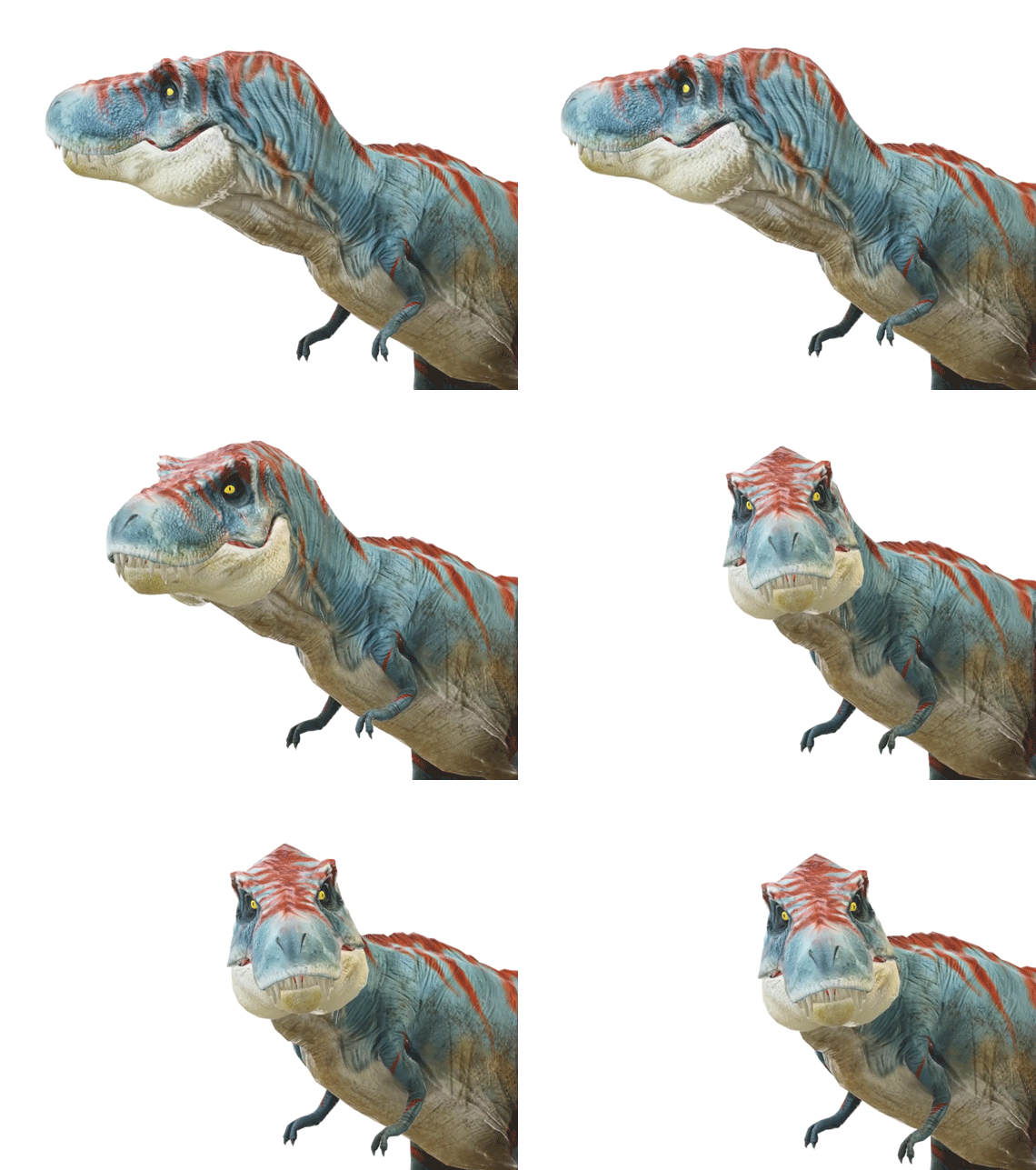
В диалоговом окне выберите категорию, в которой есть индикатор «Runner» , указывающий на то, что рисунки в нем анимированы.
Выберите модель и нажмите кнопку Вставить.
Рисунок будет вставлен, и начнется воспроизведение анимации по умолчанию.
Чтобы выбрать другую анимацию для трехмерного рисунка, выберите формат > сцен.
Каждый графический объект включает в себя несколько сцен или анимаций, чтобы выбрать один из них.
Чтобы остановить эффект анимации, откройте вкладку Формат и нажмите кнопку приостановить.
(Кроме того, можно щелкнуть рисунок правой кнопкой мыши и выбрать команду приостановить, а затем нажать клавишу пробел, пока выбрано изображение.)
Чтобы переместить рисунок в другое место, выделите его, а затем щелкните и перетащите его в пределах границы.
Чтобы увеличить или уменьшить изображение, выделите его и перетащите угловой маркер на его границе.
Удаление анимированного трехмерного рисунка
Просто щелкните, чтобы выбрать модель, а затем нажмите клавишу DELETE.
Дополнительные сведения о трехмерных моделях
В PowerPoint ознакомьтесь с эффектами анимации, разработанными для трехмерных моделей. Эти эффекты особенно полезны для добавления движения в статические трехмерные модели (трехмерные модели, которые не включают собственную анимацию).
Чтобы отправить ответ, вы должны войти или зарегистрироваться
Сообщений [ 26 ]
1 Тема от seroz 16.07.2013 14:50:41
Как вставить анимированную ГИФку (если возможно)??
В списке мультимедиа (Вставка\Картинка) есть анимированнаые картинки, но при вставке их в текст они «замирают» (виден только первый кадр). Может где чего нужно включить(\выключить)??
2 Ответ от Alex_Gur 05.08.2013 15:52:48
Как вставить анимированную ГИФку (если возможно)??
В списке мультимедиа (Вставка\Картинка) есть анимированнаые картинки, но при вставке их в текст они «замирают» (виден только первый кадр). Может где чего нужно включить(\выключить)??
По всей вероятности, Word не поддерживает gif-анимацию. По крайней мере, на сайте «2D Animation» (внешняя ссылка) пишут:
Если вам все же удастся добиться демонстрации gif-анимации в Word, сообщите, пожалуйста, об этом на форуме в этой ветке.
3 Ответ от tvitaly1 20.07.2018 20:14:36
Тихвинский В.И. ВСТАВКА В WORD GIF ФАЙЛОВ ИЗОБРАЖАЮЩИХ АНИМАЦИЮ В документ Word возможно вставить интерактивные файлы Gif. Недостаток в том, что работать они на ранних версиях программы будут в режиме отключения всех макросов с уведомлением. Т.е. определенный уровень работы макросов должен быть обеспечен. На современных версиях Word рисунки могут работать и с отключенными макросами, даже если файл Word-а сохранен без поддержки макросов, но при внедрении картинок вам все равно придется включить макрорежим. Второй недостаток, Gif картинка должна быть достаточно небольшая, что бы помещалась по ширине на страницу документа, иначе ее не будет видно всю. Третий недостаток в том, что Gif файлы должны находится вне документа Word. Для вставки интерактивного Gif необходимо сперва вставить элемент ActiveX называемы WebBrowser (из набора дополнительных элементов Microsoft Web Browser), размер элемента пользователь изменяет мышью в режиме конструктора. После вставки элемента необходимо программно прошить в его свойство Navigate2 путь к файлу Gif. Файл может находиться на вашем компьютере, в той же папке, где лежит ваш документ. В другом случае ссылка делается на файл, лежащий в интернете. Ниже приведен пример кода, который должен находиться в модуле ThisDocument вашего документа. Подпрограмма с именем Document_New() будет запускаться каждый раз при загрузке вашего файла в Word. Если вы перетащите ваш документ в другую папку вместе с файлом с именем “Рис. 3.gif”, то подпрограмма автоматически переопределит ссылку на него. Ссылка на второй Gif файл записана как константа, и после выполнения кода, сторочка в подпрограмме WebBrowser2.Navigate2
4 Ответ от tvitaly1 20.07.2018 20:15:38
Private Sub Document_New()
‘Путь к папке, где лежит документ Dim path path = Application.ActiveDocument.path + «\»
‘Первый объект управления (Microsoft Web Browser), вставленный в активный документ ‘задаем полное имя файла gif, которой лежит в той же папке, что и активный документ WebBrowser1.Navigate2 path + «Рис. 3.gif»
‘Второй объект управления (Microsoft Web Browser), вставленный в активный документ ‘ссылка на картинку в интернете WebBrowser2.Navigate2 «внешняя ссылка»
5 Ответ от tvitaly1 21.07.2018 11:20:34
Пардон, событее в подпрограмме должно быть Open()
Private Sub Document_Open()
‘Путь к папке, где лежит документ Dim path path = Application.ActiveDocument.path + «\»
‘Первый объект управления (Microsoft Web Browser), вставленный в активный документ ‘задаем полное имя файла gif, которой лежит в той же папке, что и активный документ WebBrowser1.Navigate2 path + «Рис. 3.gif»
‘Второй объект управления (Microsoft Web Browser), вставленный в активный документ ‘ссылка на картинку в интернет WebBrowser2.Navigate2 «внешняя ссылка»
6 Ответ от tvitaly1 21.07.2018 12:39:29
Может испытает кто файл ворда с гивками? Вначале него инструкция, архив здесь. Испытайте, пожалуйста, кому не трудно. Если гифки не заработают сразу, закройте файл ворда, и откройте его снова. Испытания производите в ворде. У меня все работает с отключенными макросами, но включенными всеми элементами ActiveX. внешняя ссылка
7 Ответ от Alex_Gur 22.07.2018 09:28:37
Использую MS Office 2013.
Вашу папку я разместил на компьютере здесь: c:\ИстРеплики\
У меня все работает с отключенными макросами, но включенными всеми элементами ActiveX.
Напомните мне, пожалуйста, что такое «включение всех элементов ActiveX»? Где оно производится?
Вы можете добавить на слайд PowerPoint анимационный GIF-файл (или мем ), как и любой другой файл рисунка. Вы можете вставить GIF-файл, который хранится на жестком диске компьютера или в хранилище OneDrive.
Щелкните слайд, на который вы хотите добавить анимационный GIF.
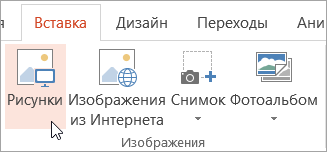
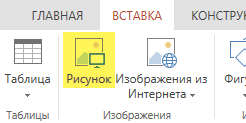
На вкладке Вставка нажмите кнопку Рисунки.
В диалоговом окне Вставка рисунка перейдите к расположению, в котором находится анимированный GIF-файл.
Выберите файл и нажмите кнопку Вставить или Открыть.
Для воспроизведения анимации откройте вкладку ленты Слайд-шоу и в группе Начать слайд-шоу нажмите кнопку С текущего слайда
Анимированные GIF-файлы в Интернете
Вы можете выполнить поиск GIF-файлов в Интернете, нажав кнопку Вставить рисунки из Интернета или Вставка картинки (в зависимости от версии PowerPoint). На вкладке Вставка нажмите кнопку Вставить рисунки из Интернета или Вставка картинки. В поле поиска введите «анимационный GIF».
Установка количества циклов анимации
Обычно анимационные GIF-файлы повторяются бесконечно. Но вы можете изменить это, отредактировав GIF-файл перед добавлением на слайд PowerPoint.
Как только у вас есть GIF-файлы, сохраненные на компьютере, относительно простой способ редактирования GIF – онлайн-редактор под названием ezgif.com.
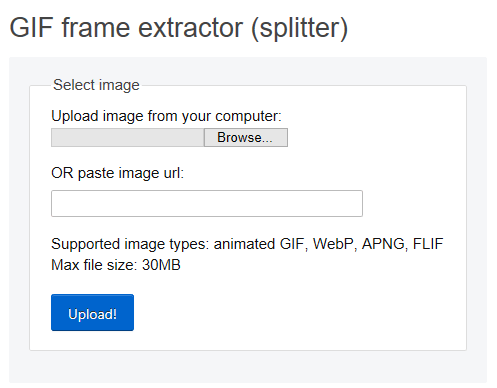
В разделе Upload image from your computer (Загрузка изображения с компьютера) нажмите кнопку Browse (Обзор), чтобы указать расположение GIF-файла на компьютере. Выберите файл и нажмите кнопку Открыть.
Нажмите кнопку Upload (Отправить).
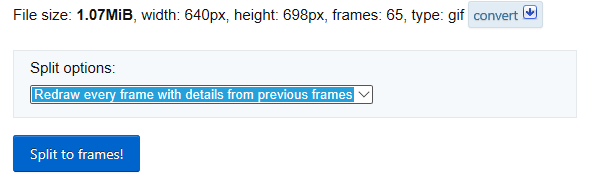
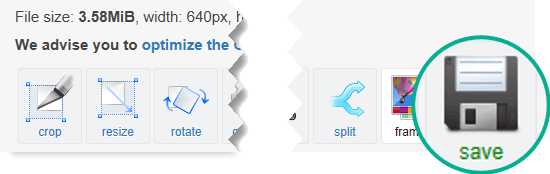
На странице отобразится анимационный GIF-файл, а также сведения о размере файла, ширине и высоте изображения, как на рисунке:
Нажмите кнопку Split to frames! (Разделить на кадры) под анимационным GIF-файлом.
После обработки на странице отобразится покадровое представление.
Под кадрами (при необходимости прокрутите страницу вниз) располагается кнопка Edit animation (Изменить анимацию).
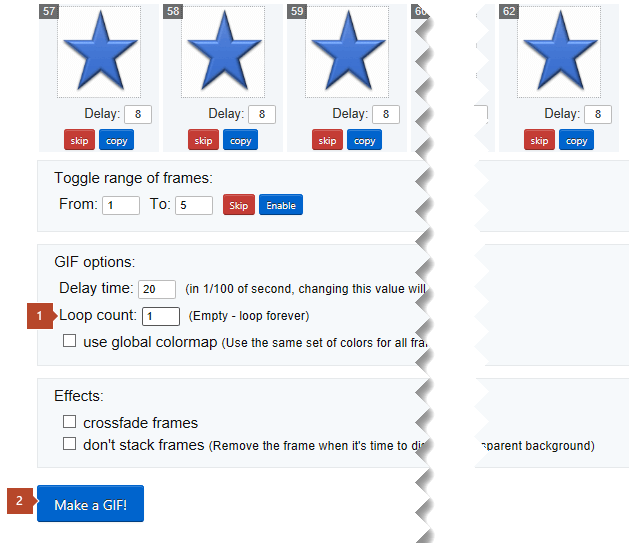
На странице вновь отобразится набор кадров с параметрами Skip (Пропустить), Copy (Копировать) и Delay (Задержка) для каждого кадра. Внизу под кадрами есть дополнительные параметры, включая Loop Count (Счетчик циклов).
В разделе GIF options (Параметры GIF-файла) в поле Loop Count (Счетчик циклов) введите необходимое число воспроизведений GIF-файла.
Нажмите кнопку Make a GIF! (Создать GIF-файл).
После обработки измененный GIF-файл отобразится под кнопкой Make a GIF! (Создать GIF-файл). Справа под измененным GIF-файлом отобразится кнопка Save (Сохранить).
Нажмите кнопку Save (Сохранить), чтобы скопировать измененный GIF-файл на компьютер.
В зависимости от браузера GIF-файл будет сохранен в папке «Загрузки» или в другой выбранной вами папке.
После сохранения измененного GIF-файла на компьютере вы сможете добавить его на слайд в PowerPoint.
Вы можете добавить на слайд PowerPoint анимационный GIF-файл, как и любой другой файл рисунка. Вы можете вставить GIF-файл, который хранится на жестком диске компьютера или в облачном хранилище (например, в OneDrive).
Щелкните слайд, на который вы хотите добавить анимационный GIF.
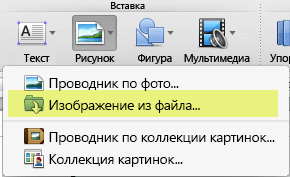
На вкладке Главная в группе Вставить нажмите кнопку Рисунок и выберите пункт Рисунок из файла.
Для воспроизведения анимации щелкните меню Слайд-шоу и выберите пункт Воспроизведение с текущего слайда.
Установка количества циклов анимации
Обычно анимационные GIF-файлы повторяются бесконечно. Но вы можете изменить это, отредактировав GIF-файл перед добавлением на слайд PowerPoint.
Как только у вас есть GIF-файлы, сохраненные на компьютере, относительно простой способ редактирования GIF – онлайн-редактор под названием ezgif.com.
В разделе Upload image from your computer (Загрузка изображения с компьютера) нажмите кнопку Browse (Обзор), чтобы указать расположение GIF-файла на компьютере. Выберите файл и нажмите кнопку Открыть.
Нажмите кнопку Upload (Отправить).
На странице отобразится анимационный GIF-файл, а также сведения о размере файла, ширине и высоте изображения, как на рисунке:
Нажмите кнопку Split to frames! (Разделить на кадры) под анимационным GIF-файлом.
После обработки на странице отобразится покадровое представление.
Под кадрами (при необходимости прокрутите страницу вниз) располагается кнопка Edit animation (Изменить анимацию).
На странице вновь отобразится набор кадров с параметрами Skip (Пропустить), Copy (Копировать) и Delay (Задержка) для каждого кадра. Внизу под кадрами есть дополнительные параметры, включая Loop Count (Счетчик циклов).
В разделе GIF options (Параметры GIF-файла) в поле Loop Count (Счетчик циклов) введите необходимое число воспроизведений GIF-файла.
Нажмите кнопку Make a GIF! (Создать GIF-файл).
После обработки измененный GIF-файл отобразится под кнопкой Make a GIF! (Создать GIF-файл). Справа под измененным GIF-файлом отобразится кнопка Save (Сохранить).
Нажмите кнопку Save (Сохранить), чтобы скопировать измененный GIF-файл на компьютер.
В зависимости от браузера GIF-файл будет сохранен в папке «Загрузки» или в другой выбранной вами папке.
После сохранения измененного GIF-файла на компьютере вы сможете добавить его на слайд в PowerPoint.
Можно добавить анимированный GIF-файл в слайд с помощью PowerPoint в Интернете так же, как при работе с любым другим файлом рисунка, но GIF не будет воспроизводиться при просмотре презентации в слайд-шоу. Веб-приложение PowerPoint не воспроизводит анимированные GIF-файлы.
Если вы хотите, чтобы мы добавили возможность воспроизведения GIF-файлов в Веб-приложение PowerPoint, проголосуйте за нее на форуме для предложений по веб-приложению PowerPoint.
Вставка изображения с компьютера
Выберите то место документа, куда вы хотите вставить изображение.
На вкладке Вставить нажмите кнопку Рисунок.
Найдите рисунок, который нужно вставить, выделите его и нажмите кнопку Вставить.
После появления рисунка на слайде, можно изменить его размер и место, куда нужно переместить.
Страницы 1
Чтобы отправить ответ, вы должны войти или зарегистрироваться
Сообщений [ 26 ]
1 Тема от seroz 16.07.2013 14:50:41
Как вставить анимированную ГИФку (если возможно)??
В списке мультимедиа (ВставкаКартинка) есть анимированнаые картинки, но при вставке их в текст они «замирают» (виден только первый кадр). Может где чего нужно включить(выключить)??
2 Ответ от Alex_Gur 05.08.2013 15:52:48
Как вставить анимированную ГИФку (если возможно)??
В списке мультимедиа (ВставкаКартинка) есть анимированнаые картинки, но при вставке их в текст они «замирают» (виден только первый кадр). Может где чего нужно включить(выключить)??
По всей вероятности, Word не поддерживает gif-анимацию. По крайней мере, на сайте «2D Animation» (внешняя ссылка) пишут:
Если вам все же удастся добиться демонстрации gif-анимации в Word, сообщите, пожалуйста, об этом на форуме в этой ветке.
3 Ответ от tvitaly1 20.07.2018 20:14:36
Тихвинский В.И. ВСТАВКА В WORD GIF ФАЙЛОВ ИЗОБРАЖАЮЩИХ АНИМАЦИЮ В документ Word возможно вставить интерактивные файлы Gif. Недостаток в том, что работать они на ранних версиях программы будут в режиме отключения всех макросов с уведомлением. Т.е. определенный уровень работы макросов должен быть обеспечен. На современных версиях Word рисунки могут работать и с отключенными макросами, даже если файл Word-а сохранен без поддержки макросов, но при внедрении картинок вам все равно придется включить макрорежим. Второй недостаток, Gif картинка должна быть достаточно небольшая, что бы помещалась по ширине на страницу документа, иначе ее не будет видно всю. Третий недостаток в том, что Gif файлы должны находится вне документа Word. Для вставки интерактивного Gif необходимо сперва вставить элемент ActiveX называемы WebBrowser (из набора дополнительных элементов Microsoft Web Browser), размер элемента пользователь изменяет мышью в режиме конструктора. После вставки элемента необходимо программно прошить в его свойство Navigate2 путь к файлу Gif. Файл может находиться на вашем компьютере, в той же папке, где лежит ваш документ. В другом случае ссылка делается на файл, лежащий в интернете. Ниже приведен пример кода, который должен находиться в модуле ThisDocument вашего документа. Подпрограмма с именем Document_New() будет запускаться каждый раз при загрузке вашего файла в Word. Если вы перетащите ваш документ в другую папку вместе с файлом с именем “Рис. 3.gif”, то подпрограмма автоматически переопределит ссылку на него. Ссылка на второй Gif файл записана как константа, и после выполнения кода, сторочка в подпрограмме WebBrowser2.Navigate2
4 Ответ от tvitaly1 20.07.2018 20:15:38
Private Sub Document_New()
‘Путь к папке, где лежит документ Dim path path = Application.ActiveDocument.path + «»
‘Первый объект управления (Microsoft Web Browser), вставленный в активный документ ‘задаем полное имя файла gif, которой лежит в той же папке, что и активный документ WebBrowser1.Navigate2 path + «Рис. 3.gif»
‘Второй объект управления (Microsoft Web Browser), вставленный в активный документ ‘ссылка на картинку в интернете WebBrowser2.Navigate2 «внешняя ссылка»
5 Ответ от tvitaly1 21.07.2018 11:20:34
Пардон, событее в подпрограмме должно быть Open()
Private Sub Document_Open()
‘Путь к папке, где лежит документ Dim path path = Application.ActiveDocument.path + «»
‘Первый объект управления (Microsoft Web Browser), вставленный в активный документ ‘задаем полное имя файла gif, которой лежит в той же папке, что и активный документ WebBrowser1.Navigate2 path + «Рис. 3.gif»
‘Второй объект управления (Microsoft Web Browser), вставленный в активный документ ‘ссылка на картинку в интернет WebBrowser2.Navigate2 «внешняя ссылка»
6 Ответ от tvitaly1 21.07.2018 12:39:29
Может испытает кто файл ворда с гивками? Вначале него инструкция, архив здесь. Испытайте, пожалуйста, кому не трудно. Если гифки не заработают сразу, закройте файл ворда, и откройте его снова. Испытания производите в ворде. У меня все работает с отключенными макросами, но включенными всеми элементами ActiveX. внешняя ссылка
7 Ответ от Alex_Gur 22.07.2018 09:28:37
Добрый день, Виталий! Попробовал протестировать Вашу интересную разработку. К сожалению, гифки у меня не заработали. Более того, в файле отобразились только неподвижные рисунки, а вместо подвижных — пустые прямоугольники.
Использую MS Office 2013.
Вашу папку я разместил на компьютере здесь: c:ИстРеплики
У меня все работает с отключенными макросами, но включенными всеми элементами ActiveX.
Напомните мне, пожалуйста, что такое «включение всех элементов ActiveX»? Где оно производится?
Как вставить GIF в презентацию PowerPoint
При создании презентаций в PowerPoint не редко возникает желание разнообразить слайды какими-то движущимися или интерактивными элементами. Один из вариантов — это вставить в презентацию PowerPoint анимированную GIF картинку или так называемую «гифку». В этом материале вы узнаете, как это можно сделать в редакторе презентаций PowerPoint 2010, 2013 или 2016.
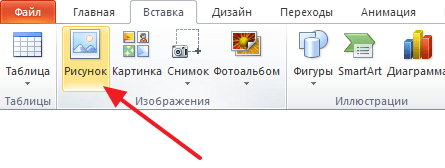
К счастью, делается это очень просто. «Гифки» вставляются в презентацию PowerPoint точно также, как и любые другие изображения. Например, вы можете перейти на вкладку «Вставка», нажать на кнопку «Рисунок» и в открывшемся окне выбрать нужную GIF анимацию. Или вы можете просто перетащить GIF файл из любой папки в окно программы PowerPoint. Так или иначе, анимированная GIF картинка появится в вашей презентации.
Но, использование анимированных картинок имеет некоторые особенности. Дальше мы рассмотрим некоторые из них.
GIF-изображение можно вставить как видео. Также вы можете вставить анимированную картинку как видео. Для этого перейдите на вкладку «Вставка» и нажмите «Видео — Видео с компьютера». После этого укажите тип файлов «Все файлы» и выберите GIF-файл.
kak.feedjc.org
08.07.2019 admin Комментарии Нет комментариев
Здравствуйте, уважаемые посетители моего блоге! Сегодня нами будет рассмотрен вопрос относительно того, как вставить документ ворд в ворд. Например, вы подготавливаете документ, и появляется необходимость вставки другого любого файла. Хорошо бы владеть информацией о том, как именно осуществлять подобную вставку. Давайте разберемся.
С целью вставки иного документа в вордовский файл, предусмотрена особенная функция «Вставка объекта», т.е. Вордом иной документ воспринимается в качестве объекта.
Создаем новый файл и вставляем его, как объект
Первый из способов необходим, когда готовый документ, который следует вставить, еще не сформирован. Значит, его будем подготавливать в ходе работы.
Вордом будет создан символ указанной программы на том участке, где расположен курсор, и будет запущена программу по созданию нового файла.
К примеру, выбрав «Лист MS Excel» в качестве типа объекта, символ Excel отобразится в месте, где был установлен курсор, и после этого Word осуществит запуск Excel, чтобы Вы сформировали новый документ.
Минутку внимания, возможно вам будет интересно узнать как поставить римские цифры в ворде или почему планшет не видит сим карту.
Как вставить документ ворд в ворд в качестве объекта
Выполнить вставку готового документа в файл можно посредством одного из двух способов: вставить непосредственно файл в документ или добавить ссылку на него. Наведите курсор на тот участок, где вы бы хотели видеть объект.
Добавленный файл и ссылка – в чем разница?
Решив выполнить обновление добавленного файла, придется несколько раз кликнуть по объекту, чтобы открыть, а также, изменить его. Отредактировав первоначальный документ (за пределами вордовского), объект в рамках документа останется без изменений. Что касается ссылки, здесь ситуация обратная. Посредством нее всегда будут отображаться какие-либо изменения, внесенные в связанный файл.
Благодарю за прочтение моей статьи, и желаю вам удачного освоения секретов текстового редактора Ворд. В комментариях рад буду прочитать о том, что у вас получилось выполнить вставку документа к созданному вами файлу.
Как скопировать и вставить анимированных изображений формата GIF
Узнайте, как копировать и вставлять анимированных изображений. Эти методы помогут вам, если только один статический кадр анимированное изображение загружается в компьютер.
Анимация GIF изображения очень полезно, когда вы хотите, чтобы показать небольшую анимацию в веб-страницах. Интернет полон больших GIF изображений и многие из них доступны даже как бесплатные анимационные картинки. Вы можете просто загрузить их и использовать на своих веб-страницах. Но когда вы скопировать или сохранить анимированный GIF, все вы получите статический кадр из анимированного GIF — файла. Вы должны знать правильный метод, чтобы скопировать и вставить анимированный GIF, если вы хотите, чтобы овладеть ими и использовать на вашем сайте.
В сегодняшней статье мы узнаем, как вы можете скопировать любой анимированный GIF в ваш компьютер, а затем вставьте его в качестве анимированного GIF в вашей целевой веб-странице.
Копировать / Сохранить анимированных GIF изображений
Есть много способов, чтобы сохранить анимированный GIF. Вы можете использовать любой из этих методов для достижения цели:
Метод 1: Сохранить HTML-страницы
ШАГ 2: Перейдите в раздел Настройки вашего браузера и выберите Сохранить страницу (в Firefox) или более инструментов> Сохранить страницу как (в Google Chrome). Появится окно, просто сохраните страницу в зависимости от того, место, которые вы предпочитаете.
ШАГ 5: Вы можете вставить загруженный рисунок в MS Word файлов, электронной почте или на веб — странице.
Способ 2: Копирование анимированных GIF и вставить его
ШАГ 2: Возьмите правой кнопкой мыши на изображение и выберите пункт Копировать
ШАГ 4: Возьмите правой кнопкой мыши в любой пустой области и выберите команду Вставить. Вместо щелчка правой кнопкой мыши, вы можете также использовать CTRL + V, чтобы сделать операцию вставки.
ШАГ 5: (! Наряду с анимацией, конечно) Теперь весь анимированного GIF была сохранена на вашем компьютере. Вы можете вставить его в документ Word, электронную почту или веб-страницы, как вы хотите.
Мы надеемся, что эта статья о том, как скопировать и вставить анимированного GIF была полезна для вас. Если у Вас возникнут какие-либо вопросы, пожалуйста, не стесняйтесь задавать в разделе комментариев. Мы будем стараться и помочь вам. Благодарим Вас за использование TechWelkin!
 Эта функция доступна только подписчикам Microsoft 365 для классических клиентов Windows.
 , указывающий на то, что рисунки в нем анимированы.