можно ли временно удалить страницу в инстаграме
Как удалить аккаунт в Инстаграм
Инстаграм — одна из самых популярных социальных сетей в мире. Миллионы пользователей каждый день делятся своими фотографиями, рассказывают о событиях своей жизни, находят клиентов и ведут бизнес через Инстаграм.
| MUSTHAVE-сервисы для вашего Инстаграм! 100% работающий сервис продвижения — GramTomato. Массовые лайки и подписки, автоматический парсинг и фильтрация. Клиенты и настоящие подписчики от 1 рубля! Работает с расширением из вашего браузера на ПК. А если у вас Android, рекомендуем воспользоваться Instaplus с приложением Jessica. Безопасное продвижение, рост охвата и живых подписчиков! |
Однако есть и те, кто по каким-либо причинам хочет удалить свой аккаунт в Инстаграм на время или навсегда. В такой ситуации пользователь может столкнуться с тем, что сделать это может быть не так уж просто.
Специально для тех, кто хочет удалить свой профиль мы подготовили подробную инструкцию. Следуя ей, вы сможете заблокировать или навсегда удалить Инстаграм аккаунт.
Можно ли удалить Инстаграм
Для тех, кто решил удалить свой профиль в социальной сети, Инстаграм предусмотрел два варианта:
Заблокировав аккаунт, вы сможете восстановить его, все посты, сообщения и фотографии, если позже передумаете.
Если вы удалите учетную запись, то восстановить аккаунт и его содержимое уже не получится. Кроме того, вы больше никогда не сможете использовать то же самое имя и адрес электронной почты для создания нового профиля в Инстаграме.
Как временно заблокировать аккаунт
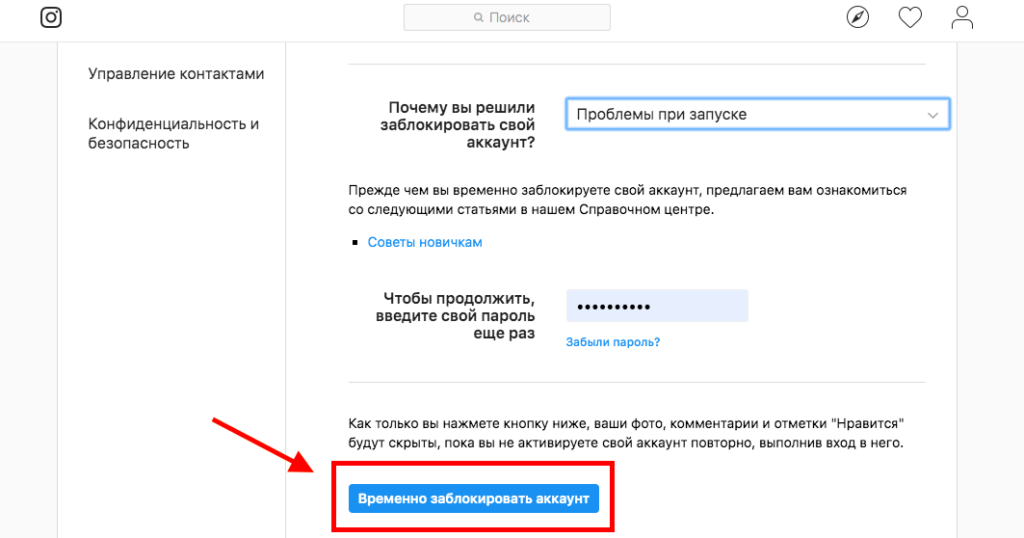
При блокировке Инстаграм аккаунта все ваши данные перестанут отображаться — профиль, фотографии, посты, сторис, комментарии и лайки. После вы сможете активировать свой аккаунт, просто выполнив вход, используя свой логин и пароль.
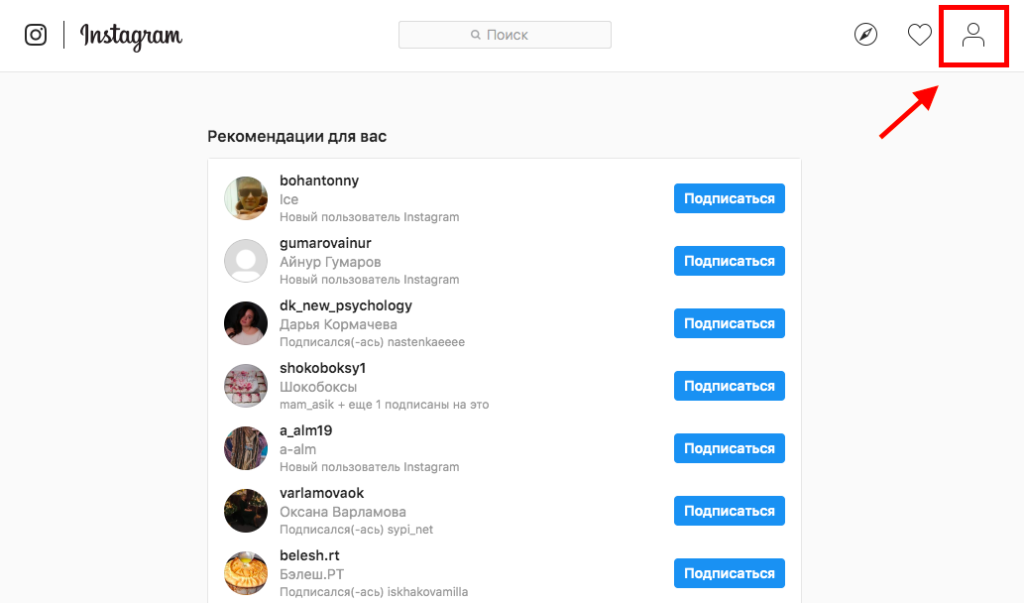
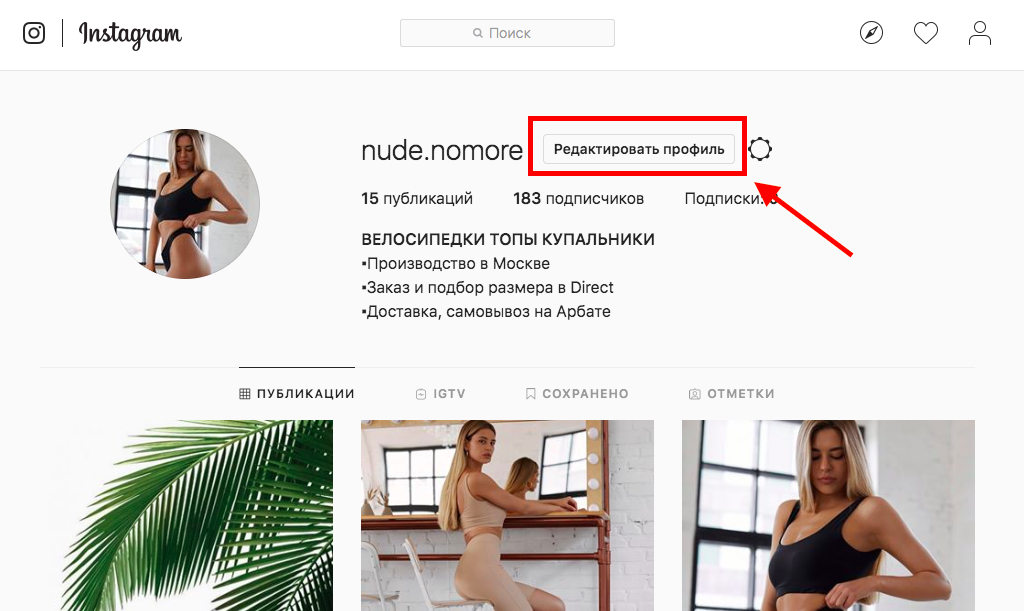
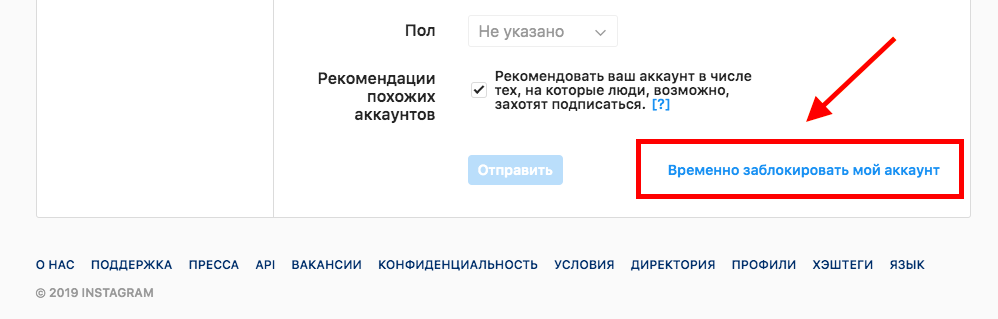
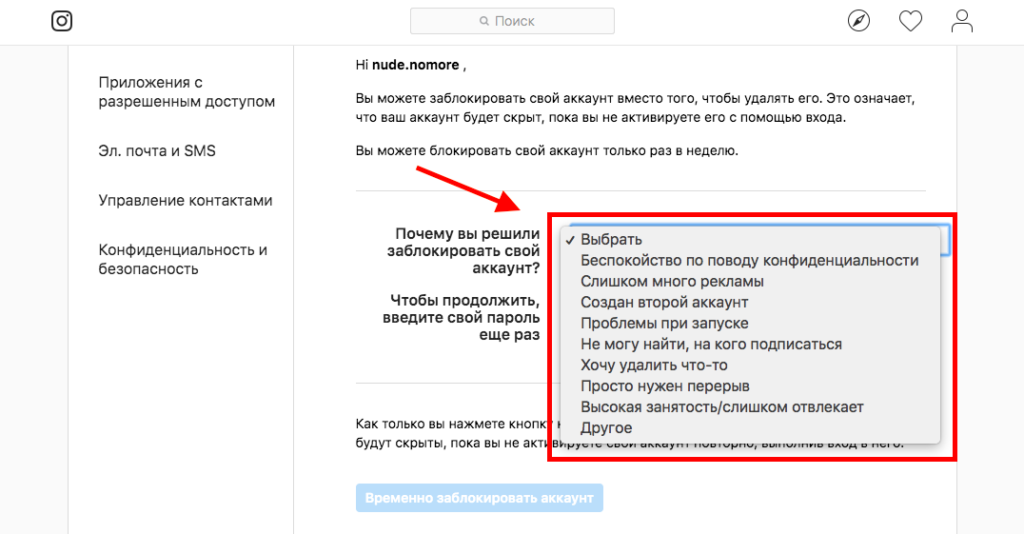
Для того, чтобы временно заблокировать аккаунт:
Как удалить аккаунт в Инстаграме навсегда
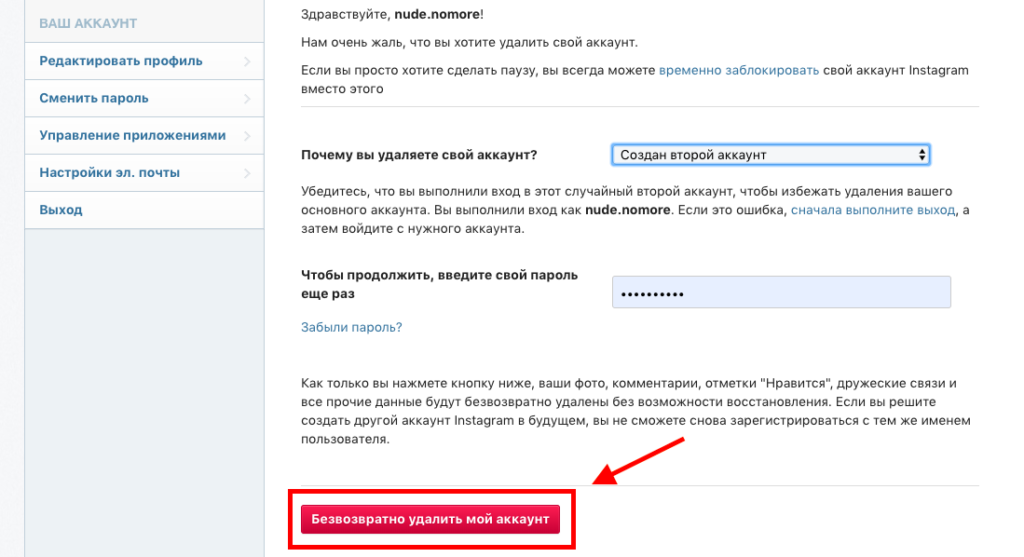
Если вы хотите полностью удалить аккаунт в Инстаграм, помните, что это действие необратимо. После удаления учетной записи вы не сможете его активировать, восстановить данные или использовать то же самое имя пользователя для регистрации нового профиля.
Чтобы навсегда удалить Инстаграм аккаунт с компьютера:


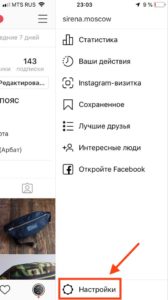
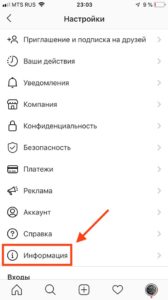
Чтобы навсегда удалить Инстаграм аккаунт с телефона:

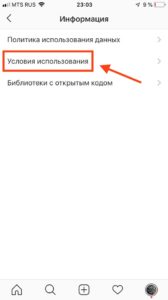
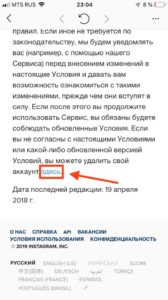
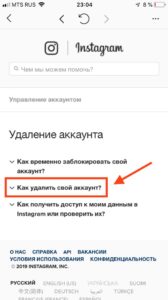
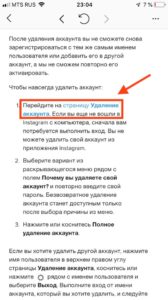
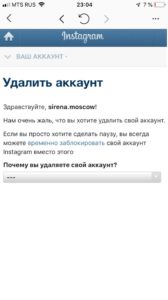
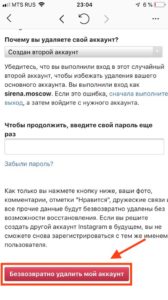
Видео-инструкция:
Если вы нашли ошибку, пожалуйста, выделите фрагмент текста и нажмите Ctrl+Enter.

Александра, специалист в области интернет-маркетинга
Как удалить аккаунт «Инстаграм» с телефона 2020: пошаговая инструкция

Посетителей социальных сетей интересует вопрос: можно ли удалить «Инстаграм», используя для этого мобильный гаджет. Есть два доступных варианта — заблокировать профиль на неопределенное время или же полностью деактивировать. Расскажу подробнее, как удалить аккаунт «Инстаграм» с телефона.
Как удалить «Инстаграм»: временная блокировка профиля
Меня часто спрашивают, как временно удалить «Инстаграм». Согласно информации, размещенной в справочном центре, закрыть страницу временно допустимо исключительно через интернет-версию. В мобильной такого варианта разработчики не предоставляют.
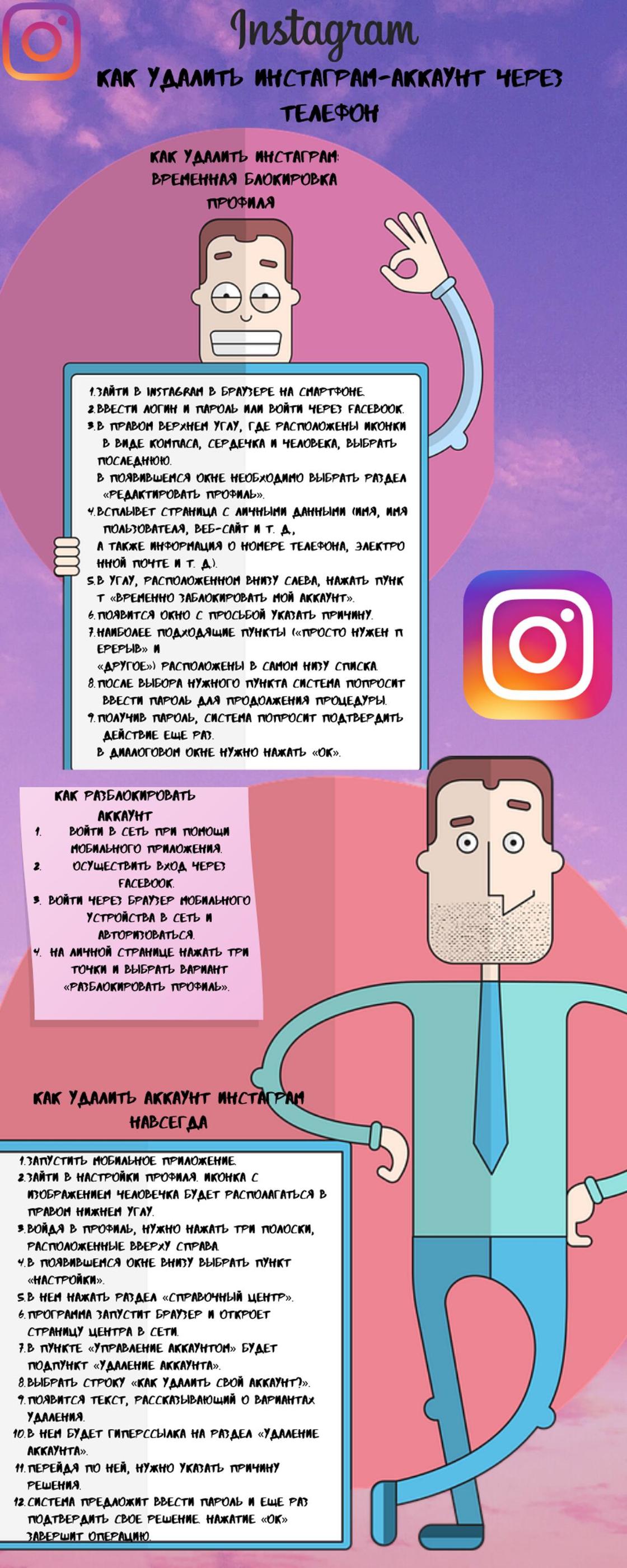
Фото: nur.kz: Original
Чтобы удалить «Инстаграм» на неопределенное время, соблюдайте следующий алгоритм действий:
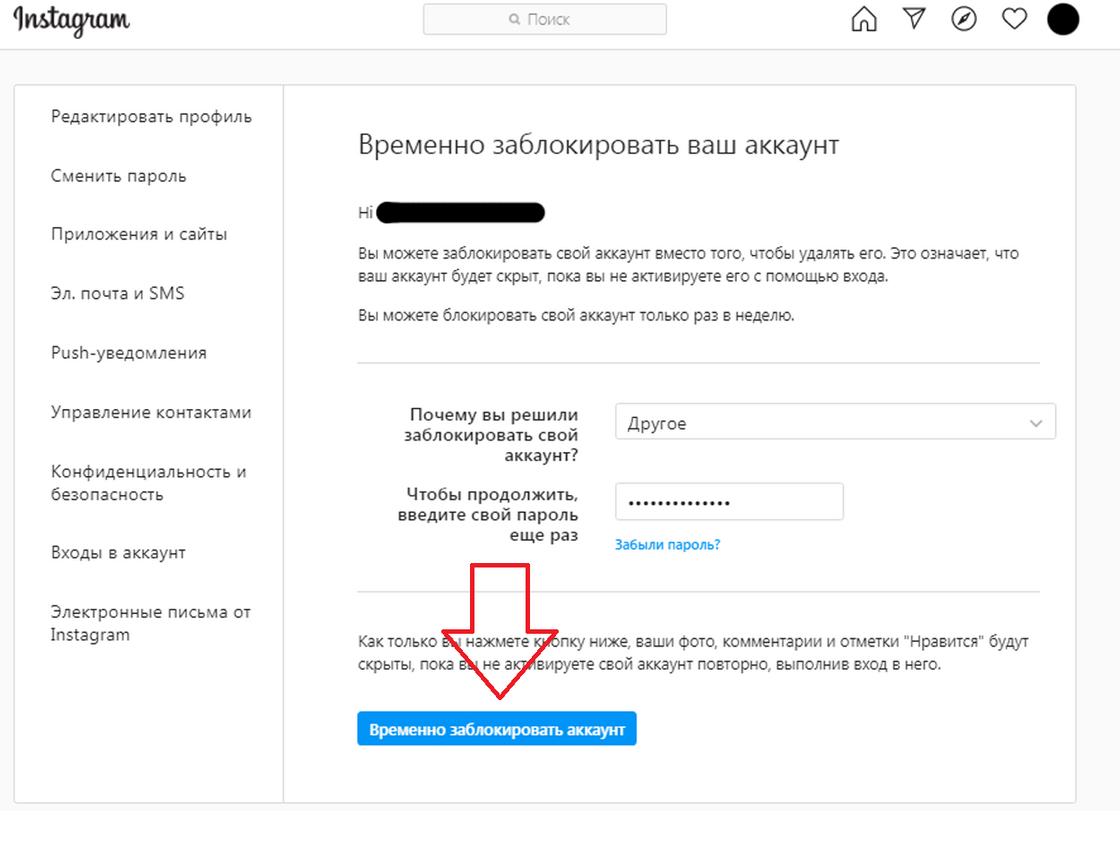
Временное отключение профиля актуально в случаях, когда вы:
«Инстаграм» не позволяет восстановить профиль после деактивации. Поэтому для многих пользователей блокировка на короткий срок является полезным решением. Так сохраняется возможность активировать аккаунт заново в случае необходимости.
Для разблокировки аккаунта выполните одно из следующих действий:
Если после временного отключения вы не может вспомнить логин или пароль, действуйте таким образом:
Как удалить страницу в «Инстаграме» через телефон навсегда
Как известно с официального сайта, вы может удалить аккаунт «Инстаграм» полностью. Однако помните, что после этих манипуляций вы уже не сможете восстановить его. Все ваши данные будут удалены.
Чтобы удалить аккаунт в «Инстаграме», вновь потребуется воспользоваться полной версией сайта. При помощи приложения провести манипуляцию не представляется возможным.
Итак, чтобы навсегда изъять страницу из общего доступа, действуйте так:
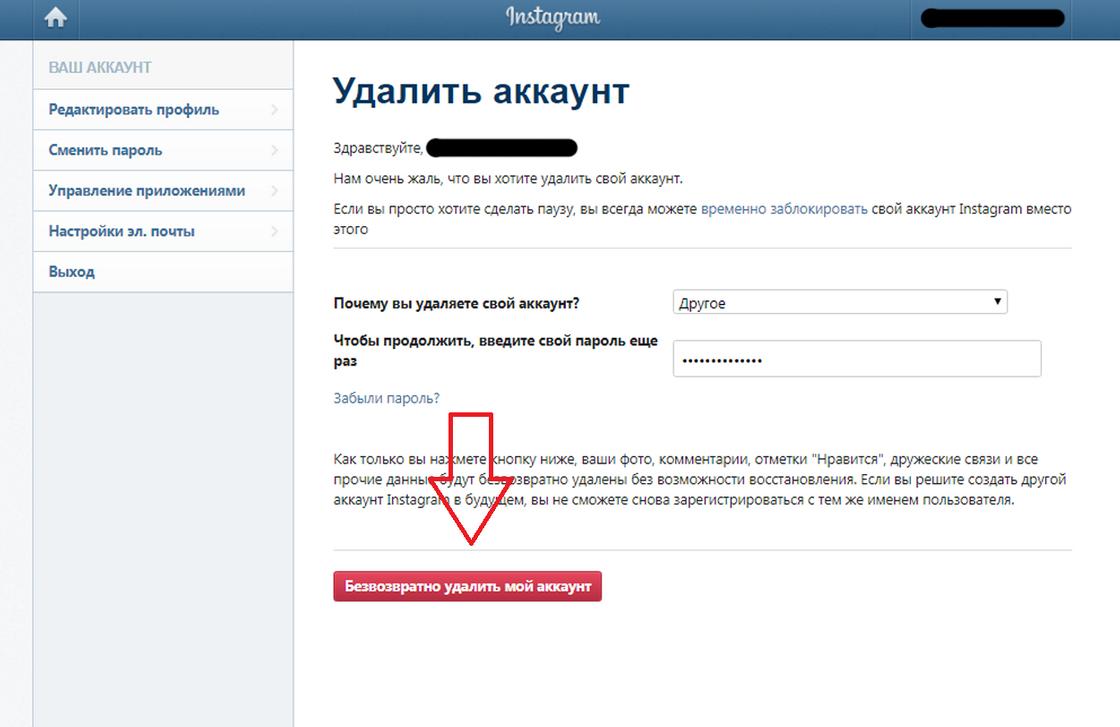
Если вам необходимо удалить страницу «Инстаграм» в срочном порядке, я рекомендую воспользоваться отдельной ссылкой. Этот способ гораздо быстрее и удобнее. Вам нужно открыть в браузере «Удалить аккаунт» и пройти авторизацию. После вода данных соблюдайте тот же алгоритм действий, который я описал в предыдущем методе.
Как удалить «Инстаграм» с телефона? Избавившись от личной страницы, удалите и приложение со своего телефона. Я расскажу о двух способах, какой из них выбрать — решать вам:
Удаление приложения с экрана:
Фото: pixabay.com: UGC
Вот мы и разобрались, как удалить инстаграм-аккаунт. Несмотря на то что социальные сети недаром называют «бич нашего времени», избавиться от аккаунта и потерять все данные может быть жалко. Именно поэтому я советую не горячиться. Лучше, если вы сначала временно проведете временную блокировку профиля, так как навсегда изъять его с общего доступа можно будет в любой момент.

Уникальная подборка новостей от нашего шеф-редактора
Как временно удалить (отключить) свой аккаунт в Instagram
Социальные сети настолько уже стали неотъемлемой частью нашей жизни, что от них периодически откровенно начинаешь уставать. Вы хотите отдохнуть от Instagram? Такое желание вполне можно понять. Но вместо полного удаления приложения или своего профиля попробуйте просто временно деактивировать свою учетную запись в Instagram. Вполне вероятно, что через месяц вы захотите снова воспользоваться услугами этого сервиса. И, войдя в него, вы увидите все свои записи на прежнем месте – как будто и не было простоя.
Как временно отключить учетную запись Instagram
Временное отключение вашей учетной записи Instagram удаляет профиль из социальной сети на тот период времени, который вам нужен для отдыха от сервиса. Ссылка на ваш профиль в Instagram станет недействительной, пользователи не смогут найти вас в поиске, и они также не смогут связаться с вами. Но эти функции будут восстановлены после повторной активации учетной записи.
Вы можете временно деактивировать свою учетную запись Instagram независимо от того, является ли она личной учетной записью или принадлежит бизнесу.
Как ни странно, вы не сможете отключить свою учетную запись из приложения Instagram на iPhone или Android. Вместо этого вам нужно будет воспользоваться сайтом Instagram.
1. Откройте веб-сайт Instagram на своем компьютере или в браузере смартфона и войдите в систему, используя учетную запись, которую вы хотите отключить.
2. Перейдите на главную страницу профиля и выберите там «Редактировать профиль».
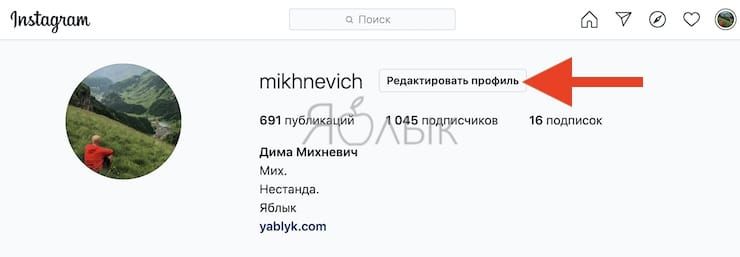
В качестве альтернативы, вы можете перейти прямо по этой ссылке, чтобы попасть сразу на экран редактирования профиля.
3. В этом разделе прокрутите вниз и нажмите на параметр «Временно отключить мой аккаунт».
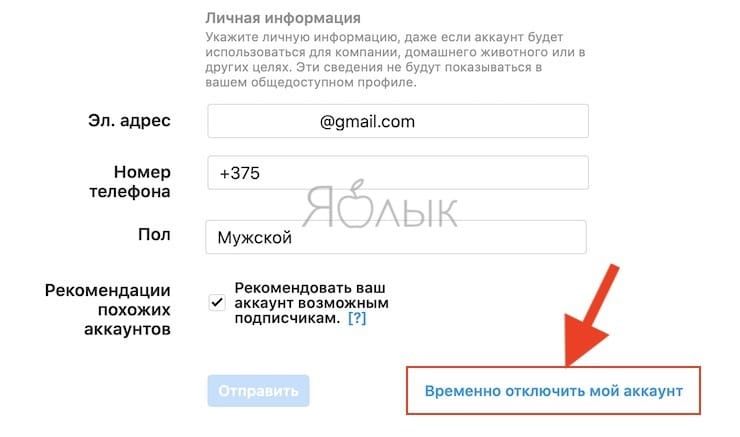
4. Instagram спросит вас о причине деактивации вашей учетной записи. Можно выбрать варианты из выпадающего меню. Если вам они не подходят, или вы не хотите указывать конкретную причину, то выберите вариант «Другое».
После того, как выбор будет сделан, надо будет ввести в специальное поле свой пароль от Instagram.
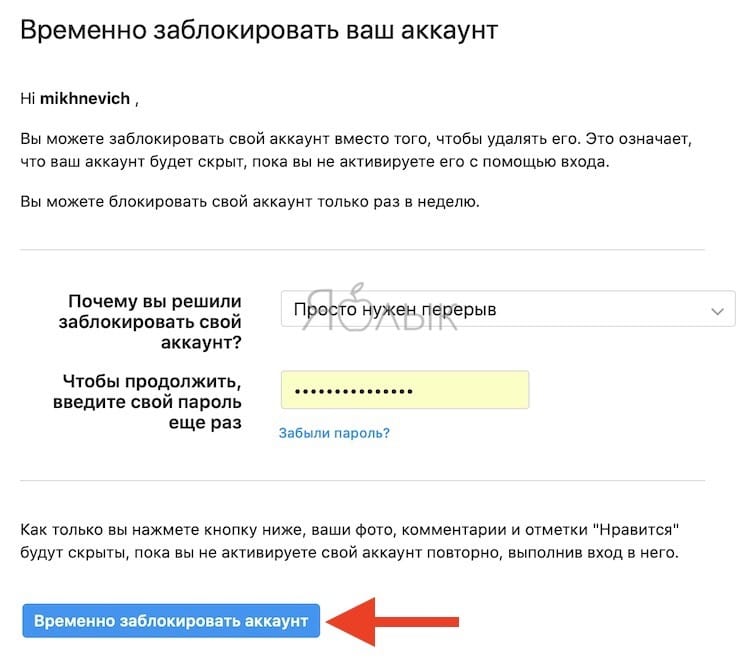
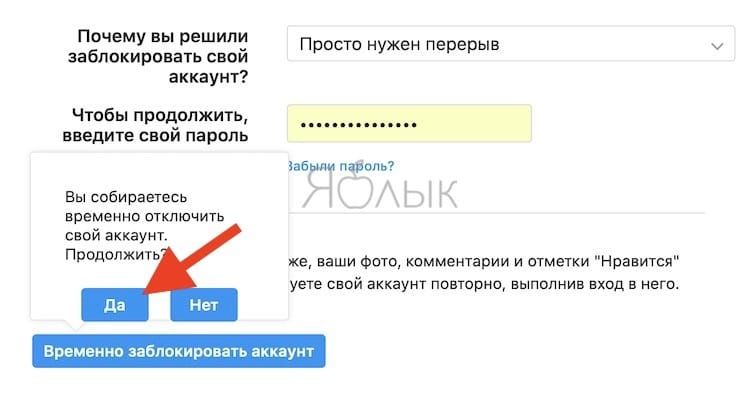
5. Теперь снова надо будет нажать на синюю кнопку «Временно заблокировать аккаунт» внизу страницы. И снова Instagram спросит вас о желании продолжить. Осталось лишь нажать кнопку «Да» во всплывающем окне.
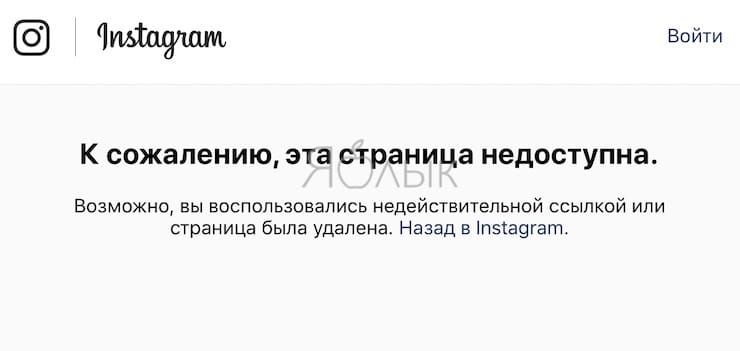
Таким образом ваша учетная запись в Instagram будет отключена. На смартфоне в приложении произойдет выход из сервиса. Чтобы убедиться в результате проделанного, вы можете попробовать поискать себя по имени пользователя в Instagram. Сервис сообщит, что пользователь или не существует, или еще ничего не публиковал.
Как восстановить свою учетную запись в Instagram
Как мы уже говорили, вся суть временной деактивации аккаунта как раз в том и заключается, что в любой момент можно вернуться к услугам сервиса и заново активировать отключенную ранее учетную запись. Все, что вам понадобится – имя пользователя Instagram и пароль. Если вы его забыли, то можете попробовать сбросить его.
Откройте приложение Instagram на вашем iPhone или Android-устройстве или перейдите на веб-сайт Instagram.
Просто войдите в Instagram под своим именем пользователя, введя пароль.
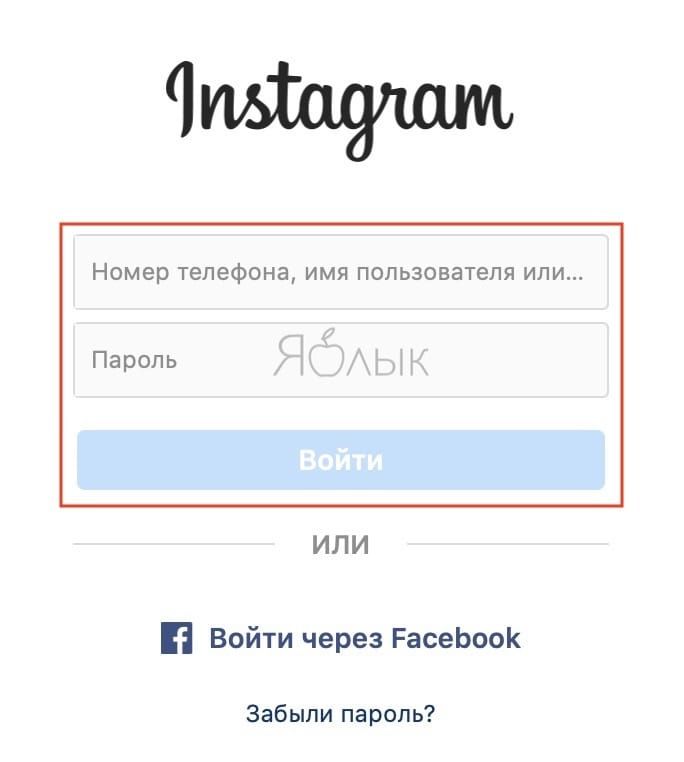
Ваша учетная запись будет мгновенно восстановлена и доступна, как и прежде. Ради дополнительной безопасности мы все же рекомендуем изменить свой пароль в Instagram после повторной активации аккаунта.
Как удалить аккаунт в Instagram: навсегда или временно
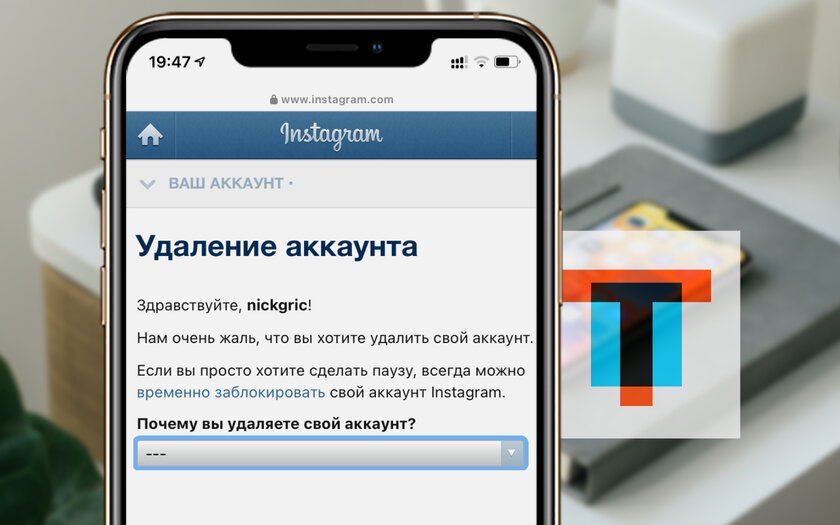
Зачем нужно удалять страницу в Инстаграм? У вас может быть любая причина: вы прекратили бизнес и хотите избавиться от его страницы в социальной сети; вы устали тратить свободное время на абсолютно бесполезный контент; вам просто надоел бесконечный просмотр лент с банальными фотографиями и видео.
Содержание
Как удалить свой Instagram навсегда
По прямой ссылке
Шаг 1. Перейдите на специальную страницу для удаления аккаунта Instagram по ссылке.
Шаг 2. Пройдите аутентификацию с помощью данных своей учетной записи.
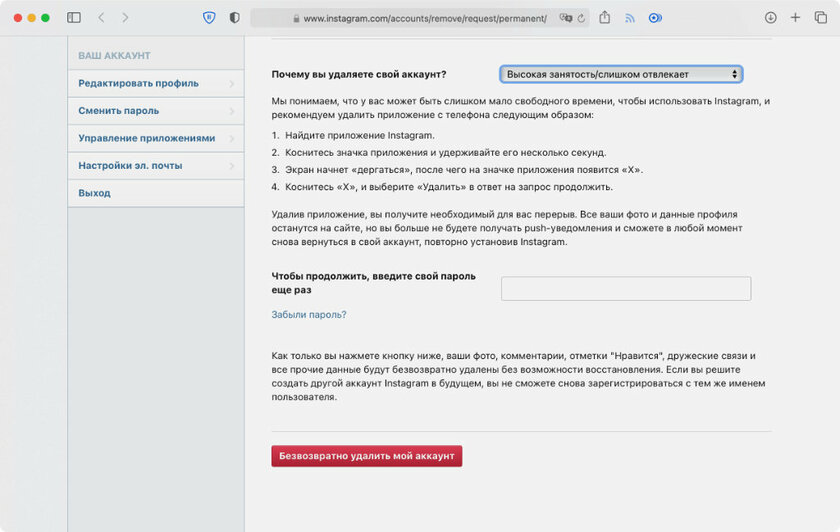
Шаг 3. Определите причину в выпадающем меню «Почему вы удаляете свой аккаунт».
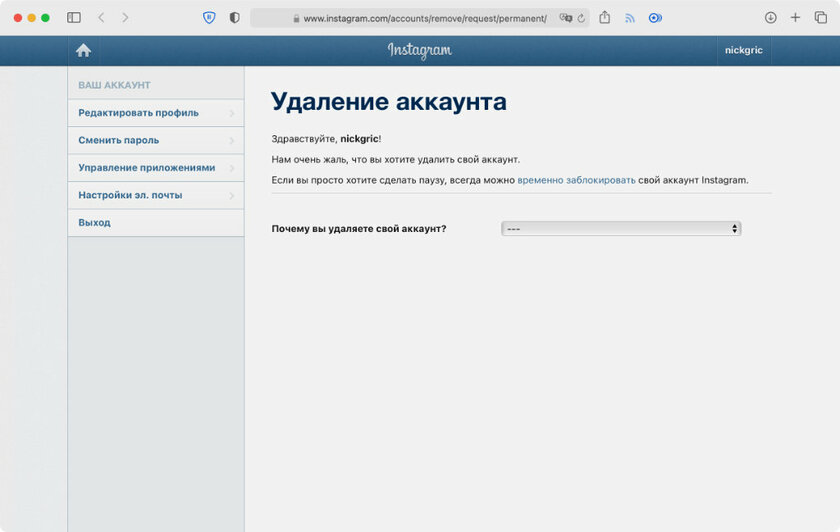
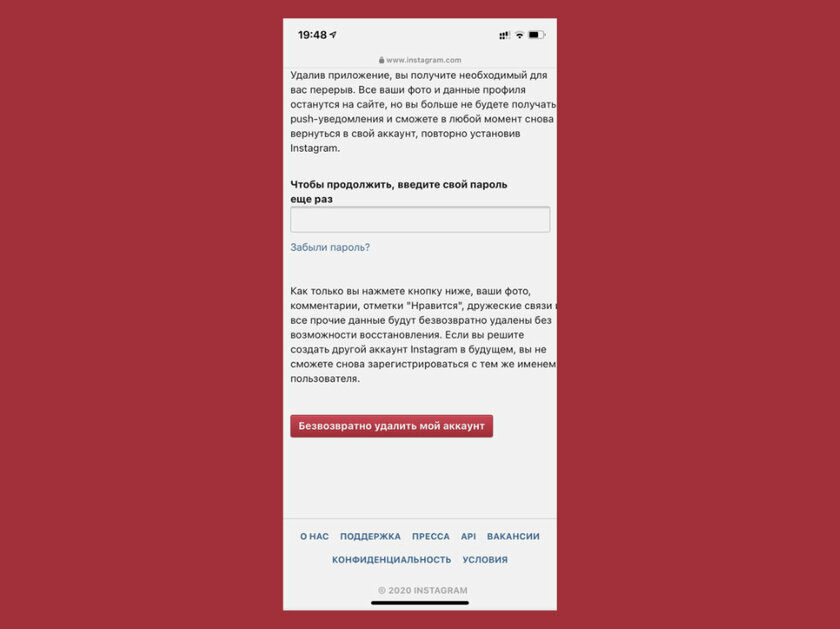
Шаг 4. Введите пароль от учетной записи в поле «Чтобы продолжить, введите свой пароль еще раз» и нажмите на кнопку «Безвозвратно удалить мой аккаунт».
Если у вас нет возможности использовать размещенную выше ссылку на данном сайте, вы также можете получить доступ к ней через специальный раздел «Помощь», который можно открыть как через мобильное приложение Instagram, так и через веб-версию сервиса на компьютере или другом устройстве.
С телефона через приложение
Шаг 1. Чтобы удалить Инстаграм с телефона, откройте его и перейдите в раздел «Настройки».
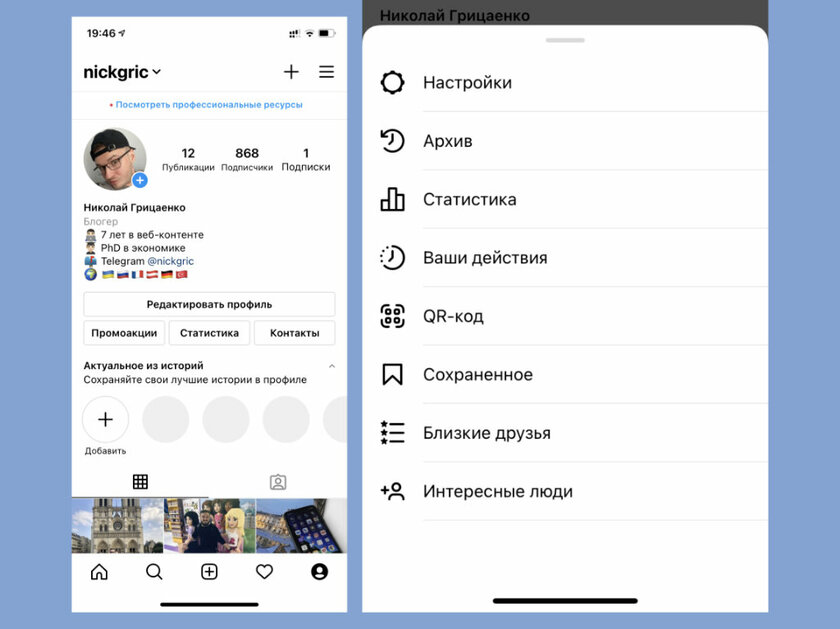
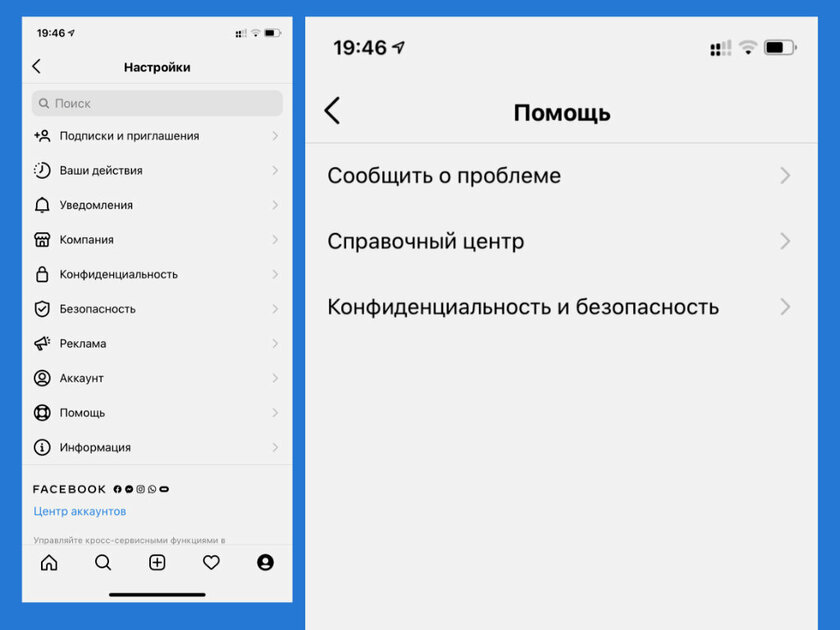
Шаг 2. Разверните меню «Помощь» и выберите пункт «Справочный центр».
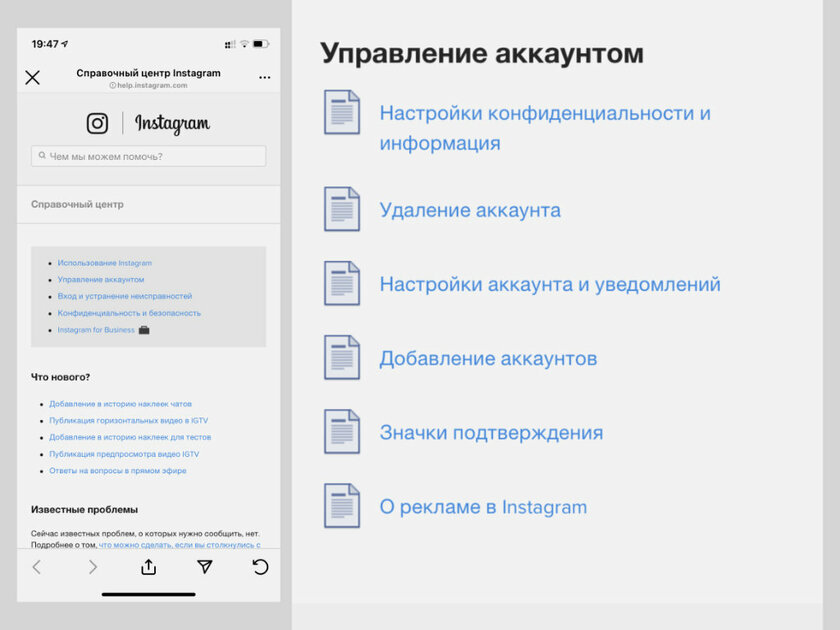
Шаг 3. Нажмите на ссылку «Управление аккаунтом» и перейдите в «Удаление аккаунта».
Шаг 4. Разверните меню «Как удалить свой аккаунт Instagram» и нажмите на ссылку «Удалить аккаунт».
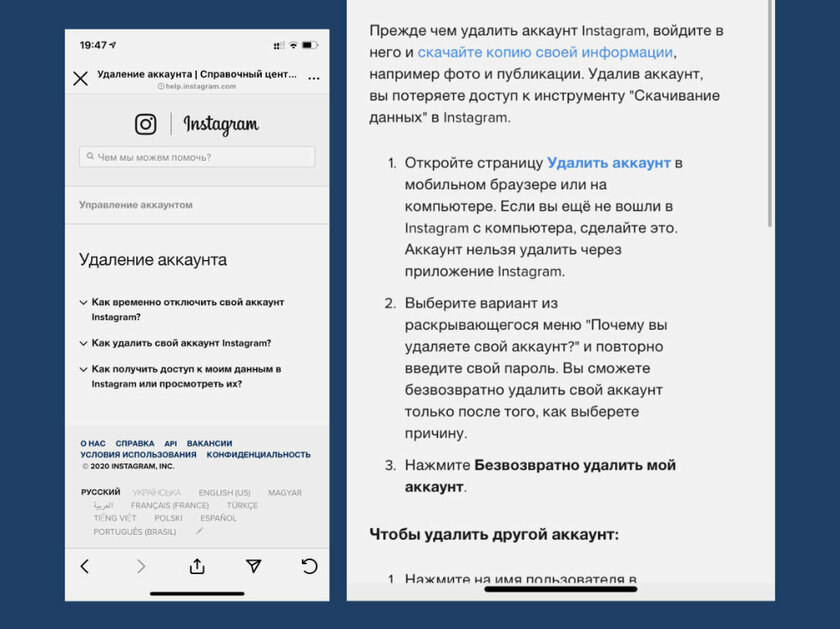
Шаг 5. Определите причину в выпадающем меню «Почему вы удаляете свой аккаунт».
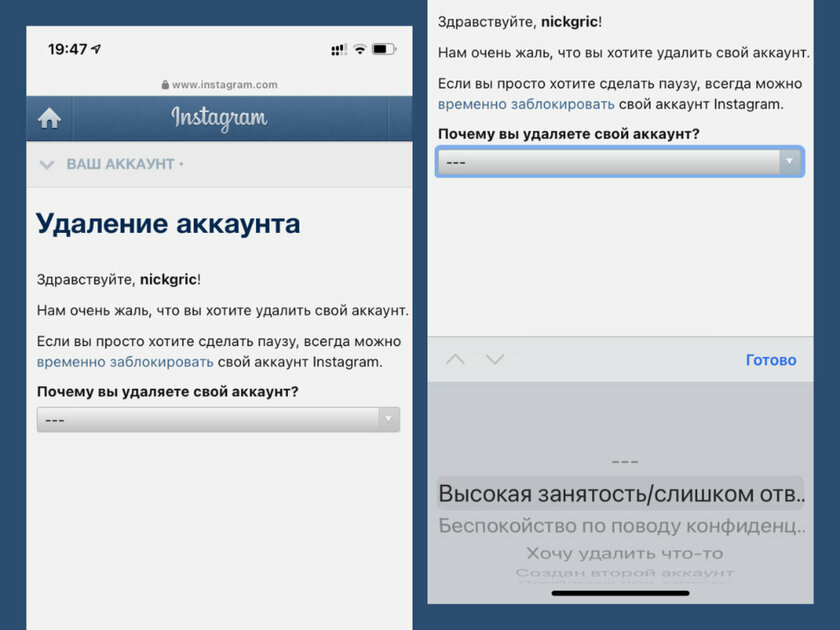
Шаг 6. Введите пароль от учетной записи в поле «Чтобы продолжить, введите свой пароль еще раз» и нажмите на кнопку «Безвозвратно удалить мой аккаунт».
С компьютера через сайт
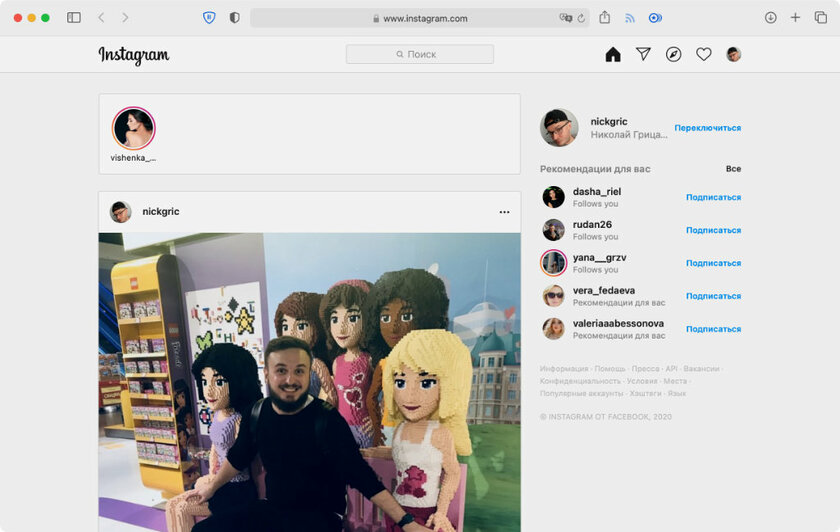
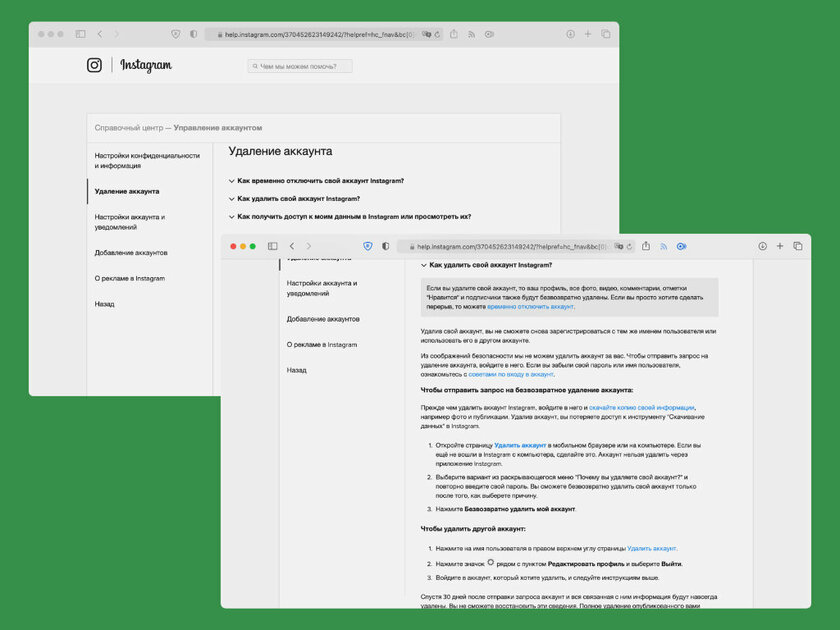
Шаг 1. Откройте сайт Instagram и пройдите аутентификацию с помощью данных своей учетной записи.
Шаг 2. Перейдите в раздел «Помощь» с помощью соответствующей кнопки в нижней части экрана.
Шаг 3. Разверните меню «Управление аккаунтом» и выберите пункт «Удаление аккаунта».
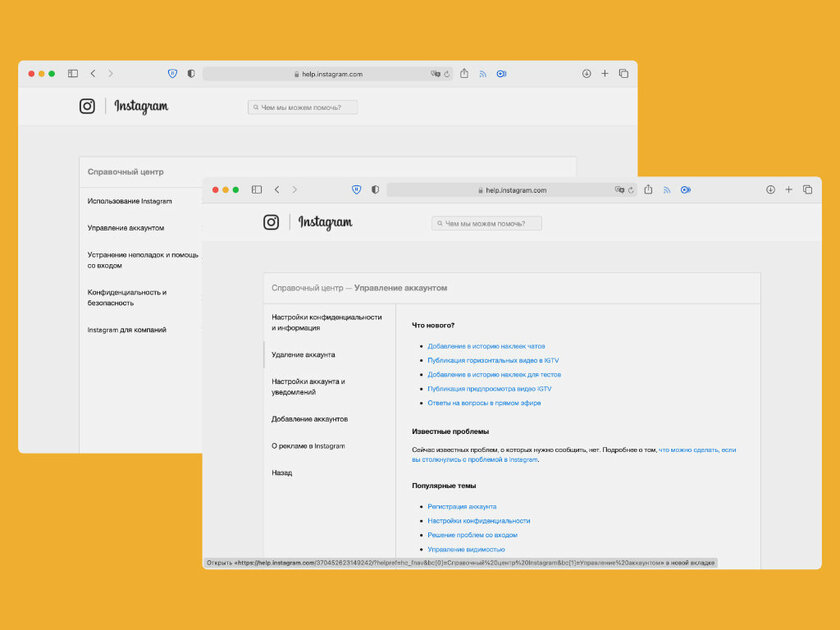
Шаг 4. Разверните меню «Как удалить свой аккаунт Instagram» и нажмите на ссылку «Удалить аккаунт».
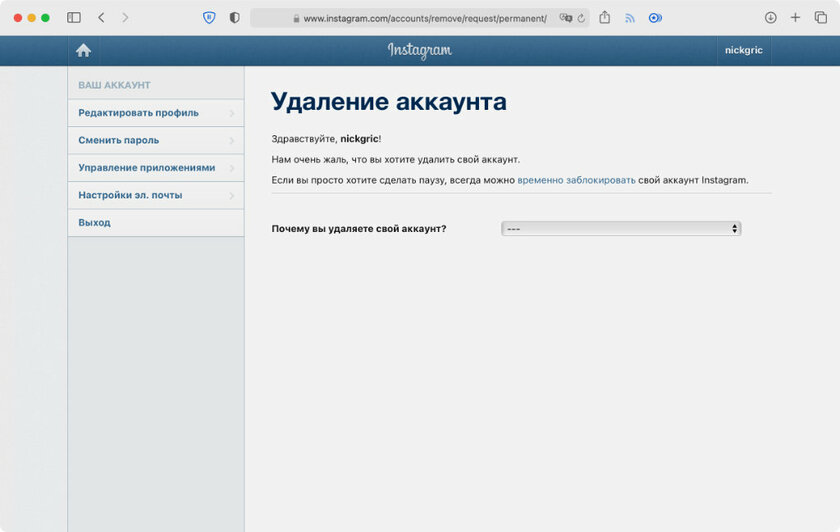
Шаг 5. Определите причину в выпадающем меню «Почему вы удаляете свой аккаунт».
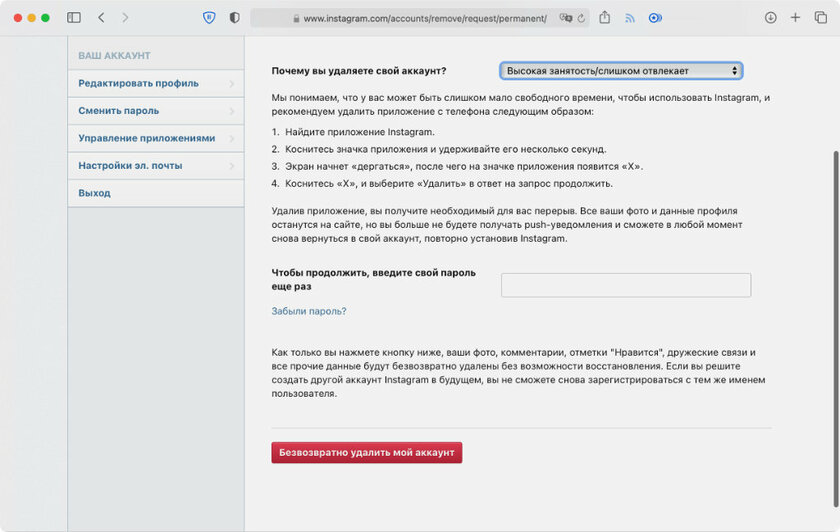
Шаг 6. Введите пароль от учетной записи в поле «Чтобы продолжить, введите свой пароль еще раз» и нажмите на кнопку «Безвозвратно удалить мой аккаунт».
Как временно удалить аккаунт в Instagram через браузер
Вместо безвозвратного удаления своего аккаунта вы также можете временно заблокировать его. При этом ваши страница, фотографии, комментарии и лайки будут скрыты, пока вы не активируете аккаунт снова — для этого нужно повторно пройти аутентификацию. Временный блок доступен раз в неделю, и только через веб-версию.
Шаг 1. Откройте сайт Instagram и пройдите аутентификацию с помощью данных своей учетной записи.
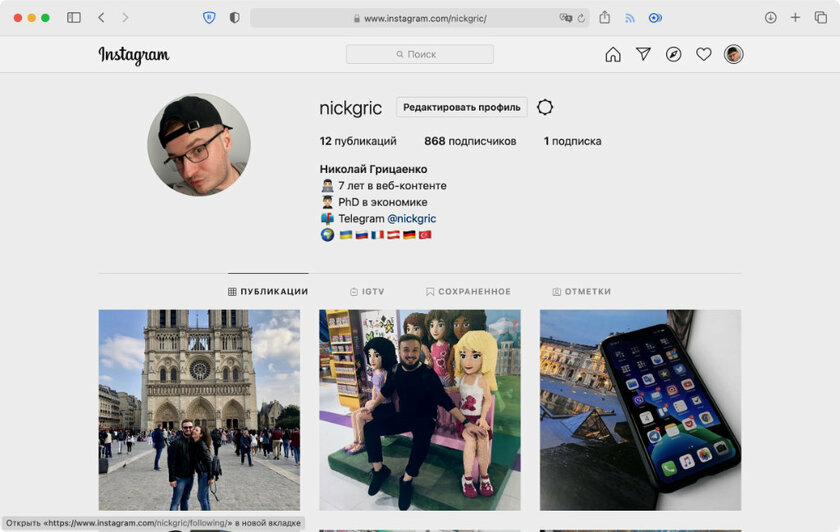
Шаг 2. Нажмите на главную фотографию своей страницы в правом верхнем углу и перейдите в раздел «Профиль».
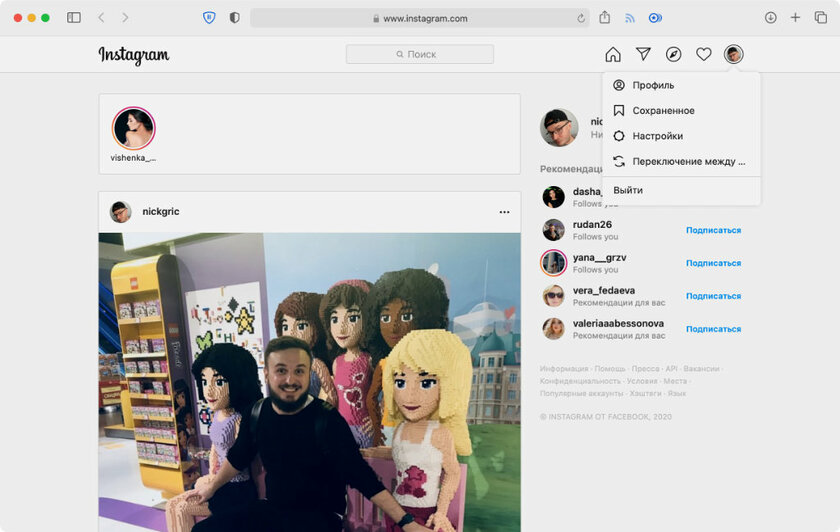
Шаг 3. Разверните меню «Редактировать профиль».
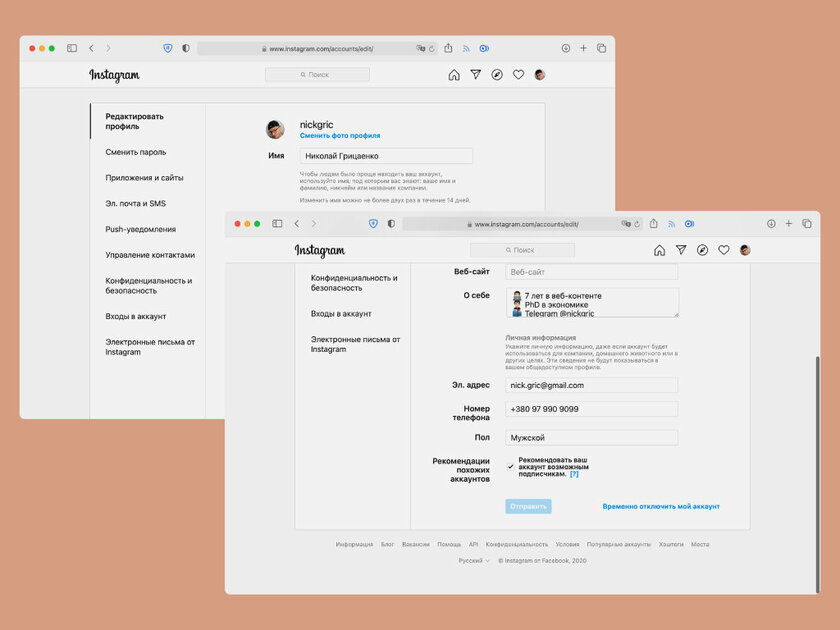
Шаг 4. Нажмите на кнопку «Временно отключить мой аккаунт» в нижней части данного меню.
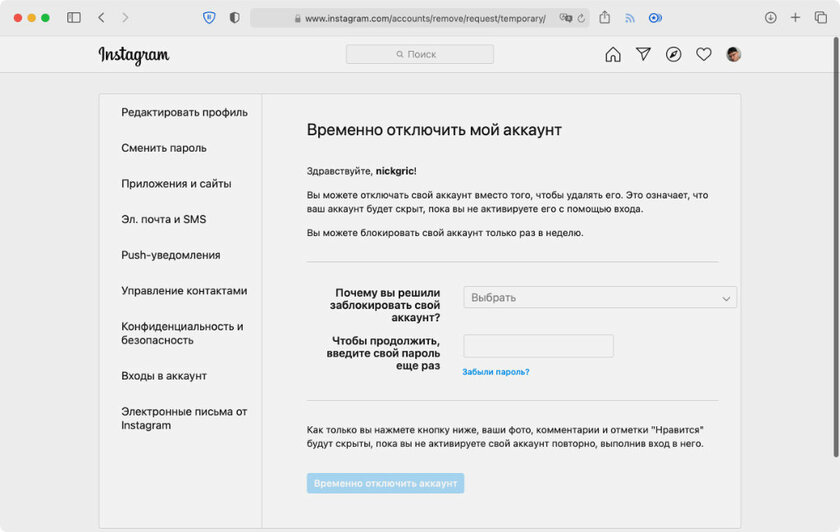
Шаг 5. Определите причину в выпадающем меню «Почему вы решили заблокировать свой аккаунт».
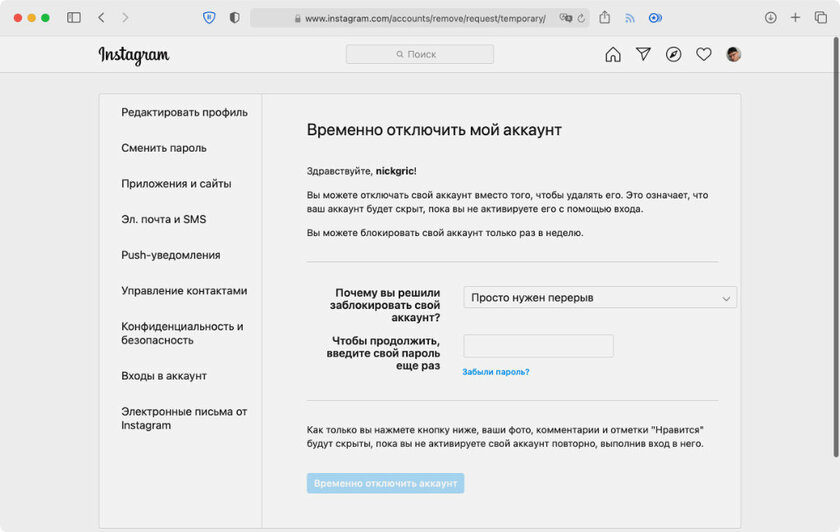
Шаг 6. Введите пароль от учетной записи в поле «Чтобы продолжить, введите свой пароль еще раз» и нажмите на кнопку «Временно отключить аккаунт».
⚠️ Если инструкция перестала работать или у вас возникли проблемы на каком-то шаге — пожалуйста, сообщите об этом в комментариях. Мы обязательно изучим проблему и обновим статью.
Как удалить аккаунт в Инстаграм навсегда или временно заблокировать

Привет, дорогие друзья. С вами на связи Василий Блинов.
Как вам моя вчерашняя статья про то, как зарабатывать на своей странице в инстаграм? Я её ещё немного дополнил сегодня, добавил 6-ой способ, про который забыл и не написал сразу.
Сегодня я подготовил для вас инструкцию, как удалить аккаунт в инстаграм.

По своему опыту знаю, что иногда возникает необходимость удалить страницу, а сделать это через мобильное приложение в телефоне невозможно.

Пошаговая инструкция по удалению аккаунта
Есть 2 способа удалиться из инстаграмм:
Сделать это можно только через компьютер, точнее через обычный сайт instagram.com, зайти на него можно и в браузере на телефоне.
Способ 1. Удалить (блокировать) страницу с возможностью восстановления
Шаг 1.
Заходим в свой профиль на сайте instagram.com через браузер на компьютере, планшете или телефоне.
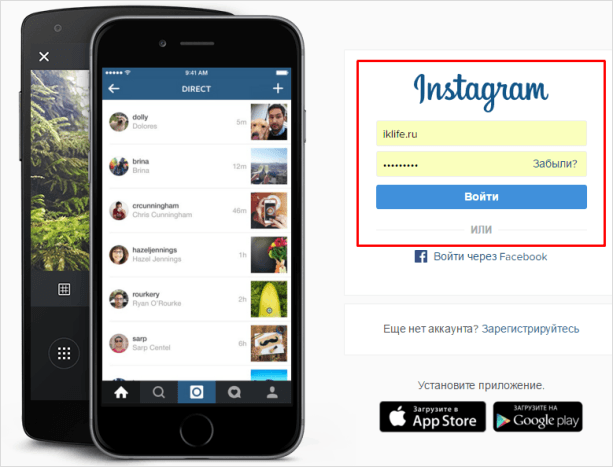
Я покажу на примере старого аккаунта, который создал, когда писал статью «Как зарегистрироваться в инстаграме».
Шаг 2.
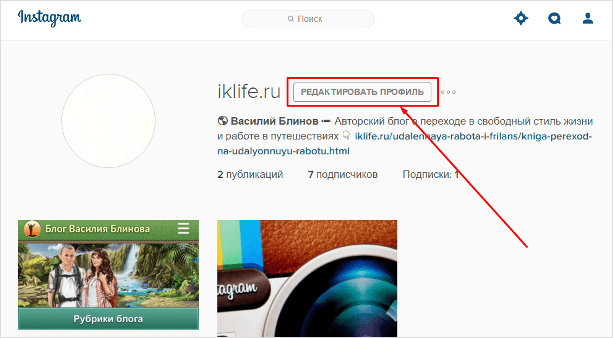
Нажимаем кнопку «Редактировать профиль».
Шаг 3.
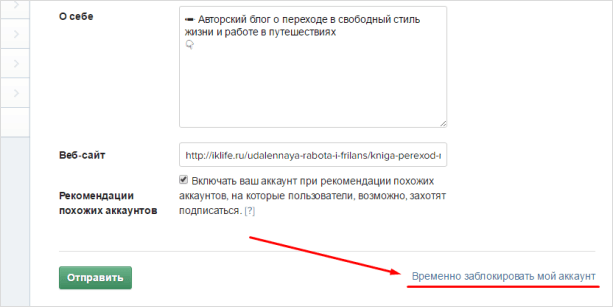
Листаем вниз и в правом нижнем углу нажимаем на ссылку «Временно заблокировать мой аккаунт».
Шаг 4.
Выбираем причину блокировки аккаунта и вводим текущий пароль. После нажимаем жирную малиновую кнопку ниже.
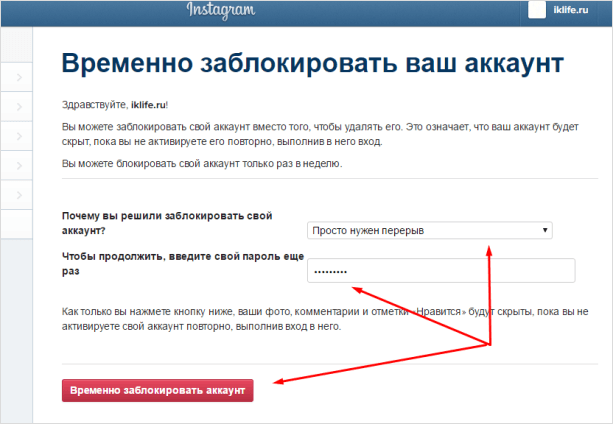
После этого ваша страница будет заблокирована и недоступна для других пользователей.
Как восстановить профиль в инстаграм?
Когда вы захотите восстановить свой заблокированный аккаунт, вам нужно будет в него просто войти через мобильное приложение на телефоне, используя старый логин и пароль.
Способ 2. Удалить аккаунт в инстаграмме навсегда
Используя этот способ, вы не сможете в будущем восстановить свой удалённый профиль и все фотографии.
Блин, я временно заблокировал свой тестовый аккаунт, сразу его восстановить невозможно, пока его не промодерируют администраторы, поэтому буду дальше показывать на примере основного.
Шаг 1. Войдите в свой профиль через браузер, как в первом способе.
Шаг 2. Зайдите по прямой ссылке на страницу удаления: https://www.instagram.com/accounts/remove/request/permanent/
Шаг 3. Выберите причину удаления и введите текущий пароль. Нажмите «Безвозвратно удалить мой аккаунт».
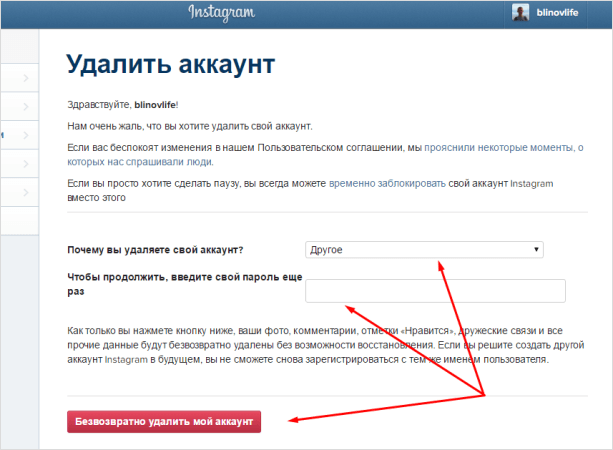
Рекомендую перед полным удалением сохранить все фотографии.
Если не помните пароль! Уважаемые читатели, если вы забыли свой пароль от инстаграм, и не можете войти на страницу, то воспользуйтесь функцией «Забыли пароль?», а потом следуйте вышеописанной инструкции.
Как удалить приложение Instagram с телефона?
С айфона
С андроид
Друзья, надеюсь, вы разобрались и информация оказалась вам полезной. Если что-то не получается, то можете задать свой вопрос и описать проблему в комментариях к этой статье.