можно ли восстановить данные после полного форматирования жесткого диска
Восстановление данных после низкоуровневого форматирования
Поможем профессионально восстановить данные после полного форматирования вашего жесткого диска
Можно ли восстановить информацию после форматирования?
Можно ли восстановить информацию после форматирования?
Восстановление информации после низкоуровневого форматирования
Восстановление данных после низкоуровневого форматирования
Можно ли восстановить данные после полного форматирования? По неосторожности запустив программный процесс разметки и потеряв важную информацию, следует обратиться в профессиональную лабораторию – специалисты компании Storelab проведут бесплатную диагностику, что позволит определить перспективность дальнейших действий.
Можно ли восстановить информацию после форматирования?
Почему в большинстве случаев восстановление данных после полного форматирования жесткого диска оказывается неэффективным? Объясняется это особенностью процесса. При быстром форматировании пространству присваивается статус свободного, но фактически информация хранится на накопителе еще некоторое время и перезаписывается лишь при появлении необходимости. Если отформатированный таким образом носитель не будет использоваться до процесса восстановления данных, то шансы вернуть их близки к 100%.
При низкоуровневом форматировании жесткого диска:
Такую процедуру обычно применяют при:
Диагностика носителя
Перед тем как заняться восстановлением информации после полного форматирования, следует убедиться в том, что это возможно. Поможет в этом диагностика. В домашних условиях осуществить ее можно с помощью hex-редактора WinHEX. Он работает как с HDD, так и с DVD, CD-ROM и другими носителями. Для диагностики достаточно демонстрационного режима. Необходимо:
Если в результате таких действий обнаружатся шестнадцатеричные коды, то хотя бы частично информацию можно восстановить.
Восстановление информации после низкоуровневого форматирования
Если первый этап принес положительный результат, то можно воспользоваться специальными утилитами. Но стоит помнить, что после низкоуровневого форматирования восстановить данные в полном объеме вряд ли удастся.
Оптимальный вариант для домашнего использования – утилита EasyRecovery. Ее нужно скачать и установить на компьютер. Free-версия не обеспечит необходимого результата, целесообразно использовать EasyRecovery Professional (это платная версия программы, но на протяжении 30 дней можно тестировать ее в trial-режиме). Сканирование стоит выполнять в режиме Deep Scan – поиск осуществляется по сигнатурам (опция Quick Recovery не позволит найти частично удаленные и сильно поврежденные данные). Алгоритм действий:
Услуги Storelab
Восстановление данных после низкоуровневого форматирования жесткого диска или другого носителя стоит доверить профессионалам – только в условиях лаборатории можно рассчитывать на положительный результат. На первом этапе проблемный носитель будет подвергнут диагностике – если шансы на извлечение информации есть, то она будет сохранена и передана заказчику. Мы гарантируем соблюдение конфиденциальности. При отсутствии свободного времени можно заказать доставку по Москве и Подмосковью – курьер оформит акт приема-передачи, отвезет накопитель в лабораторию и обратно.
Восстановление данных с отформатированных дисков
Восстановление информации после форматированния дисков, USB-флешек и карты памяти требует тщательного выбора инструментов для восстановления данных. Использование инструментов, предназначенных для решения различных общих задач, может дать непредсказуемые результаты. В этой статье мы объясним отличия между некоторыми инструментами для восстановления данных в контексте извлечения данных с отформатированных дисков.

Unformat
Первое, что многие пользователи ПК пытаются предпринять после случайного или необдуманного форматирования – просто деформатировать диск, используя один из множества инструментов с функцией «Unformat», широко представленных на современном рынке. Купить или просто безвозмездно скачать подобную программку труда не составит, только вот попытки вернуть пропавшие данные с их помощью могут дорогого стоить… Что делают эти инструменты? Буквально – пытаются реконструировать, перестроить или еще как-то по-своему воссоздать оригинал файловой системы, существовавший до форматирования диска.
Конечно, такой подход может показаться вполне допустимым. Форматирование диска очищает исходную файловую систему путем перезаписи, по крайней мере, какой-то его части (как правило, начальной).
Но, попытавшись вернуть ее к исходному состоянию «грубой силой», вы, в лучшем случае, получите лишь читаемый диск с некоторыми записанными на нем файлами. Не всеми вашими файлами и не самыми ценными из них (например, документами, архивами и фотоальбомами), а лишь некоторыми случайно выбранными из всего числа файлов, которые первоначально находились на вашем диске.
Поэтому если вы подумываете о подобном «деформатировании», просто забудьте о нем сразу же: по крайней мере, некоторые системные файлы в этом процессе будут утеряны безвозвратно, так что даже если вам удастся загрузить ОС, вы никогда не получите стабильно работающую систему!
Что использовать, если важные файлы были удалены после форматирования диска?
Основное предназначение RS Partition Recovery – быстрое восстановление файлов с накопителей, которые были подвергнуты форматированию, изменению логической структуры диска или файловой системы.
Несмотря на это, RS Partition Recovery можно эффективно использовать для восстановления файлов после удаления с использованием комбинаций клавиш Shift+Delete, удалении вирусами и других вариантах утери данных. Для поиска данных в программе RS Partition Recovery используются специальные алгоритмы, позволяющие быстро находить и восстанавливать данные.
Процесс восстановления данных после форматирования диска выглядит следующим образом:
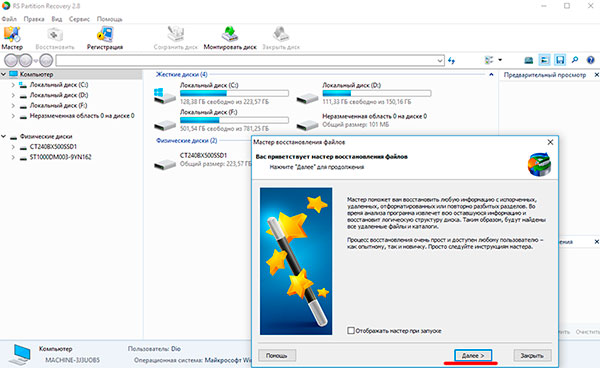
Шаг 1. Запускаем уже установленную утилиту RS Partition Recovery. Для быстрого освоения функционала программы в ней присутствует Мастер – программный проводник, через который процесс восстановления сможет совершить любой пользователь, независимо от уровня владения компьютером. Для начала работы в первом окне Мастера нажимаем кнопку «Далее».
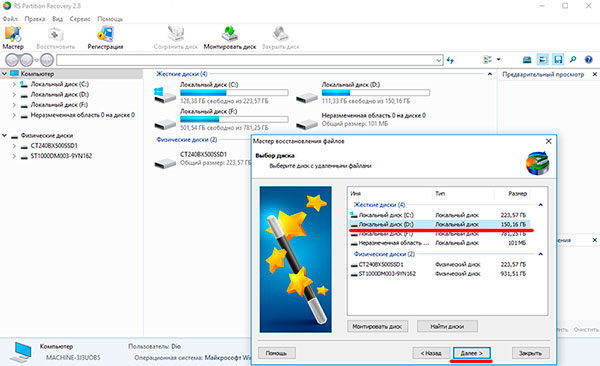
Шаг 2. В открывшемся меню мастера следует выбрать логический раздел, диск, флешку или любое другое запоминающее устройство.
В нашем случае процесс восстановления информации будет произведен с диском D. Выбираем необходимый раздел и нажимаем кнопку «Далее».
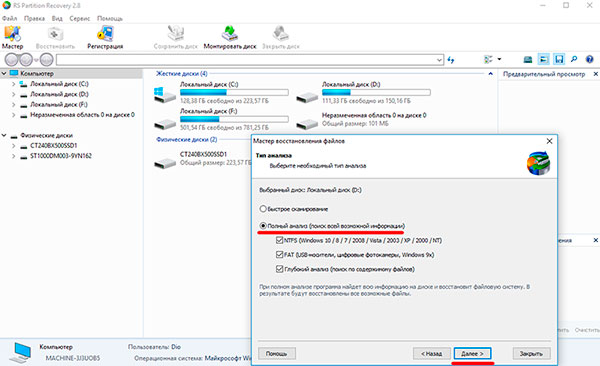
Шаг 3. В открывшемся меню Мастер RS Partition Recovery предложит выполнить быструю или полную проверку накопителя для поиска данных. Быстрое сканирование следует использовать, если файлы были удалены сравнительно недавно.
Если диск был отформатирован, мы рекомендуем воспользоваться полной проверкой для выявления всех возможных данных для восстановления. Выбираем «Полный анализ» и нажимаем «Далее».
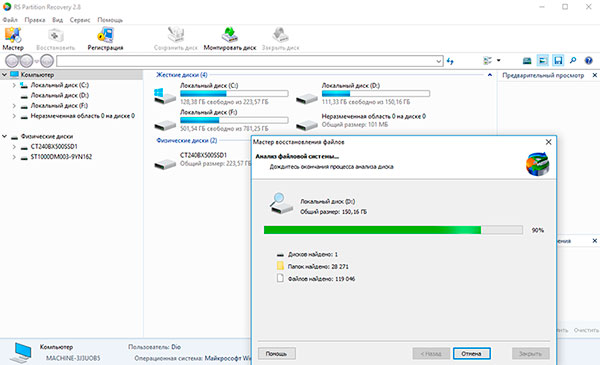
Шаг 4. Процесс анализа диска отображается в виде графической шкалы. Стоит отметить, что полный анализ может занять некоторое время, которое напрямую зависит от объема диска и количества хранящихся на нем данных.
В этом шаге следует просто дождаться завершения анализа, не выключая и не перезагружая компьютер. Во время анализа следует воздержаться от сохранения, записи или считывания файлов с проверяемого диска!
Шаг 5. После завершения анализа следует нажать кнопку «Готово». Сразу после этого откроется восстановленная структура носителя. Теперь необходимо перейти в папку, где хранились важные данные перед удалением.
В нашем случае мы восстановим фотографии из мессенджера Viber. Изображения были частично утеряны в ходе неудачного форматирования раздела.
Переходим в нужную папку и находим удаленные изображения. Удаленные файлы помечены красным крестиком. При наведении указателем мыши на файл во всплывающем сообщении будет указан вероятный прогноз для восстановления.
Помимо этого, если выделить конкретное изображение, в правой части окна «Предпросмотр» можно увидеть изображение, что позволит быстро обнаружить необходимые фото.
Для восстановления удаленных файлов выделяем их в любом порядке, после чего нажимаем по кнопке «Восстановить».
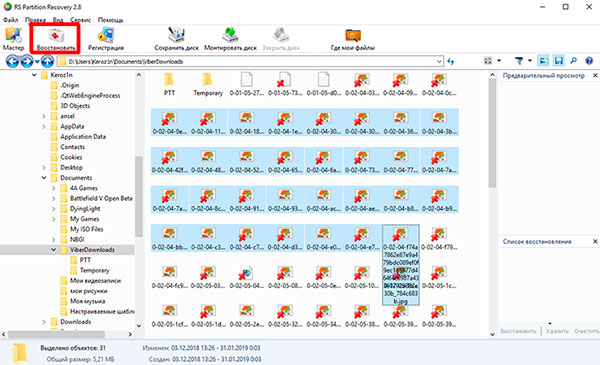
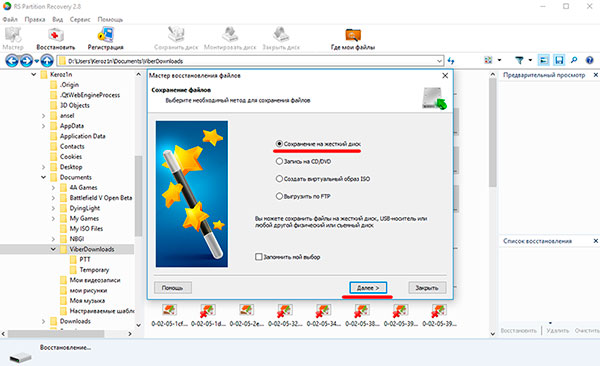
Шаг 6. Теперь достаточно выбрать носитель, куда будут сохранены восстановленные данные.
Важно! Восстановление данных обязательно должно производиться на другой носитель!
Для этого в функционале RS Partition Recovery присутствует возможность сохранения восстановленных файлов на диск, выгрузки на сервер, записи на флешку и т.д.
В нашем случае используется два накопителя, поэтому восстановление будет произведено на жесткий диск. Выбираем необходимый вариант и переходим «Далее».
Шаг 7. Указываем путь для восстановления, оставляем все другие настройки по умолчанию и нажимаем кнопку «Восстановить».
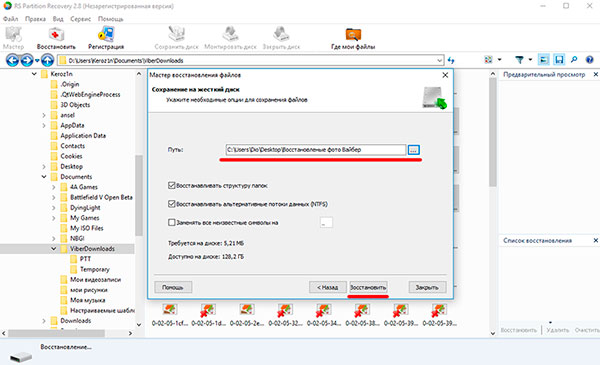
Файлы были успешно восстановлены, для их просмотра достаточно перейти по пути, куда RS Partition Recovery вернул отформатированные данные.
Но … всегда есть «но». Хороший инструмент для восстановления не может стоить дешево! А если вы собираетесь восстановить лишь один отформатированный диск и не уверены, что приобретаемый для этого инструмент пригодиться вам снова, просто грех не попытаться сократить расходы на его покупку…
FAT и NTFS Recovery
Сегодня вы можете сэкономить до 40% стоимости RS Partition Recovery, выбрав инструмент, способный восстанавливать диски только в системе FAT или NTFS. Обратите внимание, что вам нужно купить инструмент, который соответствует именно исходной файловой системе!
Если исходный диск был в NTFS, воспользуйтесь RS NTFS Recovery.
Если вы работали в FAT/FAT32, вам нужен RS FAT Recovery!
Таким образом, вы приобретете точно такой же качественный инструмент, как RS Partition Recovery, просто ограниченный возможностью работать либо в FAT, либо в NTFS. Идеальный выбор для одноразовой работы.
Часто задаваемые вопросы
Это сильно зависит от емкости вашего жесткого диска и производительности вашего компьютера. В основном, большинство операций восстановления жесткого диска можно выполнить примерно за 3-12 часов для жесткого диска объемом 1 ТБ в обычных условиях.
Если файл не открывается, это означает, что файл был поврежден или испорчен до восстановления.
Используйте функцию «Предварительного просмотра» для оценки качества восстанавливаемого файла.
Когда вы пытаетесь получить доступ к диску, то получаете сообщение диск «X: \ не доступен». или «Вам нужно отформатировать раздел на диске X:», структура каталога вашего диска может быть повреждена. В большинстве случаев данные, вероятно, все еще остаются доступными. Просто запустите программу для восстановления данных и отсканируйте нужный раздел, чтобы вернуть их.
Пожалуйста, используйте бесплатные версии программ, с которыми вы можете проанализировать носитель и просмотреть файлы, доступные для восстановления.
Сохранить их можно после регистрации программы – повторное сканирование для этого не потребуется.
Как восстановить отформатированный жесткий диск?
В большинстве случаев удаленные с жесткого диска файлы можно без проблем восстановить. Рассказываем, как это сделать.
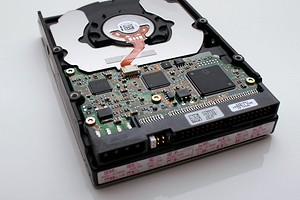

Можно ли восстановить отформатированный жесткий диск
При форматировании диска сначала удаляется только его оглавление, а сами данные никуда не исчезают. Соответственно, файлы еще можно восстановить — просто ваш компьютер не знает, где они находятся.

Если вы отформатировали свой основной жесткий диск во время установки операционной системы, проблема сложнее. Тогда вам понадобится другой компьютер, другой жесткий диск с операционной системой или загрузочный диск (Boot-CD). Как сделать диск для загрузки Windows, описано в этой статье.
Как восстановить отформатированный жесткий диск
Если повезет, вы сможете сохранить большинство файлов с отформатированного жесткого диска. Для начала подключите HDD к компьютеру с работающей операционной системой.
Для восстановления используйте, например, программу Recuva или Easeus Data Recovery Wizard. В большинстве бесплатных утилит такого типа вы можете приобрести дополнительный контент премиум-класса, но чаще всего достаточно и базовых функций.
Задайте программе задачу поиска на отформатированном жестком диске. Но не удивляйтесь, что процесс может занять несколько часов, в зависимости от объема вашего HDD. Кроме того, вам понадобится диск, на котором достаточно места для сохранения спасенных файлов.
После того, как все файлы будут восстановлены, вам придется отсортировать их вручную. При этом появятся даже те данные, которые вы уже давно удалили из корзины. Для лучшего обзора используйте параметры сортировки файлов вашей операционной системы: «создан» и «изменен».
Восстановление отформатированных жестких дисков
Как восстановить данные, если диск был отформатирован
Способы восстановления жестких дисков после форматирования
Способы форматирования жесткого диска
Причины утери данных
Случайное форматирование HDD
Изменение файловой системы из FAT в NTFS
Программа Auslogics File Recovery
Процедура восстановление информации с отформатированного жесткого диска
Если раздел был полностью удален
Восстановление в лаборатории Storelab
Восстановление отформатированных жестких дисков
Жесткий диск компьютера – основное хранилище всех данных пользователя. Помимо папок и файлов пользователя здесь хранятся файлы системы, без которых компьютер попросту не запустится. Чаще всего пользовательские или системные данные находятся в разных разделах жесткого диска, чтобы в случае потери одного из них не затрагивался второй. Но из-за ошибок, проявлений человеческого фактора, можно случайно стереть важные данные, которые больше неоткуда взять. К счастью, восстановление данных с отформатированного жесткого диска не только возможная, но и несложная процедура.
Способы форматирования жесткого диска
Чтобы понять, как восстановить данные с форматированного жесткого диска, желательно понимать что это за процедура. Теоретически, форматирование может быть двух видов:
Отформатировать винчестер можно как при помощи средств операционной системы, так и при помощи программного обеспечения сторонних разработчиков. Если оно было выполнено средствами системы (например, Windows), то шансы на то, чтобы успешно вернуть утраченные данные почти 100%. Сторонние программы могут оказаться не так просты, будут использовать более глубокие способы очистки носителя. Например, при использовании функции затирания восстановить данные уже будет нереально, какой бы для этого способ не использовался.
Причины утери данных
Случайно удалить один или несколько файлов с компьютера – распространенная ошибка, которую умудряются допускать даже продвинутые пользователи ПК. Стандартное удаление данных легко обращается вспять через «Корзину». Если данные были удалены из Корзины, или целенаправленно стирались «мимо нее» (при помощи комбинации клавиш Shift+Del), то восстановить их гораздо сложнее.
Но вот непредвиденное форматирование всего диска целиком – куда более редкий интересный случай. Обычный пользователь вообще почти не притрагивается к такой необходимости, максимум что он очищает таким образом – обычную флешку. А потому для несанкционированного стирания целого жесткого диска существует только пара возможных причин.
Случайное форматирование HDD
Обычно нужные разделы винчестера форматируются абсолютно случайно. Поскольку процесс происходит быстрее, чем очистка флешки, пользователь даже не сразу догадывается, что он сейчас натворил.
В каких же случаях происходят ошибки? Такая путаница может произойти в таких ситуациях:
Изменение файловой системы из FAT в NTFS
Существуют разные файловые системы, отличающиеся способами хранения данных. Для Windows распространенными системами являются FAT (16 или 32) и NTFS. FAT – более древняя система (создавалась еще в середине 90-х годов), на современном оборудовании почти не используется. Ее главный недостаток для пользователя – невозможность работы с данными, объем которых превосходит 4 Гб. К тому же при работе с папками, в которых очень много данных, производительность начинает падать в разы, а сбои случаются с неприятной учащенностью.
NTFS лишена этих проблем, если по каким-то причинам винчестер пользователя находится под управлением старой FAT, то его желанием будет перейти на более современную файловую систему. Но загвоздка заключается в том, что при переходе на другую систему все данные с жесткого диска непременно будут удалены. Не все люди знают об этом, при излишней торопливости даже не читают предупреждение об этом. Итог, как можно уже догадаться, прост – винчестер будет полностью очищен.
Программа Auslogics File Recovery
Как восстановить информацию после форматирования жесткого диска с помощью специальной программы? Auslogics File Recovery справится с задачей почти в 100% случаев! Возможности у этого приложения следующие:
Процедура восстановление информации с отформатированного жесткого диска
В первую очередь нужно загрузить программу (лучше всего с официального сайта ) на ПК и установить ее. Главный момент – устанавливать ее нужно не в отформатированный раздел, откуда нужно восстанавливать информацию.
После установки запускаем Auslogics File Recovery. В списке слева нужно найти нужный диск и выбрать его.
Теперь нужно выбрать типы данных, которые были утрачены при очистке. Если пользователь точно помнит,что ему нужно восстановить, процесс станет гораздо проще. Программа может искать много разных видов файлов – от текстовых документов или веб-страниц до музыки, видео. Если вспомнить что именно нужно вернуть не получается, выбирается пункт «Искать все типы файлов». Так программа найдет и восстановит все, что возможно, но скорее всего затратит на это гораздо больше времени.
Auslogics File Recovery позволяет указать данные по времени изменения данных. Это удобно, если человек помнит, к примеру, когда были сделаны нужные ему фото или видео и набраны документы. Указав примерную дату можно добиться ускорения процесса поиска, и в дальнейшем полученные данные можно будет проще сортировать.
На следующем шаге можно будет указать названия и расширения искомых файлов и папок. Принцип тот же – чем больше пользователь помнит,тем быстрее и проще будет выполнена вся процедура. После этого нужно нажать «Далее».
Дополнительно можно активировать функцию под названием «Выполнять глубокое сканирование». Глубокий поиск, как можно догадаться, будет более эффективным способом вернуть информацию, но может затянуться раза в полтора. Нужно решить, пожертвовать ли временем ради эффективного финала. При прочие опции лучше не трогать. Теперь остается только запустить процесс,нажав на кнопку «Поиск».
Программа начнет выполнять свою задачу, в то время как пользователю остается только ждать результата. После окончания работы Auslogics File Recovery выведет на экран список того, что удалось найти и получится восстановить.
Некоторые файлы при восстановлении потеряют свое название, и отличить их от остальных придется по дате изменения или расширению. Также программа предоставляет возможность предварительного просмотра данных. Особенно полезной эта функция будет тогда, когда файл получится восстановить только отчасти.
В настройках программы желательно включить пункт «Восстановить поврежденные файлы». При повреждении каких-либо данных (что вполне обычное явление при форматировании) Auslogics File Recovery попытается восстановить их по исходным данным. Это значительно повысит вероятность возврата данных в целости и сохранности, но чревато потерями времени и нагрузкой процессора.
Если раздел был полностью удален
Когда раздел винчестера удалили, и на его месте создали абсолютно новый, то Auslogics File Recovery также поможет вернуть утраченные файлы. Даже несмотря на то, что на месте старых данных отныне не просто пустое место, а совершенно новые файлы и папки.
Чтобы попробовать выполнить такую процедуру это нужно следующее:
Найденные разделы будут отображаться вместе со всеми остальными в левой части окна программы. И с ними можно будет работать по тому же самому принципу, как и с обыкновенными – выполнять поиск и восстановление файлов, указывать их тип и дату изменения и т. д.
Заключение
Восстановление файлов с отформатированного жесткого диска вполне возможно. Если же процесс очистки HDD происходил при помощи средств операционной системы (например, при переустановке Windows), то вернуть утраченную информацию будет не сложно. Если жесткий диск зачищался посторонними программами и более жестким способом, то вернуть утраченное вероятнее всего не получится. Подобное происходит по случайности – HDD форматируется при попытке переустановить Windows или сменить файловую систему.
Как восстановить данные после форматирования флешки и диска
Ситуации в жизни могут быть разные, и порой можно утратить весьма важные данные. К счастью, довольно редко это происходит безвозвратно и в большинстве случаев, возможно, все с легкостью исправить. Главное владеть подходящим программным обеспечением и правильной информацией.
Разработчики программного обеспечения стараются максимально облегчить жизнь пользователей. Поэтому сегодня стали появляться продукты, позволяющие лечить файловую систему. Что особенно примечательно, для этого не нужно обладать специальными навыками и знаниями.
Возможные причин потери данных
Потерять данные можно по различным причинам:

Важно! Старайтесь использовать корзину, дабы не возникало проблем.
В первом и третьем случаях с большой долей вероятности можно добиться успеха. Если же в дело закрались вирусы или проблемы с диском, то не стоит надеяться на положительный исход операции.
Алгоритм восстановления файлов
Лечение файловой системы жесткого диска вне зависимости от выбранного программного обеспечения, работает по единому алгоритму.
Выглядит он следующим образом:
В зависимости от выбранного программного обеспечения процесс сканирования может различаться. Более профессиональные версии работают с кластерами, что позволяет добиваться максимального результата. Относительно простые образцы работают с временными данными.
Наглядный пример форматирования флешки с последующим восстановлением данных
Зачастую с флешками приключаются проблемы, и их приходится форматировать. Что же делать, если там расположены важные данные. К счастью, можно все без труда исправить.
Рассмотрим восстановление данных после форматирования флешки в максимально наглядном виде:
Возобновление данных
Существует множество различных программ для выполнения данной операции. Каждая из них имеет определенные особенности. Далее рассмотрим наиболее популярные на сегодняшний день.
Видео: Восстановление удалённых файлов
Recover My Files
Данная утилита позволяет возродить файлы даже после глубокого форматирования. Однако её можно применить только в тех случаях, когда диск работает в нормальном режиме. Для этого делаем следующее:
Как правило, эта утилита не всегда эффективна, если с носителем возникли проблемы.
Как удалить Касперского с компьютера? Ответ тут.
Recuva
Как правило, операционная система не уничтожает файлы физически. То есть информация об этом к контенте содержится в специальной таблице. Она может лишь затереться, если на их место будет произведена запись.
Специалисты советуют, прежде чем восстановить данные присоединить винчестер (или подобный носитель) к другому компьютеру. Это актуально в тех случаях, когда причиной проблемы стали вирусы.
Важно! Старайтесь делать восстановление сразу же после потери данных.
При запуске программы, она начинает сканировать носитель на предмет наличия уничтоженных файлов (подходят как FAT, так и NSTS системы). Те файлы, которые можно 100% восстановить, подсветятся зеленым. Красная же подсветка значит, что они уничтожены безвозвратно.
Процедура использования программы Recuva выглядит следующим образом:
Отметьте для себя несколько профилактических мер, чтобы не возникало подобных проблем:
Как восстановить данные после форматирования диска в R-Studio
Данная программа довольно мощная, так как она использует эффективные методы сканирования. Однако даже он не способна дать 100% результатов. Всегда есть вероятность, что процедура закончится неудачно. К примеру, в случае повреждения кластеров она будет бессильна.
Впрочем, отрицательные результаты бывают все же реже, чем положительные. В большинстве случаев имеет место поверхностное форматирование, которые оставляет ячейки информации в нетронутом виде. Если было применено низкоуровневое форматирование, то шансов спасти данные равны нулю.
Совет: используйте утилиту Victoria для проверки дисков на наличие дефектов. Она дает максимальную подробную и точную информацию.
Вышеназванная утилита R Studio позволяет восстанавливать:
Впрочем, разработчики уверяют, что в любом случае шансы на успех велики.
Процесс использования данной программы выглядит следующим образом:
То, что не удалось спасти, можно попробовать вернуть при помощи другого программного обеспечения. Если и это не принесло своих плодов, следует отнести диск в сервисный центр. Специалисты, имея подходящее оборудование, смогут вернуть его к жизни.
Как видите, в непредвиденном удалении файлов нет ничего страшного. Проявив немного старания и терпения, можно с легкостью вернуть все как было. Чтобы не возникало таких проблем в будущем, старайтесь регулярно производить диагностику носителей.