можно ли включить пк без батарейки на материнской плате
Чем грозит компьютеру севшая батарейка?
Большинству более-менее опытным пользователям компьютеров и ноутбуков должно быть известно, что на материнских платах присутствует батарейка, которую часто называют таблетка.
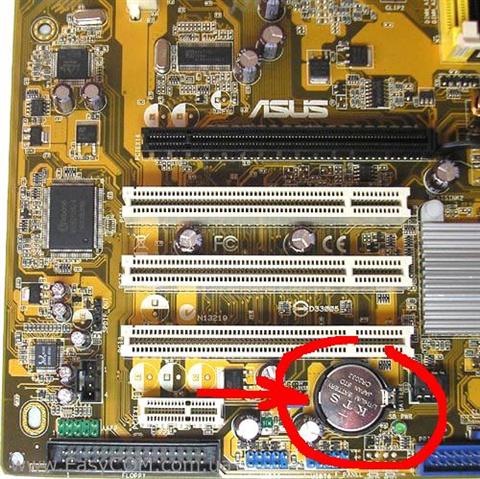
Как найти батарейку в компьютере. Ее вид.
Но далеко не все знают для чего эта самая батарейка нужна и что будет с компьютером, если она сядет. Именно об этом мы и поговорим в данной статье.
Назначение батарейки на материнской плате
Основное ее предназначение – сохранение настроек BIOS (в том числе системных даты и времени) при отсутствующем внешнем питании.
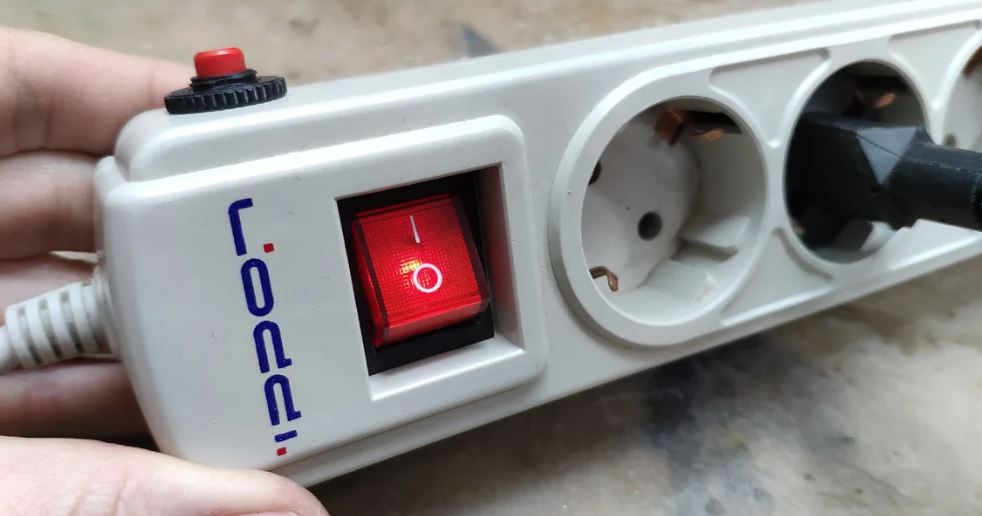
Отключение питания через кнопку на сетевом фильтре
Проще говоря, когда вы полностью обесточиваете системный блок нажатием красной кнопки на сетевом фильтре или извлечением сетевого кабеля из розетки, именно батарейка на материнской плате отвечает за сохранение всех настроек BIOS, среди которых очередность загрузки, параметры разгона, режимы работы жесткого диска, управление вентиляторами охлаждения и многое другое.
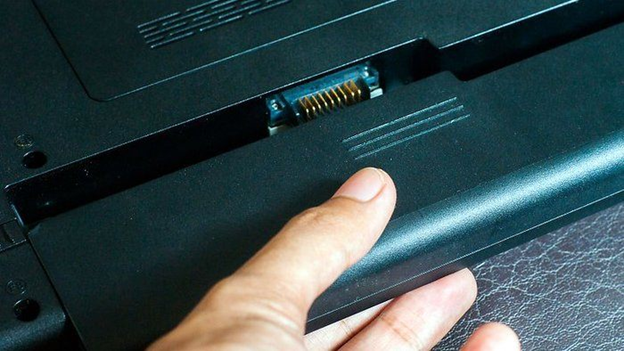
Извлечение аккумулятора ноутбука
В ноутбуках эта батарейка начинает работать при извлечении основного аккумулятора, либо при его выходе из строя.
Что будет, если батарейка села?
В первую очередь, при каждом включении компьютера после полного его отключения вы заметите, что сбивается дата и время. Но это не самая большая проблема.
Севшая батарейка приводит к тому, что при каждом запуске параметры BIOS сбрасываются до заводских. Это значит, что при очередной попытке включить свой компьютер он может попросту не загрузиться из-за того, что параметры загрузки не соответствуют тем, которые выставлены при заводских значениях по умолчанию. Это касается как очередности загрузки, так и режима работы жесткого диска (IDE, AHCI, RAID).
Может ли компьютер не включаться из-за севшей батарейки?
99% материнских плат запустятся с настройками по умолчанию как с севшей батарейкой, так и при ее отсутствии. По крайней мере на экране что – нибудь отобразиться и можно будет зайти в BIOS.
Но существуют платы, которые действительно откажутся стартовать с севшей или отсутствующей батарейкой. Чаще всего это проявляется так: при включении вентиляторы крутятся, индикаторы на системном блоке горят, а изображения на мониторе нет.
Именно поэтому одним из первых действий, которое вы можете предпринять для самостоятельного ремонта вашего ПК, когда системник гудит, а на экране ничего нет – это заменить батарейку. Тем более что она стоит очень мало и поменять ее в большинстве случаев достаточно легко.
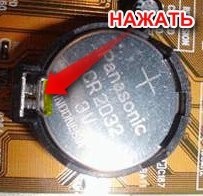
Как вытащить батарейку из материнской платы
Вывод
Батарейка на материнской плате нужна для сохранения параметров BIOS, когда отключено внешнее питание. В большинстве случаев компьютер будет нормально работать даже когда она села. Единственно неудобство в таком случае – постоянно сбивающиеся дата и время.
Но бывают ситуации, когда из-за севшей батарейки параметры загрузки выставляются до заводских значений, с которыми операционная система отказывается загружаться.
Стоит отметить, что достаточно редко, но все же имеют место быть случаи, в которых подсевшая батарейка является причиной черного экрана при включении компьютера или отсутствия реакции на нажатие кнопки включения.
В любом случае 5-6 лет являются ее нормальным сроком службы. По их истечении во избежание проблем с загрузкой операционной системы рекомендуется менять батарейку материнской платы на новую.
Зачем нужна батарейка на материнской плате?
З ачем нужна батарейка на материнской плате компьютера?
 Батарейка на материнской плате. Описание. Предназначение.
Многие пользователи хоть раз слышали, а многие открывали и меняли настройки в BIOS компьютера. Однако не все понимают различие между BIOS и CMOS. Простыми словами, BIOS (базовая система ввода/вывода) — это программная оболочка, которая позволяет пользователю увидеть состояние своего компьютера и изменять некоторые настройки оборудования (например, установить диск, с которого должна загружаться система). Ещё проще, БИОС — это программа. Что же такое CMOS?
«Смос» — это память, в которой хранятся все настройки и параметры, установленные в BIOS. Физически, CMOS — это набор микросхем на материнской плате. Однако, память CMOS, в отличие от, например, памяти жёсткого диска, является энергозависимой. Это означает, что ей постоянно нужен электрический источник питания. В противном случае, все параметры установленные в ней сбрасываются (в том числе и системное время компьютера). В качестве такого источника питания и выступает небольшая плоская батарейка на материнской плате (смотрите на фото).
Характеристики батарейки CMOS:

Когда и зачем менять батарейку
Вообще, литиевые элементы питания, к коим относится CR2032, считаются самыми долговечными. Кроме того, батарейки этого типа устойчивы к воздействию температурных перепадов, что особенно актуально для современных компьютеров. Срок хранения такой батарейки в заводской упаковке может достигать 20-ти лет. И если распечатать её, она будет служить как новая.

В зависимости от производителя (а, соответственно и от качества элемента) батарейка может служить около 10-лет. Однако, специалисты рекомендуют: замену батарейки на материнской плате компьютера необходимо производить не реже, чем каждые 5 лет. Нужно это для стабильной работы компьютера. Ведь батарейка в процессе эксплуатации теряет свою ёмкость и другие свойства. Со временем напряжение может стать нестабильным, что непременно скажется на работе всей системы. Это может произойти раньше или позже.
Так как понять, что батарейку на материнской плате пора менять?

Порядок замены батарейки на материнской плате


Примечание. Имейте ввиду, что при замене элемента питания на материнской плате сбрасываются все системные настройки к заводским (стандартным). Поэтому стоит заранее позаботиться о том, как производится вход в BIOS на Вашем устройстве и вспомнить изменения или записать текущие настройки (до замены). Скорее всего, компьютер сам предложит Вам зайти в BIOS, поскольку, наряду с остальными настройками, сбрасывается и системное время. Если у Вас нет опыта или Вы не знаете, какие изменения вносились в BIOS, то лучше доверить эту процедуру специалисту.
990x.top
Простой компьютерный блог для души)
Может ли материнская плата работать без батарейки?
 Ответ сразу — да, может, ничего опасного в этом нет.
Материнская плата — сложное устройство, которое устанавливает режимы работы подключенных устройств — процессора, оперативной памяти, жестких дисков и других. В каком режиме работает устройство — зависит от настроек BIOS, это в некотором смысле настройки железа на аппаратном уровне. Чтобы они не сбивались, а сохранялись после выключения компьютера — нужен небольшой источник энергии.
Это и есть основное предназначение. Без нее ПК или ноутбук может работать спокойно. У меня был ноут старый, батарейка там села полностью, поэтому при включении сбивались все настройки биоса, включая время и дата. Из-за этого ноут постоянно издавал звук, что нужно настроить время. С вашим железом может быть подобный минус — будет сигнал о том, что требуется что-то настроить, но обычно данный шаг можно пропустить нажав на клавиатуре кнопку F1.

Заменить легко — там есть специальные заглушки, которые нужно отодвинуть и батарейку можно будет спокойно извлечь:

Какая именно нужна? Обычно используют батареи CR2016, CR2025, CR2032, чаще всего — CR2032 на 3 вольта. Отличаются толщиной, емкостью. Узнать какой именно тип нужен — можно из инструкции к материнской плате, также можно поискать мануал к плате в интернете. Часто на самой материнке или на батарее указывается ее тип. Проще всего извлечь батарею и с ней пойти в магазин.
Надеюсь кому-то данная информация пригодилась. Удачи и добра, до новых встреч друзья!
Как определить что села батарейка биоса на материнской плате

Разберемся с тем, как определить, садится батарейка на материнской плате или же нет. А также рассмотрим инструкцию по ее замене. И по последующей настройке компьютера.
Для чего нужна батарейка и можно ли обойтись без нее
Литиевая батарейка в материнской плате не является местом хранения БИОС, но она питает специальный чип CMOS, в котором БИОС хранится.
Это необходимо не только для того, чтобы поддерживать постоянное время и дату на компьютере, но и для его запуска.
Она выполняет две функции:
Если батарейка разрядится полностью, компьютер перестанет работать или будет работать некорректно.
Некоторые путают батарею на плате и аккумулятор ноутбука. На самом деле это два абсолютно разных элемента, выполняющих разные функции.
Признаки разрядившейся батареи
Определить то, что причиной неправильной работы компьютера является разрядившаяся батарейка на материнке, можно разными способами:
Для входа в БИОС нужно просто нажать перед загрузкой операционной системы (до заставки) на клавиатуре клавишу Delete или ту, которая указана в технической документации. Например, на некоторых моделях нетбуков «Самсунг» для входа в БИОС нужно нажать и удерживать клавишу F2.
Зачем материнке батарейка
С помощью батареи материнка подпитывает свою энергию. Благодаря ей происходит сохранность не только основных значений микрочипа, но и расположение параметров самого компа.
Это и приоритетная загрузка с любого рода носителя, энергосберегающий режим, установка клавиатуры, состояние памяти, а также тип самого дисплея (ну, и многие другие функции). Как только придет время менять батарейку, БИОС сама вам все подскажет.
Если материнка начала капризничать, то необходимо проверить батарейку на следующие функциональные способности:
Как поменять батарейку на материнской плате компьютера
Поменять батарею на материнской плате стационарного компьютера довольно просто. Надо сначала отключить его от сети, снять боковую крышку и найти батарейку.
Иногда батарейка может быть скрыта другими элементами в системном блоке. Например, на материнке ASUS M4A78 она расположена в левом нижнем углу на передней части платы.
Сначала надо проверить наличие заряда вольтметром. Если заряд менее 2,7 вольт, то батарея разряжена.
Вытаскивается она легко, так как она вставлена в гнездо, а не припаяна. Подковырнув пинцетом или плоской отверткой, нужно выдавить ее из гнезда и вставить новую.
После этого можно закрывать крышку и включать.
В режиме первого запуска необходимо зайти в БИОС и установить новое время и дату, а также, если на компьютере были установлены особые режимы работы, их можно настроить снова.
Новая батарейка прослужит 5—6 лет.
Тестер батареек и аккумуляторов на Ардуино
Для этого проекта нам потребуется:
Обратите внимание, что в приведенной схеме используется диод для защиты от неправильного подключения одноэлементной батарейки. Если у вас нет диода, то вместо него можно использовать обычный светодиод или обойтись без защиты. Соберите схему, как на картинке выше и загрузите в плату следующий скетч. Ссылка на архив с программой для тестера заряда батарей на Ардуино размещена ниже.
Скетч. Тестер батареек Ардуино своими руками
#define RED 2 // красный светодиод #define YELLOW 4 // желтый светодиод #define GREEN 6 // зеленый светодиод #define TESTER A1 // порт для подключения батарейки int data; float voltage; void setup() void loop() = 1.5 ) else if ( voltage 1.3 ) else if ( voltage
Как известно, срок службы батареек различен и когда выходит из строя одна, это влечет за собой прекращение работы всего электронного прибора в независимости от того, остались в нем рабочие батарейки, или нет. Поэтому очень важно уметь определять емкость заряда, чтобы понять, можно ли использовать севшую батарейку в оборудовании с меньшими показателями потребляемой мощности или ее пора утилизировать. Как проверить батарейку – в этой статье.
Как проверить работоспособность батарейки?
Если наряду с новыми батарейками есть и такие, у которых величина тока составляет от 0,7 до 1,1 Ампера, то не стоит торопиться их выбрасывать. Такой севший источник питания можно установить в прибор совместно с новым и обеспечить его качественную работу.
Как поменять батарейку на материнской плате ноутбука или нетбука
С ноутбуками и нетбуками сложнее. Производители современных портативных электронных устройств обычно не рассчитывают на то, что аппараты будут использоваться более 5 лет. Поэтому не все производители строят архитектуру устройства с учетом того, что владелец гаджета будет менять батарейку на материнской плате.
Примером такого отношения к покупателям являются ноутбуки ASUS и ACER, в которых батарейка установлена таким образом, что для ее замены придется разобрать нижнюю часть ноутбука полностью. Разъединить обе крышки, снять клавиатуру, жесткий диск и дисковод.
В остальном замена старой батарейки на новую происходит точно так же, как и на компьютере.
Для работы понадобятся следующие инструменты:
При работе следует действовать аккуратно.
Если есть возможность установить батарейку без разбора корпуса, то понадобится только вольтметр и подходящая отвертка. Сначала отключают от сети и вытаскивают аккумулятор. Потом открывают крышку над картами оперативной памяти. Если рядом со слотами под карты нет гнезда под батарейку, то придется разбирать ноутбук полностью.
Важно выкрутить все болты, чтобы корпус можно было беспрепятственно разобрать.
Болты закрепления корпуса и болты закрепления материнской платы необходимо укладывать в отдельные кучки, чтобы потом не перепутать, куда и какие болты закручивать.
Какая батарейка нужна
Для замены подойдут такие типы: CR2032, CR2024 и CR022, но лучше использовать оригинальную батарейку.
Батареи различаются между собой не только диаметром, но и толщиной.
Если батарейка не подходит хотя бы по одному из этих двух параметров, ее будет невозможно установить.
Приобрести батарейку для материнской платы можно в магазинах, где продают компьютеры или мобильные телефоны. Также их продают в магазинах часов и бытовой техники, поскольку такие батарейки используют в различных электронных устройствах. Цена элемента питания зависит от марки и типа.
Простые китайские стоят дешевле, но прослужат значительно меньше.
Заменить батарейку на обычном стационарном компьютере можно самостоятельно. Боковая или нижняя крышка снимается легко, надо только открутить отверткой 2—3 болта, надавить и сдвинуть ее. После этого надо только вытащить старую батарею и вставить новую.
А вот ноутбук лучше отнести в какой-нибудь сервисный центр, например DNS. Там мастера имеют большой опыт разбора и сбора таких устройств, поэтому риск что-нибудь поломать или вкрутить не те винтики равен нулю.
Чтобы понять, насколько процесс замены батарейки в материнской плате, достаточно посмотреть видео:
Меняем батарейку на плате самостоятельно
С уже севшей батарейкой прогуляйтесь до ближайшего магазина техники. Вам нужна такая же модель – если она будет чуть толще или больше в диаметре, то просто не поместится в слоте.
Что приятно, стоимость элемента питания небольшая – около 1 доллара. Если в магазинах модель найти не смогли – попробуйте отыскать в онлайн-маркетах, ведь аналогов как таковых не существует.
Дома монтируйте новую деталь на место старой и установите плату на место. Потом нужно будет немного повозиться «с бубном»:
Чуть сложнее ситуация с ноутбуком – не так просто изъять материнскую плату и заменить деталь. Если решили делать это самостоятельно – постарайтесь найти видеоинструкцию именно для вашей модели техники. Если инструкций нет – лучше доверьтесь профессионалам.
Надеемся, наша статья подскажет, что именно не так с вашим верным «железным другом» и поможет устранить неполадки.
Настройка БИОСа после замены батарейки
При замене батарейки часто возникает необходимость настроить БИОС под себя. Необходимо будет установить текущее время, настроить производительность, подключить или отключить тачпад.
Для этого нужно зайти в БИОС описанным выше способом. Это можно сделать самостоятельно, если сохранилась техническая документация на компьютер, которая идет в комплект с ним при покупке, или обратиться в сервисный центр.
А что, если не в батарейке дело
Иногда причина сбоя не одна, а несколько. Это неудивительно, так как время службы устройства, на котором села батарея, составляет не менее 5 лет.
Проблемы могут быть не только с ней, но также с чипом CMOS или оперативной памятью. Также могут выйти из строя некоторые транзисторы на материнской плате.
Чтобы определить причину неисправности точно, необходимо провести диагностику компьютера. Сделать это можно самостоятельно с помощью специальных программ-утилит. Также могут помочь специалисты сервисного центра.
Если техника старая (более 10 лет), то, скорее всего, придется проводить диагностику и замену элементов самостоятельно, так как в сервисном центре ремонт обойдется дороже, чем будет стоить новый аппарат.
Признаки севшей батарейки
Не тяните до «перитонита» – как только какой-то из признаков явился «во всей красе» — меняйте батарейку, не ждите, когда техника перестанет работать.
Важно! Какие-то из приведённых признаков будут актуальны только для определённых моделей плат и на других появляться не будут.
Сбрасываются настройки BIOS
BIOS находится на отдельной микросхеме материнской платы и получает питание как раз от батарейки. Если питания не хватает, информация из него не поступает. Начинают слетать настройки:
ОС постоянно перезагружается
Ещё один «ненадёжный» признак. Перезагружаться непрерывно ОС может по самым разным причинам – вирусного ПО, конфликта ПО, поломки жёсткого диска. Впрочем, проблема может быть связана и с источником питания на материнской плате.
Как выглядит сама проблема? После совершения действия (загрузки рабочего стола при запуске или старта копирования файлов) виндоус начинает перегружаться, но до конца этот процесс не доходит.
Компьютер не загружается
Это сигнал о севшей батарейке, знакомый владельцам старых моделей. Если материнская плата относительно «молодая», такой проблемы возникнуть не должно.
Заикание звука и появление посторонних шумов
Если неожиданно воспроизводимая музыка начала «заикаться», во время разговора слышны посторонние шумы, всё потрескивает и причины вы не понимаете – вполне возможны проблемы именно с источником питания BIOSа.
В чём суть? Батарейка – деталь под напряжением. Как только она «готовится испустить дух», то может испускать импульсы. Те «вклиниваются» в нормальную работу устройств записи и воспроизведения звука, что и приводит к помехам.
Как понять, что проблема именно в элементе питания? Тестировать. Если микрофон и динамики внешние, подключите их к другому устройству. Если шумы и заикание звука исчезли — дело в батарейке.
Вступление
реклама
Вспомнить все и быть честным с самим собой
реклама
Из описанных действий становится очевидно, что проблема заключается в сокете, а, быть может, я спалил себе VRM. Но, все ведь мы надеемся, что проблема решится как-то по-другому и пытаемся искать проблему там, где ее нет?
Поэтому переходим к детальной диагностике неисправностей.
Полная диагностика и поиск неисправностей
Итак, мы нажимаем на кнопку включения, но ничего не происходит. Что же делать?
Первое: проверяем подключение всех кабелей, в том числе, включен ли блок питания и запитан ли он от сети. Если неисправности не найдены, то переходим к следующему шагу.
реклама
Третье: если все еще ничего не происходит, то время вытаскивать комплектующие из корпуса на стол или на любую другую поверхность, где бы вам было удобно работать и осматривать комплектующие. Попробуйте все запустить на столе, быть может, железная стенка корпуса каким-то образом замкнула материнскую плату или любой другой элемент ПК.
реклама
Не забываем, что блок питания мы обесточили. После замыкания контактов подайте питание на БП, не забывая о кнопке сзади.
Пятое: допустим, наш блок питания полностью исправен. От сюда следует, что проблема в материнской плате и/или в тех комплектующих, которые закрепляются на ней. Начнем с простого: вытащите батарейку из материнской платы и закоротите контакты в гнезде, куда вставляется батарейка. Создать замыкание будет достаточно в обесточенной материнской плате буквально на 3-5 секунд. Далее попытайтесь запустить плату.
Шестое: если указанные выше действия не привели ни к какому результату, то следует отсоединить от материнской платы видеокарту и уже на этом этапе начать осмотр материнской платы. Также рекомендую подключить к осмотру обоняние, если вы чувствуете запах гари, то, скорее всего, что-то сгорело и вам следует заменить то комплектующее, которое сгорело. Но, если визуальный осмотр не выявил никаких физических дефектов, то попробуйте запустить систему без видеокарты (естественно, и без других подключенных к плате устройств).
Восьмое: допустим, система не запустилась и в этом случае. Следовательно, проблема кроется в процессоре либо же в материнской плате. Но не стоит заранее беспокоиться, что кто-то из них труп или нуждается в дорогом сервисном ремонте. Снимите кулер с процессора, очистите его крышку от термопасты. Внимательно осмотрите как ножки процессора, так и его подложку и CMT-компоненты (если таковые имеются). Если при визуальном осмотре было выявлено, что процессор в полном порядке, то пришло время осмотра сокета.
Внимательно осмотрите околосокетное пространство и сам сокет. Если визуальный осмотр не выявил никаких проблем, а запаха гари вы не чувствуете, то осмотрите материнскую плату с обратной стороны. Вам необходимо снять бекплейт, внимательно осмотреть CMT-компоненты за сокетом, осмотреть все дорожки на плате на предмет царапин, на текстолите материнской платы не должно быть никаких трещин. В случае, если визуальный осмотр также не выявил неисправности, то по ключу вставьте процессор обратно в сокет и попробуйте запустить систему. На крайней случай, если плата все равно не запустилась, то попробуйте запустить материнскую плату без процессора.
Девятое: если же и в этом случае система отказывается запускаться, это значит, что либо проблема только в материнской плате, либо проблема и в материнской плате, и в остальных комплектующих (кроме блока питания). В этом случае вам остается лишь снять радиаторы с цепей питания материнской платы и, соответственно, осмотреть так называемый «питальник» вашей материнской платы. Вас должны интересовать конденсаторы и полевые транзисторы (мосфеты). Если вышедший из строя конденсатор определить достаточно легко, то вышедший из строя транзистор чаще всего можно определить только благодаря прозвонке мультиметром. Вздувшийся конденсатор или неработающий транзистор достаточно легко заменить, выпаяв обыкновенным паяльником на 40-60 ватт.
Естественно, что я описал лишь самые банальные проблемы и неисправности, которые поддаются диагностике без специализированного оборудования и профессиональных навыков. Если, допустим, вы пролили на системный блок какую-либо жидкость или уронили на работающую материнскую плату какой-либо металлический предмет, проводящий электрический ток (винтик или отвертку), после чего произошло выключение ПК (возможно, что со спецэффектами), то в данном случае вам не обойтись без специальных навыков или сервисного обслуживания.
Ремонт в моем случае
Итак, для начала я снял башенный кулер, извлек процессор и приступил к осмотру сокета. В некоторых местах он был запачкан термопастой. Но в целом выглядел без физических повреждений. Благо я его не выломал, случайно оперевшись рукой на кулер.
Остатки термопасты по краю сокета я вычистил обычной чистой зубной щеткой. В трудно досягаемых местах лучше всего воспользоваться зубочисткой. Если сокет сильно загажен, то рекомендуется промыть его спиртом, ацетоном, бензином и чистить мягкой зубной щеткой, в некоторых случаях подойдет игла (если сокет LGA).
На внутренней части подложки процессора были следы термопасты. Их я счисти ватной палочкой, не задевая ворсом ноги процессора. Но рекомендую использовать обычную деревянную зубочистку.
Как удалось выяснить, термопаста в большинстве случаев не проводит электрический ток. Даже если она присутствует в сокете и на внутренней стороне подложки процессора, то это не приведет к замыканию.
Далее я снял бекплейт и осмотрел материнскую плату с обратной стороны. Визуальный осмотр не выявил никаких повреждений.
Я собрал систему и запустил свой ПК. Плата удачно стартовала и предложила мне настроить систему в BIOS, так как «решила», что я установил новый процессор в сокет. Однако в BIOS, к счастью, сохранились все мои профили настроек.
На этом ремонт ПК был завершен, я протестировал конфигурацию в OCCT, все прошло успешно.
Заключение
Если же вы не в состоянии решить проблему своими силами, то, советую вам посетить Конференцию Overclockers.ru, где вам обязательно помогут и дадут совет.
Но в моем случае участники Конференции так и не смогли понять, что именно привело к данной неисправности ПК, поэтому давайте попробуем выяснить в комментариях, что именно не позволяло ПК запуститься и что могло быть (и может быть до сих пор) повреждено в материнской плате?