Как убрать звук в imovie
Как удалить звук (аудиодорожку) из видео на Mac
Если понадобилось удалить всю или часть аудиодорожки с видеофайла и вы являетесь счастливым обладателем Mac, то для этой цели отлично подойдут фирменные бесплатные инструменты от Apple — QuickTime Player или iMovie. В этом материале мы расскажем как это сделать.

Как удалить всю аудиодорожку (звук) из видео на Mac
1. Откройте необходимое видео в стандартном приложении QuickTime Player.
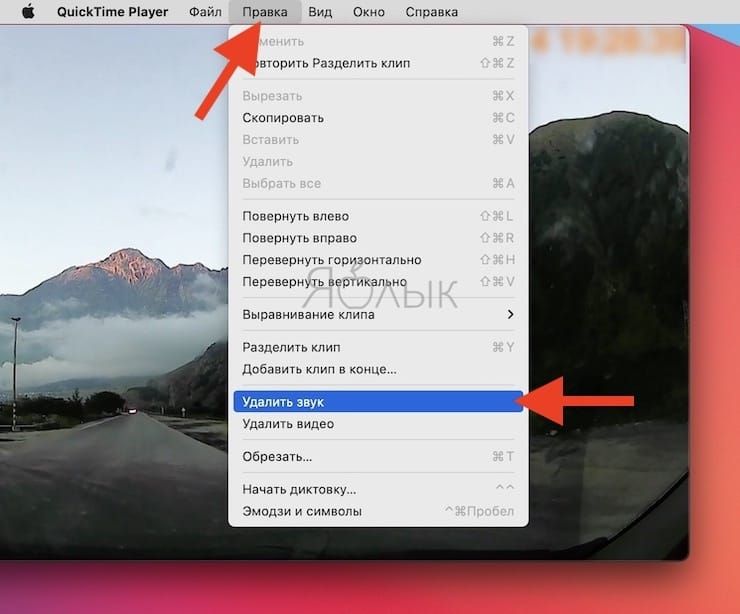
2. В строке меню выберите Правка и нажмите на пункт Удалить звук.
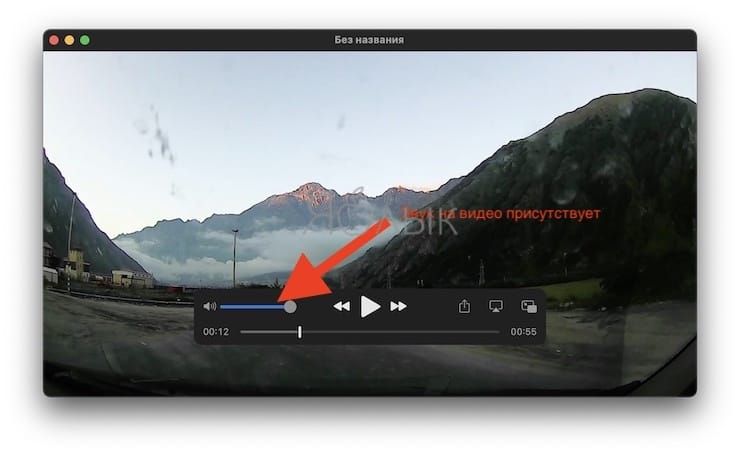
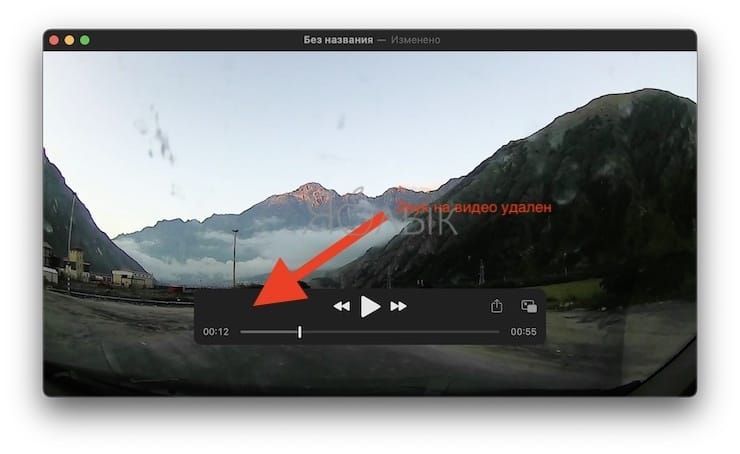
О том, что звук удален будет свидетельствовать отсутствие ползунка громкости на панели инструментов плеера.
3. Нажмите Файл → Сохранить для применения изменений в исходном файле или Файл → Экспортировать как для экспорта файла в необходимом качестве.
Как удалить (вырезать) определенную часть аудиодорожки (звука) из видео на Mac
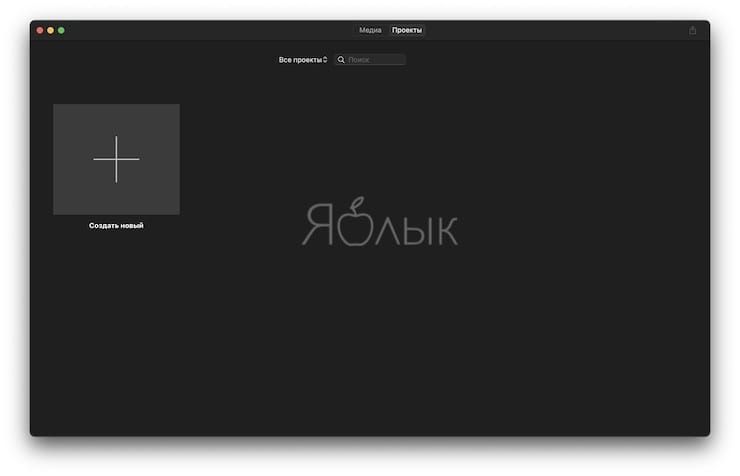
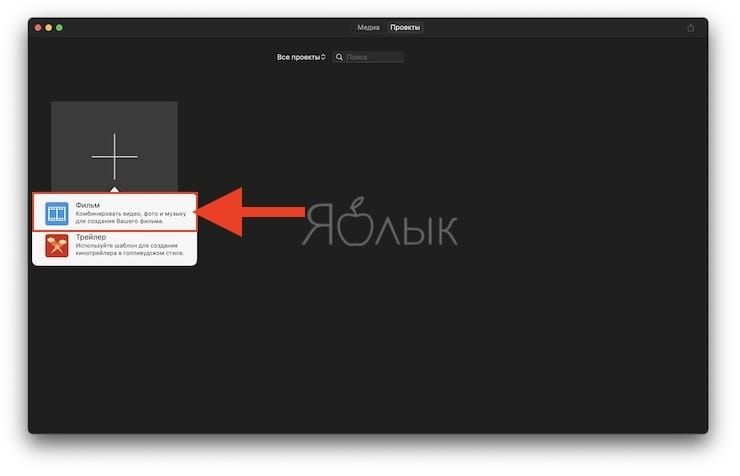
1. Запустите программу и кликните «Создать новый» → Фильм.
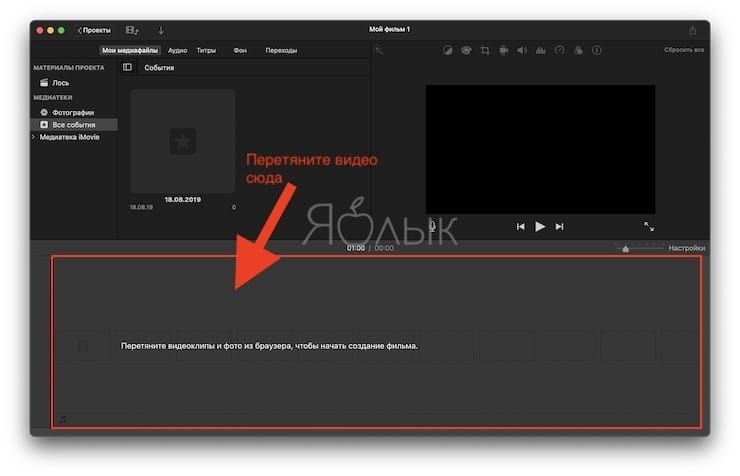
2. Перетащите необходимое видео на таймлайн (временную шкалу).
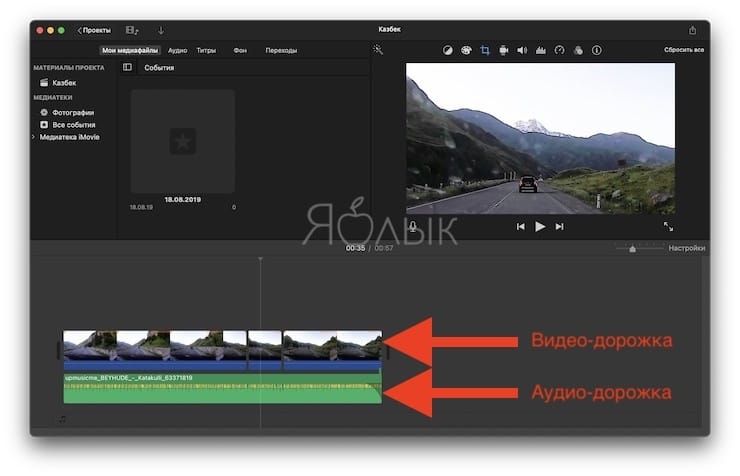
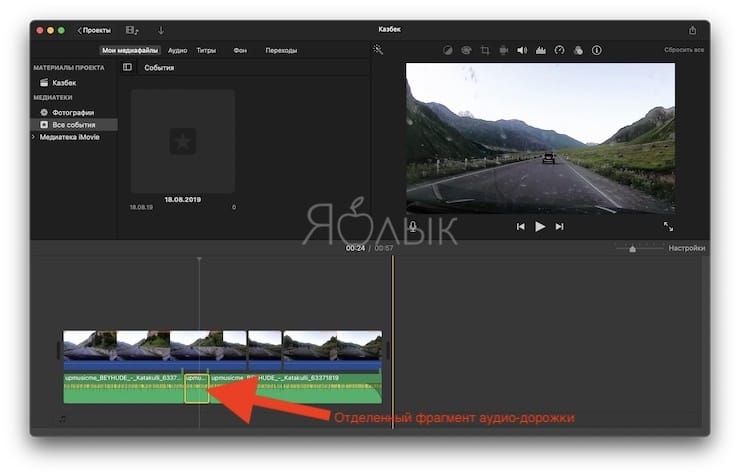
3. Выделите аудио-дорожку и установите курсор в необходимом месте. Нажмите правой кнопкой мыши по аудио-дорожке и выберите пункт Разделить клип. При необходимости, сделайте это действие несколько раз.
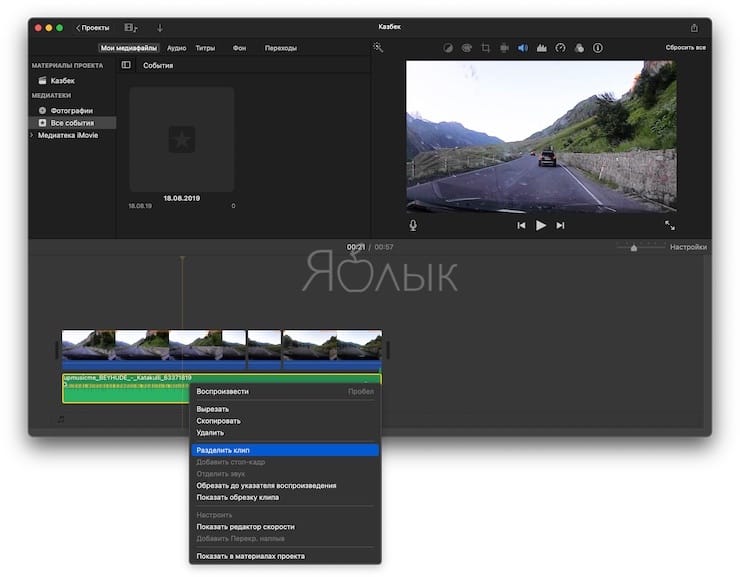
В результате на звуковой дорожке должен появиться отделенный аудио-фрагмент:
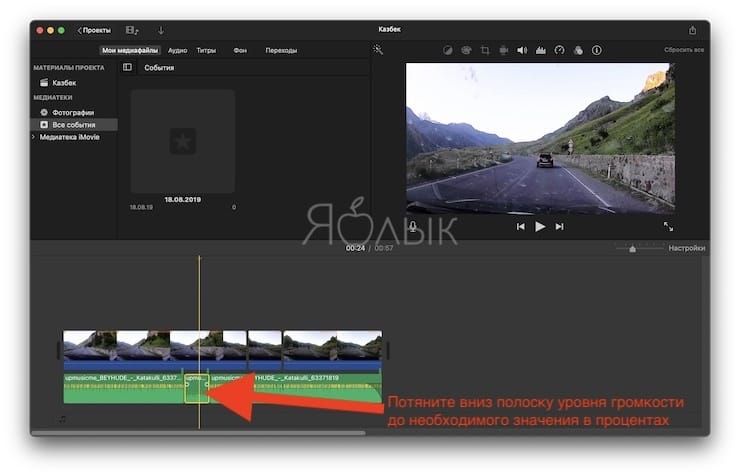
4. Потяните вниз полоску уровня громкости на отделенном фрагменте до необходимого значения в процентах. Например, при установленном значении 0% – звук полностью исчезнет на отделенном фрагменте аудио-дорожки.
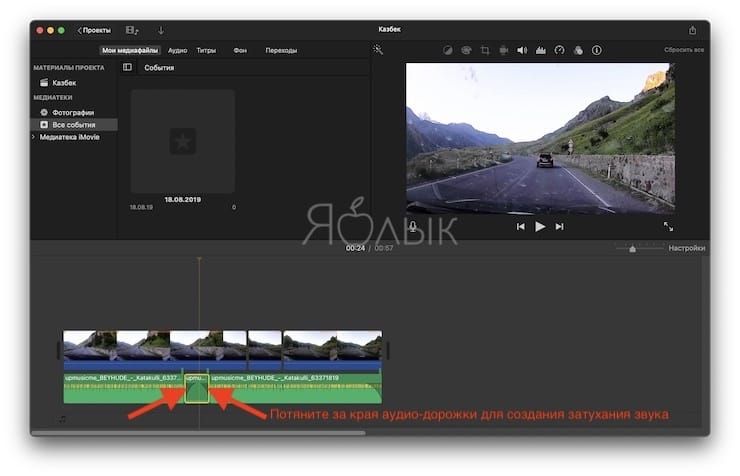
5. При необходимости можно создать постепенное затухание звука. Для этого потяните за край звуковой дорожки.
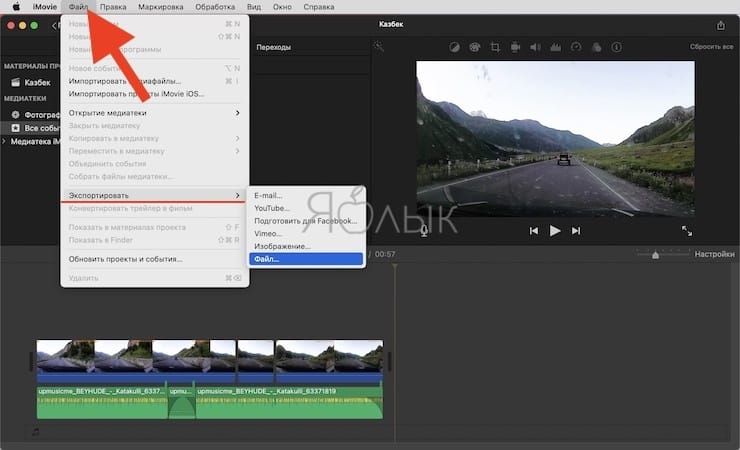
6. Для сохранения изменений и экспорта файла, нажмите в строке меню Файл → Экспортировать → Файл…
7. В правой части окошка имеется возможность выбрать настройки качества. Потом нажмите кнопку «Дальше…».
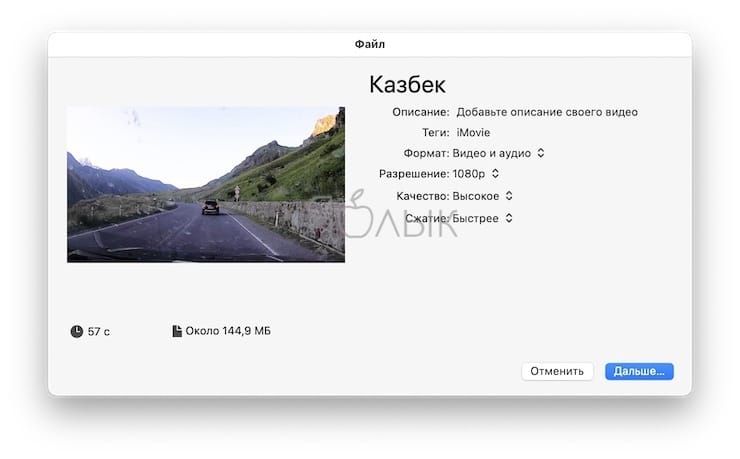
8. Укажите название файла, выберите место сохранения и щелкните по клавише «Сохранить».
Настройки аудиоклипов в iMovie на iPhone
Все аудиоклипы, например фоновая музыка и спецэффекты, располагаются на временной шкале в iMovie. Аудиоклипы отображаются под видеоклипами на временной шкале.
Перенос аудиоклипа
Можно перемещать целые аудиоклипы (кроме фоновой музыки) в другое место в проекте.
В открытом проекте коснитесь и удерживайте аудиоклип синего или красного цвета на временной шкале, пока он не выйдет за пределы временной шкалы.
Перетяните клип в новое место на временной шкале и отпустите.
Настраивание длительности аудиоклипов
Если проект открыт на временной шкале, коснитесь аудиоклипа (синего или красного цвета) или фонового музыкального клипа (зеленого цвета), длительность которого необходимо изменить.
Появляются желтые метки обрезания.
Перетяните метки обрезания в те позиции клипа, где звук должен начинаться и заканчиваться.
Если метка обрезания не перемещается влево или вправо, это означает, что с этой стороны клипа нет дополнительного звука.
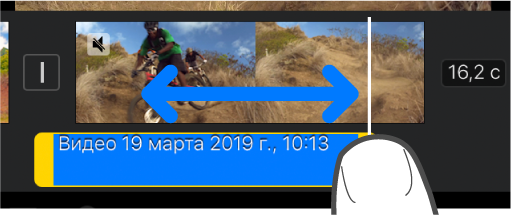
Коснитесь экрана вне аудиоклипа, чтобы скрыть метки обрезания.
Разделение аудиоклипа
Есть два способа разделения аудиоклипа в iMovie. При разделении клипа можно удалить ненужные фрагменты, а также изменить длительность, громкость и скорость воспроизведения любого фрагмента.
В открытом проекте прокрутите временную шкалу и установите указатель воспроизведения в том месте, где нужно разделить аудиоклип.
Коснитесь аудиоклипа на временной шкале, чтобы открыть инспектор в нижней части экрана.
Коснитесь кнопки «Действия»  , а затем коснитесь «Разделить».
Также можно коснуться клипа (он выделяется желтым цветом), а затем смахнуть вниз по указателю воспроизведения, чтобы разделить клип, как если бы Ваш палец разрезал его.
Отделение звука от видеоклипа
Звук можно отделить от видеоклипа, чтобы звук можно было удалить или отредактировать на временной шкале как отдельный клип.
В открытом проекте коснитесь нужного видеоклипа на временной шкале, чтобы открыть инспектор в нижней части экрана.
Коснитесь кнопки «Действия» , а затем коснитесь «Отделить».
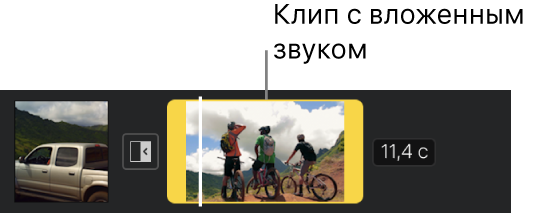
Под видеоклипом отображается новый аудиоклип синего цвета. Теперь можно перемещать, удалять или редактировать аудиоклип отдельно от своего родительского видеоклипа.
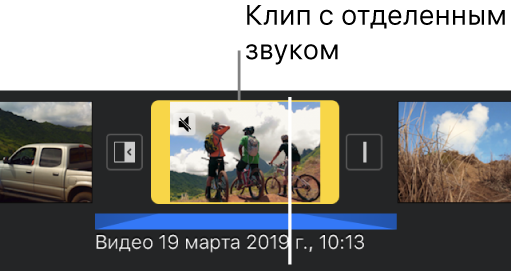
Чтобы добавить в проект фильма только звук из определенного видеоклипа, см. Добавление музыки и саундтреков в iMovie на iPhone.
Удаление аудиоклипа из проекта
Если Вы удаляете аудиоклип, добавленный из медиабраузера или записанный с помощью Вашего устройства, он удаляется из проекта, но по-прежнему остается доступным в медиабраузере (в разделе «Аудио» > «Записи»), и его можно использовать в любом другом проекте.
В открытом проекте выполните одно из следующих действий.
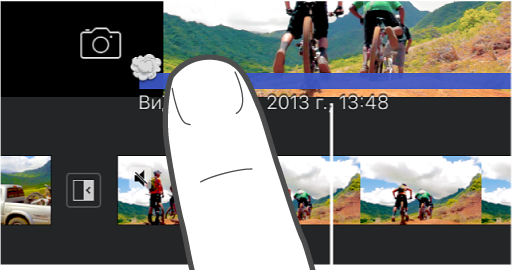
Коснитесь аудиоклипа на временной шкале и удерживайте его, пока он не выйдет за пределы временной шкалы, а затем перетяните его над временной шкалой; когда в углу клипа появится дымок, отпустите аудиоклип.
Коснитесь нужного аудиоклипа на временной шкале, чтобы открыть инспектор в нижней части экрана, затем коснитесь «Удалить» (если кнопка «Удалить» не отображается, коснитесь кнопки «Действия» ).
Перенос звука на фон или передний план
Для того чтобы звук видеоклипа был слышен поверх фоновой музыки, iMovie применяет к фоновой музыке эффект приглушения. Приглушение понижает уровень громкости фоновых аудиоклипов, если в тот же момент времени воспроизводится и видеоклип.
Можно выбрать, какие аудиоклипы находятся на фоне или переднем плане (в любой заданный момент времени у Вас могут быть три аудиоклипа переднего плана и один фоновый аудиоклип).
Коснитесь аудиоклипа на временной шкале, чтобы открыть инспектор в нижней части экрана.
Коснитесь кнопки «Действия» , а затем коснитесь «Фон» или «Фоновый режим».
Цвет клипа меняется: зеленый цвет означает фоновую музыку, красный или синий цвет означает музыку переднего плана.
Настройка аудио в iMovie на iPad
Расположив свои аудиоклипы на временной шкале, можно выполнить точную настройку уровней громкости, нарастания и затухания звука, а также изменения скорости воспроизведения своих клипов.
Отображение и скрытие волновых диаграмм
Звуковые волновые диаграммы являются визуальными изображениями текущего звука. Звуковые волновые диаграммы можно отображать как для настройки и сравнения громкости клипов, так и для присоединения аудиоклипов к своим видео.
Примечание. Так как фотографии не содержат звука, у них нет волновых диаграмм.
В открытом проекте коснитесь кнопки «Волновая диаграмма»  .
.
Волновые диаграммы меняются при изменении громкости клипа и кодируются цветом с желтыми и красными пиками. Это позволяет видеть громкий и искаженный звук. В данном примере отделенный аудиоклип (в синем цвете) содержит несколько таких пиков.
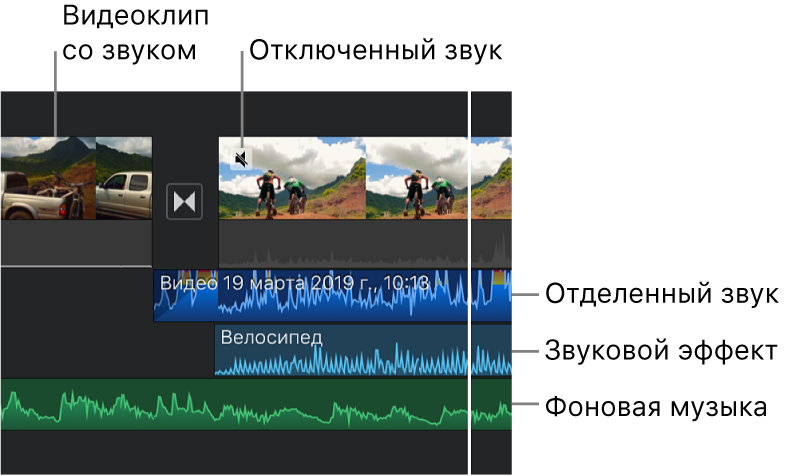
Желтый цвет указывает, что громкость звука находится чуть выше верхней границы идеального диапазона. Красный цвет указывает на слишком высокую громкость и возможное искажение звука. Рекомендуется уменьшить громкость клипа, чтобы волновая диаграмма почти не содержала красных пиков.
Если отключить звук клипа, диаграмма станет затененной, но все равно будет видна на экране.
Регулировка громкости
В открытом проекте коснитесь нужного клипа на временной шкале, чтобы открыть инспектор в нижней части экрана.
Коснитесь кнопки «Аудио»  .
.
Выполните любое из следующих действий.
Отключение или включение звука клипа. Коснитесь кнопки «Выкл. звук»  рядом с бегунком громкости. Если звук клипа выключен, снова коснитесь кнопки «Выкл. звук»
  , чтобы включить звук.
При отключении звука видеоклипа в левом верхнем углу клипа на временной шкале появляется значок отключения звука.
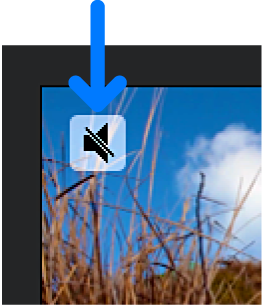
Регулировка громкости. перетяните бегунок громкости влево или вправо.
Для того чтобы звук видеоклипа был слышен поверх фоновой музыки, iMovie применяет к фоновой музыке эффект приглушения. Приглушение понижает уровень громкости фоновых аудиоклипов, если в тот же момент времени воспроизводится и видеоклип. Если звук видеоклипа отключен, приглушение не применяется.
Чтобы закрыть инспектор, коснитесь экрана за его пределами.
Нарастание и затухание звука
Используя метки плавных переходов, можно быстро добавить затухание или нарастание звука к аудиоклипам на временной шкале.
Плавные переходы отображаются на клипе в виде затемненных областей, которые указывают места увеличения или уменьшения громкости.
Если у Вас есть видеоклип со звуком, необходимо вначале отделить звук в виде отдельного клипа, чтобы настроить затухание или нарастание. См. раздел Настройки аудиоклипов в iMovie на iPad.
В открытом проекте коснитесь нужного аудиоклипа на временной шкале, чтобы открыть инспектор в нижней части экрана.
Коснитесь кнопки «Аудио» .
Коснитесь кнопки «Плавный переход», чтобы в начале и конце клипа появились метки плавных переходов.
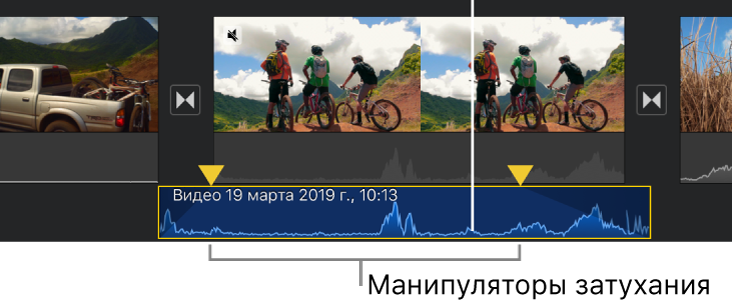
Перетяните метки плавных переходов, чтобы задать длительность нарастания и затухания.
Настройка скорости
В iMovie можно настраивать скорость воспроизведения аудиоклипов. Вы даже можете точно задать настройки скорости для отдельного клипа, разделив его на фрагменты с разной скоростью. Например, можно выделить множество фрагментов, чтобы клип замедлялся, ускорялся, а затем снова замедлялся.
Примечание. Вы не можете изменять скорость саундтрека или музыки темы, добавленной из меню саундтреков. См. раздел Добавление саундтрека или музыки темы.
В открытом проекте коснитесь нужного аудиоклипа на временной шкале, чтобы открыть инспектор в нижней части экрана.
Коснитесь кнопки «Скорость»  .
.
В окне клипа отобразится желтая панель с манипуляторами деления на фрагменты с каждого края.
Чтобы разделить клип на фрагменты, выполните одно из следующих действий.
Перетяните любую желтую метку-манипулятор.
Коснитесь «Добавить» в инспекторе, чтобы создать еще один фрагмент.
В инспекторе перетяните бегунок вправо для увеличения или влево для уменьшения скорости.
Во время перетягивания под клипом отображается относительная скорость (2x означает удвоение нормальной скорости, 1/2x означает половину нормальной скорости и т. д.).
Если Вы хотите создать дополнительные фрагменты, коснитесь части клипа вне фрагмента, выделенного на данный момент, или коснитесь «Добавить» в инспекторе, чтобы установить границу фрагмента возле указателя воспроизведения.
Перетяните желтые метки-манипуляторы, чтобы отметить фрагмент, затем настройте скорость фрагмента с помощью бегунка.
Каждый создаваемый фрагмент будет выделен широкой белой линией в клипе.
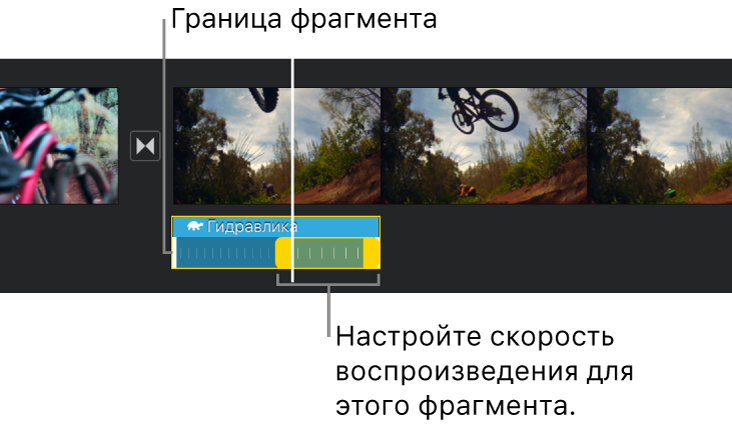
Чтобы сбросить сделанные настройки, коснитесь «Сбросить» в инспекторе.
Когда завершите работу, коснитесь в любом месте за пределами инспектора, чтобы его скрыть.
По умолчанию iMovie поддерживает шаговое изменение высоты тона в ускоряемых или замедляемых видеоклипах. Чтобы изменить эту настройку, коснитесь кнопки «Настройки проекта»  , а затем включите «Тон зависит от скорости». Это позволяет повышать высоту записанного голоса при ускорении или понижать при замедлении.
Как добавить или заменить звуковую дорожку в видео через приложение iMovie
Процесс перезаписи заключается в извлечении существующей аудиодорожки из видеоклипа для её последующего удаления и замены её на свою собственную. Это можно проделать различными способами. Некоторые способы используются для замены фоновой музыки или звуков для добавления новых звуков. Многие видео с YouTube используют перезапись для наложения нового голосового трека в существующим видеофрагменте, например в рекламных роликах. Некоторые музыканты используют перезапись по-другому, они заменяют некачественный звук живого выступления на лучший по качеству или на другую версию звучания.
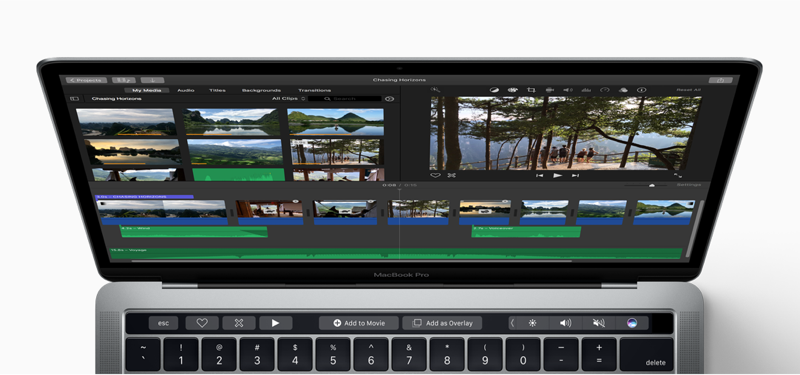
Процесс перезаписи довольно таки легко выполняется в программе iMovie для MacOS, но может усложниться в зависимости от того, насколько вам нужно качественно провести работу.
Далее мы расскажем как можно заменить звук у видео через iMovie.
Удаление и замена аудио в iMovie
Сначала необходимо удалить старую звуковую дорожку в видеоклипе для этого вам нужно создать проект и перетащить туда свой видеоклип, который уже включает в себя аудиодорожку. В приложении iMovie на вашем Mac, создайте новый проект, нажав на значок + в правом верхнем углу. После этого, в своей библиотеки проектов, найдите папку, содержащую видео, которое вы хотите использовать или сделайте поиск в своей медиатеке. Найдите видеоклип, а затем перетащить его во вкладку временной линии iMovie.

Теперь выберите этот клип, а затем в строке меню, выберите команду «Изменить». Нажмите на «Detach Audio» из этого меню. (В качестве альтернативы, можно просто правым кликом мышки выбрать клип и выбрать эту команду там, как это сделано на скриншоте.) Обратите внимание, что iMovie разделило этот клип на два независимых файла: на аудио и видео, так что вы можете свободно редактировать и манипулировать ими по отдельности.
После этого, можно очень просто удалить первоначальную звуковую дорожку и перетащить туда свою собственную. Нажмите на аудио-дорожку в iMovie, а затем Delete на клавиатуре. После можно использовать аудио библиотеку приложения iMovie, чтобы перетащить туда новый звуковой файл или импортировать свой собственный файл из Finder.

Совмещение новой аудиодорожки с предыдущей аудиодорожкой в iMovie
Эта тактика применяется для различных потребностей. Совмещение новой аудиодорожки с предыдущей – это не просто перетаскивание новой аудиодорожки. Правильное совмещение двух аудио файлов поможет добиться правильного звучания всех аудиодорожек и сохранить единство и непрерывность звучания.
Например, вы записали видеофрагмент, где вы поете песню. В целом все звучит хорошо, за исключением небольшого фрагмента. Поэтому вы записали еще один дубль, в котором исправили все ошибки, имевшие место в первом дубле. Используя процесс замещения, вы вставляете в видеоклип только ту часть звуковой дорожки, которая точно совмещается с фрагментом плохого качества и теперь вся аудиодорожка звучит на отлично. Таким образом, вы исправили все свои ошибки в звуковом оформлении видеоклипа.
Процесс совмещения требует особого, правильного выравнивания обоих звуковых дорожек плюс правильного совмещения с видеорядом, чтобы ваши движения рта правильно совпадали со звуковой дорожкой.
Как и в предыдущем способе, сначала перетащите свой видеоклип в новый проект, а затем кликом правой кнопки мышки на временной шкале, выделите аудиодорожку.
Теперь, вместо удаления звуковой дорожки, вам нужно сохранить её. Затем нужно найти либо другой видеоклип со звуковым сопровождением или просто отдельный аудио файл, который вам нужно использовать в первом видеофильме. Вероятней всего, по длительности звучания обе дорожки будут одинаковыми, но с небольшими вариациями в звуковом оформлении. Если вы перетаскиваете на шкалу времени полноценный видеоклип, то сначала необходимо выделить в нем аудиодорожку, а затем удалить видео составляющую. Если это просто звук, все, что вам нужно сделать, это перетащить аудиофайл на временную шкалу.
Поместите новую звуковую дорожку под старой звуковой дорожкой. Обратите внимание на сходство колебаний звуковых волн, так что вы точно знаете куда и как разместить новый аудио клип. Оба аудио клипа должны максимально точно совпадать друг с другом и иметь лишь минимальные различия.

Определите, в каком месте необходимо остановить звучание первой звуковой дорожки и где должна зазвучать вторая звуковая дорожка. Затем, необходимо разделить оба клипа в одной и той же точке временной шкалы. Сделайте это, удерживая нажатой клавишу Shift и выбрав обе звуковые дорожки, а затем установите курсор в точке разделения. Нажмите кнопку «Изменить» в строке меню и выберите кнопку «Split Clip». (Или нажмите «Command+B».).
Определите на временной шкале таким же образом вторую точку разделения. Вам может понадобиться воспроизвести аудио трек несколько раз, чтобы определить тот временной интервал, который мы хотим заменить. Выбирайте ту область разделения на треке, где легче всего смешивать звуковые дорожки, то есть стыки должны приходиться на область минимального уровня звука. Теперь, у вас должны быть два аудио файла, каждый с двумя разделителями на временной шкале.

Удалите выделенный временной интервал в верхней звуковой дорожке, а затем перетащите выделенный временной интервал второй звуковую дорожки от нижнего файла в верхний звуковой файл. Для достижения наилучших результатов необходимо как можно точнее совмещать звуковые дорожки.

Возможно, вам потребуется изменить параметры звучания и скорректировать аудио клипы, чтобы заставить их звучать как надо, потому прослушивайте их по несколько раз. После достижения желаемого эффекта, вы можете удалить любой ненужный аудиофрагмент из второй звуковой дорожки.
iMovie для Mac: Исправление и улучшение звука
iMovie содержит ряд инструментов, предназначенных для улучшения качества звука в фильме. Они позволяют повысить уровень громкости тихого звука в клипе, применить встроенный набор параметров эквалайзера и понизить уровень фонового шума.
Автоматическое улучшение звука
Выберите на шкале времени один или несколько аудиоклипов или видеоклипов со звуком.
Нажмите кнопку регулировки громкости для отображения регуляторов громкости.

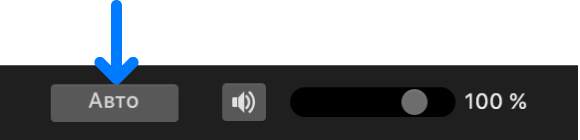
Нажмите кнопку «Авто».
Для средней громкости звуковой составляющей выбранных клипов задается максимально допустимое значение, а кнопка автоматического режима выделяется, что указывает на применение автоматического улучшения качества.
Снижение фонового шума
Предусмотрена возможность автоматического снижения уровня фонового шума в клипе без уменьшения общей громкости. Например, если Вы записывали вечеринку по случаю дня рождения, а в это время над домом пролетел самолет, Вы можете снизить громкость самолета, чтобы улучшить звучание фильма.
Выберите на шкале времени один или несколько аудиоклипов или видеоклипов со звуком.
Для отображения элементов управления снижением шума нажмите кнопку уменьшения шума и эквалайзера.

Установите флажок «Снизить фоновый шум».

При перетягивании регулятора вправо уровень фонового шума снижается в большей степени, а при перетягивании влево — в меньшей степени.
Можно также задать степень снижения уровня фонового шума в процентах от исходного уровня громкости клипа (при значении 0 % уровень фонового шума не снижается, а при значении 100 % снижается в максимальной степени).
Воспроизведите клип, чтобы проверить результаты регулировки, а затем откорректируйте положение бегунка «Уменьшить фоновый шум».
Применение настроек эквалайзера
iMovie содержит встроенные наборы параметров эквалайзера, позволяющие улучшить качество звука в фильме или устранить его искажения. Например, можно выбрать набор параметров эквалайзера для улучшения качества речи либо для усиления звука в верхнем или нижем частотном диапазоне.
Выберите на шкале времени один или несколько аудиоклипов или видеоклипов со звуком.
Для отображения элементов управления эквалайзером нажмите кнопку уменьшения шума и эквалайзера.
Нажмите раскрывающееся меню «Эквалайзер» и выберите набор настроек эквалайзера.