Как убрать значок иншот бесплатно
Inshot без водяного знака
Водяной знак в Inshot – это небольшая надпись, которая появляется в правом нижнем углу экрана во время обработки роликов. Очень часто он портит общую картину видео. Мало кто знает, что его можно с лёгкостью удалить. О том, как это сделать, и пойдёт речь.

Убирается ли водяной знак?
Мнение о том, что надпись «Inshot» невозможно убрать в бесплатной версии приложения, является ошибочным.
Создатели редактора предусмотрели тот факт, что значок может мешать пользователям. Поэтому они добавили возможность его удаления.
Использование Иншота без водяного знака
Для того, чтобы сохранять обработанные в Inshot ролики без водяного знака, нужно воспользоваться одним из двух способов: купить Pro-аккаунт и удалить самостоятельно.
Где скачать полную версию?
Pro-версия открывает больше возможностей для редактирования клипов и фотографий. Кроме того, при её использовании водяной знак не будет появляться совсем.
Но скачивать Pro-аккаунт не нужно. Достаточно установить на телефон бесплатную версию и оформить профессиональную подписку.
Альтернативный метод
Тем, кто не хочет покупать платную версию, придётся удалять водяной знак самостоятельно. Но сделать это на самом деле совсем не сложно.
К тому же, обладатели устройств с операционной системой IOS могут забыть об этой проблеме. У них надпись не вставляется. А людям со смартфонами на базе Андроид пригодится инструкция, представленная ниже.
Как убрать водяной знак с видео в Inshot?
Следующие простые шаги помогут вам разобраться в этом вопросе. А скриншоты добавят наглядности.
Шаг 1: Откройте программу
Найдите в меню приложений красный значок с белым контуром. Это иконка приложения Иншот. Если оно не установлено на ваш телефон, зайдите в Play Маркет или ApStore и скачайте его.

На главном экране редактора вы увидите кнопку «Видео». Нажмите на неё. Так вы сможете выбрать материал, который необходимо отредактировать.

Теперь нажмите на надпись: «Новый». В результате откроется ваша галерея. Выберите необходимый ролик и нажмите на зелёную галочку в нижней части экрана.

Шаг 2: Удалите водяной знак
Изначально программа не вставляет надпись. Она появится только после того, как вы используете инструмент холст или задний фон.

Как только вы измените размер видео с помощью «Холста», в нижней части экрана появляется та самая надпись «Inshot».
Возле неё можно заметить небольшой крестик в кружочке. Это показывает, что знак можно удалить.

Нажмите на надпись и недолго удерживайте. В результате появится всплывающее окно со всеми возможными способами удаления водяного знака.

Если вы не хотите тратиться, нужно выбрать последний вариант: «Бесплатно снять». Для этого вам придётся посмотреть короткую рекламу. После неё вы сможете убедиться, что водяной знак исчез с холста.

Шаг 3: Сохраните полученный результат
Для этого вам необходимо нажать на кнопку «Сохранить», которая находится в верхней части экрана.

После этого программа предложит выбрать разрешение и частоту кадров. Это нужно для того, чтобы подогнать размер ролика под необходимые параметры.

Вы можете настраивать параметры качества и частоты вручную или выбирать готовые шаблоны.
Теперь вы знаете, что редактор Иншот предусматривает все потребности пользователей. Поэтому в нём вы будете работать с удовольствием. Тем более, что его можно скачать абсолютно бесплатно.
Как убрать водяной знак, когда монтируешь свой ролик в приложении InShot
Два простых действия, которые сделают видео намного привлекательнее.


Подборка временно бесплатных игр и приложений + свежая халява, скидки, промокоды (декабрь 2021)
🤖 Временно бесплатные игры и приложения для Android:
🍏 Временно бесплатные игры и приложения для iOS:
🍕 Промокоды на доставку готовой еды и продуктов:
Скидка до 38% при заказе в Domino’s Pizza:
Промокоды на скидку до 35% при заказе в приложении KFC:
Скидка в приложении Магнит Доставка:
Устанавливаем приложение Магнит Доставка ОБЯЗАТЕЛЬНО по этой ссылке и при заказе активируем промокод:
Промокоды для доставки в приложении ОКОЛО:
Промокоды на первый заказ из магазинов и ресторанов:
Промокод для повторных заказов:
Промокоды для заказа в сервисе Утконос ОНЛАЙН:
📺 Промокоды на бесплатные подписки и сервисы:
30 дней бесплатной подписки на VK Combo
Бесплатная подписка на IVI на 30 дней для всех пользователей без активной подписки;
35 дней подписки на ОККО «Оптимум»
Бесплатная подписка на Storytel (для новых);
14 дней бесплатной подписки на Premier + скидка 50% на первое продление (Для всех клиентов без активной подписки по всей России)
Промокоды на бесплатные книги в ЛитРес для всех:
KNIGALK9 / KNIGALK10 / KNIGALK11 / KNIGALK12 / KNIGALK13 /
📦 Промокоды для популярных маркетплейсов:
Промокоды для заказа в мобильном приложении AliExpress (суммируются с текущими акциями и распродажами)
Для новых пользователей приложения:
Для всех пользователей:
Получаем 300 баллов в OZON (для новых клиентов):
Новогодняя РАСПРОДАЖА на iHerb
Просто переходите по ссылке выше и собирайте корзину. Скидка будет рассчитана автоматически.
❗ ❗ ❗ Все свежие промокоды и акции собираю в своем телеграм канале: WEBFREE
(переходи и смотри закрепленное сообщение)

Английский с нуля. Не скрываем боль. Урок 51 из 60
Как спросить “Что у вас болит”? Как ответить где болит, учитывая характер боли. Переносный смысл слов ache, pain. Пройдем фразу to cross one’s mind.
Видео взяты из мобильного приложения Английский с Анной, в нем в дополнение к теории есть еще много практических упражнений.
P.S. Я стараюсь улучшить качество подачи материала, сам материал, примеры в приложении. Спасибо, что поддерживаете плюсами и учитесь по моим урокам)
Английский с нуля. Будущее в прошедшем. Урок 49 из 60
Задания ко всем 60 урокам расположены в приложении Английский с Анной (в каждом уроке слова, задание на устный перевод, письменный перевод).
P.S. Когда у видео есть ваша поддержка, мне хочется делать еще больше. Спасибо всем 3569 пикабунянинам, что подписываетесь, смотрите и учитесь.
Английский с нуля. Прошедшее длительное время. Урок 45 из 60
Изучаем Past Continuous – прошедшее продолженное время.
Практические задания представлены в приложении Английский с Анной, все эти лекции взяты из приложения.
P.S. Спасибо всем, кто старается и учит по моим лекциям английский. Мне очень приятно, если вам тоже приятно и понятно поддержите рейтингом.
Английский с нуля. Целый и боль. Урок 43 из 60
Использование слов “целый”, “весь”. Разница со словом all. Ache/pain in the – два варианта сказать боль, с артиклем и без. Разбираем правило, что не ставим артикль the перед городами. Также разбираем фразу all over.
Информирую, что лекции взяты из мобильного приложения Английский с Анной.
P.S. Огромное спасибо всем 2 716 пикабушникам, которые подписались и учатся по моему курсу. Я работаю для того, чтобы говорящие на русском стали в том числе и говорящими на английском и комфортно чувствовали себя в любой части мира. Каждый плюс поста я воспринимаю как благодарность учеников. Спасибо вам)
Английский с нуля. Продолжай. Урок 42 из 60
Использование времени Present Continuous – настоящее продолженное время.
Задания ко всем 60 урокам расположены в приложении Английский с Анной (в каждом уроке слова, задание на устный перевод, письменный перевод).
P.S. Я воспринимаю рейтинг поста как спасибо за видео. Спасибо вам))
Английский с нуля. Не похож. Урок 41 из 60
Слово unlike как предлог и как прилагательное.
Задания ко всем 60 урокам расположены в приложении Английский с Анной (в каждом уроке слова, задание на устный перевод, письменный перевод).
P.S. Я воспринимаю рейтинг поста как спасибо за видео. Спасибо вам))

Мое приложение Smart Book для чтения книг в оригинале
Есть большой выбор книг с готовым авторским параллельным переводом. Можно загрузить любую свою книгу в fb2, epub или txt. Можно добавлять слова во встроенный словарь. Есть куча настроек, чтобы подогнать читалку под себя.
Функционал iOS приложения отстает от Android, но это дело времени.

Ответ на пост «Открытое API Pikabu»
Годы идут. На Pikabu мелькают вакансии разработчиков. А мобильное приложение так и продолжает глючить (оба два по факту).
Я совершенно точно понимаю почему @admin, не горит желанием делится АПИшкой с народом. но мы ведь тоже умеем в программирование и в реверс инжиниринг.
Я не в коем случае не призываю народ к этому, но вопрос «а не легче это переписать самому, чтоб без вот этого всего?» всплывает в голове всё чаще.
@admin, дайте доку на АПИ и мы запилим опенсорсную версию приложения Пикабу с блекджеком и «теми кого нельзя называть». Готов даже предложить простой способ который поможет избежать всякого дерьма типа автопостинга / спама и сопутствующих вещей.


Как выбрать виски с помощью телефона

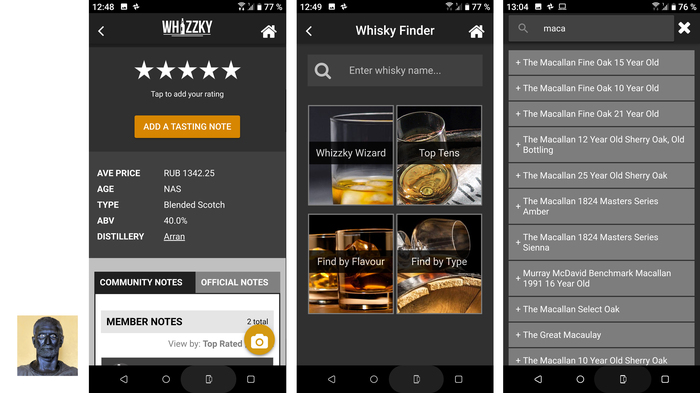
Приложение бесплатное (зачем нам платное?). Работает все просто и интуитивно понятно. Фотографируете этикетку бутылки (через приложение) и получаете необходимую информацию в считанные секунды. Также можно вбить название в поиске, и Вы также получите результат, иногда это тоже удобно, когда нет возможности снять этикетку. Подключение к интернету, конечно, обязательно. Выбранный виски можно сохранить в папку «Ваш любимый виски», оценить их, поделитесь своими отзывами и находками в социальных сетях. Виски оценивается по 5-и бальной системе. Можно просто поставить баллы, можно отзыв написать, если в ладах с английским.
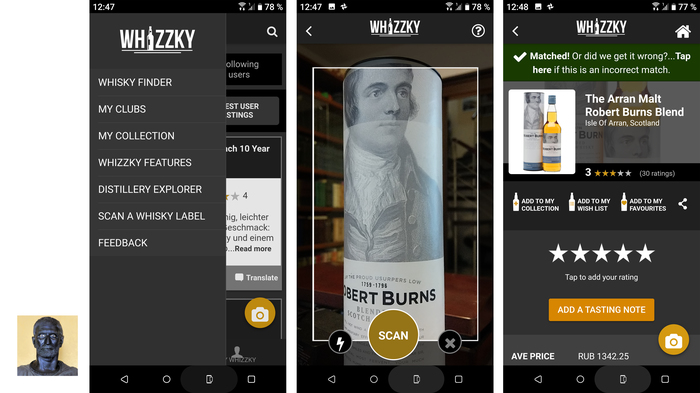
Библиотека виски довольно приличная. Сканер работает хорошо. Отличный раздел с дегустационными заметками, с отдельными разделами для аромата, вкуса и послевкусия, куда Вы можете все записать. Приложение постоянно совершенствуются, но как у всякого приложения есть пару недостатков.
Про всякое другое из мира алкоголя и виски в частности, Вы можете прочесть тут или в телеграм. Если интересно, конечно.
Как в Иншот убрать звук у видео
В ИнШоте реализованы инструменты, чтобы убрать звук с видео, извлечь аудиодорожку или заглушить аудио в конкретном месте видеоряда. Убрать оригинальный звук пригодится в том случае, если необходимо добавить музыку из другого источника или наложить запись из диктофона.

Работа со звуком
Поочередно рассмотрим все способы, как в InShot работать с аудиодорожкой.
Как убрать звук
Удалить аудиодорожку из ролика не получится, можно лишь изменить уровень шума:
В этом случае, изменение будет применено ко всему видеоролику, а не отдельной его части.
Как извлечь аудио и его редактировать
Приложение не умеет автоматически разделять видеоряд и имеющуюся в ней аудиодорожку. Чтобы получилось удалить звук в конкретном моменте, например, убрать голос на заднем плане, сперва понадобится извлечь аудио из видео:
На случай, когда нужно вырезать звук из видео, чтобы использовать его в другом ролике:
Этот метод подойдет, чтобы получить аудиодорожку из видео:
Эта функция доступна на айФоне и Андроид и может быть использована на фото подборке.
Работа с аудиодорожкой помогает настроить уровень громкости музыки, обрезать звук или устранить разговор на фоне.
Как убрать надпись Inshot с видео?
Как убрать водяной знак с видео на айфоне?
Чтобы удалить водяной знак с видео на iPhone при помощи Video Eraser:
Как сделать водяной знак в Иншот?
Шаг 1: Откройте InShot и выберите видео, которые вы хотите редактировать. После загрузки видео вы увидите водяной знак InShot в правом нижнем углу. Вы можете легко удалить это. Нажмите на крошечную крестообразную кнопку и выберите Free Remove в следующем окне.
Как убрать водяной знак с фото на айфоне?
Удалить логотип — водяной знак 4+
— Remove video watermark: Select the watermark area in the video,press ‘Erase’ Button. — Watermarking photos: You can and watermarks, emoticons, stickers to the picture.
Как можно отключить звук в видео с телефона?
Начнем с VivaVideo. Откройте приложение и нажмите на кнопку редактирования видеоролика. После выбора перед вами появится панель редактирования, где вам следует выбрать опцию редактирования звуков. После того, как вы получите доступ к настройке аудиодорожки, нажмите на специальную кнопку отключения звука.
Можно ли убрать логотип с видео?
Для этого все, что вам нужно сделать, это выбрать Video > Filters или вы можете нажать CTRL+F. После того, как Вы дойдёте до следующего окна, нажмите Add > Load и выберите из списка фильтр удаления логотипа. После этого он будет автоматически доступен из плагинов, которые вы скачали.
В каком приложении можно убрать водяной знак?
ластик — удалить водяной знак 4+
Как избавиться от логотипа на картинке?
Итак, скачайте фото к себе на компьютер. Откройте его в программе и выберите инструмент «Выделение». Выделите часть с логотипом, от края до края, нажмите правую кнопку мыши и выберите пункт «Вырезать». Поздравляю, все готово!
Как сохранить видео без водяного знака TikTok?
Как скачать видео из TikTok без водяных знаков
Как убрать значок Иншот на видео?
Как избавиться от водяного знака на видео?
В частности, водяной знак можно спрятать с помощью маскирующего фильтра, а если он расположен в углу или близко к краю видео – просто обрезать вместе с небольшой прилегающей частью кадра. Второй вариант позволяет полностью избавиться от водяного знака, но конечно же, он неизбежно изменит соотношение сторон видео.
Как сделать водяной знак в Иншот?
Нажмите на маленький значок редактирования в углу водяного знака. Это представит вам различные варианты, такие как стиль анимации и направления. InShot также имеет возможность настроить таймер анимации. Когда все выглядит хорошо, добавьте музыкальную дорожку в видеофайл и нажмите «Экспорт».
Как убрать водяной знак с видео Filmora 10?
Нажмите на иконку видео и выберите «Удалить водяной знак» Выберите зону с водяным знаком на видео и нажмите «Начать», чтобы запустить процесс удаления водяного знака.
Как удалить водяной знак на Андроиде?
Как убрать водяные знаки в PDF онлайн?
Удаление водяных знаков
Откройте одиночный файл PDF или выберите один или несколько файлов PDF из портфолио. Затем выберите Инструменты > Редактировать PDF > Водяной знак > Удалить.
Как убрать водяной знак на фото?
Удерживая клавишу ALT покажите похожий участок на тот, который лежит под водяным знаком. А затем закрасьте его. Есть еще два очень удобных автоматических инструмента «Заплатка» (Patch Tool) и «Точечная восстанавливающая кисть» (Spot Healing Brash Tool). «Точечной» кистью достаточно зарисовать значок и он исчезнет.
Как убрать надпись на фото с телефона?
Как убрать водяной знак в настройках?
Откройте «Камера», затем «Настройки», затем опция «Водяной Знак». Перетащите переключатель в нужную вам сторону, и на вашем смартфоне появится или наоборот пропадет этот самый водяной знак. Все чрезвычайно просто!
Как убрать водяной знак Faceapp?
Нажмите X в верхнем левом углу. Нажмите на переключатель рядом с водяным знаком, чтобы удалить его из будущих фотографий.