Как убрать жидкость с айфона
Если на iPhone отображается предупреждение о контакте с жидкостью
Если подключить кабель Lightning или аксессуар к iPhone XS, iPhone XS Max, iPhone XR или более поздней модели, может отображаться предупреждение о наличии жидкости в порту Lightning.
Если отображается одно из этих предупреждений, iPhone обнаружил жидкость в порту Lightning, на кабеле Lightning или на разъеме Lightning подключаемого аксессуара. Чтобы защитить iPhone и аксессуар, зарядка устройства и подключение аксессуара будут недоступны, пока не высохнет порт Lightning и разъем аксессуара.
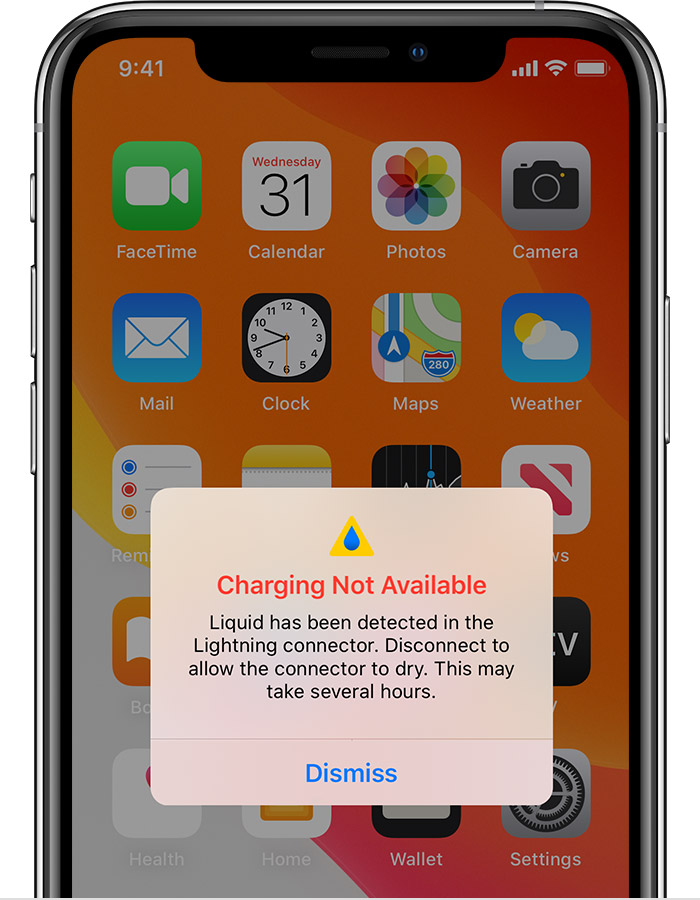
«Зарядка недоступна»: это сообщение появляется, если при подключении зарядного устройства в порту iPhone обнаружена жидкость.
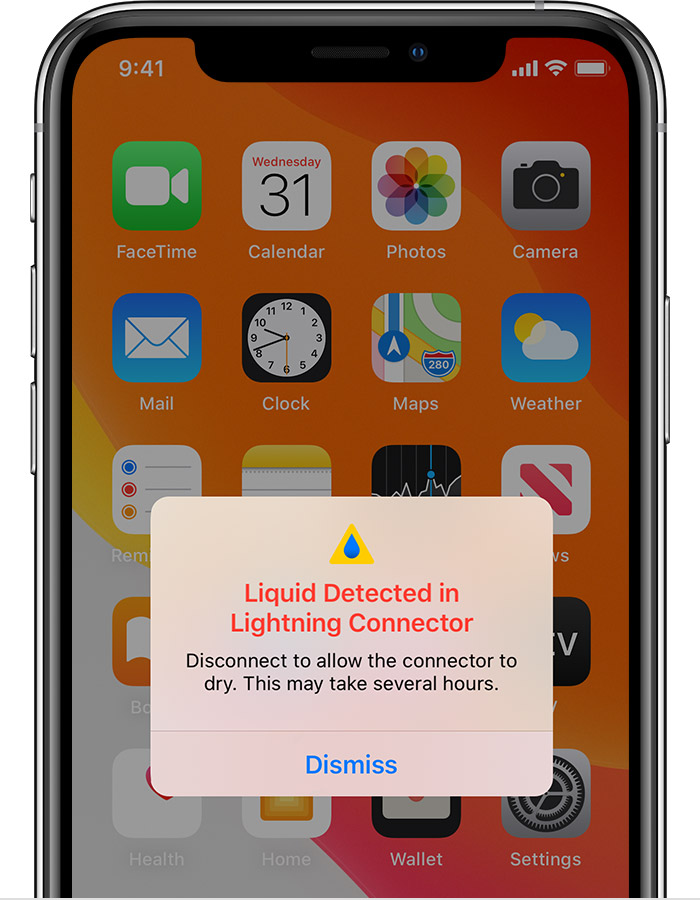
«В разъеме Lightning обнаружена жидкость»: это сообщение появляется, если при подключении аксессуара, который не заряжает iPhone, обнаружена жидкость.
Присутствие влаги в порту Lightning при зарядке iPhone может привести к коррозии контактов в порту или на кабеле и, как следствие, к непоправимым повреждениям либо прекращению функционирования. В результате могут возникнуть проблемы с подключением iPhone или аксессуаров.
Несмотря на то что не рекомендуется заряжать iPhone, когда он влажный, это может понадобиться в экстренной ситуации. Если вы переподключите кабель Lightning или аксессуар к iPhone, то сможете использовать функцию «Аварийный обход», чтобы проигнорировать предупреждение и зарядить iPhone.
Если у вас есть беспроводное зарядное устройство, вы можете использовать его для зарядки iPhone. Чтобы добиться оптимальных результатов, убедитесь, что задняя панель iPhone сухая, прежде чем поместить его на зарядное устройство стандарта Qi. Узнайте подробнее о беспроводной зарядке iPhone.
Если iPhone или аксессуар с разъемом Lightning влажный
Отсоедините все кабели и аксессуары. Не подсоединяйте их обратно, пока они полностью не высохнут.
Чтобы высушить iPhone, выполните следующие действия.
Есть еще пара вещей, которые не следует делать.
Если отображается предупреждение, но iPhone и аксессуар с разъемом Lightning сухие
Если это предупреждение отображается каждый раз при подключении конкретного кабеля или аксессуара, возможно, он поврежден. Обратитесь к производителю.
Если это предупреждение отображается каждый раз при подключении кабеля Lightning или аксессуара от Apple, обратитесь в службу поддержки Apple.
Как избавиться от воды в iPhone?
С помощью быстрой команды.
Современные айфоны, начиная с iPhone 7, без проблем переносят водные процедуры — они не падут смертью храбрых после приземления в унитаз, как их предшественники. Смартфон выдержит купание на глубине до 1-2 метров на протяжении 30 минут. Однако вода все равно попадает в различные отверстия — в динамик, микрофон — и какое-то время сохраняется там. Из-за этого может, например, исказиться звук. Но есть способ избавиться от лишней влаги. Причем без всяких салфеток и фенов.
На помощь придет специальная быстрая команда, способная осушить девайс за пару-тройку секунд.
1) Для начала нужно скачать приложение «Команды».

2) Затем перейти c айфона по вот этой ссылке и нажать « Получить быструю команду ».
Да, предупреждаем, что иногда айфон выделывается и отказывается скачивать стороннее ПО. Потребуется разрешить так называемые «ненадежные команды» в настройках. Нет такого пункта? Зачастую помогает перезагрузка устройства.
3) Подтверждаем открытие, вновь кликаем на «Получить быструю команду». Далее — «Готово».
4) Теперь, когда Water Eject есть в галерее быстрых команд, достаточно нажать на него и громкий низкочастотный звук вытолкнет всю влагу из отверстий.
Вода попала в динамик айфона, как быстро высушить (вытолкнуть воду): 2 способа
Попавшая в iPhone влага может стать серьезной проблемой. Apple не считает этот случай гарантийным. Прежде всего надо высушить материнскую плату смартфона, чтобы на ней не возникло ржавчины или окислов. В попытках спасти устройство пользователи прибегают к разным способам, порой даже экзотическим. Одни помещают аппарат в чашу с рисом, другие же тщательно обрабатывают поврежденные места смоченной в спирте ватной палочкой. Тем не менее существуют и технологичные способы помощи устройству.
Видео:
Влага может навредить и динамику устройства. При попадании туда жидкости он меняет звук на приглушенный. Воду надо каким-то образом вытолкнуть.
Приложение для выталкивания воды из динамиков iPhone
Помочь может приложение Sonic, которое позволяет генерировать звуковые волны различной частоты. Пользователи выяснили, что на частоте в 165 Гц iPhone сам начнет буквально выплевывать воду из динамика. Приложение удобное, а к тому же еще и бесплатное. Просто скачайте приложение Sonic по этой ссылке. Откройте приложение и установите частоту 165 Гц (± 2 Гц), перемещая палец вверх-вниз по экрану, после чего нажмите большую кнопку Play внизу экрана. Вы услышите характерный звук (выбранной частоты), который и начнет выталкивать воду из динамиков iPhone.

Но можно в такой ситуации поступить еще проще, без установки дополнительных сторонних утилит.
Команда Siri для выталкивания воды из динамиков iPhone
Один из разработчиков создал для быстрых команд Siri специальную команду Water Eject. Благодаря ней вода тоже может быть вытолкнута из динамика. В качестве основы была взята та же звуковая частота, которая применяется в подобных целях в Apple Watch. Там смоченные в спирте палочки едва ли помогут добраться до динамиков.
Вот как это работает на примере «умных» часов Apple:
Команда Water Eject после скачивания будет сохранена в приложении «Команды» для iOS, которое тоже потребует предварительной установки. Siri отреагирует на послание и заставит динамик смартфона издавать необходимые звуки. Они и будут выталкивать воду из динамика. Если приглядеться к смартфону в этот момент, то можно будет заметить микроскопические капельки, отлетающие от устройства.
Более подробная инструкция:
1. Перейдите по ссылке для скачивания команды и нажмите кнопку Получить быструю команду.
2. В появившемся всплывающем окне выберите Открыть.
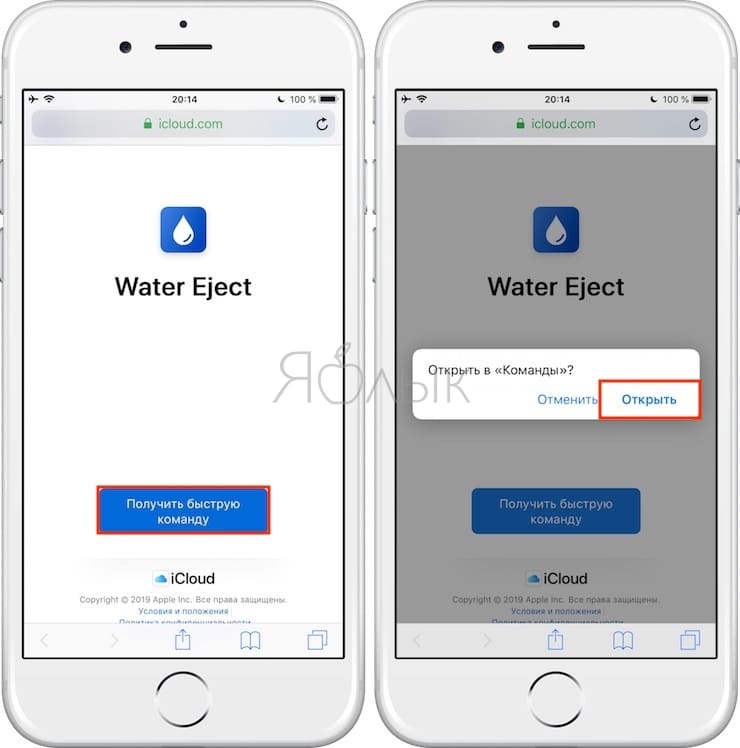
3. В открывшейся программе Команды нажмите на кнопку Получить быструю команду, после чего команда Water Eject будет сохранена.
4. Нажмите на появившуюся карточку команды Water Eject для ее запуска.
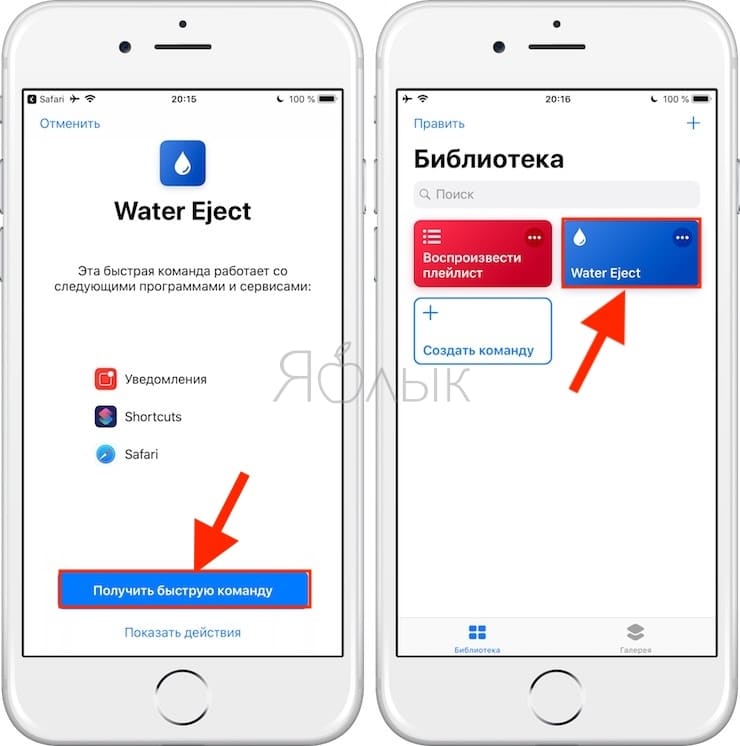
5. В появившемся окне нажмите Запустить быструю команду, а затем Begin Water Ejection.
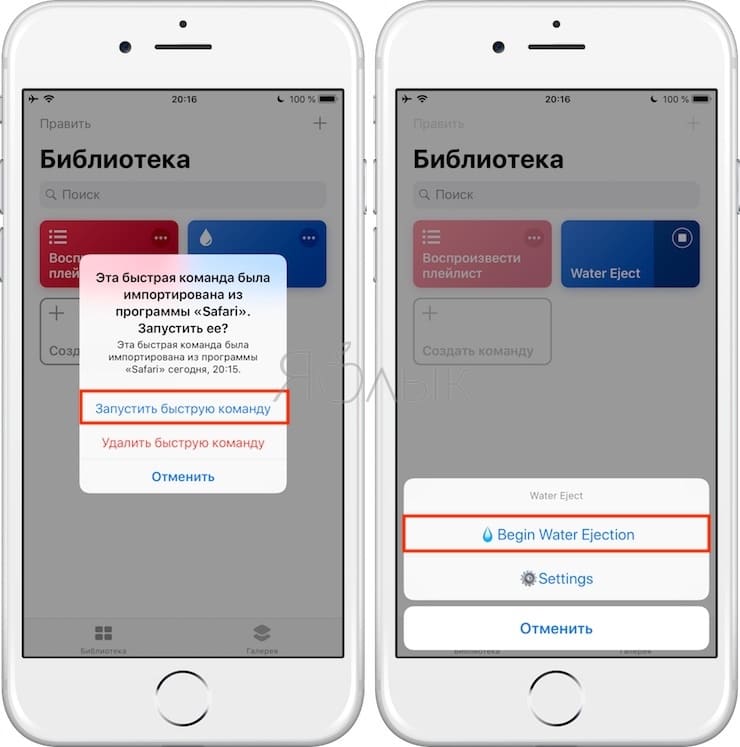
6. Вы услышите звук на частоте 165 Гц, который и начнет выталкивать воду из динамиков iPhone.
Можно сомневаться в этом методе, но он, хотя бы, точно безопасен. Работа со звуковыми волнами такой частоты не повлияет ни на сам динамик, ни на другие компоненты смартфона. Компания Apple даже одобрила этот метод, заявив об этом пару лет назад на одной из своих презентаций.
При использовании команды Water Reject отключите от вашего iPhone наушники.
Как слить воду из вашего iPhone (все методы работы)
Попадание воды в ваш iPhone — поистине кошмар. Несмотря на то, что новые iPhone (iPhone 7 и новее, включая серию iPhone 12) имеют определенный уровень защиты IP, они не являются водонепроницаемыми. Кроме того, если вы используете старый iPhone, попадание воды внутрь или внутрь может быть очень разрушительным. Итак, если вы случайно погрузили свой iPhone в воду или вода попала в камеру iPhone, динамик или порт молнии, вот как слить воду из вашего iPhone.
Удалите воду из своего iPhone (обновлено в мае 2021 г.)
Независимо от того, имеет ли ваш iPhone официальный рейтинг IP, не рекомендуется погружать устройство в воду. Это потому, что Apple не покрывает ущерб от воды по гарантии, даже для iPhone с рейтингом IP. Так что, если что-то пойдет не так, Apple оставит вас сушиться (каламбур).
Чаще всего вода попадает в порт молнии или динамик iPhone, что делает звук приглушенным. Однако в некоторых случаях вы можете обнаружить воду или влагу внутри объектива камеры, и его сложнее высохнуть. Итак, в этой статье мы покажем вам, как слить воду из порта Lightning, объектива камеры и т. Д. Вашего iPhone. Кроме того, мы увидим, как высушить iPhone с рисом и без него. Вы можете использовать приведенное ниже содержание, чтобы перейти к любому разделу этой статьи.
Как слить воду из динамиков iPhone и зарядного порта
Поскольку это наиболее распространенная проблема, с которой люди сталкиваются со своими iPhone, это то, что мы будем обсуждать в первую очередь. Если вы хотите слить воду из своего iPhone без риса, вот множество способов, включая приложения, ярлыки Siri и многое другое. Вы можете использовать их, чтобы слить воду из динамиков iPhone и зарядного порта. Давайте посмотрим на них по очереди.
Первое, что вы должны попробовать, это использовать силу тяжести, чтобы спасти ваш iPhone, поврежденный водой. Просто направьте динамик вашего iPhone на пол и осторожно коснитесь его верхней части. Вы также можете попробовать постучать по рамке вашего iPhone, чтобы слить воду из устройства.
Этот простой трюк также поможет вытеснить любые капли воды, застрявшие внутри динамика вашего iPhone, и позволить им вытекать из решетки динамика на землю.
Удалите воду из динамика с помощью ярлыка Siri
Как многие из вас, возможно, знают, Apple Watch предлагает удобный способ слить воду с решеток динамиков. Он позволяет воспроизводить звуки, чтобы из динамика вытекла вода, и это эффективно. Удивительно, но в iPhone таких встроенных методов нет. Но это не значит, что вы не можете сделать его для себя или использовать ярлыки Siri, созданные другими пользователями iPhone, для выталкивания воды из динамика iPhone. Следуйте инструкциям ниже:
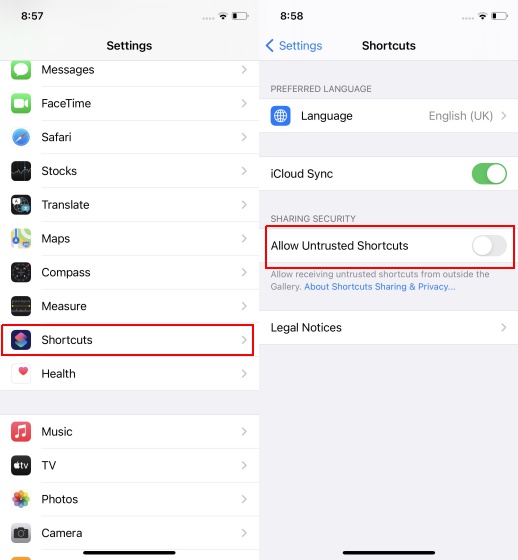
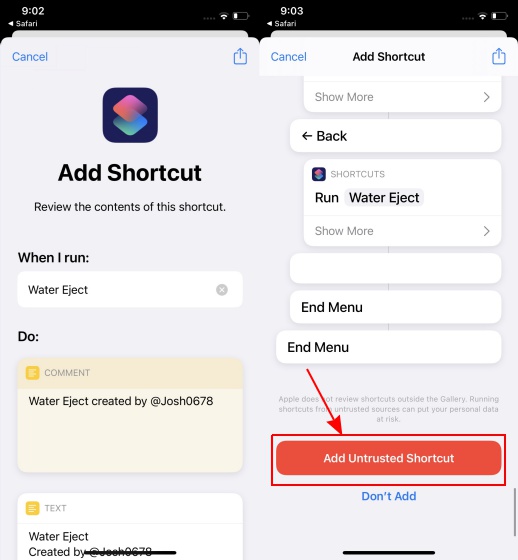
2. Затем загрузите ярлык «Water Eject» из эта ссылка и добавьте его на свой iPhone. Вам нужно прокрутить вниз открывшуюся страницу «Добавить ярлык» и нажать кнопку «Добавить ненадежный ярлык». Это отличный ярлык, созданный пользователем Josh0678, и вы можете просмотреть больше таких ярлыков. используя эту ссылку если вам это интересно.
4. Теперь откройте приложение «Ярлыки» и перейдите на вкладку «Мои ярлыки». Здесь нажмите на ярлык «Извлечение воды». Выберите «Начать» во всплывающем меню, и ярлык начнет делать свою работу. Во время работы ярлыка вы услышите серию звуков, и вода должна начать брызгать из динамика.
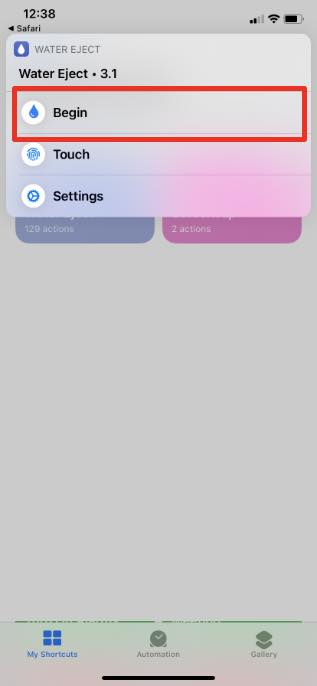
Примечание. Для получения лучших результатов направьте динамик вашего iPhone на пол, чтобы гравитация тоже помогала. Также не используйте ярлык при использовании AirPods или наушников.
Используйте приложение для удаления воды из динамика
Если ярлыки Siri вам не нравятся или вы не доверяете ярлыкам, созданным анонимным пользователем в Интернете, вы можете попробовать приложения, которые предлагают аналогичные функции. Приложение, которое большинство людей рекомендует для слива воды из динамика iPhone, называется Sonic.
1. Загрузите Sonic из App Store (Бесплатно).
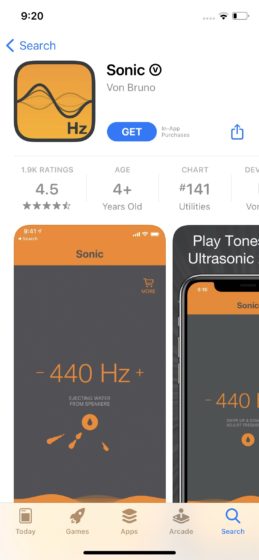
2. Запустите приложение после его установки. Соник использует звуковые волны, чтобы вывести воду из динамика iPhone. Он позволяет вам выбирать частоту звука, который будет воспроизводиться через ваш динамик, что означает, что вы можете экспериментировать с высокими и низкими звуками, чтобы получить наилучшие результаты.

3. После того, как вы выбрали частоту, которую хотите использовать, нажмите «Play». После того, как вода закончится, нажмите «Стоп», чтобы остановить звук.
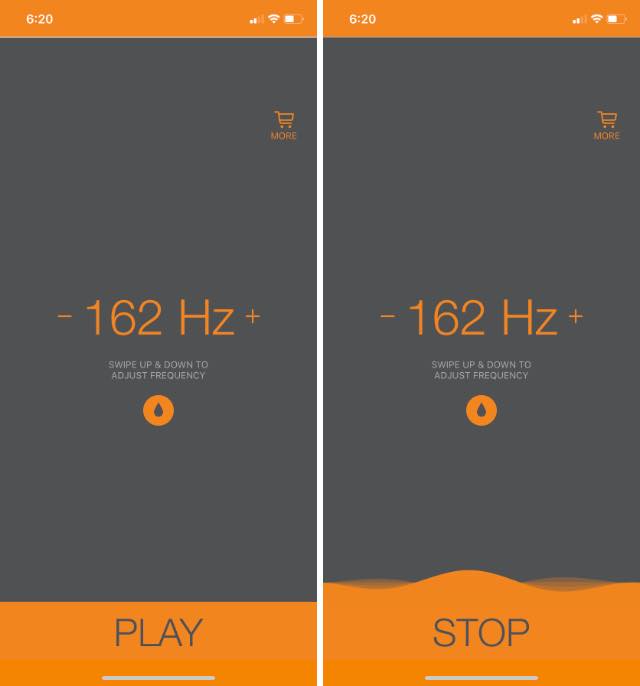 Это приложение должно удалять воду из динамиков вашего iPhone за вас, к тому же оно бесплатное, и это потрясающе.
Примечание. Во время воспроизведения звука проводите пальцем вверх и вниз по экрану, чтобы настроить частоты в реальном времени. Это может помочь удалить воду более эффективно.
Если ни приложение, ни ярлык не кажутся вам хорошей идеей, есть также веб-сайты, которые позволяют воспроизводить звуки, чтобы удалить воду из динамиков iPhone. Вот как это работает:
1. Перейдите к этому Веб-сайт на вашем iPhone.
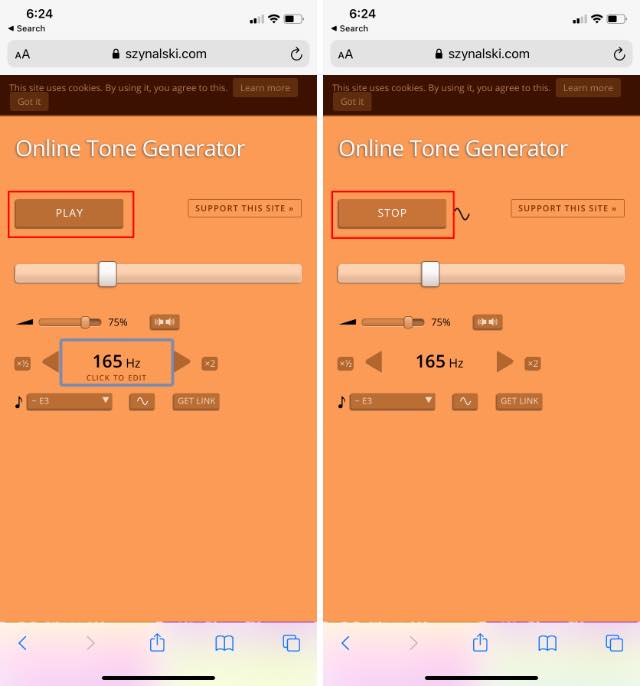
2. Нажмите здесь на значение частоты (по умолчанию будет 440 Гц) и введите 165 Гц.
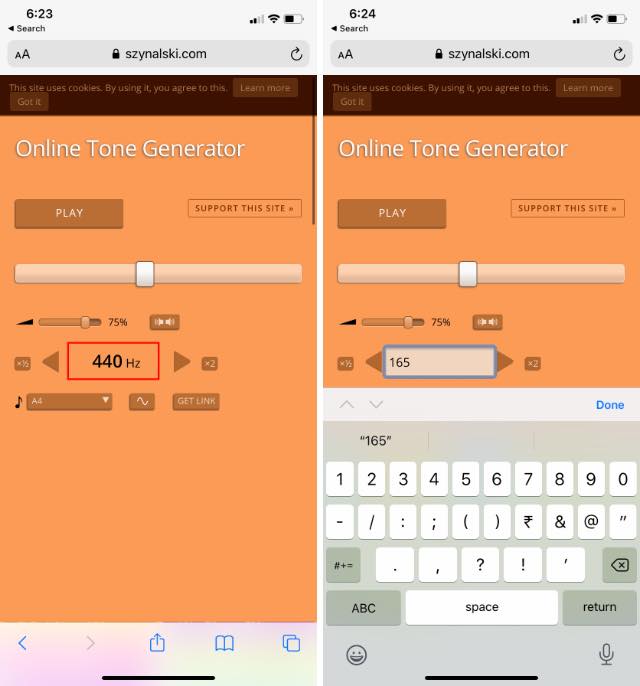
3. Нажмите кнопку «Воспроизвести», чтобы начать воспроизведение звука. Это должно помочь с легкостью избавиться от воды, застрявшей в динамике iPhone.
Используйте рис, чтобы починить iPhone, поврежденный водой
Многие люди клянутся, что используют рис для устранения повреждений электроники, вызванных водой. Никогда не пользовался этим методом и не ручаюсь за его эффективность. Однако рис является довольно хорошим абсорбентом, а это означает, что он в некоторой степени может помочь вашему iPhone, поврежденному водой.
Процесс прост. Выключите iPhone и погрузите его в сырой рис. Обязательно погрузите его полностью в рис на пару дней. Рис должен впитывать хотя бы часть влаги из вашего iPhone. Этот трюк может быть полезен для решения таких проблем, как влажность внутри объектива камеры iPhone, порта зарядки и т. Д.
Используйте силикагель, чтобы починить iPhone, поврежденный водой
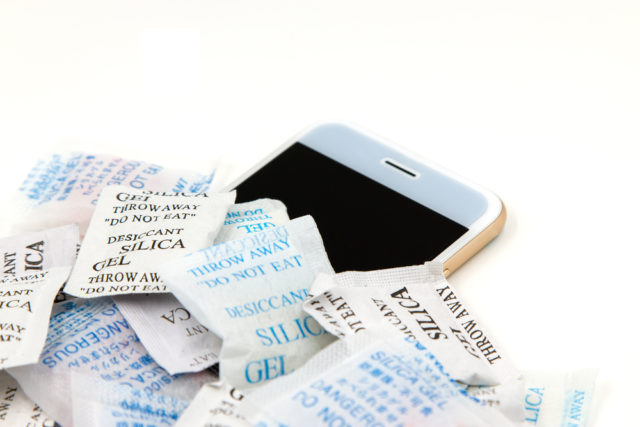
Хотя известно, что рис работает, есть одна вещь, которая впитывает много влаги, и это называется силикагель. Вы, должно быть, видели пакеты с этими вещами внутри обувных коробок или пакетов, которые вы покупаете. Эти маленькие пакетики, наполненные силикагелем, впитывают всю влагу и гарантируют, что ваша одежда, сумки, обувь и т. Д. Не будут повреждены из-за влажности.
Так что, если у вас есть силикагель, попробуйте использовать его, чтобы починить iPhone после повреждения водой. Накройте iPhone пакетами с силикагелем и оставьте на день или два. Это должно помочь поглотить всю влагу с вашего iPhone.
Примечание. Этот метод наиболее эффективен, если вы разорвите пакеты с силикагелем и погрузите iPhone в маленькие шарики силикагеля, которые находятся внутри пакетов. Однако это также может быть немного рискованно, потому что вы можете в конечном итоге лопнуть эти шарики силикагеля.
Как слить воду из камеры iPhone
Если внутри стекла камеры iPhone застряла влага, фотографии могут получиться размытыми и пятнистыми. Кроме того, это тоже не хорошие новости для жизни вашего iPhone.
Самый простой способ, который вы можете использовать, чтобы слить воду из камеры вашего iPhone, — закопать устройство в рисе или между пакетами силикагеля. Они будут поглощать влагу из камеры, экрана, порта зарядки и т. Д. Вашего iPhone.
Вы можете прочитать разделы выше, чтобы получить более подробную информацию о том, как использовать рис и силикагель для удаления воды с объектива камеры iPhone. С другой стороны, если камера вашего iPhone зависает или вы видите черный экран, мы предлагаем вам ознакомиться с нашим связанным руководством по устранению неполадок.
Отнесите свой iPhone в Apple для обслуживания
Если ничего не работает или вы просто хотите, чтобы эксперт осмотрел ваш iPhone, вы можете отнести его в ближайший магазин Apple Store или в сертифицированный сервисный центр.
Apple Genius или специалисты по ремонту должны помочь вам избавиться от влаги или воды с вашего iPhone. Они могут даже починить ваш iPhone, если что-то вышло из строя. Тем не менее, обратите внимание, что iPhone поставляются с индикаторами повреждения водой, поэтому ваш специалист по ремонту будет знать о повреждении водой. Нет смысла скрывать от них этот факт.
Решения для ремонта мокрого iPhone своими руками
Примечание. Не рекомендуется открывать iPhone самостоятельно. Так что попробуйте это на свой страх и риск.
Для людей, которые считают себя энтузиастами DIY, вы также можете попробовать открыть свой iPhone и вытереть его самостоятельно.
Открытие iPhone самостоятельно позволит вам легко высушить всю воду, которая могла просочиться внутрь корпуса вашего iPhone, а не только через порт зарядки или динамик. Кроме того, вы можете очистить его как следует, что лучше, чем использовать рис или силикагель. Обратите внимание, что силикагель будет работать еще лучше, если вы откроете свой iPhone, а затем закопаете его под пакеты с силикагелем.
Кроме того, мы хотели бы напомнить вам, что открытие iPhone приведет к аннулированию гарантии. Поэтому убедитесь, что вы делаете это только в том случае, если у вас нет гарантии или вы уверены в своей способности открыть и починить свой iPhone.
Спасите свой iPhone от безвременной смерти из-за повреждения водой
Потеря iPhone из-за повреждения водой может вызывать раздражение, потому что вы можете чувствовать себя почти беспомощным. Кроме того, даже с новыми iPhone с IP-рейтингом нет гарантии, что ваш iPhone сможет выдержать воздействие воды в любом виде, любой форме или форме. Если вы использовали свой iPhone под дождем или случайно уронили его в бассейн, вам следует убедиться, что вода не застряла в порту Lightning или в динамиках. Если есть, используйте методы, описанные в этой статье, чтобы слить воду из вашего iPhone и уберечь его от короткого замыкания.
Итак, какие методы вы используете для удаления воды из динамика, порта зарядки и камеры iPhone? Вы использовали уловку с рисом или звуковые приложения, чтобы починить поврежденный водой iPhone? Или силикагель вам больше подошел? Дайте нам знать в комментариях ниже.
Что делать, если порт Lightning на iPhone намок
Ли ваша iPhone просто промокнуть и вода попала в порт зарядки? Не паникуй. Это явно не хорошие новости, потому что мы уже знаем, что вода и электроника не совсем союзники. Однако в этом посте мы собираемся предложить вам ряд советов о том, как действовать в этих случаях, когда разъем Lightning намокает, чтобы избежать серьезных проблем.
Вещи, которые тебе не следует делать
После того, как авария произошла, вернуться назад невозможно, но если ее можно избежать, проблема не будет расти. Вот почему в следующих пунктах мы предупреждаем вас, какие самые важные вещи вам не следует делать сейчас ни при каких обстоятельствах.
Встряхните или встряхните iPhone
Может показаться, что имеет смысл встряхнуть iPhone разъемом Lightning вниз, чтобы вода, которая могла попасть внутрь, упала. Однако в этот момент не рекомендуется делать очень резкие движения, так как в конце концов вы также будете растекать воду из соединителя.
Если вода попадет во внутренние цепи iPhone, устройство может внезапно перестать работать без возможности ремонта. Поэтому лучше держать его на сухой поверхности, где не слишком много влаги.
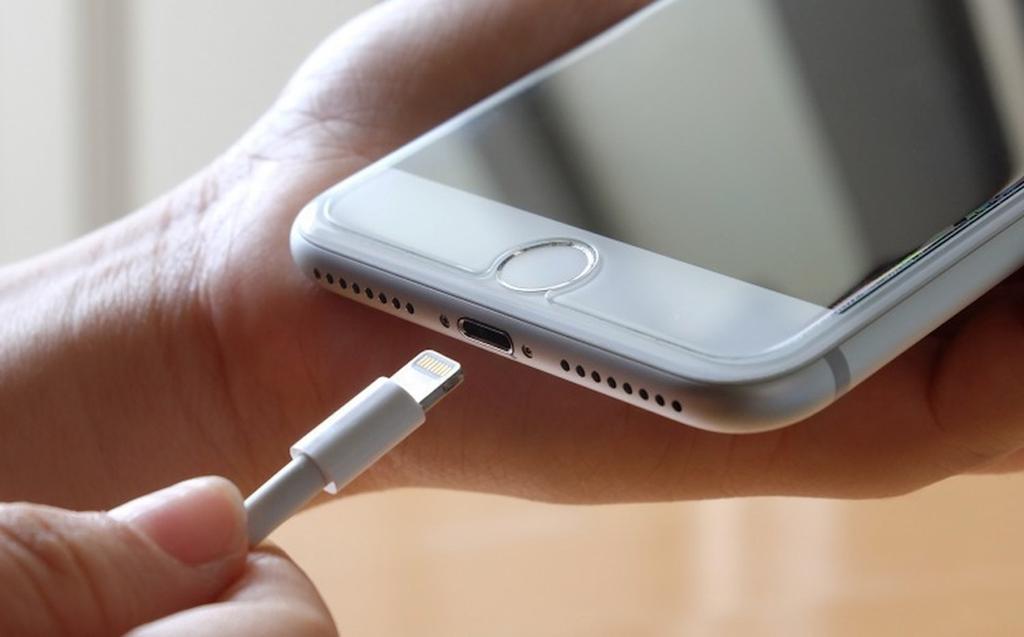
Проверить, заряжается ли через кабель
Ошибка! Мы понимаем, что после всплеска у вас много сомнений в том, сохранился ли разъем и вы можете нормально зарядить свой iPhone, но лучше не торопиться. Даже если с момента намокания iPhone прошло несколько минут, а вам кажется, что он высох, на нем все еще могут быть следы воды.
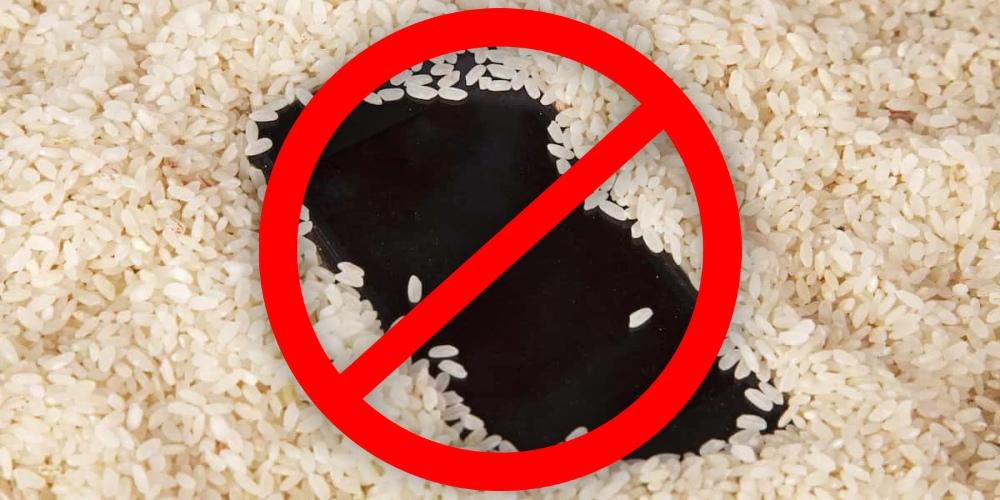
Положите это в рис
Наверняка вы слышали это много раз, но это далеко не так, как принято считать. Часто говорят, что рис помогает сушить телефон во влажном состоянии, что действительно имеет свои научные доказательства, но в данном случае этого недостаточно. Фактически, это может быть хуже чем не положить его в рис.
Если частица риса или крахмала попадет внутрь iPhone, это может иметь разрушительные последствия для схемы. Как мы уже говорили в предыдущем пункте, ничего серьезного случиться не может, но мы опять же считаем, что лучше не испытывать удачу.
Попробуйте сушить феном
Что рекомендуется делать, чтобы избежать проблем
Важны вещи, которые вам не следует делать, но когда вы знаете, также важно знать, что вы можете делать и даже что вам следует делать. В следующих пунктах мы расскажем вам об этом.
Как правильно его сушить
В идеале вы должны оставить iPhone на сухая поверхность и, если возможно, с полотенцем или чем-то подобным под ним на случай утечки воды, которая впитывает ее. Идеально, чтобы не было влажности и чтобы это было теплое окружение, хотя не рекомендуется, чтобы было слишком много тепла или чтобы солнце напрямую влияло на него.
Воспроизвести звук на максимальной громкости
Это так же просто, как открыть YouTube и ищу звуки из рожка или чего-то подобного. Играйте примерно 15 секунд на максимально возможной громкости. Очевидно, работает другой широкий диапазон звуков, но мы рекомендуем это, потому что он резкий и непрерывный, поэтому он идеально подходит для создания вибраций, удаляющих воду изнутри.
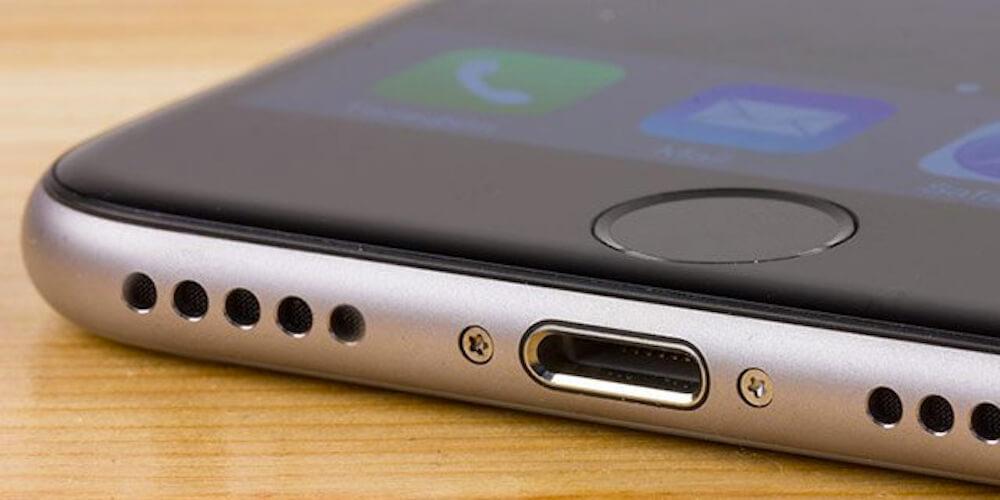
Если после этого мобильный телефон перестанет заряжаться
Когда iPhone полностью высохнет, попробуйте зарядить его. Если это не работает, и вы даже пробовали другие кабели, очевидно, что разъем был поврежден из-за воды. Вот два важных момента, которые вам следует знать после этого.
Гарантия не распространяется на эти повреждения.
Даже имея iPhone, сертифицированный для защиты от воды, Apple не несет ответственности за любой причиненный ею ущерб. Следовательно, вам придется заплатить, если или если стоимость замены. И да, мы говорим о замене, а не ремонте, потому что компания не устраняет указанные повреждения, а предлагает вам другое отремонтированное устройство, идентичное вашему и полностью функциональное, как если бы оно было новым. Поэтому стоимость будет зависеть от вашего iPhone.
Это относится как к Apple, так и к SAT, поскольку другие неавторизованные магазины не могут напрямую ремонтировать ваше устройство или, если они это сделают, они могут не предлагать гарантии использования оригинальных запчастей. В любом случае не забывайте всегда запрашивать информацию по этому поводу, чтобы избежать неприятностей.

Попробуйте беспроводную зарядку
самое идеальное аварийное решение заключается в том, чтобы заряжать iPhone на базе беспроводной зарядки, при условии, что вы убедились, что с устройством все в порядке. Это может быть полезно между ожиданием встречи с техподдержкой или в качестве окончательного решения, если вы не хотите оплачивать стоимость замены устройства.
Конечно, только iPhone 8 и новее есть возможность зарядки, поэтому, если ваш терминал старше этого, вам придется смириться с оплатой стоимости ремонта или купить новое устройство.