Как убрать зеленый фон с футажа
Как убрать зеленый фон в Adobe Premiere Pro
Приветствуем вас, дорогие читатели. Как, наверное, многие из вас знают – визуальные эффекты, при монтаже ролика, лучше всего ложатся именно на зеленый фон. Почему так – вопрос отдельный, но чтобы не утруждаться – просто примите это и запомните. Поэтому, в сегодняшний статье – мы как раз и поговорим о зеленом экране, или, как его называют профессионалы – о хромакее, а также покажем вам, как его убрать в одном из лучших видеоредакторов современности – Adobe Premier Pro.
Что такое хромакей
Чтобы вам было легче – начнем с самых основ, а именно – с определения. Хромакей – это эффект редактирования, который позволяет добавлять изображения или клипы на виртуальный фон. Говоря проще – вы, с его помощью, сможете «пристраивать» на видео различные эффекты и изображения.
Как убрать зеленый фон
Для примера – мы возьмем какой-нибудь ролик из свободного доступа, обладающий зеленым фоном. Забрасываем наш ролик в программу, а после – и на таймлайн.
Сразу скажем, что если ваш фон на видео – немного кривоватый – вам нужно будет его немного подрезать, чтобы выровнять видео строго по нему. Для этого находите в левой части экрана сверху панель настроек, где ищите пункт «Effect Controls». В этой табличке будет пункт «Opacity». Выбирайте здесь прямоугольник и аккуратно подрежьте видео по зеленому контуру.
Теперь вам нужно найти картинку, которая будет служить вашим фоном, вместо «прозрачного» зеленого. Их вы сможете найти, забив в поисковике «фоны». Скачиваете понравившийся и забрасываете в программу и на таймлайн. В нашем случае – это вот такая синяя кирпичная стена.
Сначала – сделаем фон на весь экран. Для этого – кликаем по картинке и выбираем функцию «Scale to frame size».
Теперь обратно возвращаемся на видео. Там, на нижней панели слева – находим пункт «Effects».
Чтобы не париться с поиском – в поисковике забиваем Ultra Key и выбираем этот эффект. Опять поднимаемся на панель слева вверху и находим там пункт Ultra Key. Там, где Rey Color – выбираем тот, что справа от черного. В нашем случае – это белый квадрат.
Выбрав эту «пипетку» – переводимся на ролик справа и кликаем по зеленому фону. Вот и все, теперь весь зеленый фон – убран, а точнее – заменен на наши кирпичи. Можно дополнительно поковыряться в настройках Ultra Key, где вы сможете поэкспериментировать с цветом фона, а то и вовсе – добавить черный и многое другое.
На этом урок закончен, спасибо, что за помощью обратились именно к нам, всем удачи и до новых встреч.
Футаж хромакей в ProShow Producer. Как убрать зелёный цвет с футажа.

Привет,друзья и коллеги!
Футаж хромакей в ProShow Producer
В прошлом уроке мы вставляли обычную видюшку в свою презентацию.
Сегодня будем работать с видео-роликами…не совсем обычными.
Подобных роликов очень много на канале YouTube.
Вы заметили видео, где разные фигуры или объекты находятся на синем, зелёном… фоне?
По научному эта технология называется хромакей.
Смысл в том, что объект съемки помещается на однотонный фон с последующим его удалением. Чаще всего используются зеленый и синий фоны.
Так вот сегодня мы будем использовать футажи с хромакеем.
Небольшое отступление. Есть еще футажи с альфа-каналом. То есть на прозрачном фоне. На ютубе мы видим эти ролики на черном фоне.
Но для нас это не имеет никакого значения, так как в любом случае этот фон нужно убирать, чтобы оставить один объект.
ProShow Producer не видеоредактор, в котором есть специальные функции работы с хромакеем и альфаканалом.
Но некоторые действия предусмотрены. И хоть действия эти не слишком результативны, но всё-таки кое-что можно сделать.
Придумайте себе какой-то сюжет, где хромакейный персонаж будет что-то делать на любом фоне.
Это важно!
Если вы будете качать для своей презентации видео с ютуба (это касается любого видеоролика для всех ваших дальнейших работ), обращайте внимание на качество видео.
Если будет ниже 720, то лучше не портите себе презентацию.

Открываем программу.
Делаем слайд, вставляем слой с фоном и слой с видео.
Уберите собственный звук видеослоя
Определитесь со временем слайда.
Если нужно, то обрежьте видео и после этого опять обратите внимание на время слайда, отредактируйте его, учитывая переходы.
Пожалуйста! Не нужно показывать всё скачанное видео в вашем слайде, списывая это на красивое музыкальное сопровождение к нему, это не плейкаст, это слайд-шоу! Режьте не думая! Пилите, Шура, пилите(с)
Я уже не разжевываю вышеописанные действия…и впредь не буду это делать.
Всё это вы уже умеете.
Если забыли, пробегитесь по прошлым урокам.
Как убрать зелёный цвет с футажа
Итак у меня два слоя.
 Переходим в Коррекцию и заходим в функцию Прозрачный цвет
 Нажимаем на Ключевой цвет
 Потом жмём на пипетку и мышкой кликаем по тому цвету, который нам нужно убрать — в нашем случае это зелёный цвет.
 Выбираем этот цвет.
И тут начинается самое главное — работа с ползунками на параметрах этого цвета.
Здесь обращаю внимание — в каждом случае это будут индивидуальные показатели.
Одного решения здесь нет, придется сто раз повозиться, чтобы выбрать нужные данные для своего хромакея.
Могу сказать, что не со всеми роликами это проходит, бывает, что всё равно остаются зелёные следы — это не видеоредактор, повторяю… и приходится брать другой ролик, или применять другие способы (это уже использование масок, но об этом позже).
Но всё равно стараться нужно, оставлять грязь в виде остатков хромакея, некрасиво.
 Зелёный фон убрали.
Остаётся сместить мышкой нашу фигурку в то место, где она будет танцевать.
И уменьшить масштаб, если это необходимо.
 Во втором слайде сделаю движение для слоя с обезьянкой.
Этим я хочу показать, что любые видео — это тоже слои в программе, и с ними тоже можно всё, что хочется.
Копирую первый слайд и вставляю копию на место второго слайда.
Во втором слайде заставляю обезьянку «пройтись» от первого до второго ключевого кадра, перетаскивая слой и меняя тем самым координаты.
 Вот и всё.
Вставляем подходящую музыку, выводим ролик.
В домашнем задании сделайте подобные слайды.
Как убрать зелёный (хромакей) фон в Adobe Premier Pro 2019. Русский интерфейс. По шагам.
Сегодня закончился еще один съёмочный день и я решил для вас подготовить интересный ролик который посвящен тому как монтировать хромакей видео или видео на зеленом фоне, чтобы края у вас получались хорошие.
Не было всяких дефектов. И сделаем мы это сегодня на примере видео клиентов нашей студии.
Кстати, минутка рекламы! Если вам нужна недорогая студия в Москве для съемок блогов или каких-то онлайн-курсов. Может быть instagram рекламы. Любых роликов на зеленом или черном фоне. То добро пожаловать в нашу студию!
Так вот материал для этого ролика предоставлен нашими клиентами и сейчас мы будем разбирать и живой пример как монтировать блог с зеленого фона.
И начинаем… Итак, вот мы открыли с вами программу Adobe Premier Pro 2019.
Создаём новый эпизод
Cейчас мы создаем новый эпизод.
Кликаем по значку и создаем новый эпизод.
Я люблю делать это всё в пресетах RED R3D. Cобственно мне меня устраивать то, что это 1080p и 29 кадров и квадратные кадры.
То есть квадратный пиксель. Вот поэтому эти секвенции подходят для выгрузки на Youtube.
Это такие пресеты и походят для выгрузки на Youtube, для выгрузки куда угодно и при этом за счет того что это 29 кадров картинка получается чуть-чуть более резкая, но при этом она не очень резкая, как на 50 кадров или на 60 кадров то есть она чуть-чуть резче, чем 25 кадров в секунду, но не «глазовыдерательная» как 50 кадров в секунду.
Поэтому мне нравится такое соотношение.
Но это мое личное предпочтение.
Вы можете делать видео как вам хочется.
Итак я создал новый эпизод.
Мы берем наше видео и перетаскиваем этот эпизод. Здесь вот выдается предупреждение о том что у нас видео не соответствует эпизоду. Видео у нас не соответствует эпизоду потому, что видео на записи 4к, но это собственно скорее удобства монтажа, потому что 4k… видео в 4k можно для FullHD увеличить в четыре раза без потери качества.
Итак мы сохраняем существующие параметры секвенции.
Но видите… у нас здесь не влезает модель… не влезает в кадр полностью. Поэтому мы нажимаем правой кнопкой мыши и выбираем «масштабировать по размеру кадра». У нас модель полностью в кадре.
Используем плагин для удаления шума на видео (Neat Video) 

Итак, для того чтобы у нас кеинг, то есть удаление зеленого фона, прошло идеально или близко к этому. Максимально, что возможно принципе в программе Premier. Мы делаем следующие вещи: лезем в эффекты и вот у меня установлен плагин Neat Video. Это скорее «маст хэв»… то есть такая обязательная вещь при обработке видео, которая очень сильно упрощает жизнь. Потому, что многие камеры, но вот, собственно, как та камера Panasonic на которую снимает мы в студии Хромакей.
Она имеет шум и системный шум матрицы… То есть это не шумы и которые связаны с недостатком освещения, это именно шум системный шум. Собственно с этими шумами есть и камеры… допустим камеры Blackmagic… Они точно также шумят. Там… Z-camera… Они тоже шумят… Короче говоря, множество камер имеет такой же системный шум, то есть это не брак видео. Просто такая особенность.
 Вот этот плагин Neat Video, он очень сильно упрощает а жизнь в этой ситуации. Его кстати можно скачать бесплатно, он есть платный и бесплатно-бесплатные, условно-бесплатная, кто хочет полностью бесплатный тот ищет… Cами знаете где сами знаете как.
Итак берем Reduce noise и перетаскиваем на наш наше видео. Вот у нас открылся этот плагин мы нажмем на установку здесь.
Выбираем участок фона. Вот хорошо такой участок фона который должен быть частью светлый частью темный и лучший там в принципе если он однотонный тоже ничего, очень даже не плохо. То есть например такой участочек выбрали.
Нажимаем «Auto profile». Вот у нас здесь создался на основе вот это участка профиль шумов.
Дальше мы нажимаем Auto Fine-Tune. У нас шумы сгладились. Вот мы можем посмотреть. Убираем плагин, видны системные шумы. Нажимаем, все шумы смягчились. Здесь вот можно еще покрутить плагин.
Убрать-уменьшить шумы… В нашем случае это не нужно. Нам нужно просто сгладить картинку.
Нажимаем Apply. Всё. Этот фильтр у нас применился.
Здесь никакие параметры я лично не меняю. Не вижу в этом особого смысла. Они картинку кардинально не улучшают. В принципе для наших целей этого достаточно… автоматических настроек достаточно…
Используем эффект Adobe Premier «Ключ Ultra»
Далее идем в «Видеоэффекты» — «Прозрачное наложение». Здесь мы выбираем «Ключ Ultra».
Выбрали «Ключ Ultra». Перетаскиваем.
Вот у нас открылся наш плагин.
Далее мы выбираем пипетку. Она должна выбрать ключевой цвет.
По моему опыту, то что мне больше всего нравится, надо выбрать самый темный участок, который доступен на картинке.
В данном случае, это где-то вот здесь вот. Мы нажимаем зажимаем Ctrl. Видите у нас пипетка становится толстая. Это значит что цвет будет браться из пяти окружающих пикселей.
Все мы взяли цвет. Как видим зеленый фон удалился.
Но у нас остались вот эти засветы. Надо еще посмотреть на модели. Всё ли хорошо удалилось.
Для этого мы берем… Во-первых здесь выход меняем на «альфа канал». Сейчас поменялась картиночка и сразу видно, что где у нас есть просадка. Вот это серые… это полупрозрачные области.
Опять же вот здесь это тоже полупрозрачные области. Нам нужно сделать чтобы модель была полностью белая, а фон был полностью черный.
Как мы этого добиваемся? Мы берем и…
Хочу сделать небольшую пометку: то что мы делаем сейчас это для конкретного видео снятого конкретной камерой, но на мой взгляд… принцип… последовательность изменения параметров, которую я покажу, мой взгляд, она более правильная и дает наилучший результат. По моему опыту. Возможно у вас будет другой опыт. Попробуйте, может быть вам понравится.
Итак, вот мы видим в модели у нас есть серые участки.
Заходим в «очистка маски» и здесь смотрим параметр «контрастность».
Почему я начинаю крутить с контрастности? Потому, что как только мы начинаем крутить контрастность у нас очень многие проблемы уходят сразу.
Вот у нас уже смотрите очистилась маска. Хорошо. Но вот здесь… в данном случае я сделаю 50… Там, в принципе, вы можете сами поэкспериментировать. Вот смотрите, мы уже очистили маску.
Собственно модель у нас уже во многих частях белая.
Теперь нам нужно чуть-чуть подработать… убрать вот эти засветки и вот здесь вот небольшие огрехи на волосах нужно убрать. Кстати, можем посмотреть композит. Да вот всё. У нас модель очистилась. Для того чтобы лучше смотреть где какие участки у нас есть и что где пропущено, мы с вами сделаем небольшую подложку.
Создаём цветной фон для замены хромакея
Опять же можем правой кнопкой мыши, «добавить новый элемент» и здесь. Выбираем «цветная маска». Либо здесь щелкаем по значку и выбираем «цветная маска». Здесь соглашаемся… и давайте поскольку это хромакей выберем ядрёный хромакейный фон.
Так самый самый зеленый того что может дать RGB. Итак и мы видим что у нас вот здесь вот по волосам дырочка.
Делаем чёткими контуры на волосах после зелёного фона
Так здесь у нас все хорошо, но в волосах это так и должно быть. Вот здесь светлые участки. Опять переходим в альфа-канал, чтобы все было нам видно. Нас не устраивают светлые участки. Давайте их удалим.
Убираем светлые участки. Можно опять прям крутануть в 0, но в принципе, у нас пять и уже достаточно. У нас светлые участки ушли. Всё замечательно.
У нас и здесь, вверху, есть небольшой проблемный участок. Мы сейчас к нему приблизимся. Все вот здесь мы выбираем 100 и вот здесь на основался немножко шов от хромакея и мы двигаем темные тона… уменьшаем темные тона… вот можно попробовать, допустим, не уменьшать тёмные тона, а увеличить основу.
Здесь мы смотрим что нам даст хороший результат.
Можем сейчас сделать основу 50. Так… и чуть-чуть крутануть темные тона.
Всё у нас ушел шов. Немножко появились дырочки в волосах. Вот это мы с вами компенсируем прозрачностью. Уменьшаем прозрачность и у нас полез шов.
В принципе если у вас есть… допустим такие, ну скажем так, вот участки, которые не пропадают, какие как сейчас шов, то что мы делаем, делаю я в таких случаях, скажем… В таких случаях, скажем, так вот, я сбрасываю всё.
Берем пипетку… Опять же, толстенькая пипетка и смотрим, чтобы пасть в этот участок… конкретно в этот участок по темным тонам.
Теперь мы делаем по размеру кадра и включаем альфа-канал и мы просто удаляем все белое. Все у нас уже белое ушло. Дальше мы с вами, опять же, поднимаем контрастность. Чем контрастность… Поднимем… Всё… у нас вообще
Всё. Маска вышла чистой.
Чуть-чуть поднимем темные тона, до 85-ти… Вот. и… изюминка на торте… покрутим основу.
Здесь надо смотреть уже… и композитный… Давайте увеличим. Что у нас получилось?
По волосам уже не плохо… Теперь мы опять уходим в альфа-канал. Здесь немножко по прижмем прозрачность.
Шумов еще нет… В край тоже не уходим… Так… Ну, и собственно для того чтобы убрать уже вот совсем вот эти мелкие огрехи, мы можем сделать следующее: вставляем смягчить… десяточку… с перекрытиями десяточку.
То есть, если, конечно, вот так вот конкретно, присматриваться, то видны будут вот эти вот артефакты небольшие.
Можем, кстати, попробовать контрастность поднять. Это иногда помогает… На 50 становимся.
Итак, смотрим по размеру кадра. Всё теперь. Мы уходим на композитный. Смотрим.
Тёмных тонов так… Все получается что если мы вот сейчас вы можете просматривать когда здесь вот стоит качество 1/4 иногда вот здесь всякий шум и проявляются но как только мы останавливаем картинка заменяется на оригинальную картинку здесь все просчитывается точно и мы видим что все все у нас удалилось.
Вместо заключения
И таким образом мы получили хорошую картинку, хороший кеинг. Все края у нас чётинькие. Вот… Можно… Собственно смягчать смысла нет. Всё давайте посмотрим по композиции. Даже волосы где они тут иногда торчат… Всё нормально. По волосам никакого муара нет. Вот.
Вот такой у нас кеинг.
Пожалуйста, можно отключить маску. Всё у нас замечательно… Процесс прошёл. Вот та последовательность, которую я показал… то есть, мы начинаем с контрастности… На мой взгляд она дает лучший результат, потому что не появляется, вот здесь, бахромы по контуру модели.
И как-то вот эта последовательность мне нравится больше всего. И дает мне наилучший результат. На этом этот урок мы заканчиваем.
Надеюсь он был не очень занудным и вообще гипер занудным… Поэтому все давайте заканчиваем.
Как в сони вегас легко убрать зеленый фон в футаже. Учимся работать с хромакеем
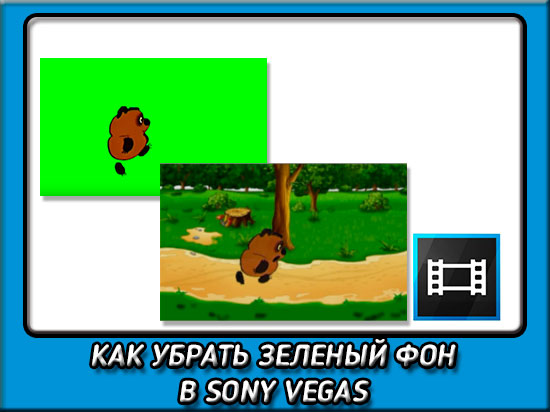
Привет всем, дорогие друзья. Сегодня мне хотелось бы вам поведать, как в сони вегас убрать зеленый фон из видео в футаже, либо при использовании экрана с хромакеем. На самом деле это очень важная штука в видеомонтаже, особенно в профессиональном. Ведь именно благодаря однотонному экрану можно облегчить монтаж роликов и целых фильмов. Именно этим и пользуются отечественные и зарубежные киноделы, клипмейкеры и даже блогеры. Ну да ладно. Приступим к работе.
Что такое хромакей
Я не сомневаюсь, что большинство людей знает, что такое хромакей и зачем он нужен. Но все таки вкратце поясню, чтобы вопросов больше не оставалось. По сути это просто однотонный экран любого цвета, на фоне которого происходит некое действие. На финальном монтаже этот экран убирают буквально в пару кликов, после чего накладывают свой фон, либо отдельных персонажей и прочую графику.
Многие ошибочно предполагают, что он может быть только зеленым, но на самом деле это не так. Часто можно увидеть и синие фоны. Тут все дело в том, чтобы цвета были максимально отделены от цвета кожи и других элементов. Если пренибречь этим моментом, то можно не только удалить фон, но и часть персонажа. Поэтому применяются именно эти цвета.
Салатовый цвет не так часто можно встретить в виде предметов одежды или окружения, поэтому хромакей такого цвета и принято использовать. Но если вдруг случится тк, что в центре сюжета должен быть предмет светлозеленого цвета, то тогда экран заменят на синий или какой-то другой. Ведь даже из-за того же синего фона могут пострадать джинсы героев.
Убираем хромакей в Sony Vegas Pro
Прежде, чем приступить к монтажу, хочется сделать небольшое отступление. Если вы полный новичок в Сони Вегас, то рекомендую вам прочитать мою статью для начинающих, чтобы знать какие-то азы.
Ну а теперь приступим непосредственно к удалению самого фона. Только для начала подготовим все. Допустим, я поставлю шагающего Винни-Пуха на зеленом фоне, а под ним картинку с каким-нибудь пейзажем. В итоге, пусть он у меня идет от левого к правому краю.

Это то, чего мы и добивались. Но давайте доделаем все до конца.
Другие способы удаления хромакея
Ну и я совершу ошибку, если не покажу вам другие способы удаления фона. Они практически не отличаются от того, о чем мы говорили, но для общего развития я их покажу.
Video FX
У вас откроется окно со знакомым эффектом. Но теперь вы можете не мудрить с пипеткой, а просто закрыть его и сразу посмотреть на результат.
Preset
Анимация
Первым делом жмем на Pan/Crop на футаже с медведем.

Далее, обязательно ставим ползунок на первый кадр, чтобы в дальнейшем у нас не было проблем с его передвижением. Также обязательно перетащите советского медведя в в левый нижний угол, чтобы он начал свой путь оттуда. Для этого зажимаем левую кнопку мыши внутри рамки. Также, по ситуации смотрим нужно ли нам уменьшать или увеличивать рамку или самого персонажа. Это можно сделать зажав левой кнопкой мыши на углах этой самой рамки.

Теперь начинаем его движение. Мне нужно, чтобы Винни был в центре поля через три секунды. Для этого я ставлю ползунок примерно на 3 секунды, а самого Пуха двигаю в центр, зажав на нем левую кнопку мыши. Даже можно немного опустить его чуть ниже, ведь тропинка у нас идет по нижней дуге. После этого у нас автоматически поставится якорь или ключевой кадр.

Далее, нам нужно, чтобы мишка дошел до конца. Поэтому ставим ползунок еще через пару-тройку секунд, то есть на шестой или седьмой. Самого же Пуха мы отправим за область экрана, поэтому убираем его за правый край рамки. Это не значит, что его не будет. Это значит, что он там окажется через 6 секунд после начала своего пути.

Теперь окно Pan/Crop можно закрыть и посмотреть, что у нас получилось, нажав на Play. Как видите, теперь наш медвежонок дошел от начала поля в его конец. Вот только у меня получилось, что он как-то слишком медленно идет. Поэтому еще раз заходим в Pan/Crop и двигаем наши ползунки на 2 и 4 секунды. Так будет лучше.
Как видите, благодаря тому, что в сони вегас убрать зеленый фон, получаются очень интересные сюжеты. Вы можете менять фоны как угодно, можете дублировать одинаковых персонажей на одном экране, добавлять сторонние предметы, чтобы было еще интереснее. Возможности хромакея безграничны. Достаточно лишь убрать этот однотонный фон.
В некоторых фильмах этот эффект даже использовался, чтобы убирать конечности у персонажей. Например, из актера Гэри Синиза сделали безногого инвалида после войны. А все, что для этого потребовалось, это надеть на его ноги специальные синие хромакейные гольфы.

Ну а если вы хотели бы изучить видеомонтаж на серьезном профессиональном уровне, то рекомендую вам изучить эти мощные видеоуроки по работе в видеоредактором Adobe Premier Pro. Настолько полной и грамотно изложенной информации я еще не видел. Вам буквально разжевывают все и показывают на пальцах. Никакой воды и бессмысленных терминов. Все доступно и по полочкам.
Надеюсь, что моя сегодняшняя статья вам понравилась. Поэтому я с нетерпением буду ждать вас снова у себя на блоге. Обязательно вступайте в мои паблики в социальных сетях. Удачи вам. Пока-пока!