Как убрать зеленую рамку на телефоне
Как убрать зеленую рамку на телефоне?
Как убрать зеленую рамку в телефоне?
Вам нужно тапнуть по зеленой рамке, чтобы она открылась, после чего Настройки — Спец. Возможности — TalkBack — отключить TalkBack и подтвердить действие, это должно помочь избавиться от зеленой рамки.
Как удалить с телефона TalkBack?
Удаление утилиты TalkBack
Как убрать синюю рамку с экрана?
Для того что бы избавится от синей рамки достаточно нажать на сочетание «CapsLook+ Esc», после чего выделение объектов пропадает, и Вы возвращаетесь к обычному режиму работы операционной системы.
Как открыть настройки TalkBack?
Чтобы выполнить следующие действия, слабовидящим пользователям понадобится помощь.
Как отключить TalkBack кнопками?
Двумя пальцами прокрутите вниз меню, найдите и коснитесь Специальные возможности, затем дважды коснитесь Специальные возможности. Коснитесь TalkBack, затем дважды коснитесь TalkBack. Коснитесь переключателя рядом с TalkBack, затем дважды коснитесь переключателя.
Как удалить специальные возможности?
Включение/выключение специальных возможностей
Как разблокировать экран Если включен TalkBack?
Разблокировать устройство, на котором включен сервис TalkBack, можно двумя способами:
Как убрать рамку с экрана компьютера?
Попробуйте сделать следующее: кликните правой кнопкой мыши на пусту область экрана, а затем, в появившемся окошке, выберити пункт «параметры экрана». В открывшемся окне найдите пункт «Изменение размера текста, приложений и других элементов» и выкрутите ползунок на максимум. Затем нажмите применить.
Как убрать рамки иконок андроид?
Нажмите на приложение Настройки. Тапните на первый пункт в списке. После этого найдите опцию «только иконки» или «Icons only». Теперь белые рамки вокруг значков должны исчезнуть.
Как отключить TalkBack на заблокированном экране?
В инструкции ниже это не будет указано.
Как открыть настройки андроид?
Как открыть настройки телефона через гугл?
Зажмите кнопку домой и дождитесь появления значка гугл. Нажмите, затем, в поисковой строке введите слово настройки. Система переправит пользователя в соответствующее меню устройства.
Как убрать зеленую рамку на телефоне?
Как убрать зеленую рамку в телефоне?
Вам нужно тапнуть по зеленой рамке, чтобы она открылась, после чего Настройки — Спец. Возможности — TalkBack — отключить TalkBack и подтвердить действие, это должно помочь избавиться от зеленой рамки.
Если причина поломки – сбои операционной системы и программного обеспечения
Черная полоса на экране телефона Хонор может возникнуть из-за программного сбоя. Именно поэтому могут проявиться также радужные и цветные пятна, которые накладываются друг на друга. Так происходит, если установка обновления или программ произошла неудачно или же в операционную систему проник вирус.
Необходимо выполнить переустановку приложений или же, если имеется резервная копия данных, сбросить устройство до заводских настроек.
Как убрать зелёный квадрат на телефоне?
Вам нужно тапнуть по зеленой рамке, чтобы она открылась, после чего Настройки — Спец. Возможности — TalkBack — отключить TalkBack и подтвердить действие, это должно помочь избавиться от зеленой рамки.
Убираем через настройки
Отключить опцию через параметры можно следующим образом:
Найдите вкладку «Специальные возможности»

Далее выберите TalkBack

Переключите ползунок в позицию «Выкл.»

Также можно убрать опцию можно другим способом (посредством диспетчера):
Зайдите в параметры
Найдите раздел с приложениями. Это может быть «Диспетчер программ»

Откройте список со всеми приложениями

Найдите нужную службу
Отключите ее, нажав на кнопку


Когда Вы отключите службу, она исчезнет из вкладки специальных возможностей. В дальнейшем, если будет нужен голосовой помощник, придется снова заходить в диспетчер приложений, включать функцию и производить настройку программы.
Как отключить функцию Talkback на Huawei и Honor?
Случайно запустили функцию голосового сопровождения или пропала желание ею пользоваться? Рассмотрим, варианты, как отключить Talkback на Honor и Huawei. Инструкция по деактивации сервиса может различаться в зависимости от модели Вашего девайса. Порядок действий один и тот же, единственное отличие в названиях пунктах меню.
Как открыть настройки телефона через гугл?
Зажмите кнопку домой и дождитесь появления значка гугл. Нажмите, затем, в поисковой строке введите слово настройки. Система переправит пользователя в соответствующее меню устройства.
Как убрать зеленую рамку на телефоне?
Как убрать зеленую рамку в телефоне?
Вам нужно тапнуть по зеленой рамке, чтобы она открылась, после чего Настройки — Спец. Возможности — TalkBack — отключить TalkBack и подтвердить действие, это должно помочь избавиться от зеленой рамки.
Как удалить с телефона TalkBack?
Удаление утилиты TalkBack
Как убрать синюю рамку с экрана?
Для того что бы избавится от синей рамки достаточно нажать на сочетание «CapsLook+ Esc», после чего выделение объектов пропадает, и Вы возвращаетесь к обычному режиму работы операционной системы.
Как открыть настройки TalkBack?
Чтобы выполнить следующие действия, слабовидящим пользователям понадобится помощь.
Как отключить TalkBack кнопками?
Двумя пальцами прокрутите вниз меню, найдите и коснитесь Специальные возможности, затем дважды коснитесь Специальные возможности. Коснитесь TalkBack, затем дважды коснитесь TalkBack. Коснитесь переключателя рядом с TalkBack, затем дважды коснитесь переключателя.
Как удалить специальные возможности?
Включение/выключение специальных возможностей
Как разблокировать экран Если включен TalkBack?
Разблокировать устройство, на котором включен сервис TalkBack, можно двумя способами:
Как убрать рамку с экрана компьютера?
Попробуйте сделать следующее: кликните правой кнопкой мыши на пусту область экрана, а затем, в появившемся окошке, выберити пункт «параметры экрана». В открывшемся окне найдите пункт «Изменение размера текста, приложений и других элементов» и выкрутите ползунок на максимум. Затем нажмите применить.
Как убрать рамки иконок андроид?
Нажмите на приложение Настройки. Тапните на первый пункт в списке. После этого найдите опцию «только иконки» или «Icons only». Теперь белые рамки вокруг значков должны исчезнуть.
Как отключить TalkBack на заблокированном экране?
В инструкции ниже это не будет указано.
Как открыть настройки андроид?
Как открыть настройки телефона через гугл?
Зажмите кнопку домой и дождитесь появления значка гугл. Нажмите, затем, в поисковой строке введите слово настройки. Система переправит пользователя в соответствующее меню устройства.
Как убрать зеленую рамку на honor 8а
Как убрать зеленую рамку на телефоне?
Вам нужно тапнуть по зеленой рамке, чтобы она открылась, после чего Настройки — Спец. Возможности — TalkBack — отключить TalkBack и подтвердить действие, это должно помочь избавиться от зеленой рамки.
Как удалить с телефона TalkBack?
Удаление утилиты TalkBack
Как убрать синюю рамку с экрана?
Для того что бы избавится от синей рамки достаточно нажать на сочетание «CapsLook+ Esc», после чего выделение объектов пропадает, и Вы возвращаетесь к обычному режиму работы операционной системы.
Как открыть настройки TalkBack?
Чтобы выполнить следующие действия, слабовидящим пользователям понадобится помощь.
Как отключить TalkBack кнопками?
Двумя пальцами прокрутите вниз меню, найдите и коснитесь Специальные возможности, затем дважды коснитесь Специальные возможности. Коснитесь TalkBack, затем дважды коснитесь TalkBack. Коснитесь переключателя рядом с TalkBack, затем дважды коснитесь переключателя.
Как удалить специальные возможности?
Включение/выключение специальных возможностей
Как разблокировать экран Если включен TalkBack?
Разблокировать устройство, на котором включен сервис TalkBack, можно двумя способами:
Как убрать рамку с экрана компьютера?
Попробуйте сделать следующее: кликните правой кнопкой мыши на пусту область экрана, а затем, в появившемся окошке, выберити пункт «параметры экрана». В открывшемся окне найдите пункт «Изменение размера текста, приложений и других элементов» и выкрутите ползунок на максимум. Затем нажмите применить.
Как убрать рамки иконок андроид?
Нажмите на приложение Настройки. Тапните на первый пункт в списке. После этого найдите опцию «только иконки» или «Icons only». Теперь белые рамки вокруг значков должны исчезнуть.
Как отключить TalkBack на заблокированном экране?
В инструкции ниже это не будет указано.
Как открыть настройки андроид?
Как открыть настройки телефона через гугл?
Зажмите кнопку домой и дождитесь появления значка гугл. Нажмите, затем, в поисковой строке введите слово настройки. Система переправит пользователя в соответствующее меню устройства.
Вокруг экрана или значка приложения возникает красная, зеленая, желтая или синяя рамка
Вокруг экрана возникает оранжевая или синяя рамка
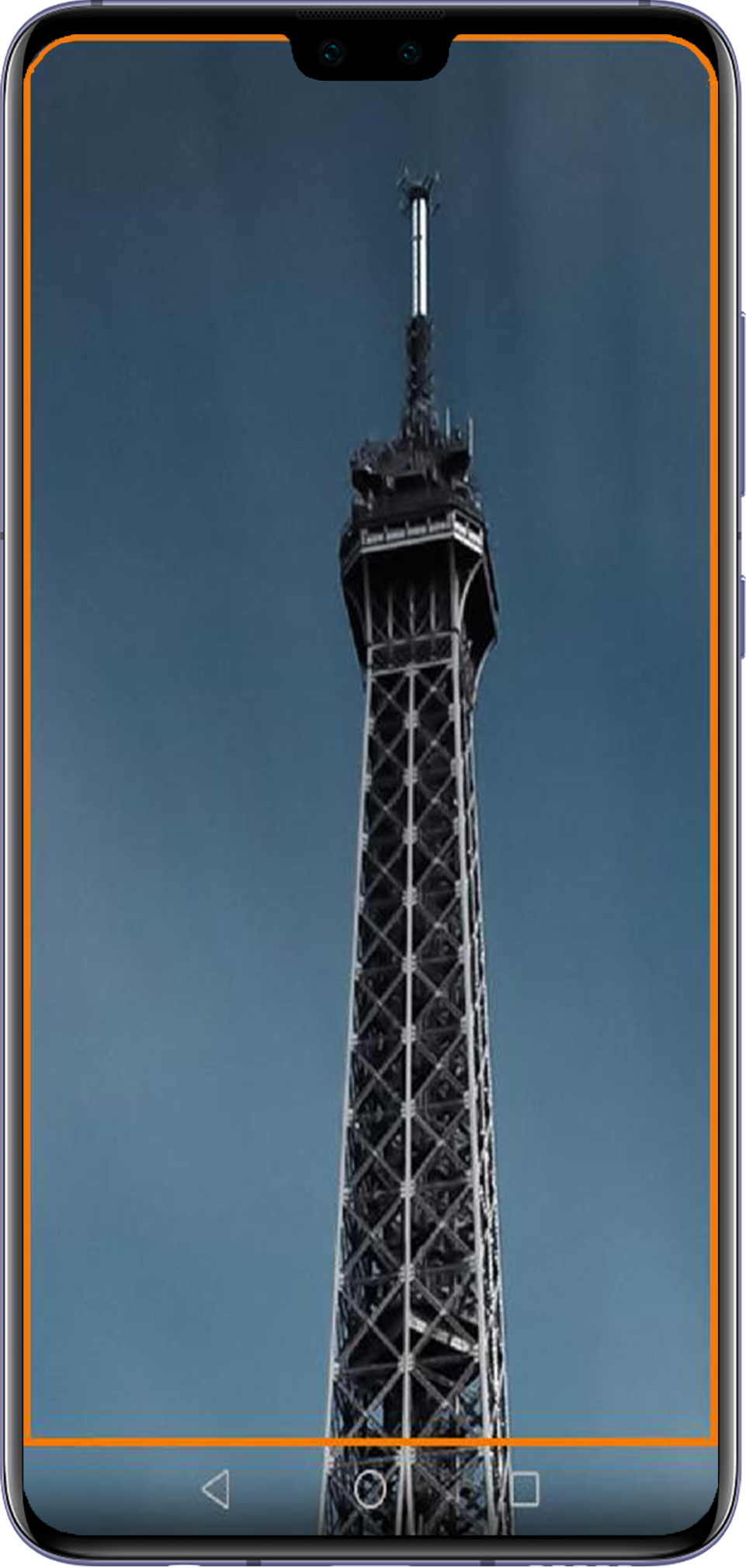
Вокруг экрана возникает оранжевая или синяя рамка при увеличении масштаба текста или изображения, как показано на рисунке ниже.
Цвет рамки зависит от модели телефона.
Вокруг значка приложения появляется зеленая рамка
Если при нажатии на значок приложения отображается зеленая рамка, то для открытия данного приложения на значок необходимо нажать дважды. При нажатии на значок приложения будет предоставлен голосовой комментарий.
В режиме Talkback необходимо дважды нажать на элемент, чтобы выбрать его, и проводить по экрану двумя пальцами.
Если проблема не решена
Сделайте резервную копию данных и обратитесь в авторизованный сервисный центр Huawei.
Стиль рабочего экрана заблокирован. Что делать
Несмотря на то что нас читают в основном продвинутые пользователи Android, квалификация которых зачастую позволяет поправлять даже авторов, разбираться в мобильной ОС от Google досконально могут лишь единицы. Поэтому нет ничего удивительного, что время от времени многие из нас сталкиваются с теми или иными проблемами в работе своих смартфонов, сути которых совершенно не понимают. В таких случаях единственным спасением становится чужой опыт. Хорошо, что теперь за ним не нужно ходить в Google, потому что все есть на AndroidInsider.ru.
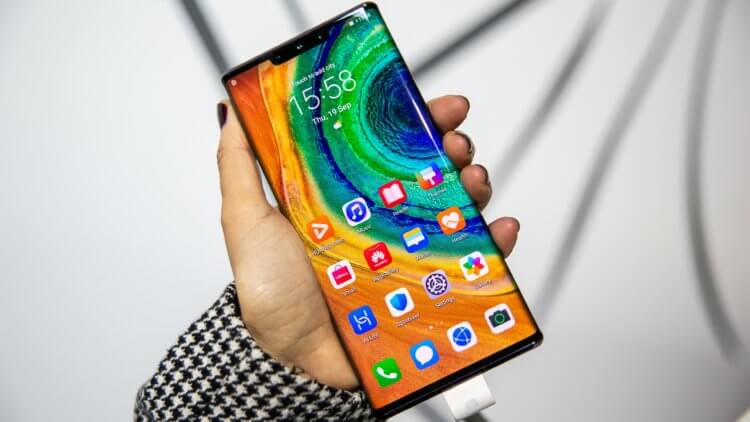
Стиль рабочего экрана заблокирован? Ничего страшного, это поправимо
Если вы пользуетесь смартфонами Huawei или Honor, не исключено, что вы могли видеть системное предупреждение о блокировке стиля рабочего экрана. Что оно означает, понять обычно довольно сложно. Ведь недостаток всех системных оповещений, которые появляются в нижней части экрана, состоят в том, что по ним нельзя кликнуть, а значит, нельзя и разобраться с их происхождением и сутью. На мой взгляд, это довольно странно, потому что куда логичнее было бы просто дать пользователю кликнуть на уведомление и перейти к нужной надстройке, чтобы отключить её.
Не перетаскиваются значки на рабочем столе
Уведомление «Стиль рабочего экрана заблокирован» означает запрет на любое изменение рабочего стола. То есть вы не можете ни изменить местоположение иконок, ни добавить ярлык на уже существующее приложение, ни включить или отключить виджет. Впрочем, исправить всё куда проще, чем кажется:
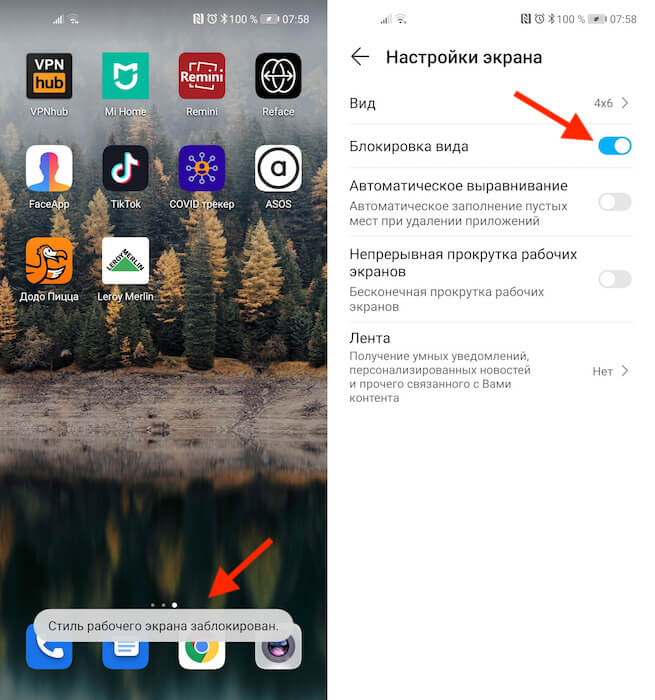
Отключить блокировку рабочего экрана можно в настройках
Что касается самого стиля рабочего экрана, то у вас есть возможность не только заблокировать или разблокировать его, но и изменить на другой. По умолчанию все смартфоны Huawei и Honor используют стиль «приложения на рабочем экране». Однако вы можете включить стиль «приложения на экране приложений». Звучит малопонятно, согласен, поэтому лучше попробовать:
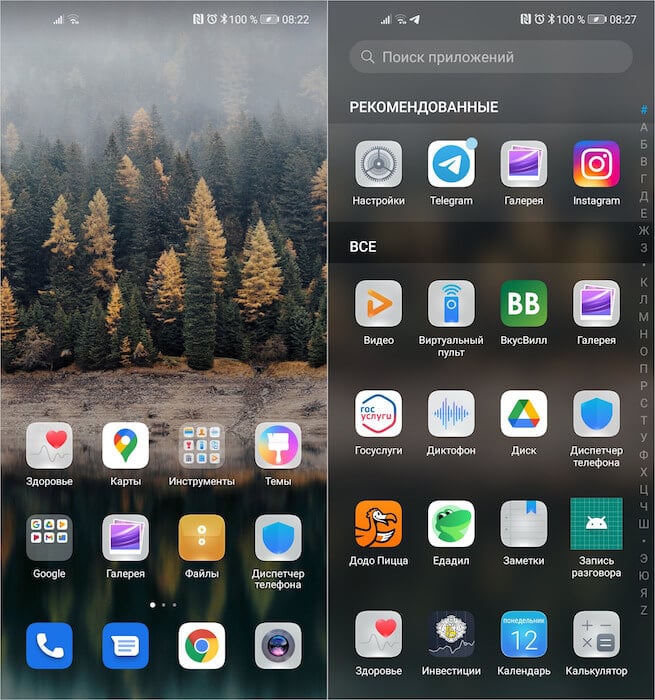
Слева — как было, справа — как стало
Как запретить перенос значков на рабочем столе
Рабочий стол на смартфонах Huawei можно изменить и установить ограничения по вашим предпочтениям
По факту блокировка стиля нужна для того, чтобы не дать посторонним как-либо повлиять на содержимое рабочего стола вашего смартфона. Например, если вы даёте свой смартфон ребёнку, который скорее всего не очень щепетильно относится к программному составляющему аппаратов своих родителей, это может быть очень полезный ограничительный механизм. Просто включите его и смело давайте устройство в руки своему чаду – удалить что-то или переместить без вашего ведома оно всё равно не сможет.
Правда, нужно понимать, что блокировка стиля – это ни разу не панацея. Ведь, запретив изменение рабочего стола, вы не запрещаете выполнение других потенциально опасных манипуляций. Например, ничто не мешает завладевшему вашим смартфоном человеку залезть в незащищённые паролями приложения, прочесть переписку, просмотреть фотографии и вообще сделать много чего ещё. Поэтому не полагайтесь только на блокировку стиля, а используйте блокировку чувствительных приложений паролем или биометрией.
Новости, статьи и анонсы публикаций
Свободное общение и обсуждение материалов

Сегодня уже почти никто не пользуется проводными наушниками. Они не только неудобны, но и не совместимы с большинством смартфонов. Ведь для того, чтобы просто подключить их к головному устройству, приходится чаще всего задействовать переходник, что не очень-то прикольно. Поэтому логичнее всего выбрать какие-нибудь беспроводные наушники. Другое дело, что большинство более-менее вменяемых моделей стоят немалых денег. Но я расскажу, что брать, чтобы не пожалеть.

Живет на нашей планете скромный на вид человек по имени Минг-Чи Куо. Его имя часто фигурирует, когда мы говорим о каких-то прогнозах им мира смартфонов. Иногда аналитик делится своим видением относительно другой электроники, но наибольшего успеха он добился в прогнозировании того, что происходит с Apple. Именно его имя чаще всего фигурирует в новостях о готовящихся гаджетах яблочной компании. Более того, учитывая, как часто его прогнозы сбываются, фанаты iPhone просто не проходят мимо его ”предсказаний”. Что это — талант аналитика, наличие инсайдеров или просто везение? Сказать сложно. Но сам факт частого подтверждения прогнозов вызывает уважение и интерес. Сейчас он высказался относительно iPhone и Huawei. Вот, что он сказал.

Наверное, все пользователи Android знают, что такое APK. Это установочные файлы приложений, которые можно скачивать напрямую, в обход Google Play. Такая возможность может пригодиться в самых разных ситуациях. Например, если нужного приложения нет в официальном каталоге, оно не поддерживается вашим устройством или вам просто нужна более ранняя версия. Тогда мы просто находим APK, скачиваем его и устанавливаем вручную. Другое дело, что такой способ и долгий, и небезопасный, учитывая, что зачастую происхождение установочных файлов для нас остаётся неизвестным. Но решение этих проблем есть.
как убрать зеленую рамку с экрана телефона хонор
Что означает значок глаза на телефонах Huawei, Honor и Samsung
Верхняя панель является одним из основных элементов интерфейса операционнйо системы Android. Здесь отображаются системные часы, иконки уведомлений, а также значки, отображающие работу некоторых функций телефона. Большую часть таких значков мы уже разобрали в отдельной статье, но есть некоторые были пропущены и требуют отдельного внимания. В данной статье мы расскажем о том, что означает значок глаза на телефонах от Huawei, Honor и Samsung, а также как его отключить и убрать с панели уведомлений.
Значок глаза на Huawei или Honor
 Пользователи телефонов Huawei или Honor не редко обнаруживают значок в виде глаза на верхней панели Android, рядом с системными часами и другими иконками. Данный значок обозначает технологию «Eye Comfort», которая обеспечивает более комфортную работу с экраном.
Технология «Eye Comfort» работает по очень простому принципу, она уменьшает количество синего цвета, который излучается экраном, что должно уменьшить усталость глаз при долгом использовании телефона и снизить вероятность проблем со зрением. Такие эффекты от снижения уровня синего цвета основаны на исследованиях, которые показывают, что длительное воздействие синего цвета вызывает деградацию сетчатки и снижение зрения.
Недостатком использования технологии «Eye Comfort» является небольшое нарушение цветового баланса. При ее включении цвета на экране телефона стают чуть более теплыми.
Кроме телефонов от Huawei и Honor, подобную технологию можно встретить и на некоторых моделях от других производителей.
Как убрать значок глаза и отключить «Eye Comfort»
Значок глаза можно убрать разными способами. Например, можно отключить технологию «Eye Comfort» через настройки телефона. Для этого откройте приложение «Настройки» и перейдите в раздел «Защита зрения».
В разделе «Защита зрения» можно либо полностью отключить «Eye Comfort», переведя переключатель в положение «Отключено», либо настроить расписание. Также здесь можно вручную настроить температуру экрана, сделав цвета более приятными для глаз.
Также убрать значок глаза можно с помощью верхней шторки.
Для этого нужно сделать свайп от верхнего края экрана и нажать на кнопку «Защита зрения» или «Eye Comfort».
Значок глаза на Samsung
Нужно отметить, что в некоторых случаях значок с иконкой глаза может обозначать другие функции. Например, на телефонах от Samsung этот значок используется для функции «Смарт-отключение».
Функция «Смарт-отключение» использует переднюю камеру телефона для того, чтобы определить, смотрит ли пользователь на экран. И пока пользователь не отводит глаза, телефон не будет блокироваться. Эта функция может быть удобной при чтении или просмотре видео.
Для того чтобы отключить функцию «Смарт-отключение» и убрать значок глаза на Samsung нужно открыть приложение с настройками и перейти в раздел «Настройки – Доп. функции – Смарт-отключение». Здесь будет доступен переключатель, с помощью которого можно будет включать и отключать данную функцию телефона.
Вокруг экрана или значка приложения возникает красная, зеленая, желтая или синяя рамка
| Вокруг экрана или значка приложения возникает красная, зеленая, желтая или синяя рамка |
Вокруг экрана возникает мигающая красная рамка
Вокруг экрана возникает оранжевая или синяя рамка
Вокруг экрана возникает оранжевая или синяя рамка при увеличении масштаба текста или изображения, как показано на рисунке ниже.
Цвет рамки зависит от модели телефона.
Вокруг значка приложения появляется зеленая рамка
Если при нажатии на значок приложения отображается зеленая рамка, то для открытия данного приложения на значок необходимо нажать дважды. При нажатии на значок приложения будет предоставлен голосовой комментарий.
В режиме Talkback необходимо дважды нажать на элемент, чтобы выбрать его, и проводить по экрану двумя пальцами.
Если проблема не решена
Сделайте резервную копию данных и обратитесь в авторизованный сервисный центр Huawei.
Как убрать зеленую рамку на телефоне?
Как убрать зеленую рамку в телефоне?
Вам нужно тапнуть по зеленой рамке, чтобы она открылась, после чего Настройки — Спец. Возможности — TalkBack — отключить TalkBack и подтвердить действие, это должно помочь избавиться от зеленой рамки.
Как удалить с телефона TalkBack?
Удаление утилиты TalkBack
Как убрать синюю рамку с экрана?
Для того что бы избавится от синей рамки достаточно нажать на сочетание «CapsLook+ Esc», после чего выделение объектов пропадает, и Вы возвращаетесь к обычному режиму работы операционной системы.
Как открыть настройки TalkBack?
Чтобы выполнить следующие действия, слабовидящим пользователям понадобится помощь.
Как отключить TalkBack кнопками?
Двумя пальцами прокрутите вниз меню, найдите и коснитесь Специальные возможности, затем дважды коснитесь Специальные возможности. Коснитесь TalkBack, затем дважды коснитесь TalkBack. Коснитесь переключателя рядом с TalkBack, затем дважды коснитесь переключателя.
Как удалить специальные возможности?
Включение/выключение специальных возможностей
Как разблокировать экран Если включен TalkBack?
Разблокировать устройство, на котором включен сервис TalkBack, можно двумя способами:
Как убрать рамку с экрана компьютера?
Попробуйте сделать следующее: кликните правой кнопкой мыши на пусту область экрана, а затем, в появившемся окошке, выберити пункт «параметры экрана». В открывшемся окне найдите пункт «Изменение размера текста, приложений и других элементов» и выкрутите ползунок на максимум. Затем нажмите применить.
Как убрать рамки иконок андроид?
Нажмите на приложение Настройки. Тапните на первый пункт в списке. После этого найдите опцию «только иконки» или «Icons only». Теперь белые рамки вокруг значков должны исчезнуть.
Как отключить TalkBack на заблокированном экране?
В инструкции ниже это не будет указано.
Как открыть настройки андроид?
Как открыть настройки телефона через гугл?
Зажмите кнопку домой и дождитесь появления значка гугл. Нажмите, затем, в поисковой строке введите слово настройки. Система переправит пользователя в соответствующее меню устройства.
Три способа, как отключить Talkback на Huawei и Honor
Что такое Talkback?
Talkback — это стандартная служба Gоogle в операционке Android. Ее работа заключается в озвучивании действий пользователя. Она обновляется сама в автоматическом режиме и обладает большой функциональностью. Talkback относится к специальным возможностям и нужна для использования пользователями, у которых имеются серьезные проблемы со зрением. Утилита облегчает пользование мобильным гаджетом, посредством озвучки некоторых действий.
Talkback – это, своего рода, голосовой помощник. Программа озвучивает нажатие кнопок или текст, оповещает о поступающих вызовах, поможет прочитать всю информацию с дисплея. Если пользователь задержит палец на определенной букве, то голосовой помощник озвучит ее, а потом и само слово.
Дополнительно, есть возможность настроить жесты, команды и голосовое управление, что сильно упростит пользование этой функцией.
Как отключить функцию Talkback на Huawei и Honor?
Случайно запустили функцию голосового сопровождения или пропала желание ею пользоваться? Рассмотрим, варианты, как отключить Talkback на Honor и Huawei. Инструкция по деактивации сервиса может различаться в зависимости от модели Вашего девайса. Порядок действий один и тот же, единственное отличие в названиях пунктах меню.
Как отключить talkback на huawei?
Быстрое выключение
Чтобы выйти из режима, нужно зажать 2 клавиши регулировки громкости. Держите их до тех пор, пока девайс не завибрирует. Когда почувствуете вибрацию, которая послужит оповещением отключаемого девайса, тапните по экрану 2-мя пальцами. Держите их до того момента, пока на дисплее не появится уведомление от голосового помощника.
Описанная инструкция подходит, если в настройках сервиса не были настроены горячие клавиши. Проверить и изменить этот пункт можно в параметрах во вкладке «Специальные возможности». Настройте горячие клавиши:
Перейдите в необходимый раздел настроек
Зайдите в «Кнопки регулировки звука»
Перетяните ползунок на позицию «Вкл.»
Дополнительно можно активировать и следующий пункт, как указано на скриншоте. Это позволит выключать или, наоборот, включить функцию даже на заблокированном дисплее
Далее перейдите в раздел быстрой активации
Поставьте галочку напротив TalkBаck
Убираем через настройки
Отключить опцию через параметры можно следующим образом:
Найдите вкладку «Специальные возможности»
Переключите ползунок в позицию «Выкл.»
Также можно убрать опцию можно другим способом (посредством диспетчера):
Найдите раздел с приложениями. Это может быть «Диспетчер программ»
Откройте список со всеми приложениями
Отключите ее, нажав на кнопку
Когда Вы отключите службу, она исчезнет из вкладки специальных возможностей. В дальнейшем, если будет нужен голосовой помощник, придется снова заходить в диспетчер приложений, включать функцию и производить настройку программы.
Полное удаление (root)
Права суперпользователя предоставят полный доступ ко всей системе Andrоid и позволят удалить любые системные приложения, но получение таких возможностей потребует проведения сложной процедуры. Если ранее Вы не прошивали мобильный гаджет Honor и не интересовались представленной операцией, то лучше отнести девайс в сервисный центр.
Что за кружок на экране телефона и как его убрать
Несмотря на то что Android кажется куда более сложной операционной системой, чем iOS, разобраться в ней оказывается довольно просто. День-два, и вы начнёте чувствовать себя максимально уверенно, через месяц-другой постепенно перейдёте на альтернативные магазины приложений, а спустя год, вероятно, попробуете себя в кастомизации. Однако есть в Android и такие надстройки, разобраться с которыми оказывается не так-то просто даже продвинутым пользователям. Во всяком случае, об этом свидетельствует частота соответствующих запросов в Google.
Тот самый кружок выглядит примерно таким образом
Одной из особенностей Android, которые вызывают ступор у многих пользователей, является непонятный кружок на экране. Обычно он не появляется произвольно, а только после включения соответствующего параметра, но в некоторых случаях – например, при установке обновления – он может активироваться и сам. Разбираемся, что это за кружочек, какую функцию он выполняет в рамках операционной системы Android и как его убрать, чтобы он не мозолил вам глаза.
Кнопка домой на экране Android
Начнём с того, что этот кружочек представляет собой функциональную кнопку, которая является альтернативным способом управления системой. С её помощью можно возвращаться на шаг назад, выходить на рабочий стол, запускать меню многозадачности и выполнять другие действия, которые обычно выполняются либо подэкранными клавишами, либо жестами.
Навигационная кнопка есть в прошивке далеко не всех смартфонов. Но в аппаратах Huawei и Honor она есть
Кстати говоря, точно такая же кнопка есть и на iOS. Правда, на Android лично мне она нравится больше из-за более широкого спектра возможностей. В отличие от Apple, разработчики Google сделали так, что на кнопку можно не только нажимать, но и использовать её в качестве виртуального джойстика. Таким образом она воспринимает и нажатия, и удерживания, и свайпы.
Такая кнопка в принципе довольно удобна для пользователей, которые никак не могут освоить жесты управления Android – а среди пожилых людей это довольно распространённая практика, а также для тех, кто не может привыкнуть к трём/четырём кнопкам под экраном и либо путает их, либо допускает случайные нажатия. В этом случае единая универсальная кнопка может стать отличным решением, тем более что её можно сочетать с другими способами управления.
Как убрать кружок на экране Андроида
Отключить эту кнопку-кружочек можно легко и просто в настройках:
Отключить кнопку навигации можно в настройках
Не знаю, как вам, а мне управление Android при помощи навигационной кнопки не подходит. Я уже давно привык к использованию свайпов, которые довольно легко прощают разного рода ошибки и неточности. Жесты очень хороши тем, что позволяют управлять системой довольно размашистыми движениями. Я могу свайпнуть от нижней части экрана до верхней, а могу прервать жест, не достигнув середины. Я могу возвращаться на шаг назад свайпом и от левого, и от правого края экран. В общем, очень удобно.
Навигационная кнопка, во-первых, слишком мала для того, чтобы по ней было удобно попадать, если вы не пользовались до этого аналогичной кнопкой на iOS, а, во-вторых, жест вызова меню многозадачности, который она предлагает, слишком короток, чтобы его можно было назвать удобным. Мне с моими пальцами куда комфортнее иметь возможность тянуть его до половины экрана или дальше. Ну, а вы выбирайте то, что придётся по вкусу именно вам.