[Вопросы] Как убрать в калькуляторе запятые при подсчёте тысяч допустим на Xiaomi Redmi 9?
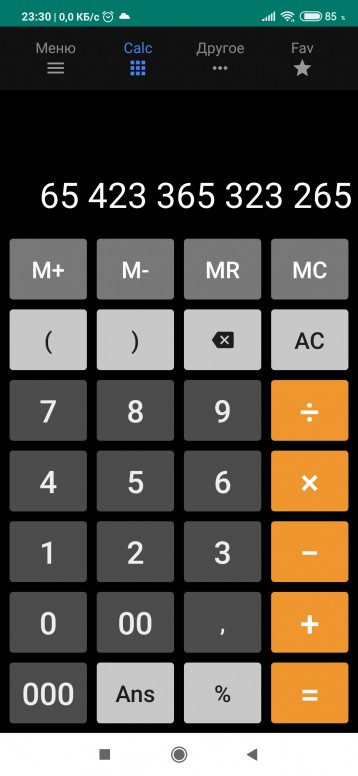
Как убрать в калькуляторе запятые при подсчёте «тысяч» допустим на Xiaomi Redmi 9? (см.скриншот)
Поставить последнюю версию. Поставить регион Россия в настройках телефона. https://www.apkmirror.com/apk/xiaomi-inc/miui-calculator/miui-calculator-12-3-3-release/mi-calculator-12-3-3-android-apk-download/
* Рекомендуется загружать изображения для обложки с разрешением 720*312
Изменения необратимы после отправки
Cookies Preference Center
We use cookies on this website. To learn in detail about how we use cookies, please read our full Cookies Notice. To reject all non-essential cookies simply click «Save and Close» below. To accept or reject cookies by category please simply click on the tabs to the left. You can revisit and change your settings at any time. read more
These cookies are necessary for the website to function and cannot be switched off in our systems. They are usually only set in response to actions made by you which amount to a request for services such as setting your privacy preferences, logging in or filling in formsYou can set your browser to block or alert you about these cookies, but some parts of thesite will not then work. These cookies do not store any personally identifiable information.
These cookies are necessary for the website to function and cannot be switched off in our systems. They are usually only set in response to actions made by you which amount to a request for services such as setting your privacy preferences, logging in or filling in formsYou can set your browser to block or alert you about these cookies, but some parts of thesite will not then work. These cookies do not store any personally identifiable information.
These cookies are necessary for the website to function and cannot be switched off in our systems. They are usually only set in response to actions made by you which amount to a request for services such as setting your privacy preferences, logging in or filling in formsYou can set your browser to block or alert you about these cookies, but some parts of thesite will not then work. These cookies do not store any personally identifiable information.
Внимание: все материалы этого сайта защищены Законом об авторском праве. Запрещено любое использование материалов сайта без письменного разрешения авторов.
Использование дополнительных функций бухгалтерских микрокалькуляторов
TRICOM-199M
TRICOM 12D
Бухгалтерские микрокалькуляторы покупают, в основном, из-за их размера: большой индикатор и кнопки облегчают работу и уменьшают количество возможных ошибок при вводе данных и считывании результата.
Однако, мало кто пользуется дополнительными функциями, присущими бухгалтерским калькуляторам,
Обзор дополнительных функций я буду показывать на двух калькуляторах фирмы TRICOM: Tricom 12D и TRICOM TC-199M
Прежде всего, в бухгалтерских калькуляторах имеется «переключатель запятой«. Он может быть выполнен как обычный переключатель с положениями A, 0, 2, 4, F, так и кнопка с надписью [TAB], последовательные нажатия которой меняют соответствующий значок на индикаторе.
Что означают эти символы: во-первых, цифры 0, 2 и 4 определяют, сколько знаков после запятой будет показывать индикатор. Это сделано как для того, чтобы не отображать «лишние» цифры, так и чтобы не искать глазами запятую (она будет находиться на фиксированной позиции).
Если поставить переключатель в положение «A«, то калькулятор перейдет в режим «Автоматической запятой«. Этот режим удобен для тех, кто постоянно работает с деньгами, вводя целые и сотые доли единиц (рубли/копейки, доллары/центы и т. п.). В этом режиме при сложении и вычитании не нужно вводить десятичную точку. Она вводится автоматически, отделяя две последние введенные цифры. Например, если ввести 12345 и нажать [+], то на индикаторе появится число 123.45, соответствующее 123 рублям и 45 копейкам. Чтобы к этому числу прибавить еще три рубля вводим 300 (3 рубля 00 копеек) и нажимаем [=] (ответ: 126.45). Хочу заметить, что автоматическая запятая ставится только для сложения и вычитания чисел. При умножении и делении автоматическая запятая не ставится. Умножим наш ответ 126.45 на четыре [x] 4 = 505.80.
Как я уже говорил, при установке переключателя в положение 0, 2, 4 индикатор будет отображать соответственно 0, 2 или 4 цифры после запятой. А что происходит с оставшимися числами? Будет произведено округление или отбрасывание остальных цифр? В микрокалькуляторах предусмотрено три режима округления: нет округления (цифры будут отброшены), округление вверх (цифры будут отброшены, и к первой значимой цифре индикатора будет прибавлена единица) и режим 4/5, когда действуют правила округления (если первая отбрасываемая цифра меньше 5, то все цифры отбросятся без прибавления, а если равна или больше 5, то к первой значимой цифре индикатора будет прибавлена единица). Для установки режима имеется переключатель [стрелка вверх], [5/4], [стрелка вниз] или кнопка.
На рисунке в качестве примера показан режим отображения двух знаков после запятой и округлением в сторону увеличения.
Функция GT (Grand Total) предназначена для общего суммирования всех производимых на микрокалькуляторе операций. Значок GT появляется на индикаторе каждый раз при нажатии клавиши [=] и остается до очистки. В регистре GT суммируются все операции, производимые на микрокалькуляторе. Например, выполним следующие операции: [C] 100 [+] 200 [=] (результат: 300.) 5 [x] 6 [=] (30.) 345 [-] 123 = (222.)
Мы произвели три действия, в результате которых получались результаты 300, 30 и 222. Их сумма равна 300+30+222=552. Нажимаем клавишу [GT] и читаем с индикатора общую сумму: (552.)
При повторном нажатии клавиши [GT] происходит очистка регистра общей суммы. В зависимости от модели калькулятора возможно выключение общего суммирования (как в модели Tricom 12D). В модели Tricom 123 общее суммирование производится (на индикаторе отображается значок GT), но кнопка для вывода общей суммы не предусмотрена.
Клавиши [TAX+] [TAX-] и [RATE] предназначены для автоматического прибавления или вычитания фиксированного значения процентов для заданного числа (налогов). Если все время приходится прибавлять или вычитать фиксированное количество процентов (например, НДС 18%), то задав величину налога (RATE), при нажатии клавиш [TAX+] или [TAX-] проценты прибавятся или отнимутся автоматически.
Для задания количества процентов необходимо ввести число процентов и нажать последовательно [RATE] и [TAX+]. Введенное число будет использоваться в дальнейшем при вычислениях и не сотрется, пока вы не замените его на новое. Чтобы посмотреть записанное число процентов, нажмите [RATE] и [TAX-] (на индикаторе высветится значок TAX%).
В микрокалькуляторе TC-199M задание величины процентов задается по-другому. Там нет клавиши [RATE], вместо нее используется клавиша процентов [%], над которой имеется надпись TAX RATE SET. Если после сброса [ON/AC] нажать клавишу [%], то на экран высветится сохраненное значение процентов. Для изменения этого числа необходимо нажать клавишу [ON/AC], затем нажать и удерживать клавишу [%] (TAX RATE SET) в течение 2-х секунд. После этого ввести новое значение процентов и снова нажать клавишу [%] (TAX RATE SET).
Пример: вычислить НДС 18% для сумм 200, 500, 1000 и 10000. Сначала вводим 18% в память микрокалькулятора: 18 [RATE] [TAX+] Далее вычисляем: 200 [TAX+] (ответ: 236.) 500 [TAX+] (ответ: 590.) 1000 [TAX+] (ответ: 1180.) 10000 [TAX+] (ответ: 11800.)
Еще одной удобной функцией в микрокалькуляторе является вычисление стоимости (COST), цены при продаже (SELL) и прибыли (маржи, MARGIN). Причем можно вычислять любую величину при известных двух других. То есть можно вычислить значение прибыли при известной стоимости и продажной цены, продажную цену при известной стоимости и прибыли и стоимость при известных значениях прибыли и продажной цены.
В микрокалькуляторе TRICOM 12D это происходит следующим образом: сначала вводится первое значение, нажимается клавиша операции, потом вводится второе значение, нажимается клавиша операции, после чего на экране сразу отображается результат для третьего значения.
Пример: комиссионный магазин берет 7% от продажной стоимости товара. Мы хотим продать вещицу за 1000 рублей. Какую цену необходимо выставить в магазине? Очищаем калькулятор [C] и вводим: 1000 [COST] (вводим стоимость товара, на индикаторе мигает надпись COST) 7 [MGN] (вводим величину прибыли) На индикаторе появляется результат (1075,2688172, на индикаторе отображается надпись SELL)).
Если не выполнять дальше никаких арифметических действий, то можно повторить вычисления продажной цены для других значений прибыли, вводя числа и нажимая клавишу [MGN].
Очень часто бывает полезным проконтролировать производимые вычисления, и в случае ошибки не вводить последовательность вычислений заново, а откорректировать только одну-две операции. Для решения этой проблемы очень помогают микрокалькуляторы с контролем и коррекцией вычислений. Такие калькуляторы могут запоминать введенные числа и операции и в случае необходимости корректировать ввод и повторять расчеты. В микрокалькуляторе TRICOM 199M имеется память до 100 операций.
Как этим пользоваться? Например, вычислим формулу: (1+2*3)/4+5*6=. Последовательно введем формулу, но вместо первой единицы введем 4. [ON/AC] 4 [+] 2 [*] 3 [/] 4 [+] 5 [*] 6 [=] (ответ: 57.)
После нажатия клавиши [=] на счетчике действий показывается число 07. Нажимаем клавишу . Счетчик операций покажет 01 (первая операция), а индикатор показывает первое введенное число 4. Нам нужно изменить 4 на 1 и повторить все вычисления. Нажимаем клавишу [CORRECT], вводим число 1 и снова нажимаем [CORRECT]. Затем нажимаем клавишу и видим, что ответ 57 изменился на правильный (43.5). Таким образом мы изменили всю цепочку вычислений. Нажимая несколько раз клавиши и можно просматривать все произведенные операции, и в случае необходимости клавишей [CORRECT] внести изменения. Клавиша [AUTO REVIEW] используется для автоматической прокрутки произведенных операций с некоторой задержкой, чтобы вы могли проконтролировать свои вычисления.
Микрокалькулятор TRICOM TC-199M имеет также клавиши преобразования валют. Сначала вводится курс валюты. Нажимается [ON/AC], затем нажимается и удерживается в течение 2-х секунд клавиша [HOME] (ECXCH RATE SET), вводится курс и снова нажимается клавиша [HOME].
Для просмотра сохраненного значения курса нажимается [ON/AC] и [HOME]. При этом на индикаторе будет отображаться текущий курс и слева надпись «HM».
После задания курса можно преобразовывать. Пусть задан курс рубля к Евро (34.5). Нажимаем: 2 [HOME] (преобразуем 2 Евро в рубли и получаем 69.00). 100 [CURRENCY] (преобразуем 100 рублей в Евро и получаем 2.90).
Обратите внимание, что автоматически производится вычисление до 2-х знаков после запятой с округлением.
В рамках этой статьи объяснение этих функций заняло бы довольно много текста. Так что я записал видел и выложил его на Youtube.
В заключение хочу добавить, что в калькуляторах различных производителей выполняемые функции могут отличаться от описанных здесь. Всегда читайте инструкцию по эксплуатации к микрокалькулятору, чтобы быть уверенным в производимых вычислениях.
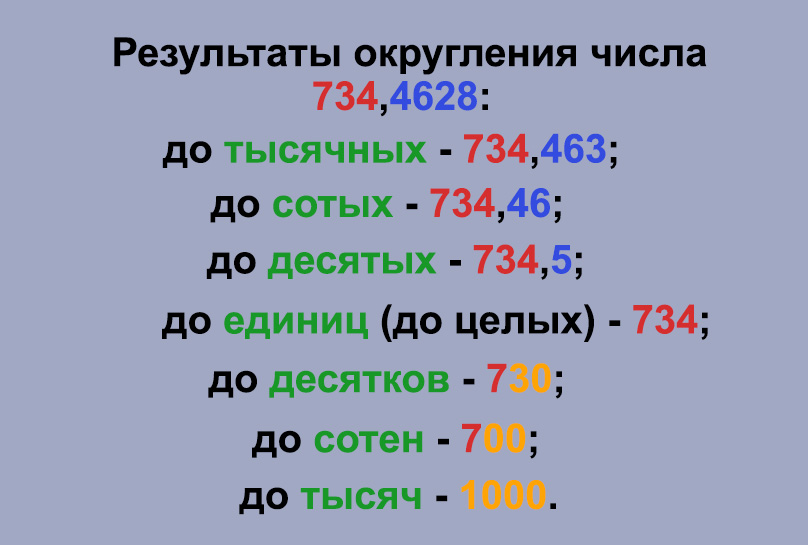
‘);> //–> Округление числа – это замена числа на его приближённое значение, записанное с меньшим количеством значащих цифр после запятой.
Округление числе выполняется по правилам округления.
Быстро выполнить эту простейшую математическую операцию можно с помощью нашей онлайн программы. Для этого необходимо в соответствующее поле ввести исходное значение и нажать кнопку.
На этой странице представлен самый простой онлайн калькулятор округления чисел до целого и ссылка на правила округления. С помощью этого калькулятора вы в один клик сможете округлить любое число до целого.
Онлайн калькулятор для округления чисел, до целого, разряда, десятков, сотен, тысяч. Округлить дробное число.
Самое первое, что следует знать – округлить можно любое число. Независимо от того, какое число округляется целое или дробь, правило действует одно.
Если нужно округлить число, это означает, что сократится его значение до сотых, десятков или тысячных, остальные значения откидываются.
При округлении, число которое отбрасывается и будет играть главную роль. Если это чисто от до 5, то округляемое число остается без изменения. Когда число от 5 до 9, округляемое число увеличивается на 1.
Пример: Нужно округлить число 35,948 до сотых. Это означает, что цифра 8 будет откинута. При этом предыдущая цифра, а это 4 в данном случае будет увеличена на 1. Имеем: 35,948 = 35,95
Пример: Нужно округлить число 0,738 до десятых. Значит, что нужно откинуть две последние цифры – 38, обращаем внимание на следующую после той, которая остается – это 3. В данном случае оно меньше 5, поэтому изменения не проводятся. Если цифра, которая отбрасывается равна 5, то к оставшейся добавляется 1. Когда нужно округлить, например число 0,795 до сотых, отбрасывается 5, значит к предыдущей цифре добавляется 1. Так как у нас это 9, получится 10, соответственно 7 превратится в 8: 0,795 = 0,80.
Присутствие электронных вычислительных машин в нашей жизни значительно облегчило осуществление арифметических операций. Калькулятор является одной из таких машин.
Особенности устройства и настройки калькулятора
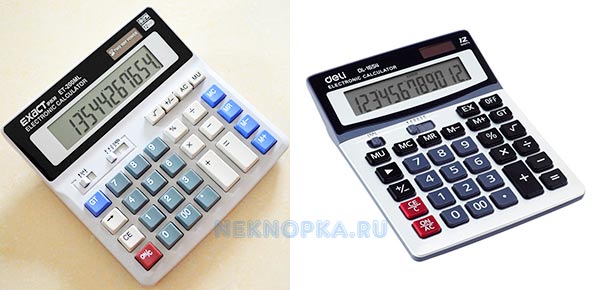
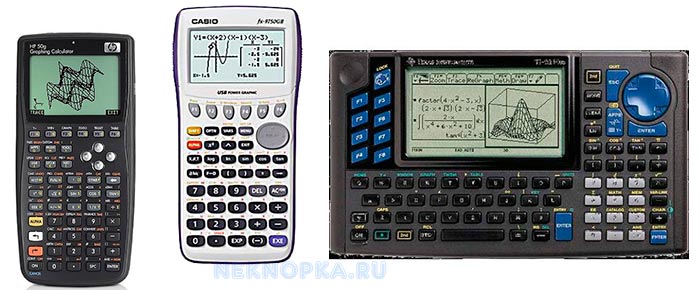
Конечно же, начнём с того, что данное устройство может быть нескольких видов − от этого зависит разнообразие его функций: инженерный, финансовый, бухгалтерский и графический. Все они выполняют очень важную роль при расчётах в той или иной сфере, но главное, они экономят время при выполнении арифметических действий.
Самый обычный арифметический калькулятор обладает следующими клавишами:
Также присутствуют клавиши: звука, извлечения значения квадратного корня, отмены последней введённой цифры, переключатель режима округления, вычисления процентов и перемены знака.
Справка! На некоторых моделях установлены переключатели положения знака в десятичной дроби A 0 2 4 F либо ↓, 4/5, ↑.
В любом калькуляторе можно выставить свои настройки. Для этого следует выполнить следующие действия:
Как настроить калькулятор, чтобы не округлял
Округление значения в большую или меньшую сторону на вычислительном устройстве производится с помощью встроенного в него переключателя или клавиши TAB.
На переключателе можно установить индикатор в пяти положениях A 0 2 4 F. Данные обозначения определяют количество знаков после запятой, что очень удобно при вычислениях:
Также в микрокалькуляторах предусмотрено три режима округления:
Таким образом можно контролировать процесс округления значения: округлять его в большую сторону или меньшую, или вовсе отключить, в зависимости от поставленной задачи.
Такие простые с первого взгляда устройства, как калькуляторы, могут оказаться сложными в обращении.
Всеми возможностями этих «счетных машинок» не пользуются даже опытные бухгалтеры, финансисты и программисты, уже не говоря о школьниках или студентах.
В первой части нашего материала рассмотрим функции самых простых калькуляторов (в качестве примера возьмем кнопки калькулятора Citizen), во второй – бухгалтерских, и в заключительной — инженерных (с поддержкой вычисления функций и т.п.).
За что отвечают кнопки на калькуляторе
Простейшие калькуляторы
Неотъемлемая часть любой вычислительной техники, работающей с числами – клавиши для ввода цифр. Поэтому кнопки от «0» до «9» в представлении не нуждаются.
Операторы основных математических операций, такие как умножение («*» или «×»), деление («/» или «÷»), сложение («+»), вычитание («-») и сравнение («=») знакомы по урокам математики.
Не должны вызвать проблем и операторы «квадратный корень от числа» («√»), квадрат числа («x2»), а также часть целого («1/x», единица делится на отображаемое значение).
Однако, с виду простой оператор % оказывается на деле сложен в использовании.
Если набрать любое число и нажать %, значение обнулится. И верно, ведь 1% — это одна сотая доля от какого-либо числа, а значит, требуемую к вычислению долю/часть необходимо дополнительно задать.
100+10%=110, ведь 10% от предыдущего числа (от 100) – это 10, а 100+10=110. Аналогичные процедуры можно производить и с другими математическими операциями («-«, «/», «*»).
Дополнительные кнопки
Кнопки памяти на калькуляторе выносятся отдельным блоком и требуют определенных последовательностей работы с ними.
В качестве примера.
Бухгалтерские калькуляторы
Бухгалтерские модели устройств имеют дополнительные функции, такие как GT, MU, EX (не путать с EXP), TAX и другие (быстрый ввод нулей «00», «000», округление до заданного знака и в требуемую сторону, и т.п.). Ниже рассмотрим наиболее популярные клавиши.
То есть после трех следующих вычислений: 2*3=6 (нажатие CE) 5-3=2 (нажатие CE) 5/2=2,5
Нагляднее всего операции с кнопкой MU демонстрируют равнозначные математические формулы ниже: X+Y (MU) = 100 * (X+Y)/Y X-Y (MU) = 100 * (X-Y)/Y X*Y (MU) = X * (1 + Y/100) X/Y (MU) = X / (1 — Y/100)
Например: 9 / 10 = 0,9 А если ввод был перепутан: 10/9 EX = 0,9
Таким образом, первым делом устанавливается ставка (кнопкой SET), например, в 20%, и далее производятся вычисления с использованием TAX: 400 «TAX+» = 480 (при ставке 20%), 400 «TAX-» = 320.
Очень полезными будут функции округления, которые часто реализуются специальными переключателями.
Что означают кнопки инженерного калькулятора
Инженерные калькуляторы могут быть весьма сложными в обиходе ввиду того, что позволяют реализовывать множество стандартных функций высшей математики и поддерживают ввод сложносоставных выражений.
На некоторых моделях можно составлять полноценные программы (в сети даже есть видео с запуском 3D игр на таких устройствах).
Описание стандартных возможностей в оригинальных инструкциях занимает несколько десятков страниц.
Лучше всего значение кнопок на инженерном калькуляторе уточнять именно в официальной инструкции или на сайте производителя.
Почему? Очень часто функции требуют соблюдения определенного синтаксиса, а большинство тригонометрических функций может работать только с заданными единицами измерения углов (одни работают только с градусами, одни только с радианами, есть универсальные модели и т.п.).
Во всем остальном обозначения и логика расчета полностью совпадают с требованиями высшей математики. То есть достаточно знать, как пишется функция и для чего она нужна, и тогда результат и процесс вычисления станет понятен («tg», «ctg», «sin», «cos», «acos», «actg», «atg», «logyx» и др.).
Единственная рекомендация – ставьте больше скобок, чтобы правильно распределить приоритеты в порядке действий по вычислениям. И тогда результат не станет для вас неожиданностью.




 Прежде всего, в бухгалтерских калькуляторах имеется «переключатель запятой«. Он может быть выполнен как обычный переключатель с положениями A, 0, 2, 4, F, так и кнопка с надписью [TAB], последовательные нажатия которой меняют соответствующий значок на индикаторе.
 Как я уже говорил, при установке переключателя в положение 0, 2, 4 индикатор будет отображать соответственно 0, 2 или 4 цифры после запятой. А что происходит с оставшимися числами? Будет произведено округление или отбрасывание остальных цифр?
  Функция GT (Grand Total) предназначена для общего суммирования всех производимых на микрокалькуляторе операций. Значок GT появляется на индикаторе каждый раз при нажатии клавиши [=] и остается до очистки. В регистре GT суммируются все операции, производимые на микрокалькуляторе.
  Мы произвели три действия, в результате которых получались результаты 300, 30 и 222.
  Клавиши [TAX+] [TAX-] и [RATE] предназначены для автоматического прибавления или вычитания фиксированного значения процентов для заданного числа (налогов). Если все время приходится прибавлять или вычитать фиксированное количество процентов (например, НДС 18%), то задав величину налога (RATE), при нажатии клавиш [TAX+] или [TAX-] проценты прибавятся или отнимутся автоматически.
 В микрокалькуляторе TC-199M задание величины процентов задается по-другому. Там нет клавиши [RATE], вместо нее используется клавиша процентов [%], над которой имеется надпись TAX RATE SET. Если после сброса [ON/AC] нажать клавишу [%], то на экран высветится сохраненное значение процентов. Для изменения этого числа необходимо нажать клавишу [ON/AC], затем нажать и удерживать клавишу [%] (TAX RATE SET) в течение 2-х секунд. После этого ввести новое значение процентов и снова нажать клавишу [%] (TAX RATE SET).
 Еще одной удобной функцией в микрокалькуляторе является вычисление стоимости (COST), цены при продаже (SELL) и прибыли (маржи, MARGIN). Причем можно вычислять любую величину при известных двух других. То есть можно вычислить значение прибыли при известной стоимости и продажной цены, продажную цену при известной стоимости и прибыли и стоимость при известных значениях прибыли и продажной цены.
 Очень часто бывает полезным проконтролировать производимые вычисления, и в случае ошибки не вводить последовательность вычислений заново, а откорректировать только одну-две операции. Для решения этой проблемы очень помогают микрокалькуляторы с контролем и коррекцией вычислений. Такие калькуляторы могут запоминать введенные числа и операции и в случае необходимости корректировать ввод и повторять расчеты.
  . Счетчик операций покажет 01 (первая операция), а индикатор показывает первое введенное число 4. Нам нужно изменить 4 на 1 и повторить все вычисления.
  и видим, что ответ 57 изменился на правильный (43.5).
 Пример:

 За что отвечают кнопки на калькуляторе