Как убрать заголовок с текста
Как убрать заголовок с текста

Как удалить строку заголовка в документе Word?
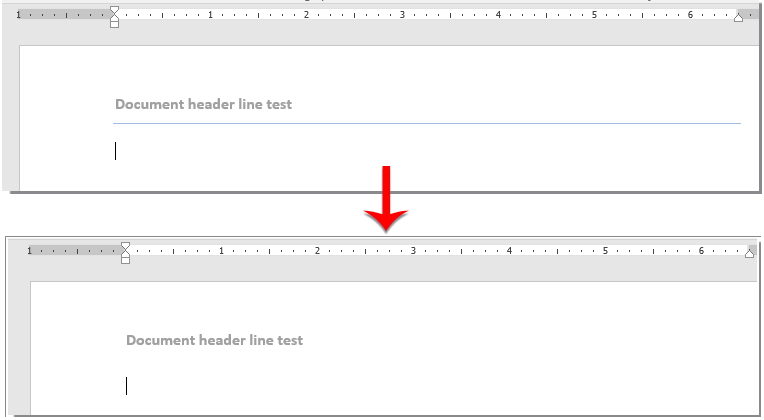
Вы когда-нибудь вставляли заголовок со строкой ниже в документ Word, как показано на скриншоте ниже? А как удалить строку заголовка, если она вам больше не нужна, а сохранить только информацию заголовка? Эта статья окажет вам услугу.

Вы можете изменить настройки границы заголовка, чтобы удалить горизонтальную линию в заголовке документа. Пожалуйста, сделайте следующее.
1. Дважды щелкните заголовок, чтобы включить режим редактирования.
2. Нажмите Главная > Границы > Границы и заливка. Смотрите скриншот:
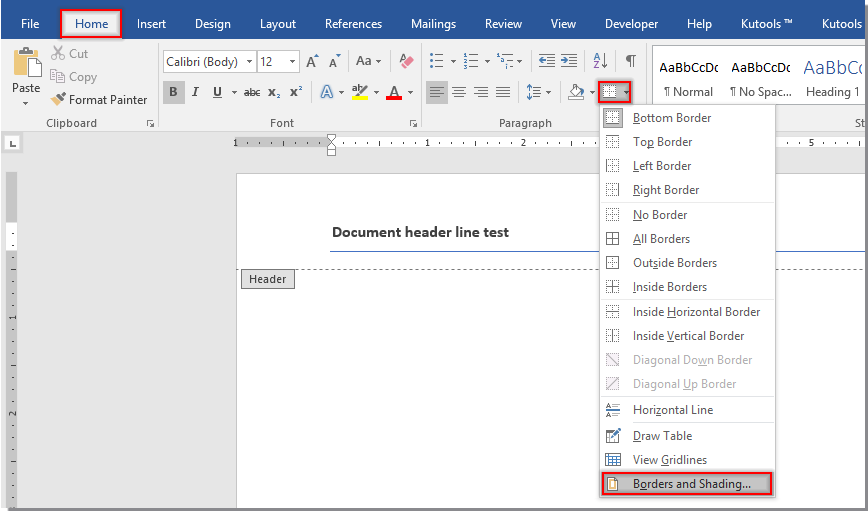
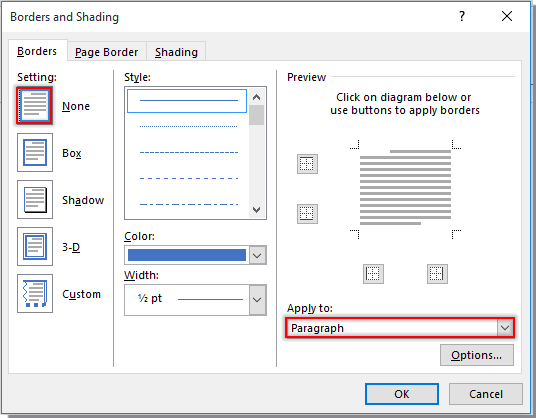
3. в Границы и заливка диалоговое окно под Границы вкладка, выберите все в настройка панель, выберите Пункт из Обращаться к раскрывающийся список, а затем щелкните OK кнопка. Смотрите скриншот:
Затем горизонтальная линия была немедленно удалена из заголовка вашего документа Word.
Для Удалить строки заголовка полезности Kutools for Word, вы можете быстро удалить все горизонтальные линии из заголовка документа и сохранить информацию заголовка. Пожалуйста, сделайте следующее.
1. Откройте документ Word, в котором вы удалите строки заголовка, затем нажмите Kutools > Удалить > Очистить строки заголовка. Смотрите скриншот:

2. Нажмите Да в открывшемся Kutools for Word диалог, чтобы начать удаление строк заголовка.

3. Затем еще один Kutools for Word появится диалоговое окно с информацией об успешном удалении, нажмите OK закрыть его.

Теперь все строки заголовка удалены из заголовка документа, как показано ниже.

Kutools for Word включает более 100 мощных функций и инструментов для Microsoft Word. Бесплатная пробная версия без ограничений в течение 60 дней. Загрузите бесплатную пробную версию прямо сейчас!
Как сделать автооглавление в Word: пошаговая инструкция

Занимаясь подготовкой курсовых, дипломов и рефератов, многие задаются вопросом: как сделать автосодержание в Word MS? Ведь это гораздо проще и удобнее, чем выделять заголовки и подзаголовки вручную.
Мы подготовили небольшую пошаговую инструкцию. Из неё вы узнаете, как сделать автооглавление в Ворде разных версий выпуска. В том числе, как сделать автосодержание в Ворде в старых программах 2007 и 2010 года. И как сделать автооглавление в Ворде 2016 и более новых версиях Microsoft.
Хотите ещё больше полезных материалов? Подписывайтесь наш Telegram-канал. И не забывайте, что у нас есть второй ресурс, где вы можете выбирать скидки и участвовать в акциях компании.
Доверь свою работу кандидату наук!
Узнать стоимость бесплатно
Что такое автосодержание в Word
Microsoft Word позволяет делать автооглавление. А что это такое? Давайте разберёмся.
Автооглавление, или автосодержание Ворд — это указатель заголовков издания, который ускоряет поиск разделов, параграфов, глав, примечаний. А приставка «авто» говорит о том, что оно делается не вручную, а автоматически.
Создание автооглавления: зачем и кому нужно
Зачем делать автоматическое оглавление в документе? В методических указаниях по оформлению нет специальных требований на этот счёт. Но это очень удобно, особенно если работа содержит большой объём текста.
Ведь оформление оглавления для дипломов, диссертаций и больших курсовых вручную — долгий и рутинный процесс. Инженеры, разрабатывающие продукты Microsoft Office, позаботились о том, чтобы избежать этой работы. Поиск и навигация по главам и разделам значительно упростятся, если потратить немного времени на создание автооглавления. К тому же, если изменятся названия, то система автоматически поменяет их в оглавлении.
Дополнительный плюс автосодержания — можно задать номера страниц, чтобы не возиться с их настройкой.

У современных авторов есть преимущество — они могут создать автооглавление
Как сделать автосодержание в Ворде в разных версиях
Как же сделать автооглавление в Ворде? Как правило, во всех версиях Microsoft Word этот процесс выглядит одинаково. Однако существуют некоторые нюансы в старых версиях 2007 и 2010 года и новых, которые создавались с 2016 года. Рассмотрим подробнее оба варианта.
Как сделать автооглавление в Word для версий 2007 и 2010
Как сделать автооглавление в Ворде 2007 и 2010 для разделов
Как сделать автооглавление в Ворде 2007 и автосодержание в Ворде 2010 годов для разделов? Вот простая и понятная инструкция.
Шаг первый: вставим само оглавление на нужную страницу. Для этого нужно выбрать вкладку «Ссылки», а затем — группу «Оглавление».
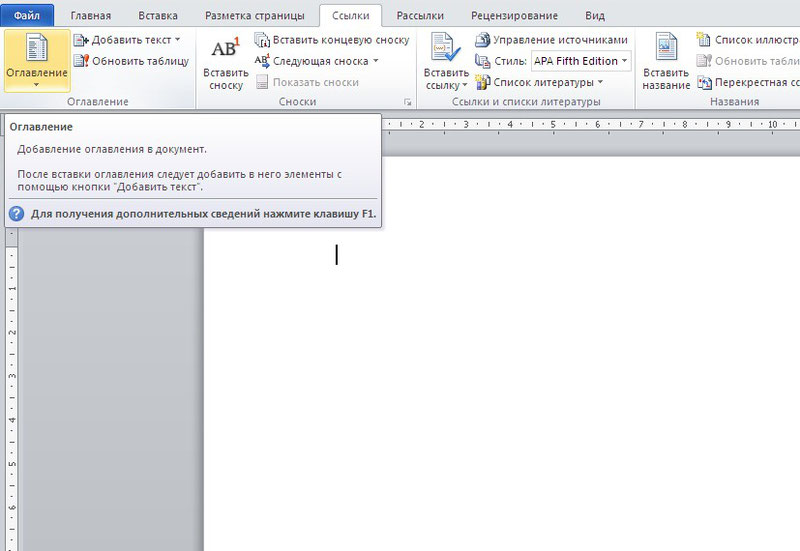
В итоге получаем пустое оглавление.
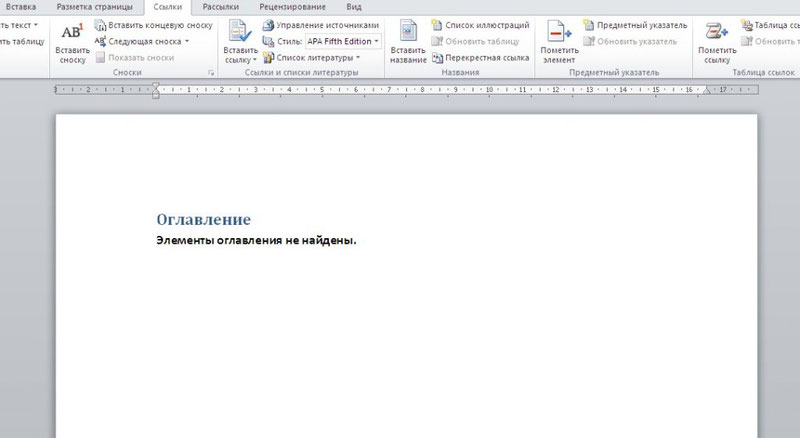
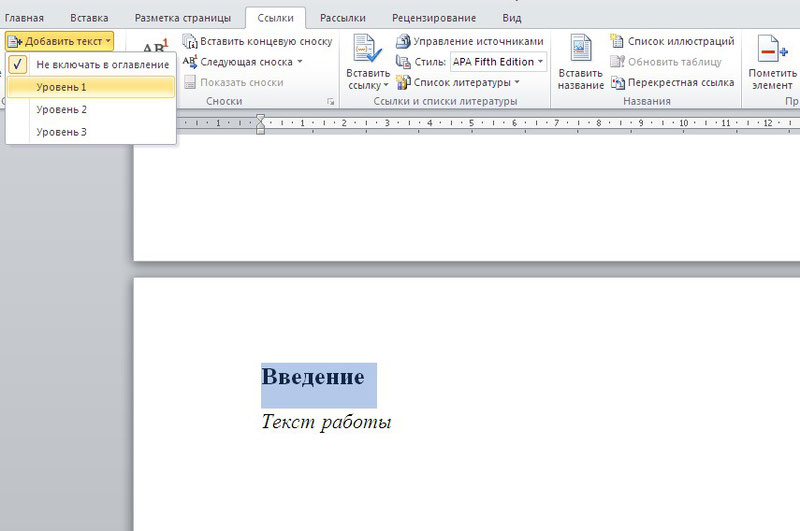
Шаг второй: когда мы получили пустое оглавление, нужно заполнить его, добавив элементы содержания. Для этого будем использовать кнопку «Добавить текст» во складке «Ссылки».
Допустим, вы написали какой-то раздел работы. Выделяем название раздела или просто устанавливаем на него курсор, нажмимаем «Добавить текст», а затем выбираем нужный уровень оглавления.
Шаг третий: обновляем таблицу. В оглавлении появится нужный нам раздел.
Как настроить автооглавление в Ворде 2007 и 2010 для подразделов
А как создать автооглавление в Ворде для подразделов? Точно таким же образом. Номера страниц проставляются автоматически, автосодержание в Word 2007 и 2010 серий выглядит опрятно, оно сразу создаётся и выравнивается нужным образом, соответствует формату.
Если в процессе работы над текстом менять названия глав и разделов, достаточно обновить таблицу оглавления и названия в нём сменятся автоматически.
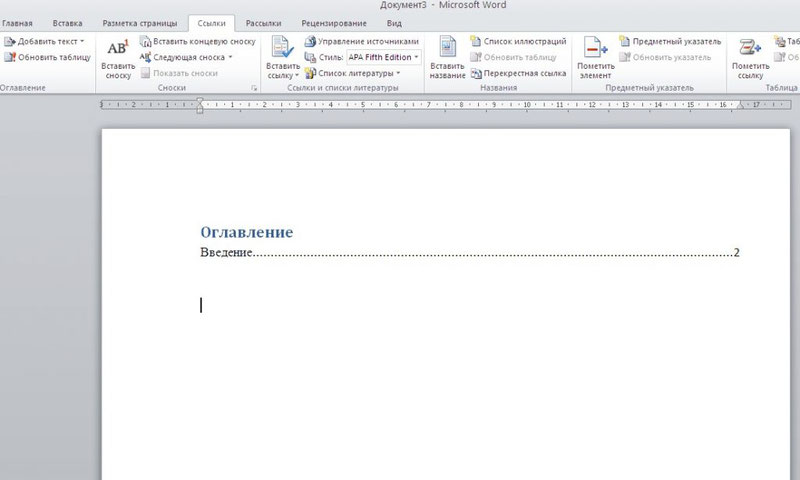
К оглавлению можно применять разные стили. Оформите оглавление по своему вкусу или так, чтобы преподаватель остался доволен.
Кстати! Для наших читателей сейчас действует скидка 10% на любой вид работы
Автооглавление в Word в версиях 2016 и 2019 годов
Здесь мы рассмотрели, как сделать автооглавление в Ворд 2010. Больших именений в более поздних версиях Word практически не наблюдается. Но чтобы вы были уверены, проговорим основные моменты автосодержания в Ворд 2016 и более поздних версиях.
Шаг первый: чтобы сделать автооглавление в Ворде 2016 или 2019, в меню «Вставка» нужно выбрать пункт «Ссылка».
Шаг второй: найти пункт «Оглавление и указатели» и во вкладке «Оглавление» выбрать «Панель структуры».
Шаг третий: задать параметры оглавления в открывшемся окне.

Разделение текста на главы и отдельные абзацы облегчает его восприятие
Как видите, создать автосодержание в Ворде совсем несложно. Стоит только разобраться в возможностях своей версии и тех способах, которые она предлагает.
Как удалить заголовок из автооглавления или само автосодержание?
Мы разобрались, как делать автооглавление в Ворд разных версий. А теперь остался не менее важный вопрос: «Как убрать автооглавление или его отдельные заголовки в Ворде?»
Как изменить автооглавление в Ворде
Возможно ли отключать отдельные разделы и подразделы из автооглавления? Или это собирается раз и навсегда? Конечно, в Microsoft Word нет ничего, что было бы невозможно. Поэтому и создать автооглавление вы можете по своему вкусу.
Так что, если вы не хотите, чтобы раздел включался в оглавление, сделайте следующее:
После обновления данный раздел не будет отображаться в оглавлении.
Как полностью убрать автооглавление
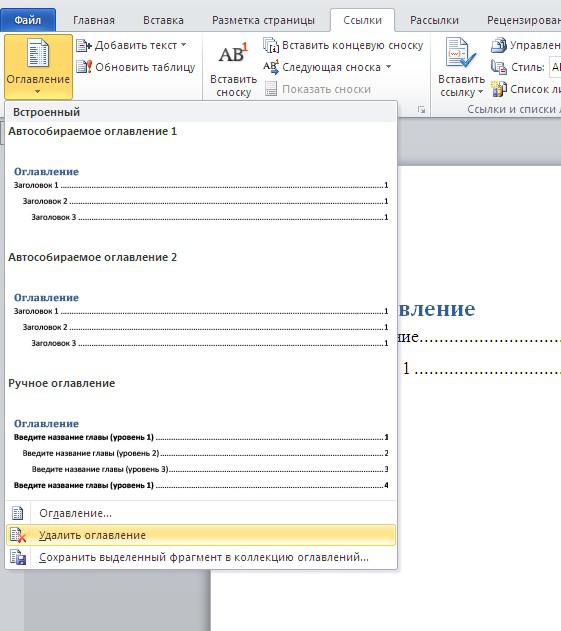
Бывает, что автооглавление только мешает. Как убрать автооглавление в Ворде?
Удалять оглавление так же просто, как и создавать! Вот очень короткая и понятная инструкция:
Вуаля — и всё готово!
Не хотите разбираться самостоятельно, как вставить автосодержание? Скачайте документ с готовым автоматическим оглавлением — и пользуйтесь на здоровье!
Теперь вы знаете практически всё об оглавлении в Ворде:
А если у вас есть вопросы по содержанию работы, обращайтесь в наш студенческий сервис. От маркетингового исследования до проектирования автомобиля — мы поможем выполнить любую работу.

Иван Колобков, известный также как Джони. Маркетолог, аналитик и копирайтер компании Zaochnik. Подающий надежды молодой писатель. Питает любовь к физике, раритетным вещам и творчеству Ч. Буковски.
Удаление заголовка из оглавления


Если требуется удалить заголовок из оглавления, можно применить к тексту, помеченному для включения в оглавление, новый стиль абзаца.
1. Выделите текст, помеченный для включения в оглавление, щелкните стрелку рядом с полем раскрывающегося списка Стиль на панели инструментов Форматирование и выберите в списке нужный стиль заголовка (для удаления форматирования текста стилем заголовка выберите стиль Обычный).
2. Нажмите кнопку Обновить оглавление на панели инструментов Структура, чтобы обновить оглавление.
Примечание. В Word 2007 щелкните пункт Обновление оглавления в группе Оглавление на вкладке Ссылки.
3. В диалоговом окне Обновление оглавления выберите вариант Обновить целиком и нажмите кнопку ОК.
Примечание. В Word 2007 щелкните пункт Обновить целиком в диалоговом окне Обновление оглавления.
Примечание. Применив новый стиль абзаца ко всему абзацу, нельзя удалить форматирование стилем. Необходимо выделить в точности тот текст, который представлен в оглавлении, а затем применить новый стиль.
Сворачивание и разворачивание частей документа
При работе над длинным и сложным документом можно свернуть все части, кроме того, на которые вы хотите сосредоточиться. Если вы считаете, что, возможно, вы перегружены информацией, вы можете отобразить сводку и оставить ее для читателей, чтобы открыть сводку и прочитать нужные сведения.
Возможность свернуть и развернуть содержимое документа зависит от уровня его структур. Вы можете быстро добавить уровень структуры и сделать часть документа удобоятной, добавив заголовок с помощью встроенных стилей Word.

После применения стиля заголовка при надвижении на заголовок вы увидите маленький треугольник. Щелкните треугольник, чтобы свернуть текст и подзаголовки.

Совет: Если вы работаете на сенсорном устройстве, коснитесь его, чтобы разместить курсор в заголовке, чтобы увидеть треугольник.
Щелкните треугольник еще раз, чтобы развернуть эту часть документа.
Чтобы свернуть или развернуть все заголовки в документе, щелкните заголовок правой кнопкой мыши и выберите развернуть или свернуть > Развернуть все заголовки или Свернуть все заголовки.

Когда вы закрываете и повторно открываете документ, заголовки будут по умолчанию расширены. Если вы хотите, чтобы документ открывался со свернутными заголовками, выполните указанные здесь действия.
Поместите курсор в заголовок.
На вкладке Главная щелкните стрелку в группе Абзац.

В диалоговом окне Абзац по умолчанию щелкните поле Свернуто.

Работая над длинным, сложным документом в классическом приложении Word, можно свернуть все части, кроме той, на которой вы хотите сосредоточиться. К сожалению, в Word в Интернете этой функции еще нет.
Если у вас есть классическое приложение Word, вы можете открыть документ в нем, нажав кнопку Открыть в Word. Так вы сможете сворачивать и разворачивать разделы. Однако при просмотре документа в Word в Интернете свернутые разделы будут разворачиваться.

Открыв документ в Word, сверните или разверните его части. Затем нажмите CTRL+S, чтобы сохранить документ в исходном расположении.
Стили в ворде это? Как применить стили в Ворде, как убрать
В статье рассмотрим, вопрос стили в ворде это. Разберем, как применить стили в заголовках документа Word и их убрать в текстовом редакторе.
Стили в ворде это что?
 Здравствуйте, друзья! Без грамотно-оформленного документа Word, статья или книга будет не читаемой. Ведь читатели не станут их читать, поскольку без заголовков и подзаголовков сложно понять, о чем речь в написанном материале. Поэтому и нужно устанавливать стили для текста.
Итак, стили в ворде это специальные шаблоны документа Word, с помощью которых оформляются части документа. Например, стили могут оформить заголовки в Ворде, подзаголовки, абзацы, списки или таблицы. Как правило, в документе Ворд все стили сохраняются. Их можно использовать при выделении текста и так же удалять.
Майкрософт Ворд имеет много стилей, которые вы можете применить для своего текста. Сегодня мы будем говорить о стиле в заголовках Ворда 2007, поговорим о том, как их правильно настроить и удалять.
Стили заголовков в Ворде, как применить
Применить стили заголовков достаточно просто. Первое что нужно сделать – это открыть документ Майкрософт Офис Ворд с текстом на рабочем столе компьютера.
Далее мы выделяем в нем текст левой кнопкой мыши, затем, нажимаем вверху на стиль «Заголовок 1» (Скрин 1).

После того, как вы нажмете на выбранный вами стиль, у вас отобразиться заголовок в тексте (Скрин 2).

В панели управления Ворда вы можете выбрать и другие варианты стилей. Нажмите справа от них на стрелку вниз, чтобы открыть список.
Если вас не устроят стандартные шаблоны стилей Ворд, вы можете нажать на кнопку «Изменить стили» и выбрать больше стиля для текста (Скрин 3).

В разделе набор стилей можно выбрать такие стили:
Они применяется аналогичным способом, как и предыдущие стили. Вы также выделяете текст, далее, выбираете левой кнопкой мыши из набора стилей, нужные вам варианты.
Как убрать стили в Ворде
Выше мы рассмотрели вопрос, что такое стили в Ворде и как они применяются на практике. Теперь, мы рассмотрим, как убрать стили в документе Word, если они стали не нужны или их нужно заменить на другие.
Итак, чтобы убрать стили в Ворде, выделяем текст с установленным ранее на него стилем. Далее, нажимаете на стрелочку рядом со словом «Стили» (Скрин 4).

Откроются стили, которые были применены, например, для заголовка. Нажимаем на раздел «Заголовок 1» и далее, кнопку «Удалить заголовок 1» или Удалить форматирование «всех экземпляров».
После нажатия этой кнопки вас предупредят уведомлением – «Удалить стиль из Заголовка документа?» Нажимаете кнопку «Да», чтобы убрать стиль из документа Word.
Есть и другой способ удаления стилей в Ворде. Вы можете просто выделить текст в этом документе, далее, нажмите вверху кнопку Ворда «Обычный» (Скрин 5).

Тогда стиль вашего текста будет изменен на стандартный вариант стиля.
Заключение
Итак, в статье был рассмотрен вопрос, что такое стили в Ворде. Мы их применили на практике, рассмотрели как с ними можно работать. Очень часто во время написания статей или книг и не только, авторы используют эти стили для их грамотного оформления. Поэтому, этот инструмент документа Word вам поможет сделать качественный текст.
Спасибо за внимание!
С уважением, Иван Кунпан.
P.S. Вы можете использовать другие статьи по работе с Word: