Как убрать задний фон в иллюстраторе
Как удалить фон в Illustrator
Если вам нужно использовать Illustrator для разделения фона и удаления фона изображения, вы все равно можете это сделать. В этой статье Советы по программному обеспечению расскажут, как удалить фон в Illustrator.
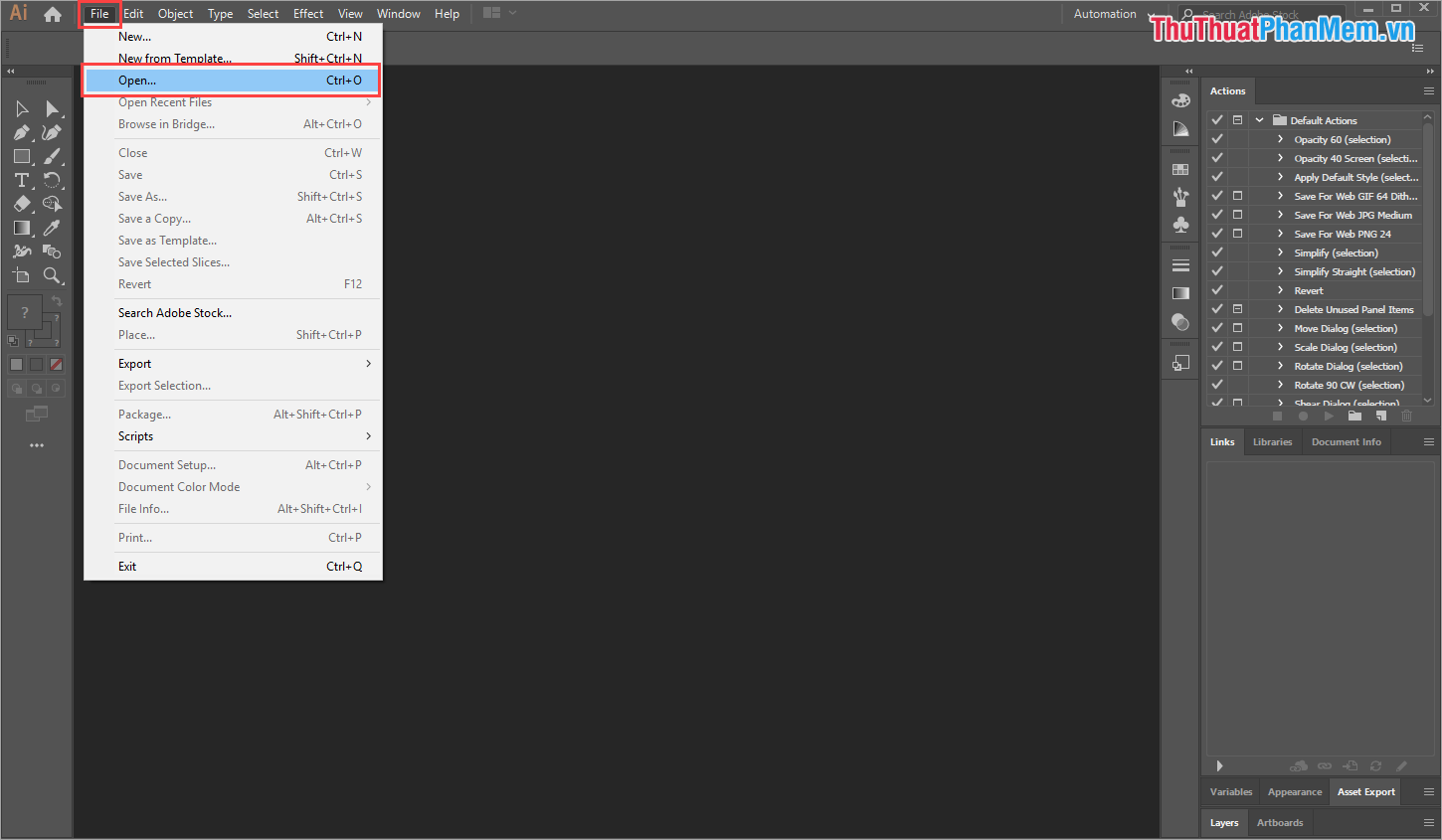
1. Удалить фоновое изображение.
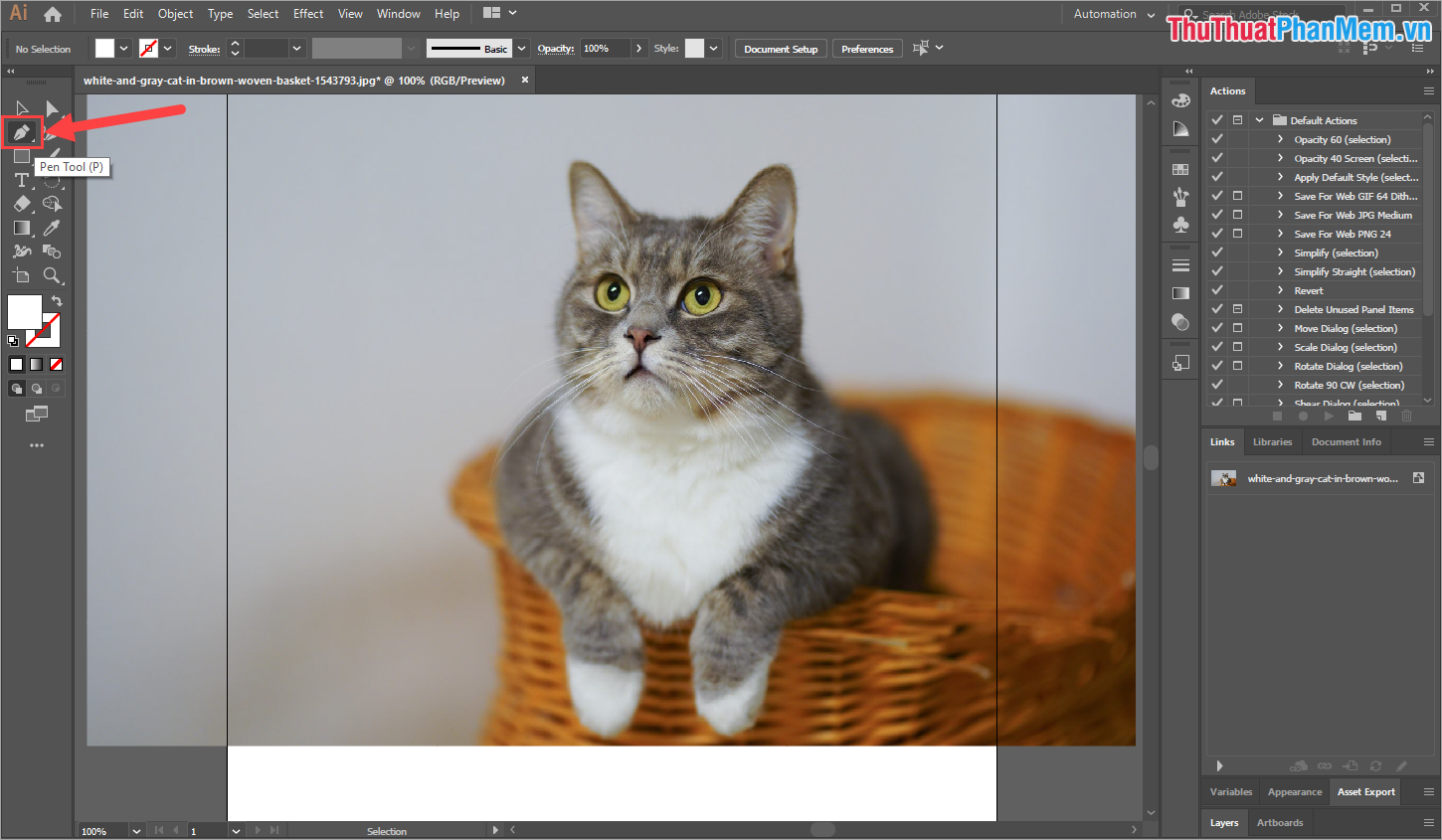
Шаг 2: Затем вы выбираете Pen Tool (P), чтобы нарисовать путь вокруг объекта, чтобы удалить фон.
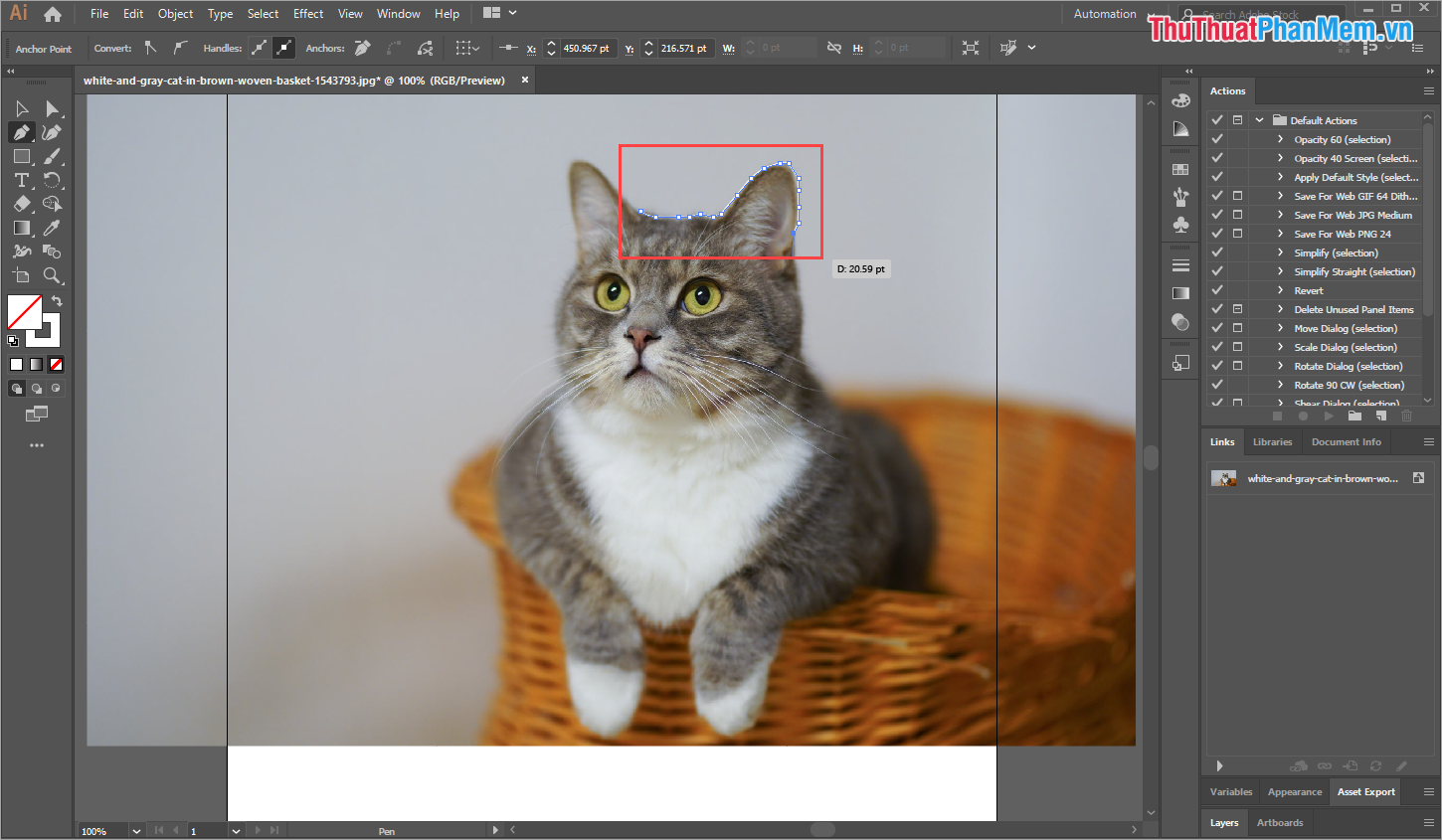
Вы рисуете, щелкнув изображение правой кнопкой мыши и щелкнув, чтобы создать следующие опорные точки вокруг объекта, которые будут отделены от фона. В процессе отделения предмета от фона нужно учитывать следующее:
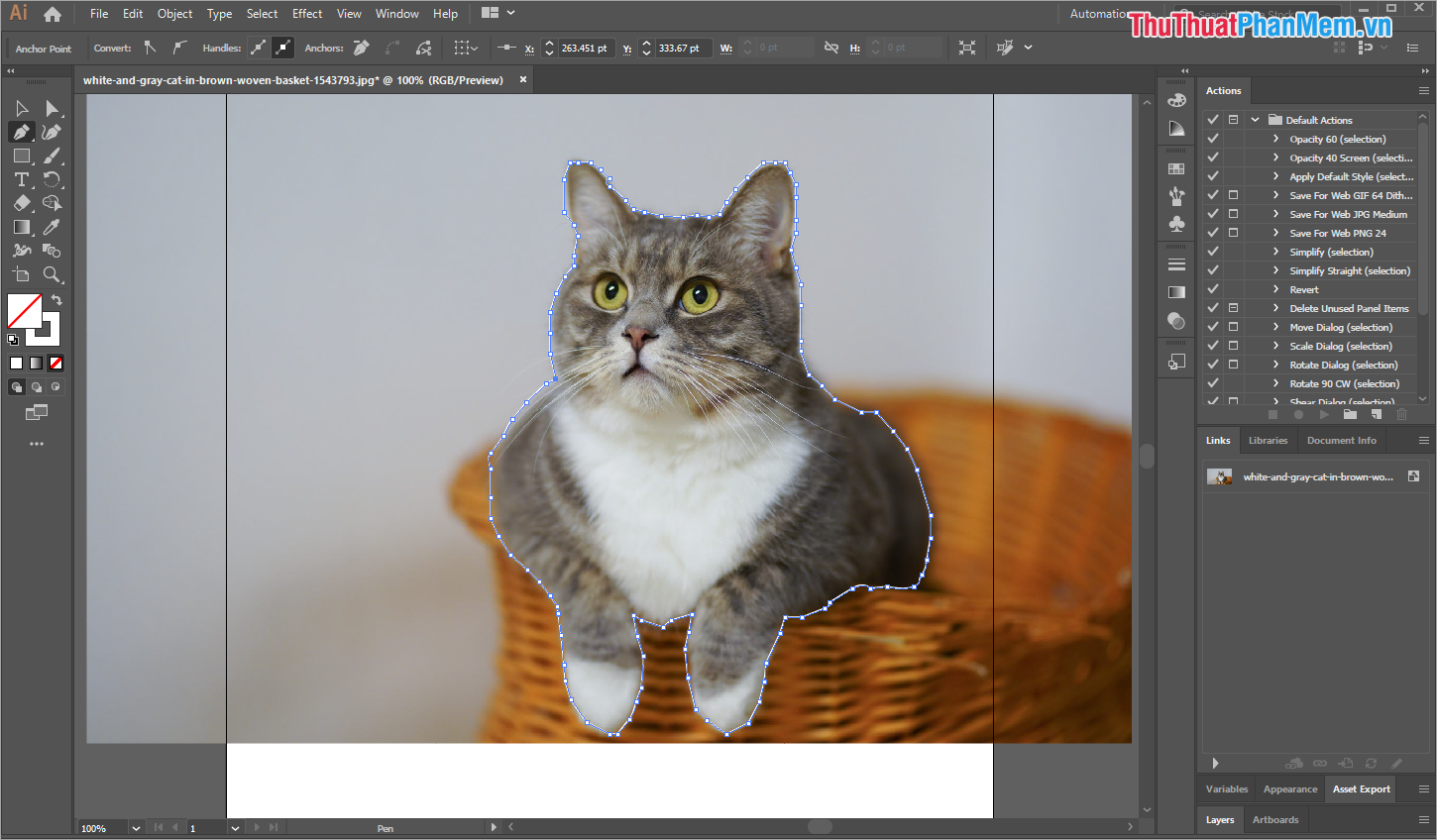
После выбора точки привязки мы получим результат, как показано ниже:
Шаг 3: Перейдите к этому шагу, вам нужно обратить внимание на операцию, чтобы не ошибиться. Действия следующие:
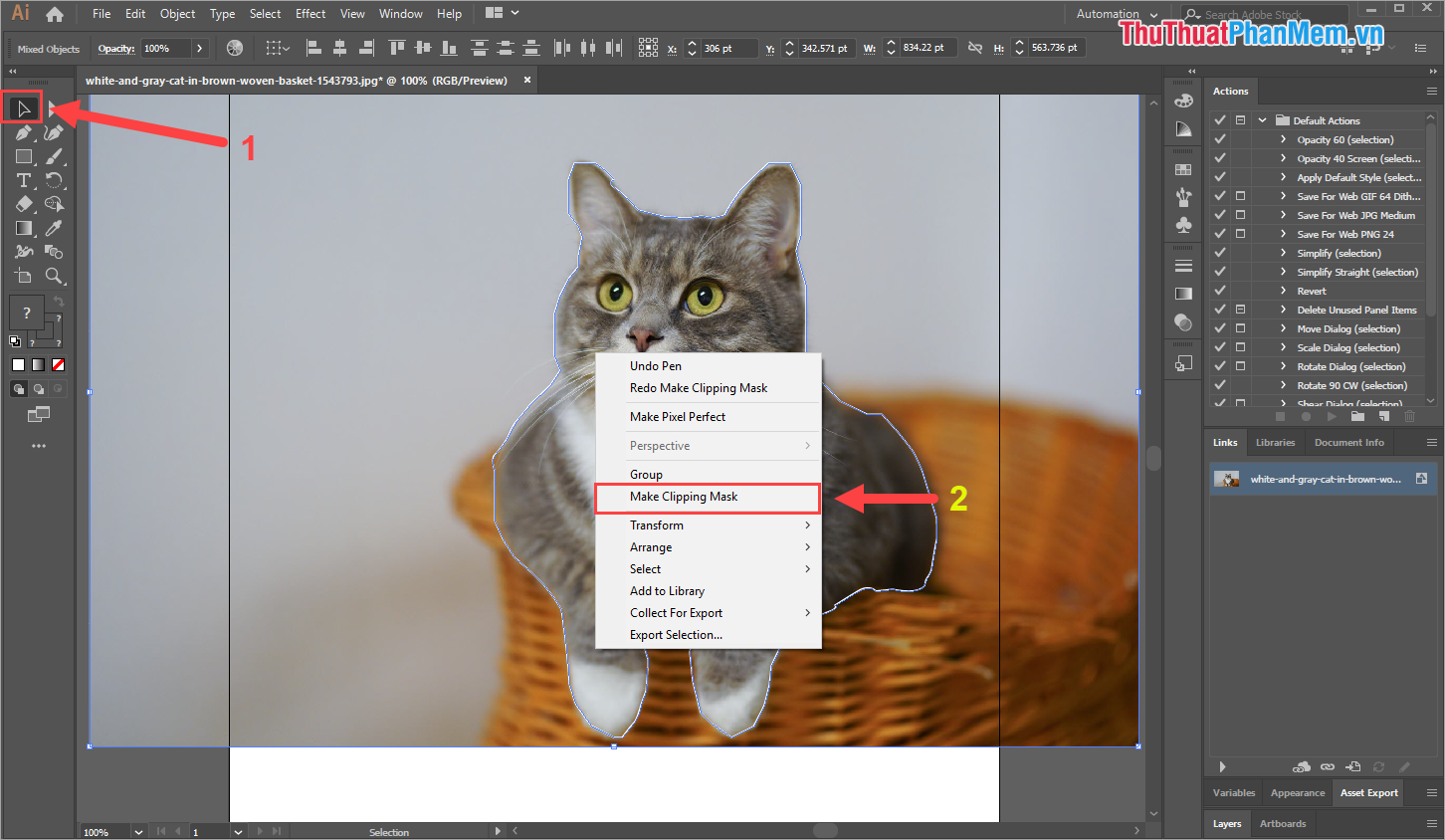
Шаг 4: Система создаст новую обтравочную маску, чтобы отделить выбранный объект от фона.
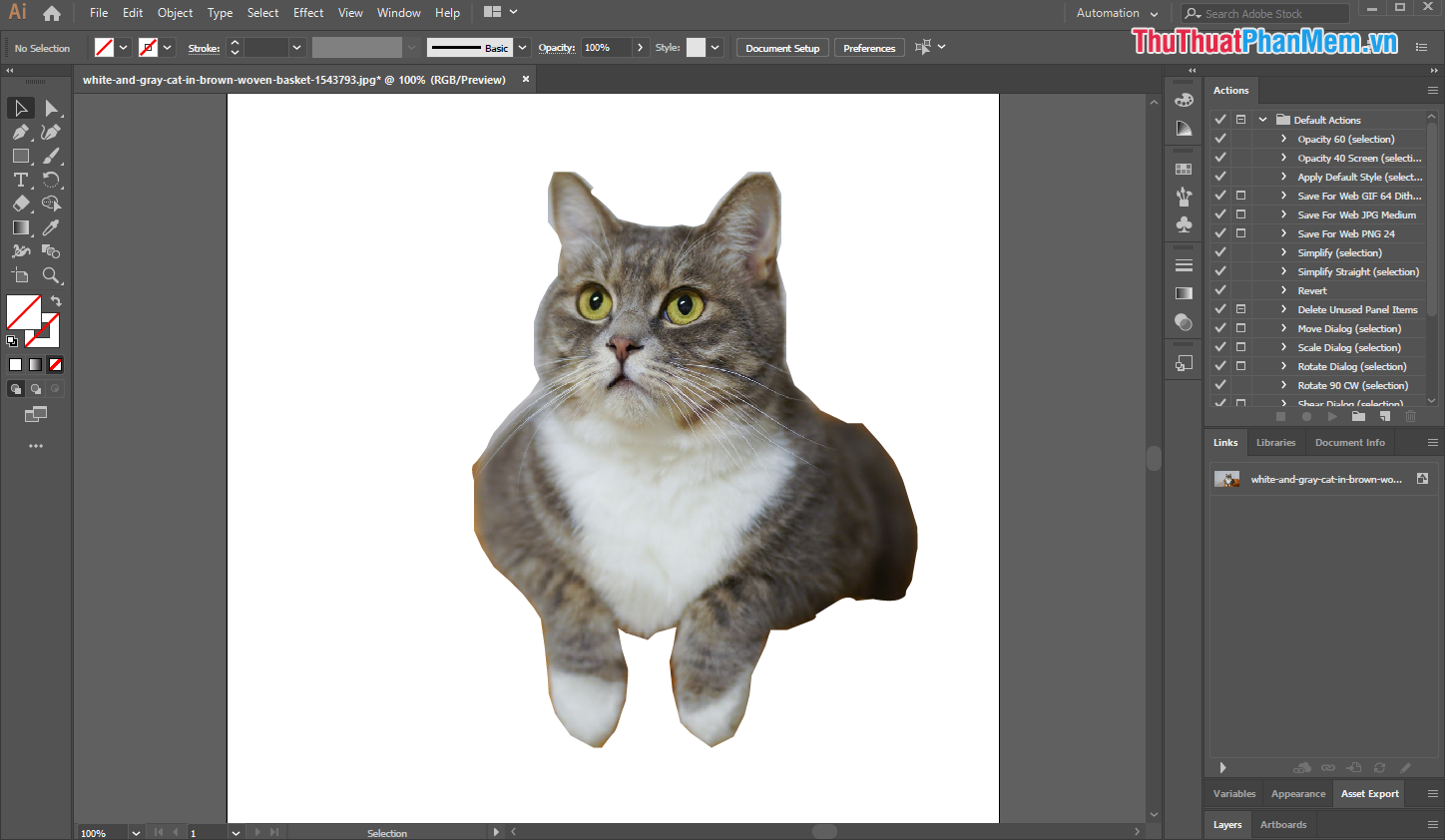
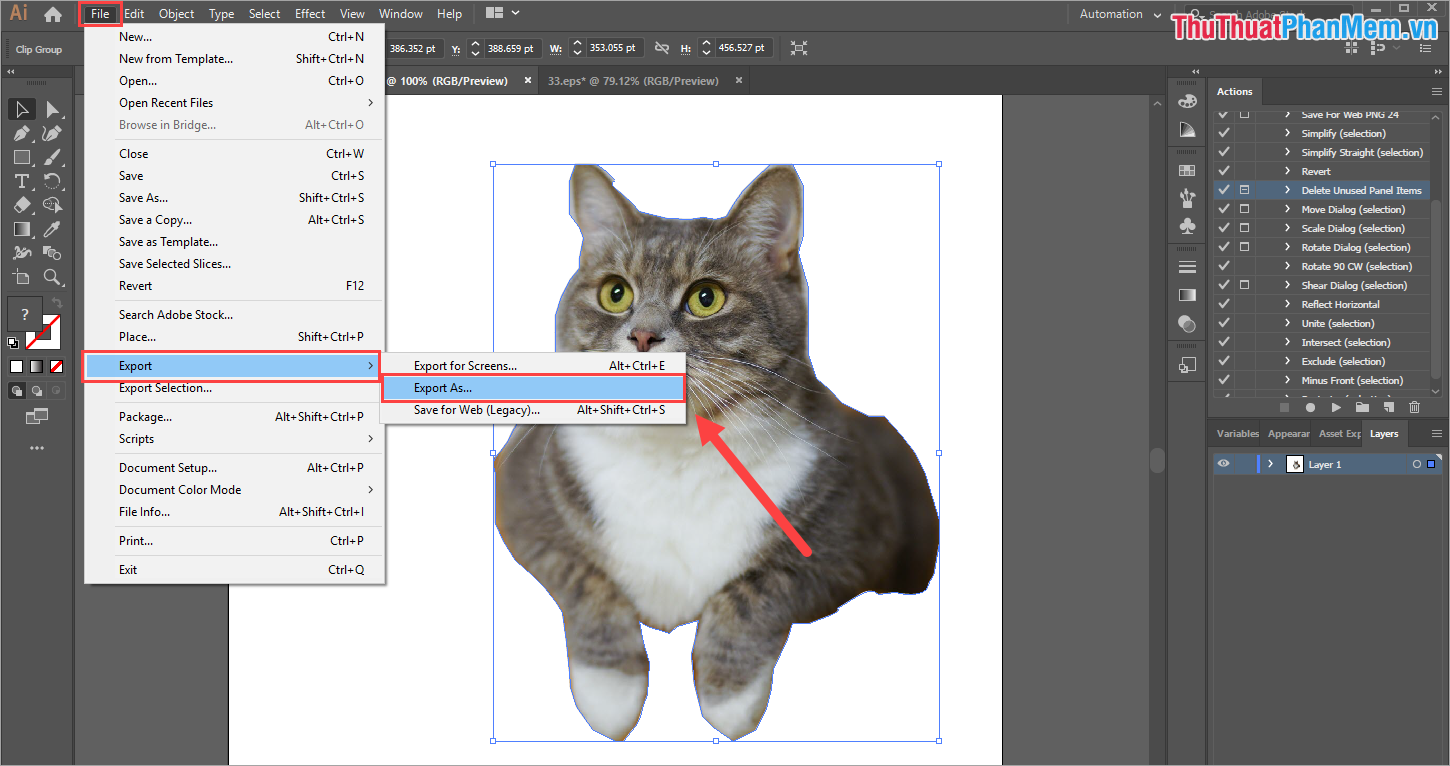
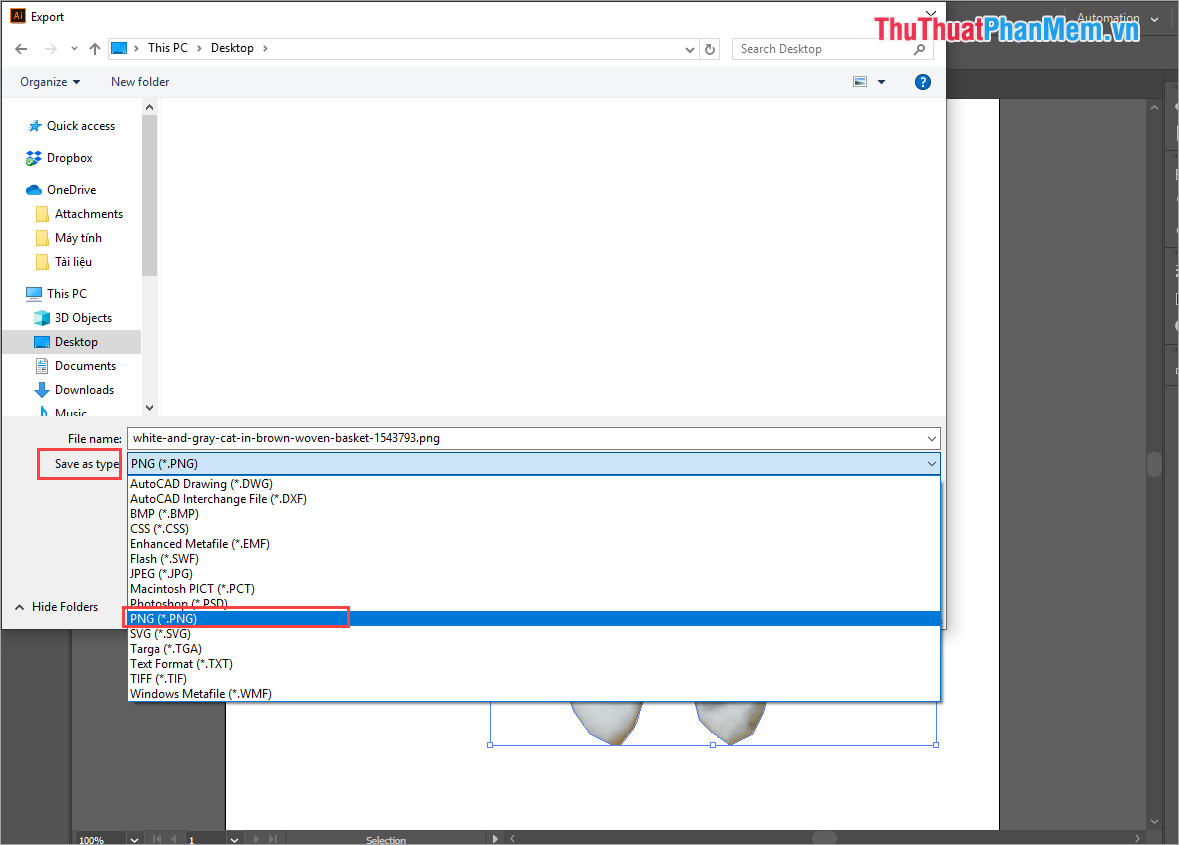
2. Удалите файл фона Illustrator.

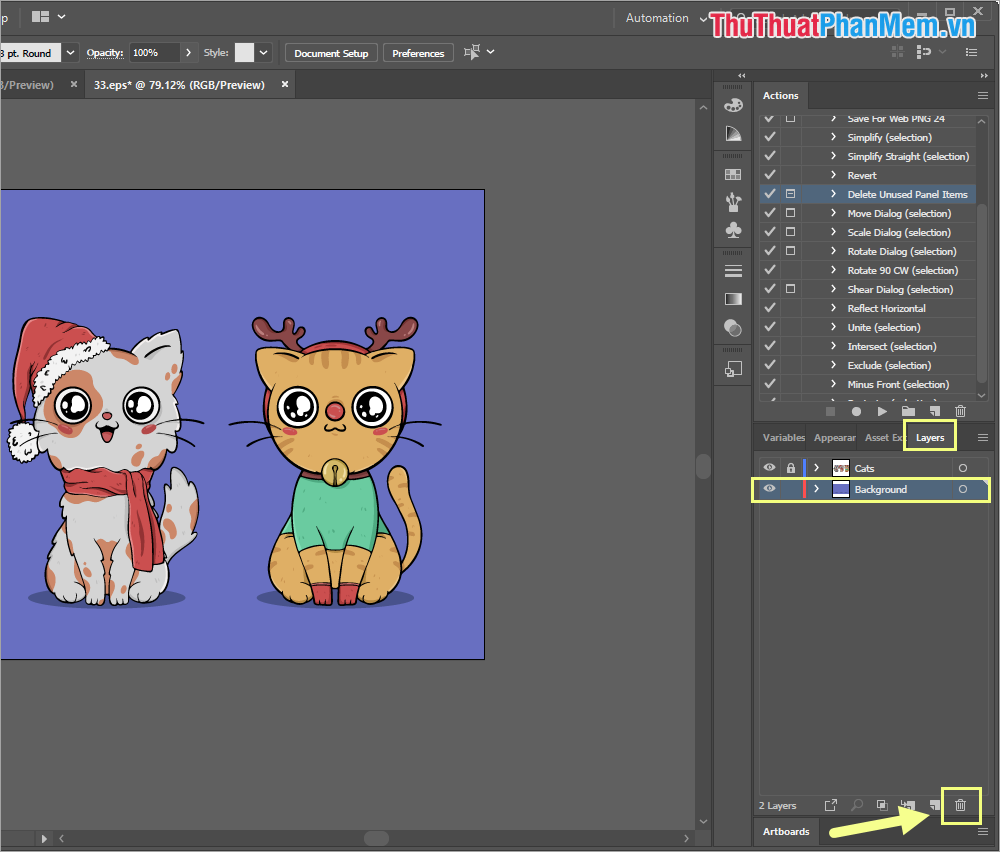
Шаг 2: Для файлов Illustrator, когда кто-то работает, у них также есть отдельный фоновый слой, поэтому мы обрабатываем фон очень быстро.
Вы выбираете вкладку «Слой» и переходите к слою с именем «Фон». Затем вы щелкаете значок корзины, чтобы удалить фоновый слой.
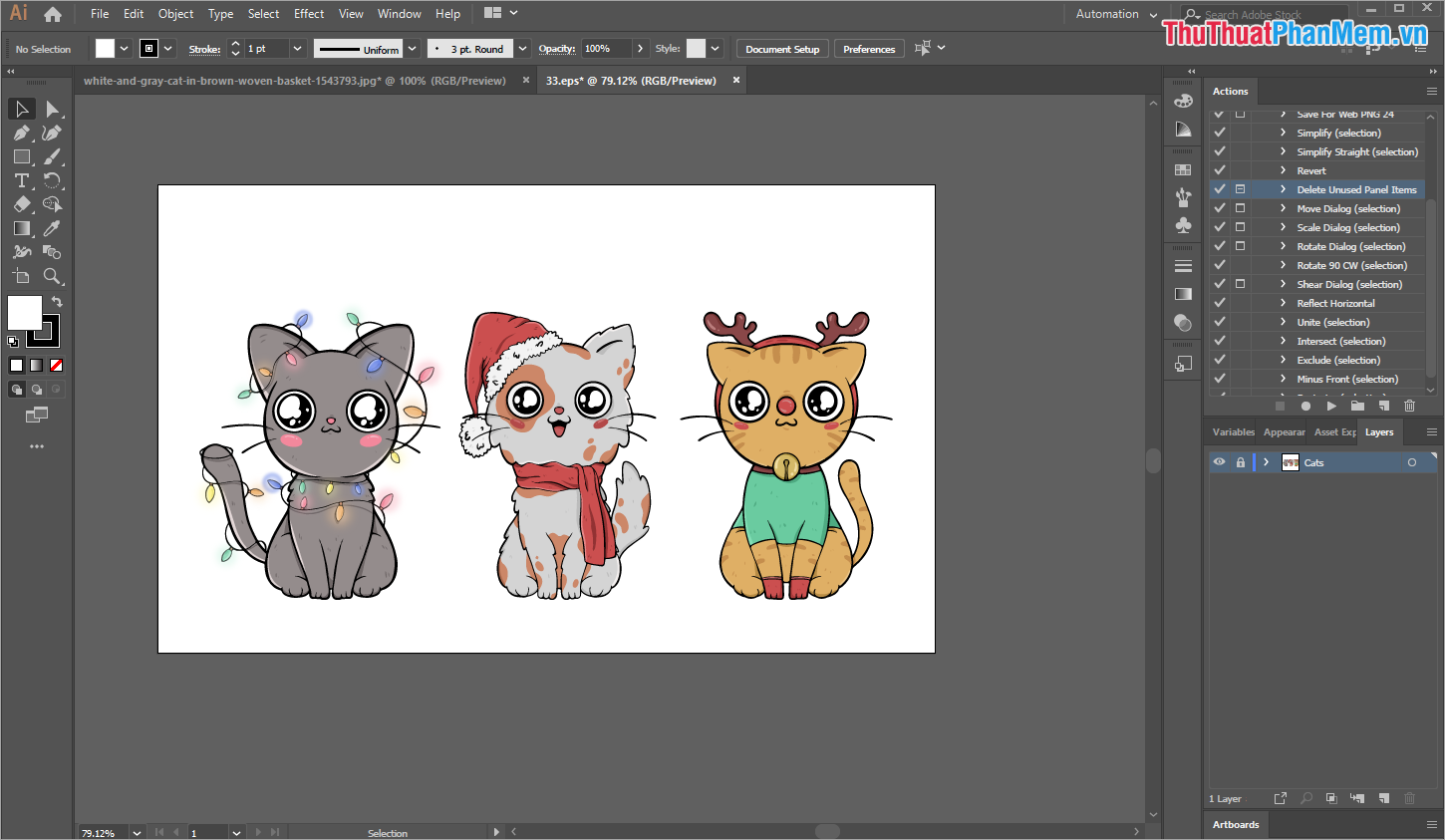
В этой статье TipsMake показал, как удалить фон в Illustrator. Удачи!
Удалить фон в Illustrator

Обзор удаления фона в Illustrator
Как удалить фон в Illustrator?
Шаги по удалению фона в Illustrator.

1. Используя Pen Tool:
Мы будем использовать приведенное выше изображение в качестве примера. На этом изображении мы просто сохраним мороженое и удалим фон.
Шаг 1: Запустите новый проект и перетащите изображение в буфер обмена. Чтобы убрать фон фотографии из фотографии, вам нужно будет создать точную форму вокруг области фотографии, которую вы хотите сохранить. Используя инструмент масштабирования, лучше всего достичь такого уровня точности. Вы можете нажать Z или выбрать инструмент на панели инструментов.
Шаг 2: Теперь выберите инструмент «Перо» на панели инструментов. Этот инструмент позволяет вам выбрать объект, создавая контур со строкой кликов. Каждый щелчок поможет вам создать единую опорную точку. Поскольку лишние опорные точки отбрасываются, появляется линия, соединяющая новую точку с предшественником. Чтобы создать первую опорную точку, щелкните один раз на краю переднего объекта. В конечном итоге вы хотите создать контур, который будет окружать передний объект, построенный из этих опорных точек.

Шаг 3: Нажмите рядом с краем объекта, чтобы создать контур, пока не достигнете первой точки привязки. Нажимайте вдоль полного контура переднего объекта, пока не вернетесь к тому месту, с которого начали. Если вы держитесь как можно ближе к краю, Illustrator поможет вам исправить ваши щелчки для точности.
Вы можете снова щелкнуть первую опорную точку, чтобы закончить контур. Теперь пунктирный контур окружает объект.

Шаг 4: Чтобы показать все объекты, вы можете щелкнуть инструмент выбора. Область изображения, которую вы обрисовали, теперь рассматривается как отдельный объект. И вновь выбранный объект, и его фон теперь будут иметь выделенные контуры и окружать их.

Шаг 5: Один раз щелкните на переднем объекте, затем, удерживая клавишу shift, нажимайте на фон. Это помогает в выборе обоих объектов одновременно.

Шаг 6: Теперь щелкните правой кнопкой мыши на переднем объекте, затем выберите Make Clipping Mask. Это сделает фон белым. Теперь объект переднего плана, который вы обрисовали с помощью инструмента «Перо», отделен от фона. И тогда мы получим окончательное изображение без фона.

2. Использование Волшебной палочки
Если объект, который вы хотите отделить, имеет сплошной цвет, тогда вы можете выбрать заливку цветом. С этой выбранной альтернативой, если вы щелкнете по объекту с помощью инструмента волшебной палочки, он выберет все на вашей картинке, что соответствует цвету заполнения, где вы щелкнули.
Поле допусков позволяет вам ввести число в пикселях, которое может быть в диапазоне от 0 до 100 для CMYK и от 0 до 255 для RGB при выборе цвета обводки или цвета заливки. Число, которое вы вводите в поле допусков, влияет на то, насколько гибким должен быть инструмент, когда все цвета в области совпадают, когда вы нажимаете на инструмент волшебной палочки.
Шаг 1: Мы снова будем использовать то же изображение. Выберите инструмент волшебной палочки на панели инструментов.

Шаг 2: Нажмите на объект на картинке, который вы собираетесь сохранить. Нажмите один раз на передний объект, чтобы выбрать его в соответствии со стандартом, определенным в настройках инструмента «Волшебная палочка». Пунктирный контур материализуется вокруг выбранного объекта, как только вы нажмете на него.

Шаг 3. Чтобы выбрать фон и объект переднего плана, вы можете нажать клавишу Shift и щелкнуть фон.
Щелкните правой кнопкой мыши изображение переднего плана, а затем выберите обтравочную маску.

Шаг 4: Это устранит фон, оставляя только переднее изображение и белый фон. И тогда вы увидите окончательное изображение

Вывод
Таким образом, с помощью инструмента «Перо» и «Волшебная палочка» вы можете удалить фон с изображения в Illustrator. Таким образом, инструмент «Перо» и «Волшебная палочка» служат различным целям в Illustrator.
Рекомендуемые статьи
Как убрать фон в Adobe illustrator?
Как сделать прозрачный фон в AI?
Выберите объект или группу (или назначьте слой в палитре «Слои»). Если необходимо изменить непрозрачность заливки или обводки, выделите объект, затем выберите заливку или обводку в палитре «Оформление». Задайте значение для параметра «Непрозрачность» на палитре «Прозрачность» или панели «Управление».
Как сделать фон в AI?
Шаги Откройте изображение в Adobe Illustrator. Для этого дважды щелкните по желтому значку с буквами «Ai», а затем в строке меню (в верхней части экрана) нажмите «Файл» > «Открыть». Выберите изображение, цвет фона которого нужно изменить, а затем нажмите «Открыть».
Как обрезать фон в Иллюстраторе?
Три способа обрезать растровое изображение в Adobe Illustrator
Как убрать фон в Индизайне?
Для удаления фона сплошного белого цвета из изображения можно использовать вариант Detect Edges (По границам) команды Clipping Path (Обтравочный контур). Вариант Detect Edges (По границам) позволяет скрыть области изображения, изменив форму фрейма, содержащего изображение, при необходимости добавив точки привязки.
Как сделать прозрачный градиент в Иллюстраторе?
Прозрачный градиент в Illustrator
Как сделать прозрачный фон в Corel Draw?
Создание прозрачного фона в CorelDraw
Как залить фон в AI?
Создание нескольких заливок и обводок для одного объекта
Как изменить цвет рабочего поля в Иллюстраторе?
Можно настроить интерфейс, выбрав одну из четырех доступных цветовых тем: темную, средне-темную, средне-светлую или светлую. Выполните одно из следующих действий: (Windows) Выберите Редактирование > Установки > Интерфейс пользователя. (Mac OS) Выберите Illustrator > Установки > Интерфейс пользователя.
Как залить монтажную область в Иллюстраторе?
Чтобы добавить монтажные области, выполните одно из следующих действий:
Как обрезать по форме в Иллюстраторе?
Как вырезать объект из объекта в Иллюстраторе?
Выберите объект, который будет использоваться в качестве трафарета, и поместите его так, чтобы он перекрывал объект для обрезки. Выберите команду «Объект» > «Контур» > «Разделить нижние объекты».
Как вставить изображение в фигуру в Иллюстраторе?
Выберите команду Файл > Поместить и укажите файл, который необходимо поместить. Нажмите кнопку Поместить. После того как текстовый файл будет загружен в инструмент «Пистолет», нажмите контур в фигуре.
Как сделать заливку фона в Индизайне?
Откройте панель Swatches. Вы сможете ее открыть, используя вкладки на правой стороне окошка InDesign или на панели управления сверху. Кликните на кнопку Fill и выберите желаемый фон. Выбранный цвет появится позади графики и распространится по краям графического фрейма.
Как вырезать объект в Индизайне?
Чтобы обрезать или замаскировать любой объект, выделите один объект для маскирования с помощью инструмента «Выделение» или «Частичное выделение». Выберите Редактирование > Копировать, выделите пустой контур или фрейм меньшего размера, чем объект, а затем выберите Редактирование > Вставить в.
Что такое обтравочный контур?
Обтравочные контуры обрезают часть графического объекта, так что в создаваемых фигурах отображается только оставшаяся его часть. Обтравочный контур позволяет скрыть ненужные части изображения, создавая одновременно контур и фрейм изображения.
Фон в Иллюстраторе стал белым, как убрать?
Как убрать белый фон в Иллюстраторе?
Стало белым все поле, не видно артборда. Как вернуть нормальный фон в Иллюстраторе?

И поле выглядит вот так.

Но при работе в документе и использовании комбинаций клавиш иногда фон становится белым.Обычно причина в том, что пользователь промахивается по клавиатуре и нажимает определенную комбинацию клавиш. А именно Ctrl+Shift+H. Таким образом можно как сделать артборд незаметным, так и вернуть все в исходное состояние.
В первую очередь откройте браузер, и нажмите на новое окно.После этого вы увидите «Табло» вкладки. Если у вас Браузер открылся с закладок, то вам не нужно открывать новую вкладку.Табло
2) Теперь в левый нижний угол и нажимайте «Сменить фон»
3)Там вы увидите много фонов,стандартных, если ни один вам не нравится вы сможете загрузить свой, предварительно нажав на « + (Загрузить)».
4) Выберите у себя на компьютере подходящий фон и нажмите «Открыть» и «Готово».
Загрузка фона в Яндекс.
Желаю удачи в использовании Яндекс браузера.
Красивых фонов сейчас можно отыскать в Интернете тысячи, но, наверное, любой фон должен гармонично сочетаться с содержимым сайта. То есть, если сайт посвящен хэнд мейду, то лучше не выбирать фоны с видами дикой природы, а если дикой природе, то неуместны фоны с влюбленными парами. Фон является важным притягательным фактором для посетителей, как фантик конфеты для потенциального покупателя сладостей.)
Если Вы хотите, чтобы фон сайта был по середине, то вот Вам простой пример, как это сделать в CSS:

Разберу все по порядку:
background-image: url(‘тут ссылка на картинку’);
Правильным нужно считать ответ под номером один.
Поменять фон для презентации можно в любое время.
Если вы сохранили презентацию на диске, то здесь может быть оговорка. Есть диски, на которых можно что-то редактировать, а есть такие, на которых нельзя редактировать и перезаписывать файлы.
при помощи инструмента многоугольное лассо ( в большинстве редакторов ) или при помощи инструмента полигон ( в редакторе RealWorld Paint ) выделяете нужный фрагмент и вырезаете, а дальше либо избавляетесь от фона ( ластиком или другим инструментом стирания какой есть в редакторе ) и вставляете фрагмент обратно, смешиваете его с другим фоном, либо вставляете этот фрагмент на другую фотографию.
Последние штрихи можно нанести инструментом штамп ( он же клонировать кисть ).
В некоторых редакторах сменить фон можно при помощи масок ( фрагмент закрашивается, отделяется от фона и перемещается на другую фотографию ).
Как убрать фон в Adobe Illustrator?
Как убрать фон изображения в Иллюстраторе?
Разместите изображение в редакторе Illustrator и обрисуйте контуром предмет. Затем выделите изображение и контур вместе и нажмите правой кнопкой мыши — Обтравочная маска (Make Clipping Mask). Часть изображения за пределами контура скроется.
Как сохранить картинку на прозрачном фоне в Иллюстраторе?
Как сделать PNG с прозрачностью в Adobe Illustrator? Очень просто. Открываем нужный файл и заходим в меню File > Save for Web & Devices (Alt+Ctrl+Shift+S). В открывшемся окне в списке Optimized file format выбираем PNG и отмечаем флажок Transparency (Прозрачность).
Как быстро удалить фон в Иллюстраторе?
Чтобы удалить фон с изображения с помощью Adobe Illustrator, просто выберите объект на переднем плане с помощью инструментов «Перо» или «Волшебная палочка». Затем щелкните изображение правой кнопкой мыши и выберите параметр «Создать обтравочную маску».
Как сделать фон в Adobe Illustrator?
Выберите инструмент «Заливка» (четвертый значок снизу). Дважды щелкните по инструменту, чтобы открылась цветовая палитра. Выберите цвет на цветовой палитре. Нажмите «OК», чтобы окрасить фон в выбранный цвет.
…
Заблокируйте слой.
Как убрать фон картинки в Corel?
Как вставить картинку с прозрачным фоном?
Как создать изображение с прозрачным фоном?
Как сделать прозрачный фон в AI?
Изменение режима наложения в иллюстрации
Как сохранить изображение на прозрачном фоне?
Сохранение прозрачного фона в изображениях в формате GIF или PNG
Как сохранить картинку в Adobe Illustrator в JPG?
Идти к Файл> Экспорт> Экспортировать как. Введите имя файла и установите Формат в JPEG. Установите, как вы хотите сохранить ваши монтажные области, затем нажмите экспорт продолжать. в Параметры JPEG изменение экрана Цветовая модель если вам нужно, и выберите качество.
Как удалить картинку из иллюстратора?
Как вырезать из иллюстратора?
Как закрасить объект в Adobe Illustrator?
Выделите объект, используя инструмент «Выделение» ( ) или «Частичное выделение» ( ). Чтобы применить заливку, а не обводку, нажмите поле «Заливка» на панели «Инструменты», «Свойства» или на палитре «Цвет».
Как изменить цвет текста в Adobe Illustrator?
Чтобы задать цвет вашему шрифту, нажмите на ваш шрифт, а затем выберите, какую часть вы хотите изменить (заливка или обводка). Выберите цвет из Color panel (панели цветов). Вы можете выбрать цвет из Color Guide, нажав на нужный вам цвет.