Как убрать задержку в audacity
Table of Contents:
Задержка микрофона происходит, когда у вас есть заметная задержка между записанным звуком и обработкой входного сигнала вашим компьютером. Задержка микрофона наиболее заметна, когда вы используете микрофон для «наложения» или записи поверх существующей звуковой дорожки. Если вы используете Audacity для обработки ваших задач редактирования звука и заметили, что вход вашего микрофона не синхронизирован с дорожкой дублирования, вы можете использовать процесс коррекции задержки программы, чтобы устранить проблемы задержки микрофона.

Устраните проблемы задержки микрофона в Audacity с помощью теста на задержку в петле.
Шаг 1
Подсоедините один конец аудиокабеля от 1/8 дюйма к 1/8 дюйма к порту линейного входа на звуковой карте компьютера. Подключите противоположный конец кабеля к порту «Audio In» или «Headphone» звуковой карты. В качестве альтернативы, подключите USB-микрофон к USB-порту компьютера и поместите микрофон перед динамиками компьютера.
Шаг 2
Запустите Audacity. Нажмите «Изменить», выберите «Настройки» и перейдите на вкладку «Запись» в меню «Настройки».
Шаг 3
Нажмите, чтобы установить флажок рядом с полем «Overdub» и снимите флажок с поля «Прохождение программного обеспечения». Введите «0» в поле «Коррекция задержки» и нажмите «ОК», чтобы закрыть меню «Настройки».
Шаг 4
Нажмите «Создать» и выберите «Click Track». Введите «2» в поле «Количество тактов» и выберите опцию «Tick» в окне меню «Click Sound». Нажмите «ОК», чтобы сгенерировать трек кликов.
Шаг 5
Нажмите кнопку «Запись», чтобы записать аудио дорожки клика на новую дорожку дублирования. Новая дорожка появится под дорожкой щелчка и остановит запись в конце дорожки щелчка.
Шаг 6
Нажмите «Zoom Tool» на панели инструментов Audacity и нажмите на любую из звуковых дорожек, чтобы увеличить обе. Переместите полосу прокрутки окна дорожки влево, чтобы найти первый щелчок в осциллограмме дорожки щелчка. Вам нужно будет сравнить пространство или «задержку» между первым щелчком по сигналу дорожки клика и первым щелчком по сигналу дорожки дублирования.
Шаг 7
Нажмите на «Инструмент выбора». Переместите курсор в начало щелчка на дорожке дублирования. Перетащите курсор от начала щелчка дорожки дублирования до начала первого щелчка дорожки щелчка.
Шаг 8
Шаг 9
Нажмите «Изменить», выберите «Настройки» и перейдите на вкладку «Запись» в меню «Настройки».
Шаг 10
Введите значение задержки в поле «Коррекция задержки». Добавьте «-» в поле, чтобы обозначить отрицательное значение, и нажмите «ОК», чтобы сохранить коррекцию задержки.
Как исправить задержку в AmpliTube

Как исправить задержку чата на Facebook

Как исправить задержку отправки и получения текста в мобильном телефоне My Boost

Задержка звука с микрофона Караоке (Декабрь 2021).
Audacity или как записать голос для видео. Мои настройки программы
Речь пойдет о бесплатной программа Audacity, при помощи которой я записываю звук для видео.
Скачать последнюю версию можно с официального сайта audacityteam.org
Много разглагольствовать не буду почему именно эта программа и чем она лучше десятков других. Меня она устраивает полностью, есть все необходимое даже для полупрофи, не говоря о моих потребностях.
Сейчас модуль экспорта в mp3 уже встроен и поэтому не нужно ставить дополнительные плагины.
Многое зависит какой у вас микрофон и звуковая карта.
Для начала попробуйте на моих настройках, а затем уже экспериментируйте.
Обработка звука
Некоторые названия пунктов на русском могут отличаться. Все дело в локализации и версии программы.
Вы записали голос и теперь надо обработать, чтобы на видео звучал хорошо. Т.е. на выходе мы должны получить максимально четкий голос, ровный и без срываний на крик. А так же уберем «эээ, нууу, эт самое» и придыхание.
Практически все эффекты применяются ко всей дорожке, чтобы запись была равномерной. Если что в статье указано когда к части дорожки.
В зависимости на какой громкости записи у вас микрофон, возможно понадобится дважды использовать этот эффект (не подряд!).
Первый раз настройки не трогаю. Просто выделил всю дорожку и применил как предлагает программа.

Данный эффект сделает звук громче, но при этом верхние пики не будут создавать неприятный шум/гул если вы в какой-то момент записи стали говорить громче. Т.е. программа сама высчитает пик.
Продолжаем выравнивать звук. Настройки тоже по умолчанию.

Эффект применяется один раз, но открывать его надо будет дважды.
Его суть: убрать посторонние шумы из записи. Например гул вентилятора ноутбука или шум за окном.

Таким образом мы получили шум и его будем удалять.

Теперь уже применяем эффект по кнопке ОК. Посмотрите какие у меня настройки этого эффекта.
Он же «Лимитер» в зависимости от версии программы.

Обратите внимание на настройки.
Смотрим на настройки.

На этом можно закончить. Но у меня микрофон настроен на низкую чувствительность, т.к. пишу в помещении с малым количеством мебели, что создает дополнительное эхо. Те же ковры, шкаф, диван и прочее поглощают эхо.
Я дополнительно второй раз в конце я применяю эффект усиления.
Экспорт
Наша дорожка готова по части эффектов и ее уже можно экспортировать в какой-нибудь звуковой файл, чтобы использовать в видеоредакторе.

Убираем посторонние звуки из вашего горла
Здесь не только слова-паразиты, но и придыхание, а так же цокание. Еще что-то?
У меня всегда заранее записан сценарий озвучки. Поэтому после обработки всеми эффектами я нарезаю проект в Audacity на части, чтобы дальше с ними работать.
Выделил нужный кусок, нажал CTRL+X (вырезал с общей дорожки), дальше CTRL+N (создал новый проект) и CTRL+V (вставил вырезанное ранее).
Теперь можно работать, а именно убирать вздох и прочее.
Зажимаем CTRL и колесом мыши вверх. Дорожка увеличилась, чтобы видеть мелкие звуки на ней.
Теперь включаем прослушку, в нужном моменте нажимаем паузу и выделяем свое придыхание или другой звук. Можно просто его удалить (DEL), а можно на это место поставить тишину.

Вот такая замечательная кнопка. Она же в меню:

А теперь можно убрать пустое пространство, чтобы сократить паузу между словами. Выделили и удалили (DEL).
Это все, что касается настроек. Дальше некоторые рекомендации.
Рекомендации

Дальше уже в видеоредакторе будет стерео звук на выходе. Но наш голос будет звучать ровно при этом.
Тишина
Чуть ранее о ней рассказывал.
Поэтому: увидели пустое пространство > применили Тишину > дальше уже сократили пространство до нужного размера.
Щелчки мыши
Если вы надиктовываете и одновременно снимаете видео со своего экрана, то будут слышны щелчки мыши. Чтобы их удалить можно использовать специальный Эффект в соответствующем разделе.
Не надиктовывайте сидя прямо перед окном или голой стеной. Звук от них будет отражаться вам назад в микрофон и получите на выходе сильное эхо.
Суфлер
Если опыта диктора нет, то настоятельно рекомендую использовать суфлера. Есть онлайн версии, есть для мобильников. Бесплатные, платные и условно бесплатные. В общем, каждый найдет что устроит.
Суфлер позволит контролировать скорость речи, чтобы вы не сбивались на галоп и не тормозили.
Перед записью сделайте пару глотков. Но вода должна быть комнатной температуры. Никаких газировок или горячих чаев. Опять же, в сети есть рекомендации.
Через каждые пару минут я делаю маленький глоток, чтобы смочить горло. Попробуйте сами и увидите как меняется голос.
Техника
У меня ноут новый, потянет любую современную игру на максималке, но все-равно звуковая карта у него не айс.
Это вы почувствуете, когда купите хороший микрофон с фантомным питанием, но качество записи останется на прежнем уровне как с обычным микрофоном за 300 рублей.
Выход очень простой: купить внешнюю звуковую карту.
Но только не эти китайские за пару баксов. Это ни о чем. Будет еще хуже.
Я себе купил в ближайшем магазине внешнюю USB звуковую фирмы Creative, в пересчете примерно 35$, и услышал звуки которые раньше просто не воспроизводились, а запись стала ровной и без «бульканий».
Про микрофон я уже сказал: берите с фантомным питанием. Чуть дороже, но сэкономит время и нервы. Я брал на алике набором «микрофон + питание + крепление на стол/полку + поп-фильтр + кабели».
Как пользоваться Audacity. Нормализация звука в популярном аудиоредакторе
 Всем привет! Нормализация звука не проблема для того, кто умеет пользоваться Audacity даже на самом начальном уровне.
Начнем с определения.
Нормализовать звук — это, по простому говоря, так обработать его в аудиоредакторе, чтобы было приятно слушать, а именно:
Сразу скажу, что если вы уповаете на свою суперсовременную дорогую профессиональную видеокамеру, то это напрасно. Шумы-то она запишет даже лучше чем смартфон. Так что на 100% «вытянуть» звук первоклассным «железом» не получится.
Профессионалы пользуются для этого звуковыми редакторами. Берут отдельно аудиодорожку и правят ее. В этом посте я научу вас, как пользоваться Audacity для нормализации звука.
Почему именно Audacity? Потому, что это:
Из этой статьи вы узнаете:
Как извлечь звук из видео в отдельный звуковой файл
Способов — масса. Чтобы не загромождать пост второстепенными подробностями, вкратце расскажу всего про три. Выберете удобный для себя.
Первые два пункта подробно объяснять не стоит. Там все совершенно несложно, но если будут проблемы – пишите, объясню.
Вот на видеоредакторе остановлюсь поподробнее. В смысле как извлечь звук из видео с его помощью. Видеоредакторов тоже очень много. Я пользуюсь одним из самых популярных – Sony Vegas.
Копируем отснятое видео из смартфона на компьютер.
Через меню Файл – Открыть открываем видеофайл.
Теперь кликаем по кнопке Просчитать как.
 и выбираем формат сохраняемого файла mp3. Нажимаем на Custom…
 и выбираем параметры сохранения. Рекомендую выбрать Моно, битрейт 128 kbps и частоту 44 100 Hz.
 Выбираем папку сохранения и желаемое имя сохраняемого mp3 файла.
Все аудиодорожку мы отдельно сохранили и теперь начнем нормализовать звук. Я распишу все пошагово.
Шаг 1. Первичное применение плагина Hard Limiter
На записанном звуке могут оказаться пики-выбросы по громкости. Если их не уменьшить, то они здорово раздражают или могут даже оглушать. Это может быть и кашель, и внезапно громко передвинутый стул, сигнал рядом проезжающей машины и так далее. Поэтому:
Кликаем по области управления свойствами дорожки левой кнопкой мышки и тем самым выделяем всю дорожку
 Затем идем в меню Эффекты-Hard Limiter… и ставим вот такие параметры

Шаг 2. Нормализация звука

Жмем ОК. Смотрим результат.
Шаг 3. Обработка аудиофайла плагином Компрессор…
Продолжаем пользоваться Audacity для нормализации звука и на этом шаге освоим плагин Компрессор… Обращаю ваше внимание, что обрабатывать дорожку нужно именно в таком порядке пошагово, не путая и не перескакивая. Для чего нужен Компрессор…? Компрессор усредняет, уменьшает разницу между самыми тихими и самыми громкими участками. Бывает, человек говорит в микрофон то громче, то тише и при слишком большой разнице слушать такую запись некомфортно. После обработки компрессором, громкость голоса становится более ровной, без скачков.
Итак идем в Эффекты-Компрессор… Ставим вот такие же параметры

и жмем ОК. Радуемся результату.
Шаг 4. Финишная обработка плагином Hard Limiter…
Вот вобщем и всё. В большинстве случаев этих 4 шагов достаточно. Теперь рассмотрим более сложные случаи, а именно:
Ручное выравнивание громкости отдельных участков аудиодорожки
Для этого применим простой плагин Усиление сигнала. Он действует как ручка громкости. На этом этапе применение его оправдано, так как звук уже прогнан через Нормировку сигнала… и Компрессор… и в целом представляет собой выровненную без скачков диаграмму. Только, как видите она глобально разная на больших участках. С таким «раскладом» предыдущие плагины не всегда хорошо справляются и поэтому вот сейчас исправим это руками. Замечу, что такая ситуация бывает нечасто.
Итак, выделяем ту часть звуковой дорожки, где уровень сигнала явно ниже. Идем в меню Эффекты-Усиление сигнала… и подбором уровня усиления добиваемся выравнивания фрагментов аудиодорожки по громкости. Посмотрите на видео, как это происходит.
Как убрать шум из записи
Обратите внимание, что сейчас я буду объяснять как бороться именно с непрерывным фоновым шумом. Если вдруг во время непосредственно записи кто-то кашлянул, чихнул, что-то упало – это все не фоновый шум и если есть желание его убрать, то делать это нужно другими способами. А сейчас мы будем убирать именно фоновый шум. Итак, чтобы убрать шум из аудио, нужно найти на аудиодорожке участок тишины, выделить его и внимательно прослушать. Желательно, чтобы он содержал только ровный фоновый шум, без щелчков и других «выпадающих» или выделяющихся кусочков. Чем лучше мы подберем такой фрагмент, тем качественнее программа справится с зачисткой всей аудиодорожки.
Для этого визуально выбираем на диаграмме участок с нулевой или около того амплитудой и выделяем его мышью. Кликаем на кнопку Play в панели кнопок Audacity и внимательно слушаем. Если на фоновом шуме есть другие единичные звуки, то стараемся найти и выделить фрагмент без них.
Найдя наилучший фрагмент, выделяем его. Идем в меню Эффекты-Удаление шума-Создать модель шума.
Затем выделяем всю дорожку. Идем в меню Эффекты-Удаление шума. Оставляем вот эти параметры

Единственный параметр, с которым можно поэкспериментировать, это Подавление шума. Самое первое поле. Советую оставаться в пределах 12-24 db. Если сделать ниже 12, то шум может снизиться совсем незначительно. Если сделать выше 24, то могут появиться искажения на оставшихся участках со звуком.
Смотрим видео, где я все это делаю:
Вот и всё. Аудиодорожка нормализована, осталось сохранить ее в виде файла.
Сохранение обработанной Audacity дорожки в отдельный аудиофайл
Делается это через меню Файл-Экспортировать… Обращаю ваше внимание, что через меню Файл-Сохранить проект… вы сохраните аудиозапись именно в формате Audacity и только. Для того, чтобы сохранить в формате mp3 или wav нужно пользоваться именно Экспортировать… Далее все просто. Выбираете желаемый тип файла. Если необходимо – кликаете Параметры… и задаете нужные параметры. Например, если вы делаете экспорт в mp3, то вы сможете выбрать через Параметры качество звука. Рекомендую не делать его ниже 80 кбит/с и выше 128 кбит/с. Это для голоса, конечно. Если вы писали музыку и вам необходимо максимальное качество звучание, то можете поставить даже 320 кбит/с. Имейте только в виду, что чем выше битрейд (это качество звука), тем большего размера будет получаться итоговый файл.
Итак, из этого поста вы узнали как пользоваться Audacity в части нормализации звука.
Дополнено в декабре 2018 г. — Эта статья написана в 2014 году. За прошедшие 5 лет, к концу 2018го, накопился опыт, выявились тонкости и приемы, которые:
Как убрать задержку в audacity
Глава I Аудиоредакторы, аудиосеквенсоры
Бесспорный лидер среди свободных музыкальных программ. Количество загрузок с сайта sourceforge превышает 30 миллионов!
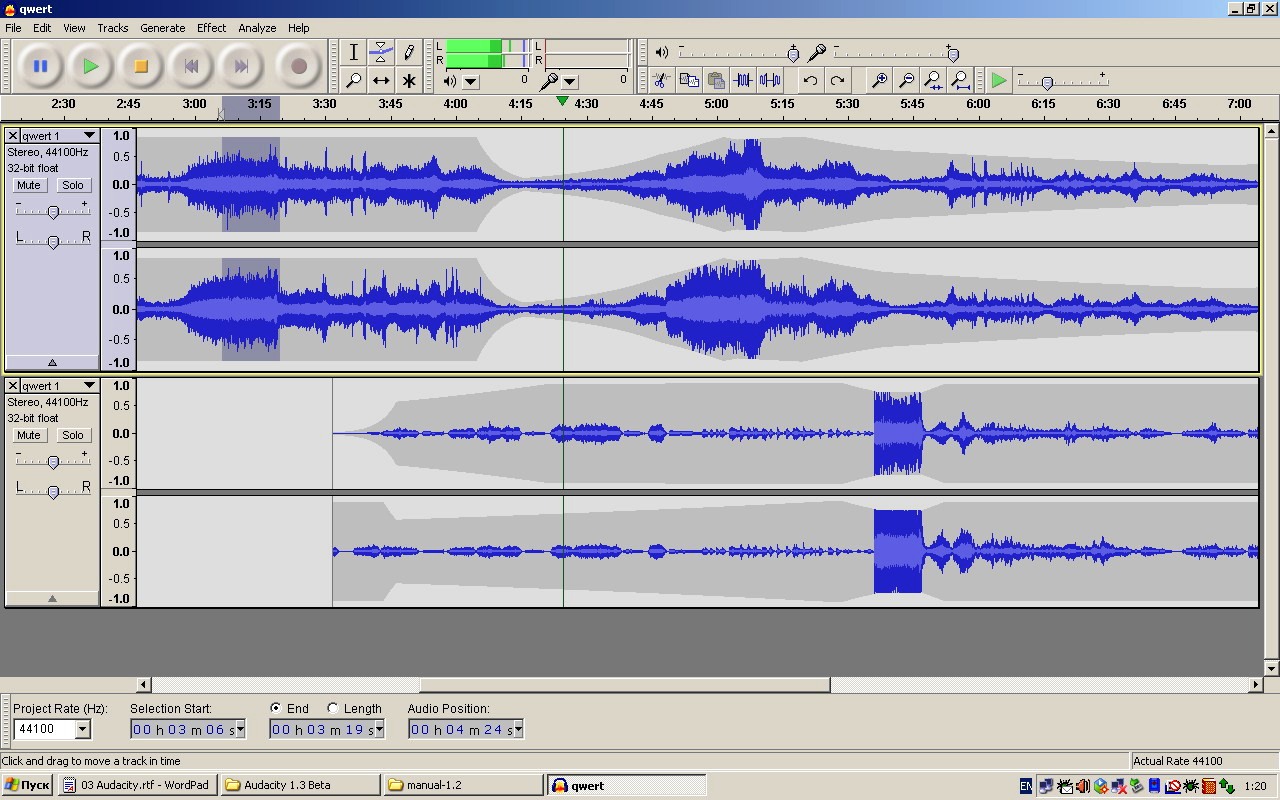
Интерфейс программы в первый момент кажется каким-то бледным, но к этому быстро привыкаешь. Все элементы управления интуитивно понятны и расположены удобно.
Пользуюсь, по прежнему английской версией. Думаю, что с точки зрения профессионала, такая же чепуха происходит и с русской версией Gimp’ а. Многие вещи там на русском языке просто понять невозможно.
Настройки программы- edit / preferences (правка/настроить). В закладке Devices (устройства) — выбираем аудиодрайвер. От правильного выбора зависит величина задержки звука при многоканальной записи или записи наложением одного трека на другой.
Playback ( воспроизведение) есть смысл изменить параметр effects preview (предпрослушивание эффектов) — по умолчанию стоит 3 сек. — это слишком мало, и cut preview (предварительное прослушивание результата вырезания)
На той же закладке можно, если ��адо, конечно, включить функцию playthrough (сквозное воспроизведение), т. е. мониторинг во время записи.
В работе редко кто использует больше 20-ти, ну 30-ти эффектов, а так как все основные эффекты и обработки включены в дистрибутив, то не торопитесь загружать все подряд, тем более, что качество некоторых плагинов оставляет желать лучшего. С другой стороны, многие эффекты очень интересны и необычны в музыкальном отношении, по характеру звучания они разительно отличаются от музыкального гламура коммерческих программ, например » Waves «.
О горячих клавишах. Из остальных настроек: обратите внимание на клавиатуру ( keyboard ) — все горячие клавиши, а это практически все возможные операции, — могут быть переназначены. Это очень важно для тех, кто мигрирует с какой-то другой программы. Часто непривычные или неудобные горячие клавиши являются достаточной причиной для отказа от новой программы.
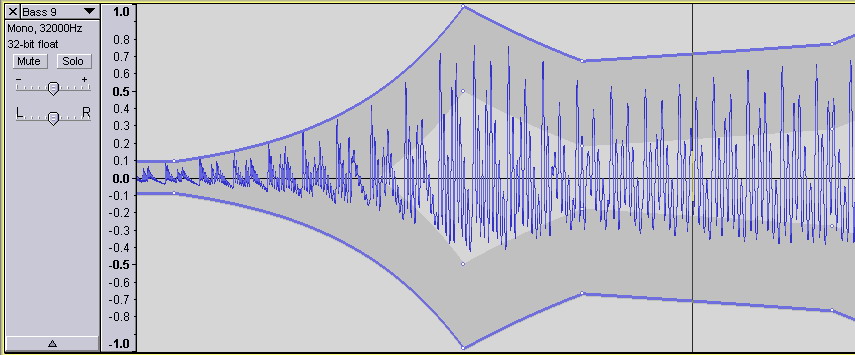
Для создания точек линии изменения громкости нужно выбрать инструмент envelope tool (изменение огибающей), после чего маленькие белые точечки создаются простым кликом в нужном месте. Их две пары: крайние регулируют громкость, с помощью средних удобно создавать быстрые фейды, а также они используются для увеличения уровня звука по сравнению с оригиналом — крайние точки в этом случае уже не помещаются в окне. Для того чтобы удалить лишние точки, их нужно вытащить за пределы трека вверх или вниз ( delete не поможет). Об этом трудно догадаться без help ‘а.
Звездочкой на панели инструментов обозначен multi tool mode (многоинструментальный режим), в котором значение курсора меняется в зависимости от позиции — очень удобно, но требует аккуратности. Для того чтобы получить time shift tool (сдвиг дорожки. ), нужно нажать клавишу control или поместить курсор на границу клипа.
Характерной особенностью open source программ является познавательно-образовательный уклон. Audacity — не исключение. Можно открыть какой-либо MIDI трек, просто для того, чтобы проиллюстрировать разницу между MIDI и аудиоматериалом (больше ничего с ним сделать нельзя). Можно создавать звуки, которые иллюстрируют основные формы колебаний, использующихся в синтезе звука; создать глиссандирующий звук или звук с частотой той или иной MIDI ноты, создать различные виды шумов, тоны телефона и т. п. Можно увидеть аудиоматериал не только в привычном виде звуковой волны, но и в виде спектра, или в логарифмическом представлении (децибеллы), можно создать трек для пометок ( label track ), при помощи загружаемых плагинов — определить тональность, найти доли, интервалы и многое другое.
«Дружественность» интерфейса (а это слабое место программ open source) можно оценить как вполне удовлетворительную и программу можно смело рекомендовать, в том числе и для начинающих работать со звуком на компьютере.
* Audio Stream Input Output технология и товарная марка фирмы Steinberg
** Virtual Studio Technology технология и товарная марка фирмы Steinberg
Как убрать задержку в audacity
Довольно часто попадаются хорошие подкасты или аудиотрансляции с семинаров и конференций, однако интересная тема и интригующая манера подачи материала сводятся на нет невысоким качеством самой записи. Это может быть, как низкий уровень звука, так и сильные перепады громкости на разных отрывках. Они сильно портят впечатление и заставляют слушателя интенсивно мучать кнопки «громче-тише».
Отдельную проблему представляет фоновый шум, а также резкие вопли-кашли-чихания. Впрочем, все эти и многие другие недостатки можно устранить с помощью бесплатной программы Audacity. В данной статье я расскажу об обязательной минимальной обработке записи голоса или собственного подкаста, позволяющей сделать прослушивание комфортным.
Звуковой редактор Audacity бесплатен и имеет русский язык, он скачивается с официального сайта. Инсталляция не вызывает никаких проблем – опции при установке менять не требуется. Однако после инсталляции необходимо доустановить пару модулей, чтобы программа понимала различные аудиоформаты, а также самостоятельно могла экспортировать звук в mp3. Дело в том, что автор не стал связываться с юридической стороной вопроса легальности использования закрытых форматов и переложил эти проблемы на пользователя.

Настройка библиотек в Audacity. Сначала скачиваем, потом распаковываем, далее указываем.
Заходим в Правка-Параметры-Библиотеки. Здесь требуется установить библиотеки LAME и FFmpeg. Нажимаем на кнопку Скачать и в браузере откроется ссылка на нужную библиотеку – соответственно «LAME download page» и «Go to the external download page». После скачивания распаковываем содержимое архивов в папку с программой и указываем файл кнопкой Указать. Теперь редактор полностью готов к работе. Открываем нужную аудиозапись.
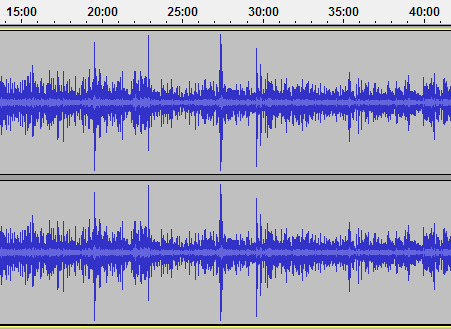
Необработанная аудиозапись в Audacity видна невооруженным глазом. Сильно выделяются пики, а общий уровень сигнала низкий.
В качественной записи общий уровень звука должен быть примерно одинаков, без резких скачков и всплесков. Зашкаливающие пики, мало того, что неприятно отдают в наушниках и колонках, так еще и будут мешать программе Audacity определить максимальный уровень сигнала. Удаляем всплески первым делом.
Удаление скачков и пиков
Сделайте несколько попыток. Контролируйте визуально, чтобы после применения фильтра срезались только скачки. Если упал уровень основной части, значит вы перестарались со значением Limit to (dB). В настройках есть кнопка Preview, позволяющая сразу прослушать обработанный фрагмент.

После обработки фильтром Hard Limiter в Audacity. Все пики срезаны, их остатки не превышают средний уровень.
Нормализация
Заходим в Эффекты-Нормировка сигнала (Normalize). Данный плагин поднимает (или снижает) общий уровень всей записи сразу. Тихий сигнал станет громче, а громкий еще громче.

Настройка нормализации в Audacity. Минус один Децибел обычно дает хороший результат.
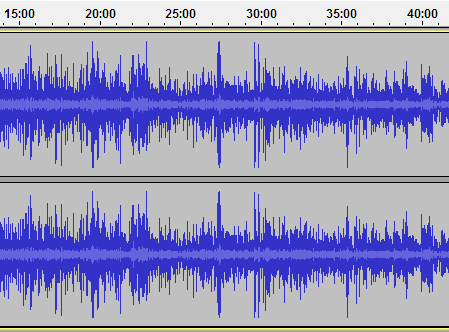
После применения нормализации. Обратите внимание, как вырос уровень, хотя характер сигнала почти не изменился.
Компрессор
Следующий плагин – Компрессор, – он один из самых важных. При этом виде обработки слабые и тихие звуки делаются громче, а слишком громкие – тише. То есть после проведения компрессии шепот и громкий вопль будут почти одинаковы по уровню, не придется крутить слайдер громкости. После окончания работы плагина вы визуально должны увидеть выравнивание сигнала.
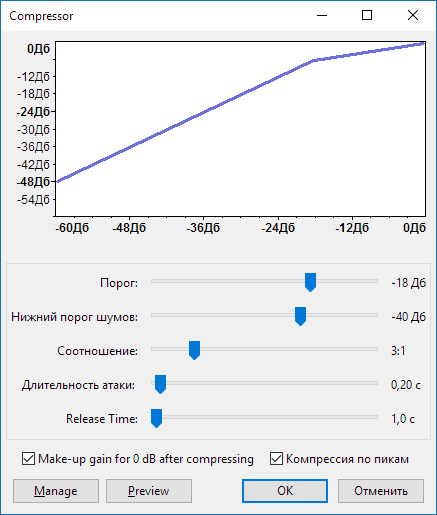
Настройка фильтра Компрессор в Audacity
Результат действия компрессора может сильно отличаться в каждом конкретном случае. Он может снизить или поднять общую громкость или же привести к появлению пиков (если не установлена галочка Компрессия по пикам в настройках плагина). Поэтому, если требуется, можно повторно применить Limiter или Нормализатор.

Посмотрите, как Компрессор изменил форму записи. Теперь и писк комара, и рев турбины имеют почти одинаковый уровень. Слушать такой аудиофайл комфортно.
Удаление шума
В этом разделе речь пойдет о негромком монотонном и непрерывном шуме, сопровождающем всю запись. Это может быть шелест вентилятора ноутбука или гул кондиционера, работающего неподалеку. Для чистки звука нам понадобится небольшой (3-10 сек) участок только с этим шумом (без голоса).

Удаление шума в Audacity
Программа проанализирует полученные характеристики, составит модель шумодава и попробует безболезненно изъять составляющие шума из общего спектра. Выделяем небольшой участок с шумом (и только с ним), далее запускаем плагин Эффекты-Подавление шума. Нажимаем Создать модель шума. Теперь можно применить фильтр на всей записи. Снимаем выделение (или выделяем весь файл целиком) и повторно запускаем плагин, но на этот раз выполняем саму чистку, нажав ОК. Дать конкретные рекомендации сложно. Сделайте несколько попыток с разными параметрами. Ползунок Подавление шума указывает насколько сильно снижать шум, а Sensivity указывает чувствительность – чем она выше, там сильнее может пострадать голос после чистки. Важно понимать, что предыдущий фильтр Компрессор поднимает слабые звуки, в том числе и шум. Поэтому запускать шумодав нужно перед компрессором.
Удаление вздохов, кашля и др
Эквалайзер.
Даже если с уровнем сингала у вас все в порядке, голос говорящего может не понравится. Например, слишком басовитый или слишком писклявый. Иногда это результат применения некачественного или ненастроенного микрофона, и исправляется эквалайзером (Эффекты – Эквалайзер). Не буду особенно вдаваться в настройки – это потребует отдельной статьи, скажу лишь, что на диаграмме кривыми показаны занижаемые или поднимаемые частоты.
Для простоты можете пользоваться пресетами, многие из которых полезны – Bass boost (усиление басов), Bass cut (удаление басов), Treble boost (усление высоких), Treble cut (удаление высоких), 100Hz Rumble (удаление самых низких составляющих баса – особенно хорошо подходит для живых выступлений, где микрофон дает слишком много басов при выдохе). Крутизна кривой показывает насколько сильно будет подниматься/опускаться определенная частота. По аналогии с предыдущими плагинами можно сразу прослушать результат обработки и что-то подстроить.
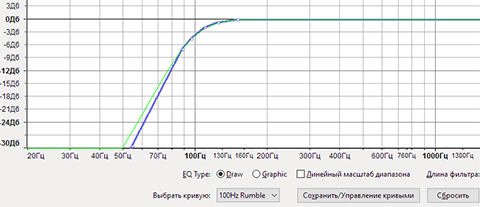
Эквалайзер в Audacity.
В данном примере срезаются частоты ниже 100 Гц
Сохранение полученного результата. Выполняется командой Экспорт аудио (пункт Экспорт выделенного аудио сохраняет только выделенный фрагмент). Далее выбираем формат – я использую MP3 и OGG. Последний хоть и имеет лучшее качество, но все же менее распространен, и может не воспроизводится старыми плеерами и бытовой техникой.
В конце скажу, что статья дает лишь начальные знания по обработке звука, но даже проведя минимальную обработку и потратив всего лишь 20 минут, можно добиться существенного улучшения итогового качества звучания, приемлемого для прослушивания большой аудиторией. Через некоторое время, набрав опыта, вы будете без проблем выставлять нужные параметры плагинов на глаз.
Обычно при записи подкастов с участием одних и тех же голосов список фильтров почти не меняется. Можно воспользоваться встроенным руководством и детально изучить требуемые плагины, доведя обработку своего аудио до совершенства.