Как убрать все вирусы с компьютера
Лучшие способы как удалить 90% вирусов с компьютера и телефона

Всем привет. Сегодня я расскажу, как удалить вирус с компьютера. На связи Федор Лыков.
Часто бывает особенно у новичков заражение компьютера вирусами, в интернете мало информации о том, что же делать, как лечить, удалять угрозы?
Давайте подробно разберемся, что такое вирусы и как быстрее от них избавиться раз и навсегда.
Что такое вирусы?
Если говорить простыми словами, то это любая программа, файл созданная злоумышленниками, хакерами для получения денег, которая несет за собой вред, опасность, множит, изменяет, удаляет, старые файлы, а так же создает новые параметры на компьютере.
Ворует информацию. Заставляет пользователей выполнять определенные действия. Совсем неприятная штука.
Способы заражения вирусами
Существует всего два способа проникновения вредоносного ПО:
В очередной вечер вы зашли в интернет и решили скачать понравившуюся игру, песню, или программу для работы. Зашли на сомнительный сайт и скачали.
Или вам дал знакомый флешку, диск и с него вы загрузили файлы, документы.
Как определить, что компьютер заражен?
Первый признак, что на ваш компьютер попали вирусы, это появление странных, надоедливых окон, которые не всегда можно закрыть, торможение работы, установка непонятных программ, вообще все, что не было раньше.
Компьютер начинает работать сам, жить своей жизнью. Все это означает, что пора проверять ваше устройство.

При появлении окон не поддавайтесь страху, дочитав статью до конца, вы узнаете, как удалить вирус с компьютера. Так же стоит проверить, возможно, антивирус посчитал программу или другой файл за вредоносный.
Такое тоже бывает, Антивирусные программы способны ошибаться.
Есть ли бесплатные антивирусы?
Конечно, есть на сегодняшнее время их достаточно. Но как вы знаете не все бесплатное хорошего качества, а так, же имеет ограниченный функционал, как правило, крупные компании стараются завоевать побольше клиентов и идут на маркетинговый ход.
Лучшее, конечно же, за деньги.
Все антивирусы разные. Здесь как говориться на вкус и цвет товарищей нет. Нужно скачивать выбирать внешний вид, настройки, функционал. Ниже перечислю бесплатные антивирусы, которые знаю и дам на них ссылку.
Есть и другие, но я, честно говоря, их не знаю, не работал с ними, поэтому не стал их Вам советовать.
Это самые распространенные, проверенные программы для очистки опасных файлов.
Виды компьютерных угроз
Давайте рассмотрим самые основные виды вирусов и узнаем их функции.
Разделю их на категории:
Тормозят компьютер со страшной силой, а так же устанавливают много лишних программ, которые мешают и вовсе не нужны.
Раньше были такие. Нагружали процессор до 100%. Тем самым сжигали его. И компьютер выходил из строя. Сейчас таких не встречал. Думаю, их нет.
Шифраторы информации. Они способны заменить, скрыть все важные документы под залог выплатить энную сумму на номер телефона, например, бывают разного вида.
Червь. Задача простая забить компьютер мусором, чтобы он ужасно тупил, размножиться, занять свободное место, часто передается через эл. почту, в письмах.
Троян. Сам не размножается. Прячется и не как себя не проявляет пока не откроют программу. Предназначен он для воровства важных данных, а также их изменения.
Шпионские программы. Если просто то плохие дядьки, запустив данную угрозу, отключают компьютер и начинают собирать всю информацию про Вас. Счета карт, номера, адреса, пароли все самое ценное, что есть у человека.
Банерные вирусы. Страшные монстры. В определенный день появляется окно, которое нельзя уже закрыть и на компьютере больше не работает не одна клавиша, мышь или другие устройства ввода.
Далее мошенники в самой проге указывают данные для перевода денег и дают рекомендации, что нужно сделать, в противном случае уничтожают данные или систему Виндовс. Вылечить такие вредоносные хакерские команды очень сложно и противно.
Вирусы вредители. Убивают Виндовс. Тормозят работу ПК. Встречаются редко.
Фишинг. Передается через письма, где указывается просьба перейти по указанному адресу, сайту хакера.
Как удалить вирусы при помощи программ?
Действовать лучше всего по такому плану:
Вирусы хранятся на жестком диске, если у Вас нет важных данных, то просто форматируйте его.
Устанавливать каждый антивирус я не буду. Покажу только, как запустить сканирование и далее удалить.
Как удалить вирусы с компьютера или ноутбука с Windows 10, 8 или 7, бесплатно!
Читайте, как бесплатно удалить вирусы с компьютера или ноутбука под управлением Windows 10, 8 или 7. Рассмотрим как это сделать, на примере одной из антивирусных программ.
Существуют ли бесплатные антивирусы?
У многих, конечно же, возникнет скептический вопрос о том, существуют ли в действительности бесплатные антивирусные программы и насколько они эффективны?
Да, такие программы есть. Качество их работы разное, всё зависит от поставленных задач.
Но, также не стоит забывать и о платных антивирусах. Ведь многие из них действительно более эффективны от бесплатных антивирусов, и имеют бесплатный пробный период. Их много, поэтому перечислять не буду.
Как удалить вирусы с помощью бесплатной антивирусной программы?
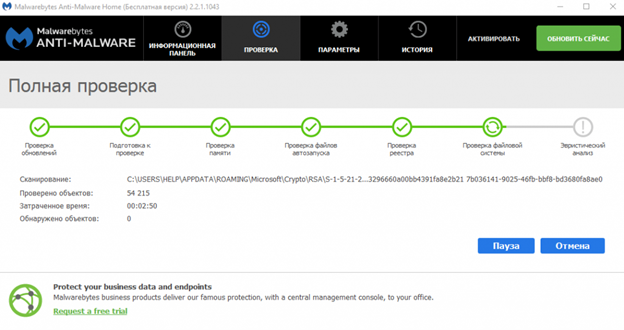
Поиск вирусов на компьютере мы проведем бесплатной версией программы Malwarebytes. То, как удалить вирусы с компьютера или ноутбука, рассмотрим на примере Malwarebytes. Ориентировочно таким же способом, это можно сделать любым другим антивирусом, платным или бесплатным, или же пробной (триальной) версией платного антивируса.
Malwarebytes защитит компьютер от руткитов, вредоносных и шпионских программ, блокирует возможность шифрования файлов для последующего вымогания денег и обеспечивает надежную защиту во время работы в Интернете.
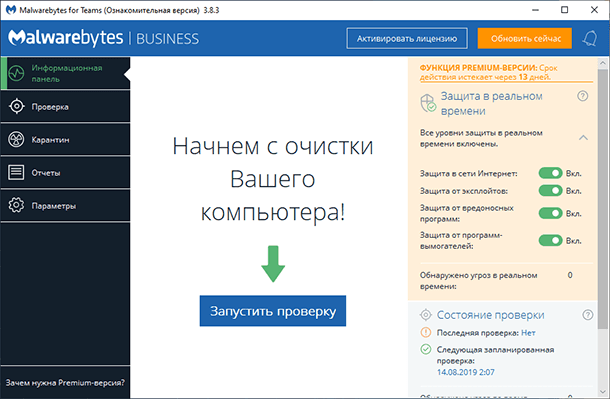
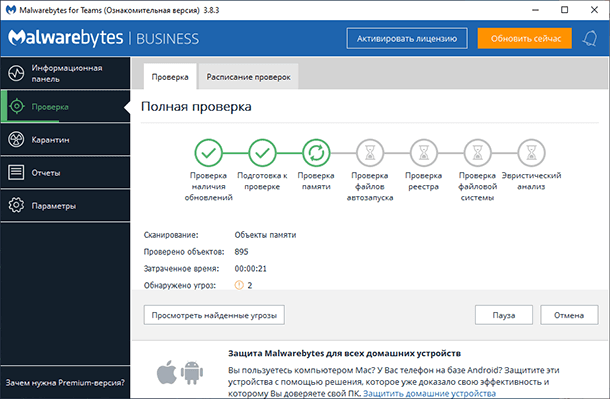
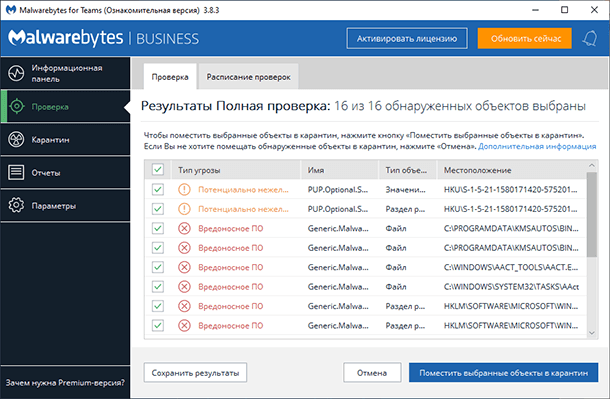
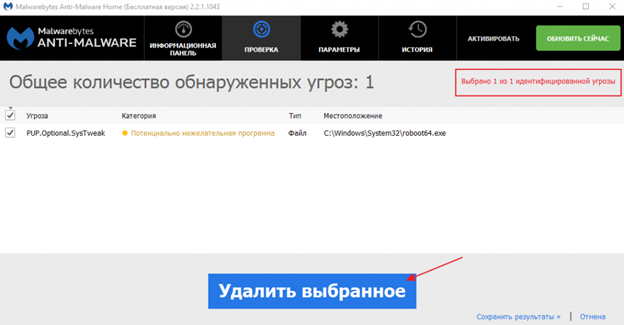
После сканирования программа предложит список объектов для лечения и удаления, это защитит важные файлы от случайного удаления в автоматическом режиме.
К сожалению заражение и последующее лечение от вирусов могут нанести непоправимый ущерб операционной системе, программам и документам. Windows может выдавать ошибки во время работы, некоторые программы потеряют работоспособность и перестанут запускаться. Если у вас активированы точки восстановления системы, вы можете откатить систему до момента заражения или сделать возврат Windows к исходному состоянию.
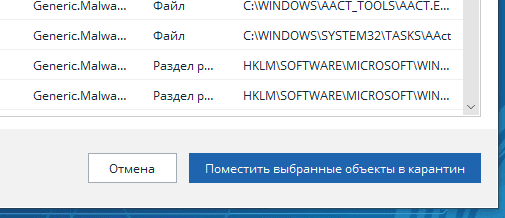
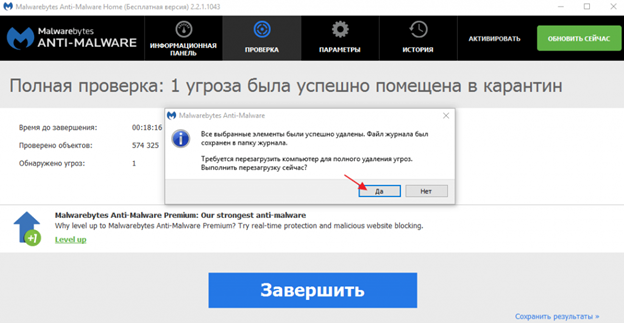
Полное сканирование системы заняло у меня около 30 минут, и система нашла несколько угроз. Выбираем их и помещаем в карантин, это обезопасит систему от дальнейшего заражения.
Вы всегда сможете восстановить файлы из карантина, если они попали туда по ошибке.
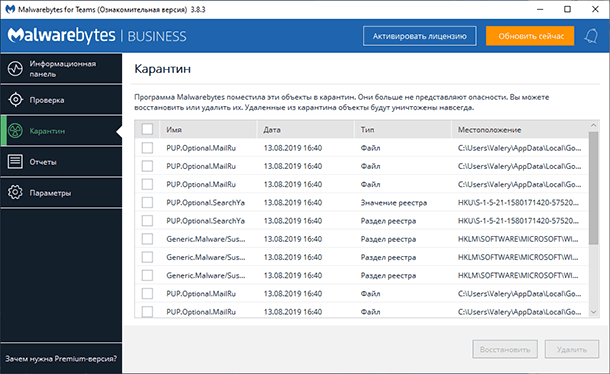
Помните, что удаление из карантина угрозы удаляет файлы с жесткого диска компьютера. Если вам понадобится восстановить эти файлы, в дальнейшем используйте Hetman Partition Recovery. О том, как восстановить удалённые антивирусной программой файлы, читайте в других статьях нашего блога.
Инструмент «Защита от вирусов и угроз» в Windows 10
Отдельным пунктом хотелось бы вынести ещё один бесплатный инструмент для защиты системы от вирусов и угроз – это встроенный в Windows 10 антивирус.
Правда, он отрицательно влияет на быстродействие системы, но свою работу делает неплохо и является действительно бесплатным.
По умолчанию, он в системе запускается и работает автоматически. Но если есть необходимость осуществить проверку системы или носителя на вирусы вручную, то запустить его можно из системного трея, кликнув по иконе в виде щита.
Как удалить вирусы, блокировщики с компьютера

Компьютер или ноутбук под управлением операционной системы Windows может работать долго и счастливо — до тех пор, пока не заразится вредоносным программным обеспечением. К признакам необходимости очистить компьютер от вирусов относятся постоянное перегревание ПК, даже в совершенно спокойном состоянии. Кроме того, на экране компьютера может самопроизвольно появляться реклама, мелькать окошки незнакомых приложений, которые вы точно не устанавливали. В самых запущенных случаях вредоносный код удаляет системные файлы, блокирует доступ к браузеру, встроенному антивирусному инструменту, даже к «Диспетчеру задач».
Избавиться от «Амиго.браузера», прочих ненужных, а иногда явно вредных программ можно самостоятельно, следуя приведённой в статье инструкции. Не получается? Воспользуйтесь помощью компьютерного мастера из «Службы добрых дел»!
Простое сканирование
Инструкцию, как убрать вирус с компьютера самостоятельно, начнём с самого простого и быстрого способа. Вам не придётся разбираться в многочисленных настройках и меню загрузки операционной системы — достаточно скачать исполняемый файл и запустить онлайн-проверку. Такие приложения занимают мало места в памяти ПК или ноутбука, не вступают в конфликт со встроенными или сторонними антивирусами.
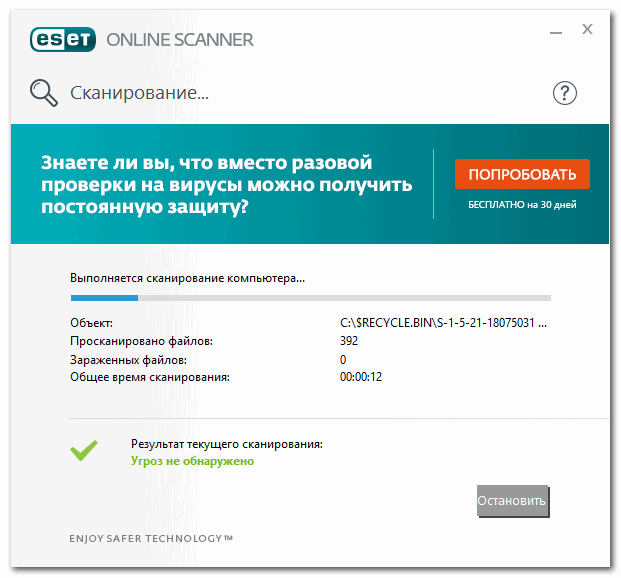
Для проверки можете скачать любой из антивирусных продуктов:
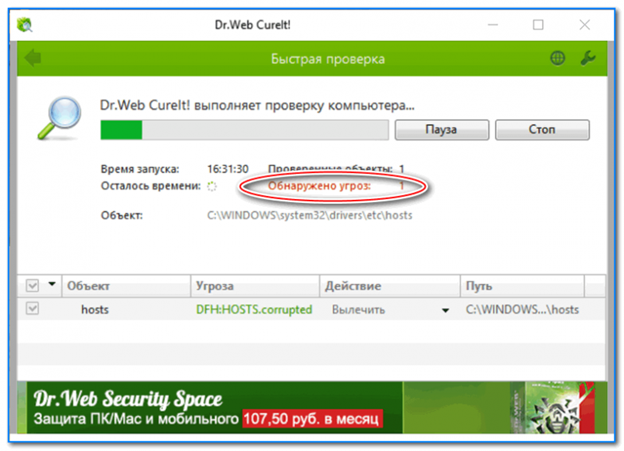
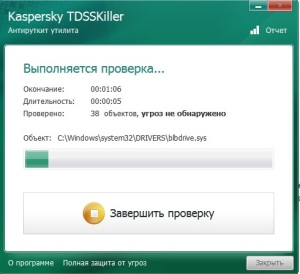
Сам процесс проверки ПК или ноутбука на вирусы проходит почти одинаково. Вы скачиваете и запускаете приложение, запускаете сканирование — а при обнаружении угроз даёте согласие на удаление всех подозрительных файлов и записей реестра.
Сканирование антивирусными утилитами
В отличие от предыдущих программ, эти антивирусы необходимо предварительно установить и настроить. Они отличаются большей эффективностью, помогают в случаях, когда не справляются онлайн-приложения. К таким программам относятся пакеты AVZ Antiviral Toolkit, Kaspersky Virus Removal Tool и другие. Чтобы получить возможность пользоваться всем функционалом, вам придётся оплатить подписку.
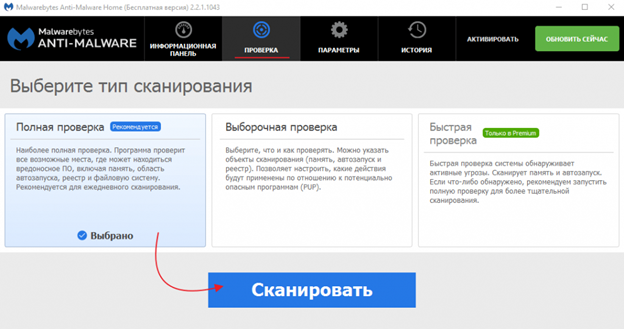
На примере Malwarebytes Anti-Malware процесс очистки компьютера от вредоносных кодов выглядит так:
Использование антивирусного диска
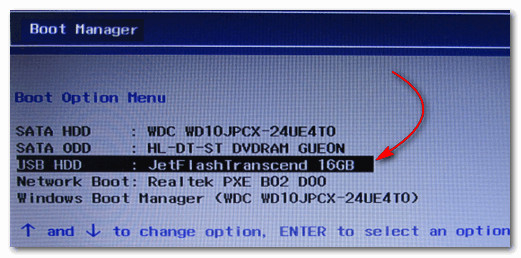
Если первые две инструкции, как удалить вирусы с компьютера, не помогли, придётся удалять вирусное ПО до загрузки операционной системы. Для этого применяются загрузочные антивирусные диски: Dr.Web LiveDisk, Kaspersky Recue Disk и другие.
На примере ESET SysRescue Live процесс выглядит так:
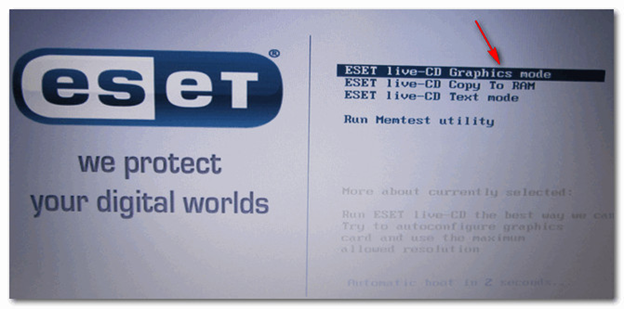
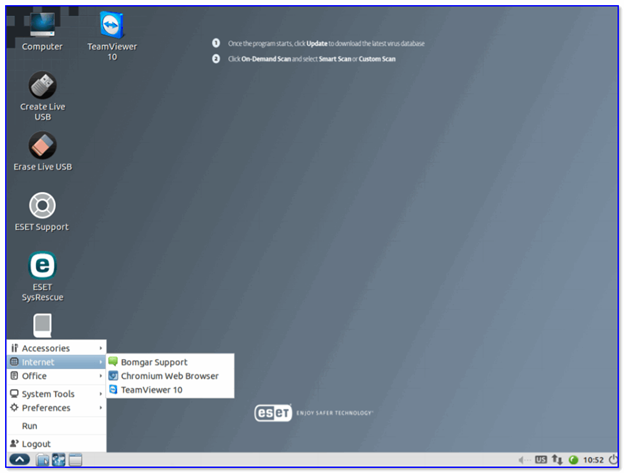
После завершения операции перезагрузите ПК, выбрав стандартную загрузку. Проблемы, вызванные вирусными приложениями, должны исчезнуть. Чтобы закрепить эффект, почистите компьютер от «мусорных» файлов и ошибок реестра.
Ничего сложного в очистке компьютера от вирусов нет. Процесс кажется вам слишком сложным или рекламные баннеры не желают пропадать? Обратитесь в «Службу добрых дел» — наши мастера справятся с любыми вирусами! Возможно дистанционное обслуживание, а также выезд по Москве и Санкт-Петербургу.
Как очистить компьютер от вирусов?
Все пользователи рано или поздно сталкиваются с вирусными атаками! Угрозы бывают нескольких типов: Троянские кони (название говорит само за себя. Этот тип маскируется под полезные приложения и при запуске наносит вред ПК), Черви (саморазмножающиеся вирусы со способностью внедряться в код системы) и простые Вирусы (самостоятельно копируются и распространяются в виде исполняемых файлов). Но все они могут быть выявлены и уничтожены, а вот лучший способ для этого — несколько уровневое обнаружение вредоносных программ. Исходя из этого предлагаем вашему вниманию 3-и популярных и очень эффективных утилиты!
Очистка при помощи популярного Аваста
Достоинства
Антивирус Аваст Фри 2018 поможет легко и действенно почистить компьютер от вирусного ПО, а также выявить и устранить проблемы безопасности, производительности и конфиденциальности. Бесплатная версия Avast также наведет порядок в реестре Windows, поможет отслеживать и чистить рабочие процессы в режиме реального времени, блокировать рекламу в браузере для повышения скорости работы в сети и т.д. В ходе установки на рабочем столе появится окно, в котором будет предложено запустить «Интеллектуальное сканирование». Ожидаем окончания проверки.

Решение проблем в один клик
Сразу по завершению быстрой проверки на экране появится окно результатов. Если вы доверяете программному обеспечению Аваст, тогда просто нажмите на кнопку «Решить все». Данная опция поможет разрешить все обнаруженные проблемы в работе компьютера и полностью очистить от всевозможных видов угроз. Стоит отметить, что утилита Avast Free Antivirus 2018 никак не навредит вашей системе при разрешении проблем! Кроме удаления вирусов, она предпримет следующие меры: переведет в сон фоновые службы для поднятия быстродействия, безопасно удалит временные файлы и журналы для освобождения места на жестком диске…
Полное сканирование
Почистить ваш компьютер лучше еще и с помощью такого типа сканирования, как «Полное». Для этого первым делом выбираем пункт «Защита» и кликаем на «Сканирования». Для запуска проверки кликаем на соответствующую иконку. Данный тип хорош тем, что проверяет не только все жесткие диски, но и внешние носители (диск, флешку), которые подключены к вашему устройству. По времени такая проверка может занять несколько больше времени, но оно того стоит!
Диск аварийного восстановления
Среди дополнительных возможностей стоит отметить уникальную возможность создания аварийного носителя (загрузочного диска). Ведь изредка попадаются вирусы, которые просто невозможно удалить стандартным способом, да и без серьезных последствий. Но если у вас будет иметься такой диск или USB-носитель – вам все нипочем. Просто загрузитесь с него, а все остальное Avast Free Antivirus 2018 сделает за вас!
Знакомство и запуск
Dr.Web CureIt — не менее достойное средство для удаления вредоносных вирусов с персонального ПК. Также бесплатная программа идеально расправиться рекламными вирусами, сетевыми и почтовыми червями, скрипт-вирусами и не только… Мгновенно, после принятия условий использования и согласия с правилами лицензии, в открывшемся окне вам будет предложено проверить компьютер на наличие вирусов. Кликаем на «Начать проверку», тем самым запуская полную проверку системного раздела, ОЗУ, загрузочных областей на обнаружение вредоносных программ.
Выбор действий
По завершению процесса сканирования Антивирус Доктор Веб выдаст перечень всех обнаруженных вирусов и угроз. Вы можете самостоятельно выбрать дальнейшие действия: перенести в карантин, вылечить или удалить вирус с компьютера. Помните, с помощью выпадающего контекстного меню «Параметры проверки» всегда можно зайти в «Менеджер карантина» и восстановить вредоносные файлы, папки и другие программы оттуда, если это понадобится!
Выборочная проверка
На стартовой странице приложения предоставляется возможность почистить компьютер от вирусов самостоятельно по отдельным секторам: системный каталог Виндовс, руткины, мои документы, временные файлы, корневой каталог загрузочного диска, оперативная память, точки восстановления системы и т.д. Для этого необходимо кликнуть на «Выбрать объекты для проверки» под клавишей «Начать проверку» и поставить галочку напротив требуемого сектора. Делаем выбор, затем нажимаем на «Запустить проверку».
Утилита от Касперского как последнее эффективное средство
Запуск проверки
Программа Kaspersky Virus Removal Tool — легко обнаружит и очистит компьютер от вирусов, потенциально опасного программного обеспечения с наличием вредоносного кода, рекламных программ, Троянов и т.д. Но стоит отметить, что по сравнению со своими платными аналогами – антивирусными программами, антивирус Лаборатории Касперского не более чем сканер, т.е. не ведет активное отслеживание в реальном времени. Для определения наличия вирусов на вашем ПК необходимо постоянно запускать данную специальную утилиту. Она не требует установки, потому сразу предлагает «Начать проверку».
Анализ результатов
Проверка с помощью сканера Касперский Ремовел Тул займет всего несколько минут. По окончанию на рабочий стол будет выведен детальный отчет: сколько объектов проверено, какое количество угроз обнаружено, нейтрализовано и перенесено в карантин. Если были обнаружены серьезные проблемы, сканнер можете попросить перезагрузку для лечения в безопасном режиме. Так же как и в Докторе Вебе Антивирус Касперского позволяет в «Карантин» и восстановить требуемые файлы на свой страх и риск!
Руководство особо полезно юзерам Виндовс 10, привыкшим полагаться на штатный антивирус. Он хоть и помогает очистить компьютер от вирусов бесплатно, но не детектит многие трояны и сложные угрозы. Кроме того, Защитник, вместе с другими элементами телеметрии, передает ваши данные на сервера Майкрософт.
Если же вы принципиально не используете антивирусное ПО или оно очень сильно загружает компьютер, рекомендуем использовать сервис VirusTotal. Почистить комп от вирусов он не поможет, но с легкостью проверит любой файл, размером до 256 мб. В качестве привентивной меры, загружайте туда подозрительные объекты, скачанные из интернета, перед запуском на ПК. Как правило, анализ занимает меньше минуты, но позволяет сохранить время и нервы, если файл оказался вредоносным.
Инструкция – как удалить вирус с компьютера самостоятельно и навсегда

Для удаления всех вирусов с вашего компьютера вы можете воспользоваться любой антивирусной программой. Однако не редко случается, что вредоносную программу можно удалить только в ручном режиме, так как во время осуществления автоматического удаления, вместе с вирусом ликвидируются также и зараженные файлы. А среди таких файлов могут оказаться те, которые нужны.
Поэтому сегодня мы расскажем, как удалить вирус с компьютера самостоятельно, не затратив на это много сил и времени. Прочитав нашу пошаговую инструкцию, вы без труда справитесь с удалением вируса вручную.
Подробная инструкция, как удалить вирус с компьютера самостоятельно без посторонней помощи
В случае если при сканировании было найдено очень много файлов, зараженных вирусом, то лучше удалить их все вместе. Для этого следует пройтись по всему списку файлов, сохранив при этом нужные – перенеся их в карантин. В карантине файлы будут изолированы и не смогут помешать работе системы. Со временем вы можете попробовать вылечить их, либо скопировать необходимую информацию. Остальные файлы, которые заражены и не нужны вам, можете удалить за один раз. Для этого необходимо выбрать «Удалить все». Это поможет сэкономить время. Теперь все необходимые файлы находятся в карантине, а ненужные, зараженные вирусом, удалены.