Как убрать все с экрана

Как удалить с экрана компьютера ненужные значки

Когда рабочий стол засоряется кучей ненужных ярлыков и значков, становится трудно найти то, что действительно нужно. Поэтому, лучше держать свой рабочий стол в чистоте. Кроме того, часто, когда нужно сделать скриншот рабочего стола, значки этому очень мешают. Но как же очистить свой засоренный рабочий стол? Чтобы экран стал чище, избавимся от лишних ненужных значков.

Как убрать все с экрана. Kak udalit s jekrana kompjutera nenuzhnye znachki e1531691910427. Как убрать все с экрана фото. Как убрать все с экрана-Kak udalit s jekrana kompjutera nenuzhnye znachki e1531691910427. картинка Как убрать все с экрана. картинка Kak udalit s jekrana kompjutera nenuzhnye znachki e1531691910427. Когда рабочий стол засоряется кучей ненужных ярлыков и значков, становится трудно найти то, что действительно нужно. Поэтому, лучше держать свой рабочий стол в чистоте. Кроме того, часто, когда нужно сделать скриншот рабочего стола, значки этому очень мешают. Но как же очистить свой засоренный рабочий стол? Чтобы экран стал чище, избавимся от лишних ненужных значков.

Как убрать ярлыки с рабочего стола

Конечно, можно просто перетащить все ненужные ярлыки в «Корзину», но с этим есть две проблемы:

В такой ситуации, действовать нужно следующим путем:

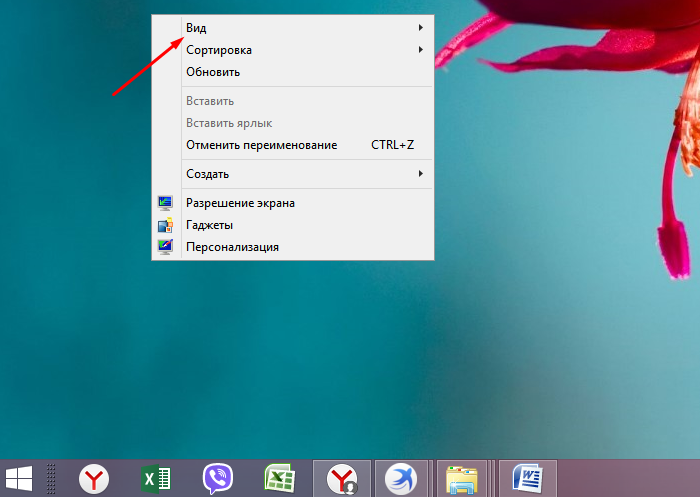
Как убрать все с экрана. Shhelkaem pravoj knopkoj myshki po pustomu mestu rabochego stola navodim myshku na punkt Vid. Как убрать все с экрана фото. Как убрать все с экрана-Shhelkaem pravoj knopkoj myshki po pustomu mestu rabochego stola navodim myshku na punkt Vid. картинка Как убрать все с экрана. картинка Shhelkaem pravoj knopkoj myshki po pustomu mestu rabochego stola navodim myshku na punkt Vid. Когда рабочий стол засоряется кучей ненужных ярлыков и значков, становится трудно найти то, что действительно нужно. Поэтому, лучше держать свой рабочий стол в чистоте. Кроме того, часто, когда нужно сделать скриншот рабочего стола, значки этому очень мешают. Но как же очистить свой засоренный рабочий стол? Чтобы экран стал чище, избавимся от лишних ненужных значков.

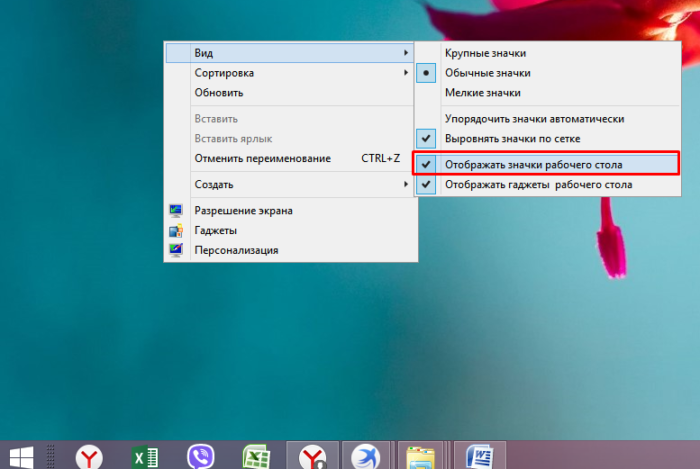
Как убрать все с экрана. Snimaem galochku s punkta Otobrazhat znachki rabochego stola e1531605318162. Как убрать все с экрана фото. Как убрать все с экрана-Snimaem galochku s punkta Otobrazhat znachki rabochego stola e1531605318162. картинка Как убрать все с экрана. картинка Snimaem galochku s punkta Otobrazhat znachki rabochego stola e1531605318162. Когда рабочий стол засоряется кучей ненужных ярлыков и значков, становится трудно найти то, что действительно нужно. Поэтому, лучше держать свой рабочий стол в чистоте. Кроме того, часто, когда нужно сделать скриншот рабочего стола, значки этому очень мешают. Но как же очистить свой засоренный рабочий стол? Чтобы экран стал чище, избавимся от лишних ненужных значков.

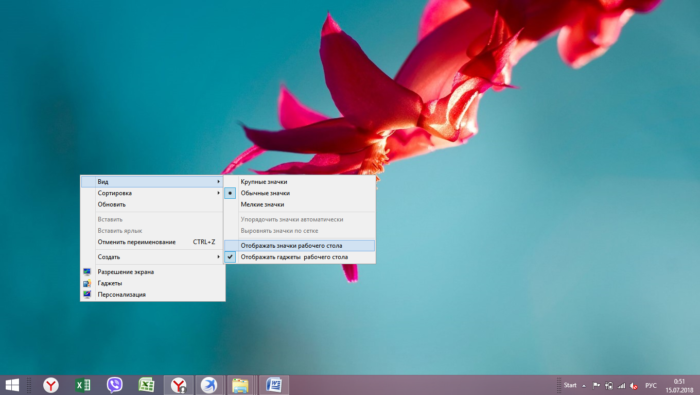
Как убрать все с экрана. Rabochij stol stanet pustym bez jarlykov programm e1531605511302. Как убрать все с экрана фото. Как убрать все с экрана-Rabochij stol stanet pustym bez jarlykov programm e1531605511302. картинка Как убрать все с экрана. картинка Rabochij stol stanet pustym bez jarlykov programm e1531605511302. Когда рабочий стол засоряется кучей ненужных ярлыков и значков, становится трудно найти то, что действительно нужно. Поэтому, лучше держать свой рабочий стол в чистоте. Кроме того, часто, когда нужно сделать скриншот рабочего стола, значки этому очень мешают. Но как же очистить свой засоренный рабочий стол? Чтобы экран стал чище, избавимся от лишних ненужных значков.

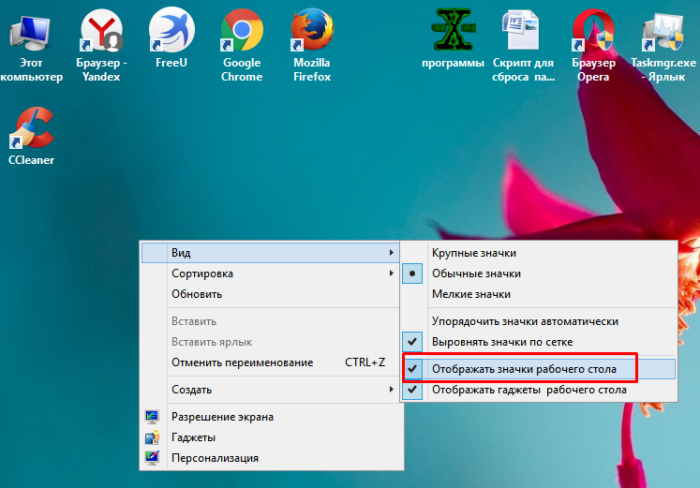
Если нужно вернуть все как было, достаточно просто провернуть ту же операцию, поставить галочку возле соответствующего пункта и все значки снова появятся.

Как убрать все с экрана. Chto by vernut jarlyki obratno stavim galochku na punkt Otobrazhat znachki rabochego stola e1531605958388. Как убрать все с экрана фото. Как убрать все с экрана-Chto by vernut jarlyki obratno stavim galochku na punkt Otobrazhat znachki rabochego stola e1531605958388. картинка Как убрать все с экрана. картинка Chto by vernut jarlyki obratno stavim galochku na punkt Otobrazhat znachki rabochego stola e1531605958388. Когда рабочий стол засоряется кучей ненужных ярлыков и значков, становится трудно найти то, что действительно нужно. Поэтому, лучше держать свой рабочий стол в чистоте. Кроме того, часто, когда нужно сделать скриншот рабочего стола, значки этому очень мешают. Но как же очистить свой засоренный рабочий стол? Чтобы экран стал чище, избавимся от лишних ненужных значков.

Вот таким нехитрым образом мы можем убирать и возвращать значки с рабочего стола, когда нам вздумается.

Заметка! Во вкладке «Вид», есть еще несколько функциональных пунктов, которыми можно придать рабочему столу более презентабельный вид. К примеру, есть возможность упорядочить значки, отсортировать их по имени, размеру, дате создания и так далее.

Видео — Как убрать ярлыки с рабочего стола

Как убрать значок «Корзина»

Таким образом, скрываются абсолютно все значки с рабочего стола, даже «Корзина». Но что делать, если потребовалось скрыть только «Корзину», а не абсолютно все значки? Для многих пользователей «Корзина» – это ненужный элемент, ведь всегда можно удалить файл, минуя «Корзину», при помощи сочетаний клавиш «Shift+Del». А значок на рабочем столе становится помехой и занимает лишнее место. Так как же его убрать? Тут операция немного посложнее.

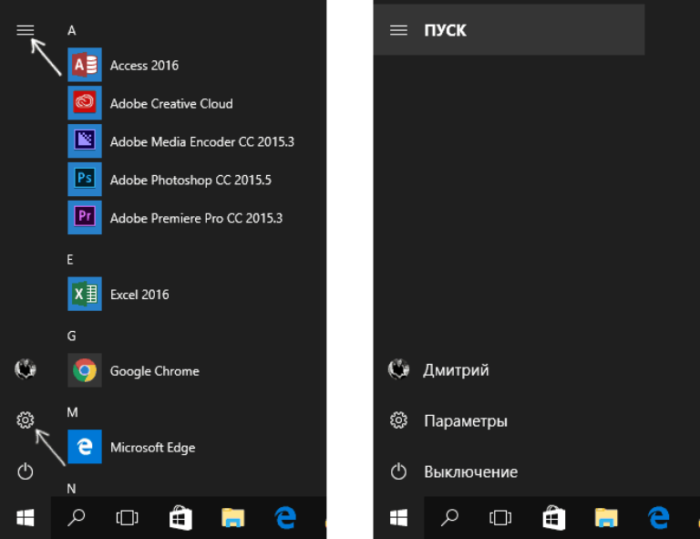
Как убрать все с экрана. Nazhatiem klavishi Win otkryvaem menju Pusk zatem shhelkaem po punktu Parametry ili nazhimaem na znachok shesterenki e1531607186709. Как убрать все с экрана фото. Как убрать все с экрана-Nazhatiem klavishi Win otkryvaem menju Pusk zatem shhelkaem po punktu Parametry ili nazhimaem na znachok shesterenki e1531607186709. картинка Как убрать все с экрана. картинка Nazhatiem klavishi Win otkryvaem menju Pusk zatem shhelkaem po punktu Parametry ili nazhimaem na znachok shesterenki e1531607186709. Когда рабочий стол засоряется кучей ненужных ярлыков и значков, становится трудно найти то, что действительно нужно. Поэтому, лучше держать свой рабочий стол в чистоте. Кроме того, часто, когда нужно сделать скриншот рабочего стола, значки этому очень мешают. Но как же очистить свой засоренный рабочий стол? Чтобы экран стал чище, избавимся от лишних ненужных значков.

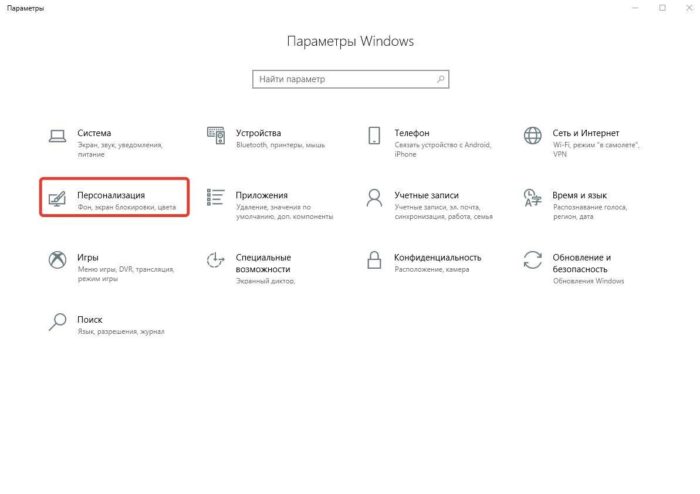
Как убрать все с экрана. Nahodim i otkryvaem parametr Personalizacija e1531608004877. Как убрать все с экрана фото. Как убрать все с экрана-Nahodim i otkryvaem parametr Personalizacija e1531608004877. картинка Как убрать все с экрана. картинка Nahodim i otkryvaem parametr Personalizacija e1531608004877. Когда рабочий стол засоряется кучей ненужных ярлыков и значков, становится трудно найти то, что действительно нужно. Поэтому, лучше держать свой рабочий стол в чистоте. Кроме того, часто, когда нужно сделать скриншот рабочего стола, значки этому очень мешают. Но как же очистить свой засоренный рабочий стол? Чтобы экран стал чище, избавимся от лишних ненужных значков.

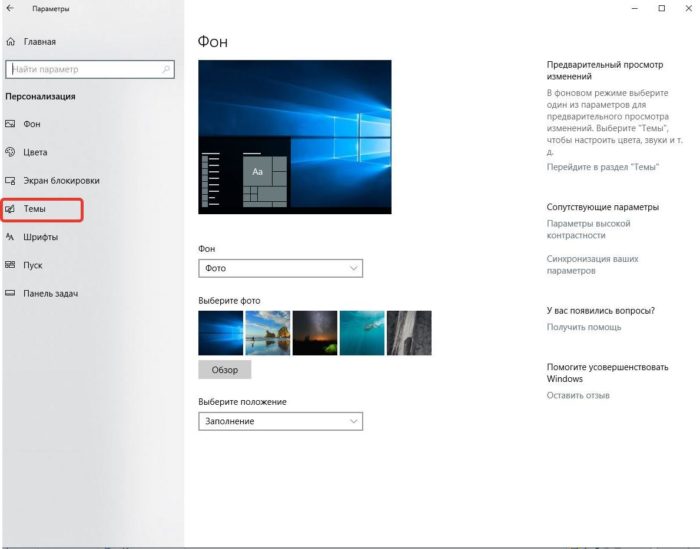
Как убрать все с экрана. Shhelkaem po punktu Temy e1531608635653. Как убрать все с экрана фото. Как убрать все с экрана-Shhelkaem po punktu Temy e1531608635653. картинка Как убрать все с экрана. картинка Shhelkaem po punktu Temy e1531608635653. Когда рабочий стол засоряется кучей ненужных ярлыков и значков, становится трудно найти то, что действительно нужно. Поэтому, лучше держать свой рабочий стол в чистоте. Кроме того, часто, когда нужно сделать скриншот рабочего стола, значки этому очень мешают. Но как же очистить свой засоренный рабочий стол? Чтобы экран стал чище, избавимся от лишних ненужных значков.

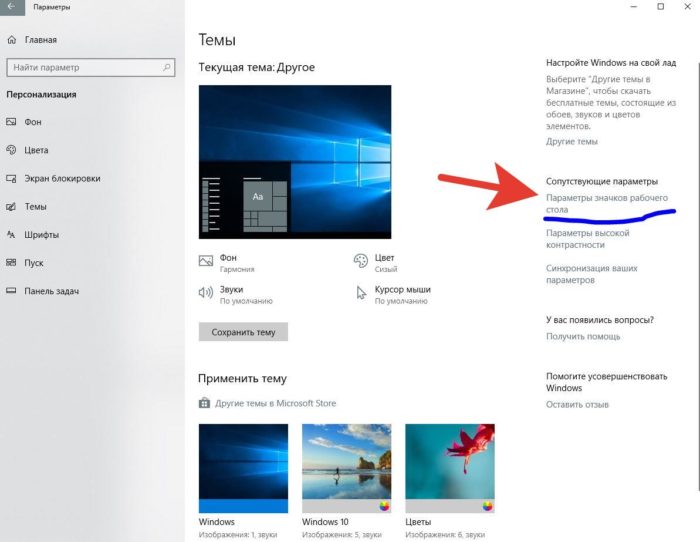
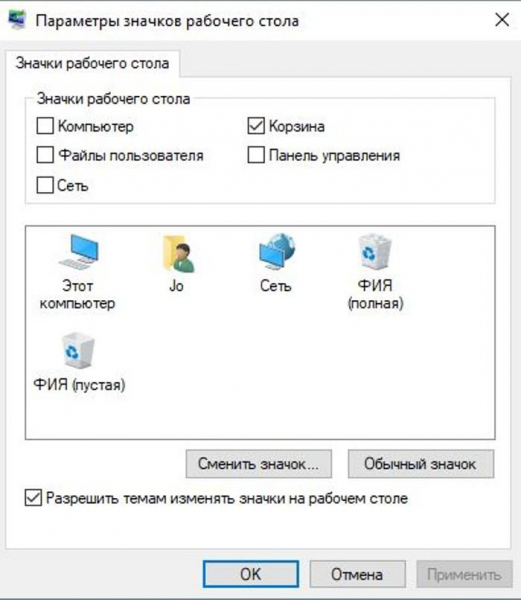
Как убрать все с экрана. V pravoj chasti okna shhelkaem po ssylke Parametry znachkov rabochego stola e1531609634521. Как убрать все с экрана фото. Как убрать все с экрана-V pravoj chasti okna shhelkaem po ssylke Parametry znachkov rabochego stola e1531609634521. картинка Как убрать все с экрана. картинка V pravoj chasti okna shhelkaem po ssylke Parametry znachkov rabochego stola e1531609634521. Когда рабочий стол засоряется кучей ненужных ярлыков и значков, становится трудно найти то, что действительно нужно. Поэтому, лучше держать свой рабочий стол в чистоте. Кроме того, часто, когда нужно сделать скриншот рабочего стола, значки этому очень мешают. Но как же очистить свой засоренный рабочий стол? Чтобы экран стал чище, избавимся от лишних ненужных значков.

Как убрать все с экрана. Ubiraem galochku naprotiv punkta Korzina. Как убрать все с экрана фото. Как убрать все с экрана-Ubiraem galochku naprotiv punkta Korzina. картинка Как убрать все с экрана. картинка Ubiraem galochku naprotiv punkta Korzina. Когда рабочий стол засоряется кучей ненужных ярлыков и значков, становится трудно найти то, что действительно нужно. Поэтому, лучше держать свой рабочий стол в чистоте. Кроме того, часто, когда нужно сделать скриншот рабочего стола, значки этому очень мешают. Но как же очистить свой засоренный рабочий стол? Чтобы экран стал чище, избавимся от лишних ненужных значков.

Все. После выполнения этих несложных действий, «Корзина» больше не будет постоянно мозолить вам глаза. Кстати, при желании, в этом же меню вы можете добавить на рабочий стол другие функциональные значки. Например, «Этот компьютер» или «Панель управления», которую с выходом Windows 10 многим стало трудно найти.

Узнайте более подробную информацию, как убрать корзину с рабочего стола Windows 10, а также рассмотреть подробные действия, в новой статье на нашем портале.

Как скрыть значок «Домашняя группа»

Еще один назойливый значок, который иногда появляется на определенных этапах установки новых версий Windows – «Домашняя группа». Никакими стандартными методами (перетащить в «Корзину») его не удалить. Придется действовать более хитрым методом.

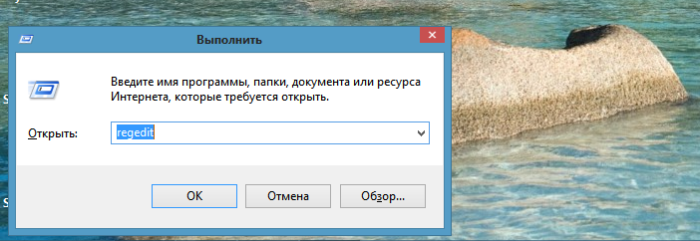
Как убрать все с экрана. Nazhimaem sochetanie klavish WinR v pole vvodim komandu regedit nazhimaem OK e1531610128557. Как убрать все с экрана фото. Как убрать все с экрана-Nazhimaem sochetanie klavish WinR v pole vvodim komandu regedit nazhimaem OK e1531610128557. картинка Как убрать все с экрана. картинка Nazhimaem sochetanie klavish WinR v pole vvodim komandu regedit nazhimaem OK e1531610128557. Когда рабочий стол засоряется кучей ненужных ярлыков и значков, становится трудно найти то, что действительно нужно. Поэтому, лучше держать свой рабочий стол в чистоте. Кроме того, часто, когда нужно сделать скриншот рабочего стола, значки этому очень мешают. Но как же очистить свой засоренный рабочий стол? Чтобы экран стал чище, избавимся от лишних ненужных значков.

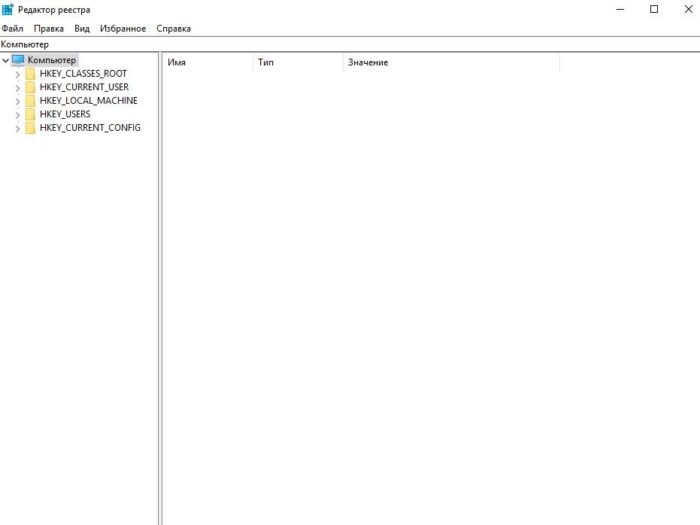
Как убрать все с экрана. Okno Redaktora reestra e1531682001151. Как убрать все с экрана фото. Как убрать все с экрана-Okno Redaktora reestra e1531682001151. картинка Как убрать все с экрана. картинка Okno Redaktora reestra e1531682001151. Когда рабочий стол засоряется кучей ненужных ярлыков и значков, становится трудно найти то, что действительно нужно. Поэтому, лучше держать свой рабочий стол в чистоте. Кроме того, часто, когда нужно сделать скриншот рабочего стола, значки этому очень мешают. Но как же очистить свой засоренный рабочий стол? Чтобы экран стал чище, избавимся от лишних ненужных значков.

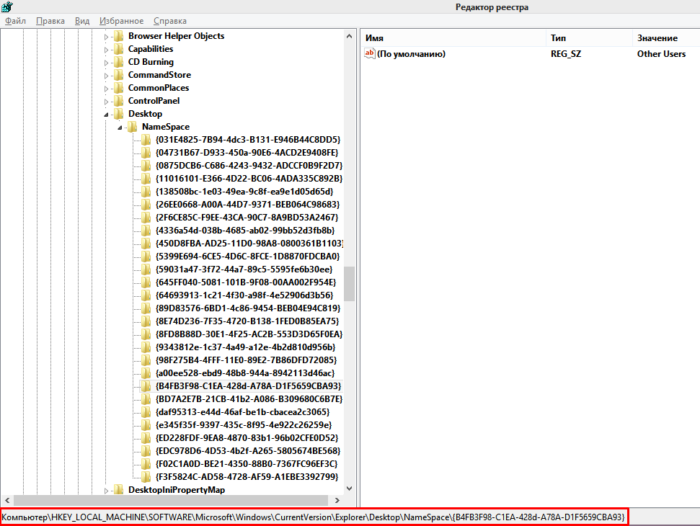
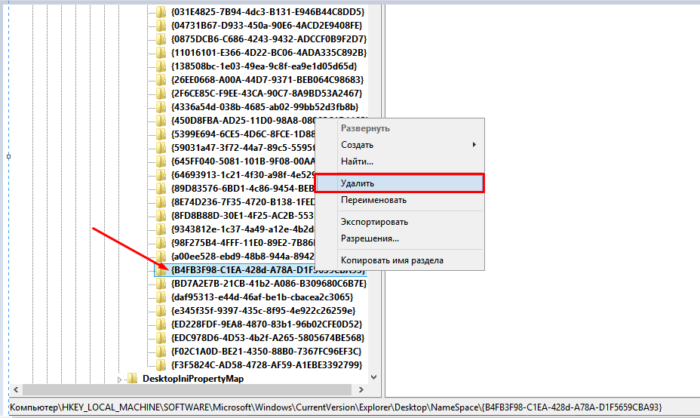
Как убрать все с экрана. Otkryvaem poocheredno papki vydelennye na skrinshote dojdja do papki s nazvaniem B4FB3F98 C1EA 428d A78A D1F5659CBA93 e1531682524611. Как убрать все с экрана фото. Как убрать все с экрана-Otkryvaem poocheredno papki vydelennye na skrinshote dojdja do papki s nazvaniem B4FB3F98 C1EA 428d A78A D1F5659CBA93 e1531682524611. картинка Как убрать все с экрана. картинка Otkryvaem poocheredno papki vydelennye na skrinshote dojdja do papki s nazvaniem B4FB3F98 C1EA 428d A78A D1F5659CBA93 e1531682524611. Когда рабочий стол засоряется кучей ненужных ярлыков и значков, становится трудно найти то, что действительно нужно. Поэтому, лучше держать свой рабочий стол в чистоте. Кроме того, часто, когда нужно сделать скриншот рабочего стола, значки этому очень мешают. Но как же очистить свой засоренный рабочий стол? Чтобы экран стал чище, избавимся от лишних ненужных значков.

Как убрать все с экрана. Shhelkaem pravoj knopkoj myshki po papke B4FB3F98 C1EA 428d A78A D1F5659CBA93 nazhimaem Udalit e1531682841729. Как убрать все с экрана фото. Как убрать все с экрана-Shhelkaem pravoj knopkoj myshki po papke B4FB3F98 C1EA 428d A78A D1F5659CBA93 nazhimaem Udalit e1531682841729. картинка Как убрать все с экрана. картинка Shhelkaem pravoj knopkoj myshki po papke B4FB3F98 C1EA 428d A78A D1F5659CBA93 nazhimaem Udalit e1531682841729. Когда рабочий стол засоряется кучей ненужных ярлыков и значков, становится трудно найти то, что действительно нужно. Поэтому, лучше держать свой рабочий стол в чистоте. Кроме того, часто, когда нужно сделать скриншот рабочего стола, значки этому очень мешают. Но как же очистить свой засоренный рабочий стол? Чтобы экран стал чище, избавимся от лишних ненужных значков.

Да, это гораздо сложнее, чем с той же «Корзиной», но это единственный эффективный и надежный способ избавиться от значка «Домашняя группа». После проведения этой операции, просто нажмите «F5» на рабочем столе и значок исчезнет. Правда, когда операционная система в следующий раз обновится, он может появиться снова. Тогда операцию потребуется проводить заново.

Заметка! Удалять «Домашнюю группу» следует очень аккуратно, поскольку тут идет работа с реестром. Если вы случайно удалите не ту строку, в системе могут начаться сбои. Так что, используйте данный метод, только зная, что у вас сохранена точка восстановления.

Как убрать ярлыки с панели задач

Мешающие лишние значки бывают еще и на панели задач. Часто некоторые программы самовольно добавляют свои значки на панель, чтобы постоянно маячить у пользователя перед носом. Но их тоже можно убрать и делается это достаточно легко.

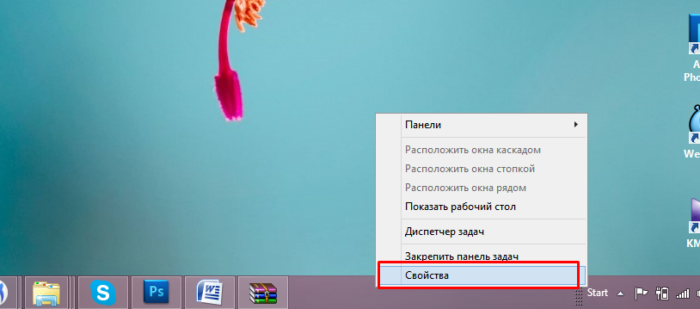
Как убрать все с экрана. Na pustom meste v paneli zadach shhelkaem pravoj knopkoj myshki perehodim v punkt Svojstva e1531683642826. Как убрать все с экрана фото. Как убрать все с экрана-Na pustom meste v paneli zadach shhelkaem pravoj knopkoj myshki perehodim v punkt Svojstva e1531683642826. картинка Как убрать все с экрана. картинка Na pustom meste v paneli zadach shhelkaem pravoj knopkoj myshki perehodim v punkt Svojstva e1531683642826. Когда рабочий стол засоряется кучей ненужных ярлыков и значков, становится трудно найти то, что действительно нужно. Поэтому, лучше держать свой рабочий стол в чистоте. Кроме того, часто, когда нужно сделать скриншот рабочего стола, значки этому очень мешают. Но как же очистить свой засоренный рабочий стол? Чтобы экран стал чище, избавимся от лишних ненужных значков.

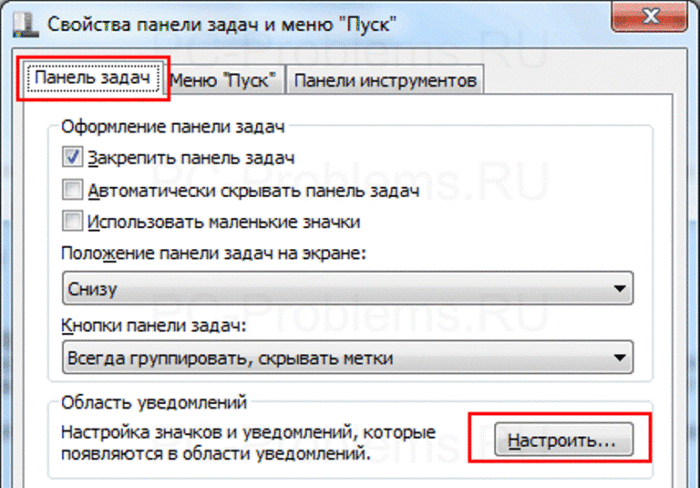
Как убрать все с экрана. Perehodim k razdelu Panel zadach posle chego nahodim i nazhimaem klavishu Nastroit e1531684886506. Как убрать все с экрана фото. Как убрать все с экрана-Perehodim k razdelu Panel zadach posle chego nahodim i nazhimaem klavishu Nastroit e1531684886506. картинка Как убрать все с экрана. картинка Perehodim k razdelu Panel zadach posle chego nahodim i nazhimaem klavishu Nastroit e1531684886506. Когда рабочий стол засоряется кучей ненужных ярлыков и значков, становится трудно найти то, что действительно нужно. Поэтому, лучше держать свой рабочий стол в чистоте. Кроме того, часто, когда нужно сделать скриншот рабочего стола, значки этому очень мешают. Но как же очистить свой засоренный рабочий стол? Чтобы экран стал чище, избавимся от лишних ненужных значков.

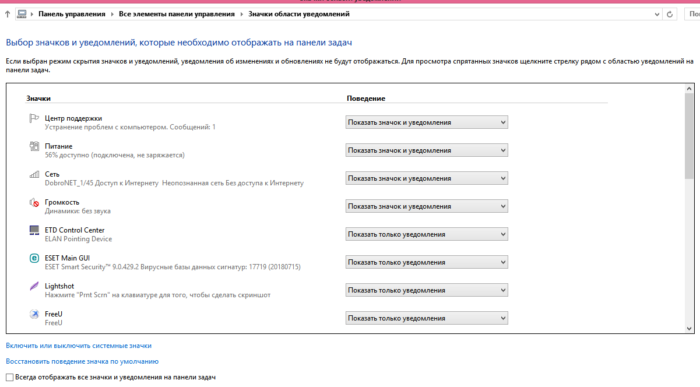
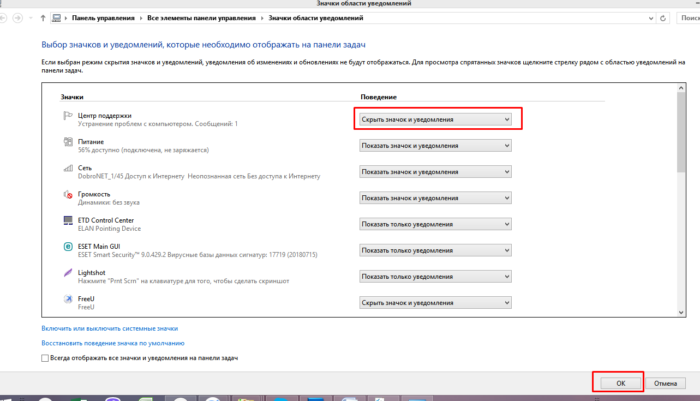
Как убрать все с экрана. Okno dlja nastrojki znachkov i uvedomlenij otobrazhajushhihsja na paneli zadach e1531685269108. Как убрать все с экрана фото. Как убрать все с экрана-Okno dlja nastrojki znachkov i uvedomlenij otobrazhajushhihsja na paneli zadach e1531685269108. картинка Как убрать все с экрана. картинка Okno dlja nastrojki znachkov i uvedomlenij otobrazhajushhihsja na paneli zadach e1531685269108. Когда рабочий стол засоряется кучей ненужных ярлыков и значков, становится трудно найти то, что действительно нужно. Поэтому, лучше держать свой рабочий стол в чистоте. Кроме того, часто, когда нужно сделать скриншот рабочего стола, значки этому очень мешают. Но как же очистить свой засоренный рабочий стол? Чтобы экран стал чище, избавимся от лишних ненужных значков.

Как убрать все с экрана. Naprotiv nuzhnogo znachka shhelkaem po strelochke iz spiska vybiraem nuzhnyj variant e1531685725432. Как убрать все с экрана фото. Как убрать все с экрана-Naprotiv nuzhnogo znachka shhelkaem po strelochke iz spiska vybiraem nuzhnyj variant e1531685725432. картинка Как убрать все с экрана. картинка Naprotiv nuzhnogo znachka shhelkaem po strelochke iz spiska vybiraem nuzhnyj variant e1531685725432. Когда рабочий стол засоряется кучей ненужных ярлыков и значков, становится трудно найти то, что действительно нужно. Поэтому, лучше держать свой рабочий стол в чистоте. Кроме того, часто, когда нужно сделать скриншот рабочего стола, значки этому очень мешают. Но как же очистить свой засоренный рабочий стол? Чтобы экран стал чище, избавимся от лишних ненужных значков.

Как убрать все с экрана. Dlja podtverzhdenija izmenenij nazhimaem OK e1531686004179. Как убрать все с экрана фото. Как убрать все с экрана-Dlja podtverzhdenija izmenenij nazhimaem OK e1531686004179. картинка Как убрать все с экрана. картинка Dlja podtverzhdenija izmenenij nazhimaem OK e1531686004179. Когда рабочий стол засоряется кучей ненужных ярлыков и значков, становится трудно найти то, что действительно нужно. Поэтому, лучше держать свой рабочий стол в чистоте. Кроме того, часто, когда нужно сделать скриншот рабочего стола, значки этому очень мешают. Но как же очистить свой засоренный рабочий стол? Чтобы экран стал чище, избавимся от лишних ненужных значков.

Заметка! Лучше не удалять с панели задач все значки и даже не отключать уведомления. Хорошо разберитесь, какие из них вам нужны, а какие нет. Например, лучше не отключать уведомления антивируса.

Как удалить значок щита

Очень часто пользователи замечают, что возле ярлыков появляется значок щита и непонятно откуда он взялся и как его удалить. Тут не потребуется никаких сложных махинаций. Если вам действительно так сильно мешает этот значок, удалить его не составит труда.

Дело в том, что данный значок обозначает то, что вы получили программу из ненадежного источника. А такие файлы (в теории) может запускать только «Администратор». Поэтому, чтобы значок щита исчез, нужно раз и навсегда получить права «Администратора» в своей операционной системе.

Делается это следующим образом:

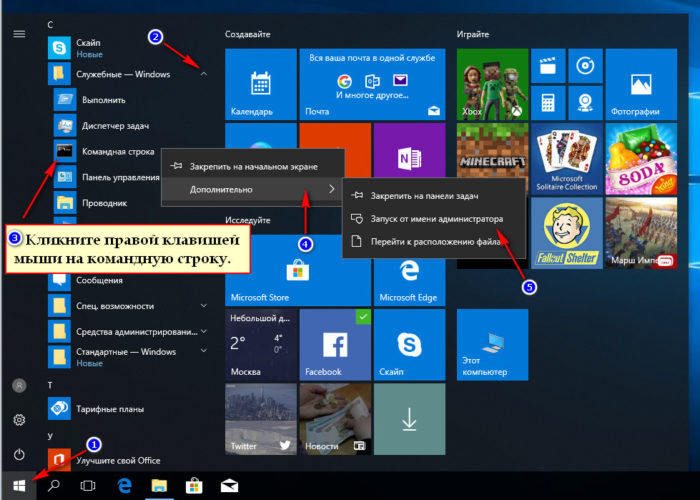
Как убрать все с экрана. V otkrytom menju shhelkaem po punktu Dopolnitelno zatem po punktu Zapusk ot imeni administratora e1531686973423. Как убрать все с экрана фото. Как убрать все с экрана-V otkrytom menju shhelkaem po punktu Dopolnitelno zatem po punktu Zapusk ot imeni administratora e1531686973423. картинка Как убрать все с экрана. картинка V otkrytom menju shhelkaem po punktu Dopolnitelno zatem po punktu Zapusk ot imeni administratora e1531686973423. Когда рабочий стол засоряется кучей ненужных ярлыков и значков, становится трудно найти то, что действительно нужно. Поэтому, лучше держать свой рабочий стол в чистоте. Кроме того, часто, когда нужно сделать скриншот рабочего стола, значки этому очень мешают. Но как же очистить свой засоренный рабочий стол? Чтобы экран стал чище, избавимся от лишних ненужных значков.

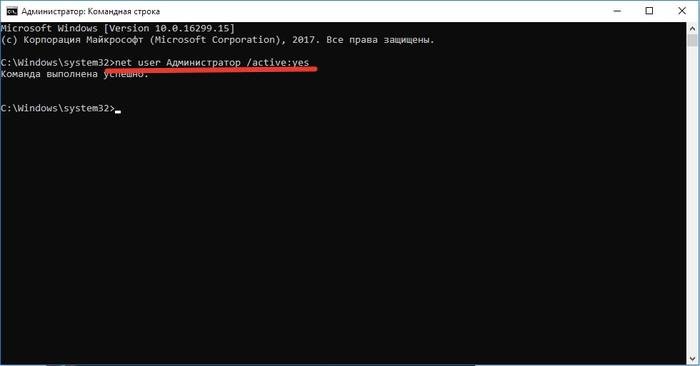
Как убрать все с экрана. V pole vvodim komandu net user Administrator active yes shhelkaem Enter. Как убрать все с экрана фото. Как убрать все с экрана-V pole vvodim komandu net user Administrator active yes shhelkaem Enter. картинка Как убрать все с экрана. картинка V pole vvodim komandu net user Administrator active yes shhelkaem Enter. Когда рабочий стол засоряется кучей ненужных ярлыков и значков, становится трудно найти то, что действительно нужно. Поэтому, лучше держать свой рабочий стол в чистоте. Кроме того, часто, когда нужно сделать скриншот рабочего стола, значки этому очень мешают. Но как же очистить свой засоренный рабочий стол? Чтобы экран стал чище, избавимся от лишних ненужных значков.

Теперь, когда вы будете включать компьютер, наряду с другими пользователями, вы сможете выбрать «Администратора». Заходя через эту учетную запись, вы получите доступ ко всем правам «Администратора», а значки щита исчезнут с ярлыков.

Стоит иметь в виду, что вы заходите от имени нового пользователя, поэтому рабочий стол будет полностью пуст.

Как поменять значок ярлыка

Часто пользователям хочется сменить значок ярлыка на какую-нибудь картинку, чтобы он смотрелся красивее. Это вполне себе можно сделать, главное найти подходящую картинку и потом не запутаться в ярлыках. Тут даже не потребуется каких-либо дополнительных программ, все уже предусмотрено в операционной системе.

Что бы сменить значок ярлыка:

Как убрать все с экрана. Shhelkaem pravoj knopkoj myshki po nuzhnoj papke ili jarlyku programmy e1531689469801. Как убрать все с экрана фото. Как убрать все с экрана-Shhelkaem pravoj knopkoj myshki po nuzhnoj papke ili jarlyku programmy e1531689469801. картинка Как убрать все с экрана. картинка Shhelkaem pravoj knopkoj myshki po nuzhnoj papke ili jarlyku programmy e1531689469801. Когда рабочий стол засоряется кучей ненужных ярлыков и значков, становится трудно найти то, что действительно нужно. Поэтому, лучше держать свой рабочий стол в чистоте. Кроме того, часто, когда нужно сделать скриншот рабочего стола, значки этому очень мешают. Но как же очистить свой засоренный рабочий стол? Чтобы экран стал чище, избавимся от лишних ненужных значков.

Как убрать все с экрана. Perehodim v zakladku Nastrojka nazhimaem vnizu okna na knopku Smenit znachok. Как убрать все с экрана фото. Как убрать все с экрана-Perehodim v zakladku Nastrojka nazhimaem vnizu okna na knopku Smenit znachok. картинка Как убрать все с экрана. картинка Perehodim v zakladku Nastrojka nazhimaem vnizu okna na knopku Smenit znachok. Когда рабочий стол засоряется кучей ненужных ярлыков и значков, становится трудно найти то, что действительно нужно. Поэтому, лучше держать свой рабочий стол в чистоте. Кроме того, часто, когда нужно сделать скриншот рабочего стола, значки этому очень мешают. Но как же очистить свой засоренный рабочий стол? Чтобы экран стал чище, избавимся от лишних ненужных значков.

Как убрать все с экрана. Levym klikom myshki vydeljaem ponravivshijsja znachok nazhimaem OK e1531690692839. Как убрать все с экрана фото. Как убрать все с экрана-Levym klikom myshki vydeljaem ponravivshijsja znachok nazhimaem OK e1531690692839. картинка Как убрать все с экрана. картинка Levym klikom myshki vydeljaem ponravivshijsja znachok nazhimaem OK e1531690692839. Когда рабочий стол засоряется кучей ненужных ярлыков и значков, становится трудно найти то, что действительно нужно. Поэтому, лучше держать свой рабочий стол в чистоте. Кроме того, часто, когда нужно сделать скриншот рабочего стола, значки этому очень мешают. Но как же очистить свой засоренный рабочий стол? Чтобы экран стал чище, избавимся от лишних ненужных значков.

Как убрать все с экрана. Nazhimaem Primenit zatem OK e1531691075915. Как убрать все с экрана фото. Как убрать все с экрана-Nazhimaem Primenit zatem OK e1531691075915. картинка Как убрать все с экрана. картинка Nazhimaem Primenit zatem OK e1531691075915. Когда рабочий стол засоряется кучей ненужных ярлыков и значков, становится трудно найти то, что действительно нужно. Поэтому, лучше держать свой рабочий стол в чистоте. Кроме того, часто, когда нужно сделать скриншот рабочего стола, значки этому очень мешают. Но как же очистить свой засоренный рабочий стол? Чтобы экран стал чище, избавимся от лишних ненужных значков.

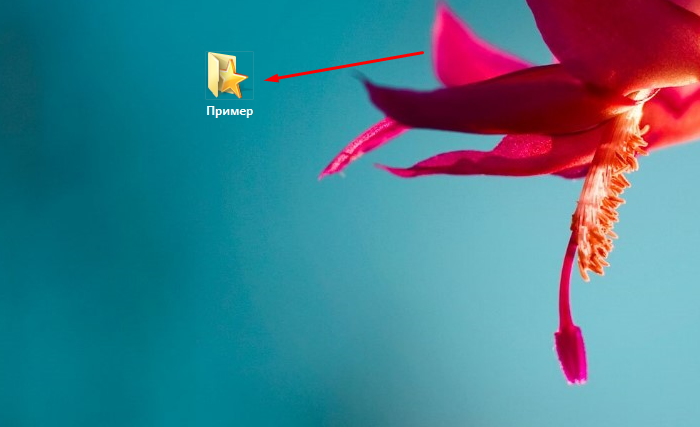
Как убрать все с экрана. Papka s novym znachkom. Как убрать все с экрана фото. Как убрать все с экрана-Papka s novym znachkom. картинка Как убрать все с экрана. картинка Papka s novym znachkom. Когда рабочий стол засоряется кучей ненужных ярлыков и значков, становится трудно найти то, что действительно нужно. Поэтому, лучше держать свой рабочий стол в чистоте. Кроме того, часто, когда нужно сделать скриншот рабочего стола, значки этому очень мешают. Но как же очистить свой засоренный рабочий стол? Чтобы экран стал чище, избавимся от лишних ненужных значков.

Чтобы узнать, как сменить значок на ярлыке на понравившуюся вам картинку, посмотрите следующее видео.

Видео — Как поменять значок ярлыка на картинку

Заключение

Как видите, навести порядок на рабочем столе, разобраться со значками и ярлыками, и даже придать им более привлекательный внешний вид совершенно не сложно. Теперь вы сможете улучшить внешний вид вашего рабочего стола, когда вам то потребуется.

Понравилась статья?
Сохраните, чтобы не потерять!

Источник

Как добавить или удалить экран рабочего стола на телефоне Андроид

Как убрать все с экрана. lazy placeholder. Как убрать все с экрана фото. Как убрать все с экрана-lazy placeholder. картинка Как убрать все с экрана. картинка lazy placeholder. Когда рабочий стол засоряется кучей ненужных ярлыков и значков, становится трудно найти то, что действительно нужно. Поэтому, лучше держать свой рабочий стол в чистоте. Кроме того, часто, когда нужно сделать скриншот рабочего стола, значки этому очень мешают. Но как же очистить свой засоренный рабочий стол? Чтобы экран стал чище, избавимся от лишних ненужных значков. Как убрать все с экрана. lazy placeholder. Как убрать все с экрана фото. Как убрать все с экрана-lazy placeholder. картинка Как убрать все с экрана. картинка lazy placeholder. Когда рабочий стол засоряется кучей ненужных ярлыков и значков, становится трудно найти то, что действительно нужно. Поэтому, лучше держать свой рабочий стол в чистоте. Кроме того, часто, когда нужно сделать скриншот рабочего стола, значки этому очень мешают. Но как же очистить свой засоренный рабочий стол? Чтобы экран стал чище, избавимся от лишних ненужных значков. Как убрать все с экрана. lazy placeholder. Как убрать все с экрана фото. Как убрать все с экрана-lazy placeholder. картинка Как убрать все с экрана. картинка lazy placeholder. Когда рабочий стол засоряется кучей ненужных ярлыков и значков, становится трудно найти то, что действительно нужно. Поэтому, лучше держать свой рабочий стол в чистоте. Кроме того, часто, когда нужно сделать скриншот рабочего стола, значки этому очень мешают. Но как же очистить свой засоренный рабочий стол? Чтобы экран стал чище, избавимся от лишних ненужных значков.

Это доступно на всех версиях андроид: андроид 7, андроид 6, андроид 5.1, андроид 4.4 и так далее.

Я здесь буду описывать, используя телефон самсунг галакси, хотя от названий смартфонов или планшетов почти ничего не зависит.

Убрать, удалить или скрыть значки на рабочем столе, это прерогатива ОС, а не разработчиков устройств.

Прежде чем перейти к описанию разных способов поделюсь с вами одним хорошим методом.

Так поступил я, возможно понравится и вам. Тогда ничего убирать., скрывать, удалять не потребуется.

Установленные приложения самостоятельно устанавливают значки на рабочем столе – эти иконки иногда лишние и даже раздражают. Впрочем от этого хаоса можно легко избавиться — как смотрите здесь.

Мне, на моем самсунг галакси с андроид 6.0.1 это не нравилось. Вот как телефон выглядел раньше.

Как убрать все с экрана. lazy placeholder. Как убрать все с экрана фото. Как убрать все с экрана-lazy placeholder. картинка Как убрать все с экрана. картинка lazy placeholder. Когда рабочий стол засоряется кучей ненужных ярлыков и значков, становится трудно найти то, что действительно нужно. Поэтому, лучше держать свой рабочий стол в чистоте. Кроме того, часто, когда нужно сделать скриншот рабочего стола, значки этому очень мешают. Но как же очистить свой засоренный рабочий стол? Чтобы экран стал чище, избавимся от лишних ненужных значков.

Мне захотелось эти значки убрать – оставить только те, которые требуются всегда и сделать их большими. Для этого я просто перешел в «Настройки» и нажал на раздел «Простой режим».

Как убрать все с экрана. lazy placeholder. Как убрать все с экрана фото. Как убрать все с экрана-lazy placeholder. картинка Как убрать все с экрана. картинка lazy placeholder. Когда рабочий стол засоряется кучей ненужных ярлыков и значков, становится трудно найти то, что действительно нужно. Поэтому, лучше держать свой рабочий стол в чистоте. Кроме того, часто, когда нужно сделать скриншот рабочего стола, значки этому очень мешают. Но как же очистить свой засоренный рабочий стол? Чтобы экран стал чище, избавимся от лишних ненужных значков.

В нем поставил птичку на простой режим и верху нажал на «Готово».

Как убрать все с экрана. lazy placeholder. Как убрать все с экрана фото. Как убрать все с экрана-lazy placeholder. картинка Как убрать все с экрана. картинка lazy placeholder. Когда рабочий стол засоряется кучей ненужных ярлыков и значков, становится трудно найти то, что действительно нужно. Поэтому, лучше держать свой рабочий стол в чистоте. Кроме того, часто, когда нужно сделать скриншот рабочего стола, значки этому очень мешают. Но как же очистить свой засоренный рабочий стол? Чтобы экран стал чище, избавимся от лишних ненужных значков.

Смотрите ниже что получилось. Осталось лишь шесть больших значков.

Как убрать все с экрана. lazy placeholder. Как убрать все с экрана фото. Как убрать все с экрана-lazy placeholder. картинка Как убрать все с экрана. картинка lazy placeholder. Когда рабочий стол засоряется кучей ненужных ярлыков и значков, становится трудно найти то, что действительно нужно. Поэтому, лучше держать свой рабочий стол в чистоте. Кроме того, часто, когда нужно сделать скриншот рабочего стола, значки этому очень мешают. Но как же очистить свой засоренный рабочий стол? Чтобы экран стал чище, избавимся от лишних ненужных значков.

Их можно заменить на любые другие, которые хотите. Для этого верху кликните «Правка» и выбирайте что хотите.

Способ 1. Как удалить ярлык или виджет с рабочего стола Андроид через системную корзину

Данный метод удобен тем, что не требует работы с настройками системы. Все происходит на главном экране смартфоне:

Как убрать все с экрана. lazy placeholder. Как убрать все с экрана фото. Как убрать все с экрана-lazy placeholder. картинка Как убрать все с экрана. картинка lazy placeholder. Когда рабочий стол засоряется кучей ненужных ярлыков и значков, становится трудно найти то, что действительно нужно. Поэтому, лучше держать свой рабочий стол в чистоте. Кроме того, часто, когда нужно сделать скриншот рабочего стола, значки этому очень мешают. Но как же очистить свой засоренный рабочий стол? Чтобы экран стал чище, избавимся от лишних ненужных значков.

Чтобы просто стереть иконку с рабочего стола, достаточно выбрать команду «Убрать». При этом программа останется в меню смартфона, откуда ее можно в любой момент вернуть на главный экран. А вот команда «Удалить» деинсталлирует приложение.

Стоит отметить, что данный способ действует только со сторонними приложениями. У системных программ получится только убрать иконки с рабочего стола.

Как правило, после удаления любого приложения, в памяти мобильного устройства остается, так называемый, кэш – остаточные файлы, которые нагружают процессор и переполняют внутреннюю память. Поэтому после удаления программы или виджета, мы рекомендуем воспользоваться приложением для очистки мусора, например, Clean Master:

Как убрать все с экрана. lazy placeholder. Как убрать все с экрана фото. Как убрать все с экрана-lazy placeholder. картинка Как убрать все с экрана. картинка lazy placeholder. Когда рабочий стол засоряется кучей ненужных ярлыков и значков, становится трудно найти то, что действительно нужно. Поэтому, лучше держать свой рабочий стол в чистоте. Кроме того, часто, когда нужно сделать скриншот рабочего стола, значки этому очень мешают. Но как же очистить свой засоренный рабочий стол? Чтобы экран стал чище, избавимся от лишних ненужных значков.

Утилита тщательно просканирует смартфон и удалит весь лишний кэш.

Как убрать все с экрана. lazy placeholder. Как убрать все с экрана фото. Как убрать все с экрана-lazy placeholder. картинка Как убрать все с экрана. картинка lazy placeholder. Когда рабочий стол засоряется кучей ненужных ярлыков и значков, становится трудно найти то, что действительно нужно. Поэтому, лучше держать свой рабочий стол в чистоте. Кроме того, часто, когда нужно сделать скриншот рабочего стола, значки этому очень мешают. Но как же очистить свой засоренный рабочий стол? Чтобы экран стал чище, избавимся от лишних ненужных значков. Как убрать все с экрана. lazy placeholder. Как убрать все с экрана фото. Как убрать все с экрана-lazy placeholder. картинка Как убрать все с экрана. картинка lazy placeholder. Когда рабочий стол засоряется кучей ненужных ярлыков и значков, становится трудно найти то, что действительно нужно. Поэтому, лучше держать свой рабочий стол в чистоте. Кроме того, часто, когда нужно сделать скриншот рабочего стола, значки этому очень мешают. Но как же очистить свой засоренный рабочий стол? Чтобы экран стал чище, избавимся от лишних ненужных значков. Как убрать все с экрана. lazy placeholder. Как убрать все с экрана фото. Как убрать все с экрана-lazy placeholder. картинка Как убрать все с экрана. картинка lazy placeholder. Когда рабочий стол засоряется кучей ненужных ярлыков и значков, становится трудно найти то, что действительно нужно. Поэтому, лучше держать свой рабочий стол в чистоте. Кроме того, часто, когда нужно сделать скриншот рабочего стола, значки этому очень мешают. Но как же очистить свой засоренный рабочий стол? Чтобы экран стал чище, избавимся от лишних ненужных значков.

Как убрать ярлыки и страницы

Итак, как же удалить ненужный ярлык на Андроиде? Нажать на иконку, которая мешает, и удерживать ее некоторое время. В верхней части рабочего стола должна появиться опция «Удалить». Такой же способ можно использовать для уничтожения виджетов, которые больше не нужны пользователю. Каждая версия Android немного отличается, но все они работают по одному и тому же основному принципу.

После того как появится опция «Удалить», необходимо перетащить в ее направлении иконку, продолжая удерживать на ней палец. Если пользователь случайно отпустит пиктограммку во время перетаскивания, то придется повторить процедуру с самого начала. Отпускать палец можно только в том случае, если иконка достигла надписи «Удалить». После этого ненужный элемент должен исчезнуть.

Чтобы осуществить удаление лишних рабочих столов, надо открыть диспетчер экрана. Способ будет зависеть от модели мобильного устройства и лончера, который используется. Ниже приведены некоторые из наиболее распространенных способов:

Теперь необходимо нажать на страницу, от которую юзер хочет избавиться, и удерживать некоторое время. Вместе с ней также исчезнут все значки, которые там располагались. Перетащить экран в положение «Удалить» или «X». Если такой опции не предусмотрено, значит нужно всего лишь провести пальцем вверх или вниз.


Как удалить приложения Android из Play Store

Этот метод работает во всех современных версиях Android и начинается с открытия Play Store.

Затем нажмите кнопку гамбургера в верхнем левом углу. Это похоже на три параллельные линии, и это выделено на скриншоте ниже.

Как убрать все с экрана. lazy placeholder. Как убрать все с экрана фото. Как убрать все с экрана-lazy placeholder. картинка Как убрать все с экрана. картинка lazy placeholder. Когда рабочий стол засоряется кучей ненужных ярлыков и значков, становится трудно найти то, что действительно нужно. Поэтому, лучше держать свой рабочий стол в чистоте. Кроме того, часто, когда нужно сделать скриншот рабочего стола, значки этому очень мешают. Но как же очистить свой засоренный рабочий стол? Чтобы экран стал чище, избавимся от лишних ненужных значков.

В открывшемся меню нажмите Мои приложения и игры.

Как убрать все с экрана. lazy placeholder. Как убрать все с экрана фото. Как убрать все с экрана-lazy placeholder. картинка Как убрать все с экрана. картинка lazy placeholder. Когда рабочий стол засоряется кучей ненужных ярлыков и значков, становится трудно найти то, что действительно нужно. Поэтому, лучше держать свой рабочий стол в чистоте. Кроме того, часто, когда нужно сделать скриншот рабочего стола, значки этому очень мешают. Но как же очистить свой засоренный рабочий стол? Чтобы экран стал чище, избавимся от лишних ненужных значков.

Коснитесь вкладки Установлено, и отобразится список всех приложений, установленных на вашем смартфоне или планшете Android. Найдите приложение, которое вы хотите удалить, и нажмите кнопку «Открыть» рядом с его названием.

Как убрать все с экрана. lazy placeholder. Как убрать все с экрана фото. Как убрать все с экрана-lazy placeholder. картинка Как убрать все с экрана. картинка lazy placeholder. Когда рабочий стол засоряется кучей ненужных ярлыков и значков, становится трудно найти то, что действительно нужно. Поэтому, лучше держать свой рабочий стол в чистоте. Кроме того, часто, когда нужно сделать скриншот рабочего стола, значки этому очень мешают. Но как же очистить свой засоренный рабочий стол? Чтобы экран стал чище, избавимся от лишних ненужных значков.

Откроется страница приложения Play Store. Здесь вы можете найти кнопку удаления. Нажмите на неё.

Как убрать все с экрана. lazy placeholder. Как убрать все с экрана фото. Как убрать все с экрана-lazy placeholder. картинка Как убрать все с экрана. картинка lazy placeholder. Когда рабочий стол засоряется кучей ненужных ярлыков и значков, становится трудно найти то, что действительно нужно. Поэтому, лучше держать свой рабочий стол в чистоте. Кроме того, часто, когда нужно сделать скриншот рабочего стола, значки этому очень мешают. Но как же очистить свой засоренный рабочий стол? Чтобы экран стал чище, избавимся от лишних ненужных значков.

Вас попросят подтвердить, что вы хотите удалить приложение. Выберите ОК, и все готово.

Как убрать все с экрана. lazy placeholder. Как убрать все с экрана фото. Как убрать все с экрана-lazy placeholder. картинка Как убрать все с экрана. картинка lazy placeholder. Когда рабочий стол засоряется кучей ненужных ярлыков и значков, становится трудно найти то, что действительно нужно. Поэтому, лучше держать свой рабочий стол в чистоте. Кроме того, часто, когда нужно сделать скриншот рабочего стола, значки этому очень мешают. Но как же очистить свой засоренный рабочий стол? Чтобы экран стал чище, избавимся от лишних ненужных значков.

Выбранное приложение будет удалено с вашего устройства Android.

Устранение возможных проблем

Иногда пользователи при удалении виджетов сталкиваются с теми или иными проблемами. Рассмотрим наиболее распространённые из них и расскажем о методах устранения.

После перезагрузки виджет возвращается

Довольно часто возникает следующая ситуация: виджет был удалён, но после выключения или перезапуска системы элемент оказывается на прежнем месте. В большинстве случаев это означает, что программа, с которой и связан визуальный апплет, прописана в автозагрузке. Следовательно, для решения проблемы софт нужно убрать из соответствующего списка – о том, как это делается, мы уже рассказывали.

Подробнее: Как убрать программу из автозагрузки в Android

Как убрать все с экрана. lazy placeholder. Как убрать все с экрана фото. Как убрать все с экрана-lazy placeholder. картинка Как убрать все с экрана. картинка lazy placeholder. Когда рабочий стол засоряется кучей ненужных ярлыков и значков, становится трудно найти то, что действительно нужно. Поэтому, лучше держать свой рабочий стол в чистоте. Кроме того, часто, когда нужно сделать скриншот рабочего стола, значки этому очень мешают. Но как же очистить свой засоренный рабочий стол? Чтобы экран стал чище, избавимся от лишних ненужных значков.

Виджет не удаляется

В некоторых случаях все попытки избавиться от виджета не приносят желаемого эффекта. Как правило, подобное означает, что ассоциированное приложение является частью системы либо вы столкнулись с вирусом.

В первом случае должен сработать вариант с удалением либо отключением проблемного софта. Если же это невозможно по тем или иным причинам, можем порекомендовать установку стороннего лаунчера: как правило, системные виджеты привязаны именно к оболочке, тогда как другие решения обычно лишены подобных особенностей.

Выбор лаунчера для Android

Поскольку в стандартной прошивке и при стандартном лаунчере нельзя изменять количество рабочих столов, то в таком случае необходимо использовать другие лаунчеры. Launcher для Андроид – это рабочий стол для смартфона, но с альтернативным внешним видом и прочими измененными элементами.
Например, одним из популярных считается ADW.Launcher. Данный лаунчер отлично подходит для планшетов – рабочий стол на несколько экранов, основное меню приложений. Для управления содержимым лаунчера нужно лишь зажать пальцем область на дисплее и подождать 1-2 секунды. Откроется новое окно, где можно выбрать настройку виджетов, приложений и всего рабочего стола в целом. Но главный минус этого лаунчера – это отсутствие возможности удалять приложения с панели приложений. Для этого приходится обращаться к стандартному лаунчеру.

Еще одним популярным лаунчером является Go Launcher. В нижней части рабочего стола находится док, в который можно сохранять часто используемые программы. Данный лаунчер также отлично работает и на планшетах. Продолжительное нажатие на экране устройства откроет пользователю меню настроек, в котором можно настраивать под себя темы оформления, виджеты, приложения, а также добавлять или удалять рабочие столы.

Способ 2: Удаление приложения

Более надёжный метод заключается в деинсталляции связанной с виджетом программы: вместе с её компонентами будет удалено и графическое дополнение. Все доступные методы совершения этой операции описаны в отдельном материале, поэтому, чтобы не повторяться, приведём на него ссылку ниже.

Подробнее: Удаление приложений на Android

Как убрать все с экрана. lazy placeholder. Как убрать все с экрана фото. Как убрать все с экрана-lazy placeholder. картинка Как убрать все с экрана. картинка lazy placeholder. Когда рабочий стол засоряется кучей ненужных ярлыков и значков, становится трудно найти то, что действительно нужно. Поэтому, лучше держать свой рабочий стол в чистоте. Кроме того, часто, когда нужно сделать скриншот рабочего стола, значки этому очень мешают. Но как же очистить свой засоренный рабочий стол? Чтобы экран стал чище, избавимся от лишних ненужных значков.

Если целевой софт относится к категории системного, то большинство вариантов в упомянутом руководстве не сработают, и потребуется иной подход. В целом, программы, которые являются компонентами прошивки устройства, удалять не рекомендуется, но в случае крайней необходимости операцию можно выполнить, обратитесь к статье далее для получения деталей.

Подробнее: Удаление системных приложений на Android

Как убрать все с экрана. lazy placeholder. Как убрать все с экрана фото. Как убрать все с экрана-lazy placeholder. картинка Как убрать все с экрана. картинка lazy placeholder. Когда рабочий стол засоряется кучей ненужных ярлыков и значков, становится трудно найти то, что действительно нужно. Поэтому, лучше держать свой рабочий стол в чистоте. Кроме того, часто, когда нужно сделать скриншот рабочего стола, значки этому очень мешают. Но как же очистить свой засоренный рабочий стол? Чтобы экран стал чище, избавимся от лишних ненужных значков.

Отключаем работу соответствующего приложения

Убрать Гугл поиск с главного экрана вашего смартфона можно, просто отключив работу приложения, которое за него отвечает, в настройках. Поэтому открывайте «Настройки».

В ранних версиях Андроида оно называется «Google Поиск». Переходите на вкладку «Все» и нажимайте по нему.

Должно появится такое окно. В нем нажимайте «ОК».

Теперь кнопка станет серой, это значит, что работа приложения остановлена.

Для тех, у кого установлена одна из последних версий Андроида, в списке приложений на вкладке «Все» нужно искать «Google».

Остановите его работу и согласитесь, что делаете это принудительно.

После того, как кнопочка станет неактивной, проблема будет решена.

В ранних версиях Android рядом с «Остановить» может быть кнопочка «Удалить» – воспользуйтесь ей. Просто если стоит ОС выше 5 версии, то там полное удаление невозможно. Получится только остановить работу приложения, но после перезапуска телефона, оно снова будет запущено и строка появится на экране.

Как скрыть значок «Домашняя группа»

Еще один назойливый значок, который иногда появляется на определенных этапах установки новых версий Windows – «Домашняя группа». Никакими стандартными методами (перетащить в «Корзину») его не удалить. Придется действовать более хитрым методом.

Да, это гораздо сложнее, чем с той же «Корзиной», но это единственный эффективный и надежный способ избавиться от значка «Домашняя группа». После проведения этой операции, просто нажмите «F5» на рабочем столе и значок исчезнет. Правда, когда операционная система в следующий раз обновится, он может появиться снова. Тогда операцию потребуется проводить заново.

Как удалить приложения Android из настроек (Android 6 Marshmallow и Android 7 Nougat)

Зайдите в приложение Настройки вашего смартфона. Нажмите в разделе «Приложения» настроек.

Как убрать все с экрана. lazy placeholder. Как убрать все с экрана фото. Как убрать все с экрана-lazy placeholder. картинка Как убрать все с экрана. картинка lazy placeholder. Когда рабочий стол засоряется кучей ненужных ярлыков и значков, становится трудно найти то, что действительно нужно. Поэтому, лучше держать свой рабочий стол в чистоте. Кроме того, часто, когда нужно сделать скриншот рабочего стола, значки этому очень мешают. Но как же очистить свой засоренный рабочий стол? Чтобы экран стал чище, избавимся от лишних ненужных значков.

Список отображается со всеми приложениями, найденными на вашем смартфоне или планшете Android. Найдите приложение, которое вы хотите удалить, и нажмите на его название.

Как убрать все с экрана. lazy placeholder. Как убрать все с экрана фото. Как убрать все с экрана-lazy placeholder. картинка Как убрать все с экрана. картинка lazy placeholder. Когда рабочий стол засоряется кучей ненужных ярлыков и значков, становится трудно найти то, что действительно нужно. Поэтому, лучше держать свой рабочий стол в чистоте. Кроме того, часто, когда нужно сделать скриншот рабочего стола, значки этому очень мешают. Но как же очистить свой засоренный рабочий стол? Чтобы экран стал чище, избавимся от лишних ненужных значков.

Вам показывают информацию о приложении. Вы также найдёте кнопку удаления.

Как убрать все с экрана. lazy placeholder. Как убрать все с экрана фото. Как убрать все с экрана-lazy placeholder. картинка Как убрать все с экрана. картинка lazy placeholder. Когда рабочий стол засоряется кучей ненужных ярлыков и значков, становится трудно найти то, что действительно нужно. Поэтому, лучше держать свой рабочий стол в чистоте. Кроме того, часто, когда нужно сделать скриншот рабочего стола, значки этому очень мешают. Но как же очистить свой засоренный рабочий стол? Чтобы экран стал чище, избавимся от лишних ненужных значков.

Нажмите на него, и вас попросят подтвердить, что вы хотите удалить приложение. Нажмите OK, и Android удалит приложение.

Как убрать все с экрана. lazy placeholder. Как убрать все с экрана фото. Как убрать все с экрана-lazy placeholder. картинка Как убрать все с экрана. картинка lazy placeholder. Когда рабочий стол засоряется кучей ненужных ярлыков и значков, становится трудно найти то, что действительно нужно. Поэтому, лучше держать свой рабочий стол в чистоте. Кроме того, часто, когда нужно сделать скриншот рабочего стола, значки этому очень мешают. Но как же очистить свой засоренный рабочий стол? Чтобы экран стал чище, избавимся от лишних ненужных значков.

ВАЖНО: для некоторых приложений вы не видите кнопку удаления. Это означает, что приложение является частью операционной системы Android, оно связано с вашим устройством, и вы не можете удалить его. Однако вы можете выбрать Отключить, и ярлыки приложения исчезнут с вашего устройства. Обратите внимание, что приложение будет продолжать занимать место на ваших устройствах, так как его нельзя удалить.

Источник

Как удалить с экрана компьютера ненужные значки

Как убрать все с экрана. rating off. Как убрать все с экрана фото. Как убрать все с экрана-rating off. картинка Как убрать все с экрана. картинка rating off. Когда рабочий стол засоряется кучей ненужных ярлыков и значков, становится трудно найти то, что действительно нужно. Поэтому, лучше держать свой рабочий стол в чистоте. Кроме того, часто, когда нужно сделать скриншот рабочего стола, значки этому очень мешают. Но как же очистить свой засоренный рабочий стол? Чтобы экран стал чище, избавимся от лишних ненужных значков.Как убрать все с экрана. rating off. Как убрать все с экрана фото. Как убрать все с экрана-rating off. картинка Как убрать все с экрана. картинка rating off. Когда рабочий стол засоряется кучей ненужных ярлыков и значков, становится трудно найти то, что действительно нужно. Поэтому, лучше держать свой рабочий стол в чистоте. Кроме того, часто, когда нужно сделать скриншот рабочего стола, значки этому очень мешают. Но как же очистить свой засоренный рабочий стол? Чтобы экран стал чище, избавимся от лишних ненужных значков.Как убрать все с экрана. rating off. Как убрать все с экрана фото. Как убрать все с экрана-rating off. картинка Как убрать все с экрана. картинка rating off. Когда рабочий стол засоряется кучей ненужных ярлыков и значков, становится трудно найти то, что действительно нужно. Поэтому, лучше держать свой рабочий стол в чистоте. Кроме того, часто, когда нужно сделать скриншот рабочего стола, значки этому очень мешают. Но как же очистить свой засоренный рабочий стол? Чтобы экран стал чище, избавимся от лишних ненужных значков.Как убрать все с экрана. rating off. Как убрать все с экрана фото. Как убрать все с экрана-rating off. картинка Как убрать все с экрана. картинка rating off. Когда рабочий стол засоряется кучей ненужных ярлыков и значков, становится трудно найти то, что действительно нужно. Поэтому, лучше держать свой рабочий стол в чистоте. Кроме того, часто, когда нужно сделать скриншот рабочего стола, значки этому очень мешают. Но как же очистить свой засоренный рабочий стол? Чтобы экран стал чище, избавимся от лишних ненужных значков. Как убрать все с экрана. rating off. Как убрать все с экрана фото. Как убрать все с экрана-rating off. картинка Как убрать все с экрана. картинка rating off. Когда рабочий стол засоряется кучей ненужных ярлыков и значков, становится трудно найти то, что действительно нужно. Поэтому, лучше держать свой рабочий стол в чистоте. Кроме того, часто, когда нужно сделать скриншот рабочего стола, значки этому очень мешают. Но как же очистить свой засоренный рабочий стол? Чтобы экран стал чище, избавимся от лишних ненужных значков.

Когда рабочий стол засоряется кучей ненужных ярлыков и значков, становится трудно найти то, что действительно нужно. Поэтому, лучше держать свой рабочий стол в чистоте. Кроме того, часто, когда нужно сделать скриншот рабочего стола, значки этому очень мешают. Но как же очистить свой засоренный рабочий стол? Чтобы экран стал чище, избавимся от лишних ненужных значков.

Как убрать все с экрана. kak udalit s ekrana kompjutera nenuzhnye znachki e5173b1. Как убрать все с экрана фото. Как убрать все с экрана-kak udalit s ekrana kompjutera nenuzhnye znachki e5173b1. картинка Как убрать все с экрана. картинка kak udalit s ekrana kompjutera nenuzhnye znachki e5173b1. Когда рабочий стол засоряется кучей ненужных ярлыков и значков, становится трудно найти то, что действительно нужно. Поэтому, лучше держать свой рабочий стол в чистоте. Кроме того, часто, когда нужно сделать скриншот рабочего стола, значки этому очень мешают. Но как же очистить свой засоренный рабочий стол? Чтобы экран стал чище, избавимся от лишних ненужных значков.

Как удалить с экрана компьютера ненужные значки

Как убрать ярлыки с рабочего стола

Конечно, можно просто перетащить все ненужные ярлыки в «Корзину», но с этим есть две проблемы:

В такой ситуации, действовать нужно следующим путем:

Как убрать все с экрана. kak udalit s ekrana kompjutera nenuzhnye znachki ef9d252. Как убрать все с экрана фото. Как убрать все с экрана-kak udalit s ekrana kompjutera nenuzhnye znachki ef9d252. картинка Как убрать все с экрана. картинка kak udalit s ekrana kompjutera nenuzhnye znachki ef9d252. Когда рабочий стол засоряется кучей ненужных ярлыков и значков, становится трудно найти то, что действительно нужно. Поэтому, лучше держать свой рабочий стол в чистоте. Кроме того, часто, когда нужно сделать скриншот рабочего стола, значки этому очень мешают. Но как же очистить свой засоренный рабочий стол? Чтобы экран стал чище, избавимся от лишних ненужных значков.

Щелкаем правой кнопкой мышки по пустому месту рабочего стола, наводим мышку на пункт «Вид»

Как убрать все с экрана. kak udalit s ekrana kompjutera nenuzhnye znachki ba36a40. Как убрать все с экрана фото. Как убрать все с экрана-kak udalit s ekrana kompjutera nenuzhnye znachki ba36a40. картинка Как убрать все с экрана. картинка kak udalit s ekrana kompjutera nenuzhnye znachki ba36a40. Когда рабочий стол засоряется кучей ненужных ярлыков и значков, становится трудно найти то, что действительно нужно. Поэтому, лучше держать свой рабочий стол в чистоте. Кроме того, часто, когда нужно сделать скриншот рабочего стола, значки этому очень мешают. Но как же очистить свой засоренный рабочий стол? Чтобы экран стал чище, избавимся от лишних ненужных значков.

Снимаем галочку с пункта «Отображать значки рабочего стола»

Как убрать все с экрана. kak udalit s ekrana kompjutera nenuzhnye znachki 87603e2. Как убрать все с экрана фото. Как убрать все с экрана-kak udalit s ekrana kompjutera nenuzhnye znachki 87603e2. картинка Как убрать все с экрана. картинка kak udalit s ekrana kompjutera nenuzhnye znachki 87603e2. Когда рабочий стол засоряется кучей ненужных ярлыков и значков, становится трудно найти то, что действительно нужно. Поэтому, лучше держать свой рабочий стол в чистоте. Кроме того, часто, когда нужно сделать скриншот рабочего стола, значки этому очень мешают. Но как же очистить свой засоренный рабочий стол? Чтобы экран стал чище, избавимся от лишних ненужных значков.

Рабочий стол станет пустым без ярлыков программ

Если нужно вернуть все как было, достаточно просто провернуть ту же операцию, поставить галочку возле соответствующего пункта и все значки снова появятся.

Как убрать все с экрана. kak udalit s ekrana kompjutera nenuzhnye znachki cc56864. Как убрать все с экрана фото. Как убрать все с экрана-kak udalit s ekrana kompjutera nenuzhnye znachki cc56864. картинка Как убрать все с экрана. картинка kak udalit s ekrana kompjutera nenuzhnye znachki cc56864. Когда рабочий стол засоряется кучей ненужных ярлыков и значков, становится трудно найти то, что действительно нужно. Поэтому, лучше держать свой рабочий стол в чистоте. Кроме того, часто, когда нужно сделать скриншот рабочего стола, значки этому очень мешают. Но как же очистить свой засоренный рабочий стол? Чтобы экран стал чище, избавимся от лишних ненужных значков.

Что бы вернуть ярлыки обратно, ставим галочку на пункт «Отображать значки рабочего стола»

Вот таким нехитрым образом мы можем убирать и возвращать значки с рабочего стола, когда нам вздумается.

Заметка! Во вкладке «Вид», есть еще несколько функциональных пунктов, которыми можно придать рабочему столу более презентабельный вид. К примеру, есть возможность упорядочить значки, отсортировать их по имени, размеру, дате создания и так далее.

Видео — Как убрать ярлыки с рабочего стола

Как убрать значок «Корзина»

Таким образом, скрываются абсолютно все значки с рабочего стола, даже «Корзина». Но что делать, если потребовалось скрыть только «Корзину», а не абсолютно все значки? Для многих пользователей «Корзина» – это ненужный элемент, ведь всегда можно удалить файл, минуя «Корзину», при помощи сочетаний клавиш «Shift+Del». А значок на рабочем столе становится помехой и занимает лишнее место. Так как же его убрать? Тут операция немного посложнее.

Как убрать все с экрана. kak udalit s ekrana kompjutera nenuzhnye znachki 7290f4c. Как убрать все с экрана фото. Как убрать все с экрана-kak udalit s ekrana kompjutera nenuzhnye znachki 7290f4c. картинка Как убрать все с экрана. картинка kak udalit s ekrana kompjutera nenuzhnye znachki 7290f4c. Когда рабочий стол засоряется кучей ненужных ярлыков и значков, становится трудно найти то, что действительно нужно. Поэтому, лучше держать свой рабочий стол в чистоте. Кроме того, часто, когда нужно сделать скриншот рабочего стола, значки этому очень мешают. Но как же очистить свой засоренный рабочий стол? Чтобы экран стал чище, избавимся от лишних ненужных значков.

Нажатием клавиши «Win», открываем меню «Пуск», затем щелкаем по пункту «Параметры» или нажимаем на значок шестеренки

Как убрать все с экрана. kak udalit s ekrana kompjutera nenuzhnye znachki e0139ee. Как убрать все с экрана фото. Как убрать все с экрана-kak udalit s ekrana kompjutera nenuzhnye znachki e0139ee. картинка Как убрать все с экрана. картинка kak udalit s ekrana kompjutera nenuzhnye znachki e0139ee. Когда рабочий стол засоряется кучей ненужных ярлыков и значков, становится трудно найти то, что действительно нужно. Поэтому, лучше держать свой рабочий стол в чистоте. Кроме того, часто, когда нужно сделать скриншот рабочего стола, значки этому очень мешают. Но как же очистить свой засоренный рабочий стол? Чтобы экран стал чище, избавимся от лишних ненужных значков.

Находим и открываем параметр «Персонализация»

Как убрать все с экрана. kak udalit s ekrana kompjutera nenuzhnye znachki 2121349. Как убрать все с экрана фото. Как убрать все с экрана-kak udalit s ekrana kompjutera nenuzhnye znachki 2121349. картинка Как убрать все с экрана. картинка kak udalit s ekrana kompjutera nenuzhnye znachki 2121349. Когда рабочий стол засоряется кучей ненужных ярлыков и значков, становится трудно найти то, что действительно нужно. Поэтому, лучше держать свой рабочий стол в чистоте. Кроме того, часто, когда нужно сделать скриншот рабочего стола, значки этому очень мешают. Но как же очистить свой засоренный рабочий стол? Чтобы экран стал чище, избавимся от лишних ненужных значков.

Щелкаем по пункту «Темы»

Как убрать все с экрана. kak udalit s ekrana kompjutera nenuzhnye znachki 97962e8. Как убрать все с экрана фото. Как убрать все с экрана-kak udalit s ekrana kompjutera nenuzhnye znachki 97962e8. картинка Как убрать все с экрана. картинка kak udalit s ekrana kompjutera nenuzhnye znachki 97962e8. Когда рабочий стол засоряется кучей ненужных ярлыков и значков, становится трудно найти то, что действительно нужно. Поэтому, лучше держать свой рабочий стол в чистоте. Кроме того, часто, когда нужно сделать скриншот рабочего стола, значки этому очень мешают. Но как же очистить свой засоренный рабочий стол? Чтобы экран стал чище, избавимся от лишних ненужных значков.

В правой части окна щелкаем по ссылке «Параметры значков рабочего стола»

Как убрать все с экрана. kak udalit s ekrana kompjutera nenuzhnye znachki 8eab9e9. Как убрать все с экрана фото. Как убрать все с экрана-kak udalit s ekrana kompjutera nenuzhnye znachki 8eab9e9. картинка Как убрать все с экрана. картинка kak udalit s ekrana kompjutera nenuzhnye znachki 8eab9e9. Когда рабочий стол засоряется кучей ненужных ярлыков и значков, становится трудно найти то, что действительно нужно. Поэтому, лучше держать свой рабочий стол в чистоте. Кроме того, часто, когда нужно сделать скриншот рабочего стола, значки этому очень мешают. Но как же очистить свой засоренный рабочий стол? Чтобы экран стал чище, избавимся от лишних ненужных значков.

Убираем галочку напротив пункта «Корзина»

Все. После выполнения этих несложных действий, «Корзина» больше не будет постоянно мозолить вам глаза. Кстати, при желании, в этом же меню вы можете добавить на рабочий стол другие функциональные значки. Например, «Этот компьютер» или «Панель управления», которую с выходом Windows 10 многим стало трудно найти.

Узнайте более подробную информацию, как убрать корзину с рабочего стола Windows 10, а также рассмотреть подробные действия, в новой статье на нашем портале.

Как скрыть значок «Домашняя группа»

Еще один назойливый значок, который иногда появляется на определенных этапах установки новых версий Windows – «Домашняя группа». Никакими стандартными методами (перетащить в «Корзину») его не удалить. Придется действовать более хитрым методом.

Как убрать все с экрана. kak udalit s ekrana kompjutera nenuzhnye znachki 3c931a4. Как убрать все с экрана фото. Как убрать все с экрана-kak udalit s ekrana kompjutera nenuzhnye znachki 3c931a4. картинка Как убрать все с экрана. картинка kak udalit s ekrana kompjutera nenuzhnye znachki 3c931a4. Когда рабочий стол засоряется кучей ненужных ярлыков и значков, становится трудно найти то, что действительно нужно. Поэтому, лучше держать свой рабочий стол в чистоте. Кроме того, часто, когда нужно сделать скриншот рабочего стола, значки этому очень мешают. Но как же очистить свой засоренный рабочий стол? Чтобы экран стал чище, избавимся от лишних ненужных значков.

Нажимаем сочетание клавиш «Win+R», в поле вводим команду «regedit», нажимаем «ОК»

Как убрать все с экрана. kak udalit s ekrana kompjutera nenuzhnye znachki 5d8b690. Как убрать все с экрана фото. Как убрать все с экрана-kak udalit s ekrana kompjutera nenuzhnye znachki 5d8b690. картинка Как убрать все с экрана. картинка kak udalit s ekrana kompjutera nenuzhnye znachki 5d8b690. Когда рабочий стол засоряется кучей ненужных ярлыков и значков, становится трудно найти то, что действительно нужно. Поэтому, лучше держать свой рабочий стол в чистоте. Кроме того, часто, когда нужно сделать скриншот рабочего стола, значки этому очень мешают. Но как же очистить свой засоренный рабочий стол? Чтобы экран стал чище, избавимся от лишних ненужных значков.

Окно «Редактора реестра»

Как убрать все с экрана. kak udalit s ekrana kompjutera nenuzhnye znachki 87418ac. Как убрать все с экрана фото. Как убрать все с экрана-kak udalit s ekrana kompjutera nenuzhnye znachki 87418ac. картинка Как убрать все с экрана. картинка kak udalit s ekrana kompjutera nenuzhnye znachki 87418ac. Когда рабочий стол засоряется кучей ненужных ярлыков и значков, становится трудно найти то, что действительно нужно. Поэтому, лучше держать свой рабочий стол в чистоте. Кроме того, часто, когда нужно сделать скриншот рабочего стола, значки этому очень мешают. Но как же очистить свой засоренный рабочий стол? Чтобы экран стал чище, избавимся от лишних ненужных значков.

Открываем поочередно папки, выделенные на скриншоте, дойдя до папки с названием «»

Как убрать все с экрана. kak udalit s ekrana kompjutera nenuzhnye znachki 8d02d45. Как убрать все с экрана фото. Как убрать все с экрана-kak udalit s ekrana kompjutera nenuzhnye znachki 8d02d45. картинка Как убрать все с экрана. картинка kak udalit s ekrana kompjutera nenuzhnye znachki 8d02d45. Когда рабочий стол засоряется кучей ненужных ярлыков и значков, становится трудно найти то, что действительно нужно. Поэтому, лучше держать свой рабочий стол в чистоте. Кроме того, часто, когда нужно сделать скриншот рабочего стола, значки этому очень мешают. Но как же очистить свой засоренный рабочий стол? Чтобы экран стал чище, избавимся от лишних ненужных значков.

Щелкаем правой кнопкой мышки по папке «», нажимаем «Удалить»

Да, это гораздо сложнее, чем с той же «Корзиной», но это единственный эффективный и надежный способ избавиться от значка «Домашняя группа». После проведения этой операции, просто нажмите «F5» на рабочем столе и значок исчезнет. Правда, когда операционная система в следующий раз обновится, он может появиться снова. Тогда операцию потребуется проводить заново.

Заметка! Удалять «Домашнюю группу» следует очень аккуратно, поскольку тут идет работа с реестром. Если вы случайно удалите не ту строку, в системе могут начаться сбои. Так что, используйте данный метод, только зная, что у вас сохранена точка восстановления.

Как убрать ярлыки с панели задач

Мешающие лишние значки бывают еще и на панели задач. Часто некоторые программы самовольно добавляют свои значки на панель, чтобы постоянно маячить у пользователя перед носом. Но их тоже можно убрать и делается это достаточно легко.

Как убрать все с экрана. kak udalit s ekrana kompjutera nenuzhnye znachki b468d38. Как убрать все с экрана фото. Как убрать все с экрана-kak udalit s ekrana kompjutera nenuzhnye znachki b468d38. картинка Как убрать все с экрана. картинка kak udalit s ekrana kompjutera nenuzhnye znachki b468d38. Когда рабочий стол засоряется кучей ненужных ярлыков и значков, становится трудно найти то, что действительно нужно. Поэтому, лучше держать свой рабочий стол в чистоте. Кроме того, часто, когда нужно сделать скриншот рабочего стола, значки этому очень мешают. Но как же очистить свой засоренный рабочий стол? Чтобы экран стал чище, избавимся от лишних ненужных значков.

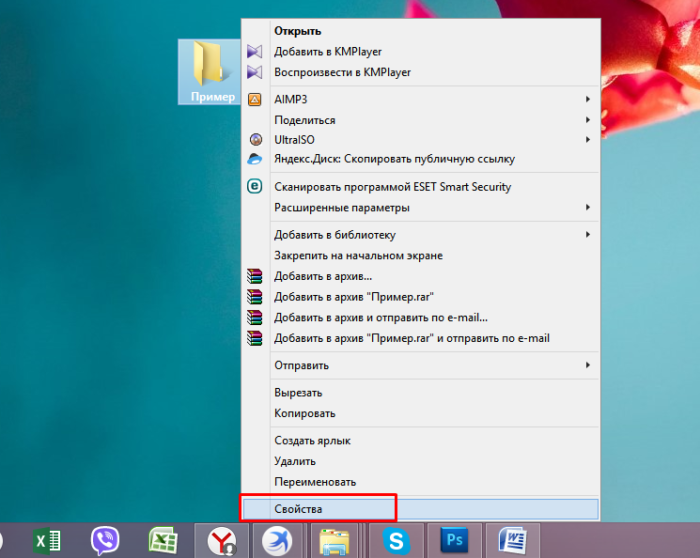
На пустом месте в панели задач щелкаем правой кнопкой мышки, переходим в пункт «Свойства»

Как убрать все с экрана. kak udalit s ekrana kompjutera nenuzhnye znachki d3992a6. Как убрать все с экрана фото. Как убрать все с экрана-kak udalit s ekrana kompjutera nenuzhnye znachki d3992a6. картинка Как убрать все с экрана. картинка kak udalit s ekrana kompjutera nenuzhnye znachki d3992a6. Когда рабочий стол засоряется кучей ненужных ярлыков и значков, становится трудно найти то, что действительно нужно. Поэтому, лучше держать свой рабочий стол в чистоте. Кроме того, часто, когда нужно сделать скриншот рабочего стола, значки этому очень мешают. Но как же очистить свой засоренный рабочий стол? Чтобы экран стал чище, избавимся от лишних ненужных значков.

Переходим к разделу «Панель задач», после чего находим и нажимаем клавишу «Настроить»

Как убрать все с экрана. kak udalit s ekrana kompjutera nenuzhnye znachki f6ef02c. Как убрать все с экрана фото. Как убрать все с экрана-kak udalit s ekrana kompjutera nenuzhnye znachki f6ef02c. картинка Как убрать все с экрана. картинка kak udalit s ekrana kompjutera nenuzhnye znachki f6ef02c. Когда рабочий стол засоряется кучей ненужных ярлыков и значков, становится трудно найти то, что действительно нужно. Поэтому, лучше держать свой рабочий стол в чистоте. Кроме того, часто, когда нужно сделать скриншот рабочего стола, значки этому очень мешают. Но как же очистить свой засоренный рабочий стол? Чтобы экран стал чище, избавимся от лишних ненужных значков.

Окно для настройки значков и уведомлений отображающихся на панели задач

Как убрать все с экрана. kak udalit s ekrana kompjutera nenuzhnye znachki 2f352f1. Как убрать все с экрана фото. Как убрать все с экрана-kak udalit s ekrana kompjutera nenuzhnye znachki 2f352f1. картинка Как убрать все с экрана. картинка kak udalit s ekrana kompjutera nenuzhnye znachki 2f352f1. Когда рабочий стол засоряется кучей ненужных ярлыков и значков, становится трудно найти то, что действительно нужно. Поэтому, лучше держать свой рабочий стол в чистоте. Кроме того, часто, когда нужно сделать скриншот рабочего стола, значки этому очень мешают. Но как же очистить свой засоренный рабочий стол? Чтобы экран стал чище, избавимся от лишних ненужных значков.

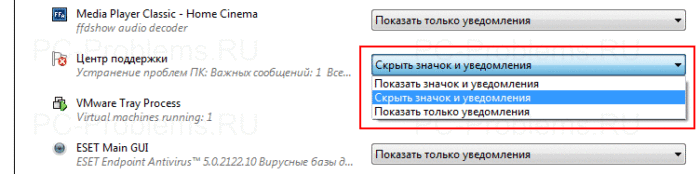
Напротив нужного значка щелкаем по стрелочке, из списка выбираем нужный вариант

Как убрать все с экрана. kak udalit s ekrana kompjutera nenuzhnye znachki 3e1a53e. Как убрать все с экрана фото. Как убрать все с экрана-kak udalit s ekrana kompjutera nenuzhnye znachki 3e1a53e. картинка Как убрать все с экрана. картинка kak udalit s ekrana kompjutera nenuzhnye znachki 3e1a53e. Когда рабочий стол засоряется кучей ненужных ярлыков и значков, становится трудно найти то, что действительно нужно. Поэтому, лучше держать свой рабочий стол в чистоте. Кроме того, часто, когда нужно сделать скриншот рабочего стола, значки этому очень мешают. Но как же очистить свой засоренный рабочий стол? Чтобы экран стал чище, избавимся от лишних ненужных значков.

Для подтверждения изменений нажимаем «ОК»

Заметка! Лучше не удалять с панели задач все значки и даже не отключать уведомления. Хорошо разберитесь, какие из них вам нужны, а какие нет. Например, лучше не отключать уведомления антивируса.

Как удалить значок щита

Очень часто пользователи замечают, что возле ярлыков появляется значок щита и непонятно откуда он взялся и как его удалить. Тут не потребуется никаких сложных махинаций. Если вам действительно так сильно мешает этот значок, удалить его не составит труда.

Дело в том, что данный значок обозначает то, что вы получили программу из ненадежного источника. А такие файлы (в теории) может запускать только «Администратор». Поэтому, чтобы значок щита исчез, нужно раз и навсегда получить права «Администратора» в своей операционной системе.

Делается это следующим образом:

Как убрать все с экрана. kak udalit s ekrana kompjutera nenuzhnye znachki efdedc5. Как убрать все с экрана фото. Как убрать все с экрана-kak udalit s ekrana kompjutera nenuzhnye znachki efdedc5. картинка Как убрать все с экрана. картинка kak udalit s ekrana kompjutera nenuzhnye znachki efdedc5. Когда рабочий стол засоряется кучей ненужных ярлыков и значков, становится трудно найти то, что действительно нужно. Поэтому, лучше держать свой рабочий стол в чистоте. Кроме того, часто, когда нужно сделать скриншот рабочего стола, значки этому очень мешают. Но как же очистить свой засоренный рабочий стол? Чтобы экран стал чище, избавимся от лишних ненужных значков.

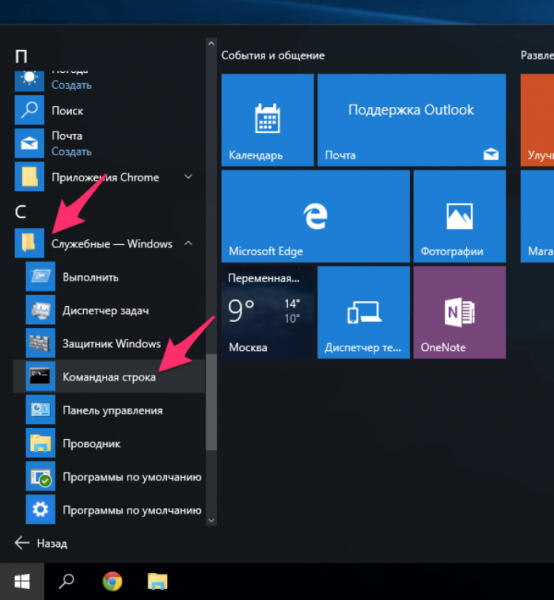
Щелкаем по значку логотипа Виндовс, затем по папке «Служебные — Windows», правой кнопкой мышки щелкаем по утилите «Командная строка»

Как убрать все с экрана. kak udalit s ekrana kompjutera nenuzhnye znachki f3fa30a. Как убрать все с экрана фото. Как убрать все с экрана-kak udalit s ekrana kompjutera nenuzhnye znachki f3fa30a. картинка Как убрать все с экрана. картинка kak udalit s ekrana kompjutera nenuzhnye znachki f3fa30a. Когда рабочий стол засоряется кучей ненужных ярлыков и значков, становится трудно найти то, что действительно нужно. Поэтому, лучше держать свой рабочий стол в чистоте. Кроме того, часто, когда нужно сделать скриншот рабочего стола, значки этому очень мешают. Но как же очистить свой засоренный рабочий стол? Чтобы экран стал чище, избавимся от лишних ненужных значков.

В открытом меню щелкаем по пункту «Дополнительно», затем по пункту «Запуск от имени администратора»

Как убрать все с экрана. kak udalit s ekrana kompjutera nenuzhnye znachki 2740aed. Как убрать все с экрана фото. Как убрать все с экрана-kak udalit s ekrana kompjutera nenuzhnye znachki 2740aed. картинка Как убрать все с экрана. картинка kak udalit s ekrana kompjutera nenuzhnye znachki 2740aed. Когда рабочий стол засоряется кучей ненужных ярлыков и значков, становится трудно найти то, что действительно нужно. Поэтому, лучше держать свой рабочий стол в чистоте. Кроме того, часто, когда нужно сделать скриншот рабочего стола, значки этому очень мешают. Но как же очистить свой засоренный рабочий стол? Чтобы экран стал чище, избавимся от лишних ненужных значков.

В поле вводим команду «net user Администратор /active:yes», щелкаем «Enter»

Теперь, когда вы будете включать компьютер, наряду с другими пользователями, вы сможете выбрать «Администратора». Заходя через эту учетную запись, вы получите доступ ко всем правам «Администратора», а значки щита исчезнут с ярлыков.

Стоит иметь в виду, что вы заходите от имени нового пользователя, поэтому рабочий стол будет полностью пуст.

Как поменять значок ярлыка

Часто пользователям хочется сменить значок ярлыка на какую-нибудь картинку, чтобы он смотрелся красивее. Это вполне себе можно сделать, главное найти подходящую картинку и потом не запутаться в ярлыках. Тут даже не потребуется каких-либо дополнительных программ, все уже предусмотрено в операционной системе.

Что бы сменить значок ярлыка:

Как убрать все с экрана. kak udalit s ekrana kompjutera nenuzhnye znachki 56d6a68. Как убрать все с экрана фото. Как убрать все с экрана-kak udalit s ekrana kompjutera nenuzhnye znachki 56d6a68. картинка Как убрать все с экрана. картинка kak udalit s ekrana kompjutera nenuzhnye znachki 56d6a68. Когда рабочий стол засоряется кучей ненужных ярлыков и значков, становится трудно найти то, что действительно нужно. Поэтому, лучше держать свой рабочий стол в чистоте. Кроме того, часто, когда нужно сделать скриншот рабочего стола, значки этому очень мешают. Но как же очистить свой засоренный рабочий стол? Чтобы экран стал чище, избавимся от лишних ненужных значков.
Щелкаем правой кнопкой мышки по нужной папке или ярлыку программы
Как убрать все с экрана. kak udalit s ekrana kompjutera nenuzhnye znachki bf89eea. Как убрать все с экрана фото. Как убрать все с экрана-kak udalit s ekrana kompjutera nenuzhnye znachki bf89eea. картинка Как убрать все с экрана. картинка kak udalit s ekrana kompjutera nenuzhnye znachki bf89eea. Когда рабочий стол засоряется кучей ненужных ярлыков и значков, становится трудно найти то, что действительно нужно. Поэтому, лучше держать свой рабочий стол в чистоте. Кроме того, часто, когда нужно сделать скриншот рабочего стола, значки этому очень мешают. Но как же очистить свой засоренный рабочий стол? Чтобы экран стал чище, избавимся от лишних ненужных значков.

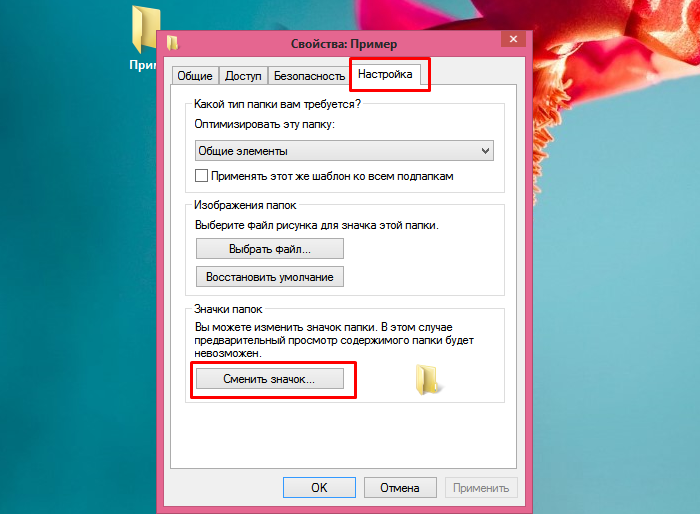
Переходим в закладку «Настройка», нажимаем внизу окна на кнопку «Сменить значок»
Как убрать все с экрана. kak udalit s ekrana kompjutera nenuzhnye znachki 4eb3b38. Как убрать все с экрана фото. Как убрать все с экрана-kak udalit s ekrana kompjutera nenuzhnye znachki 4eb3b38. картинка Как убрать все с экрана. картинка kak udalit s ekrana kompjutera nenuzhnye znachki 4eb3b38. Когда рабочий стол засоряется кучей ненужных ярлыков и значков, становится трудно найти то, что действительно нужно. Поэтому, лучше держать свой рабочий стол в чистоте. Кроме того, часто, когда нужно сделать скриншот рабочего стола, значки этому очень мешают. Но как же очистить свой засоренный рабочий стол? Чтобы экран стал чище, избавимся от лишних ненужных значков.

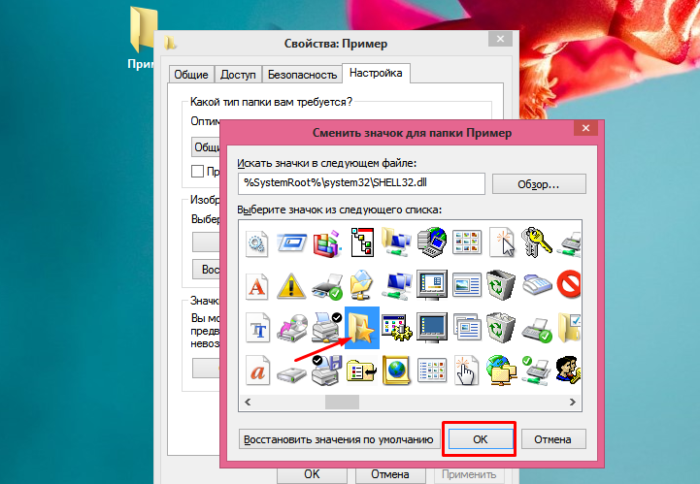
Левым кликом мышки выделяем понравившийся значок, нажимаем «ОК»
Как убрать все с экрана. kak udalit s ekrana kompjutera nenuzhnye znachki 85f4c2d. Как убрать все с экрана фото. Как убрать все с экрана-kak udalit s ekrana kompjutera nenuzhnye znachki 85f4c2d. картинка Как убрать все с экрана. картинка kak udalit s ekrana kompjutera nenuzhnye znachki 85f4c2d. Когда рабочий стол засоряется кучей ненужных ярлыков и значков, становится трудно найти то, что действительно нужно. Поэтому, лучше держать свой рабочий стол в чистоте. Кроме того, часто, когда нужно сделать скриншот рабочего стола, значки этому очень мешают. Но как же очистить свой засоренный рабочий стол? Чтобы экран стал чище, избавимся от лишних ненужных значков.

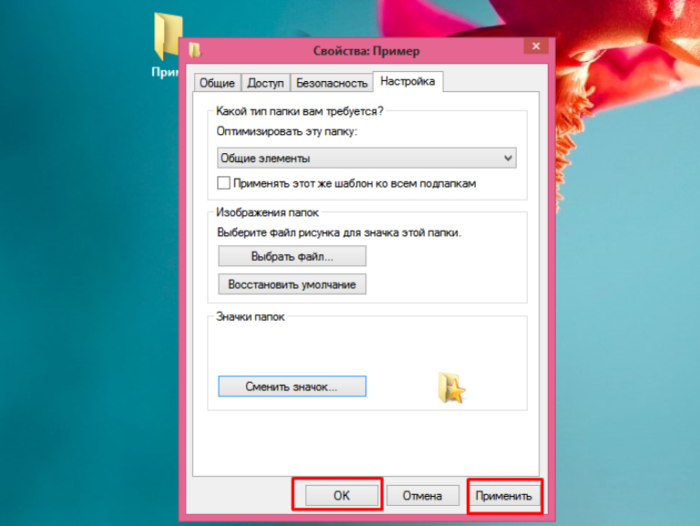
Нажимаем «Применить», затем «ОК»

Как убрать все с экрана. kak udalit s ekrana kompjutera nenuzhnye znachki 636e7c7. Как убрать все с экрана фото. Как убрать все с экрана-kak udalit s ekrana kompjutera nenuzhnye znachki 636e7c7. картинка Как убрать все с экрана. картинка kak udalit s ekrana kompjutera nenuzhnye znachki 636e7c7. Когда рабочий стол засоряется кучей ненужных ярлыков и значков, становится трудно найти то, что действительно нужно. Поэтому, лучше держать свой рабочий стол в чистоте. Кроме того, часто, когда нужно сделать скриншот рабочего стола, значки этому очень мешают. Но как же очистить свой засоренный рабочий стол? Чтобы экран стал чище, избавимся от лишних ненужных значков.

Папка с новым значком

Чтобы узнать, как сменить значок на ярлыке на понравившуюся вам картинку, посмотрите следующее видео.

Видео — Как поменять значок ярлыка на картинку

Заключение

Как видите, навести порядок на рабочем столе, разобраться со значками и ярлыками, и даже придать им более привлекательный внешний вид совершенно не сложно. Теперь вы сможете улучшить внешний вид вашего рабочего стола, когда вам то потребуется.

Источник

Добавить комментарий

Ваш адрес email не будет опубликован. Обязательные поля помечены *