Как убрать время в ворде
Как убрать время в ворде

Как удалить временные метки из существующих комментариев в документе Word?
Обычно при вставке комментария в документ Word метка времени создается автоматически одновременно с показанным ниже снимком экрана. Иногда вы не хотите отображать временную метку комментария, как вы можете ее удалить? Эта статья покажет вам способ справиться с этим.
Чтобы удалить временные метки из существующих комментариев в документе Word, сделайте следующее.
1. Откройте папку, содержащую документ Word, в котором вы удалите отметку времени из существующих комментариев.
2. Убедитесь, что установлен флажок Расширения имени файла, затем щелкните файл правой кнопкой мыши и выберите параметр «Переименовать», измените расширение документа Word с «. Docx«К».zip”, А затем нажмите Enter ключ. Смотрите скриншот:
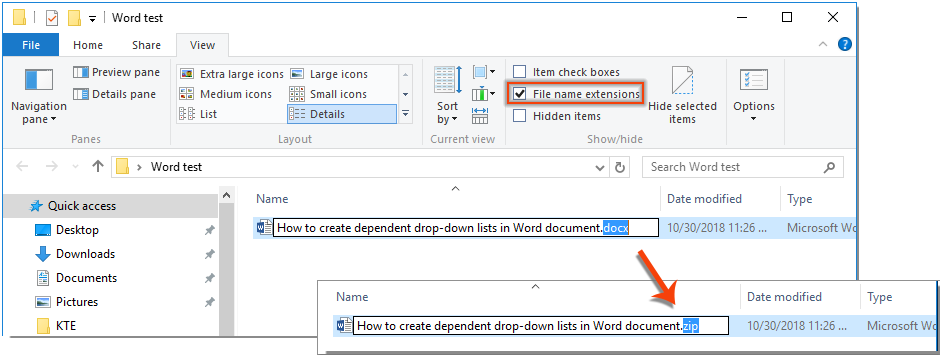
3. В дебюте Переименовывать окно подсказки, щелкните Да кнопку.

4. Теперь документ Word преобразован в zip-файл, как показано на скриншоте ниже, распакуйте этот файл. В этом случае я щелкаю файл zip правой кнопкой мыши и выбираю WinZip > расстегнуть молнию распаковать файл.
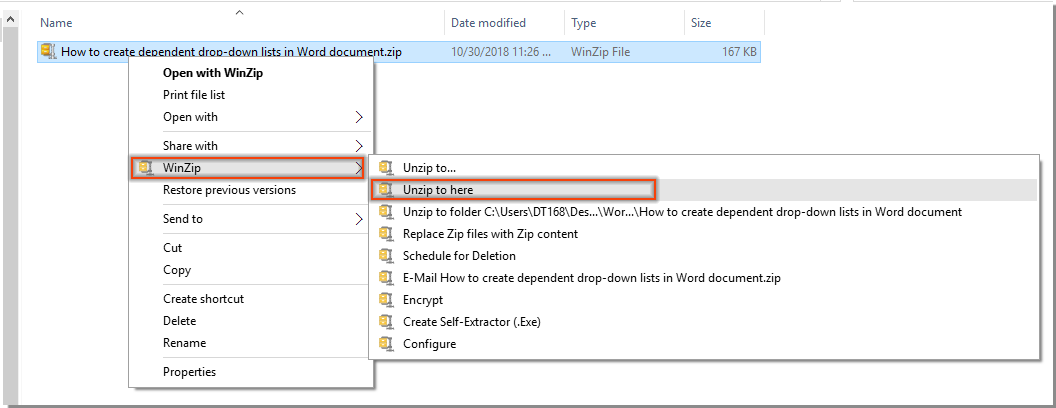
5. Затем файл был распакован в текущую папку. Вам нужно найти и открыть папку с именем «слово”И откройте comment.xml файла и document.xml файл отдельно с приложением Блокнот. Щелкните его правой кнопкой мыши и выберите Открыть с помощью > Блокнот. Смотрите скриншот:


8. Повторно заархивируйте все файлы и папки, которые вы распаковали на шаге 4. Теперь создается новый zip-файл, как показано на скриншоте ниже.

9. Преобразуйте zip-файл в документ Word, изменив расширение zip-файла на . Docx. Смотрите скриншот.
Внимание: вы можете изменить название документа на оригинальное по своему усмотрению.
Откройте документ Word, вы увидите, что все временные метки существующих комментариев удалены.
Как изменить дату создания содержимого (Word, Excel)
В одной из наших статей мы описывали как изменить атрибуты файла (дату и время создания, открытия, изменения файла), но порой этого недостаточно, когда надо изменить дату создания содержимого и дату изменения содержимого в MS Word и MS Excel (связанные даты). Их можно увидеть нажав правой кнопкой мыши на файле и выбрав «Свойства->Подробно».
Для того, чтобы их изменить сделайте следующее:
Напишите в комментариях удалось ли Вам поменять дату создания содержимого в файле.
Комментарии
Добавить комментарий
Используя наш веб-сайт, вы соглашаетесь на использование файлов cookie.
Подробнее
Cookies are short reports that are sent and stored on the hard drive of the user’s computer through your browser when it connects to a web. Cookies can be used to collect and store user data while connected to provide you the requested services and sometimes tend not to keep. Cookies can be themselves or others.
There are several types of cookies:
So when you access our website, in compliance with Article 22 of Law 34/2002 of the Information Society Services, in the analytical cookies treatment, we have requested your consent to their use. All of this is to improve our services. We use Google Analytics to collect anonymous statistical information such as the number of visitors to our site. Cookies added by Google Analytics are governed by the privacy policies of Google Analytics. If you want you can disable cookies from Google Analytics.
However, please note that you can enable or disable cookies by following the instructions of your browser.
Убрать дату в примечаниях
Чтобы отправить ответ, вы должны войти или зарегистрироваться
Сообщений [ 31 ]
1 Тема от Randreevich 05.06.2018 17:27:34
Тема: Убрать дату в примечаниях
Здравствуйте.
Подскажите как убрать дату добавления в примечаниях.
Спасибо!
2 Ответ от Randreevich 05.06.2018 20:10:34
Re: Убрать дату в примечаниях
Уточняю более подробно:
Как убрать в примечаниях дату создания примечания?
Прикрепляю файл.
Спасибо!
1.docx 16.62 Кб, 1 скачиваний с 2018-06-05
You don’t have the permssions to download the attachments of this post.
3 Ответ от Fck_This 06.06.2018 10:48:10
Re: Убрать дату в примечаниях
Уточняю более подробно:
Как убрать в примечаниях дату создания примечания?
Прикрепляю файл.
Спасибо!
У вас там нет примечаний вообще.
4 Ответ от Fck_This 06.06.2018 11:03:13
Re: Убрать дату в примечаниях
Не понял чего вы хотите, но вот вам информация из интернета, которая может вам помочь.
внешняя ссылка
5 Ответ от Randreevich 06.06.2018 17:58:06
Re: Убрать дату в примечаниях
Спасибо, дорогой товарищ.
Все сделал/получилось, но почему то осталось слово «Автор»
1.docx 23.21 Кб, 3 скачиваний с 2018-06-06
You don’t have the permssions to download the attachments of this post.
6 Ответ от Fck_This 07.06.2018 09:24:28
Re: Убрать дату в примечаниях
7 Ответ от Fck_This 07.06.2018 10:22:57
Re: Убрать дату в примечаниях
8 Ответ от Randreevich 09.06.2018 15:07:26
Re: Убрать дату в примечаниях
Сам Автор убрался, но слово
9 Ответ от Randreevich 10.06.2018 18:23:10
Re: Убрать дату в примечаниях
Автор и дата убрались, но слово Автор осталось в сплывающей подсказке.
Как убрать слово Автор или сплывающую подсказку,
10 Ответ от Randreevich 11.06.2018 15:16:02
Re: Убрать дату в примечаниях
Готов оплатить решение данной проблемы.
11 Ответ от Fck_This 11.06.2018 16:21:18
Re: Убрать дату в примечаниях
12 Ответ от Randreevich 11.06.2018 18:29:02
Re: Убрать дату в примечаниях
А на другом компьютере параметры применятся?
13 Ответ от Fck_This 12.06.2018 09:41:26
Re: Убрать дату в примечаниях
Нет. Могу вам написать макрос, который будет скрывать данные параметры на другом компьютере при открытии данного документа и возвращать к исходным параметрам при закрытии.
А у вас, кстати, какая версия ворд? У меня 2010 и там слово «автор» не пишется
14 Ответ от Randreevich 12.06.2018 17:47:41
Re: Убрать дату в примечаниях
В 2013-2016 пишется.
Согласен на макрос или другую помощь.
15 Ответ от Randreevich 12.06.2018 17:49:20
Re: Убрать дату в примечаниях
Автор.png 92.25 Кб, 2 скачиваний с 2018-06-12
You don’t have the permssions to download the attachments of this post.
16 Ответ от Fck_This 13.06.2018 11:10:07
Re: Убрать дату в примечаниях
17 Ответ от Fck_This 13.06.2018 12:06:35
Re: Убрать дату в примечаниях
18 Ответ от Randreevich 13.06.2018 21:40:37
Re: Убрать дату в примечаниях
Если поставить пробелы вместо пользователя, то Автор пропадает, но тогда придется все примечания перенабирать, а их много.
19 Ответ от Fck_This 14.06.2018 10:31:56
Re: Убрать дату в примечаниях
Если поставить пробелы вместо пользователя, то Автор пропадает, но тогда придется все примечания перенабирать, а их много.
Но всё равно может вылезть что-нибудь. Смена шрифта темы примечания на скрытый или по цвету примечания точно работает, хотя макрос вроде тоже всё нормально изменяет.
Статьи из блога
Если некий документ редактируется несколькими пользователями, то для отслеживания изменений в редакторе включен режим отображения исправлений и примечаний (комментариев). После того, как правка документа закончена, изменения сохранены, необходимости в отображении изменений документа отпадает. Однако, при каждом открытии такого документа вновь и вновь появляются специальные метки на полях документа. Как избавиться от этой напасти?
Буквально на днях мне задали этот вопрос и я вспомнил, что сам до недавнего времени мучился и не знал, что сделать. Но решение оказалось простым.
Теперь закройте панель инструментов и перезагрузите документ. При следующем открытии документа исправления в нем не будут отображаться.


Вы можете помочь в развитии сайта, сделав пожертвование:
—> Или помочь сайту популярной криптовалютой:
BTC Адрес: 1Pi3a4c6sJPbfF2sSYR2noy61DMBkncSTQ
ETH Адрес: 0x7d046a6eaa1bd712f7a6937b042e9eee4998f634
LTC Адрес: LUyT9HtGjtDyLDyEbLJZ8WZWGYUr537qbZ
USDT (ERC-20) Адрес: 0x7d046a6eaa1bd712f7a6937b042e9eee4998f634
Яндекс Деньги: 410013576807538
Как отключить рецензирование в word. Отключить исправления Word документа
Зачем нужен режим правки?
Режим правки позволит увидеть новые данные, которые внесены коллегами или самим пользователем в документ. Предложения, отдельные абзацы можно посмотреть и удалить, или же применить изменения к ним. При активации рецензирования удаленный текст будет вычеркнут, а внесенный – подчеркнут. Корректировки, проводимые несколькими авторами, выделятся разными оттенками.
Благодаря опции пользователь сможет оставлять комментарии, делать примечания. Затем файл, при необходимости, отправляют другому пользователю, который при желании вносит свои коррективы и пересылает по конечному адресу. По цепочке происходит совместная работа над документом.
При отключенной режима правки новейшие данные не зарегистрируются, но цветные зачеркивания и подчеркивания никуда не исчезнут. Чтобы увидеть исправления в тексте документа, заходят в Рецензирование — Запись исправлений — Отобразить для проверки.
Если пользователь пожелает, чтобы корректировки обозначались красными метками на полях, нужно нажать на пункт редактирования. Для более точного указания выбирают «все исправления».

Как удалить примечание
Шаг 1. Чтобы удалить необходимо кликнуть правой кнопкой мыши на конкретном примечании и нажать «Удалить примечание».
Щелкаем правой кнопкой мыши и нажать «Удалить примечание»
Шаг 2. Чтобы удалить полностью в файле все примечания, необходимо:
Заходим в «Рецензирование», находим подгруппу «Примечания»
Выбираем выпадающее меню под пунктом «Удалить»
Нажимаем «Удалить все примечания в документе»
Включение режима правки
Если опция корректировки недоступна, то возможно, необходимо отключить защиту документа. Заходят во вкладку Рецензирование и кликают на кнопку Ограничить редактирование. Далее выбирают «отключить защиту» в поле «защитить документ». Также можно добавить индикатор редактора.
Помимо кнопок на панели, запустить режим редактирования текстового файла можно при помощи сочетания клавиш «CTRL+SHIFT+E».
Word 2003
Для запуска режима редактирования в Ворде 2003 нужно зайти в меню «сервис» и кликнуть нужный пункт.
Примечания можно включить в разделе «вставка». Они необходимы для того, чтобы указать на ошибки и неточности.
Как пользоваться поиском и заменой в Microsoft Word
Вверху появится панель, которая позволит менять сноски, добавлять примечания, комментарии.
Для добавления нового примечания к файлу кликают на соответствующую кнопку или выбирают пункт Примечание во вкладке Вставка.
Word 2007
Для активации функции правки в Ворде 2007 необходимо открыть раздел Рецензирование и кликнуть на кнопку Исправления.
Внесенные корректировки будут сохраняться и впоследствии их можно принять или же отказаться с помощью кнопок в разделе Изменения.
Для включения комментариев и примечаний необходимо нажать на вкладку Создать примечания.
Word 2013, 2020, 2019
В версиях 2013, 2020 и 2020 годов, Ворд приобрел новые возможности режима правки, которые в прежних документах не использовались. Например, пользователь может активировать запрет на отключение отслеживаний. Также доступно наглядное сравнение нескольких версий документа до внесения правок и после, объединение в один файл.
Для отображения примечаний нужно выделить отрезок текста в редакторе и щелкнуть на кнопку Рецензирование. Вскоре пользователь увидит примечание.
Чтобы увидеть все корректировки, нажимают на кнопку Исправления и не отключают ее.
Чтобы настроить отслеживание поправок, существуют элементы, находящиеся справа от кнопки. Для отключения отображения корректировок выбирают пункт Все исправления и вкладку Без исправлений.
Как сделать сноску в Word
Главная » Word » Как сделать сноску в Word
В процессе создания текстового документа может возникнуть необходимость в использовании сносок для объяснения значения отдельных слов или терминов. Особенно часто сноски необходимы при написании рефератов, докладов, научных статей или дипломных работ.
Иногда пользователи текстового редактора Word создают сноски вручную, но такой подход требует много времени и не очень правильный. Поскольку в Ворде для этого есть специальные инструменты. В данной статье мы расскажем о том, как правильно сделать сноску в Word 2003, 2007, 2010, 2013 или 2020.
Отображение исправлений
Чтобы пользователь мог ознакомиться с нововведениями в документе, нужно перейти в раздел Рецензирование в пункт Запись исправлений. Далее кликнуть на Отобразить для проверки.
Создание презентации в MS Word
Для проверки
Для указания корректировок красными линиями на полях, выбирают раздел редактирования.
Такое решение позволяет увидеть, в какой части документа внесли коррективы. Чтобы переключиться на другой режим, проделывают аналогичные действия.
Все исправления
Вкладка, отражающая исправленные сведения, поможет более точно увидеть все изменения.
Область проверки
Кроме того, пользователь может отобразить область в определенном месте. Для этого заходят во вкладку Рецензирование, в разделе Запись исправлений щелкают на стрелку рядом с опций Область проверки. Затем выбирают нужное расположение.
Как удалить примечания конкретного рецензента
В Word 2020 необходимо:
Заходим в раздел «Рецензирование», подраздел «Отслеживание»
Вызываем выпадающее меню «Показать исправления» и выбираем «Конкретные пользователи»
В Word 2010-2013 путь удаления такой — «Рецензирование», «Отслеживание», «Показать исправления», «Рецензенты»
Внесение и принятие исправлений
Для принятия корректировок в тексте пользователь заходит во вкладку Рецензирование. В группе Изменения располагаются 2 кнопки – Принять и Отклонить. При нажатии на согласие внесения поправок все данные об изменениях исчезнут, указатель переместится к следующей правке.
Таким способом проходятся по всему тексту для принятия поправок.
Изменение имени пользователя (инициалов) в примечаниях
Шаг 1. Перейдите во вкладку «Рецензирование», группу «Отслеживание».
Шаг 2. Нажмите кнопку «Параметры исправлений» (в Word 2016) или «Исправления» (в Word 2013 и 2010) чтобы вызвать диалоговое окно.
Шаг 3. В открывшемся окне нажмите кнопку «Изменить имя пользователя» или «Сменить пользователя».
Шаг 4. В разделе «Личная настройка Microsoft office» введите нужные имя пользователя, после чего нажмите кнопку «ОК».
На заметку! Если вы хотите использовать их всегда, то установите соответствующий флажок на «Всегда использовать эти значения независимо от состояния входа в Office».
Видео — Вставка примечания в документ Word
Понравилась статья? Сохраните, чтобы не потерять!
Отключение исправлений в Ворде
После отключения режима рецензирования все корректировки, вносимые в текст, перестанут отмечаться. Но уже указанные изменения не удалятся.
Для удаления корректировок нужно использовать кнопки Принять и Отклонить. Они расположены во вкладке Рецензирование в группе Изменения.
Программу редактирования документа можно настроить, зайдя в раздел рецензирование. Все указанные коррективы сохранятся, а вид правки отобразится справа от окна.
Как сделать сноску внизу страницы в Word 2007, 2010, 2013 или 2020
Если вы используете текстовый редактор Word 2007, 2010, 2013 или 2016, то для того чтобы сделать сноску вам нужно установить курсор в место, на которое должна ссылаться ваша сноска, перейти на вкладку «Ссылки» и нажать на кнопку «Вставить сноску». После этого внизу страницы появится сноска и вы сможете ввести в нее нужный вам текст.
После этого откроется окно с настройками сносок.
Здесь можно изменить расположение сносок (снизу текста или внизу документа), а также формат нумерации сносок (нумерация числами, буквами, арабскими числами и т.д.). Для того чтобы изменения настроек сохранились не забудьте нажать на кнопку «Применить» перед тем как закрывать окно.
Подписаться на примечания
Примечание: Эта страница переведена автоматически, поэтому ее текст может содержать неточности и грамматические ошибки. Для нас важно, чтобы эта статья была вам полезна. Была ли информация полезной? Для удобства также приводим ссылку на оригинал (на английском языке).
Настройка автозамены в приложениях Office
Функция автозамены работает на применении двух параллельных списков слов. Первое слово — это то, которое вводит пользователь, а второе — слово или фраза, которое программа вставляет для замены этого слова.
Список автозамены является общим для всех приложений Microsoft Office, поддерживающих эту функцию. Это означает, что добавление или удаление слова в списке одного приложения Office отражается и на всех остальных приложениях набора.
Вы можете добавить несколько записей, которые будут приводить к замене на один и тот же текст в разделе «на». Например, можно настроить замену «болшой», «боольшой» и «большй» на «большой». Просто добавьте отдельную запись для каждого из этих изменений.
Если вам кажется, что функция автозамены не работает, проверьте, установлен ли на вкладке Автозамена флажок
Заменять при вводе
.
Добавление записи в список автозамены, ее изменение или удаление
Чтобы добавить запись, выполните такие действия:
введите слово или фразу, в которых вы часто допускаете ошибки, — например
обычон
.
введите правильное написание слова, — например
обычно
.
Чтобы изменить текст замены в записи, выберите ее из списка и введите новый текст в поле на
Чтобы удалить запись, выберите ее в списке и нажмите Удалить
Список
Исключения
содержит слова, которые идентифицируются средством проверки орфографии как содержащие ошибки, но не должны заменяться автоматически. Если слово заменяется автоматически и вы убедились в том, что оно отсутствует в списке автозамены, добавьте это слово в список исключений, чтобы в дальнейшем такое не повторялось.
Добавление записи с помощью Корректора
Если у вас есть подписка на Office 365 и установлены последние обновления, вы должны видеть функцию «Корректор» в классических приложениях Office. Если Office обнаружит слово с ошибкой, оно будет подчеркнуто красной волнистой линией. Щелкните правой кнопкой мыши слово с ошибкой, чтобы открыть контекстное меню с вариантами исправления. Если вы хотите добавить пару из слова с ошибкой и исправления в список автозамены, просто щелкните стрелку рядом с нужным исправлением и выберите команду Добавить в автозамену
Функция регистрации изменений
Возможно, пользователь, сам того не сознавая, работает с приложением Word при включенной функции регистрации изменений или примечаний. Как правило, если эта функция включена, удаленные элементы отображаются в виде выносок на полях страницы, а вставленные подчеркиваются. Удаленные элементы, как и примечания (заметки), могут также отображаться непосредственно в тексте.
Скрыть исправления и примечания можно различными способами, однако все изменения, внесенные при включенной функции регистрации изменений, а также все вставленные примечания останутся в документе до тех пор, пока исправления не будут приняты или отклонены, а примечания — удалены.
Скрыть записанные исправления и примечания и удалить их из документа — это не одно и то же. Скрытие записанных исправлений просто позволяет просматривать документ, не путаясь в зачеркиваниях, подчеркиваниях и выносках.