Как убрать водяной знак сяоми
Как убрать водяной знак на фото в смартфонах Xiaomi

Большинство смартфонов Xiaomi обладают хорошими камерами, но при этом на каждом снимке по-умолчанию отображается водяной знак, который говорит, на какой именно аппарат сделано фото. Несмотря на то, что надпись выполнена в минималистичном, прозрачном дизайне, многим пользователям она попросту не нужна. Давайте подробно рассмотрим, как убрать надпись на фото в Xiaomi.
Как отключить надпись Shot on Mi
Для того чтобы убрать водяной знак вам не понадобятся никакие сторонние приложения. Возможность включить или выключить опцию заложена в смартфон самим разработчиком.
После этого на новых сделанных фотографиях вы больше не увидите никаких посторонних знаков!
Как убрать дату и время со снимка
Дата и время на фотографии — это тоже разновидность водяного знака Xiaomi, который убирается похожим образом.
У некоторых современных моделей Xiaomi кнопка находится вверху экрана, в разделе «Режимы».
После этих действий, независимо от модели Xiaomi, надоедливые надписи на фото вас больше не побеспокоят.
Как добавить свою надпись
Благодаря встроенному редактору фотографий на любой снимок можно добавить свой водяной знак, чтобы создать полностью уникальную фотографию.
Обратите внимание на функцию «Прозрачность» — именно она позволит создать текст похожим на водяной знак Xiaomi.
Таким образом, мы разобрались, как убрать надоедливую надпись с фотографий, сделанных на смартфон Xiaomi. Точно таким же образом со снимков можно убрать дату и время, в которое было сделано фото. А с помощью продвинутого редактора фотографий, который встроен во все смартфоны с оболочкой MIUI, можно создать свою собственную надпись и разместить ее на любом снимке!
Как быстро и просто убрать надпись на фото Xiaomi
В Сети часто встречаются вопросы, как убрать надпись на фото Xiaomi. Владельцы китайских смартфонов часто недоумевают, зачем производитель добавил эту функцию, ведь она мешает восприятию фотографии и не дает нормально провести редактирование. Так, при попытке сделать фото двойной камерой внизу появляется странная надпись Shot on AI Dual Camera. Многие принимают ее за брак и сразу несут устройство в сервисный центр для замены. Но не стоит паниковать. Эти и другие знаки (в том числе дату) можно убрать. Ниже рассмотрим, как это сделать на разных моделях Xiaomi.
Что это за запись

Владельцы смартфонов часто спорят, зачем производитель предусмотрел эту функцию. По мнению многих пользователей, причина — желание продвинуть новую опцию и обозначить факт ее применения на новом изображении. К примеру, если человек не заметил водяной знак или не придал этому значение, он может разместить фото в Интернете. Другие люди увидят надпись и заинтересуются технологией. Минус в том, что редко какие пользователи оставляют такой элемент маркетинга без изменений. Большинство из них спрашивает, как удалить водяной знак.
Как убрать надпись в фото на Xiaomi
Существует несколько способов, позволяющих убрать надпись на фото Xiaomi Redmi. Они немного отличаются в зависимости от версии программного обеспечения. Владельцы смартфонов отмечают, что после обновления расположение опции изменилось. Но суть примерна одинакова, вот инструкция для MIUI 11. (для старых версий ход примерно такой же)


Этих действий достаточно, чтобы убрать надпись на фото Ксиоми и не переживать за ее появление в будущем. После этого можно делать «чистые» фотографии и использовать их по собственному желанию. Учтите, что указанный метод актуален для старых версий ПО. Если у человека новый вариант ОС, алгоритм будет другим:
Иными словами, после обновления внесения ОС Xiaomi и внесении изменений в настройки удаление посторонней подписи занимает меньше времени.
Как удалить дату
Бывают ситуации, когда пользователь вносит изменения в настройки фотографирования, а после забывает об этом. К примеру, он устанавливает дату, а потом не желает ее отображения. Чтобы убрать надпись Xiaomi с фотографии (дату), перейдите в приложение камеры, а после войдите в настройки фотографирования и найдите в списке позицию Добавлять дату на фото. Деактивируйте этот пункт, чтобы избежать появление информации на изображении.
Итоги
Зная, как отключить надпись на фото Xiaomi, вы всегда сможете убрать ненужный текст и очистить картинку от лишней надписи. После этого можно добавлять изображение в социальные сети, редактировать его, отправлять друзьям или выполнять иные манипуляции. Для удобства рекомендуется удалить рассматриваемую опцию сразу после покупки смартфона.
Убираем надпись на фото телефона Xiaomi
После первого запуска смартфона Сяоми или его отката к заводским настройкам под фото, сделанным на стандартную камеру девайса, остается подпись с названием телефона. Объясним, что это, зачем нужно и как избавиться от информации, нанесенной на снимок.

Зачем нужна вотермарка
Значок с названием модели Redmi Note 8 Pro, Note 9 Pro, Mi 9 или других смартфонов от Xiaomi, Redmi, Poco называется водяным знаком. Вотермарку наносят на фотографии с целью прорекламировать фотовозможности девайсов, чтобы привлечь внимание потребителей.
Подавляющая часть снимков с названием девайса появляется перед запуском смартфона в продажу.
Учитывая, что навязчивая реклама раздражает пользователей, разработчики оставили возможность убрать надпись на фото Xiaomi, о чем ниже.
Как отключить водяной знак на Сяоми и Редми
Чтобы убрать водяной знак, достаточно настроить камеру через встроенные параметры. В зависимости от версии графического интерфейса MIUI способ отличается, поэтому рассмотрим все возможные варианты.
Если не выключить нанесение вотермарки на снимки смартфонов от Ксиаоми, то придется избавляться от значков с помощью графических редакторов, что способно ухудшить качество фотокарточек.
Первый метод использовали после появления в продаже флагманского Mi 6 в 2017 году.
Водяной знак на снимках встречается на всех смартфонах, выпущенных с 2017 по 2020 годы, включая такие бренды, как Samsung, OnePlus, Huawei и другие.
Второй вариант стали использовать в прошивке MIUI 11.
В редких случаях надпись появляется после обновления операционной системы или графического интерфейса. Отключают ее, используя один из двух вариантов инструкции, приведенных выше.
Как убрать дату и время на фотографиях Сяоми
Кроме вотермарки, на фотокарточках отображается дата и время, когда пользователь запечатлел кадр. Аналогично значку от этой информации избавляются через настройки:
Когда параметры фотокамеры не открываются через приложение, используйте аналогичный способ:
Нестандартные приложения
Кто использует для создания снимков стороннее ПО вроде B612, YouCam или Snapchat, также могут наблюдать появление водяного знака с названием приложения на фотокарточках. В таком случае способ, как избавиться от вотермарки, зависит только от софта. К возможным вариантам относится:
Заключение
Водяной знак на фотографиях, сделанных на смартфоны от Сяоми, Редми, Поко, наносят с целью прорекламировать девайсы брендов. Их отключают через настройки стандартного приложения камеры, но они могут появиться через время из-за отката системы к заводскому состоянию, после обновления ПО или ОС.
Как убрать надпись на фото на смартфонах Xiaomi
Пользователи смартфонов Xiaomi часто спорят, зачем разработчики предусмотрели надпись на фото. Одни из обладателей смартфонов считают, что причина в желание продвинуть эту новую опцию и обозначить факт ее применения на изображение.

Ближе к смыслу, это некий пиар ход для компании. Разместив такое изображение в интернете, люди будут видеть надпись, и тем самым возможно заинтересуются аппаратом. Отсюда и задается вопрос у многих пользователей, как убрать надпись на фото. Об этом мы вам и расскажем.
Для того чтобы избавиться от надписи на фото смартфонов Xiaomi Redmi, существуют несколько способов, которые отличаются друг от друга в зависимости от версии ПО.
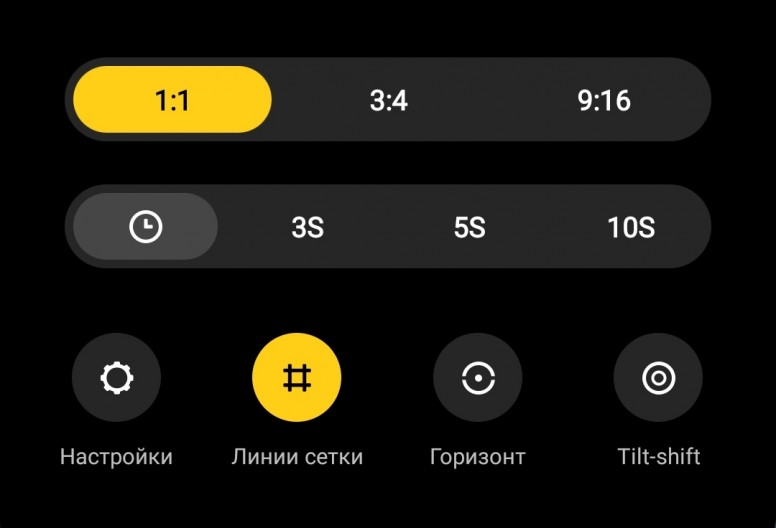
С приходом обновлений смартфонов до версии MIUI 11, появилась возможность убирать надпись. Для этого вам нужно: войти в приложение “Камера”, нажать на “Режимы”, далее заходим в “Настройки”(шестеренка на вверху справа). Там мы выбираем категорию “Съемка фото”, и нажимаем на “Добавить водяной знак”. Последним действием будет смена тумблера в положение “Off”. Вот в принципе и все, теперь ваши фотографии будут без надписей. Запомните: этот способ подходит для версии MIUI 11.
Если же у вас новая версия ПО, то последствие шагов будет иным и более быстрым. Опять же для этого нужно зайти в приложение “Камера”, выбрать “Настройки фотографирования” и найти там “Добавить дату на фото”, где вам следует отключить эту функцию, чтобы вам она больше не мешала.
Вот и все. Надеемся мы смогли вам помочь. Пользуйтесь на здоровье и обращайтесь если что, мы всегда рады ответить вам в комментариях. Пусть даже если это будет небольшая благодарность в виде “спасибо”.
Рекомендуем зайти в рубрику «Полезное», возможно вам будет интересно!
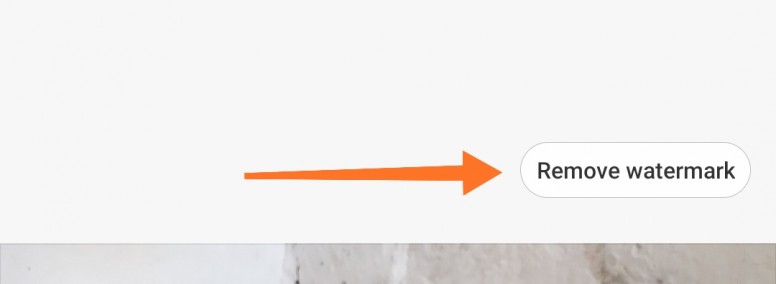
[Прочее] Галерея MIUI 12 позволяет удалять водяные знаки с фотографий
 |

IMG_20201118_100252.png (105.08 KB, Downloads: 4)
2020-11-18 13:42:10 Upload
IMG_20201118_104722.jpg (55.4 KB, Downloads: 4)
2020-11-18 13:52:42 Upload
IMG_20201118_094252.jpg (85.46 KB, Downloads: 6)
2020-11-18 13:42:38 Upload
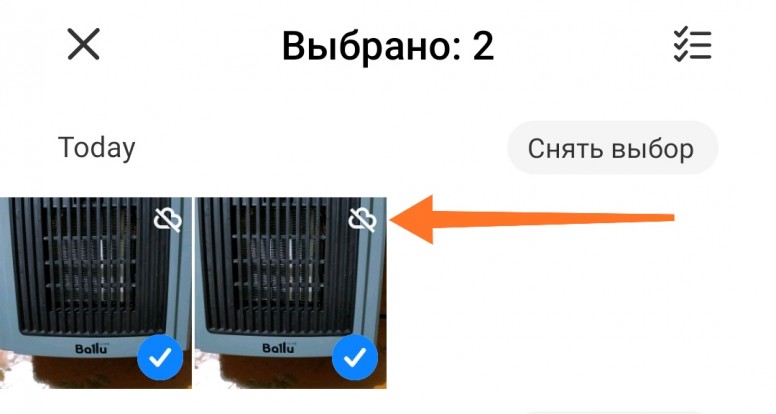
Так значок при выборе изображения показывает загружен ли файл в облачное хранилище Mi Cloud.
IMG_20201118_093127.jpg (184.8 KB, Downloads: 4)
2020-11-18 13:43:10 Upload
Нас ждёт ещё много интересных функций в MIUI12, следите за новостями.
Рейтинг




посмотрите версию галереи, тут на форуме есть ссылка на новую версию на английском.







Xiaomi Comm APP
Получайте новости о Mi продукции и MIUI
Рекомендации
* Рекомендуется загружать изображения для обложки с разрешением 720*312
Изменения необратимы после отправки
Cookies Preference Center
We use cookies on this website. To learn in detail about how we use cookies, please read our full Cookies Notice. To reject all non-essential cookies simply click «Save and Close» below. To accept or reject cookies by category please simply click on the tabs to the left. You can revisit and change your settings at any time. read more
These cookies are necessary for the website to function and cannot be switched off in our systems. They are usually only set in response to actions made by you which amount to a request for services such as setting your privacy preferences, logging in or filling in formsYou can set your browser to block or alert you about these cookies, but some parts of thesite will not then work. These cookies do not store any personally identifiable information.
These cookies are necessary for the website to function and cannot be switched off in our systems. They are usually only set in response to actions made by you which amount to a request for services such as setting your privacy preferences, logging in or filling in formsYou can set your browser to block or alert you about these cookies, but some parts of thesite will not then work. These cookies do not store any personally identifiable information.
These cookies are necessary for the website to function and cannot be switched off in our systems. They are usually only set in response to actions made by you which amount to a request for services such as setting your privacy preferences, logging in or filling in formsYou can set your browser to block or alert you about these cookies, but some parts of thesite will not then work. These cookies do not store any personally identifiable information.