Как убрать водяной знак inshot
Inshot без водяного знака
Водяной знак в Inshot – это небольшая надпись, которая появляется в правом нижнем углу экрана во время обработки роликов. Очень часто он портит общую картину видео. Мало кто знает, что его можно с лёгкостью удалить. О том, как это сделать, и пойдёт речь.

Убирается ли водяной знак?
Мнение о том, что надпись «Inshot» невозможно убрать в бесплатной версии приложения, является ошибочным.
Создатели редактора предусмотрели тот факт, что значок может мешать пользователям. Поэтому они добавили возможность его удаления.
Использование Иншота без водяного знака
Для того, чтобы сохранять обработанные в Inshot ролики без водяного знака, нужно воспользоваться одним из двух способов: купить Pro-аккаунт и удалить самостоятельно.
Где скачать полную версию?
Pro-версия открывает больше возможностей для редактирования клипов и фотографий. Кроме того, при её использовании водяной знак не будет появляться совсем.
Но скачивать Pro-аккаунт не нужно. Достаточно установить на телефон бесплатную версию и оформить профессиональную подписку.
Альтернативный метод
Тем, кто не хочет покупать платную версию, придётся удалять водяной знак самостоятельно. Но сделать это на самом деле совсем не сложно.
К тому же, обладатели устройств с операционной системой IOS могут забыть об этой проблеме. У них надпись не вставляется. А людям со смартфонами на базе Андроид пригодится инструкция, представленная ниже.
Как убрать водяной знак с видео в Inshot?
Следующие простые шаги помогут вам разобраться в этом вопросе. А скриншоты добавят наглядности.
Шаг 1: Откройте программу
Найдите в меню приложений красный значок с белым контуром. Это иконка приложения Иншот. Если оно не установлено на ваш телефон, зайдите в Play Маркет или ApStore и скачайте его.

На главном экране редактора вы увидите кнопку «Видео». Нажмите на неё. Так вы сможете выбрать материал, который необходимо отредактировать.

Теперь нажмите на надпись: «Новый». В результате откроется ваша галерея. Выберите необходимый ролик и нажмите на зелёную галочку в нижней части экрана.

Шаг 2: Удалите водяной знак
Изначально программа не вставляет надпись. Она появится только после того, как вы используете инструмент холст или задний фон.

Как только вы измените размер видео с помощью «Холста», в нижней части экрана появляется та самая надпись «Inshot».
Возле неё можно заметить небольшой крестик в кружочке. Это показывает, что знак можно удалить.

Нажмите на надпись и недолго удерживайте. В результате появится всплывающее окно со всеми возможными способами удаления водяного знака.

Если вы не хотите тратиться, нужно выбрать последний вариант: «Бесплатно снять». Для этого вам придётся посмотреть короткую рекламу. После неё вы сможете убедиться, что водяной знак исчез с холста.

Шаг 3: Сохраните полученный результат
Для этого вам необходимо нажать на кнопку «Сохранить», которая находится в верхней части экрана.

После этого программа предложит выбрать разрешение и частоту кадров. Это нужно для того, чтобы подогнать размер ролика под необходимые параметры.

Вы можете настраивать параметры качества и частоты вручную или выбирать готовые шаблоны.
Теперь вы знаете, что редактор Иншот предусматривает все потребности пользователей. Поэтому в нём вы будете работать с удовольствием. Тем более, что его можно скачать абсолютно бесплатно.
Бесплатная программа для удаления водяных знаков Aiseesoft

С помощью этого бесплатного средства для удаления водяных знаков вы можете легко избавиться от любых нежелательных водяных знаков за секунды.
275 отзывов 
Или оставьте свой файл изображения здесь!
Новые пользователи могут бесплатно скачать 2 HD-изображения в исходном качестве после Вход в систему.



Удаление водяных знаков текста и изображения с помощью ИИ
В качестве веб-инструмента для удаления водяных знаков Aiseesoft Free Watermark Remover может помочь вам легко удалить любые водяные знаки, такие как текст, отметки даты камеры, графические логотипы и другие нежелательные объекты с ваших изображений. В отличие от Photoshop, эта программа не требует от пользователей технических навыков для выполнения задачи удаления. Благодаря удобному интерфейсу вы можете бесплатно получить чистую и качественную фотографию несколькими простыми щелчками мыши.
Интеллектуальное стирание нескольких водяных знаков
Независимо от того, сколько водяных знаков размещено на вашей фотографии, Aiseesoft Watermark Remover может удалить их все с помощью интеллектуального режима, которым он обладает. Все, что вам нужно сделать, это выбрать лишнюю часть и подтвердить выбор. Этот ластик автоматически обнаруживает и размывает водяной знак. Кроме того, он также позволяет предварительно просмотреть результат в режиме реального времени и продолжить удаление других элементов на основе измененной фотографии.
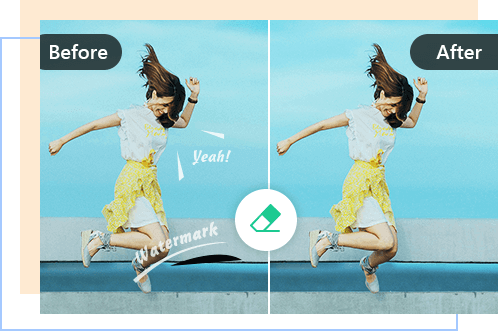

Удаление водяного знака из файла JPG / JPEG / PNG / BMP / TIFF
Основные особенности средства удаления водяных знаков Aiseesoft
Мы очень уважаем вашу конфиденциальность. С нами все ваши файлы в безопасности. После удаления они будут удалены с нашего сервера.
Этим средством для удаления водяных знаков можно пользоваться совершенно бесплатно. Вы можете загружать и улучшать свои фотографии, не платя ни копейки.
Используя Aiseesoft Free Watermark Remover, вы можете получить фото без водяных знаков буквально за несколько секунд.
Этот ремувер сохранит исходное качество вашей фотографии. Все объекты, кроме водяного знака, останутся прежними.
Весь процесс удаления основан на веб-технологиях. На вашем компьютере нет риска заражения вирусом.
Вы можете загрузить и сохранить измененный образ на свой компьютер в любой момент в процессе удаления.
Нам очень доверяют
Многие веб-сайты любят добавлять водяные знаки на свои изображения. Это так раздражает, особенно когда мне нужно изображение для серьезной презентации. Теперь, с этим средством для удаления водяных знаков, я никогда не буду об этом беспокоиться.
На моем фото был ужасный водяной знак. Пробовал много способов удалить. Но ни один из них не работал. К счастью, я нашел средство для удаления водяных знаков Aiseesoft. Водяной знак был удален за 4 секунды. Удивительный!
Мой друг поделился со мной этим инструментом. Потому что она знает, что я люблю собирать забавные картинки в Интернете. С тех пор, как я впервые воспользовался этим инструментом, я удалил десятки водяных знаков.
Часто задаваемые вопросы об Aiseesoft Free Watermark Remover
Что делает водяной знак?
Водяной знак обычно представляет собой полупрозрачное изображение или текст, размещенные на ваших фотографиях, видео или файлах PDF. Его можно использовать как защиту изображений. Чтобы другие люди не могли распечатать или опубликовать свои изображения. Иногда это также может быть бренд, позволяющий зрителям легко узнать автора.
Как убрать водяной знак с края картинки?
Если водяной знак находится в углу или краю вашего изображения, вы можете легко удалить его, обрезав изображение. Вы можете найти инструмент «Кадрирование» на верхней панели инструментов над загруженной фотографией. Однако, если вы не хотите обрезать какую-либо часть изображения, вы можете использовать инструмент «Кисть», чтобы выделить область водяного знака. Затем нажмите кнопку «Удалить водяной знак» и подождите, пока средство для удаления распознает водяной знак и удалит его разумно, не обрезая изображение.
Могу ли я использовать этот инструмент для удаления людей на заднем плане?
Да, ты можешь. В большинстве случаев это средство для удаления может помочь вам стереть с вашей фотографии любые нежелательные объекты, в том числе людей на заднем плане. Просто выберите часть, которую хотите удалить, затем нажмите кнопку «Удалить водяной знак».
Могу ли я использовать это бесплатное средство для удаления водяных знаков на моем Mac?
Да. Он может работать на вашем Mac. Потому что он совместим практически со всеми браузерами.
Будет ли изображение размытым после удаления водяного знака?
Aiseesoft использует преимущества искусственного интеллекта для удаления водяных знаков и оптимизирует выбор параметров изображения. Это значительно снизит потерю качества при сохранении достаточно высокого уровня качества.
Бесплатная программа для удаления водяных знаков Aiseesoft
Служивший 12366 Пользователи по всему миру
Добавить изображение сейчас
Больше решений, которые вам могут понадобиться
Узнайте больше рекомендаций от Aiseesoft
Он может сжимать, оптимизировать и уменьшать любой файл изображения до меньшего размера с высоким качеством бесплатно.
Этот универсальный видеоконвертер позволяет легко конвертировать, редактировать и сжимать видео / аудио.
100% бесплатно, безопасно и просто в использовании! Этот конвертер HEIC может конвертировать ваши изображения HEIC в формат JPG / JPEG.
Как убрать надпись Inshot с видео?
Как убрать водяной знак с видео на айфоне?
Чтобы удалить водяной знак с видео на iPhone при помощи Video Eraser:
Как сделать водяной знак в Иншот?
Шаг 1: Откройте InShot и выберите видео, которые вы хотите редактировать. После загрузки видео вы увидите водяной знак InShot в правом нижнем углу. Вы можете легко удалить это. Нажмите на крошечную крестообразную кнопку и выберите Free Remove в следующем окне.
Как убрать водяной знак с фото на айфоне?
Удалить логотип — водяной знак 4+
— Remove video watermark: Select the watermark area in the video,press ‘Erase’ Button. — Watermarking photos: You can and watermarks, emoticons, stickers to the picture.
Как можно отключить звук в видео с телефона?
Начнем с VivaVideo. Откройте приложение и нажмите на кнопку редактирования видеоролика. После выбора перед вами появится панель редактирования, где вам следует выбрать опцию редактирования звуков. После того, как вы получите доступ к настройке аудиодорожки, нажмите на специальную кнопку отключения звука.
Можно ли убрать логотип с видео?
Для этого все, что вам нужно сделать, это выбрать Video > Filters или вы можете нажать CTRL+F. После того, как Вы дойдёте до следующего окна, нажмите Add > Load и выберите из списка фильтр удаления логотипа. После этого он будет автоматически доступен из плагинов, которые вы скачали.
В каком приложении можно убрать водяной знак?
ластик — удалить водяной знак 4+
Как избавиться от логотипа на картинке?
Итак, скачайте фото к себе на компьютер. Откройте его в программе и выберите инструмент «Выделение». Выделите часть с логотипом, от края до края, нажмите правую кнопку мыши и выберите пункт «Вырезать». Поздравляю, все готово!
Как сохранить видео без водяного знака TikTok?
Как скачать видео из TikTok без водяных знаков
Как убрать водяной знак в Иншот?
Как избавиться от водяного знака на видео?
В частности, водяной знак можно спрятать с помощью маскирующего фильтра, а если он расположен в углу или близко к краю видео – просто обрезать вместе с небольшой прилегающей частью кадра. Второй вариант позволяет полностью избавиться от водяного знака, но конечно же, он неизбежно изменит соотношение сторон видео.
Как сделать водяной знак в Иншот?
Шаг 1: Откройте InShot и выберите видео, которые вы хотите редактировать. После загрузки видео вы увидите водяной знак InShot в правом нижнем углу. Вы можете легко удалить это. Нажмите на крошечную крестообразную кнопку и выберите Free Remove в следующем окне.
Как убрать с видео водяной знак тик тока?
В магазине Google Play находим и загружаем приложение « Скачать видео с Тик Ток — без водяных знаков ». Открываем приложение, нажав на появившуюся иконку на рабочем столе TikTok Downloader. В поле для ввода ссылки вставляем ссылку на видео из TikTok с которого нужно убрать надпись. Нажимаем Download.
Как убрать водяной знак с видео на компьютере?
Прежде всего, посетите веб-сайт http://www.videowatermarkremoveronline.com, У них очень упрощенный интерфейс с кнопкой «Выбрать файл». Нажмите на эту кнопку и выберите файл, из которого вы собираетесь удалить водяной знак. 02. После того, как файл импортирован, вы можете нажать на опцию «Удалить водяной знак».
Как убрать с фото название телефона?
Запустите приложение «Камера»; Перейдите в «Настройки», нажав на иконку с изображением шестеренки в верхней части экрана; В открывшимся окне найдите строку «Водяной знак» и отключите маркировку фото, переместив тумблер в положение «Выкл».
Как убрать водяные знаки в PDF онлайн?
Удаление водяных знаков
Чтобы удалить водяные знаки из нескольких файлов PDF, закройте все открытые документы PDF и выберите Инструменты > Редактировать PDF > Водяной знак > Удалить. В появившемся диалоговом окне нажмите Добавить файлы, затем выберите команду Добавить файлы и выберите нужные файлы.
Как убрать логотип на фотографии?
Итак, скачайте фото к себе на компьютер. Откройте его в программе и выберите инструмент «Выделение». Выделите часть с логотипом, от края до края, нажмите правую кнопку мыши и выберите пункт «Вырезать». Поздравляю, все готово!
Как удалить звук из видео с телефона?
Откройте приложение и нажмите на кнопку редактирования видеоролика. После выбора перед вами появится панель редактирования, где вам следует выбрать опцию редактирования звуков. После того, как вы получите доступ к настройке аудиодорожки, нажмите на специальную кнопку отключения звука.
Как убрать звук из видео на айфоне?
Открыв видео, нажмите «Править» в правом верхнем углу экрана. 3. Если звук присутствует, то в верхнем левом углу экрана появится желтый значок динамика. Коснитесь его, чтобы отключить звук.
Как извлечь звук из видео на айфоне?
Поможет в этом изначально предустановленный в системе QuickTime Player.