Как убрать водный знак в ворде
Как убрать водяные знаки в Word — 2 способа
В некоторых документах, созданных в текстовом процессоре Microsoft Word, используются водяные знаки полупрозрачного вида, которые, обычно, отображаются на странице с текстовым содержимым. С помощью вставки водяного знака (подложки) в документ Word выполняются различные функции: защита от копирования, придание уникальности или отказ от ответственности.
Часто водяные знаки устанавливают на образцы бланков, заявлений, инструкций, других типовых документов. В некоторых случаях, водяной знак служит грифом, или выступает в качестве логотипа организации и т. п.
Если к пользователю попадает подобный документ, то у него возникает закономерный вопрос о том, как убрать водяные знаки в Word. Ему необходимо в программе Word удалить водяные знаки для того, чтобы использовать в своих целях «чистый» документ.
Документ, имеющий встроенную подложку, может понадобится для распечатки на бумаге, или для выполнения других необходимых действий: заполнения формы или проведения редактирования. Подложка в этом случае не нужна, водяной знак требуется удалить со страниц документа Word.
В этом руководстве вы найдете инструкции о том, как убрать подложку в Ворде несколькими способами, работающими в версиях программы MS Word 2019, MS Word 2016, MS Word 2013, MS Word 2010, MS Word 2007.
Как удалить подложку в Word — 1 способ
Сейчас мы разберем, как убрать водяные знаки в Ворде, вставленные в документ обычным способом. В разных версиях Word пункты меню отличаются по названиям, я укажу правильные действия, подходящие для соответствующих версий программы.
В текстовом процессоре Word 2019 выполните следующие действия:

В Word 2016 и в Word 2013 пройдите последовательные шаги:
В версиях программы Word 2010 и Word 2007 потребуется выполнить следующее:
Откроется окно меню со стандартными шаблонами для вставки водяных знаков в документ.

После этого, водяные знаки будут удалены со всех страниц документа Word.
Как убрать водяной знак с документа Word — 2 способ
В некоторых случаях, в качестве подложки используют картинку (изображение, рисунок, фотографию), вставленную в качестве фона страницы. Для рисунка, вставленного на страницу документа через меню «Вставка», был выбран параметр «обтекание текстом» — «за текстом». Этот рисунок используется в качестве водяного знака и находится за текстом документа.
В этом случае для того, чтобы удалить водяной знак потребуется поступить по-другому:

Теперь пользователь может продолжить работу с документом, на котором уже нет водяных знаков.
Выводы статьи
При работе в текстовом редакторе MS Word, в документах, имеющих подложку, перед пользователем возникает вопрос, как удалить водяной знак в Ворде. Для удаления подложки (водяного знака) можно воспользоваться двумя способами, в зависимости от того, каким способом она была вставлена на страницы документа.
Как убрать водяной знак в ворде
Как убрать водяные знаки в Word — 2 способа
В некоторых документах, созданных в текстовом процессоре Microsoft Word, используются водяные знаки полупрозрачного вида, которые, обычно, отображаются на странице с текстовым содержимым. С помощью вставки водяного знака (подложки) в документ Word выполняются различные функции: защита от копирования, придание уникальности или отказ от ответственности.
Часто водяные знаки устанавливают на образцы бланков, заявлений, инструкций, других типовых документов. В некоторых случаях, водяной знак служит грифом, или выступает в качестве логотипа организации и т. п.
Если к пользователю попадает подобный документ, то у него возникает закономерный вопрос о том, как убрать водяные знаки в Word. Ему необходимо в программе Word удалить водяные знаки для того, чтобы использовать в своих целях «чистый» документ.
Документ, имеющий встроенную подложку, может понадобится для распечатки на бумаге, или для выполнения других необходимых действий: заполнения формы или проведения редактирования. Подложка в этом случае не нужна, водяной знак требуется удалить со страниц документа Word.
В этом руководстве вы найдете инструкции о том, как убрать подложку в Ворде несколькими способами, работающими в версиях программы MS Word 2019, MS Word 2016, MS Word 2013, MS Word 2010, MS Word 2007.
Как удалить подложку в Word — 1 способ
Сейчас мы разберем, как убрать водяные знаки в Ворде, вставленные в документ обычным способом. В разных версиях Word пункты меню отличаются по названиям, я укажу правильные действия, подходящие для соответствующих версий программы.
В текстовом процессоре Word 2019 выполните следующие действия:

В Word 2016 и в Word 2013 пройдите последовательные шаги:
В версиях программы Word 2010 и Word 2007 потребуется выполнить следующее:
Откроется окно меню со стандартными шаблонами для вставки водяных знаков в документ.

После этого, водяные знаки будут удалены со всех страниц документа Word.
Как убрать водяной знак с документа Word — 2 способ
В некоторых случаях, в качестве подложки используют картинку (изображение, рисунок, фотографию), вставленную в качестве фона страницы. Для рисунка, вставленного на страницу документа через меню «Вставка», был выбран параметр «обтекание текстом» — «за текстом». Этот рисунок используется в качестве водяного знака и находится за текстом документа.
В этом случае для того, чтобы удалить водяной знак потребуется поступить по-другому:

Теперь пользователь может продолжить работу с документом, на котором уже нет водяных знаков.
Выводы статьи
При работе в текстовом редакторе MS Word, в документах, имеющих подложку, перед пользователем возникает вопрос, как удалить водяной знак в Ворде. Для удаления подложки (водяного знака) можно воспользоваться двумя способами, в зависимости от того, каким способом она была вставлена на страницы документа.
Как удалить водяной знак из документа Word?
Часто на скачиваемых из интернета документах word стоят водяные знаки, типа «Образец». Такие часто бывают на бланках.
Как удалить эти водяные знаки, чтобы можно было спокойно заполнить и потом распечатать такой бланк?
Ключевым словом в такой ситуации является «подложка». Его многие не знают и поэтому во вкладках ищут название «водяной знак». Однако его в MS WORD просто нет.
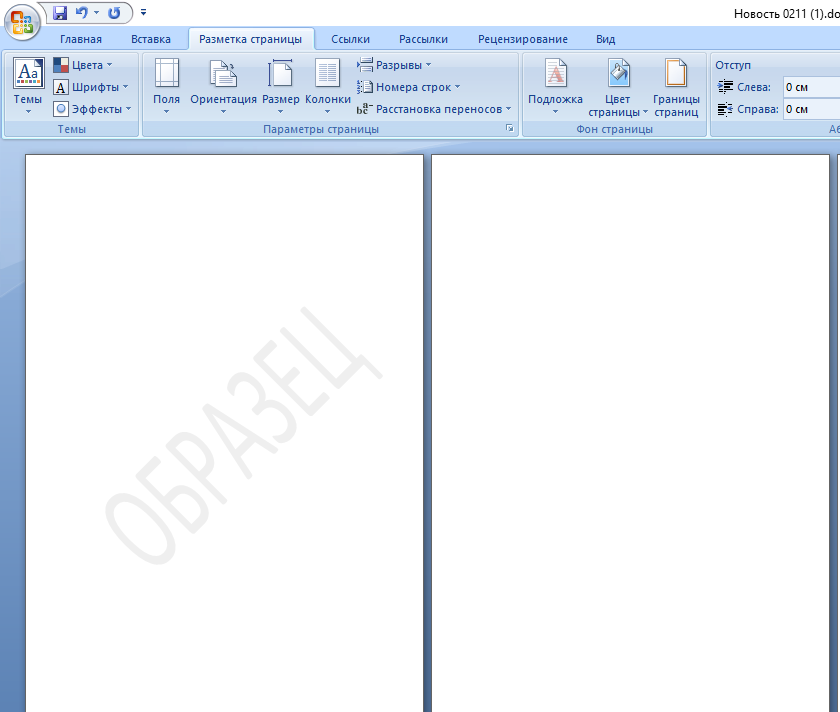
Итак, открываем наш документ в программе WORD, а затем наверху открываем вкладку «Разметка страницы» и ищем заветную кнопку «подложка» (а не «водяные знаки»). Нажимаем ее и в выпадающем списке нажимаем кнопку «удалить подложку«.
Далее можете заполнить бланк и распечатать его.
Если в Word содержится именно текст, который можно редактировать, то тут действительно нужно разбираться с подложкой. Но если информация вставлена в файл *doc в виде рисунка, то тут водяной знак никаким образом не удалить.
Для удаления нижнего слоя с полупрозрачным тестом, заходим в раздел «Разметка страницы», и нажимаем на кнопку «Подлюжка». Снизу, под вариантами подложек есть кнопка «Удалить подложку».
Как вариант — под текст просто подставили картинку с некой надписью, а затем выбрали формат обтекания текстом — за текстом. В таком случае все еще проще — нажимаем на рисунок, и когда сверху отображается меню Формат, нажимаем на Delete.
Не удается удалить водяной знак в Microsoft Word? Вот решение
Водяные знаки помогают пользователям Microsoft Word сделать определенные атрибуты в документе очень понятными для читателей. Например, вы можете использовать его, чтобы сообщить коллегам, что ваш документ Word является черновиком. Или даже конфиденциально, чтобы упомянуть, но несколько.
Но в какой-то момент вам больше не нужен водяной знак и вы хотите удалить его только для того, чтобы встретить решительный водяной знак, который не сдвинется с места, несмотря на следование правильной процедуре.
И поэтому вы чувствуете себя беспомощным, что не можете удалить слова с водяными знаками.
Теперь эта статья для вас, если вы столкнулись с этой проблемой. Давайте прямо посмотрим, как можно удалить упрямый водяной знак.
Решения для удаления водяных знаков в Word?
Вот что нужно сделать, чтобы получить чистый документ.
Исправление 1: рекомендуемый метод
Но иногда Водяной знак не поколеблен этими шагами, поэтому вы можете попробовать эти альтернативные решения:
Исправление 2: используйте раздел нижнего колонтитула
Другое проверенное исправление включает в себя работу из нижнего колонтитула.
Шаги:
– СВЯЗАННО: Как отключить конфиденциальный водяной знак Microsoft в Windows 10, 8.1
Исправление 3: сохранить документ как в формате XML
XML (расширяемый язык разметки) – еще один язык разметки, очень похожий на HTML. Важно отметить, что хранение документа Word в XML преобразует его в обычный текст.
И поэтому вы можете попытаться сохранить документ в виде файла XML, если после выполнения вышеуказанных решений водяной знак все равно не будет удален.
Шаги:
Далее вам нужно будет отредактировать файл и в блокноте.
Шаги:
– СВЯЗАНО: 5 лучших программ для удаления фотопечати для удаления водяных знаков
Исправление 4: работа с заголовком
В некоторых из последних версий Word, включая Office 365, Word 2016 и Word 2019, водяные знаки закрепляются в разделе заголовка. Это означает, что вам нужно получить доступ к области заголовка, чтобы стереть водяной знак.
Шаги:
Повторите этот процесс, если ваш документ Word состоит из нескольких несвязанных разделов, чтобы удалить все экземпляры водяных знаков в таких файлах.
Вот альтернативные шаги, чтобы помочь удалить упругие водяные знаки из водяных знаков заголовка.
Вы можете быть вынуждены прокрутить весь документ, чтобы добраться до заголовка каждого раздела с водяными знаками и удалить каждый экземпляр один за другим, особенно для длинных документов.
Исправление 5: 4-сторонняя стрелка
Четырехсторонняя стрелка заменяет стрелку Выбрать объект и также полезна почти во всех последних версиях Word, включая Word в Интернете.
Шаги:
Вы также можете использовать клавишу Backspace вместо кнопки удаления.
– СВЯЗАННО: стирайте водяные знаки с помощью этих инструментов для удаления водяных знаков для ПК с Windows
Исправление 6: удалить верхний/нижний колонтитул
Водяной знак не будет появляться, если ваш документ Word будет поврежден в результате повторного сохранения восстановленной копии, возможно, после внезапного сбоя Word.
Это из-за проблем, которые возникают в результате последующего кодирования.
Обратите внимание, что этот метод работает как прелесть для пользователей MS Word 2007 и Word 2010.
Шаги:
Это должно решить проблему. Вы можете повторить попытку, удалив нижний колонтитул, если это не так.
Шаги:
Теперь вы можете перестроить верхний/нижний колонтитул, если это необходимо, и он должен работать без повторяющейся проблемы с водяным знаком при условии, что вы не копируете оригинальный верхний/нижний колонтитул из поврежденных версий вашего документа.
Не удается удалить слово водяного знака даже после всего этого?
Документ Microsoft Word может иметь красную отметку (X) при попытке стереть водяной знак, поэтому он полностью отказывается от удаления водяного знака.
Это довольно часто встречается в документах, где автор использовал собственный водяной знак. Что ж, ответ на эту проблему не сильно отличается от шагов по удалению обычных водяных знаков.
Шаги:
Могу ли я удалить водяной знак в Word только на первой странице?
Вы можете время от времени удалять водяной знак только на первой странице вашего документа.
Теперь это возможно, но есть всадник: вы (или владелец документа) должны были включить опцию «Другая первая страница» для верхних и нижних колонтитулов после добавления водяного знака.
В большинстве случаев водяной знак будет полностью скрыт от заголовка первой страницы, когда этот выбор активирован.
Тем не менее, вы все равно можете легко отменить его публикацию, применив ранее объясненные шаги, если по какой-то причине он все еще появляется.
LiveInternetLiveInternet
—Приложения
—Рубрики
—Цитатник
Время кино. Фильм «Таёжный детектив», 1 и 2 серии. ЗАГАДОЧНЫЕ УБИЙСТВА НА ФОНЕ.
Легкий японский элегантный! Узор № 32 из 260 Источник
—Ссылки
—Метки
—Поиск по дневнику
—Подписка по e-mail
—Статистика
Как в Microsoft Word убрать водяной знак
Как в Microsoft Word убрать водяной знак.

Водяной знак в MS Word — это хорошая возможность сделать документ уникальным. Данная функция не только улучшает внешний вид текстового файла, но и позволяет показать его принадлежность к тому или иному типу документов, категории или организации.

Добавить водяной знак в документ Ворд можно в меню “Подложка”, и мы уже писали о том, как это сделать. В данной статье мы расскажем о задаче противоположной, а именно, о том, как убрать водяной знак. Во многих случаях, особенно, при работе с чужими или скачанными из интернета документами это тоже может понадобиться.
1. Откройте документ Ворд, в котором необходимо убрать водяной знак.
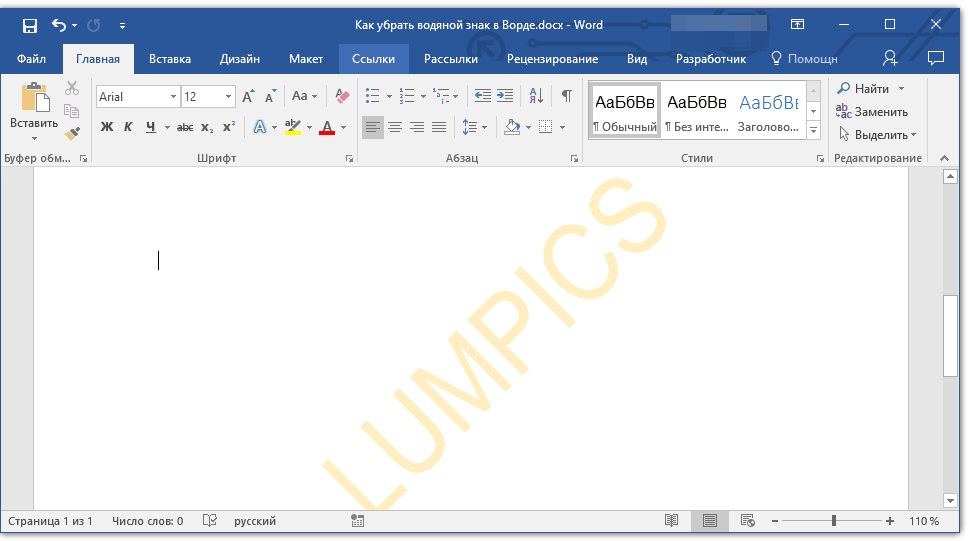
2. Откройте вкладку “Дизайн” (если вы используете не одну из последних версий Word, перейдите во вкладку “Разметка страницы”).
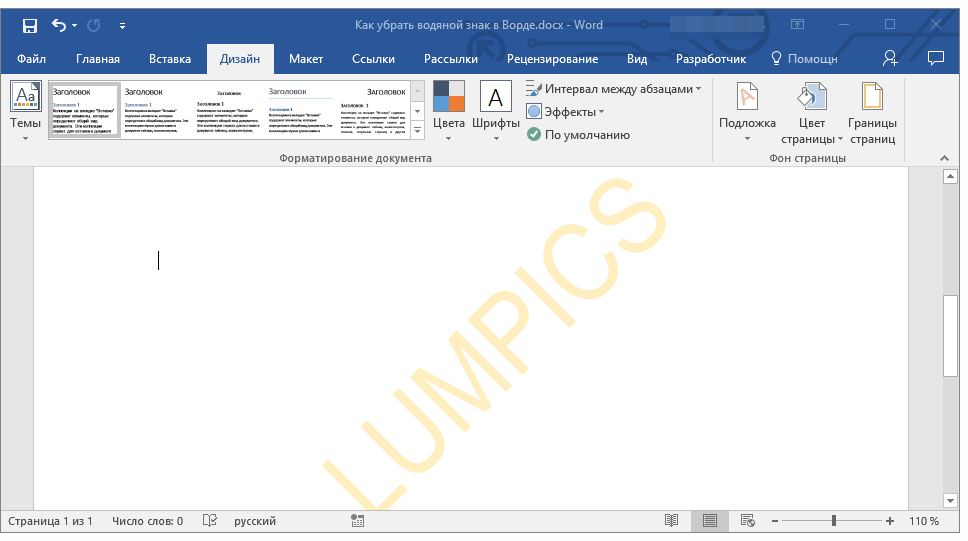
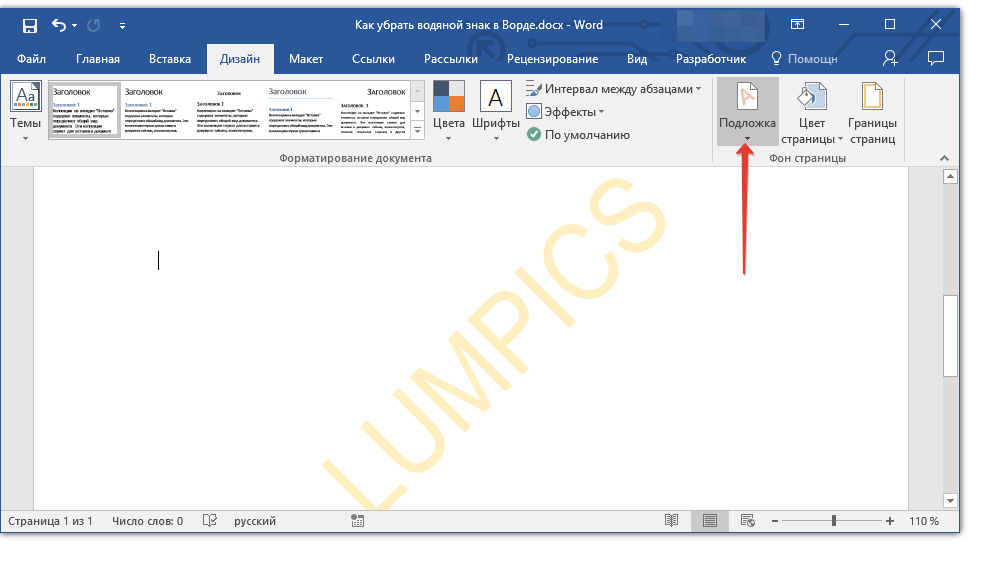
3. Нажмите на кнопку “Подложка”, расположенную в группе “Фон страницы”.
4. В выпадающем меню выберите “Удалить подложку”.
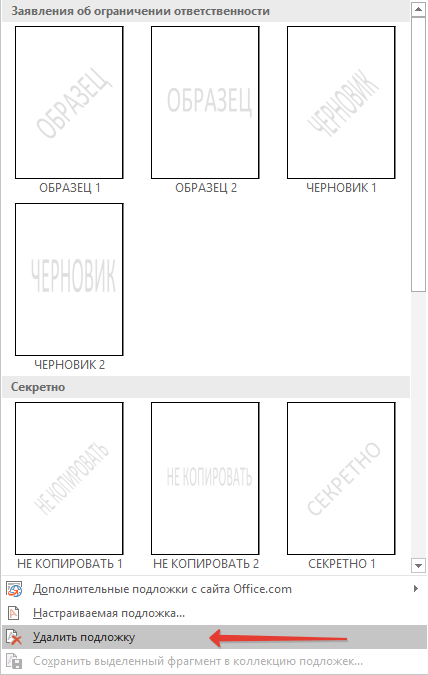
5. Водяной знак или, как это называется в программе, подложка, на всех страницах документа будет удалена.
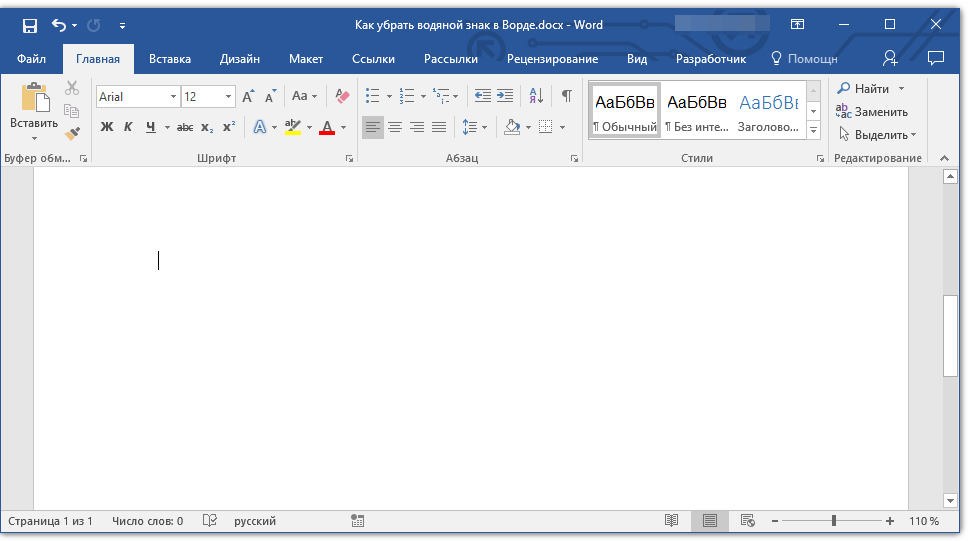
Вот так просто вы можете убрать водяной знак на страницах документа Ворд. Осваивайте эту программу, изучая все ее возможности и функции.
Как сделать или убрать водяной знак в Ворде

Водяной знак в документах и на фотографиях обычно используют для их защиты от копирования. Популярный офисный клиент Word дает возможность поставить водяной знак штатными средствами на документ, либо убрать его с документа, где он уже установлен. В нашей статье рассмотрим способы сделать водяной знак в Ворде или убрать его. При этом приведем несколько методов реализации данного средства защиты от копирования, которые будут полезны в разных ситуациях.
Как сделать водяной знак в Ворде
Водяной знак в Ворде можно поставить из произвольного текста или из изображения. Первый вариант может быть полезен, если вам необходимо подписать название своего сайта в качестве источника документа или указать, что документ является образцом. Второй вариант подойдет для компаний, которые составляют документацию и имеют свой логотип. Рассмотрим оба способа максимально подробно и понятно.
Как поставить водяной знак в Ворде из текста
Рассмотрим базовый вариант постановки водяного знака в Ворд. В качестве знака будет использован любой ваш текст.
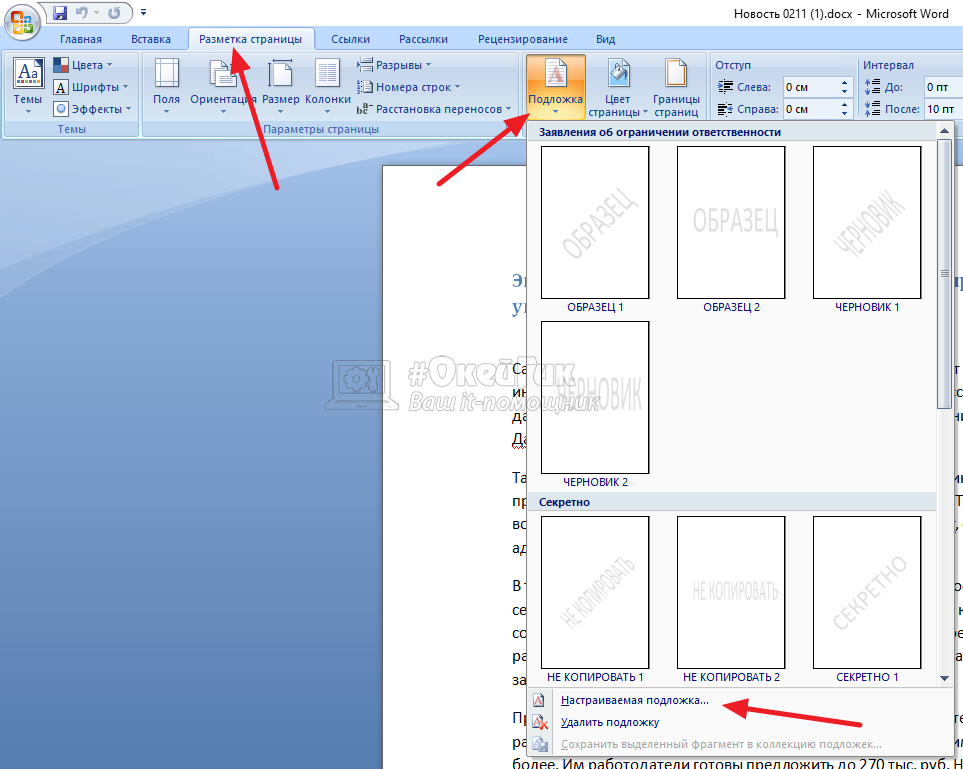
Перейдите в пункт “Подложка” в верхнем меню и выберите “Настраиваемая подложка”.
Установите переключатель в пункт “Текст”. Здесь можно будет задать текст для подложки и выбрать опции этого текста — язык, шрифт, размер, цвет и так далее. Укажите нужный текст водяного знака в пункте “Текст” и настройте другие параметры нужным образом.
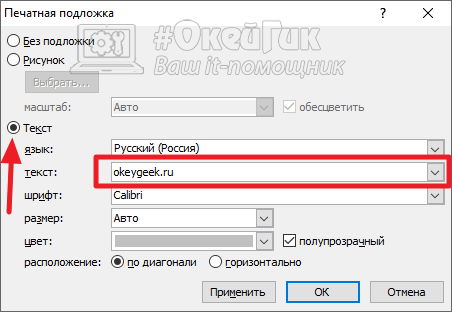
Выбрав нужные опции, нажмите “ОК”.
После этого сразу подложка автоматически установится на все страницы документа.
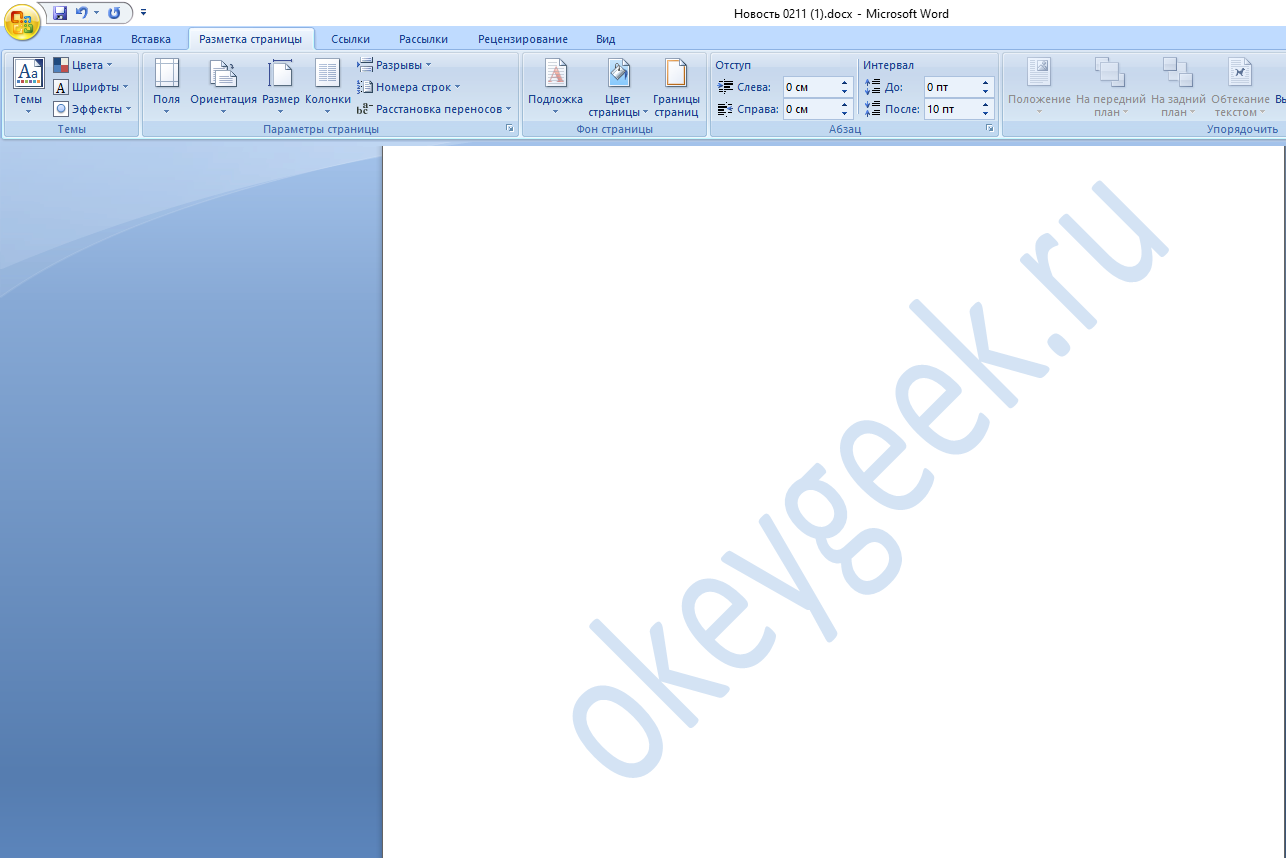
Как поставить водяной знак в Ворде из картинки
Теперь рассмотрим другой вариант постановки водяного знака, используя в качестве фона изображение. В целом, методика схожая, перейдите в пункт “Подложка” и выберите вариант “Настраиваемая подложка”.
Далее нажмите “Рисунок”.
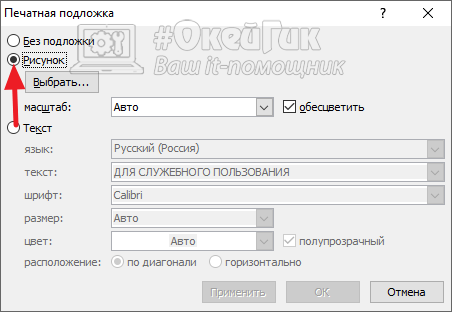
Кликните на пункт “Выбрать”, чтобы перейти к выбору рисунка. Можно использовать как цветные, так и черно-белые картинки, разницы нет. Цветные изображения будут автоматически обесцвечены при помощи встроенного инструмента Word, если установить соответствующую галочку. Выбрав нужный рисунок и установив опции, нажмите “ОК”.
После этого вы заметите, что выбранный рисунок установился в качестве водяного знака.
Как поставить водяной знак в Ворде для одной страницы
Иногда может потребоваться установить водяной знак только на одной странице из документа. Для этого проделайте следующие действия:
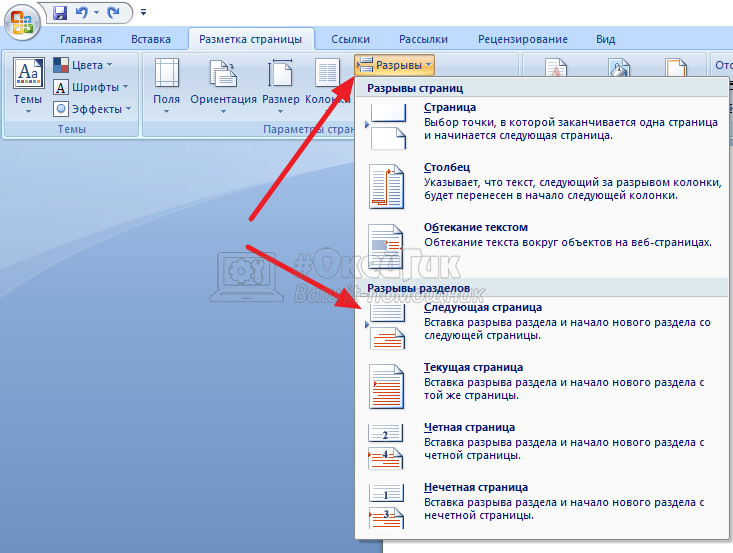
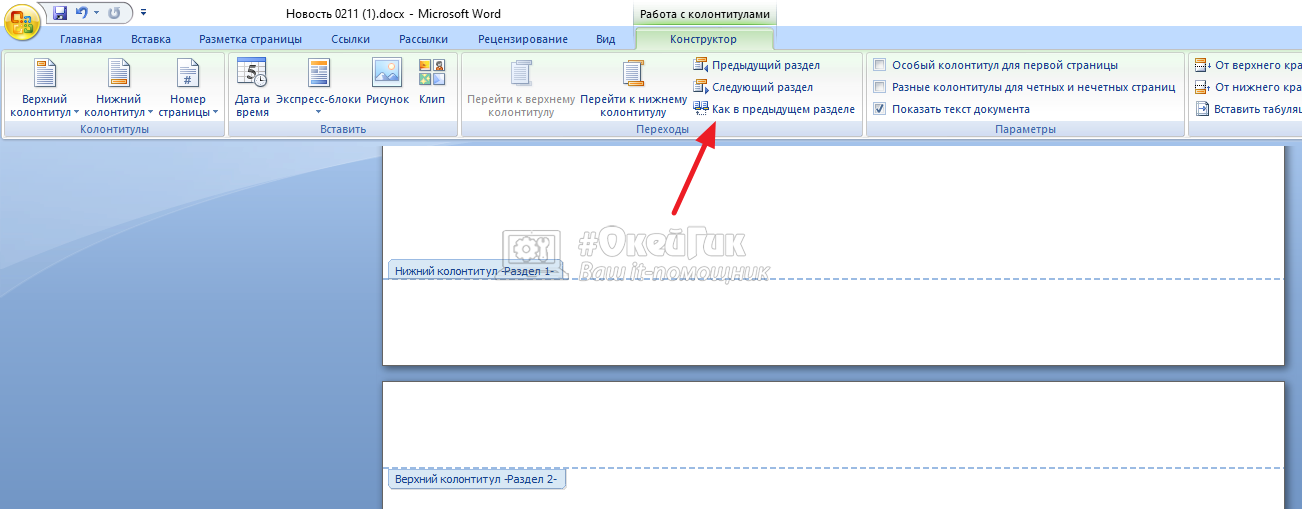
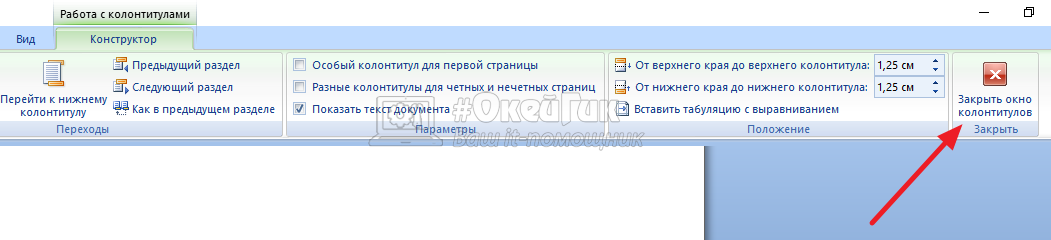
Как убрать водяной знак в Ворде
Убрать водяной знак из документа, где он уже установлен, очень просто. Для этого нажмите на пункт “Подложка” и выберите в выпадающем меню вариант “Удалить подложку”.
Не удается удалить водяной знак в Microsoft Word? Вот решение
Водяные знаки помогают пользователям Microsoft Word сделать определенные атрибуты в документе очень понятными для читателей. Например, вы можете использовать его, чтобы сообщить коллегам, что ваш документ Word является черновиком. Или даже конфиденциально, чтобы упомянуть, но несколько.
Но в какой-то момент вам больше не нужен водяной знак и вы хотите удалить его только для того, чтобы встретить решительный водяной знак, который не сдвинется с места, несмотря на следование правильной процедуре.
И поэтому вы чувствуете себя беспомощным, что не можете удалить слова с водяными знаками.
Теперь эта статья для вас, если вы столкнулись с этой проблемой. Давайте прямо посмотрим, как можно удалить упрямый водяной знак.
Решения для удаления водяных знаков в Word?
Вот что нужно сделать, чтобы получить чистый документ.
Исправление 1: рекомендуемый метод
Но иногда Водяной знак не поколеблен этими шагами, поэтому вы можете попробовать эти альтернативные решения:
Исправление 2: используйте раздел нижнего колонтитула
Другое проверенное исправление включает в себя работу из нижнего колонтитула.
Шаги:
– СВЯЗАННО: Как отключить конфиденциальный водяной знак Microsoft в Windows 10, 8.1
Исправление 3: сохранить документ как в формате XML
XML (расширяемый язык разметки) – еще один язык разметки, очень похожий на HTML. Важно отметить, что хранение документа Word в XML преобразует его в обычный текст.
И поэтому вы можете попытаться сохранить документ в виде файла XML, если после выполнения вышеуказанных решений водяной знак все равно не будет удален.
Шаги:
Далее вам нужно будет отредактировать файл и в блокноте.
Шаги:
– СВЯЗАНО: 5 лучших программ для удаления фотопечати для удаления водяных знаков
Исправление 4: работа с заголовком
В некоторых из последних версий Word, включая Office 365, Word 2016 и Word 2019, водяные знаки закрепляются в разделе заголовка. Это означает, что вам нужно получить доступ к области заголовка, чтобы стереть водяной знак.
Шаги:
Повторите этот процесс, если ваш документ Word состоит из нескольких несвязанных разделов, чтобы удалить все экземпляры водяных знаков в таких файлах.
Вот альтернативные шаги, чтобы помочь удалить упругие водяные знаки из водяных знаков заголовка.
Вы можете быть вынуждены прокрутить весь документ, чтобы добраться до заголовка каждого раздела с водяными знаками и удалить каждый экземпляр один за другим, особенно для длинных документов.
Исправление 5: 4-сторонняя стрелка
Четырехсторонняя стрелка заменяет стрелку Выбрать объект и также полезна почти во всех последних версиях Word, включая Word в Интернете.
Шаги:
Вы также можете использовать клавишу Backspace вместо кнопки удаления.
– СВЯЗАННО: стирайте водяные знаки с помощью этих инструментов для удаления водяных знаков для ПК с Windows
Исправление 6: удалить верхний/нижний колонтитул
Водяной знак не будет появляться, если ваш документ Word будет поврежден в результате повторного сохранения восстановленной копии, возможно, после внезапного сбоя Word.
Это из-за проблем, которые возникают в результате последующего кодирования.
Обратите внимание, что этот метод работает как прелесть для пользователей MS Word 2007 и Word 2010.
Шаги:
Это должно решить проблему. Вы можете повторить попытку, удалив нижний колонтитул, если это не так.
Шаги:
Теперь вы можете перестроить верхний/нижний колонтитул, если это необходимо, и он должен работать без повторяющейся проблемы с водяным знаком при условии, что вы не копируете оригинальный верхний/нижний колонтитул из поврежденных версий вашего документа.
Не удается удалить слово водяного знака даже после всего этого?
Документ Microsoft Word может иметь красную отметку (X) при попытке стереть водяной знак, поэтому он полностью отказывается от удаления водяного знака.
Это довольно часто встречается в документах, где автор использовал собственный водяной знак. Что ж, ответ на эту проблему не сильно отличается от шагов по удалению обычных водяных знаков.
Шаги:
Могу ли я удалить водяной знак в Word только на первой странице?
Вы можете время от времени удалять водяной знак только на первой странице вашего документа.
Теперь это возможно, но есть всадник: вы (или владелец документа) должны были включить опцию «Другая первая страница» для верхних и нижних колонтитулов после добавления водяного знака.
В большинстве случаев водяной знак будет полностью скрыт от заголовка первой страницы, когда этот выбор активирован.
Тем не менее, вы все равно можете легко отменить его публикацию, применив ранее объясненные шаги, если по какой-то причине он все еще появляется.