Как убрать водный знак в фотошопе
Удаление водяного знака в Фотошопе
Водяные знаки добавляются на фотографии по различным соображениям – в целях защиты авторских прав, для пояснений и т.д. Но в некоторых случаях возникает необходимость, наоборот, убрать такие метки с изображений, чтобы снова сделать их “чистыми”. Давайте посмотрим, каким образом это делается в Фотошопе.
Удаляем водяные знаки
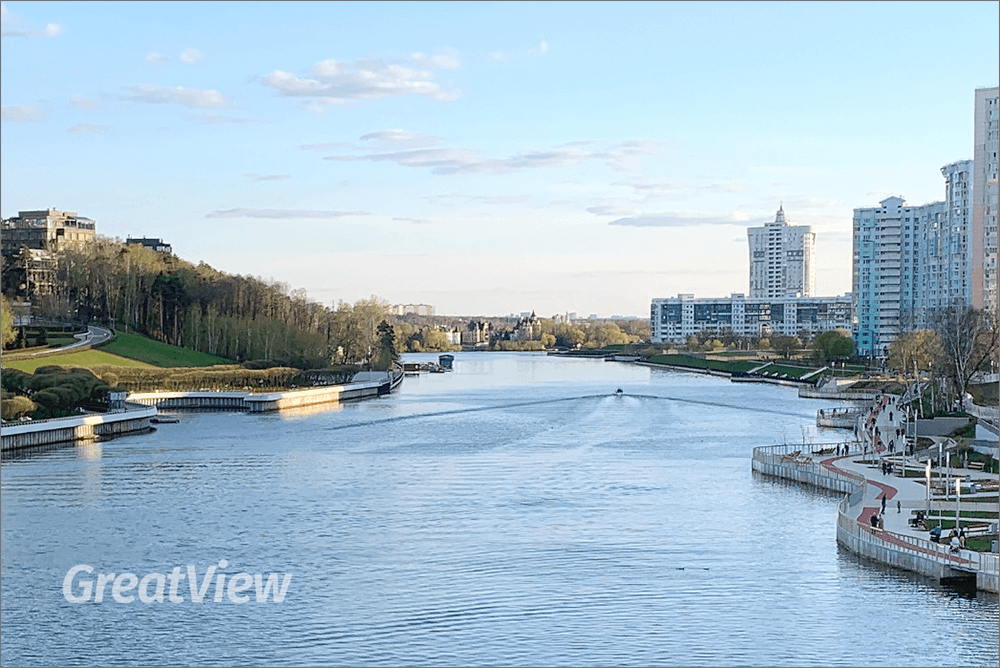
Справиться с поставленной задачей можно по-разному. В качестве примера будем использовать картинку ниже с распространенным видом водяного знака – полупрозрачным текстом.
Способ 1: обрезаем фото
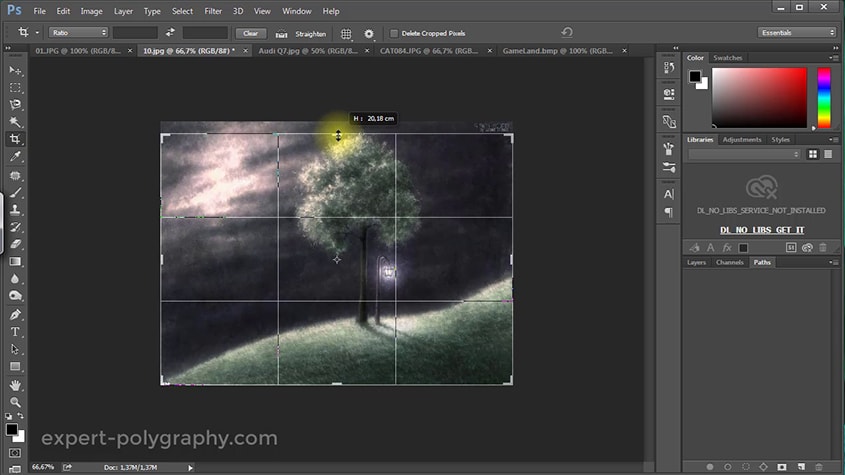
Данный метод применим только в тех случаях, когда водяной знак расположен в углу или близко к краям изображения. И если в этих областях нет ничего важного, можно просто выполнить кадрирование (подходим нам). Мы подробно рассмотрели данную процедуру в отдельной публикации – “Как обрезать фото в Фотошопе”. В качестве примера воспользуемся “Рамкой”.
Способ 2: заливаем с учетом содержимого
Данный метод можно считать более универсальным. Итак, выполняем следующие действия:
Способ 3: используем инструмент “Штамп”
Рассмотрим более сложный случай, кода водяной знак нанесен на неоднородную область.
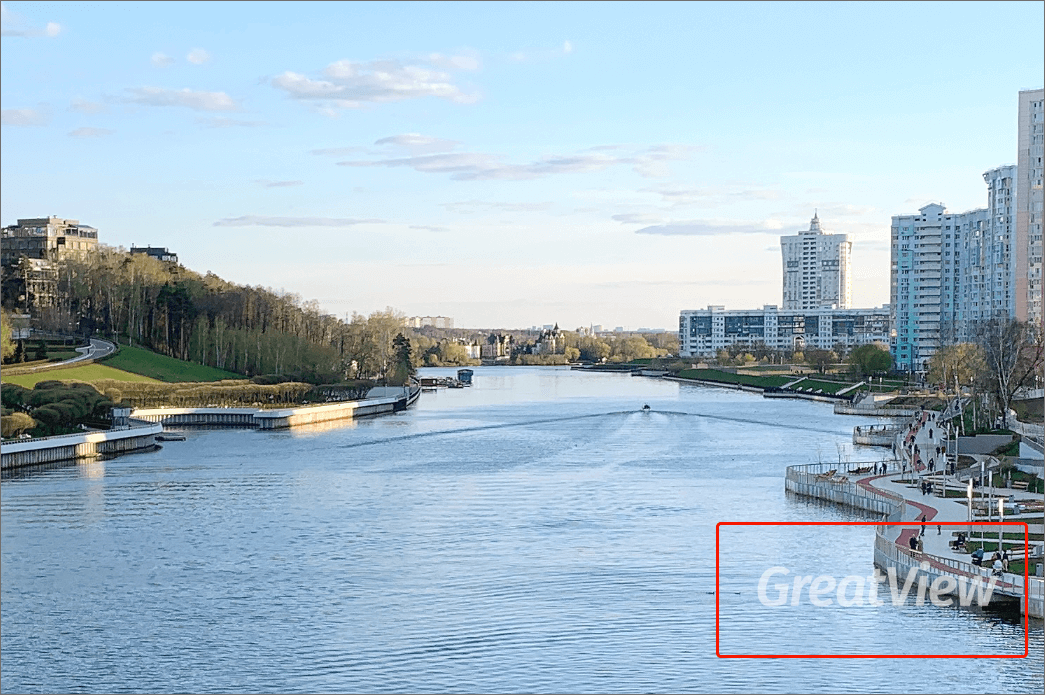
Чтобы убрать надпись, придется немного потрудиться. Итак, начнем:
Заключение
Таким образом, убрать водяной знак в Фотошопе можно разными способами – все зависит от исходного изображения, типа знака и его расположения. Иногда достаточно будет просто обрезать картинку. В остальных случаях можно воспользоваться заливкой с учетом содержимого или с помощью инструмента “Штамп” заменить определенные участки.
Удаление водяных знаков с фото в Photoshop, Microsoft Word, PDF.

Зачем красивые фотографии и рисунки в интернете портят водяными знаками? Как убрать эти полупрозрачные надписи?
С одной стороны, водяные знаки не мешают просмотру изображения, с другой стороны, убрать защиту крайне сложно, а использовать перечеркнутые картинки с чужими контактами никто не будет.
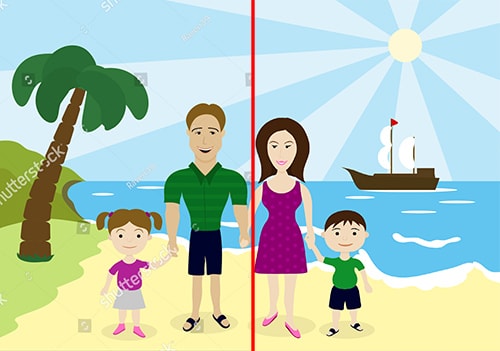
Чаще всего фотографии с водяными знаками продают. Заплатив за произведение искусства вы получите ее без защиты и полное моральное право использовать в своих целях.
Иногда фотографии не продаются, а водяные знаки ставят для маркировки, для подписи автора или для обозначения источника. Как правило, это размещается с краю изображения и не закрывает виды.
Покупка изображения
Кроме того, удалить водяной знак можно только вручную, зарисовывая фон под ним, а это очень трудоемкий процесс.
Либо вы потратите деньги, и получите качественный продукт с правом его использовать, либо большое количество труда и изуродованное изображение, без права им пользоваться.
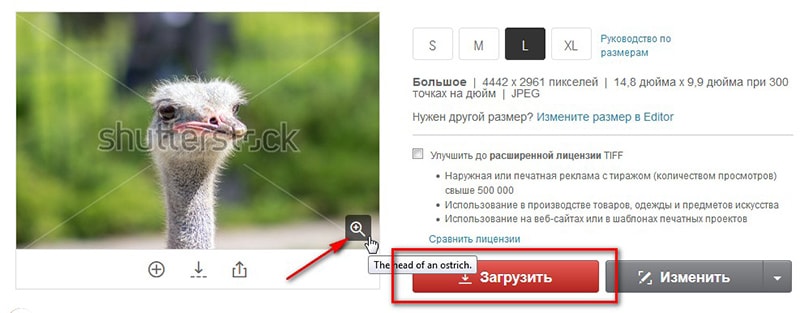
Покупка одного изображения всегда выходит дороже, чем набор или годовая подписка.
Ретуширование
Если вы не хотите покупать изображение, а желаете удалить водяные знаки вручную, то вам понадобиться программа Photoshop, большое количество времени и владение минимальными художественными навыками.
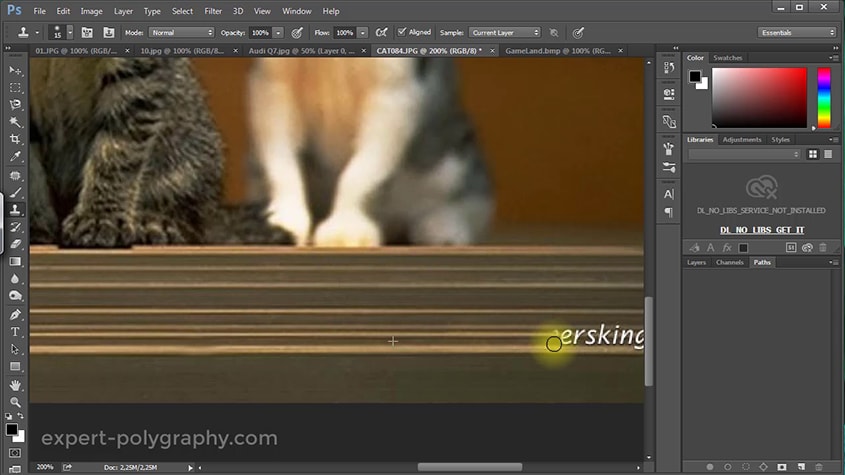
Когда на изображении лежит сетка усеянная логотипами, либо логотип располагается прямо по центру, то его нужно зарисовать фоном лежащим вокруг. Для этого в фотошопе используются инструменты ретуши. Например, «Штамп» (Clone stamp tool).
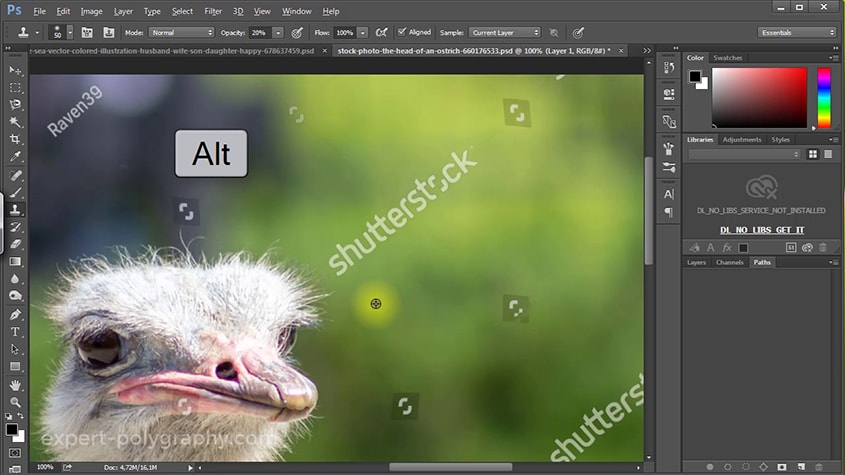
Удерживая клавишу ALT покажите похожий участок на тот, который лежит под водяным знаком. А затем закрасьте его.
Есть еще два очень удобных автоматических инструмента «Заплатка» (Patch Tool) и «Точечная восстанавливающая кисть» (Spot Healing Brash Tool).
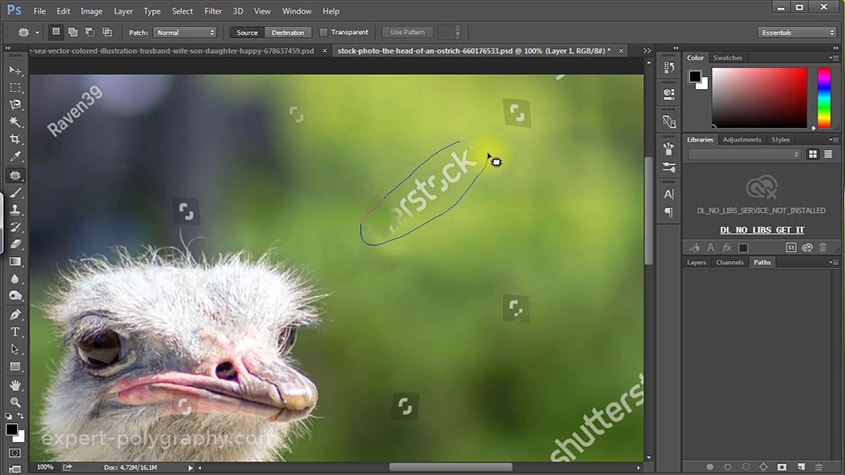
Как уже было сказано выше, подобная зарисовка очень трудоемка. На одно изображение может уйти до нескольких часов ювелирной работы. И даже после этого, изображение не будет выглядеть на месте защиты, как первоначальное. Поэтому, стоит в начале приложить усилия, чтобы связаться с автором изображения и купить.
Например, сеткой, которую сложно убрать, защищают в основном микростоки. На изображении вы можете найти название стока и номер картинки.
А если работа не продается и логотип или надписи ставятся по другим причинам? В таком случае, следующие способы вам помогут:
Обрезать изображение
Если на изображении присутствует только маленький логотип в углу, попробуйте просто обрезать его уменьшив само изображение. Наверняка, ничего важного не потеряется.
Если целостность картинки важна, попробуйте зарисовать логотип фоном, используя инструменты ретуши описанные в предыдущем шаге.
Отрисовать картинку
Данный способ подходит только к векторным рисункам. Если изображение векторное и не сложное, будет легче заново перерисовать его, чем замазывать водяные знаки:
В других случаях, достаточно повысить «Уровни» (Levels) в фотошопе, чтобы водяной знак полностью исчез. Проще говоря, нужно отрезать диапазон серых пикселей, поставив ползунки так, как показано на рисунке.
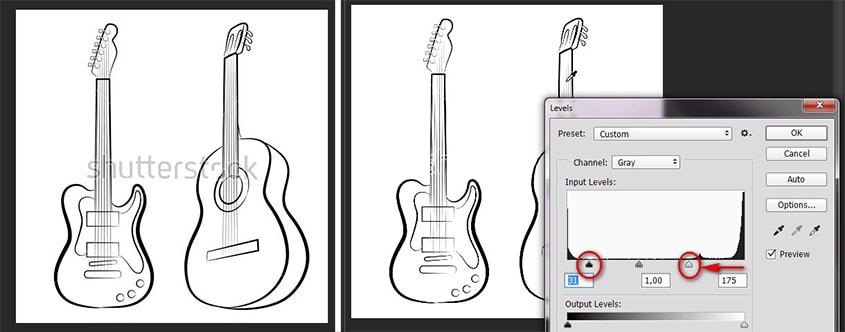
Естественно, подходит этот прием только к черно белым изображениям, где срезание диапазона с серыми пикселями никак не повлияет на картинку. Но в местах пересечений, на грифе гитары все равно осталось пятно.
Водяные знаки в Microsoft Word
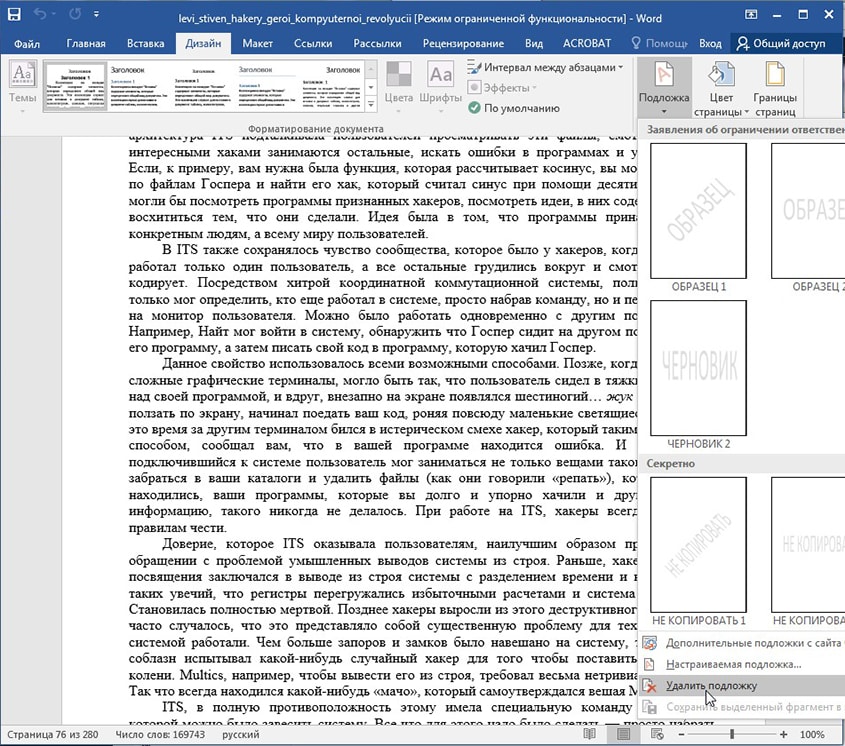
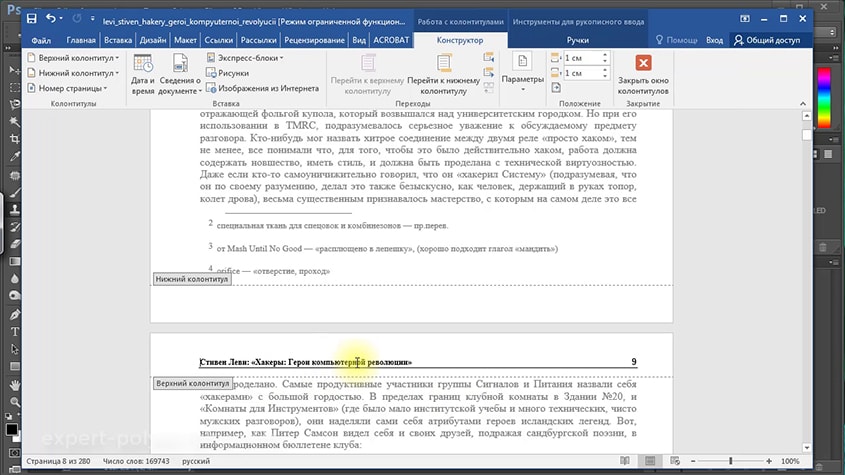
Иногда, под водяным знаком подразумевают колонтитулы. Для их удаления нужно два раза кликнуть и стереть текст или удалить картинку.
Удаление водяных знаков в PDF
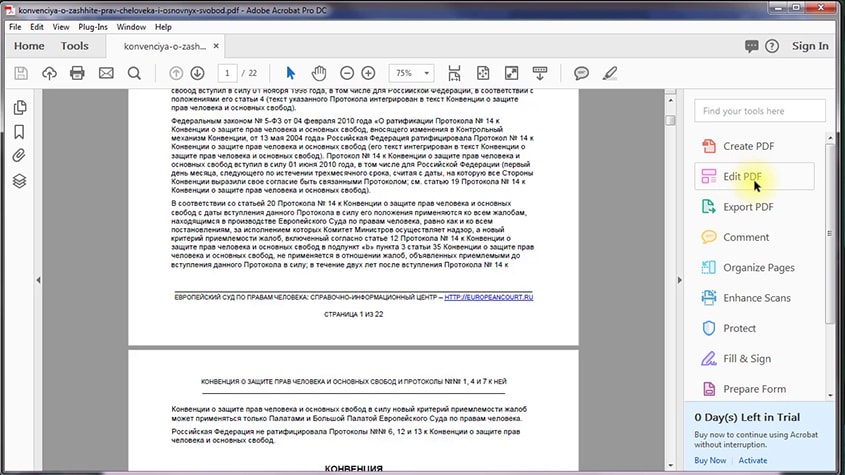
Далее вы можете удалять любой текст и элементы размещенные в файле PDF.
Видео: как убрать водяные знаки
Как убрать водяной знак в Photoshop – простые инструкции
Водяные знаки позволяют защитить авторские права на фотографию. Но иногда они ставятся по умолчанию при загрузке на разные ресурсы, несмотря на то, что сами ресурсы не имеют прав на эти фотографии. При этом вотермарки портят впечатление от картинки, и их надо как-то убрать.
Версия Фотошопа
Перед тем как приступить к делу, разберемся с инструментами, которыми будем пользоваться. При написании обзора использовался Adobe Photoshop CC 2018. Эта версия программы вышла почти четыре года назад, и ее пора бы заменить на что-то более новое, однако делать это я не спешу по нескольким причинам. На мой взгляд, интерфейс в Photoshop CC не перегружен лишними функциями, а имеющихся там инструментов достаточно для повседневных нужд – от коррекции изображения до манипуляций с объектами.
Однако никто не мешает вам использовать более поздние или ранние версии программы — все инструменты, которые мы будем использовать, чтобы убрать водяной знак, доступны во всех них.
Убираем водяной знак при помощи заплатки
На первом этапе нужно открыть исходный файл и найти в левой панели инструмент «Заплатка». Как выглядит этот значок, вы можете посмотреть на скриншоте ниже — располагаться он может как непосредственно в левой панели, так и «скрываться» за тремя точками в самом ее низу.
Теперь нам нужно выделить часть водяного знака при помощи этого инструмента.
Заплатка позволяет переместить на место выделенного фрагмента другую часть той же фотографии. Поэтому использовать ее можно только в том случае, если водяной знак расположен на фоне из повторяющегося узора. В нашем случае это белые вертикальные линии на синем отражении в окне. Выделяем только часть вотермарки:
После выделения нам нужно как бы заменить эту часть на идентичный фон из другой части изображения. Посмотрите, как это делается:
Аналогичные шаги затем проделываем со второй частью водяного знака. Отметим, что полностью убрать следы вмешательства в фотографию таким способом не получится. В нашем случае все усугубляется из-за того, что водяной знак располагался на затененном участке фотографии. Мы специально взяли не самый простой пример, чтобы показать реальные возможности инструмента. Да, он очень прост в использовании, но есть нюансы, о которых вы теперь знаете. Посмотрите, какая получилась разница яркости отдельных участков изображения:
Если у вас сложный фон или результат, достигнутый при помощи «Заплатки», вас не устроил, в Фотошопе есть более эффективный инструмент, чтобы убрать с изображения водяной знак. Знакомьтесь, «Точечная восстанавливающая кисть».
Убираем водяной знак при помощи «Точечной восстанавливающей кисти»
Для этого примера снова возьмем фото посложнее и попробуем удалить с него водяные знаки. Этот способ, хоть и кажется проще, но потребует от вас чуть больше времени и усилий — придется заняться кропотливой работой, но результат порадует.
Открываем документ и находим в левой панели или, опять же, за тремя точками инструмент под названием «Точечная восстанавливающая кисть» (Spot Healing Brush Tool). Важно не перепутать его с просто «Восстанавливающей кистью» (Healing Brush Tool) – они созданы для разных задач.
После выбора этого инструмента вверху появляется панель настройки кисти. Видите большую белую точку (на скриншоте выше рядом с ней стоит цифра 23, а на скриншоте ниже – 35). Нажав на нее, можно отрегулировать размер пятна кисти. Выбирать его надо, исходя из размера текста на водяном знаке. Нужно сделать так, чтобы пятно не было больше букв, иначе получится очень «криво». Идеальный размер нужно подбирать опытным путем, но рекомендуем начать примерно с половины от высоты букв водяного знака. Если выберете слишком маленький размер пятна, на удаление знаков уйдет больше времени.
Когда разобрались с размером кисти, пора приступать к делу. Вам нужно аккуратно нажимать на отдельные части водяного знака — после этого сам знак будет убираться, а на его месте будут появляться те части изображения, которые он скрывал.
Надо сказать, что этот инструмент восстанавливает закрытую часть изображения, основываясь на окружении этого участка. Поэтому, если вдруг восстановленный при помощи кисти участок окажется смазанным, нажмите Ctrl+Z, чтобы отменить действие, и попробуйте подойти к этому участку буквально с другой стороны.
Пользуясь этим инструментом, аккуратно «стираем» (а точнее, закрашиваем) все надписи.
Еще одна особенность этой кисти заключается в том, что на один и тот же участок ею можно нажимать несколько раз, и участок будет меняться. Вам же останется только остановиться на подходящем варианте, возвращаясь к предыдущему, если он был лучше, с помощью сочетания клавиш Ctrl+Z.
Посмотрите, как получилось у нас:
Согласитесь, выглядит гораздо лучше, чем после использования «Заплатки». Но не со всеми частями изображения «Точечная восстанавливающая кисть» справляется одинаково хорошо. Например, ветку дерева пришлось немного дорисовать обычной кистью. Для этого сначала был выбран инструмент «Пипетка» в левой панели, затем я увеличил картинку на экране и нажали на ветку, чтобы скопировать ее цвет. Затем, выбрав инструмент «Кисть» и маленький размер пятна, я закрасил белые пятна от водяного знака на ветке. Таким приемом можно пользоваться при прорисовке мелких деталей, но иногда следы его использования видны на изображении.
Когда не следует трогать вотермарку
Как видите, убрать водяной знак с изображения можно относительно легко. Однако, напоминаем вам, что водяные знаки на стоковых изображениях лучше не трогать, ведь они предназначены для защиты авторских прав, нарушение которых в нашей стране наказывается штрафом в размере от 10 тысяч до 5 миллионов рублей.
Как убрать водяной знак в Фотошопе
А действительно, можно ли убрать водяные знаки с фото?
Читайте статью, в которой на 4-ех примерах, покажу как убрать водяной знак.
Пример №1. Как убрать водяные знаки с картинки
В первом примере, рассмотрим самый простой пример и уберем водяной знак сбоку картинки. Такие штампы, обычно оставляют фотоаппараты (число сделанной фотографии), фотографы или художники (подпись своего произведения). Кроме того, размещая на своих сайтах изображения, вебмастера пытаются ставить водяные знаки не столько защищая рисунок, сколько пропиарить своей проект.
Подобные водные знаки, легко убрать путем обрезки ненужной части изображения. Рассмотрим по шагам, как это сделать на практике.
В интернете нашел картинку с цветком, с которого нужно убрать информацию об авторе снимка.

Выбираем инструмент «Рамка» и, при помощи маркеров, установим область обрезанной картинки.

В итоге, мы обрезали часть картинки с водяным знаком, не сильно исказив сам рисунок.

Беря во внимание исключительно данный пример, рассмотренный способ вполне сносный. Но, в большинстве случаев, обрезав часть картинки, произойдет смещение главного объект и нарушение композиции снимка.
С другой стороны, если подобные тонкости вас не слишком смущают, это самый быстрый способ убрать водяной знак в Photoshop.
Пример №2. Как удалить водяной знак с фото
Встречались ли вам фото, на которых на переднем плане расположен текст или любой другой объект? Конечно встречались. Наиболее известный всем случай, это публикация фото главным изображением статьи.
Мне приглянулся белый медведь, плывущий в воде. Но, на переднем плане присутствуют надпись, от которой хочу избавится.

Шаг №1. Выделяем надпись на фото.
Первое что нужно сделать, это выделить надпись. Самый лучший вариант, воспользоваться инструментом «Волшебная палочка», либо «Быстрое выделение».
Вы не знаете как лучше выделить объект? Изучите мою статью «Как выделить объект в Photoshop».

Шаг №2. Расширим выделение.
Выделенную область, в дальнейшем будем заливать средствами Photoshop. Если оставить как есть, качество заливки не удовлетворит. Поэтому, нам нужно расширить выделение.

В результате, выделенная область расширится на 2 пп, а именно это нам и нужно.
Шаг №3. Выполнить заливку.
Наше фото готово. Теперь легким движением, уберем водяной знак.

Уберите выделение нажатием клавиш Ctrl + D и восхититесь результатом работы.
Если не приглядывать, а уж тем более не знать что на фото были посторонние надписи, никто и не догадается что с изображение редактировали.
В результате проделанных работ, мы получили отличную фотографию с белым медведем.

Пример №3. Убрать водяные знаки с фотографии
Вы хотите иметь в своем архиве качественную фотографию? В таком случае, обязательно посетите фотостоки и оплатите выбранную фотку.
Фотостоки — это порталы, куда скидывают фотографы и художники свои работы. В свое время те, устанавливают защиту на фотографии в виде мудреных водяных знаков.
Я взял одну из таких фотографий и покажу на ее примере, как можно убрать водяной знак в Фотошоп.

В этом примере, лучше всего воспользоваться инструментом «Точечная восстанавливающая кисть». Исходя из того, что на фотографии изображена вода с небольшими волнами, инструмент с легкостью сгенерирует недостающие участки.
К делу. Выбираем инструмент «Точечная восстанавливающая кисть» и обводим участки фотографии, на которых изображен водяной знак.

Дело двух секунд и фотография с водяными знаками, превращается в фотографию без водяных знаков.

Как вам результат? Лично меня, он вполне устраивает.

Пример №4. Как убрать водяные знаки с картинки
Хотел было заканчивать статью, но вспомнил еще один отличный способ убрать водяные знаки с картинки.
Попалась мне на глаза картина Моны Лизы, с водяным знаком на переднем плане. Смеха ради попробуйте удалить эту надпись примененным во втором примере способом с заливкой выделенной надписи. Результат будет … хотя сами проверьте.

В этом случае действовать нужно иначе. Попробуем обесцветить в прямом смысле этого слова, существующую надпись. В результате, должна остаться только картинка, без видимых дефектов.
Шаг №1. Создаем аналогичную надпись.
Первым делом создадим аналогичную надпись. Проработайте этот пункт досконально, ведь от этого зависит конечный вариант.
Подберите шрифт аналогичный тому, что используется на картине, выберите правильный размер. При помощи трансформации, наложите созданный шрифт на рисунок.
У меня это вышло идеально.

Шаг №2. Растрировать текст.
Нажмите на слое с текстом правой кнопкой мыши и выберите «Растрировать текст».

Шаг №3. Изменяем режим наложения.
Измените режим наложения на «Затемнение основы».

Шаг №4. Добавляем уровни.
В нижней части блока слоев, создайте новый корректирующий слой и выберите «Уровни».

После чего, зажмите клавишу Alt и наведите курсор между корректирующим слоем и слоем с изображением созданного текста. Появится значок со стрелкой вниз. Нажмите левой кнопкой мыши, чтобы объединить слои.

Шаг №5. Обесцветим текст.
Наша задача, обесцветить водяной знак, путем наложения и применения фильтров к созданному нами тексту. Поэтому, берем черный ползунок и перемещаем его к светлой стороне.
До какого значения перемещать? Все зависит от выбранной фотографии. Так что, экспериментируйте. Подбирайте параметры.

В результате проделанной работы, мне удалось обесцветить водяной знак, а следовательно убрать его с картинки.

Как вам результат? Понравился?
В заключении, хотел бы отметить, что процесс удаления водяного знака с картинки или фотографии, является творческим процессом. Как вы видели сами, из примера в пример, мною были использованы разные инструменты. А это я еще не пользовался «Восстанавливающей кистью», «Заплаткой», «Штампом», обычным копированием одного участка картинки и установкой его на другой. Кроме того, для более точной работы, можно было использовать «Палец», «Кисть» и тд, вариантов очень много.
Практикуйтесь. Изучайте возможности Photoshop и применяйте их на практике.
Есть что добавить к статье? Всегда рад комментариям.
Как убрать водяной знак

Каждый кто, пытается защитить свое изображение с помощью водяных знаков (watermark) должен знать, что такая защита не является гарантией вашего авторского права. Сегодня я продемонстрирую, что убрать водяной знак очень просто. Конечно же я не призываю воровать фото в чужих сайтов, но вы должны знать об этом, чтобы более эффективно уберечь ваши изображения.
Удаление удалять водяные знаки может понадобиться вам в случаях, если кто-то неправомерно нанес на ваши изображения свой логотип. Если вы сами ранее нанесли watermark, а оригиналы фото у вас не сохранились. Кроме того, таким же образом вы можете удалить время и дату с ваших фотоснимков.
Как убрать водяной знак в фотошопе
Рассмотрю два способа удаления водяных знаков при помощи программы Adobe Photoshop. Вы сравните ход работы и результаты, и выберите наиболее приемлемый для вас способ.
Способ 1
Этот способ годится для любой версии Adobe Photoshop.
Способ 2
Подойдет для пользователей, использующий версию фотошопа, начиная с CS5 и выше. Этот способ основан на заполнении выделенной части с учетом содержимого. Данный способ легче предыдущего, дает быстрые результаты, но полученное изображение требует большего количества коррекций. При описании хода работы, я буду использовать тот же исходник, чтобы показать различия в результате.
Обрезка – простой способ удаление вотермарка
Нельзя не упомянуть о таком простом способе удаление watermark, как обычное кадрирование (образка фото). Это можно сделать, если водяной знак находится с краю изображения, например, в нижнем правом углу, и не затрагивает значимых частей фото. Выполняется это действие в любом фоторедакторе, будь то фотошоп, Gimp, Paintnet или любой сервис онлайн и даже в мобильном редакторе фото.
Как убрать водяной знак онлайн
Сервис Webinpaint
Убирать водяные знаки онлайн, также как и другие нежелательные объекты на фото (например, предметы или посторонних людей) можно на сервисе https://www.webinpaint.com/ Сервис является платным, т.е. убрать водяной знак вы можете на нем бесплатно, а скачать готовый результат можно будет, лишь оформив подписку, но если вам не нужно фото высокого качества, то можно сделать скриншот результата.
Сервис webinpaint не дает отличных результатов, поэтому если вам важно качество, то лучше убрать водяной знак при помощи фотошоп.
Удалить водяной знак на Pixlr
“Онлайн фотошоп” – так еще называют этот вебсервис по обработке фото. интерфейс и правда напоминает Adobe Photoshop в общих чертах. Чтобы убрать водяной знак на Pixlr нам нужно будет поработать инструментом “Штамп”. Захват “здоровой” области осуществляется при помощи клика мышки с одновременным удержанием клавиши CTRL. Далее следует отпустить CTRL и следующий клик мышкой на область, куда вы пересаживаете “здоровый” участок, т.е. на область водяного знака. Процедура проводится многократно, пока водяной знак не будет полностью удален. Точно также убирают водяной знак в редакторе Gimp.