Как убрать в ворде форматирование сбоку
Полное удаление форматирования текста
Можно легко отменить все параметры форматирования текста (например, выделение полужирным, подчеркивание, курсив, цвет, верхний и нижний индексы и т. д.) и вернуться к стилям форматирования по умолчанию.
Примечание: В этой статье объясняется, как удалить форматирование из документа. Если вам нужно отменить действие (а не форматирование), см. статью Отмена, возврат и повтор действий.
Выделите текст, параметры форматирования которого по умолчанию вы хотите вернуть.
В Word и Publisher
На вкладке Главная в группе Шрифт нажмите кнопку Очистить формат.
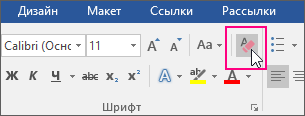
На вкладке Главная в группе Шрифт нажмите кнопку Очистить формат.
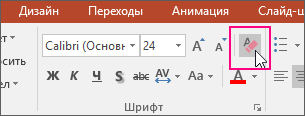
На вкладке «Сообщение» в группе «Основной текст» нажмите кнопку «Очистить все форматирование».
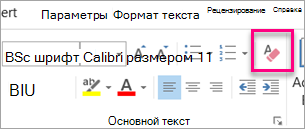
На вкладке «Главная» в группе «Основной текст» нажмите кнопку «Очистить все форматирование».
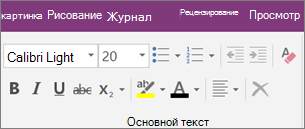
Отмена форматирования текста
Выделите текст, параметры форматирования которого по умолчанию вы хотите вернуть.
В меню «Правка» нажмите кнопку «Очистить», а затем выберите «Очистить формат».
На вкладке «Главная» в группе «Шрифт» нажмите кнопку «Очистить все форматирование»  .
.
Примечание: Это действие относится только к параметрам форматирования, которые были добавлены или изменены вами. Он не применяется к стилям макетов страниц по умолчанию, таким как заглавные слайды или стили маркеров, которые вы не изменили.
Вы выберите текст, форматирование в который нужно отобирать.
Нажмите кнопку «Очистить формат» на вкладке «Главная» ленты.
Совет: Она должна отображаться справа от параметров шрифта, таких как размер и цвет шрифта, но в зависимости от размера экрана и макета может потребоваться нажать кнопку «Дополнительно» (в формате 3 точки), чтобы увидеть дополнительные кнопки.
Департамент ИТ
Зачастую сложно работать с отслеживанием изменений в документах Word, из-за того, что информация об изменении форматирования в документах забивает весь документ, не позволяя извлечь основной сути проведенных изменений (Рис. 1).

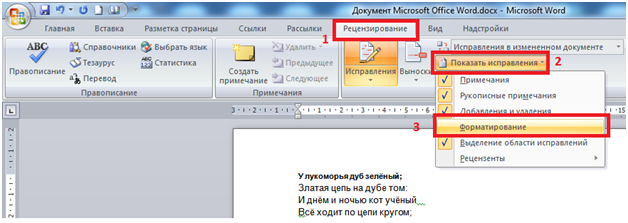
Для решения этой проблемы и облегчения анализа проведенных в документе изменений, можно отключить отображение форматирования, в меню «Рецензирование – Показать исправления» (Рис. 2) и в этом случае информация об изменении форматирования будет скрыта.
Прочтите также:
Спасибо братцы, у меня был документ которую должен был доделать через пол часа и мне очень помогли, я рад что зашел в Ваш сайт и увидел как удалить форматирование, ещё раз благодарю за помощь. До новых встреч.
Спасибо огромное ребятам за помощь!
Спасибо, все получилось.
Спасибо, у вас единственных настоящая помощь пользователю.
Спасибо, очень выручили..
Благодарю за бескорыстную помощь. Кратко и понятно. Частенько вылезает, долгое время не знала что делать.
Спасибо большое, очень помогли!
Спасибо, все сделал как надо, ввожу в конкретном доументе новый текст – и чтоб я не делал пишет красными буквами с подчеркиванием, а параметр Форматирование сам включается. Помогите
Спасибо за быструю и действенную помощь!
Спасибо а то измучился
Спасибо, очень помогли.
А как сделать так, чтобы эта галка сама никогда автоматом не ставилась, при смене режимов исправления/без них?
Ну наконец-то нашла информацию об этом. Сколько мучилась. Спасибо!!
Огромнейшее спасибо! Вы просто молодцы! Сколько пересмотрел сайтов и только Вы помогли. Дай Вам Бог здоровья и всего самого наилучшего.
Спасибо за информацию, очень помогли
Что это за метка «Отформатировано» на правой стороне документа Word?
У меня есть документ от одного коллеги. После того, как я внес некоторые изменения в форматирование этого документа: вставил разрывы разделов, изменил нумерацию и т.д. И именно после этого на правой стороне каждой страницы появилась странная серая область, а внутри этой области есть комментарии, которые выглядят как «Отформатированные» и т.д. красные коробки со стрелками.
Подскажите пожалуйста что это и как я могу выключить или исправить?
2 ответа 2
Перейдите на вкладку обзора, в окне отслеживания нажмите на выпадающий список и выберите опцию «ЗАКЛЮЧИТЕЛЬНЫЙ». Ваша проблема будет решена.
Странная серая область появилась на правой стороне каждой страницы
Внутри этой области есть комментарии, которые выглядят как «отформатированные» и т.д. В красных прямоугольниках со стрелками.
Это отслеженные изменения и комментарии.
Установите «Показать для просмотра» на «Окончательный вариант», чтобы отобразить документ со всеми изменениями, включенными в текст, без отображения отслеженных изменений.
Смотрите ниже инструкции.
Показать или скрыть метки ревизий Track Changes
Чтобы быстро отобразить отслеженные изменения и комментарии, нажмите «Показать разметку» в группе «Отслеживание» на вкладке «Обзор».
Примечание. Нажатие Показать разметку отображает или скрывает всю разметку для выбранных рецензентов в документе. При отображении всей разметки все типы разметки выбираются в меню «Показать разметку».
Вы можете использовать список «Просмотр для просмотра» в группе «Отслеживание» для просмотра документа на различных этапах процесса редактирования. Каждый из четырех параметров в списке обеспечивает различное представление документа. Окончательная разметка по умолчанию используется по умолчанию при открытии любого документа.

Обратите внимание, что в Word 2016 имена этих параметров изменились:
Как очистить форматирование в Word
Редактор документов Word поддерживает богатое форматирование. Но иногда нужно убрать форматирование текста или изменить его таким образом, чтобы весь текст документа был выполнен в одном стили.
Обычно ситуация, когда разные фрагменты текста выглядят по-разному с использованием различных шрифтов, различного размера, отступа, межстрочного интервала, выделения курсивом или полужирным возникает тогда, когда документ скомпилирован из различных фрагментов — например, информация взята из различных веб сайтов. В этом случае лучше удалить форматирование на этапе вставке текста в Word, как это сделать смотрите в статьях:
Если текст уже вставлен, то единственный способ привести документ в одинаковый вид — это очистить форматирование некоторых фрагментов или всего документа.
Рассмотрим два варианта:
Приведение документа к одному стилю
Если нужно сохранить выделение цветом, полужирным, курсивом, подчёркивание, но необходимо сделать так, чтобы текст имел такой же размер, шрифт, отступы, что и основное содержимое, то иногда достаточно применить один из встроенных стилей в документ.
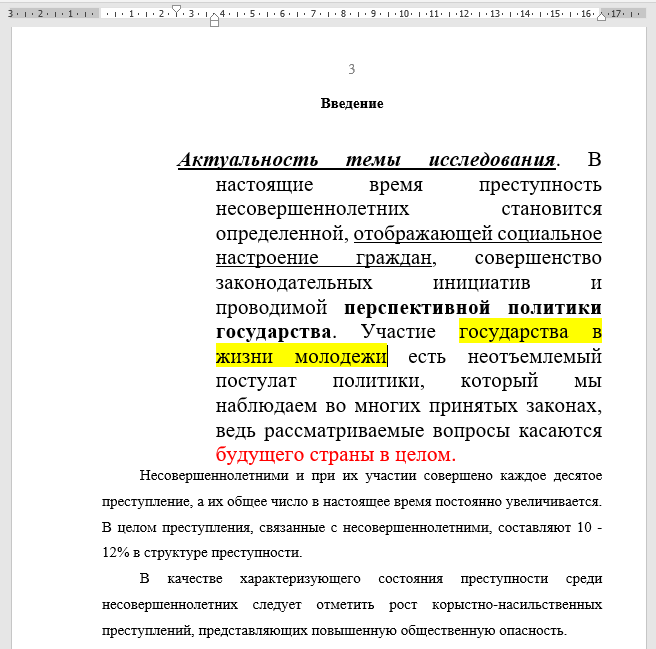
Как можно увидеть на следующем примере, первый и второй абзац различаются в оформлении. Если мы хотим сохранить все выделения в тексте, но привести абзацы к одному стилю, то выберите фрагмент текста, форматирование которого вы хотите изменить и затем на вкладке «Главная» выберите один из встроенных стилей — стиль основного текста:
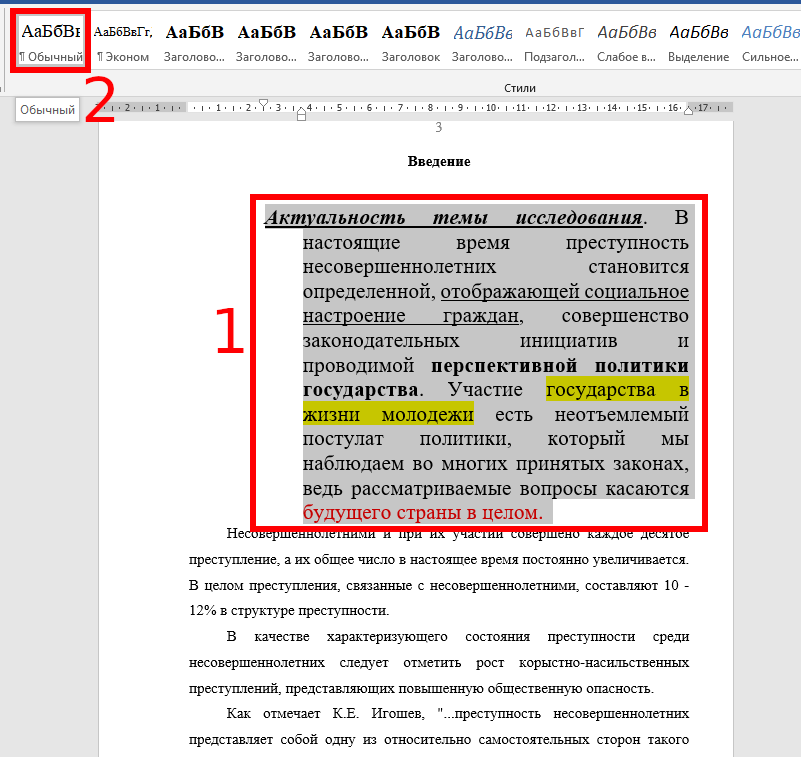
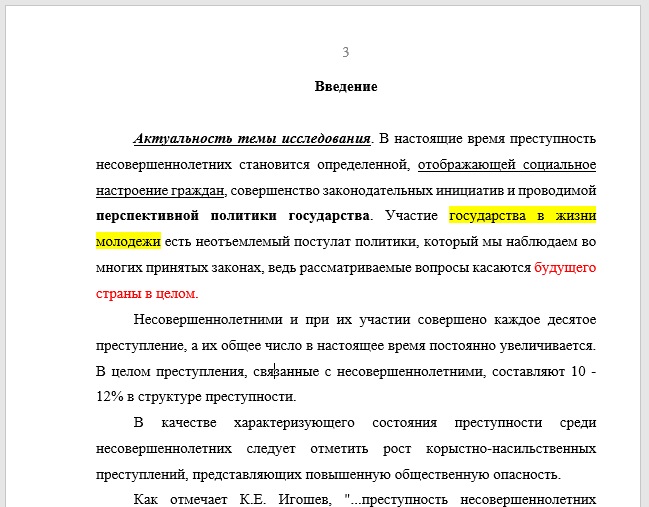
В результате стиль абзаца станет таким же, как и в документе, но выделения в тексте сохранятся.
Полная очистка форматирования текста
Чтобы полностью очистить исходное форматирование, убрать выделение и привести текст к такому же стилю как и основное содержимое, на вкладке «Главная» нажмите кнопку «Очистить всё форматирование»:
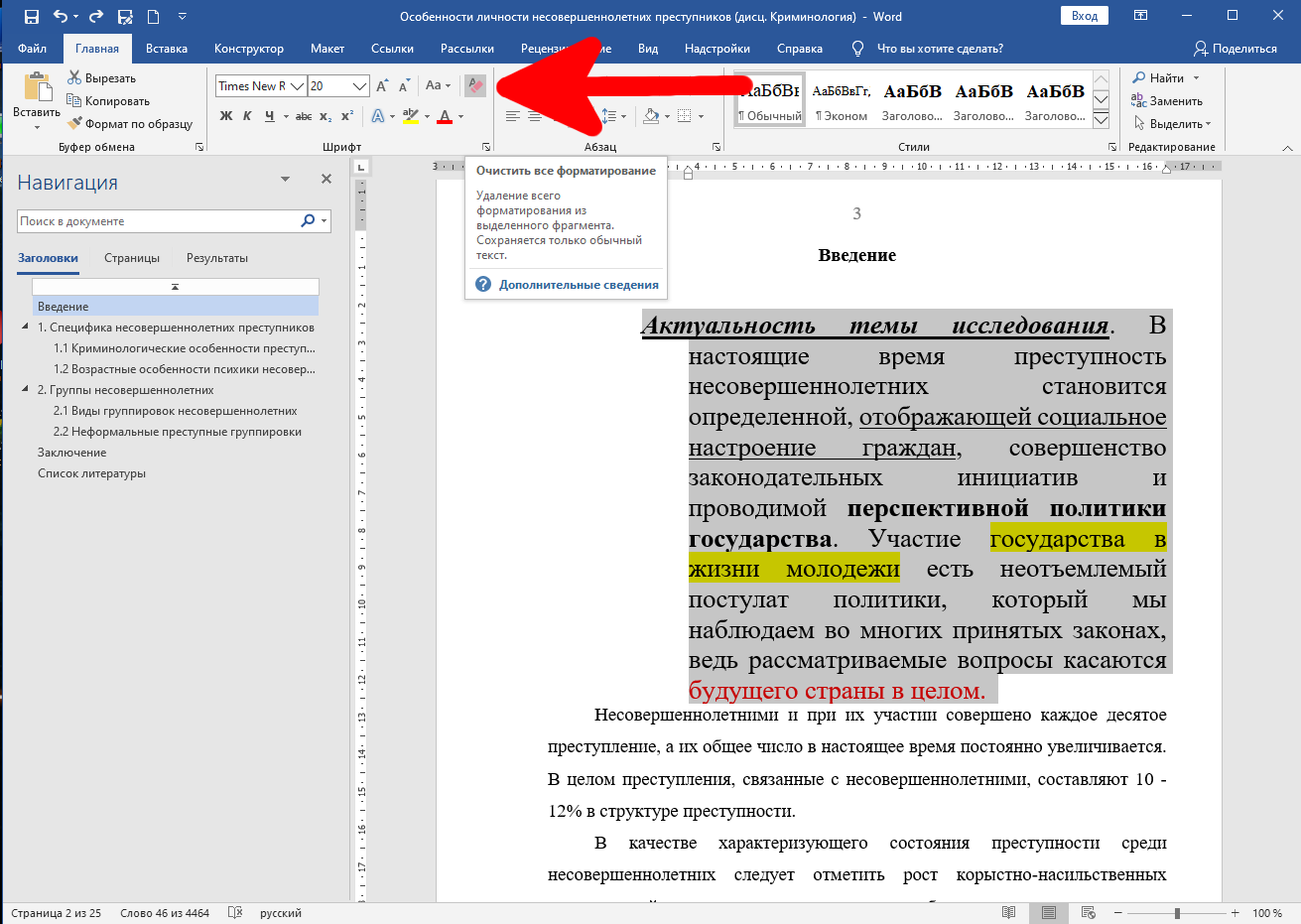
Как можно увидеть, это сработало, но не в полной мере — выделение текста сохранилось.
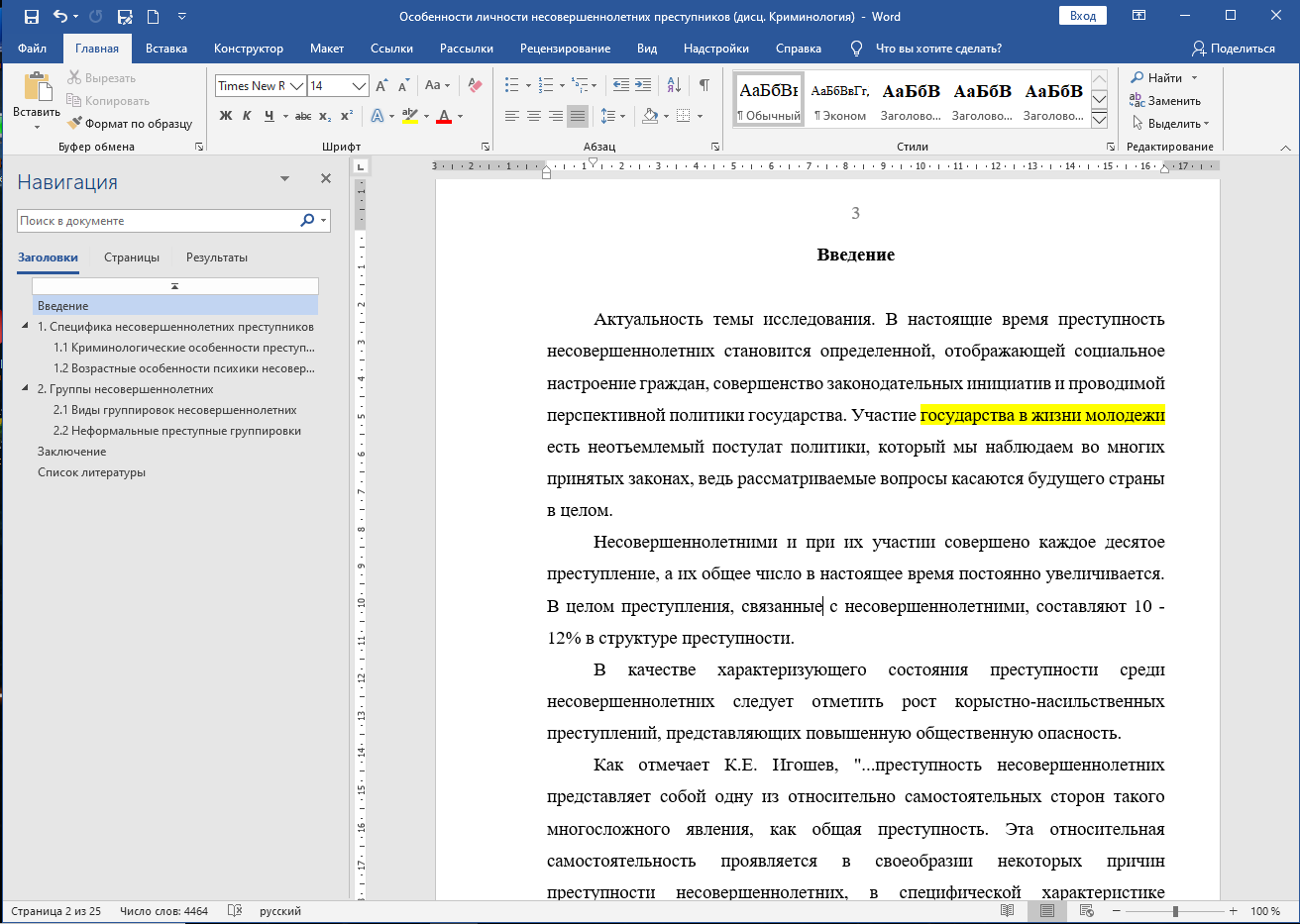
Как убрать выделение текста цветом
Если текст выделен каким-либо цветом (например, жёлтым) и это выделение нужно убрать, то сделайте так:
Выберите помеченный фрагмент.
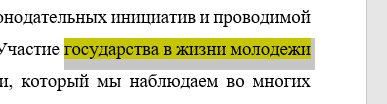
Затем на вкладке «Главная» найдите группу «Шрифт» нажмите кнопку «Цвет выделения текста» и выберите «Нет цвета».
Как удалить форматирование из вставляемого в Word текста

Е сли скопировать текст с какого-нибудь сайта, а затем вставить его в документ Word, то вместе с текстом в редактор также будет перенесён способ форматирования. Нечего и говорить, что используемая на веб-странице разметка может кардинально отличаться от той, которая используется автором в документе Word. Шрифт, его цвет, размер и гарнитура, расположение блоков, расстояние между строками — всё это может существенно отличаться.
А ещё при копировании со страниц сайтов вместе с текстом в буфер обмена могут попадать макросы, изображения и прочие объекты. Начинающие пользователи обычно удаляют форматирование вручную, не зная, что от всего этого безобразия можно очень легко избавиться, настроив один-единственный параметр редактора Microsoft Word.
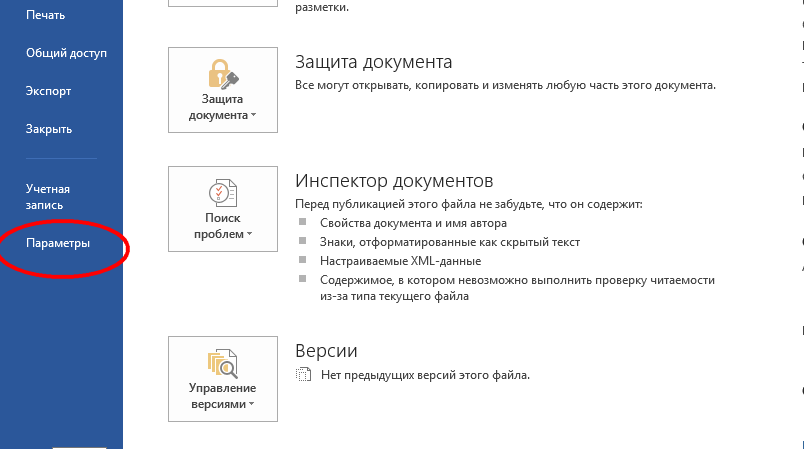
Выберите в колонке меню раздел «Дополнительно» и, прокрутив список доступных настроек, отыщите блок «Вырезание, копирование и вставка», содержащий несколько разных параметров. Вам нужен параметр «Вставка из других программ». Открыв расположенное напротив его выпадающее меню, выберите в нём «Сохранить только текст» и нажмите «ОК». Теперь скопированный текст с веб-страниц будет вставляться уже в очищенном от разметки виде.
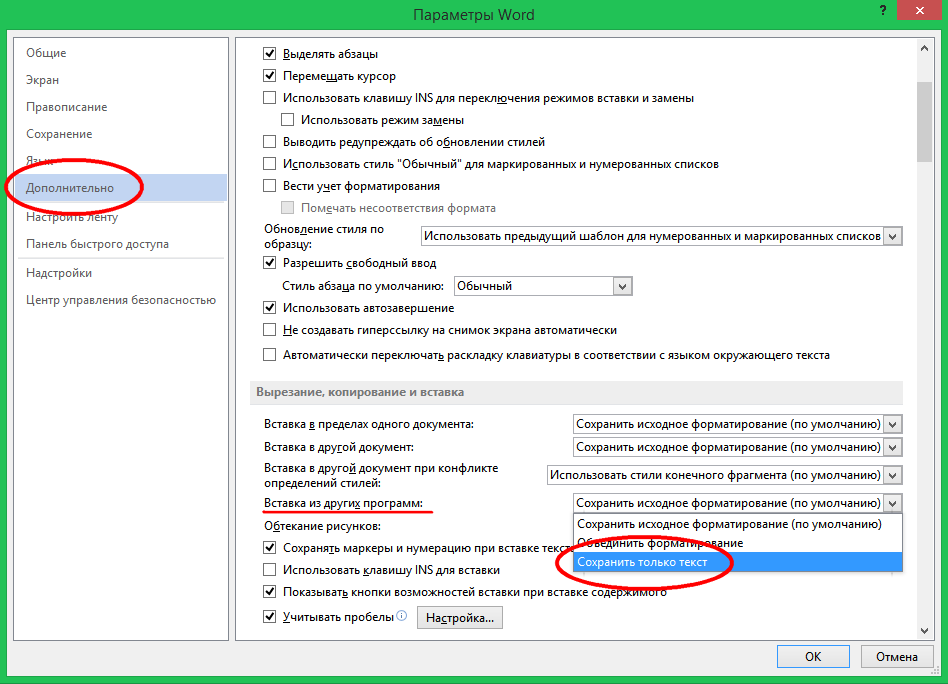
Этот способ прекрасно работает в Microsoft Word 2010 и более поздних версиях. Любителям же сторонних приложений можем порекомендовать ClipboardFusion — специальную программу для очистки форматирования из скопированного текста. Этот простой инструмент, работающий по принципу «установил и забыл» автоматически удаляет любое форматирование при переносе текста в буфер обмена Windows, информируя пользователя о проделанной операции небольшим всплывающим окошком в области системного трея.