Как убрать в архикаде координаты
Как включить координаты в архикаде
— как включить ввод координат
— как задавать необходимые размеры
— какие горячие клавиши используются в этой программе.
Вообще в процессе работы я часто сталкивалась с тем, что люди в принципе не понимали, как вводить размеры, поэтому утверждали, что в этой программе невозможно выполнить точную модель, это далеко не так.
Выбираем: Окно → Панели → Координаты
Перемещаем появившуюся панель в нижнее табло команд. Рассмотрим ее.

Первая кнопка пригодиться, если вдруг в процессе выполнения модели произошли какие-либо изменения и необходимо переместить начало координат в другое место. Например, попробуйте в плане переместить пользовательское начало координат в другое место, теперь можно убедиться, что координата (0;0) находиться в другой точке. Попробуем тоже самое с разрезом, вычерчиваем простейший домик, ставим разрез, переходим на него, выделяем все конструкции с помощью клавиш ctrl+A, далее автоматически проставим высотные отметки, для этого заходим в меню:
документ → аннотация → автопроставляемые размеры
Меняем пользовательское начало координат, выделяем все размеры, для этого нажимаем Alt далее сочетание клавиш ctrl+A, в информационном табло меняем «проектный нуль» на «текущее начало пользователя». Видим, что высотные отметки изменены.
В архикаде построение ведется с помощью координат XYZ, а также полярных координат (расстояние R(remove) и угол А(angle)). Измерения бывают относительные и абсолютные, кнопка «треугольничек».

Абсолютные начинаются от пользовательского начала координат, т.е. точки, которую рассмотрели ранее («треугольничек» не нажат). Относительные – от локального начала ввода. С помощью горячих клавиш XY, или RA можем задавать нужные нам величины.
Второй способ – включаем табло слежения
Выбираем: Параметры → Окружающая среда → Табло Слежения и Ввод Координат
Ставим галочку «показывать табло слежения», при нажатом «всегда» табло будет отображаться постоянно, а «при необходимости» только в процессе ввода данных.

Некоторые из этих команд вынесены в стандартное табло, здесь же можно включить и отключить табло слежения.

Для навигации в табло команд используем горячие клавиши Х, У, R, A или клавишу tab.
Теперь лайфхак!
Например, нам нужно начертить стены на 300 мм отступающие от угла плиты перекрытия, для этого выбираем инструмент «стена», подводим курсор к углу плиты, вводим с клавиатуры х300+ у300+ enter, курсор переместился в нужную нам точку. Далее добавим окно на 700 мм от угла дома, инструментом «указатель» подводим курсор к углу, с клавиатуры вводим R700+ enter, выбираем инструмент окно, меняем точку привязки на левую сторону, кликаем на нужной стене, ставим солнышком туда, где предполагается улица. Нужные координаты заданы.
Ну вот и всё, спасибо за внимание и отличного вам дня!
Уровни и сетки осей в Архикаде
Уровни
В программе Архикад все трехмерное пространство можно делить на уровни, при этом в навигаторе проекта будут автоматически создаваться планы этих уровней (это одно из отличий Архикада от Ревит, где планы нужно создавать принудительно).
Давайте сначала запланируем деление на уровни нашего объекта. Как правило, в капитальном строительстве здание делится на уровне по этажам. Команда так и называется — Установка этажей. Но для малых объектов, можно выполнять такое разделение исходя из конструкций, размещающихся на той или иной отметке. Так и поступим с нашим хозблоком.
Конструкция его по высоте снизу вверх будет следующей:
Итак, откроем сохраненный на первом этапе файл. Зайдем в пункт меню Конструирование — установка этажей.
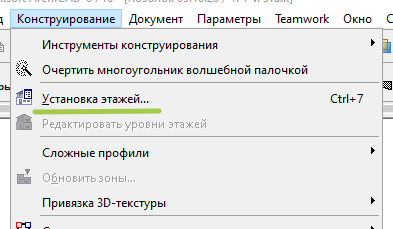
Откроется окно с предустановками из шаблона по умолчанию.

Изменим его в соответствии с нашим планом разбивки конструкций. Лишние уровни (этажи) можно удалять, а новые — размещать над или под выделенным на текущий момент этажом. Также, этажи можно переименовывать. Результат будет следующим.

Теперь, если перейти в навигатор на вкладку «Карта проекта», установленные нами планы будут в нем отображаться, и по ним можно легко перемещаться, открывая нужный план.

Сетка координационных осей в Archicad
Разместим сетку осей. Наш хозблок пусть будет с габаритными размерами 3х5 метров. Сделаем такую же сетку. Но сначала создадим для сетки слой, на котором она будет размещаться, поскольку все слои по умолчанию мы удалили.
Создание нового слоя
Идем в параметры слоев

В окне параметров нажимаем кнопку Новый

Вводим имя слоя. Желательно ставить перед именем циферный порядковый номер, чтобы слои в списке располагались последовательно.

Слой будет создан. Останется подтердить кнопкой ОК.

Теперь займемся непосредственно сетками. В Архикаде первичная настройка сетки происходит в диалоговом окне, которое вызывается следующим образом:

Откроется окно. Оставим тут настройки, только уменьшим значение продления линий сетки с 4000 до 2000

Сразу выберем созданный нами слой

Развернем вкладку «Расположение сетки». Тут будут настройки по умолчанию.

Нам нужно с помощью кнопки с минусом удалить лишние оси и оставить две горизонтальные и две вертикальные, задав нужные расстояния между ними. Вот так.

Подтверждаем ОК и курсором щелкаем в крестик начала координат, и устанавливаем горизонтальный уровень, без поворота.

Кружки оказались достаточно большие для такого маленького строения, поэтому изменим масштаб. Идем в нижний левый угол.

Установим масштаб 1:50

Вид сетки поменяется

Сетку можно создавать на любом этаже. На остальных она появится автоматически.
Попробуем еще подредактировать нашу сетку. Выделим все ее элементы рамкой. Нажмем правую кнопку мыши и выберем верхний пункт списка

Откроется меню параметров сетки. По такому же принципу меняются параметры практически любого элемента в архикаде.

Для планов и фасадов выберем штрихпунктирный тип линий

Еще уберем розовый фон с маркеров осей

Вид сетки изменится. Выделяя поочередно каждую ось, можно регулировать расположение ее концов, чтобы ее вид был более удачно выполнен с учетом размеров здания и расположения на чертеже.
Координаты в ARCHICAD
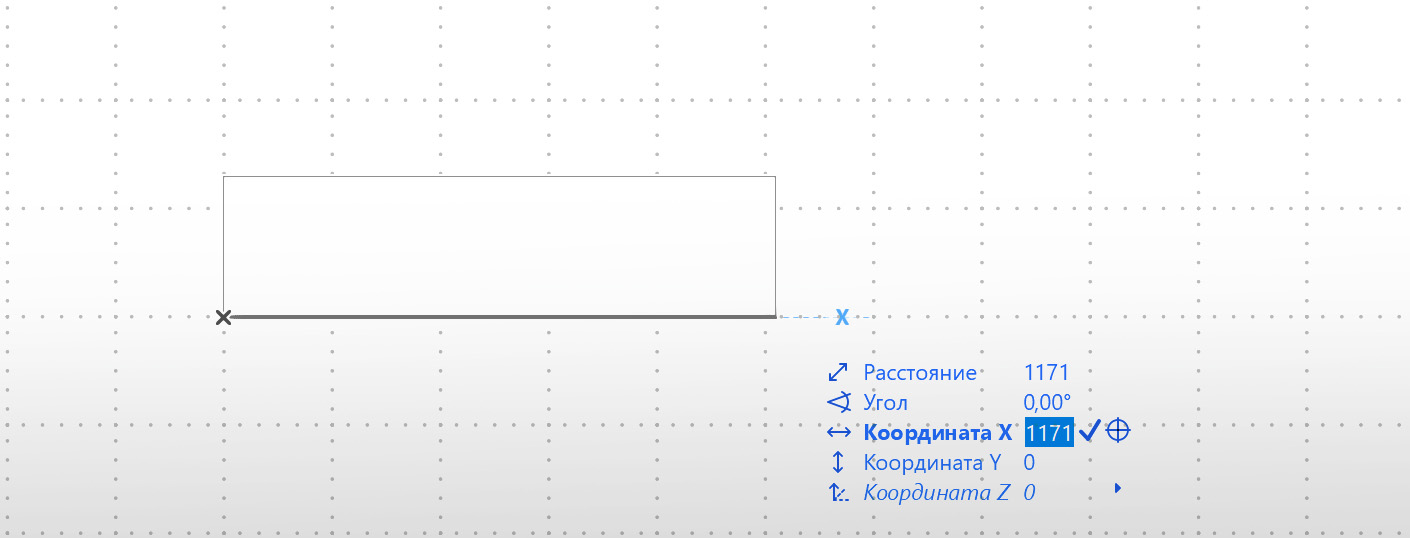
Координаты в ARCHICAD позволяют существенно ускорить построения в программе. Используя координаты можно без лишних действий начать построение от нужной точки.
Давайте узнаем, как выполняются точные построения по координатам в ARCHICAD.
Построение по координатам
Чтобы начать построение выберем любой инструмент. Я выберу стену.
Зададим начальную точку, кликнув в любом месте 2D окна. Справа от курсора появится панель со значениями расстояния и угла. Но мы будем использовать только координаты.
По умолчанию координаты Х и Y скрыты. Для того чтобы добраться до них двигаемся вниз по списку значений, нажимая на клавишу Tab.
Введем значение 5000 для координаты Х. Для завершения построения нужно нажать клавишу Enter.
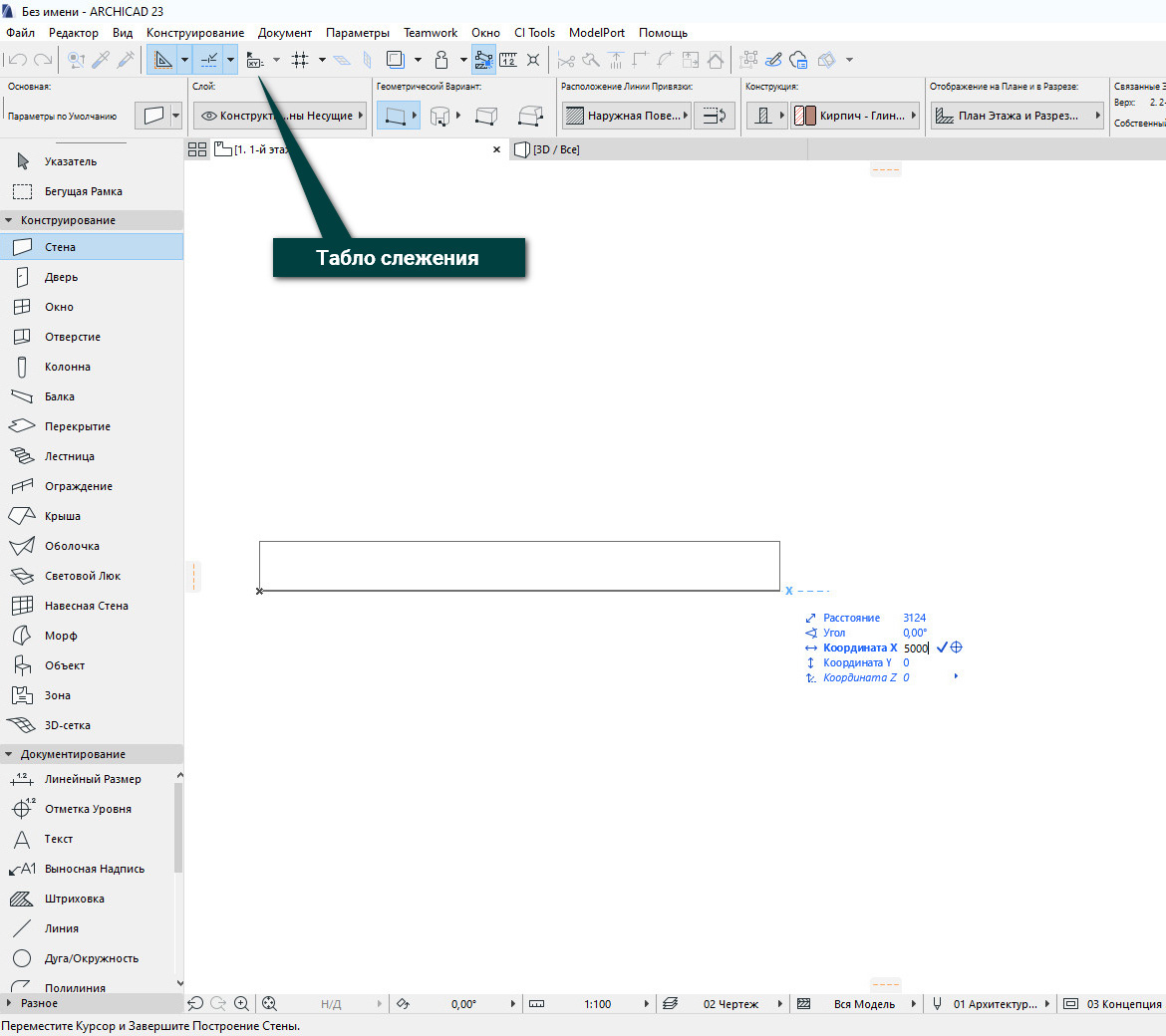
Обратите внимание, чтобы координаты отображались, должно быть включено «Табло Слежения», как показано на скриншоте.
Мы можем вводить положительные или отрицательные значения.
Также мы можем вводить сразу два значения Х и Y, тогда стена будет построена под углом.
Доступ к вводу координат в панели можно получить быстрее. Для этого нажимайте соответствующие клавиши на клавиатуре – Х и Y.
Теперь давайте разберемся с координатами детальнее и закрепим материал. Смотрите наш видео урок:
Конечно, в этом случае можно просто вводить расстояние с клавиатуры. Но это была только ознакомительная часть.
Относительные построения по координатам
Иногда невозможно без дополнительных элементов начать построение с нужной точки. Приходится использовать направляющие, линии привязки или просто дополнительные 2D линии. Это не всегда удобно и не быстро.
Но есть ещё один способ, о котором мало кто знает – относительные построения. Можно назвать его «мнимые привязки».
В целом, мы также используем координаты X и Y. Но есть некоторые важные моменты.
Давайте посмотрим на такую ситуацию:
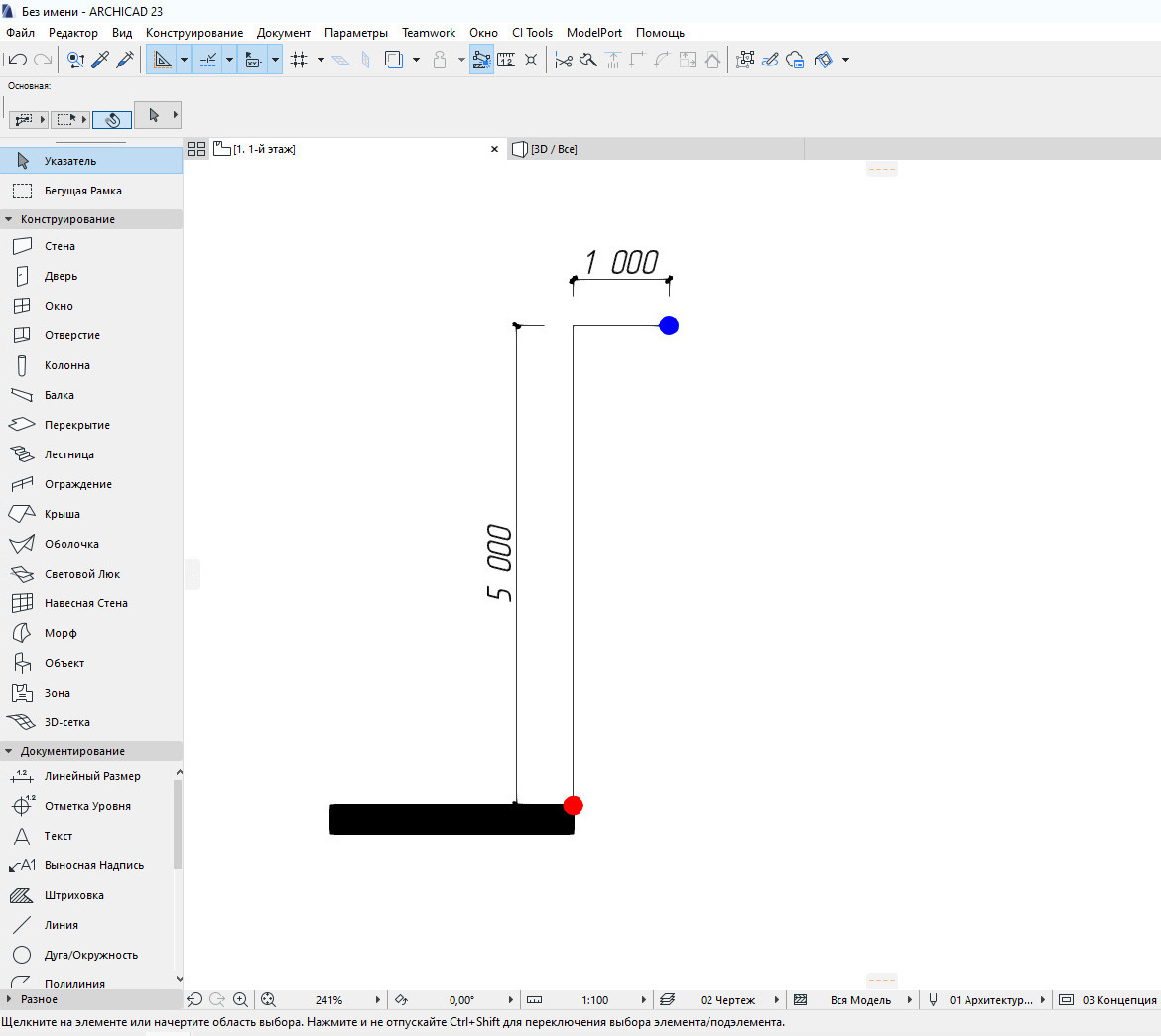
Нам нужно быстро начать построение стены в синей точке. Синяя точка находится на расстоянии 1000 мм по координате X и 5000 мм по координате Y относительно красной точки.
Можно нарисовать дополнительные линии и спокойно начать строить стену. Но мы будем использовать относительные построения.
Для этого выбираем нужный инструмент, в нашем случае это «Стена». Наводим курсор на красную точку. Не кликаем на нее, а просто наводим курсор.
Нажимаем на клавиатуре клавишу X и вводим расстояние 1000, затем жмем клавишу + на клавиатуре. После этого вводим координаты для Y и также не забываем нажать +. Для завершения ввода координат жмем Enter. После этих действий построение стены начнется с синей точки.
Более подробно об этом способе рассказываем в видео уроке:
Теперь вы знаете все о построениях по координатам. Координаты для построений используют не часто. Но это действительно быстрый и удобный способ.
Как убрать в архикаде координаты
Чтобы использовать продуктивно инструментальные средства, которые мы изучили, необходимо также изучить несколько ключевых методов редактирования и комментирования, что и будет сделано в этом разделе.
Редактирование в ARCHICAD Чертежная сетка Установка ограничений мыши Управление смещением Команда размножения Команда изменения размеров Команда растягивания Команда разбивки
Комментирование в ARCHICAD Текст Метка Размеры
Поиск и Выбор в ARCHICAD
1. Чертежная сетка в ARCHICAD: Сетка обеспечивает легко корректируемую и точную ссылочную сетку, на которой можно чертить. По умолчанию, сетка является горизонтальной и вертикальной системой; однако, сетку можно вращать.
Немедленно после клика на кнопку, начертите линию где-нибудь в окне Floor Plan. Во время черчения линии, введите числовое значение угла в окно координат если это необходимо. Первый клик определяет новое начало координат.
2. Установка ограничений мыши в ARCHICAD: Ограничения мыши позволяют вам чертить автоматически под предварительно установленными углами, к примеру 0, 90 и 45 градусов относительно активной сетки.
3. Управление сдвигом в ARCHICAD: ArchiCAD имеет возможность создавать новые линии, балки, крыши, стены и кривые на определенном расстоянии от существующих элементов. Вы можете делать как единичные так и множественные копии элементов в одной команде.
Выберем линии для сдвига.

Нажмем на кнопку Single Offset, затем на волшебную палочку и затем кликнем переместим скопированный объект.
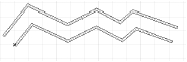
Двойным кликом подтвердим точку установки нового элемента.
Выберем линии для сдвига.

Кликнем на кнопку Multiple Offset, а затем на волшебную палочку чтобы создать копии.
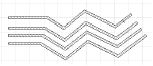
Двойным кликом подтвердим точку установки новых элементов.
4. Размножение в ARCHICAD: Команда размножения создает любое число точных копий выбранных элементов используя следующие методы:
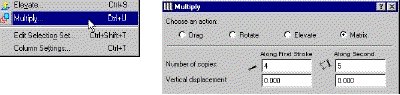
5. Изменение размеров в ARCHICAD: Команда Resize позволяет вам выбирать объекты и элементы и изменять их физические размеры вместе с пространственными отношениями.
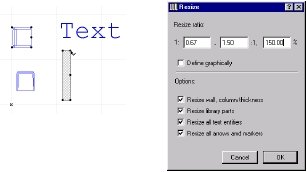
После изменения размера, обратите внимание на то, что затронутые изменением элементы поменяли сове расположение.
6. Растягивание (Stretch) в ARCHICAD: Команда Stretch используется для растягивания или сжатия любых выбранных конструкционных элементов ArchiCAD (за исключением колон). Эта команда позволяет перемещать конечную точку выбранного элемента в новое положение, растянуть или сжать элемент, в то время как другая конечная точка элемента не меняет своего положения.
8. Текст в ARCHICAD: Этот сложный инструмент предлагает многострочный тест, полномасштабные операции со шрифтами, множественные стили и выравнивание по любому направлению.
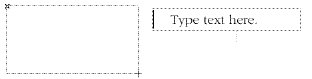

Черчение стрелки и сноски к независимой метке: Кликните в том месте, где вы желаете иметь стрелку-указатель на плане. Начертите резиновую линию от стартовой точки и кликните там, где вы желаете что бы заканчивался ваш указатель. Начертите другую резиновую линию в направлении, установленном в диалоговом окне Label Settings для указателя метки. Кликните там, где вы желаете завершить указатель, что автоматически откроет текстовое окно метки.

Черчение сноски к метке
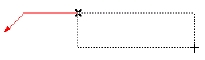
Определение области текста с помощью резинового прямоугольника

Вы можете располагать ассоциативные метки вручную, кликнув на элементе с активным курсором в форме галочки или логотипа Мерседес, когда инструмент проставления меток активен.
10. Размеры в ARCHICAD: Инструмент проставления размеров в ArchiCAD представляет собой очень мощное средство, которое позволяет вам добавлять настраиваемые размерные линии к вашему проекту. Когда вы модифицируете размерные элементы (к примеру штриховку стены) эти изменения отражаются на размерных линиях и значениях размеров.
11. Поиск и выбор в ARCHICAD: команда Find&Select позволяет вам искать соответствующие элементы по фактически безграничной комбинации критериев. Это так же позволяет искать элементы подобные тем, которые вы выбрали в вашем проекте, и сохранять критерий поиска для последующего использования.
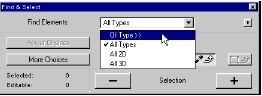
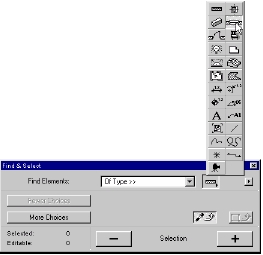
Второй критерий определяется указанием типа окна. Кликните на кнопке More Choices для определения дальнейших параметров поиска. Кликните на всплывающей кнопке (которая сейчас указывается курсором на рисунке) и выберите Name. Далее, кликните на всплывающей кнопке далее в поле Name и выберите имя окна из списка типов окон в проекте.
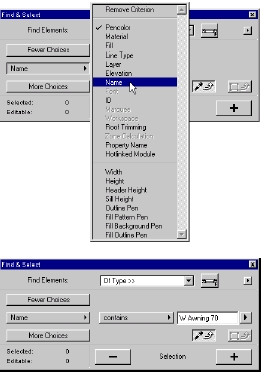
Чтобы выбрать окна, основанные на введенном критерии поиске, кликните на кнопке “+” чтобы добавить к выбранным или кнопку “–” что бы удалить элемент из выбранных. После того как вы завершили выбор, двойным кликом откройте инструмент окно (Window Tool) и модифицируйте установки окон.
Следующий урок
Архикад. как убрать размер стен?

Пожизненный бан


Пожизненный бан
например, тебе нужно построить комнату размером 3000мм х 4000мм:
1. выбираешь метод построения стен:
2. левый клик на месте начала стены,
3. вводишь «х» = внизу в строке координат появится возможность вводить размеры:
4. соответственно «у» = 0,
5. ENTER!
6. следующие координаты: х:0, у:4000, ENTER
7. х:-3000, у:0, ENTER
8. х:0, у:-4000, ENTER
Пожизненный бан
Cherepashka
насчёт узловых точек понятно. так и буду делать.
Скиф
а что ты делаешь, если меняются размеры стен? или местоположение элементов, между которыми стоят статичные размеры?
если например рисунок на плитке предполагает смещение розеток