Как убрать ошибку в роблоксе
3 formas de corregir un error inesperado que ha ocurrido en Roblox (12.30.21)
Roblox es una plataforma en línea para jugar millones de juegos. Es una de las plataformas sociales más grandes que se puede utilizar tanto para crear como para jugar diferentes juegos. Todo lo que tienes que hacer es instalar el cliente de Roblox en tu dispositivo.
Luego, puedes crear un perfil y comenzar a jugar a innumerables juegos. Como los jugadores son completamente libres de crear los juegos que quieran, puede esperar ver algunas de las ideas más exclusivas en los juegos de Roblox. ¡Desde ser una parodia tonta hasta una idea completamente nunca antes vista en un juego, Roblox lo presenta todo!
Lecciones populares de Roblox
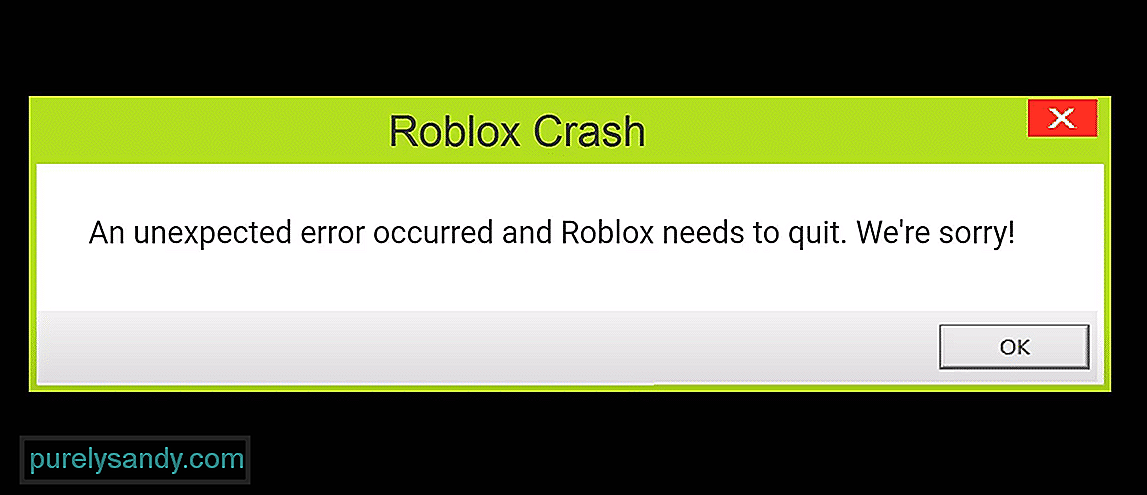
Hemos notado que varios usuarios Error al intentar ejecutar cualquier juego a través de Roblox Studio. Según ellos, cada vez que intentan iniciar un juego, aparece un error que indica «Se ha producido un error inesperado y Roblox debe cerrarse». ¡Lo lamentamos!» ocurre.
Mediante el uso de este artículo, le brindaremos varias formas de solucionar este problema. Entonces, ¡comencemos!
La mayoría de los usuarios que enfrentaban este problema parecían estar ejecutando una versión anterior de el cliente. Es por eso que después de la actualización, solucionaron el problema. Es por eso que también le sugerimos que verifique la versión que está ejecutando actualmente. Si es una versión anterior, intente actualizarla. También podría ser que la versión más nueva esté causando problemas, por lo que es posible que deba probar una versión anterior.
Asimismo, asegúrese de que todo lo demás, como los controladores, esté actualizado. De lo contrario, actualícelos manualmente.
A veces, una aplicación puede comenzar a actuar si no tiene los permisos de Windows. Para asegurarse de que esto no suceda, lo que pueden hacer los usuarios es ejecutar ese programa como administrador.
En tu caso, Roblox también podría estar sufriendo el mismo problema. Intente ejecutar Roblox como administrador para ver si eso ayuda o no.
En caso de que tenga un archivo dañado o faltante en Roblox, no incluso un solo juego funcionará correctamente. Esto nos lleva a creer que podría haber algún problema con la versión que está ejecutando actualmente. Si es así, entonces todo lo que tienes que hacer es realizar una reinstalación nueva.
Para hacer esto, primero tendrás que borrar completamente Roblox de tu computadora. Continúe con la instalación de la última versión de Roblox después de haberlo hecho.
Conclusión
Estas son las 3 formas en que puede solucionar » Se produjo un error inesperado y Roblox debe cerrarse. ¡Lo lamentamos!». Si ninguno de estos pasos funciona, le recomendamos que se ponga en contacto con el servicio de atención al cliente de Roblox para obtener más ayuda sobre este asunto.
Video de Youtube: 3 formas de corregir un error inesperado que ha ocurrido en Roblox
Ошибка 773 в Роблокс
Очень часто, когда мы подключаемся к одному из серверов Роблокс, вместо привычного пользовательского интерфейса видим ошибку с кодом 773. Ниже вас ждет подробная пошаговая инструкция, в которой показаны наиболее действенные варианты для обхода проблемы.
Что значит ошибка?
Сама ошибка завязана на проблеме доступа к указанному серверу. Например, такая ситуация может произойти тогда, когда страдает качество интернета. Существуют и другие причины, но для того, чтобы не расходовать ваше время понапрасну, предлагаем сразу перейти к процессу исправления ошибки.
Как исправить
Руководствуясь приведенным ниже мануалом, переходите от варианта к варианту до тех пор, пока ситуация не исправится. Давайте начнем с самых очевидных причин.
Проверка подключения к сети
Для того чтобы исправить ошибку 773 в нашей игре, в первую очередь необходимо проверить работоспособность подключения к сети. Для этого открываем браузер, переходим на страничку того симулятора, который хотим запустить, после чего при помощи сочетания горячих клавиш «Ctrl» + «F5» обновляем кеш обозревателя. Если картинка появится, значит, все хорошо и можно переходить к рассмотрению следующих вариантов.
Также можно воспользоваться другим браузером для того, чтобы на 100% исключить неполадки с интернетом.
Отключение антивируса
Антивирус тоже может блокировать подключение к тем или иным сайтам. Давайте на время деактивируем защиту и проверим, исправиться ли ситуация:
Осталось лишь проверить, был ли антивирус причиной нашего сбоя. Если проблема осталась, переходите к рассмотрению следующего варианта ее решения.
Проверка hosts
Данный файл в операционных системах от Microsoft необходим для блокировки тех или иных ресурсов в сети. Давайте откроем текстовый документ и проверим отсутствие каких-либо запретов:
Переустановка игры
Часто сам игровой клиент Roblox может выдавать ошибку 773. Давайте просто переустановим его и таким образом проверим, в этом ли заключался смысл сбоя. Для этого делаем следующее:
Игра установится, и вы сможете проверить, ушла ли проблема.
Сброс роутера
Если подключение к сети осуществляется не напрямую, а при помощи маршрутизатора, последний тоже может стать причиной ошибки. В таком случае необходимо действовать по следующему сценарию:
Готово. Теперь можно проверить, исчезала ли ошибка.
Проблемы сервера
Если ничего из описанного выше не помогло, скорее всего, сам сервер работает некорректно. Вам остается лишь немного подождать и повторить попытку входа позднее. Если это не даст результата, переходите в самый конец странички и пишите свой комментарий, а мы уже постараемся разобраться в той или иной ситуации и помочь советом.
Видеоинструкция
Также рекомендуем просмотреть обучающее видео по теме.
Что делать, если Roblox выдает ошибку «an error occurred while starting» и не запускается
Пост на тот случай, когда у вас Roblox тоже выдал ошибку «an error occurred while starting» и не хочет запускаться. Данная оказия случается не очень часто, но, как оказывает практика (и статистика запросов в поисковиках), рано или поздно с ней приходится разбираться многим пользователям.
С другой стороны, проблему тоже нельзя назвать очень сложной и в подавляющем большинстве случаев устраняется она вполне себе стандартными способами. Вот о них мы сейчас и расскажем. Итак.
что делать, если Roblox показывает ошибку «an error occurred while starting»
Значит, по порядку, от простого к сложному (в плане объема работы):
#1 — перезагружаем роутер
Приём простейший, но в данном случае, весьма действенный. Поскольку Roblox при запуске автоматом подключается к интернету, то любой сбой в работе сети в этот момент действительно может помешать приложению нормально запуститься.
#2 — отключаем функцию «Использовать прокси-сервер для локальных подключений»
#3 — на время отключаем антивирус
Как мы уже сказали, на этапе запуска приложению Roblox требуется подключение к интернету. Антивирус по каким-то своим «убеждениям» может этому воспрепятствовать. Таким образом, чтобы этот конфликт устранить, проще всего на время отключить антивирус.
У большинства современных антивирусных программ добраться до «выключателя» можно через иконку в трее (правом нижнем углу экрана Windows).
Другими словами, находим иконку, кликаем по ней правой кнопкой мыши и в появившемся меню жмем строчку с названием вроде «Приостановить защиту» или «Выход«. Если ничего похожего в меню не оказалось, то тогда двойным кликом по той же иконке в трее открываем главное окно настроек антивируса и уже находим нужную кнопку там.
#4 — добавляем Roblox в «белый список» Защитника Windows
Причиной ошибки «error occurred while starting» может быть также штатный Защитник Windows 10. В таком случае урегулировать проблемку можно путем добавления приложения Roblox в список разрешенных программ Защитника. Делается это так:

#5 — переустанавливаем Roblox
Данная мера, само собой, целесообразна, если предыдущие четыре должного эффекта не возымели, и приложение настойчиво запускаться не желает. Потому далее:
Как исправить ошибку Roblox crash

Roblox – одна из потрясающих онлайн-платформ для создания и воспроизведения пользовательских видеоигр. Однако каждая игровая платформа и ее игры имеют несколько проблем, с которыми сталкивается большинство игроков. То же самое происходит с игроками Roblox, потому что он постоянно дает сбои, и игроки не могут продолжить свой игровой процесс. Если вы также столкнулись с той же проблемой, вы можете полностью следовать этому руководству по устранению неполадок, чтобы исправить ее.
Почему Roblox продолжает вылетать?

Как мы уже упоминали, нет ничего необычного в причинах сбоя. Большинство проблем, связанных со сбоями игры на ПК, могут возникать по следующим причинам. Давайте быстро взглянем на это.
Как исправить сбои Roblox | 2021
Если вы хотите исправить случайные сбои игр Roblox на своем ПК / ноутбуке, настоятельно рекомендуется сначала проверить системные требования игры. Убедившись, что ваш компьютер достаточно хорош для запуска игры, вы можете использовать другие методы один за другим, чтобы решить проблему.
1. Запустите программу от имени администратора.
Обязательно запустите файл игры (exe) от имени администратора в вашей системе Windows, чтобы предоставить ему надлежащий доступ. Для этого:

2. Обновите графический драйвер
Когда дело доходит до игровых проблем, нет ничего важнее обновления Windows и графических драйверов. Просто посетите официальный сайт производителя видеокарты и получите последний патч. Пользователи графических процессоров Nvidia могут перейти по этой ссылке, а пользователи графических процессоров AMD – здесь.
Между тем, пользователи могут использовать опцию диспетчера устройств, чтобы легко обновить свой графический драйвер. Сделать это:

3. Обновите Windows
Обновление сборки ОС Windows всегда важно для пользователей ПК, а также для компьютерных геймеров, чтобы уменьшить количество сбоев в системе, проблем с совместимостью и сбоев. Между тем, последняя версия в основном включает в себя дополнительные функции, улучшения, исправления безопасности и многое другое. Для этого:

4. Закройте фоновые выполняющиеся задачи.
Ненужные фоновые задачи или программы могут съедать много системных ресурсов, таких как использование ЦП или памяти, что буквально снижает производительность системы. Следовательно, довольно часто возникают сбои при запуске, запаздывание, отсутствие загрузки. Просто закройте все ненужные фоновые задачи полностью. Сделать это:

5. Установите высокий приоритет в диспетчере задач.
Сделайте свою игру приоритетной в более высоком сегменте с помощью диспетчера задач, чтобы система Windows запускала игру должным образом. Сделать это:
6. Временно отключите антивирусную программу.
Скорее всего, ваша антивирусная программа каким-то образом препятствует правильной работе игровых файлов в системе Windows. Лучше временно отключить антивирусную программу на вашем компьютере, прежде чем играть в игру, и тогда вы сможете легко определить виновника.

7. Отключите брандмауэр Windows или антивирусную программу.

8. Изменение качества графики Roblox
Иногда более высокое качество графики в настройках игры может потреблять много системных ресурсов, а также мощность, которая в основном снижает производительность в игре и вызывает сразу несколько проблем. Между тем, если ваш компьютер недостаточно мощный для игр, настоятельно рекомендуется установить низкое качество графики для оптимальной производительности.
9. Отрегулируйте настройки Discord.
10. Настройте параметры панели управления Nvidia.
После этого перезагрузите компьютер и проверьте, решена ли проблема с отказом Roblox или нет.
11. Измените настройки панели управления AMD.
12. Удалить временные файлы
13. Установите скорость процессора и графики по умолчанию.
Поскольку большинство пользователей всегда хотят использовать сверхвысокую производительность ЦП и ГП с самого первого дня. Итак, большинство пользователей либо покупают разогнанную версию, либо вручную увеличивают скорость разгона. Итак, если вы также разогнали скорость своего графического процессора и после этого у вас возникли проблемы, связанные с узким местом, задержкой или сбоями, просто установите его в режим по умолчанию.
Вы также можете использовать инструмент MSI Afterburner или приложение Zotac firestorm, чтобы снизить тактовую частоту. После этого вы можете запустить игру Roblox, чтобы проверить, вылетает ли она при запуске или нет.
14. Удалите и переустановите Roblox.
Если ни один из вышеперечисленных методов не помог вам, выполните полную переустановку игры Roblox.
Вот и все, ребята. Надеемся, это руководство было вам полезно. Вы можете оставить комментарий ниже по любым вопросам.
Произошла ошибка при запуске Roblox [FIX]
Roblox – это платформа для создания игр, с помощью которой вы можете создавать свои собственные игры или играть в игры, разработанные другими пользователями Roblox. Однако Roblox иногда выдает сообщение об ошибке « Произошла ошибка при запуске » для некоторых пользователей. Следовательно, некоторые пользователи не могут запустить Roblox. Это несколько исправлений, которые могут запустить Roblox, когда появится это сообщение об ошибке.
Как исправить ошибки запуска Roblox
1. Сбросить ваш роутер
Сброс маршрутизатора – это прямое исправление, которое некоторые пользователи Roblox подтвердили, что работают. Поскольку для запуска Roblox требуется сетевое соединение, неудивительно, что сброс маршрутизатора может исправить ошибку «em> произошла во время запуска ». Поэтому нажмите кнопку сброса на маршрутизаторе, чтобы сбросить его.
2. Отмените выбор параметров прокси-сервера

– СВЯЗАННО: исправлять распространенные проблемы с Roblox в Windows 10
3. Отключите антивирусное программное обеспечение
Как уже упоминалось, для запуска Roblox необходимо подключение. Таким образом, это может быть случай, когда антивирусное программное обеспечение блокирует Roblox. Выключение антивирусного программного обеспечения гарантирует, что этого не произойдет.
Многочисленные антивирусные утилиты включают параметры отключения в своих контекстных меню панели задач, которые можно выбрать для временного отключения антивирусного программного обеспечения. Кроме того, вы можете отключить большинство антивирусных пакетов через их основные окна. Откройте главное окно антивирусной утилиты и просмотрите ее меню настроек, которое, вероятно, будет включать в себя параметр отключения или отключения.
4. Добавьте Roblox в список разрешенных приложений брандмауэра Windows.
Ошибка Roblox « произошла при запуске » также может быть связана с брандмауэром Защитника Windows. Некоторые пользователи устранили проблему, добавив Roblox в список разрешенных приложений брандмауэра Защитника Windows. Вот как вы можете добавить Roblox в список разрешенных приложений брандмауэра в Windows 10.
– СВЯЗАННО: Не можете общаться в Roblox? Вот как можно решить эту проблему
5. Переустановите Roblox
Некоторые из этих исправлений могут запустить Roblox в Windows 10. Ознакомьтесь с этой статьей, чтобы узнать о других решениях, которые могут исправить многочисленные сообщения об ошибках Roblox.