Как убрать ограничение скорости роутера
Как снять ограничение скорости интернета роутер TP-Link
Одной из распространенных проблем, с которой сталкиваются пользователи после подключения роутера TP-Link, — это его перегрузка. Из-за этого могут возникать самопроизвольная перезагрузка устройства, отключение, потеря данных. Чтобы избежать таких проблем,
Содержание статьи:
Одной из распространенных проблем, с которой сталкиваются пользователи после подключения роутера TP-Link, — это его перегрузка. Из-за этого могут возникать самопроизвольная перезагрузка устройства, отключение, потеря данных. Чтобы избежать таких проблем, особенно когда речь идет о сети, куда включено несколько единиц, применяется лимитирование скорости. Расскажем подробнее, как контролировать и правильно распределять трафик, правильно настроив роутер.
Как распределить равномерно трафик между пользователями
Шейпинг (shaping) или шейпер (shaper) — так называется специальная функция маршрутизатора, с помощью которой ограничивается скорость передачи данных. О том, как ее активировать, и пойдет речь.
Итак, задача — сделать так, чтобы все пользователи имели одинаковый трафик. Прежде, чем приступить к изменению настроек, необходимо узнать, какие IP-адреса будут задействованы. Это можно сделать через строку DHCP в меню.
Примечание. Чтобы открыть настройки адаптора, используйте любой браузер.
Во вкладке, которая откроется после активации DHCP, должна быть отмечена позиция Enable и представлена «вилка» IP-адресов пользователей. Это информация пригодиться, когда будете указывать пользователей, которым лимитирована раздача трафика.

Выставить значения по ограничению скорости сможете во вкладке Bandwidth Control. Для этого выполняет такие действия:


Не забудьте сохранить все настройки.
Чтобы проверить скорость работы Интернета, следует зайти на адрес speedtest.net. Предварительно подключись через Wi-Fi и воспользуйтесь браузером. По этому адресу всегда сможете получить точные данные относительно скоростного режима работы Интернет-соединений.
Как ограничить скорость индивидуально (адресно)
Допустим, что есть необходимость в применении лимитирования скорости адресно, когда одному пользователю нужно больше/меньше трафика (зависит от условий работы и потребностей). Что делать в этом случае?
Такая настройка имеет существенное отличие от предыдущего варианта, потому что администратору необходимо привязать IP к МАС-адресу.
Примечание. МАС-адрес узнаете через DHCP — DHCP Clients List либо физический адрес найдете с помощью команды cmd, которую вносите в «Найти файлы и программы» (подсистема «Пуска») и ipconfig /all, вписанную в строку поиска. В открывшемся окошке найдете физический адрес. Это и есть искомые сведения.


Рассмотрим предметно, как реализовать на практике индивидуально скоростное ограничение:
Следите, чтобы был выставлен статус Enable. Сохраните внесенные данные. Эти настройки будут активированы только после перезагрузки роутера. После перезагрузки клиенту будет назначен IP-адрес. Он станет известен, если войдете в DHCP Clients List.

Сохраняйте настройки и проверяйте таким же образом, как и в коллективном типе ограничений.

Примечания. Адресные лимиты будут действовать до тех пор, пока пользователь не изменит МАС-адрес. Если же такое происходит, то он автоматически получает такой же трафик, как и другие пользователи.
Дабы упредить такие случаи, укажите в настройках только те МАС-адреса, которые могут пользоваться раздачей с данного маршрутизатора. В меню необходимо найти опцию Wireless. Кликните по ней и откроется вкладка Wireless MAC Filtering. С помощью функции «Добавить новые» откроете нужные поля для коррекции или введения новых данных. Здесь в строке MAC Address оставьте запись о разрешенном адресе (физический адрес), описание ПК — в Description. Сделайте отметку в статусе — Enable.


После того, как сохраните настройки, активируйте во вкладке Filtering Rules Allow и поставьте отметку Enable. Этого достаточно, чтобы избежать несанкционированных изменений в использовании трафика.
Изучите представленные инструкции. Они помогут избежать сложностей и неувязок с раздачей трафика.
Как снять ограничение скорости интернета

В современном мире правят технологии, за счет чего прогресс стремительно идет вперед. Это касается и интернет-сферы. С каждым новым днем множество провайдеров предлагают своим клиентам попробовать тарифы с новой скоростью на более выгодных условиях, и многие соглашаются на такие предложения. Вряд ли можно найти вещь более раздражающую, чем медленный интернет, когда вам нужно найти большие объемы информации или скачать фильм. Именно поэтому многие пользователи пытаются повысить этот показатель, чтобы обеспечить себе комфортное пребывание во Всемирной паутине.
Что такое скорость интернета и как ее определить
С самого начала необходимо понять, что из себя представляет скорость интернета, поскольку порой даже уверенные пользователи Сетью не могут дать уверенного ответа, казалось бы, на столь простой вопрос. Скорость интернет-соединения определяется количеством передаваемых бит информации за каждую секунду. Данный показатель можно измерять килобитами в секунду, мегабитами в секунду, либо же гигабитами в секунду. Высокоскоростное подключение очень важный показатель, поскольку благодаря эму можно комфортно работать и отдыхать в виртуальном пространстве.
С целью определения скоростных показателей, получаемых от поставщика услуг, необходимо выполнить перевод битов в байты. В одном байте содержится восемь бит. Другими словами, если вы получаете от провайдера 256 килобит в секунду, данные предаются в режиме 32 килобайтов за одну секунду времени. Для определения этого значения всегда можно воспользоваться бесплатными сервисами, при помощи которых можно узнать скорость вашего интернет-соединения. В то же время важно отличать этот показатель во время работы в локальной сети и значение скорости интернет-соединения. Значение в 100 Мбит/с может быть достигнуто исключительно во время работы по локальным сетям.
Для измерения данного значения различные сервисы замеряют, какое количество данных ваше устройство способно передать странице и наоборот. Чтобы отобразить наиболее точные данные, сервис отображает среднестатистические показатели за определенное время.
Чтобы получить максимально объективную оценку, лучше всего временно приостановить работу программ, которые выполняют загрузку файлов с Сети, радио, клиент-Email и другие сервисы, которые используют трафик во время своей работы. В идеальных условиях необходимо произвести несколько тестов, после чего можно будет определить среднестатистический показатель.
Множество различных факторов оказывают непосредственное влияние на скоростные показатели подключения к Сети и могут действовать в качестве ограничителей. В первую очередь необходимо обратить внимание на вид линии связи, которые использует ваш провайдер. Это может быть оптоволокно, привычный кабель или даже телефонная линия через модем, работающий по технологии ADSL, которая, естественно, не способна обеспечить высокоскоростной доступ ко Всемирной паутине. Также стоит обратить внимание на загруженность сети в определенный момент времени и множество других факторов. К примеру, старые линии могут выдавать меньше скорости во время бури или других плохих погодных условий. Если к вашей линии связи подключено огромное количество пользователей, как правило, интернет-соединение демонстрирует максимальную скорость именно в ночное время суток, когда большинство абонентов находятся вне сети.
В том случае, если показатель скорости, который вы получили в ходе прохождения теста отклоняется от заявленного более чем на 10 проблем, скорее всего, у провайдера есть некоторые проблемы с магистралями или основными маршрутизаторами. Если же результаты не улучшились после повторного прохождения теста спустя несколько дней, обратитесь к специалистам компании провайдера с просьбой выполнить диагностику. Не нужно сразу же горячиться, если заявленная скорость не соответствует реальной. Соединение может работать хуже, по причине плохой конфигурации ПО на вашем компьютере или ноутбуке, а также из-за программ, которые постоянно используют часть трафика. Также не стоит исключать вероятность появления вредоносного программного обеспечения на вашем компьютере.
Различные интернет-сервисы используют разные серверные площадки. Из-за этого скорость соединения с одним сайтом может превышать работу с другим, поскольку он использует устаревшую платформу, и это никак не зависит от провайдера или других внешних факторов.
Как обойти ограничение скорости со стороны провайдера
Некоторые поставщики услуг используют регулировку полосы пропускания. Данная функция означает, что провайдер намеренно урезает эффективность соединения, в зависимости от того, какими сайтами вы пользуетесь и что скачиваете на компьютер. В частности, некоторые тарифы компании Ростелеком предполагают снижение скорости интернета после превышения определенной суточной нормы траффика. Для снятия этого ограничения нужно дождаться окончания суток либо изменить свой тарифный план.
Ни для кого не секрет, что на данный момент происходит стремительный рост популярности различных стриминговых сервисов, для работы которых необходимо высокая пропускная способность. Некоторые компании производят проверку исходящего трафика и ставят ограничения, при обнаружении данных исходящих от подобных платформ. По словам представителей поставщика услуг, данная мера используется для того, чтобы предотвратить перезагрузку Сети, однако это не совсем так.
Некоторые из компании поставщиков услуги интернет обладают возможностью для обработки дополнительного трафика, но вместо этого пользуются регулировкой трафика, поскольку он создает конкуренцию их библиотекам с потоковым контентом. Некоторые из провайдеров заставили стриминговые платформы оплачивать определенные взносы, при помощи которой им удалось избежать регулировки пропускной способности.
Что из себя представляет пиринг
Пиринг обычно называют процессом, в котором два поставщика трафика используют две сети для обмена соединением. Как правило, данная процедура взаимовыгодна для обеих сторон. Однако есть вероятность возникновения определенных проблем в том случае, если стриминговая платформа заставляет поставщика услуг переходить черту согласованной нормы трафика. Со своей стороны, компания-провайдер не обращает внимания на перегруженность линий и никаким образом не исправляет ситуацию. В конечном итоге, пользователь не может получать необходимую ему скорость, за которую он оплачивает. По этой причине многие клиенты задаются вопросом, как снять ограничение интернета и какие средства для этого можно использовать.
Как снять ограничение скорости интернета
В том случае если вы столкнулись с подобными ограничениями, и у вас нет возможности поменять компанию, наиболее рациональным решением этой ситуации будет использование VPN-сетей. Данное ПО используется для шифровки исходящего трафика, из-за чего компания не может проверять пакеты данных. По этой причине они провайдер теряет возможность для регулировки потоков. В конечном итоге пользователь может просматривать все, что он хочет, при этом получая максимально доступные значения скорости.
При помощи VPN есть возможность справиться с проблемой, которая возникает в условиях сильной нагрузки на сеть. Пакетные данные не используют сторонние сети, и проходят по прямому, наименее незагруженному пути, из-за чего скорость повышается.
Как разные факторы могут уменьшить скорость интернета
Рассмотрим причины, которые могут снизить скорость интернета, а заодно разберемся, что нужно делать, чтобы уменьшить их влияние или вообще убрать их вредный эффект:
Как увеличить скорость интернета на телефоне

На данный момент существует несколько действующих советов, при помощи которых можно добиться увеличения пропускной способности Сети на мобильном устройстве.
Очистка кэша
После переполнения кэша памяти скорость работы всех систем мобильного устройства ухудшается. Что также сказывается на эффективности использования Сети. После очистки кэш памяти проблема должна пропасть сама собой.
Удаление неиспользуемых приложений
Зачастую пользователи производят установку множества приложений на свой гаджет, но используют их несколько раз и попросту забывают об их существовании. Некоторые из таких программ могут использовать фоновый режим работы, из-за чего снижают показатели скорости Сети.
Специализированные приложения
На данный момент есть множество различных программ, при помощи которых есть возможность улучшить показатели скорости на вашем мобильном устройстве. К примеру, такие программы как Internet Booster and Optimizer либо Faster Internet помогут улучшить положение дел.
Ограничение для загрузки данных
Существует вероятность того, что на вашем гаджете настроено ограничение на загрузку данных после того, как будет использован определенный объем трафика. Чтобы исправить это положение, необходимо перейти в настройки устройства, выбрать беспроводные сети и отключить это ограничение.
Чистый канал
Добиться ускорения передачи данных также можно при помощи очистки канала. Для этого необходимо запретить другим приложениям запретить использовать интернет-соединение браузером, за счет чего комфортность будет повышена.
Множество факторов могут повлиять на скорость получения и передачи данных. Используя простые советы и методы, любой пользователь сможет улучшить данный показатель и сделать интернет-соединение более комфортным.
Установка и снятие ограничений скорости интернета

Аппаратные настройки
Начнём с самого быстрого способа (но не самого безопасного) – изменения аппаратных настроек сетевой карты. Если говорить совсем точно, то это принудительное вмешательство в работу системы и сетевой карты. Разберемся, как ограничить скорость интернета на компьютере.
Ограничивается скорость путём изменения быстродействия пропускной способности локальной сети. Это даёт возможность самостоятельно уменьшить быстродействие локальной сети на домашнем ПК. Распределение идет по трём типам доступа:
Всё что нужно – это зайти в настройки сетевой карты и выбрать самый медленный тип доступа в интернет (до 10 мб/сек). Теперь ваша сеть просто не сможет выходить в интернет на высокой скорости. Но помните, что такие манипуляции могут негативно сказаться на дальнейшей работе карты.
Как ограничить скорость интернета роутером
Изменение аппаратных настроек роутера может подойти не всем. Способ работает только для проводных (локальных) соединений. Также немаловажно то, что это принудительный («аварийный») метод, который позволяет уменьшить быстродействие сети. Логичнее будет поставить ограничение на WiFi роутере, с помощью которого вы выходите в сеть Internet.
Отрегулируйте настройки роутера таким образом, чтобы скорость передачи данных не превышала тот порог, который вы зададите. Windows не позволяет сделать это с рабочего стола, поэтому придётся разбираться в настройках маршрутизатора.
Каждый производитель по-разному реализует данную возможность на своих WiFi роутерах.
Программы для ограничения скорости интернета на компьютере
Так как в Windows нет приложения или функции, позволяющей производить контроль скоростных показателей интернета, пользователи сами создали такие инструменты.
Существует множество утилит, которые дают возможность уменьшить максимальную пропускную способность сети Internet в несколько кликов, например:
Такое ПО распространяется бесплатно, но имеются и «продвинутые» версии с более тонкой настройкой контроля за сетью. За такие версии придётся заплатить определённую сумму.
Обычно такие программы имеют комплексную структуру. Словом, с помощью них вы сможете не только поставить ограничение скорости интернета на компьютере, но и производить контроль скорости интернета: отслеживать, разделять и распределять интернет трафик
Как снять ограничение скорости передачи данных
Перед тем, как снять ограничение скорости интернета, нужно разобраться в причинах ограничения.
Почему скорость может урезаться и как обойти ограничение:
Как отключить ограничение скорости (видео-пособие):
Как отключить ограничение скорости интернета

Зачастую это связано с тем фактом, что некоторые интернет-провайдеры в целях экономии собственных средств несколько занижают скорость подключения для рядовых абонентов против обозначенного в прайсе или договоре.
Если вы хотите несколько увеличить скорость подключения к сети интернет, проверьте, какие системные службы и программы, установленные на вашем жестком диске, регулярно обращаются к сторонним серверам за обновлениями или для синхронизации. Ограничьте доступ таких программ в сеть, и вы сразу же заметите, как увеличилась скорость.
Приветствую на нашем белом и пушистом портале о беспроводных сетях WiFiGid.ru! Недавно в нашу редакцию поступил ОЧЕНЬ странный вопрос – человек не знает, как ограничить скорость интернета на компьютере. Обычно люди, наоборот, придумывают изощренные методы увеличения скорости, а тут вот так…
Первоначально хотелось отправить его к провайдеру – дескать смени тариф на худший да и не волнуйся, но речь все-таки шла об урезании скорости в локальной сети, чтобы все устройства жрали интернет в своих пределах и не мешали другим. Честно сказать, подобная проблема пытается решаться чуть ли не с зарождения широкополосного интернета в домашних условиях, но роутеры так и не научились быстро и удобно урезать скорость по устройствам. Остальные извращения – в этой статье.
У вас есть другой опыт? Можете дополнить статью хорошим советом? Пожалуйста, напишите об этом в комментариях. Соберем коллекцию проверенных методов в одном месте.
На роутере
Главное центральное устройство в наших квартирах сейчас – роутер. Поэтому когда задумываешься о разграничении трафика сразу же хочется зайти в настройки роутера и посмотреть о наличии такой функции. Не во всех маршрутизаторах есть такое, но большинство современных все-таки позволяют управлять скоростью.
Другие методы тоже могут помочь, но они не решают главную проблему – центральное управление полосой пропускания. Что нужно сделать:
Вот так этот раздел выглядит на моем маршрутизаторе:
Что здесь нужно сделать:
Сохраняете – в течение минуты роутер должен подхватить правила, и все заработает. Из минусов моей модели можно отметить отсутствие фильтрации по MAC-адресам, но на безрыбье и так сойдет. Ведь следующие методы еще хуже.
В некоторых роутерах за это отвечает служба QoS, которая в базовом состоянии управляет приоритетным выделением канала, но, в частности, способна и уменьшить скорость интернета. Вот так это выглядит на ASUS:
А еще с мамонтовых времен эту функцию называют «шейпером» от «shaping». Вдруг тоже где попадется.
На компьютере
Теперь переходим к нашему любимому компьютеру на базе Windows (подойдут Windows 7 и Windows 10). Из базового функционала многие рекомендуют ограничивать режим работы сетевого адаптера. Т.е. у вас на компьютере есть проводной или беспроводной адаптер, через который вы подключаетесь к интернету, и он поддерживает разные скорости работы – 10-100-1000 Мбит/c. Умельцы и догадались опускать его до 10 Мбит/c. Как по мне – лютой извращенство, но работает ведь.
Этот метод подойдет тем, у кого интернет около 100 Мбит/c, а срезать скорость до 10 или тех же 54 Мбит – вполне приятно. Но и минус налицо – придется делать на каждом устройстве вручную, а телефоны и телевизоры не поддерживают этот функционал. Так что метод с роутером предпочтительнее.
Сторонние программы
Для владельцев Windows есть отдельные программы, уже точечно исполняющие ограничение. Вот самые популярные из них:
Фишка таких приложений – они могут не просто срезать весь трафик на компьютере, но и ограничить конкретное приложение. На примере NetLimiter, сортируем все программы по потреблению трафика:
А далее вносим лимит:
Про ограничение доступа
На тему ограничения полного доступа к интернету у нас есть ряд статей, поэтому здесь я лишь остановлюсь на основных из них. Сразу же оговорюсь – все они исполняются исключительно через роутер, т.к. это самое разумное место для подобных манипуляций.
Т.е. эти методы не позволят урезать ширину пропускания канала, но в крайнем случае позволят наглухо отключить пожирающее устройство.
На этом и закончим статью. Самый оптимальный метод ограничить скорость интернета на компьютере – через роутер. Все остальное – костыли. Если у вас остались какие-то вопросы, обязательно напишите их в комментариях, а мы попробуем в свое свободное время разрешить эту проблему.
 Озвучиваемая провайдером скорость доступа к сети «Интернет» часто не соответствует действительности. Проблема часто заключается не только в качестве предоставляемых услуг, но и в настройке устройств, используемых конечным пользователем. Данная статья призвана ответить на вопрос, как увеличить скорость интернета до обещанной при заключении договора с оператором связи.
Изменения на компьютере
В первую очередь необходимо обратить внимание на настройки операционной системы, установленной на ПК, а также исключить возможность влияния вредоносных программ на скорость передачи данных в интернете.
Проверка «пожирателей» трафика
Для начала следует проверить запущенные приложения: включенный при старте системы торрент-клиент, игровой сервис или иные, требующие постоянного доступа к интернету программы. Это возможные «провокаторы» ненадлежащей скорости.
Проще всего выявить «паразита» через «Диспетчер задач». Запускается данная утилита путем единовременного нажатия клавиш Ctrl+Shift+Esc:
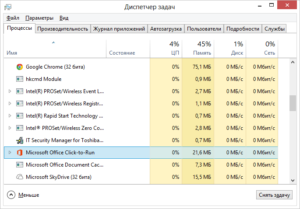
Подробная информация о потреблении трафика в «Диспетчере задач» доступна только пользователям систем Windows 8 и выше. Для Windows 7 существует иной способ.
Во вкладке «Процессы» имеется столбец с заголовком «Сеть», здесь можно узнать, какое приложение и в каком объеме влияет на скорость и потребляемый трафик интернета. Отключение ненужных в данный момент программ происходит посредством выделения соответствующего приложения и нажатия кнопки «Снять задачу».
В редакциях системы Windows 7, 8 имеется подобная утилита под названием «Монитор ресурсов». Для доступа к ней требуется ввести в поисковой строке «Меню» – «Пуск» словосочетание «Монитор ресурсов», запустить программу, которая будет выдана по запросу. Далее следует выбрать вкладку «Сеть»: по умолчанию процессы в ней отсортированы по количеству потребляемых байт в секунду. Закрыть процессы, влияющие на скорость доступа к интернету, через данную программу невозможно, поэтому, выявив потребителя, нужно вернуться к «Диспетчеру задач» и снять соответствующую exe-файлу задачу:
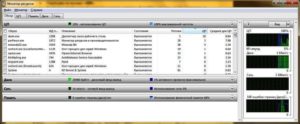
Скорость интернета способна временно снижаться по причине активности «Центра обновлений», что также отмечается в «Диспетчере задач» под соответствующим пунктом. Необходимо дождаться завершения загрузки из интернета и установки на ПК обновлений операционной системы, а затем продолжить обычную работу.
Настройка планировщика пакетов
Дальнейшие действия будут направлены на снижение ограничения пропускной способности. Системой Windows резервируется 1/5 от общего проходящего трафика и это может негативно сказаться на скорости интернета. Данный лимит требуется сократить до нуля.
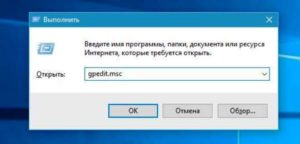
Запуск «Редактора локальной групповой политики», где будет производиться настройка планировщика, осуществляется единовременным нажатием комбинации клавиш Win+R и вводом в открывшемся окне команды gpedit.msc:
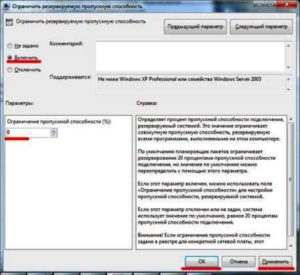
В «Редакторе» следует перейти к следующей папке: «Конфигурация компьютера» – «Административные шаблоны» – «Сеть» – «Планировщик пакетов QoS». В правой части окна появятся несколько пунктов, нужный – «Ограничить резервируемую пропускную способность интернета»:
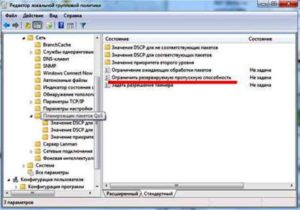
В открывшемся окне необходимо нажать пункт «Включить», а в нижнем поле под названием «Параметры» установить значение «Ограничение пропускной способности» на 0%. При завершении работы с окном следует нажать кнопки «Применить» и «ОК». Теперь система не будет ограничивать скорость интернета:
Планировщик по умолчанию иногда выключен в параметрах адаптера. Для проверки через меню «Пуск» выбрать «Панель управления», далее – «Центр управления сетями и общим доступом». Подключение отображается как активное. Для перехода в окно «Состояние соединения» нужно нажать на название. В открывшемся окошке кликнуть по кнопке «Свойства» и активировать пункт «Планировщик пакетов QoS», подтвердить выбор, щелкнув кнопку «ОК». После выполнения данной процедуры рекомендуется перезагрузить компьютер. Вопрос, как снять установленное ограничение на скорость интернета в Microsoft по умолчанию, решен!
Настройка сетевой карты
Для лучшей энергоэффективности системы некоторые параметры устройств настроены на сберегательный режим. Это касается и сетевой карты, установленной в персональном компьютере.
В меню «Пуск» перейти в «Панель управления». В разделе «Система и безопасность» необходимо найти утилиту под названием «Диспетчер устройств»:
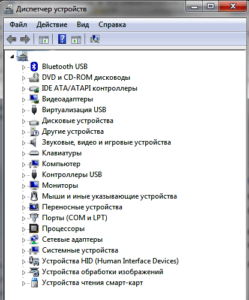
В окне «Диспетчера» дважды кликнуть на пункт «Сетевые адаптеры», чтобы получить список доступных устройств. Выбор адаптера осуществляется двойным кликом по нему.
Во вкладке «Управление электропитанием» находятся два пункта: «Разрешить отключение устройства» и «Разрешить устройству выводить компьютер из ждущего (спящего) режима». Убираем режимы снятием галочек. Подтверждение настроек выполняется нажатием кнопки «ОК». После перезагрузки компьютера рекомендуется проверить скорость интернета:
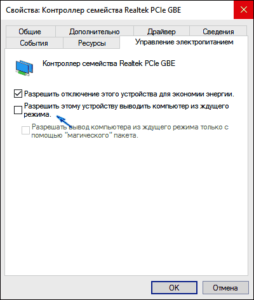
На ноутбуках данная настройка довольно критичная: время работы компьютера от аккумулятора рискует уменьшиться. Если замечено увеличение скорости разрядки батареи после выполнения этого действия, рекомендуется возвратить галочки на свои места.
Изменение плана электропитания
Положительно на скорости работы сетевого адаптера скажется изменение плана электропитания на более производительный. В «Панели управления» требуется найти раздел «Система и безопасность», далее – «Электропитание». Необходимый пункт «Высокая производительность» активируется кликом по нему:
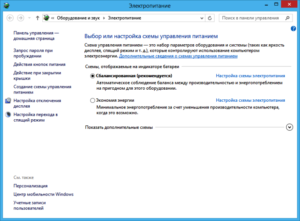
Эта настройка увеличит подачу электричества на элементы персонального компьютера, что повысит скорость доступа к интернету. Как и в случае с деактивацией отключения сетевого адаптера, скорость разрядки аккумулятора ноутбука может увеличиться, тогда следует использовать данный план электропитания только во время работы переносного устройства от адаптера при необходимости решения вопроса, как ускорить интернет на ноутбуке.
Расширение COM-порта
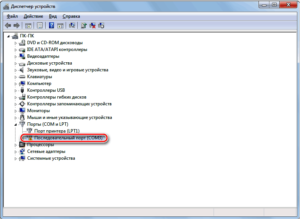
Для настройки последовательного порта COM через меню «Пуск» следует войти в утилиту «Диспетчер устройств». Двойным кликом – в раздел «Порты (СOM и LPТ)». Переход к свойствам устройства под названием «Последовательный порт (в скобках должна быть указана аббревиатура COM с цифрой, в нашем случае – COM3)» также осуществляется двойным нажатием на наименование:
Во вкладке «Параметры порта» найти показатель «Бит в секунду» и в выпадающем списке выбрать пункт «128000». Для подтверждения – «ОК»:
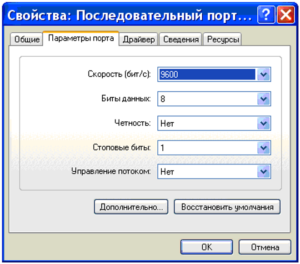
За счет повышения максимальной проходимости порта увеличивается вероятность того, что скорость доступа к сети «Интернет» возрастет до требуемых значений.
Установка дополнительных программ
В помощь к стандартным решениям от Microsoft приходят разработки от сторонних производителей, позволяющие расширить возможности интернета на компьютере.
TCP Optimizer (https://www.speedguide.net/files/TCPOptimizer.exe) – бесплатный софт, распространяемый через ресурс SpeedGuide. Программа позиционируется как ускоряющая доступ к интернету путем изменения параметров TCP/IP, позволяющих снять ограничение скорости интернета:
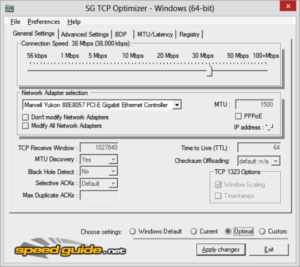
После скачивания и запуска не потребуется установка, TCP Optimizer сразу же предлагает пользователю интерфейс. На главной вкладке General Settings в верхней части расположен бегунок, который необходимо установить в положение, соответствующее заявленной провайдером скорости подключения к интернету. В выпадающем меню Network Adapter selection выбрать сетевой адаптер, а в самом низу окна, в пункте Choose settings, поставить галочку на Optimal. Выбор подтверждается нажатием кнопки Apply changes и перезагрузкой ПК.
Второй помощник в решении вопроса, как ускорить работу интернета, – бесплатная утилита от Softonic – NameBench (https://en.softonic.com/download/namebench/windows/post-download?sl=1). Она выбирает лучший DNS-сервер из списка, позволяя получать доступ к доменам сайтов через наиболее быстрого посредника:
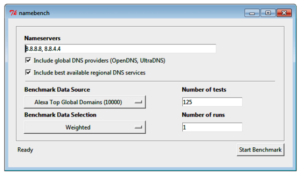
Установка программы осуществляется путем распаковки в удобную для пользователя директорию. После запуска максимум, что требуется, нажать кнопку Start Benchmark. Поиск занимает определенное время: ресурс располагает большим количеством источников.
По окончании поиска в браузере по умолчанию отображается результат для текущей настройки DNS и рекомендуемая конфигурация – Recommended configuration (fastest).
Проверка и настройка DNS
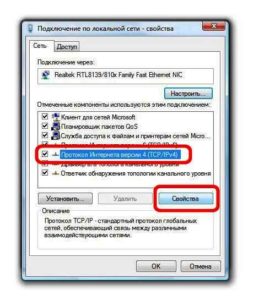
Через «Панель управления» выбрать подпункт «Просмотр состояния сети и задач», находящийся в разделе «Сеть и интернет». Здесь потребуется выбрать активную сеть, клик по которой переводит в окно состояния подключения, а оттуда – в «Свойства». При использовании протокола IPv4 требуется подсветить этот пункт нажатием и перейти к «Свойствам»:
Главная вкладка «Общие» содержит адреса DNS-серверов, по умолчанию предоставляемые провайдером:
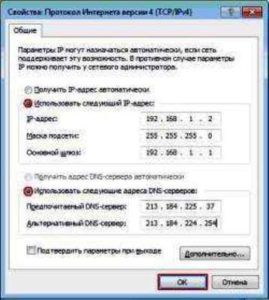
В разделы DNS-серверов «Предпочитаемый» и «Альтернативный» требуется ввести данные из программы NameBench, после – установить галочку «Подтвердить параметры при выходе» и закрыть окно посредством нажатия кнопки «ОК».
Проверка на вирусы
Первое, что делать, если привычная скорость интернета резко упала, проверить ПК антивирусным софтом. Эффективная утилита, не требующая установки и постоянной работы в фоне – Dr.Web CureIt! (https://free.drweb.ru/download+cureit+free/):
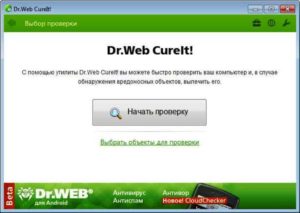
Перед запуском требуется закрыть все программы, в том числе использующие интернет. После запуска антивирусного пакета кликнуть на кнопку «Начать проверку» и дождаться завершения проверочного процесса и лечения.
Привести маршрутизатор в порядок
Если устройства подключены к сети Интернет через маршрутизатор, необходимо произвести его обслуживание для обеспечения максимальной скорости.
Особенности DSL-подключения
В технологии подключения ADSL важную роль играет сплиттер – небольшое устройство-«двойник», с одной стороны которого подключается стационарный телефон, с другой – модем и телефонная линия. Важно проверить подключения и гнезда сплиттера, в случае необходимости заменить на улучшенный вариант.
Обновление прошивки
С выходом нового программного обеспечения часто исправляются аппаратные проблемы маршрутизатора, влияющие на скорость доступа к интернету. Следует постоянно держать ПО устройства в актуальном состоянии.
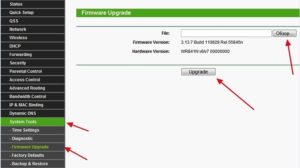
На упаковке или задней панели маршрутизатора указываются данные для входа в личный кабинет. Как правило, доступ к интерфейсу происходит по адресам: 192.168.0.1 и 192.168.1.1, связка «логин-пароль» – admin-admin.
Среди пунктов меню необходимо найти «Обновление прошивки». Для успешного процесса роутер должен быть соединен с компьютером, на котором осуществляется поиск обновления, посредством Ethernet-кабеля.
Определение правильного расположения роутера
Установить роутер в центре квартиры или помещения необходимо на высоте 1,5-2 метра. Не рекомендуется располагать другие источники сигнала беспроводных интерфейсов – Bluetooth, другие Wi-Fi-точки – в непосредственной близости от маршрутизатора. Соблюдение всех этих требований позволит повысить скорость отдачи интернета в несколько раз.
Изменение Wi-Fi-канала
Если точки доступа Wi-Fi установлены повсеместно, велик шанс того, что они будут перебивать сигнал друг друга. Важно помнить, что Wi-Fi-точки работают на определенных каналах. Простой способ выявить занятость канала – скачать на смартфон приложение Wi-Fi Analyzer из Google Play Store или App Store. Бесплатная утилита показывает мощность сигнала в виде графика, на котором явно видны пустые зоны – свободные каналы:
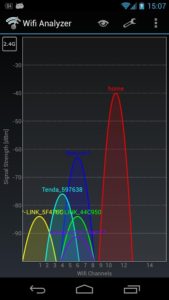
Определив оптимальный вариант, в интерфейсе роутера, разделе настроек Wi-Fi, необходимо найти пункт под названием «Канал». После установки нужного значения следует сохранить настройку и перезагрузить маршрутизатор, а затем проверить скорость передачи данных.
Проверка несанкционированного подключения к роутеру
Одним из возможных вариантов «утечки» скорости является подключение к роутеру третьих лиц. Такое случается при отсутствии пароля на точке доступа, либо пароль от точки легко подбирается.
Обнаружить «нелегалов» очень просто: через интерфейс роутера. Во вкладке «Состояние Wi-Fi» находится список подключенных устройств. Если среди перечисленных девайсов располагается незнакомое устройство, рекомендуется немедленно установить или сменить пароль Wi-Fi-точки, чтобы защитить трафик своего интернета от внешнего использования.
Выбор быстрого браузера
Ускорить загрузку страниц в сети «Интернет» способен дополнительный функционал в популярных браузерах, например, режим «Турбо»:
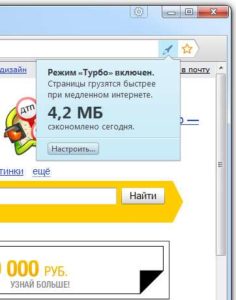
Встроенный «ускоритель» имеют Opera и «Яндекс.Браузер». Включив этот режим, пользователь не загружает сайт напрямую на компьютер, а отправляет его на защищенные серверы в интернете, где происходит сжатие медиа, затем обработанная страница отправляется на компьютер, при этом скорость загрузки возрастает в разы.
Браузер от Google – Chrome – не обладает данным режимом, однако в магазине Google имеется официальная надстройка под названием «Экономия трафика», после ее установки появляется возможность сократить до 70% от размера загружаемых из интернета медиа-файлов.
Сервис 2ip провел собственное исследование, в ходе которого были протестированы браузеры со включенными режимами «Турбо» и аналогичными ему. Тест показал, что в «Яндекс.Браузере» скорость загрузки страниц из интернета на 3G-модеме практически мгновенная. Этот факт позволяет обозначить данный браузер как оптимальный для медленных соединений, и проблема, как снять ограничение на скорость интернет-соединения, вновь решена.
Полезные советы
Для того чтобы увеличить скорость интернета, рекомендуется воспользоваться следующими полезными советами, дающими возможность исправить ситуацию в домашних условиях, а именно:
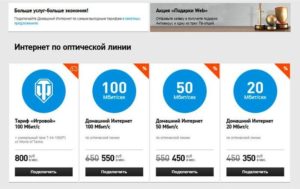
Пользователи в глобальной сети найдут массу других рекомендаций как разогнать скорость интернета, однако некоторые советы уже устарели, а часть – небезопасны для ПК. Главное, пожалуй, заключается в том, что ускоряться можно, но соблюдать разумный баланс между комфортом в интернет-сети и защищенностью данных на компьютере. Второе, думается, важнее первого.
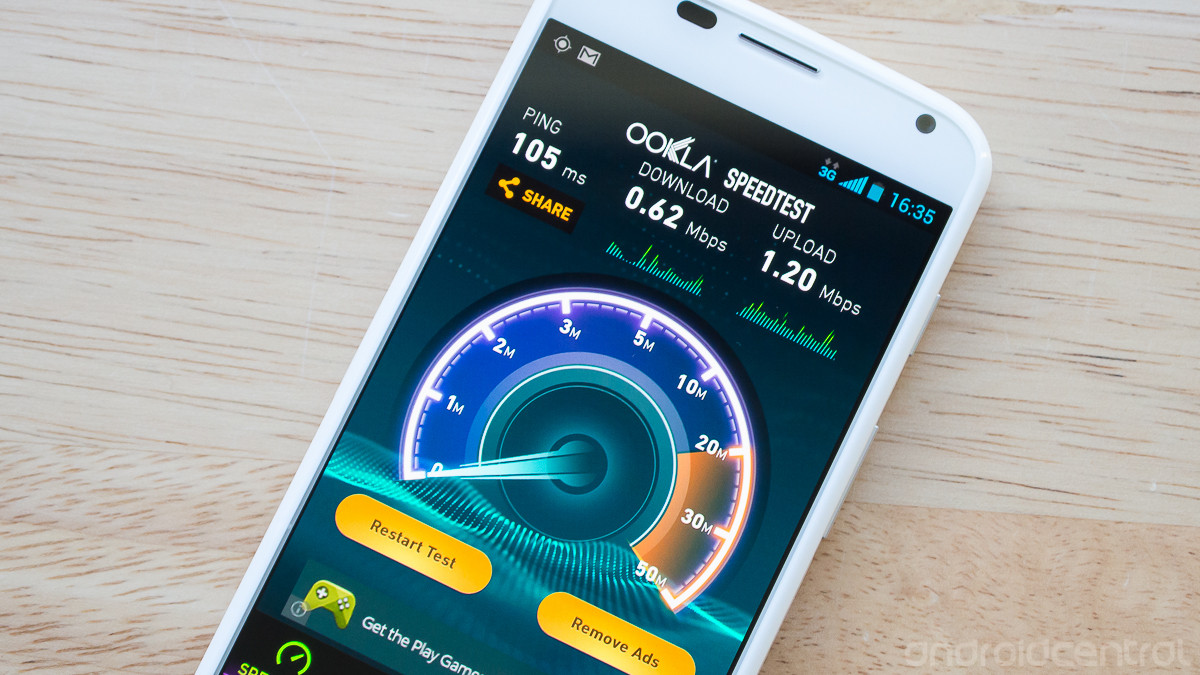
Коммуникаторы и смартфоны уже давно стали частью жизни человека. Возможность получить доступ к «мировой паутине» из любой точки мира – преимущество мобильного устройства. Но время от времени сайты начинают медленно загружаться. Об увеличении скорости .
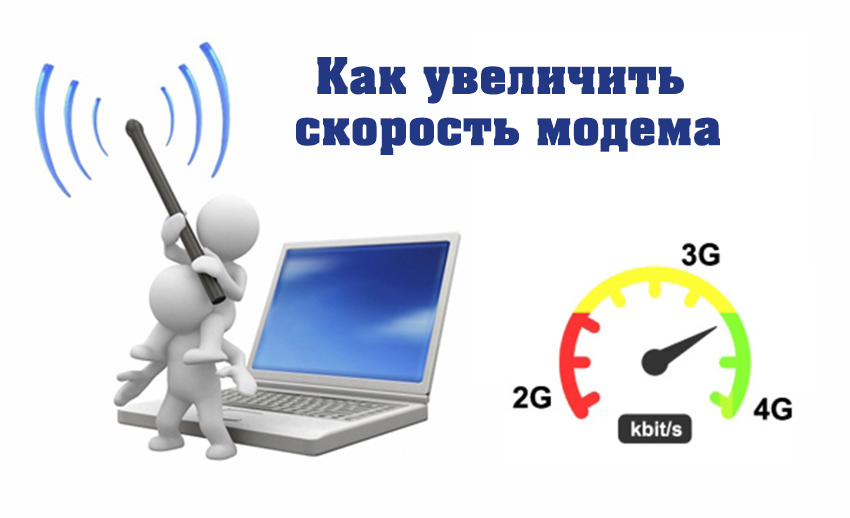
Пользователи, применяющие для выхода в интернет 3G-сети, наверняка сталкивались с такими явлениями, как неустойчивый сигнал, скачкообразные изменения скорости и прочими неприятностями.
Сейчас уже мало кого удивишь быстрым интернет-соединением. Технологии развиваются, и вместе с ними увеличивается пропускная способность. Практически в каждом доме находится роутер.